Цветной ник в Майнкрафт ПЕ 0.11.2/0.11.1 как сделать

Рассмотрим новые возможности в обновлении 0.11.0, а именно «Цветной ник» и «Цветной текст в чате».
Разработчики радуют нас все больше новыми возможностями по самостоятельным управлением игрой. Они добавили новые значения, которые будет распознавать игра.
Для того, чтобы изменить цвет — найдите у себя текстовый файл «options.txt», который находится по пути «/sdcard/games/com.mojang/minecraftpe/». Открыв его, нам нужно будет найти переменную, которая отвечает за ваш ник «mp_username:Ваш ник». Добавив перед ником символ § с любой цифрой от 1 до 9 или с буквой a,b,c,d,e,f,l,o, можно получить ник с особым цветом. У нас должно получится следующим образом: mp_username:§4Ваш ник
Список цветов:
§0 — black
§1 — black-blue
§3 — black-green
§4 — black-light blue
§5 — black-red
§6 — black-purple
§7 — yellow
§8 — gray
§9 — black-gray
§a — green
§b — aqua-blue
§c — red
§d — light-purple
§e — yellow
§f — white
§l — жирный
§o — курсив
Гайд: Как писать текст в Minecraft Pocket Edition различными цветами
Думаю, многие игроки Minecraft Pocket Edition не знали, что в игре можно писать различным цветом, делать текст жирным или курсивным. Сегодня я Вам подробно расскажу о том, как это делается.
Как же использовать форматированный текст в Minecraft Pocket Edition?
- Название мира Майнкрафт ПЕ
- Название предметов
- Имена для различных мобов (нужно использовать бирку, более подробно об этом смотрите в гайде «Как давать имена мобам?»)
- Описание серверов
- Текст в чате
- Текст в книге с персонажем MCPE
- Текст на различных табличках
- Текст в различных файлах локализации
Вот таблица, в которой представлены номера всех доступных цветов в Майнкрафт ПЕ. Дальше я Вам объясню, для чего нам нужны эти номера.
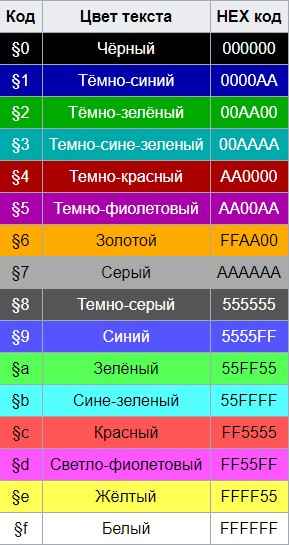
После того, как мы ввели символ §, мы должны поставить номер нужного нам цвета. Например, §6 и нужный нам текст.
Также, помимо цветного текста, доступны некоторые форматирования текста. Также ниже приложу коды форматирования текста.
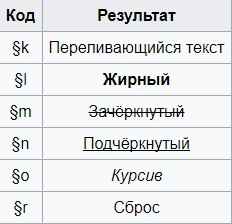
Переливающийся текст.
Чтобы понять, что такое переливающийся текст, Вы можете просмотреть GIF-изображение, нажав сюда.
Как и говорилось в начале гайда, Вы можете произвести такие манипуляции с текстом практически везде.
Думаю, мы разобрались, как же писать цветным текстом и производить различные манипуляции в Майнкрафт ПЕ. 
Как сделать цветной ник в Minecraft PE

Всем привет! В этот раз я хочу написать очень большую и объемную статью о том, как сделать цветной ник в Minecraft PE. И так! Для начала давайте подумаем, зачем нам это надо? Ну, к примеру, на тот момент когда я интересовался этим, мне очень хотелось выпендриться перед друзьями, сделать то, чего не могут они. Я в своем классе был разносчиком информации о Minecraft PE, все узнавали именно от меня о выходе новой версии, багах и новостях.
Как сделать цветной ник с помощью BlockLauncher?
Для начала давайте зайдем в игру. Теперь посмотрите на свой ник, он не цветной, ведь так? Хорошо, теперь сверните майн и зайдите в файловый менеджер (я буду делать с помощью ES Менеджера). Теперь делаем по списку:
- Мы должны найти папку «games«. Нажимаем на нее и нам выводится содержимое папки. У меня там еще одна папка под названием «com.mojang». У вас должно быть так же.
- Нажимаем на папку. Теперь у нас высветилось уже 2 раздела ( папки «minecraft pe» и «minecraft Worlds» ). Нажимаем на каталог «minecraft pe«.
- В этом разделе 3 файла: «clientid.txt«, «external_servers.txt» и «option.txt«. Нажимаем на файл «option.txt» если вас спросят «С помощью какой программы открыть файл?» , выберите какой нибудь блокнот.
- Теперь мы должны найти строку с таким содержанием: « mp_username: ВашНик » . Нашли? Отлично! Теперь вы должны определиться каким цветом будет ваш ник, цветов всего 10, поэтому выбор будет небольшим.
Вот список цветов в Minecraft PE:
- Черный;
- Синий ;
- Зеленый ;
- Бирюзовый ;
- Красный ;
- Фиолетовый ;
- Оранжевый ;
- Светло-серый ;
- Темно-серый .
- Голубой ;

Вы можете добавить эту страницу в закладки и подсматривать на номера нужных вам цветов. Вы уже определились с цветом? Теперь самое важно! Нам нужно сделать ник цветным. Для этого, ставим курсор на, найденную нами ранее, строку ( mp_username: ВашНик ) между двоеточием и вашим ником. Далее пишем знак параграфа § Да да! Именно параграфа! Если вы не смогли найти у себя на клавиатуре кнопку параграфа, то просто скопируйте с сайта и вставьте в документе. Теперь пишем цифру нужного вам цвета, в моем случае это 2 ( зеленый цвет ). Сохраните документ. Теперь ваш ник должен выглядеть вот так в текстовом документе:

И вот так в игре:

На этом все, теперь вы тоже знаете как сделать цветной ник с помощью BlockLauncher. Да, кстати, с помощью этого способа вы также сможете писать в чат цветным текстом. Не забывайте рассказывать друзьям, ставить лайки и подписываться на нашу группу ВКонтакте vk.com/minemikru. До скорых встреч!


(Всего 14 голосов. Рейтинг: 3,43 из 5)
Как писать цветным текстом в майнкрафт пе — Сайт о Игре Minecraft
Как писать цветным текстом в майнкрафт пе — Советы и Инструкции

Чтобы написать цветной текст в Minecraft PE, есть несколько способов:
1. Использовать специальные символы перед текстом. Некоторые символы меняют цвет текста, например:
— &3 – тёмный цвет морской волны
Например, чтобы написать слово «Привет» жёлтым цветом, нужно написать «&eПривет».
2. Использовать специальные команды. Для этого нужно знать свойства текста, такие как цвет, жирность, курсивность и т. д. Например, чтобы написать слово «Привет» красным жирным шрифтом, нужно написать «\u00A74 Привет».
— Обратите внимание, что в сообщении может быть до 256 символов, включая управляющие символы.
— Не злоупотребляйте цветным текстом, это может затруднить чтение и нарушить читаемость.
— Проверьте правильность написания управляющих символов, неправильно написанный символ может поломать сообщение или изменить его цвет.