ComputerCraft/Монитор
Монитор — блок, который может показывать текст на передней стороне. Когда несколько блоков монитора поставлены рядом, они объединятся в один монитор. Это полезно для показа информации на спауне сервера, показывая программу на мониторе, или показывая статус ядерного реактора! (если у Вас установлен CcSensors).
Крафт
Показывание программ на мониторе
Монитор 2×2, подключённый к компьютеру, который подключён к дисководу.
В консоли CraftOS, напишите monitor [top|bottom|left|right|front|back] [название-программы] . Пример: monitor top hello (у вас должна быть программа hello) покажет «Hello world.» на мониторе над компьютером.
Монитор как устройство
Чтобы использовать монитор, вы должны вызвать метод напрямую с помощью peripheral.call() ,или подключить монитор с помощью Peripheral API. Подключённые мониторы предоставляют все функции, перечисленные в Term API.
Для примера, у нас есть монитор, подключённый к верхней стороне компьютера:
Постройка: Огромный экран
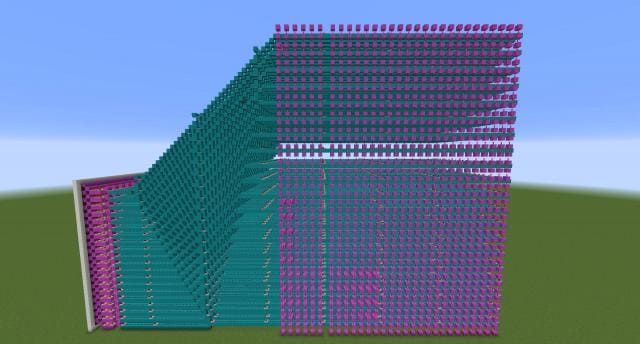
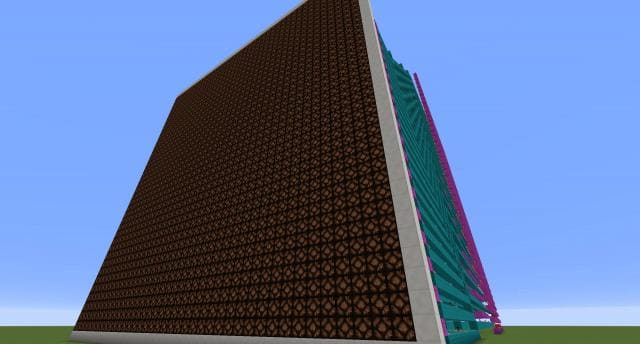
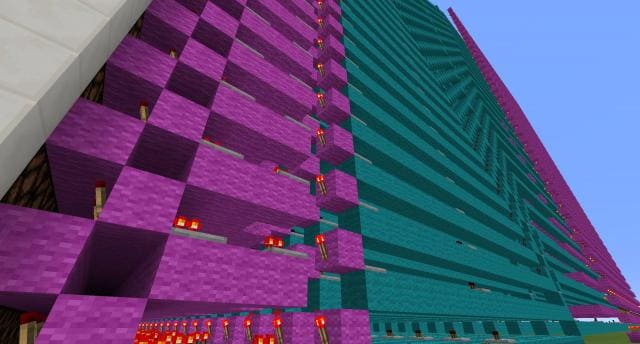
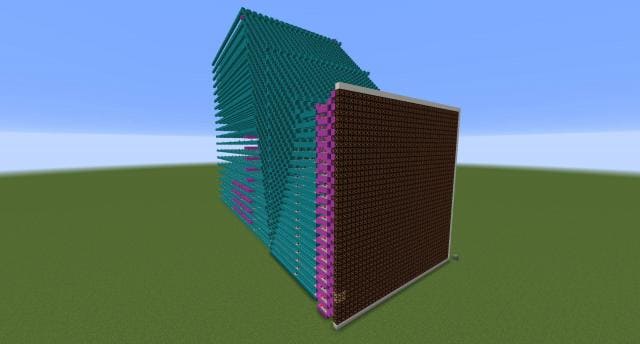
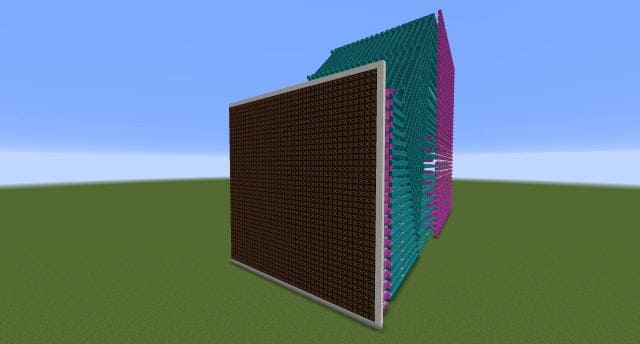
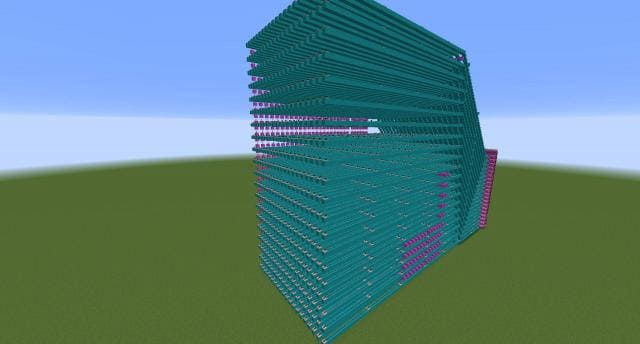
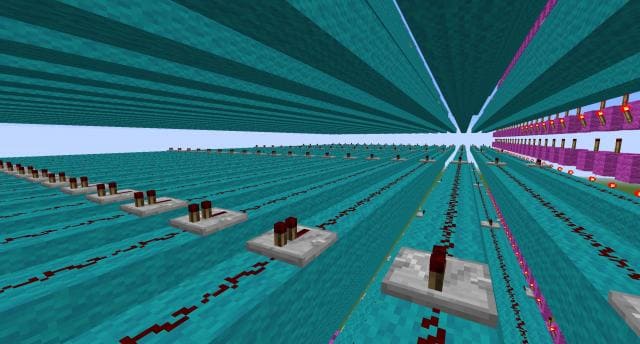
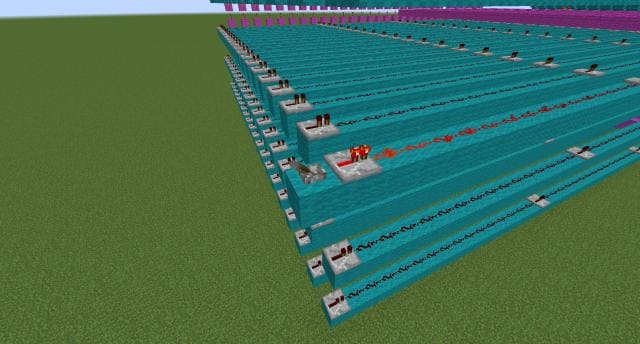
Хотели бы вы иметь большой монитор для рисования прямо внутри Майнкрафт? Или хотите использовать монитор в качестве табло. С новой постройкой это станет возможным.
Большой механический экран для игры . Состоит из небольших сегментов, которые можно включить вместе и по отдельности. Просто поставьте дополнительно блок сзади каждый линии, а на него установите Рычаг (см. последний скриншот). Так включается каждая линия.
Таким образом, включая линии, игроки смогут вывести на экран любую картинку. Хороший вариант для улучшения игрового мира.
Как сделать монитор в Minecraft
Монитор – одно из наиболее полезных устройств в Minecraft, которое позволяет игрокам взаимодействовать с миром игры, отображая информацию о блоках и объектах на экране. При этом, создание монитора является достаточно сложной задачей для новичков в игре.
В данной статье мы расскажем, как сделать монитор в Minecraft, начиная от сборки материалов и заканчивая запуском устройства.
Для создания монитора вам понадобятся некоторые элементы – кнопки, редстоун, песок, стекло и многое другое. Процесс изготовления монитора состоит из нескольких этапов, которые мы подробно рассмотрим в данном гайде.
Следуйте нашему подробному и понятному гайду и создайте свой собственный монитор в Minecraft уже сегодня!
Как сделать монитор в Майнкрафте
Шаг 1. Сборка необходимых материалов
Для создания монитора в Майнкрафте вам понадобятся следующие материалы:
- 8 блоков железа
- 1 стекло
- 1 краситель
Краситель нужен для того, чтобы придать железу нужный цвет. Выберите любой краситель и добавьте его в слот дополнительного инвентаря.
Шаг 2. Как собрать монитор в Майнкрафте
Для сборки монитора в Майнкрафте разместите 8 блоков железа в форме буквы «Т». Расположите так, чтобы был пропуск в центре. Добавьте стекло в центр и краситель в любой из слотов дополнительного инвентаря. Нажмите правой кнопкой мыши на блок железа с красителем, чтобы окрасить его. И монитор готов!
Примечание
Монитор в Майнкрафте не имеет никакой функциональности и используется только для декоративных целей. Вы можете использовать его в своих постройках, чтобы придать им больше реалистичности.
Кроме того, вы можете варьировать цвет и размер монитора, используя различные комбинации железа и красителей. Попробуйте создать свой идеальный монитор!
Начальные шаги
1. Загрузка необходимых модов
Для того чтобы создать монитор в Майнкрафте, нужно сначала загрузить необходимые моды. Они помогут вам добавить новые блоки и функции в игру. Например, Optifine поможет улучшить графику, а ComputerCraft добавит компьютеры и программы.
Можно скачать моды с официальных сайтов, таких как CurseForge или скачивать через лаунчеры, такие как Technic Launcher или Feed The Beast. Обратите внимание, что некоторые моды могут быть несовместимы или требовать дополнительных модов.
2. Создание монитора
После установки модов можно начать создавать монитор. Нужно сделать компьютер и монитор из блоков ComputerCraft. Компьютер можно создать из красного камня, стекла и железа, а монитор — из стекла и красного камня.
Подключите монитор к компьютеру и установите на компьютер программу для работы с монитором. Например, CraftOS или MineOS. После установки программы нужно ввести соответствующие команды для отображения информации на мониторе.
3. Работа с монитором
После создания монитора и установки программы можно начать работать с монитором. Например, можно настроить его на отображение карты, состояния базы или отображение другой полезной информации.
Управлять монитором можно с помощью мыши или клавиш на компьютере. Например, каждый раз, когда вы нажимаете на клавишу, соответствующую направлению, курсор на мониторе будет перемещаться в соответствующее направление.
Использование монитора является очень полезным инструментом для игры в Майнкрафт, особенно если вы играете в команде, поскольку он может отображать важную информацию для всех игроков.
Создание монитора
Шаг 1: Сборка материалов
Для создания монитора вам понадобятся следующие материалы:
- 8 каменных блоков
- 1 блок стекла
- 1 красители по вашему выбору
- 2 каменных кнопки
- 1 рычаг
Также понадобится верстак для создания предмета и инструменты для сборки блоков.
Шаг 2: Создание рамы
Сначала нужно создать раму монитора из каменных блоков. Для этого поместите 8 каменных блоков в верстак таким образом, чтобы они образовали квадрат 3×3.
Кроме каменных блоков вы также можете использовать блоки любого другого материала, но в таком случае убедитесь, что вы используете одинаковые блоки, чтобы монитор выглядел более эстетично.
Шаг 3: Добавление кнопок
Добавьте каменные кнопки на верхней стороне рамы монитора, разместив их по бокам. Они будут использоваться для управления монитором.
Шаг 4: Добавление блока стекла
Поместите блок стекла в середину рамы монитора.
Вы можете использовать любой другой прозрачный блок, например, лед или декоративное стекло, чтобы изменить внешний вид монитора.
Шаг 5: Добавление красителя
Выберите красители по вашему выбору и поместите их на любой угол рамы монитора. Они будут использоваться для установки цветовой схемы монитора.
Шаг 6: Добавление рычага
Поместите рычаг на любую сторону рамы монитора. Он будет использоваться для включения и выключения монитора.
Теперь ваш монитор готов к использованию! Используйте каменные кнопки и красители для управления монитором и устанавливайте цветовые схемы, чтобы подчеркнуть свой игровой стиль.
Соединение с компьютером
Для того чтобы подключить монитор к компьютеру, необходимо совершить несколько простых шагов.
Шаг 1: Проверьте порты
Перед тем как начать подключение, убедитесь, что у вас есть все необходимые порты. В зависимости от вашего компьютера, вы можете иметь различные разъемы, такие как HDMI, VGA или DVI. Проверьте, какой тип порта у вас есть, чтобы выбрать соответствующий кабель.
Шаг 2: Подключите кабель монитора
Подключите кабель монитора к порту компьютера. Убедитесь, что кабель подключен к компьютеру и монитору крепко и не двигается.
Шаг 3: Включите монитор и компьютер
После того, как вы подключили кабель монитора, включите монитор и компьютер. Если все правильно подключено, вы увидите изображение на вашем мониторе.
Это все, что необходимо сделать, чтобы подключить монитор к вашему компьютеру.
Настройка монитора
Шаг 1. Создание монитора
Прежде чем начать настройку монитора в Minecraft, необходимо создать сам монитор. Для этого Вам потребуется сундук, кусок дерева, стекло и краситель. Поместите сундук на землю, поставьте на него кусок дерева и поставьте рядом стекло. Затем добавьте краситель в сундук, чтобы создать экран монитора.
Шаг 2. Подключение редстоуна
Чтобы монитор работал, его необходимо подключить к редстоуну. Убедитесь, что редстоун подведен к монитору, иначе он не будет работать. Вы можете использовать редстоун-факел, чтобы подключить монитор к другим устройствам, таким как двери и ловушки.
Шаг 3. Программирование монитора
Чтобы монитор показывал информацию, необходимо его программировать. Воспользуйтесь командным блоком для создания программы, которая будет управлять монитором. Вы можете отображать информацию о здоровье игрока, или показывать уже готовые тексты.
Шаг 4. Настройка монитора
Вы можете настроить монитор, чтобы он выглядел как Вам нравится. Измените размеры экрана и шрифта, чтобы удобнее было читать информацию на мониторе. Используйте разные цвета, чтобы выделять важные данные на мониторе.
Шаг 5. Использование монитора
Как только монитор будет настроен и подключен к редстоуну, Вы сможете начать использовать его. Поставьте его в нужное место и включите программу. Он будет отображать информацию, которую Вы задали в программе.
Не забудьте проверить правильность настройки и подключения монитора, чтобы он работал правильно и не создавал никаких проблем.
Использование монитора в игре
Показ информации
Монитор в Minecraft позволяет отображать различную информацию в игре. Например, можно отобразить количество здоровья и голода персонажа, количество опыта, игровое время и другие данные.
Можно также отслеживать изменения состояния блоков, например, узнать, когда посевы созреют или когда рыба попадает на крючок.
Управление автоматическими системами
Монитор в Minecraft может использоваться для управления автоматическими системами, такими как фермы животных, растений и рыболовные устройства.
Используя монитор, можно просматривать информацию об уровне заполнения емкостей, делать автоматические сортировки ресурсов и оповещать об особых событиях, таких как появление редких мобов.
Мини-игры
С помощью монитора в Minecraft могут быть созданы интересные мини-игры. Например, можно создать квест, в котором игрок должен использовать монитор, чтобы получить подсказку о следующей задаче.
Также можно создать игру, в которой игрок должен ответить на вопрос, отображенный на мониторе, и получить очки за правильный ответ.
Вопрос-ответ
Какой материал лучше всего использовать для создания монитора в игре Minecraft?
Для создания монитора в Minecraft можно использовать любой блок, который имеет текстуру, например, блок золота или кирпича; но наиболее популярным материалом является блок изображения.
Как поставить картину на стену?
Чтобы повесить картину на стену Minecraft, нужно нажать ПКМ на выбранный блок, в который вы хотите поместить картину, и выбрать ее из списка, который появится внизу экрана. Затем вы должны выбрать нужный размер и выбрать изображение, чтобы положить внутрь картинки.
Как изменить размер установленной картинки в Minecraft?
Чтобы изменить размер установленной картинки в игре Minecraft, нужно нажать на нее правой кнопкой мыши, и увеличить или уменьшить размер путем поворота. Вы также можете изменить размер картинки с помощью мода, если он установлен.
Можно ли установить несколько мониторов в Minecraft?
Да, можно установить несколько мониторов в Minecraft. Вам нужно лишь повторить процесс создания и установки нового монитора в выбранном месте. Вы также можете установить множество мониторов на одном блоке, используя модификацию, которая позволяет соединять блоки изображений в несколько блоков.
Как изменить изображение на мониторе в Minecraft?
Чтобы изменить изображение на мониторе в игре Minecraft, нажмите правой кнопкой мыши по блоку, на котором установлен монитор, и выберите «Edit Sign». Затем нажмите нужную стрелку, чтобы выбрать нужное изображение. Вы также можете загрузить свое изображение, указав путь к нему на своем компьютере.
Как убрать монитор в Minecraft?
Для того чтобы удалить монитор в Minecraft, нужно сломать выбранный блок с помощью инструмента, который подходит для этого блока. Монитор просто исчезнет вместе с блоком, на котором он был установлен.
[1Ridav] ComputerCraft. Урок 12 Мониторы
Вы можете написать сейчас и зарегистрироваться позже. Если у вас есть аккаунт, авторизуйтесь, чтобы опубликовать от имени своего аккаунта.
Полезные ресурсы
Голосование
Информация
О нас
Проект ComputerCraft.ru основан в 2014 году. Особенностью наших игровых серверов является обязательное наличие компьютерных и технических модов и аддонов. Когда мод ComputerCraft устарел и больше не отвечал техническим требованиям, ему на замену пришел современный и высокотехнологичный мод OpenComputers. Черепашек заменили роботы из мода Opencomputers.
ComputerCraft.ru — это площадка для игры в Minecraft и общения на форуме, стабильные серверы и возможность в легкой и игровой форме обучиться программированию на языке Lua и реализовать все свои самые смелые инженерные идеи и решения и поделиться ими с другими игроками. За все время существования проекта сменилось 10 игровых серверов, которые посетили более 9000 игроков. На сайте собрано множество интересных программ и библиотек, статей, гайдов, веселых историй и горячих обсуждений, выдвинуто множество идей автоматизации и способов программирования.
У нас играют и пишут программы как новички так и опытные программисты. А самые продвинутые участники нашего коллектива даже разрабатывают собственные авторские моды и аддоны, ресурспаки, репозитории, мощнейшие библиотеки и операционные системы.
Регистрируйтесь прямо сейчас и присоединяйтесь к нашему дружному коллективу фанатов игры Minecraft , компьютерных и инженерных модов!