Как создать рамки или карты в Minecraft?
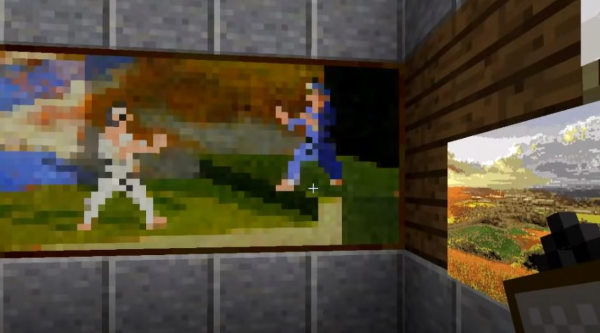
В игре Minecraft изображения или рамки — это декоративные объекты, которые можно разместить в структуре любого здания. Его основная функция — показывать карты, но он также используется для демонстрации различных объектов. Если вы хотите узнать, как сделать рамку или картину в Minecraft, читайте дальше!
Ещё есть map art craft майнкрафт мод для создания пиксель-артов на картах.
Как уже упоминалось выше, основная функция этого типа предметов — обнажать карты, а объединив несколько столов с картами в них, можно показать карты больших территорий. Как сделать арт в майнкрафте на карте используя крафтовый стол — (мап арт).
Таким же образом можно использовать его для обнажения любого количества объектов или предметов в сундуке. Однако самое лучшее в рамках в Minecraft — это то, что они могут быть использованы по усмотрению игрока.
Чтобы начать работу с учебником, рекомендуется сначала обновить Minecraft до последней версии, а также скачать оригинальную игру из магазина.
Материалы, необходимые для создания рамки или картины в Minecraft
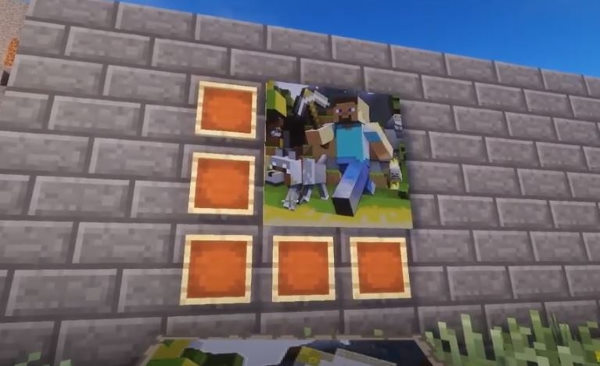
сделать карту со своим рисунком в Майнкрафт
Прежде всего, у вас должен быть стол для ремесел. Это то, что позволит вам создавать кадры. А также разрабатывать другие полезные в развитии игры предметы.
Для этого вам понадобятся четыре деревянные доски. Вы получаете их, соединяя два блока этого материала. Еще один способ получить столик — это столик на вилле. Однако строительство одной из них является наиболее рекомендуемым и быстрым.
Для создания рамки или картины в Minecraft вам понадобится всего два предмета, и их очень легко достать.
Первый предмет для создания картины — палочки (те же самые, которые вы используете для изготовления основных деревянных инструментов). Всего вам понадобится восемь штук. Вы получаете их, соединяя две деревянные доски вместе.
Таким образом, вам понадобится 16 деревянных досок, чтобы получить палочки, необходимые для создания картины. Ниже находится кожа, которую можно получить, убивая коров или лошадей.
После того, как вы собрали все материалы, следующее, что нужно сделать — это разложить их на столе для творчества. Это должно быть сделано определенным образом. Если это делать произвольно, то желаемый результат не будет достигнут.
Принимая это во внимание, для DIY рамки или картины в Minecraft, вам нужно разместить объекты следующим образом: стол для ремесла показан как квадрат 3 x 3. Поэтому первое, что нужно разместить, это палочки, которые войдут во все боковые квадраты сетки.
Важно оставить средний квадрат второго ряда свободным, потому что именно туда войдет кожа. После того как они будут правильно расположены, перейдите к выбору поля для создания рамки.
Чтобы раскрыть объект в созданной рамке, просто захватите объект, который вы хотите показать, и щелкните правой кнопкой мыши на этом поле. Если вы хотите изменить его положение, вы также можете сделать это, щелкнув правой кнопкой мыши, а чтобы удалить его, нужно щелкнуть левой кнопкой мыши.
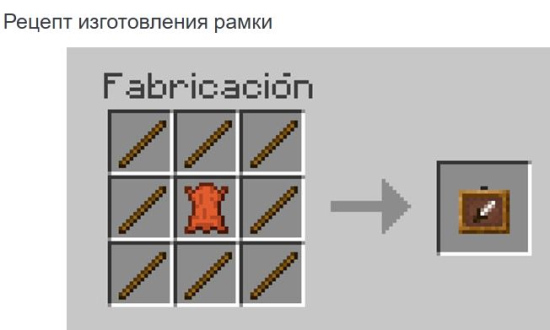
Рецепт — как быстро сделать рамку в Майнкрафте.
Рамки в Майнкрафте можно размещать по бокам различных видов декоративных блоков. Их функция — показывать объект внутри, хотя создавались они в основном для того, чтобы помещать внутрь карты, которые при слиянии с другими фреймами с картами были бы способны показывать крупномасштабные карты.
В дополнение к этому их также можно использовать для отображения объектов на стенах или в качестве индикатора содержимого сундука. Хотя конечно и в этом есть благодать, каждый может использовать этот предмет как считает нужным.
Чтобы поместить объект в рамку, нам нужно только взять объект в руку и щелкнуть правой кнопкой мыши по рамке. Как только объект отображается внутри рамки, мы можем изменить его положение, щелкнув правой кнопкой мыши по объекту. Чтобы удалить объект, мы должны нажать левую кнопку мыши.
крафт рамки в майнкрафте
Мы видим необходимые материалы и их правильное расположение на верстаке для изготовления каркаса.
Чтобы сделать каркас в Майнкрафте нам понадобится каркас из кожи и восемь деревянных палочек. Если мы разместим эти объекты так, как они показаны на изображении выше, мы получим рамку.
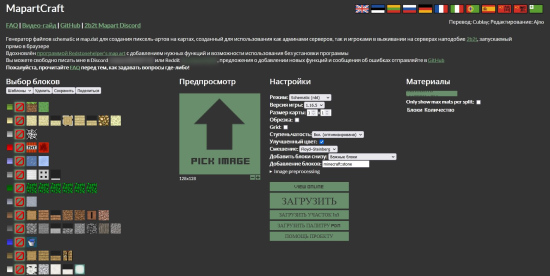
MapartCraft — Генератор пиксель-артов на картах.
MapartCraft Генератор пиксель-артов на картах
Для начала что это вообще такое:
MapartCraft — Генератор файлов schematic и map.dat для создания пиксель-артов на картах.
Mapartcraft как пользоваться:
- Режим: Выбираем Schematic (NBT)
- Версия игры: выбираем ту на которой вы играете
- Размер карты: можно ставить на ваш вкус но чем больше карта тем качественее сам арт
- Обрезка: Center
- Ступеньчатость: можно убрать и делать 2D , но ступенчатость тоже улутшает качество роботы хоти услажняя её постройку.
- Добавить блоки снизу: если у вас есть готовая платформа то можно убрать , если же её нету то стоит добавить но не обязательно.
- Добавление блоков: если вы включили «Добавить блок снизу»
Размещение плиток в Minecraft
Рамки вы можете разместить в любой вертикальной области. Если вы хотите, чтобы он занимал всю площадь, его нужно разместить в левом нижнем углу. Это заставит ящик расширяться, пока он не достигнет правого верхнего угла обозначенной области.
Поскольку они не являются блоками, вы можете разместить их там, где есть вода или факелы. Точно так же игроки, животные и другие существа могут проходить сквозь изображение, если за ними нет блока.
Точно так же эти типы объектов не воспламеняются. Отчасти это полезно тем, что изображения, размещенные на блоках из легковоспламеняющихся материалов, предотвратят их возгорание в случае пожара.
Интересным фактом об изображениях является то, что в многопользовательском режиме, если пользователь стоит за изображением, другие люди не смогут увидеть его имя.
Со всем прочитанным вы готовы отправиться в свой мир и начать свое приключение, но сначала рекомендуется посмотреть, как сделать карту в Minecraft, потому что, как уже говорилось, вы можете использовать их вместе с изображениями.
Map Art Maker for Minecraft
Map Art Maker for Minecraft pixelates and reduces the colour palette of your uploaded image to one that can be shown in Minecraft maps using vanilla blocks. It then identifies the coordinates and exact blocks to place in your world for each pixel, so that a map of the area will display the final image !
- The placement is automated by writing commands into a behaviour pack . These can be readily executed using a few ‘/function’ commands in-game, through a command block or by a player.
- The packs are valid for the latest version of Minecraft on supported Bedrock edition devices — Win 10, Android, iOS, etc
This web app is open source ! It is not officially associated with Minecraft or Mojang.
Other technical explanation, and an example add-on for download, can be found here.
Upload Images
Oops, the Javascript did not finish loading correctly! Please refresh the page.
Любая картинка на карте в Minecraft.
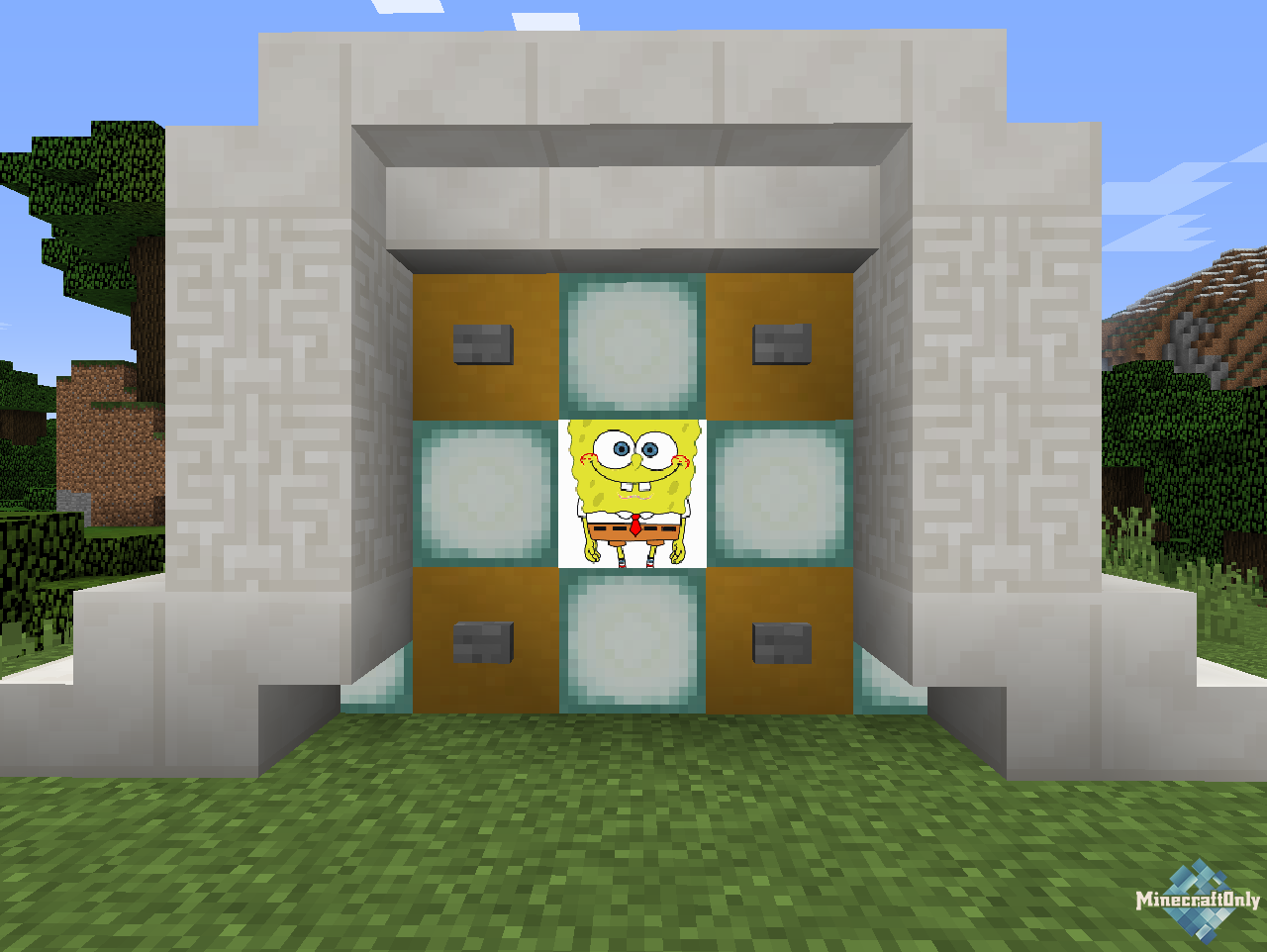
Обычные картины в Minecraft сильно надоедают, и хочется чего-то нового. Редактировать постоянно ресурспак — не выход. Придется использовать специальный программы, для редактирования картинок, подгонять все по размеру, да и новые картины в скором времени могут надоесть. Возможно вас устраивают обычные картины, но вы хотите большего выбора. В данном гайде я покажу вам, как создать абсолютно любой рисунок, любую картинку на картах в Minecraft.
1) Для начала нам нужно перейти на специальный сайт mc-map.djfun.de (без него у нас ни чего не получится).
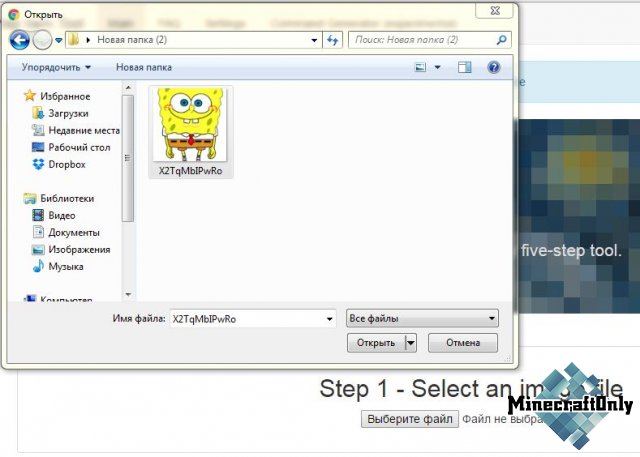
2) Находим нужную нам картинку (обязательно квадратную, для более корректного отображения в игре). Переходим на сайт, который я указал выше. В строке Step 1 — Select an image file нажимаем на кнопку выберите файл и выбираем нужную нам картинку.
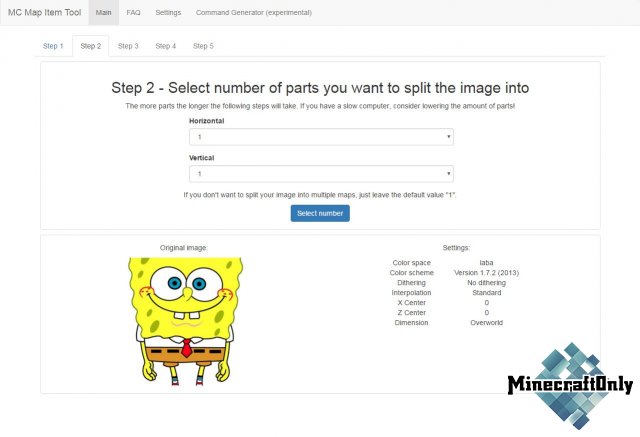
3) Нас встречает шаг номер 2, где нам предлагают растянуть картинку на несколько карт или же оставить картинку на одной карте (всего можно растянуть на 4 карты по горизонтали и вертикале). После выбора настроек нажимаем на кнопку Select number
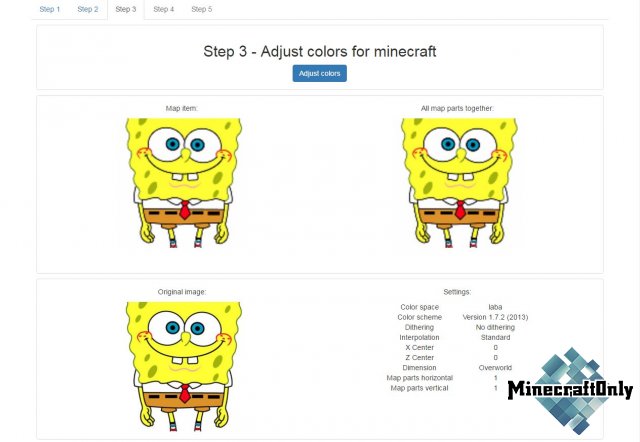
4) Тут нас встречает шаг номер 3, где мы нажимаем на кнопку Adjust colors, и тут нас встречает шаг номер 4, где и происходит главный для нас процесс. Открываем папку с нашей картой (Чтобы перейти к ней, делаем следующие действия: Зажимаем клавиши WIN + R, в строке ввода вписываем %appdata%, выбираем папку Roaming, далее выбираем папку .minecraft, затем выбираем папку saves и в ней выбираем папку с нашей картой). В папке с картой открываем папку data. Ищем файл map_цифра.dat (К примеру у вас будет файлы: map_0.data и map_1.data). Запоминаем число в файле, который создан последним, то есть если у вас файлы map_0.data и map_1.data, то запоминаем число 1. Переходим на сайт и в строке ввода вписываем число на 1 больше того, что вы запомнили. То есть, если у вас был последним файл map_1.data, вы запомнили число 1, то в строке ввода вписываем число 2. Если у вас нет вообще файлов map_цифра.data, то в строке ввода оставляем число 0. После выставления числа в строке ввода нажимаем на копку Create file.
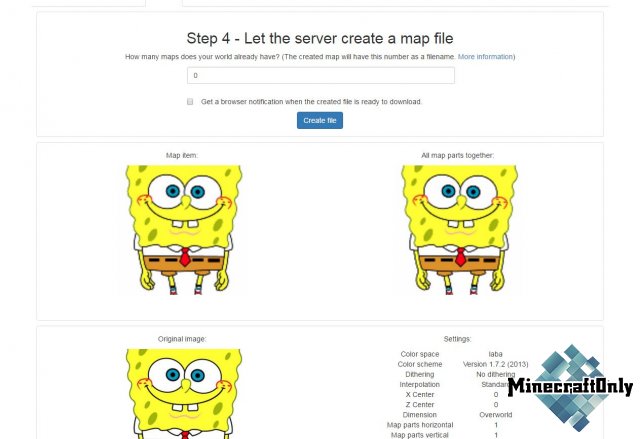
5) Нас встречает шаг 5, где предлагают скачать созданный файл. Скачиваем и закидываем файл в папку data вашей карты.
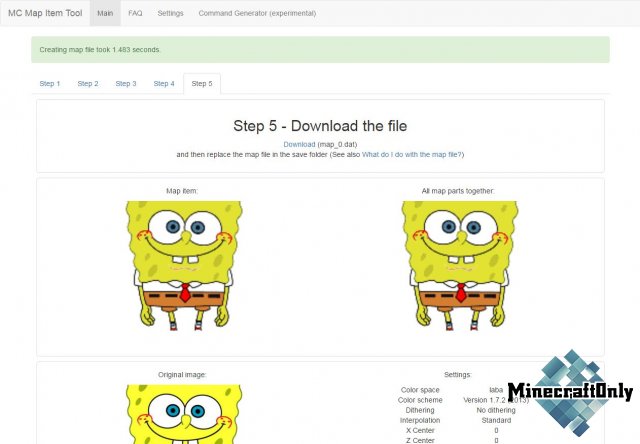
6) Переходим в игру и прописываем команду /give ваш ник minecraft:filled_map число 1 и число, которое вы вписывали на сайте (см. пункт 4). В моем случае это выглядит так: /give SaNeR minecraft:filled_map 1 0. Полученную карту вешаем на рамку.
Своя картина в майнкрафт без модов — image map
В данной статье я расскажу как создать свою большую картинку из любой картинки и добавить ее в майнкрафт без модов, так же как сделать свою карту для игры. Вы сможете разместить любое изображение, любого размера в вашем майнкрафте, таким образом здорово украсить свой мир, притом без модов и довольно просто.
Стоит отметить, что данная программа создает файлы карт (карта мира майнкрафт), данных карт можно создать огромное количество и на них можно нанести изображение. Можно создать 5-10-100 таких карт, повесить карты не стены и они станут большой картой, в вашем случае желаемой картинкой. Читайте ниже, все поймете.
Находим желаемое изображение и скачиваем его к себе на пк.
1) Открываем программу image map, жмем Open и находим нашу картинку.
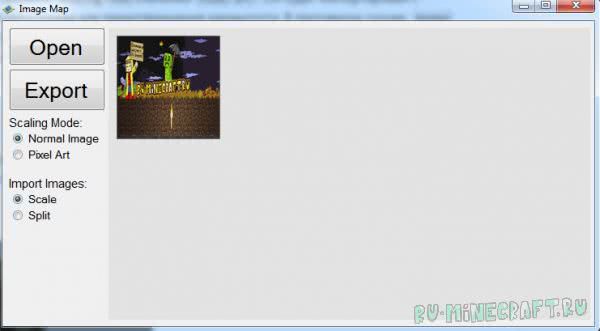
Здесь небольшое отступление, в программе есть 2 режима работы: Scale и Split
Scale — всю вашу картинку программа запихнет в 1 карту всю вашу картинку, карта игры имеет разрешение 128×128 пикселов, соответственно ваша картинка превратиться в квадратную и низкого качества, это походит для маленьких изображений.
Split — режим мозайки, ваша большая картинка разрежется на определенное количество карт которые вы сами соедините на стене как пазл или пиксельарт.
Сначала я выбрал режим Scale.
Жмем кнопку Export и сохраняем файл map_0.dat в любое место, цифру 0 желательно сменить на произвольное значение. (число означает номер карты в мире, если вы скрафтите и создадите новую карту, она может перезаписать существующую картинку, ставьте от 100 и все будет ок.)
Далее идите в папку \.minecraft\saves\ Название вашей карты- \data, помещаем данный файл в эту папку. Как найти папку AppData?
Заходим в игру и в чате пишем команду:
Где, ваш ник — меняем на ваш ник в игре. (если не знаете напишите что то в чат)
1 — количество
100 — число номер карты, если вы сохранили файл с названием map_100.dat, 101 если файл с названием map_101.dat и так далее
Пример:

Где 2000 это картинка сохраненная как map_2000.dat
Если вы получили сообщение типа: У вас нет прав на использование этой команды или You do not have permission to use this command
— Вам необходимо включить читы в вашем мире майнкрафт.
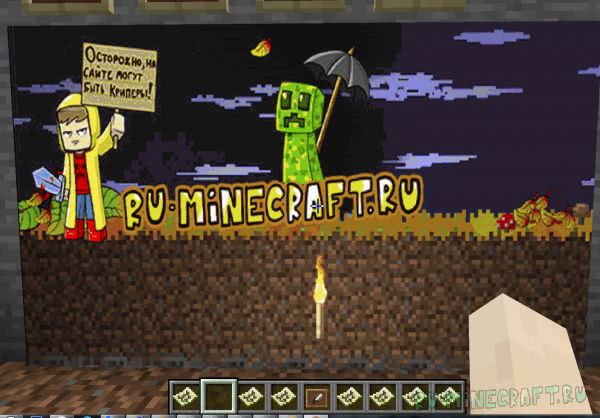
Вы получите карту в игре, вы можете создать рамку и повесить карту на стену:
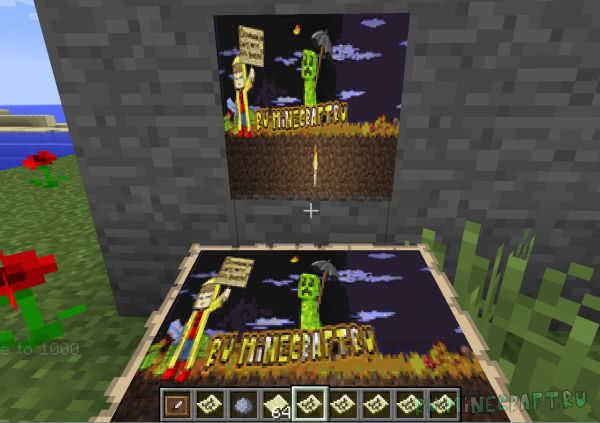
Как видите картинка маленькая и плохого качества, плюс явно сжалась превратившись из прямоугольной в квадратную.
Теперь я захотел сделать БОЛЬШУЮ картину.
Выбираем режим Split.
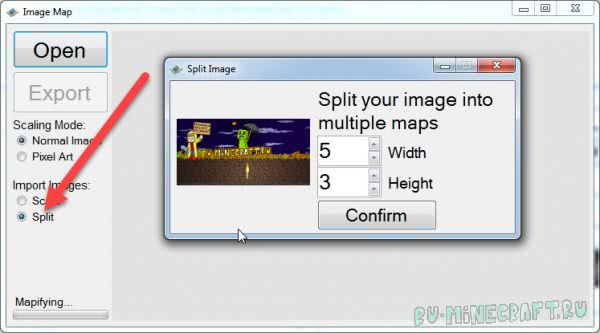
Аналогично выбираем нужное изображение и указываем количество картин по ширине и высоте из которых будет состоять наш рисунок.
Лучший вариант, это посмотреть разрешение исходной картинки и прикинуть, сколько нужно картин в ширину и в высоту.
Я выбрал 5 в ширину и 3 в высоту, итого 15 картин на изображение.
Далее мы увидим нечто такое:
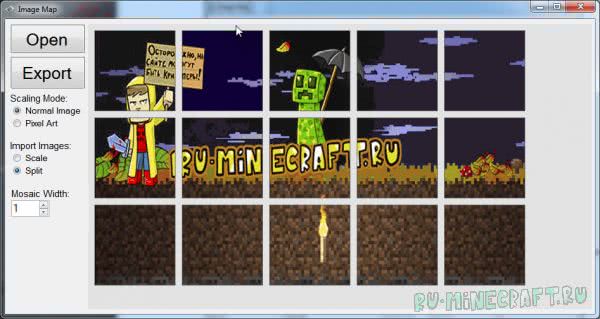
Жмем Export, аналогично указываем ДРУГОЕ число для карты, например 2000.
Программа создаст 15 файлов с подобным именем map_2000.dat, map_2001.dat, map_2003.dat и так далее, копируем их все аналогично в папку \.minecraft\saves\Название вашей карты-\data
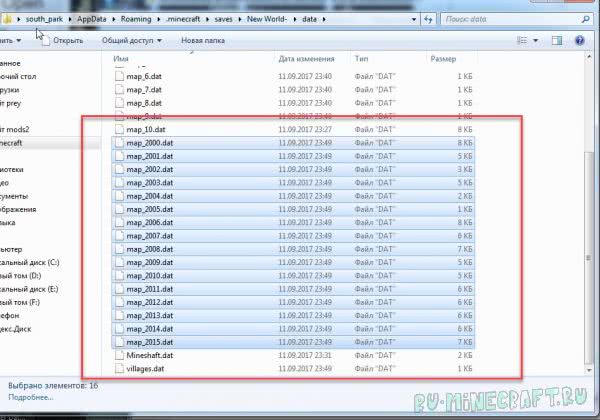
Так же в игре пишем команду
Получаем вторую итд
Если вы получили сообщение типа: У вас нет прав на использование этой команды или You do not have permission to use this command
— Вам необходимо включить читы в вашем мире майнкрафт.
Вешаем их на стену по порядку: