[Гайд] Создаём камеру без модов!
![[Гайд] Создаём камеру без модов!](https://ru-minecraft.ru/uploads/posts/2014-03/1395997591_bez-imeni-3.jpg)
Итак, для начала работы, нам потребуется зайти в мир, с которым мы будем работать. В начальной точке поставьте губку, а на неё табличку с надписью «1» в первой строчке. Направление таблички указывает то место, куда смотреть камера при пролёте до следующей точки. Создание следующего кадра ничем не отличается от предыдущего. Только не забудьте изменить надпись на «2«. Таким образом и продолжайте работать. После создания всех кадров можно закрывать карту.
Теперь нам потребуется MCEdit. Скачать его можно здесь. Также, нам потребуются специальный фильтр, который нужно будет переместить в папку «filters«. Отлично. Заходим в MCEdit и выбираем мир, в котором мы ранее производили изменения. Следующим шагом будет выделение области, в которой поместятся все контрольные точки вместе с губками и табличками. Затем нажмите «Filter» в меню снизу. Выберите фильтр «Camera Studio Filter«. Параметр «Total Travel Time» отвечает за общее время облёта. Нажмите «Filter» и сохраните файл на компьютер. Далее в меню снизу нажмите «Export» и экспортируйте сохранённый ранее файл на карту. Выберете подходящее место и нажмите «Export«. Готово. Можно заходить в игру.
Также, не стоит забывать, что команда возможность телепортировать игрока под определённым углом поворота была добавлена в версии 1.8 (Снапшоты). Поэтому, данный подход не будет работать на меньшей версии.
К сожалению, данный фильтр имеет несколько багов, которые надо будет исправить вручную. Объяснять всё это в текстовом очень долго и достаточно сложно, поэтому я предлагаю Вам посмотреть видео-урок по работе с данным фильтром:
Камера наблюдения. [1.8]
Всем привет, и сегодня мы с вами научимся делать декорацию «Камера наблюдения» на версии 1.8.
![Камера наблюдения. [1.8]](https://minecraftonly.ru/uploads/posts/2014-09/1410704427_1_bkuxki21i.jpg)
# 1 каменная, нажимная плита;
# 1 командный блок;
Такую камеру можно использовать на квестовых картах, на своем сервере и просто в одиночной игре при постройке дома.
Чтобы все получилось как на скриншоте нужно сделать следующие действия:
1) В первую очередь поставьте блок после чего на него поставьте рамку, а в неё нажимную плиту.
2) Далее берем командный блок и вставляем туда команду что была выше и активируем редстоун сигналом наш командный блок.
minecraft:lever ,где 1 — это высота спавна рычага с головой, при необходимости настройте нужную высоту.)
Как получить камеру?
 andrey
09:30, 18 май 2021
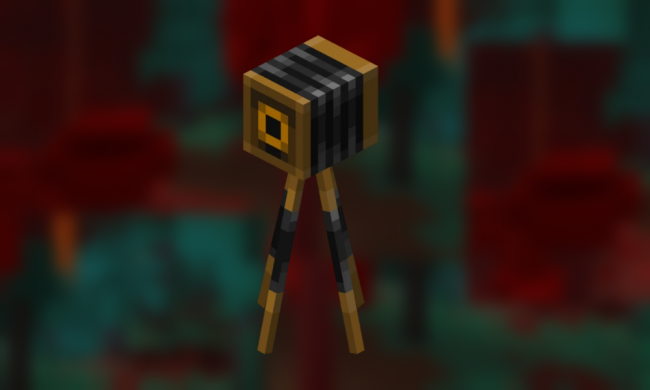
Камера — это сущность, способная фотографировать разные объекты сохраняя в памяти устройства. При удачной фотографии опубликовать в социальные сети не составит труда, прямо в игре можно написать любой текст. 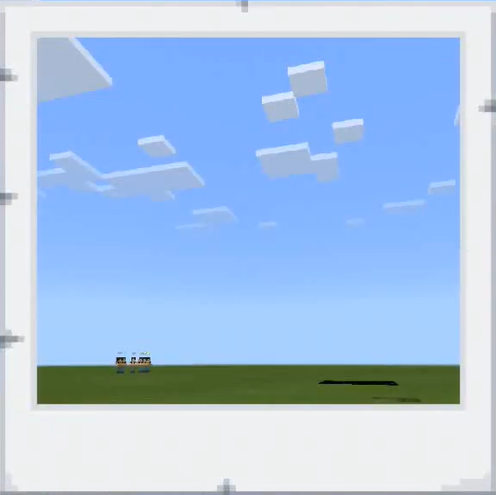 Фотография получается квадратным в хорошем качестве.
Где хранятся фотографии?
У некоторых устройств фотографии можно найти в галереи, но иногда приходятся переходить по указанной директории:
-
- Android и iOS: /games/com.mojang/minecraftWorlds/<директория мира>/screenshots
- Windows: C:/Users/<имя компьютера>/AppData/Local/Packages/Microsoft.MinecraftUWP_8wekyb3d8bbwe/LocalState/games/com.mojang/minecraftWorlds/<название мира>/screenshots
В папке screenshots будут хранится все фотографии сделанные в игре.
Как получить камеру?
 В настройках мира обязательно должны быть включены функции:
- Education Edition;
- Читы;
- Экспериментальный игровой процесс.
1.16 или 1.17
Получить его можно при помощи программы blocktopograph [скачать].
- Выберите из списка свой мир
- Нажмите на стрелку (далее)
- Сбоку откройте меню и откройте Singleplayer NBT
- Сверните раздел и найдите слот названием Inventory
- Нажмите на любой слот и измените значения Count на 12, а в Name напишите minecraft:camera.
Не забудьте сохранить параметры и войти в мир.
Доступно два способа получения:
Получить через команду /give <ник> camera 1;
Взять в инвентаре.
Небольшая история
В 2016-2017 году на тот момент актуальной версии Minecraft была 0.16.0 — камеру убрали по неизвестным причинам, получить можно было через инвентарь. Скрафтить было невозможно, так как не было рецепта.
И теперь долгожданная камера спустя 2-3 года вернулась в версию 1.13.0.2 (бета). Потом снова убрали в одной из бета-версий 1.13 или 1.14.
Как сделать камеру видеонаблюдения в майнкрафте без модов — Сайт о Игре Minecraft
Как сделать камеру видеонаблюдения в майнкрафте без модов — Советы и Инструкции
Для создания камеры видеонаблюдения в Minecraft без использования модов, можно использовать следующий метод:
1. Создайте конструкцию из блоков, которая будет служить вам за камеру. Например, вы можете создать квадрат из любых блоков, ограниченный забором.
2. Установите в конструкцию магнитный блок (командный блок), который будет следить за игроком и запускать видеозапись, когда он будет находиться в зоне обзора. Для этого введите следующую команду в чат: /setblock
3. Настройте магнитный блок следующей командой: /blockdata
4. Создайте еще один магнитный блок, который будет записывать видео. Для этого введите команду: /setblock
5. Настройте блок на запись видео, введя следующую команду: /blockdata
6. Поместите второй магнитный блок на тот же уровень, что и первый.
7. Установите третий магнитный блок, который будет остановить запись видео. Для этого введите команду: /setblock
8. Настройте блок на остановку записи видео, введя следующую команду: /blockdata
9. Установите факел внутри конструкции, чтобы загорелось дневное освещение.
10. Нажмите на магнитный блок 1, чтобы активировать процесс записи.
Чтобы посмотреть запись видео:
1. Установите конструкцию с первым магнитным блоком на местоположение, где она находилась в момент записи.
2. Установите магнитный блок 2 в конструкцию, который был использован для записи видео.
3. Нажмите на магнитный блок 2, чтобы запустить воспроизведение записи.
— Обратите внимание на координаты, которые вы используете в командах. Они должны быть точно указаны, чтобы конструкция работала правильно.
— Вы также можете изменить команды, чтобы конструкция начинала запись видео при движении в определенном направлении, а не при нахождении в определенном радиусе.