Как сделать гору в майнкрафт с ворлд эдит — Игра Minecraft
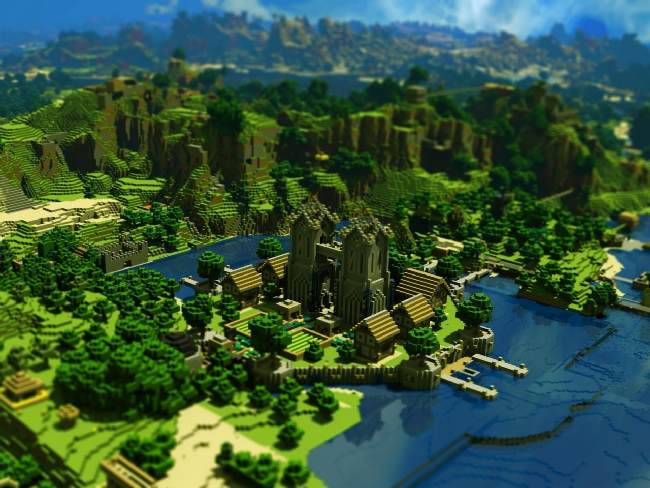
Чтобы создать гору в Minecraft с помощью WorldEdit, следуйте этим шагам:
1. Запустите Minecraft и загрузите мир, в котором вы хотите создать гору.
2. Установите WorldEdit. Самый простой способ — это скачать и установить плагин WorldEdit на вашем сервере, если вы используете сервер. Если вы играете на локальном компьютере, то установите WorldEdit мод.
3. Откройте WorldEdit, используя команду «//wand». (можно открыть командное окно, нажав на клавишу «T» и ввести команду в нем)
4. Выберите область, где вы хотите создать гору, используя инструменты WorldEdit, нажав левую кнопку мыши для выделения первой точки, и правую кнопку мыши для выделения второй точки.
5. С помощью команды «//mountain [высота]» создайте гору нужной высоты. Например, если вы хотите создать гору высотой 50 блоков, введите команду «//mountain 50». Можно запустить команду несколько раз, чтобы создать более сложную форму.
6. Добавьте растительность и убедитесь, что гора выглядит естественно.
7. Сохраните изменения, используя команду «//save» и проверьте работу горы.
— Используйте различные блоки для создания реалистичной горы, например, гравий, камень, земля и т. д.
— Добавьте амбиентную звуковую дорожку, например, звук ветра или реки.
— Добавьте животных вокруг горы, чтобы добавить больше жизни.
— Используйте WorldPainter, чтобы добавить различные ландшафты и растительность вокруг горы.
Надеемся, что эта инструкция поможет вам создать красивую гору в Minecraft!
Как создать гору в minecraft командой. Изучаем плагин World Edit
World Edit — это плагин, при помощи которого у вас появится возможность редактировать игровой мир вашего сервера.
На сегодняшний момент разработчики также реализовали возможность пользоваться данным плагином в одиночной игре. Всего их силами было добавлено более 100 интересных и полезных функций.
Все, что от вас потребуется, так это наличие прямых рук, знание некоторых команд и желание редактирования окружающего мира.
- Разархивировать WorldEdit.jar в папку plugins/ на сервере.
- Для использования скриптов плагина распакуйте craftscripts/ в ту же папку plugins/.
- Если потребуется, рестарт сервера.
- Просто установите специальный мод .
После установки мы можем запустить сервер, дабы испытать WorldEdit. Первым делом необходимо понять как редактируется территория — плагин дает возможность выбрать прямоугольник — «кубоид», отметив 2 точки на местности:

Делается это несколькими способами:
- Встав сначала на первой точке набираем в чат //pos1, проходим на вторую и пишем //pos2.Способ долгий и трудоемкий.
- Второй способ подойдет для работы с большой дистанции — выбираем прицелом точки для кубоида и попеременно набираем в чате: //hpos1 и //hpos2.
Ну и третий, самый распространенный способ — следует просто взять в руки нужный инструмент — деревянный топор. Его можно достать из меню креатива, либо при помощи одной полезной команды, которая является самой основной для этого плагина, а именно //wand. При помощи этого инструмента можно выделить нужную нам территорию. Правой кнопкой мыши вы выделяете одну точку, правой — другую. Кубоид образуется путем проведения диагонали от одной точки к другой. (К слову, это инструмент является неразделимым с другим плагином — WorldGuard, который разработан теми же разработчиками, что и Ворлд Эдит.) Итак, мы можем манипулировать с выделенной территорией. Давайте освоим самые базовые команды.
- //wand — эту команду мы уже говорили чуть выше. Она выдает пользователю, который прописал эту команду деревянный топор — основной инструмент для работы с плагином.
- //set — заполнение выделенного участка нужным материалом, в зависимости оттого, какой id вы прописали (см. таблицу ID предметов). Также вместо id можно прописать и само название материала (например, Stone или Wood). Данная функция полезна тогда, когда вам нужно быстро обставить участок сплошным материалом.
- //walls — заполнение только крайних блоков, которые были выделены топором. Т.е. вместо того, чтобы заполнить весь участок и получить целый куб, будут заполняться лишь, так сказать, стены. Очень удобная и практичная команда, когда вам нужно построить стену за несколько секунд.
- //expand [кол-во блоков] [сторона] — позволяет изменить размер выделенной территории, а точнее увеличить ее. Каждую сторону нужно прописывать английским словом. Если вы плохо или вообще не знаете этот язык, тогда вам подсказка (up — вверх, down — вниз, left — вверх, right — вправо). Также поддерживается возможность ориентироваться по сторонам горизонта (west — запад, south — юг, east — восток, north — север). Если вы выделили не ту территорию, которую хотелось бы выделить, вы всегда можете исправить это при помощи данной команды.
- //shift [кол-во блоков] [сторона] — отличие этой команды от той, что сказана выше заключается в том, что вы не расширяете территорию, а смещаете ее в нужную сторону ну определенное количество блоков. Указание стороны также аналогично, как и с командой //expand: можно указать так и само название стороны, так и сторону горизонта. Разработчики все точно предусмотрели. Также является очень полезной командой.
- //cut — является полной противоположностью команде //set. При помощи нее вы сможете вырезать кусок региона, который вы выделили деревянным топором. Участок, который будет вырезан, также попадет в буфер обмена, и его можно вставить в любое место.
- //regen — регенерирует территорию, которую вы выделили. Генерируется она не случайным образом, а дает выглядеть территории таким образом, которым она была в самом начале игры. Можно использовать тогда, когда вам нужно поправить испорченные гриферами места.
- //ex [масштаб] — позволяет потушить огонь на нужном расстоянии. Чем больше цифру вы укажете, тем дальше будет радиус действия, и огонь потухнет. Главное учесть то, чем больше радиус действия, тем больше лагов будет на сервере, но, к счастью, это кратковременный эффект.
- //undo [ник игрока] — отмена последнего действия. Если вы что-то напортачили, то на помощь придет вот такая незамысловатая команда. К слову — если приписать после //undo ник игрока, то вы отмените не свое последнее действие, а последнее действия того игрока, чей ник вы только что прописали. Согласитесь, удобно?
- //redo [ник игрока] — команда, противоположная //redo. Повторяет последнее действие. Опять же, если прописать после этой команды ник игрока, то вы повторите действие того игрока, чье имя было написано в команде.
- //replace — заменяет один тип блока на другой на выделенной территории. Например, можно полностью заменить траву на камень, или же сразу поменять в целом зданий песчаник на кирпич. Все зависит оттого, что вам конкретно требуется.
- //overlay — покрывает поверхность определенным блоком. Данная функция пригодится для быстрого создания полов, потолков и т.п.
- //copy — копирует выделенный участок. Позже вы сможете его установить в любое место.
- //past — вставляет скопированный участок в нужное место.
Еще стоит рассказать немного о другом инструменте, который чаще всего могут быть использован на сервере, а именно и кисти. Кисть представляет собой деревянную лопату. С помощью нее можно производить очень даже интересные манипуляции с игровой картой: сглаживать, обрезать поверхности, создавать горы, великолепные структуры, которые не могут быть созданы обычным генератором карт.
Для того, чтобы воспользоваться инструментом, следует выбрать для нее нужную функцию (обратите внимание на то, что команды в данном случае прописываются одной наклонной чертой):
- /brush sphere [размер радиуса сферы] — создание сфер из определенного блока. Зажав правую кнопку мыши и удерживая ваш инструмент, вы сможете создавать впечатляющий рельеф.
- /brush cyl [радиус цилиндра] — создание рельефа из цилиндров. Опять же, удерживая правую кнопку мыши можно создать отличный рельеф.
- /brush smooth [радиус действия] — делает рельеф гладким.
- /size [размер] — изменить размер кисти. Очень удобно, если нужно быстро изменить тип кисти.
- /none — лишает инструмент всех выбранных возможностей.
Функций в WorldEdit достаточно большое множество. Если вы введете команду помощи, то вам непременно выведет полный перечень команд, каждая из которых несет свою уникальную функцию. Если вы сумеете овладеть этим плагином, то вы сможете построить себе отличный спавн без всяких заморочек, поэтому обязательно ставьте этот плагин к себе на сервер.
С помощью специальных команд, в Майнкрафт можно делать все что угодно — у нас есть полный список этих команд.
Вы сможете добавлять себе любые предметы, изменять погодные условия или просто делать себя неуязвимым. Некоторые из команд будут работать только в одиночной игре или только в мультиплеере, поэтому внимательно читайте их описание перед вводом.
Команды вводятся в чат, поэтому для того чтобы начать, нажмите — T или / и потом пишите.
Нажмите, чтобы перейти:
Команды для одиночной игры в Minecraft:Команды для админа в Minecraft:
Если вы являетесь администратором сервера, то эти команды будут вам очень полезны. С ними вы сможете выполнить большую часть действий, необходимых для нормального существования вашего сервера.
clear [номер объекта] [дополнительные данные] — Очищает инвентарь указанного игрока ото всех предметов или конкретных ID.
debug — Запускает режим отладки или останавливает его.
defaultgamemode — Дает возможность поменять режим по умолчанию для новых игроков на сервере.
difficulty — Изменяет сложность игры, 0 — мирно, 1 — легко, 2 — нормально, 3 — сложно.
enchant [уровень] — Зачаровывает предмет в руках, на указанный в команде уровень.
gamemode [цель] — Меняет режим игры для указанного игрока. Выживание (survival, s или 0), Творчество (creative, c или 1), Приключение (adventrure, a или 2). Чтобы команда сработала, игрок должен быть в сети.
gamerule [значение] — Дает возможность изменить несколько базовых правил. Значение долно быть true или false.
- doFireTick — при false прекращает распространение огня.
- doMobLoot — при false с мобов не выпадает дроп.
- doMobSpawning — при false запрещает спавн мобов.
- doTileDrops — при false из разрушаемых блоков не выпадают предметы.
- keepInventory — при true после смерти игрок не теряет содержимое инвентаря.
- mobGriefing — при false мобы не могут уничтожать блоки (взрывы криперов не портят ландшафт).
- commandBlockOutput — при false командный блок не выводит ничего в чат при выполнении команд.
give [количество] [дополнительная информация] — Выдает игроку предмет, указанному по .
help [страница | команда] ? [страница | команда] — Выводит список всех доступных консольных команд.
publish — Открывает доступ к миру по локальной сети.
say — Показывает всем игрокам сообщение розовым цветом.
spawnpoint [цель] [x] [y] [z] — Позволяет установить точку спауна для игрока в указанных координатах. Если координаты не были указаны, точкой спауна окажется ваша текущая позиция.
time set — Позволяет изменить время суток. Время можно указать в числовом значении, где 0 это рассвет, 6000 полдень, 12000 закат и 18000 полночь.
time add — Добавляет указанное количество времени к текущему.
toggledownfall — Дает возможность включить или отключить осадки.
tp , tp — Дает возможность осуществить телепортацию указанного по имени игрока к другому или по введенным координатам.
weather — Позволяет изменить погоду на определенное время, указанное в секундах.
xp — Дает определенному игроку указанное количество опыта, от 0 до 5000. Если после числа ввести L, будет добавлено указанное количество уровней. Кроме того, уровни можно понижать, например, -10L уменьшит уровень игрока на 10.
ban [причина] — Позволяет заблокировать доступ игрока на сервер по нику.
ban-ip — Позволяет заблокировать доступ игрока на сервер по ip адресу.
pardon — Позволяет разблокировать указанному игроку доступ к серверу.
pardon-ip — Удаляет указанный IP-адрес из черного списка.
banlist — Позволяет увидеть список из всех заблокированных на сервере игроков.
op — Дает указанному игроку привилегии оператора.
deop — Отбирает у игрока привилегии оператора.
kick [причина] — Кикает указанного игрока с сервера.
list — Выводит список всех игроков онлайн.
save-all — Принудительно сохранит все изменения изменения на сервере.
save-on — Позволяет серверу производить автоматические сохранения.
save-off — Запрещает серверу производить автоматическое сохранение.
stop — Завершает работу сервера.
whitelist list — Выводит список игроков в whitelist’е.
whitelist — Добавляет или удаляет игрока в белый список.
whitelist — Включает или выключает использование белого списка на сервере.
whitelist reload — Перезагружает whitelist, то бишь обновляет его в соответствии с файлом white-list.txt (может использоваться, когда white-list.txt модифицируется вручную).
Команды привата территории в Minecraft
Эти команды понадобятся вам, если вы собираетесь заприватить территорию или выполнить другие, связанные с этим действия.
/region claim — Сохраняет выделенную область как регион с указанным именем.
//hpos1 — Устанавливает первую точку в соответствии с вашими текущими координатами.
//hpos2 — Устанавливает вторую точку в соответствии с вашими текущими координатами.
/region addowner — Добавляет указанных игроков во владельцы региона. Владельцы обладают теми же возможностями, что и создатель региона.
/region addmember — Добавляет указанных игроков в участники региона. Участники имеют ограниченные возможности.
/region removeowner — Удалить указанных игроков из владельцев региона.
/region removemember — Удалить указанных игроков из участников региона.
//expand — Расширяет регион в заданном направлении. Например: //expand 5 up — расширит выделение на 5 кубов вверх. Допустимые направления: up, down, me.
//contract — Уменьшит регион в заданном направлении. Например: //contract 5 up — уменьшит выделение на 5 кубов снизу вверх. Допустимые направления: up, down, me.
/region flag — Региону можно установить флаг если вы обладаете достаточным доступом.
- pvp — допустимо ли PvP в регионе
- use — допустимо ли использование механизмов, дверей
- chest-access — допустимо ли использование сундуков
- l ava-flow — допустимо ли растекание лавы
- water-flow — допустимо ли растекание воды
- lighter — допустимо ли использование зажигалки
- allow — включен
- deny — отключено
- none — такой же флаг как и не в приватной зоне
Данные команды понадобятся вам, если на сервере установлен плагин WorldEdit и у вас есть разрешение на использование его команд. На среднестатистическом сервере, для большинства игроков — эти команды будут недоступны.
//pos1 — Устанавливает в качестве первой точки координат блок на котором вы стоите.
//pos2 — Устанавливает в качестве второй точки координат блок на котором вы стоите.
//hpos1 — Устанавливает в качестве первой точки координат блок на который вы смотрите.
//hpos2 — Устанавливает в качестве второй точки координат блок на который вы смотрите.
//wand — Дает вам деревянный топор, кликнув этим топором левой кнопкой мыши по блоку, вы установите первую точку, правой кнопкой — вторую.
//replace — заменяет все выбранные блоки на указанные в выделенном регионе. Например: //replace dirt glass — заменит всю землю на стекло в выбранной области.
//overlay — Покрыть регион указанным блоком. Например: //overlay grass — покроет регион травой.
//set — Заполнить пустую область указанным блоком. Например: //set 0 — Удалит все блоки в регионе (заполнит воздухом).
//move — Сдвинуть блоки в регионе на , в и заменить оставшиеся блоки на .
//walls — Создает стены из в выбранном регионе.
//sel — Снимает текущее выделение.
//sphere — Создает сферу из , c радиусом . Raised может быть yes или no, если yes, то центр сферы сместится вверх на его радиус.
//hsphere — Создает пустую сферу с указанными параметрами.
//cyl — Создает цилиндр из , с радиусом и высотой .
//hcyl — Создает пустой цилиндр с указанными параметрами.
//forestgen — Создает лес площадью x блоков, с типом и плотностью , плотность бывает от 0 до 100.
//undo — Отменяет указанное количество ваших действий.
//redo — Восстанавливает указанное количество отмененных вами действий.
//sel — Позволяет выбрать форму выделяемого региона. cuboid — выделяет параллелепипед. extend — то же, что и cuboid, но при установке второй точки вы расширяете регион, не теряя выделение с уже выделенного. poly — выделяет только в плоскости. cyl — цилиндр. sphere — сферу. ellipsoid — эллипсоид (капсула).
//desel — Снимает выделение.
//contract — Уменьшить на указанное количество регион в выбранном направлении (north, east, south, west, up, down), если указано число — то и в противоположном направлении.
//expand — Увеличит регион на указанное количество блоков в указанном направлении (north, east, south, west, up, down), если указано число reverse-amount — то и в противоположном направлении.
//inset [-hv] — Сужает выбранный регион в каждом направлении.
//outset [-hv] — Расширяет выбранный регион в каждом направлении.
//size — Показывает количество блоков в выделенном регионе.
//regen — Заново генерирует выбранный регион.
//copy — Копирует содержимое региона.
//cut — Вырезает содержимое региона.
//paste — Вставляет содержимое скопированного региона.
//rotate — Поворачивает содержимое скопированного региона на указанное количество градусов .
//flip — Отразит регион в буфере в направлении dir, либо по направлению Вашего взгляда.
//pumpkins — Создает тыквенное поле с указанным размером .
//hpyramid — Создает пустую пирамиду из блока , с размером .
//pyramid — Создает пирамиду из блока , с размером .
//drain — Убрать воду на указанном от вас расстоянии .
//fixwater — Исправляет уровень воды на указанном от вас расстоянии .
//fixlava — Исправляет уровень лавы на указанном от вас расстоянии .
//snow — Покрывает участок снегом на указанном от вас расстоянии .
//thaw — Убирает снег на указанном от вас расстоянии .
//butcher [-a] — Убивает всех враждебных мобов на указанном от вас расстоянии . Использование [-a] убьет и дружественных мобов.
// — Дает вам супер кирку для быстрого разрушения блоков.
- Распакуйте папку craftscripts в корневую папку (.minecraft/), а файл WorldEdit.jar в папку bin/ (не в minecraft.jar!). Для корректной работы нужен Single Player Commands .
В WorldEdit регион выделяется с помощью обозначения точек кубоида.
Кубоид — это параллелепипед.
Файл:Cuboid.png
Существует 3 варианта выделения кубоида:
- //replace — заменить на . Пример: //replace dirt glass — заменить землю на стекло в выбранном кубоиде. //replace grass — заменить все блоки кроме воздуха на траву.
- //overlay — покрыть блоки верху кубоида блоком . Пример: //overlay grass — покрыть кубоид травой.
- //set — заполнить весь кубоид блоком . Пример: //set 0 — удалить все блоки в кубоиде (заполнить воздухом).
- //move — сдвинуть блоки в кубоиде на блоков в направлении и заменить оставшиеся блоки на .
- //walls — создать стены из в кубоиде (самый внешний слой).
- //sel — очистка выделения(кубоида). Не затрагивает изменение блоков в кубоиде.
- //outline — покрывает весь кубоид блоком Например: //outline 1 — сделать полую изнутри коробку
Блоки-аргументы могут быть указаны как по (1, 3, 35), так и по названию (stone, grass, wool). Если блок имеет дополнительное значение, оно может быть указано после двоеточия (35:14, wool:red). Можно комбинировать разные способы указания блока.
Большинство команд может оперировать сразу с несколькими видами блоков, для этого нужно указать блоки через запятую без пробела. Например:
- //replace grass,dirt stone — заменит землю и траву на камень.
- //set wool,wool:red,wool:green — заполнит выделение белой, красной и зеленой шерстью в случайном порядке (в тех же пропорциях т.е. 33,3% — белой, 33,3% — красной и 33,3% — зеленой).
- //set 10%wool:blue,90%wool:orange — заполнит выделение на 10% синей шерстью и на 90% — оранжевой (при указании более 2-х аргументов могут быть баги).
- //overlay 5%torch,95%air — покроет 5% выделения факелами.
- //set sign:3|строка1|строка2|строка3|строка4 — Указание строк для табличек.
- //sphere — создать сферу из c радиусом
- //hsphere — создать полую сферу из c радиусом . Raised может принимать значения yes и no, если yes, то центр сферы сместится вверх на его радиус.
- //cyl — создать цилиндр из с радиусом и высотой .
- //hcyl — создать полый цилиндр из с радиусом и высотой .
- //forestgen — создать лес площадью x блоков с типом и плотностью , плотность варьируется от 0 до 100. Типы деревьев
Обязательно перед командами делайте двойной слеш «//» Полный список команд (английский)
- //limit — максимальное количество блоков используемое при командах. Действует только на вас. Используется для предотвращения катастрофических инцидентов.
Действия с историей
- //undo — отменяет последнюю вашу команду. — число отмены последних команд.
- //redo — возвращает отмененные вами команды. — число возвращения команд отмененных вами.
- //clearhistory — очищает историю.
- //wand — дает вам деревянный топор (топор редактирования). ЛКМ по блоку деревянным топором назначает первую позицию, ПКМ по блоку назначает вторую позицию.
- //toggleeditwand — отключает деревянный топор. Теперь им можно пользоваться по прямому назначению.
- //sel — выбор формы выделяемого региона. cuboid — выделяет параллелепипед. extend — то же, что и cuboid, но при установке второй точки вы расширяете регион, не теряя выделение с уже выделенного. poly — выделяет только в плоскости. cyl — цилиндр. sphere — сферу. ellipsoid — эллипсоид (капсула), левая кнопка — центр, правой кнопкой задаете радиусы
- //desel — убрать выделение
- //pos1 — назначает первой позицией для выделения блок на котором вы стоите.
- //pos2 — назначает второй позицией для выделения блок на котором вы стоите.
- //hpos1 — назначает первой позицией для выделения блок на который вы смотрите.
- //hpos2 — назначает второй позицией для выделения блок на который вы смотрите.
- //chunk — выделяет весь чанк, в котором вы находитесь.
- //contract — уменьшает выбранный вами регион в указанном направлении direction (north, east, south, west, up, down), если указано число reverse-amount — то и в противоположном направлении. Если direction отсутствует — в направлении, в которое вы смотрите. Например: //contract 10 7 south — уменьшит выбранный регион на 10 блоков к югу (south) и на 7 блоков к северу (north).
- //expand — расширяет выбранный вами регион в указанном направлении direction (north, east, south, west, up, down), если указано число reverse-amount — то и в противоположном направлении. Если direction отсутствует — в направлении, в которое вы смотрите. Например: //expand 10 7 south — расширит выбранный регион на 10 блоков к югу (south) и на 7 блоков к северу (north).
- //expand vert — максимально расширит выбранный вами регион вверх и вниз.
- //inset [-hv] — Сужает выбранный регион в каждом направлении.
- //outset [-hv] — Расширяет выбранный регион в каждом направлении.
- //shift — перемещает регион выбора. Не перемещает содержимое региона. amount — расстояние, direction (north, east, south, west, up, down).
- //size — введите что-бы узнать размер выбранного региона.
- //count — введите для получения статистики по выбранному блоку (block) в выбранном регионе.
- //distr — введите для получения списка блоков, находящихся в выбранном регионе.
Операции с регионами
- //set — заполнить выбранный регион определенным блоком (block).
- //replace — заменить все блоки в выбранном регионе определенным блоком (to-block).
- //replace — заменить определенные блоки (from-block) другими определенными блоками (to-block) в выбранном регионе.
- //overlay — покрыть выбранный регион определенным блоком. Например: //overlay 50 — покрыть выбранный регион факелами.
- //walls — создать стены вокруг выбранного региона определенным блоком.
- //outline — создает стены, пол, потолок вокруг выбранного региона.
- //smooth — сглаживает (делает реалистичнее) выбранный регион. iterations — интенсивность. Сильно грузит сервер в сетевой игре, осторожно.
- //regen — востанавливает выбранный регион. Заново его генерирует.
- //move — передвинуть содержимое выбранного региона на count блоков в направлении direction (north, east, south, west, up, down). И заменить освобожденную область определенным блоком (leave-id).
- //stack — продлить выбранный регион на count регионов в направлении direction (north, east, south, west, up, down).
- //copy — скопировать выбранный регион. Опорная точка — ваше местоположение.
- //cut — вырезать выбранный регион. Опорная точка — ваше местоположение.
- //paste — вставить скопированный регион. Опорная точка — ваше местоположение.
- //rotate — повернуть скопированный регион в буфере обмена в направлении angle-in-degrees.
- //flip — отразить регион в буфере в направлении dir, либо по направлению Вашего взгляда.
- //schematic load — загрузить файлы буфера под именем filename.
- //schematic save — сохранить файлы буфера под именем filename, известный format это «.mce».
- /clearclipboard — очистить буфер.
- //hcyl — создание полого (только стены), вертикального цилиндра из блока block, радиусом radius, и высотой height.
- //cyl — создание вертикального цилиндра из блока block, радиусом radius, и высотой height.
- //sphere — создание шара из блока block и радиусом radius.
- //hsphere — создание полой (пустой) сферы из блока block и радиусом radius.
- //forestgen — создание леса размером size, типом type (Типы деревьев) и плотностью density.
- //pumpkins — создание тыкв.
- //hpyramid — создание полой пирамиды из блока размером .
- //pyramid — создание пирамиды из блока размером .
- //toggleplace — переключение между первой позицией и вашим текущим положением.
- //fill — заполнить отверстия блоком block, в радиусе radius и в глубину depth. Заполняет только если сверху был воздух, т.е. ориентируется на вертикаль.
- //fillr — рекурсивно заполнить отверстия блоком block, в радиусе radius. При наличии пустот сбоку от «колодца» — будут заполняться.
- //drain — осушить бассейны воды/лавы в радиусе radius. Действует из соседней с жидкостью координаты, залезать в лаву не обязательно.
- //fixwater — исправление уровня воды и течений близлежащих водоемов.
- //fixlava — исправление уровня лавы и течений близлежащих бассейнов лавы.
- //removeabove — убрать блоки над вашей головой.
- //removebelow — убрать блоки под вашими ногами.
- //replacenear — заменить блоки на расстоянии size, заменить блоки from-id на блоки to-id.
- //removenear — удалить блоки block на расстоянии size.
- //snow — покрыть все снегом в радиусе radius.
- //thaw — убрать снег в радиусе radius.
- //ex — потушить огонь на расстоянии size. По умолчанию в радиусе 40 блоков.
- //butcher [-a] — убить всех враждебных мобов в радиусе radius.По умолчанию [-a] — убить дружественных мобов
Обязательно установите себе //limit перед использованием супер-кирки!
- // — если ломать блоки киркой, то они ломаются очень быстро.
- /sp area — переключение кирки в режим удаления зоны, где радиус удаления блоков (от 1 до 5). Вариант — //superpickaxe area
- /sp single — переключение кирки в режим единичного удаления блоков. Вариант — //superpickaxe single
Также наиболее эффектное средство — удаление целого кубоида определённых блоков после удара в его центр — //superpickaxe recur . Осторожно , при частом использовании в сетевой игре история пишется неполно и undo/redo может не помочь.
Инструмент устанавливается на предмет, находящийся у вас в руке, замещая его прямое назначение. Используется правым щелчком мыши.
Guide : Make mountains with WorldEdit
Hello there, some of you might have already seen that tutorial before in the Creative section of Primordia. Well it isn’t really surprising that i repost it since the old section is removed and the new server allows everyone to use it. If you see mistakes or want to add tips, go ahead and post in the comments.
Without WorldEdit, you would have to place blocks one at a time and rethink your mountain over and over to finally get a shape that you like. Most of you would also abandon the idea since it is boring and very long. But this tutorial will show you how to build a mountain in only a few steps. It took me around 10 minutes from the first step until the last one and with some practice, you could do it as fast as me.
Do not use any command shown here to ruin other people’s boxel.
Step 1 : Choose a location
I know this might sound stupid, you probably already know where you want to build your mountain, but have you though about biomes? Take for example the swamp biome, it will make the grass look darker but it will also make the trees darker. So make sure you avoid that except if you really want that effect on your mountain.
Here I took a location with no color change on the grass :

Step 2 : Shape the mountain
For this step, you will need a tool made with WorldEdit. Tools are made from an item that doesn’t naturally place a block. I suggest you take a round shaped item like the slimeball first. You must wield your item and enter this command :
/brush or /br is the command to bind a tool on an item, sphere is the tool that makes balls from the material (here sand). I use sand for its physic in Minecraft, gravel is an alternative. You don’t want to see your mountain have ball shaped cliffs right? and 5 is the ball radius. With WorldEdit set with default brush sizes, 5 is the limit.
Now that your tool is made, right click on the surface you want a sphere made. You can do this from far away. Do this until most of the mountain is made.

You might also want to make the base smoother. This can easily be done in 2 steps.
First, make a smaller sphere brush. You can overwrite your current brush too.

Then, make a new tool specifically made for smoothing a region.

Step 3 : stone and grass
For this part, it’s best to let you know that you have a limit on how many blocks you can change at once (Currently 50 000). If your mountain is too big, do this one region at a time.
You need to select a region here, preferably your whole mountain. To do this, you will need the wand. What is the wand? it’s a pre-made tool in WorldEdit set on the wooden axe. Just take one from the inventory or type //wand to get it.
Right-click on a block to set the first position and left-click on another block the set the second position, both positions will be opposites corners in an imaginary rectangular prism. That prism is your selected region.
Sadly you can’t select air with the wand, and for our mountain, we need to. You might want to type either //pos1 or //pos2 to set your current position as a region position, preferably on one corner of your plot and over the top of the mountain. Then use the wand for the second position on the floor or underground on the other corner of the plot. Note that you can also type //hpos1 and //hpos2 which will select the block your cursor is pointing at without the need for a wand.
Как быстро построить гору в майнкрафт без модов
КАК ПОСТРОИТЬ ГОРЫ В МАЙНКРАФТ | WorldEdit Tutorial
КОМАНДЫ СТРОИТЕЛЯ В МАЙНКРАФТ part 2 В этом видео я научу вас строить красивые горы в minecraft. ☆Подписаться:.
Привет дорогой друг! В этом ролике вы узнаете, как делать красивые и качественные горы одним из простейших.
В этой серии я расскажу о прекрасном моде WorldEdit и о принципе его работы. Надеюсь эта информация станет полез.
В этой серии я покажу вам каким образом используя простые команды Voxel sniper и World edit плагинов строить красивые.
В этой серии я покажу вам каким образом используя простые команды Voxel sniper и World edit плагинов строить красивые.
Как построить ОГРОМНЫЕ ГОРЫ в Майнкрафт без модов
Привет! В этом видео я тебе покажу как построить ОГРОМНЫЕ ГОРЫ в Майнкрафт без модов ① Я в ВК: .
[Плагины] GoBrush ● Как сделать горы в майнкрафт
[Minecraft] Создание гор и островов кистями WorldEdit
Основные команды для создания гор /команда [тип блока] [радиус кисти] /br sphere 12 4 Создание сфер /replace 12 1 .
СЕКРЕТНЫЙ ПРОХОД В СКАЛЕ 2х2! Без кнопок и рычагов! Супер секретная комната!
Никакой грифер не найдет вашу скрытую базу! Это нереально крутой механизм! Меня можно найти еще тут: VK: v.
Как построить СПАВН в майнкрафт?
5 ЛУЧШИХ СИДОВ ДЛЯ Minecraft: Pocket Edition ВЫЖИВАНИЯ | СРОСШИЕСЯ ПИРАМИДЫ
Привет друг, меня зовут ВанРей, и добро пожаловать на мой канал! Надеюсь тебе понравится данное видео.
НЕБОЛЬШОЙ РОЛИК-УРОК О ТОМ, КАК СТРОИТЬ КРАСИВЫЕ ПОСТРОЙКИ В МАЙНКРАФТ С ПОМОЩЬЮ МОДА WORLD .
ГОРА ХАОСА! Самая большая гора 1000000 блоков! +Сид мира!
Это один из самых шикарных сидов мира в майнкрафте! Настоящая гора хаоса, в которой можно построить целый.
Как НУЖНО строить в майнкрафт!
5 УДИВИТЕЛЬНЫХ ФЛАГОВ В МАЙНКРАФТЕ!
Шикарные флаги, которые прокачают ваш дом! НЕ ЗАБУДЬ ПОСТАВИТЬ ЛАЙК И ПОДПИСАТЬСЯ (⌒▽⌒)☆ КАНАЛ ДЯДЯ .
Ускоренное видео по созданию красивых гор в майнкрафт (Перезалито для возможности просмотра новым подписч.
КАК СДЕЛАТЬ СУПЕР СЕКРЕТНЫЙ ПРОХОД/БАЗУ В МАЙНКРАФТ
Супер секретный проход, который не найдут гриферы! ▻Часть музыки взята отсюда .
Сиды для Minecraft 1.11 и 1.12 и 1.13 (деревни, редкие биомы,храмы)
Глиняные горы 65230019 Деревня -4857371944646434813 Деревня -5936344256229008008 Заб .

Креативной выживалке Minecraft от Маркуса Перссона, также известного как Notch, уже перевалило за десять лет. Начавшись как простой побочный проект, она быстро превратилась в многомиллионного монстра, проникшего уже практически во все сферы медиа.
Популярность игры не угасает. Помимо выхода игры практически на всех платформах, по Майнкрафту есть книги, игрушки, и даже снимается мультсериал. Не говоря уже об action-RPG спин-оффе Minecraft Dungeons.
В чем секрет Minecraft?
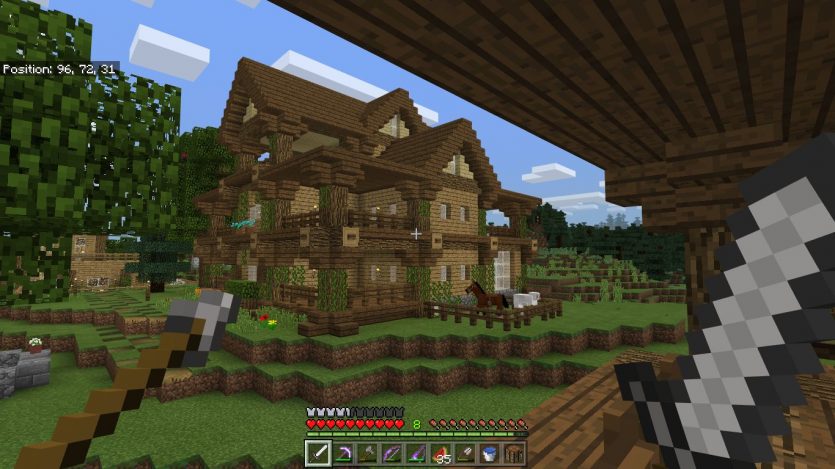
Если вдруг кто не знает – в мире Minecraft игрок может использовать практически все мыслимые материалы для создания великолепных сложнейших сооружений, гаджетов и даже целых миров.
Не обошлось и без маленьких хитростей, о существовании которых вы могли даже не подозревать. Вот 14 наиболее интересных из них. Что же может сделать в Майнкрафте подготовленный игрок?
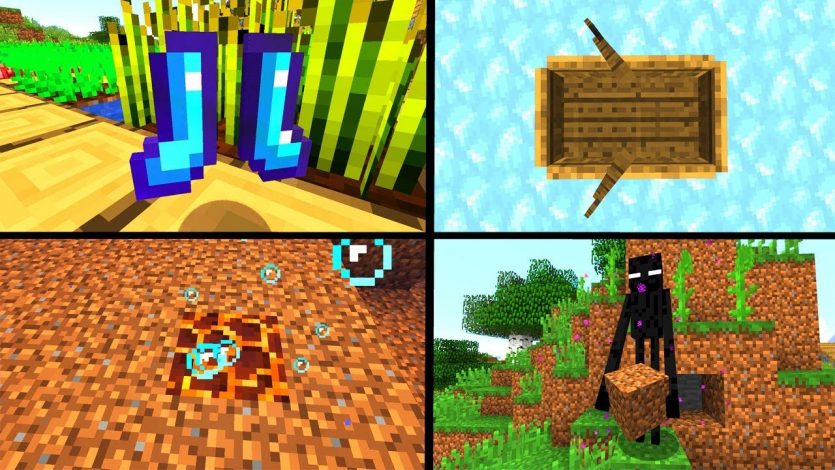
1. Стать невидимым для Эндерменов
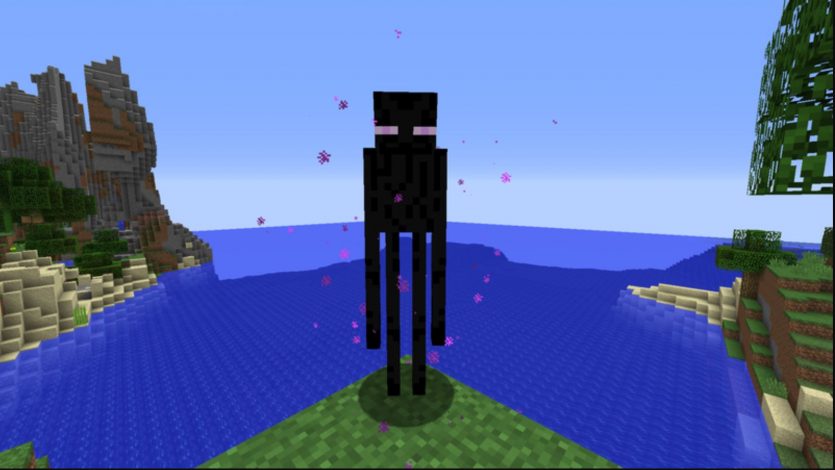
Эндермены – таинственные долговязые монстры, которые бродят по миру Майнкрафта, время от времени передвигая блоки. Зачем – известно лишь им самим.
Они совершенно безвредны, если на них не нападать самому или не смотреть им прямо в глаза. Тогда они превращаются в жутких тварей, неотступно преследующих игрока.
К счастью, случайного контакта глазами можно избежать – наденьте на голову тыкву. Ваше поле зрения будет ограничено «глазами» хэллоуиновского фонаря, но зато теперь можно не бояться смотреть на Эндерменов.
2. Устроить взрыв при помощи кровати
Многие фишки в Майнкрафте основаны на использовании странностей игровой физики. Иногда они применяются совершенно невероятным образом. Этот прием вообще поход на глюк в коде. Его сложно назвать лучшим способом что-то взорвать. Но он определенно забавный.
Как показано в ролике выше (0:47), игрок может положить на землю блок материала и сразу поставить рядом с ним кровать. Все, что остается после этого – встать так, чтобы блок располагался между персонажем и ножкой кровати, приблизиться вплотную к блоку и попытаться лечь спать в кровать.
В результате происходит взрыв – простой способ добычи материалов и устранения препятствий, если у вас мало пороха.
3. Проходить сквозь стены на лодке
За более чем десятилетнюю историю игроки узнали огромное количество маленьких хитростей физики Minecraft, о которых ее создатель даже не подозревал. Одна из наиболее полезных среди них – можно воспользоваться простой лодкой, чтобы проходить сквозь стены.
Теперь можно войти в лодку и сразу же выйти. Выход из лодки всегда происходит спереди, поэтому вы окажетесь по другую сторону стены.
Отличный способ, чтобы быстро сбежать или пробраться в здание в PvP-играх на выживание, но имейте в виду – это работает только в одном направлении. Пройдя через стену, вы не сможете вернуться сквозь нее обратно.
4. Подоить грибную корову
Почти любой игрок знает, что коров в Minecraft можно доить при помощи стеклянной бутылки. А если их убить, вы получите мясо и кожу.
Но еще у этих животных есть редкие собратья – грибные коровы. Это красно-белые животные с грибами на стене, выглядящие как жертва неудачного эксперимента.
Каждую из них можно подоить, как обычную корову, но у них есть особая фишка. Если вместо стеклянной бутылки использовать деревянную миску, то вместо молока вы получите грибной суп. Практически неограниченный источник еды.
5. Построить автоматическую птицефабрику
В отличие от свободного творческого режима, в режиме выживания игрок должен постоянно искать еду, чтобы остаться в живых. Если уровень сытости упадет слишком низко, восстановление здоровья прекращается. При дальнейшем падении игрок теряет способность к ускорению. А если уровень близок к нулю, он получает урон.
Именно поэтому найти стабильный и надежный источник пищи так важно. Кто-то выращивает растения, кто-то охотится. Но самые умные игроки нашли способы создать бесконечные источники пищи.
Пользователь YouTube TheBeached Hippo построил настоящую «птицефабрику», которая производит кур, забивает и готовит их, а затем с водой вымывает приготовленную курицу и перья игроку. Сложнее, чем выращивать пшеницу, но гораздо интереснее.
6. Ловить игроков при помощи льда и песка душ
В мультиплеере режима выживания у вас есть возможность исследовать, строить, творить и собственно выживать вместе или грабить и убивать друг друга все более и более изобретательными и смертоносными средствами.
Существует огромное количество схем сложных ловушек с красным камнем, поршнями и прочими ухищрениями. Но один их наиболее простых и эффективных методов – использовать лед и песок душ. Принцип действия основан на том, что при передвижении по песку душ скорость замедляется.
Мало кто знает, что если расположить под блоком песка душ блок льда, этот эффект будет усилен. И даже при ускорении персонаж будет двигаться со скоростью улитки. Можно еще добавить паутины, как в ролике выше.
7. Создавать командные блоки
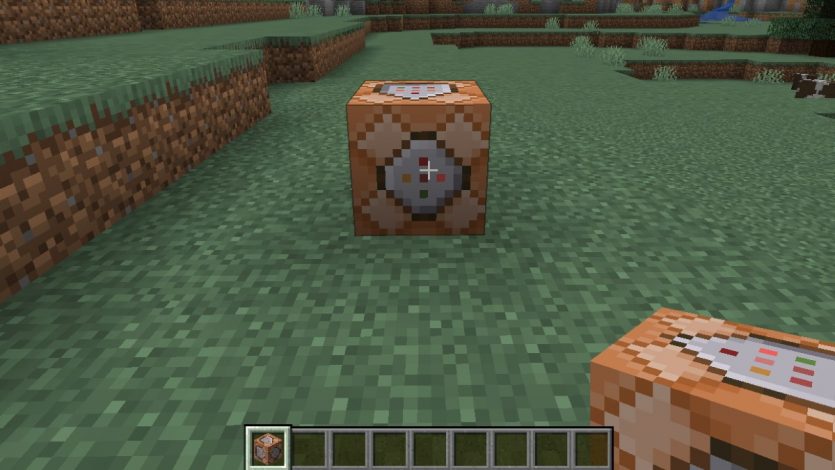
Командные блоки – одна из наиболее интересных фишек Майнкрафта. Как ясно из названия, они реализуют команды, исполняемые при подключении источника красного камня, и позволяют выполнять в игре различные программируемые действия.
Казуальные игроки о них даже не знают – для их получения нужно ввести консольную команду /give @s command_block в творческом или мультиплеерном режиме, либо использовать читы в одиночном режиме выживания. В дальнейшем работа с блоком осуществляется через собственный интерфейс.
В сочетании с устройствами из красного камня они позволяют выполнять огромное разнообразие задач. Но для полного раскрытия их потенциала требуется определенный уровень владения программированием и логикой. Вместе с довольно трудоемким процессом получения это ограничивает круг применения исключительно хардкорными игроками.
8. Создавать невидимые блоки
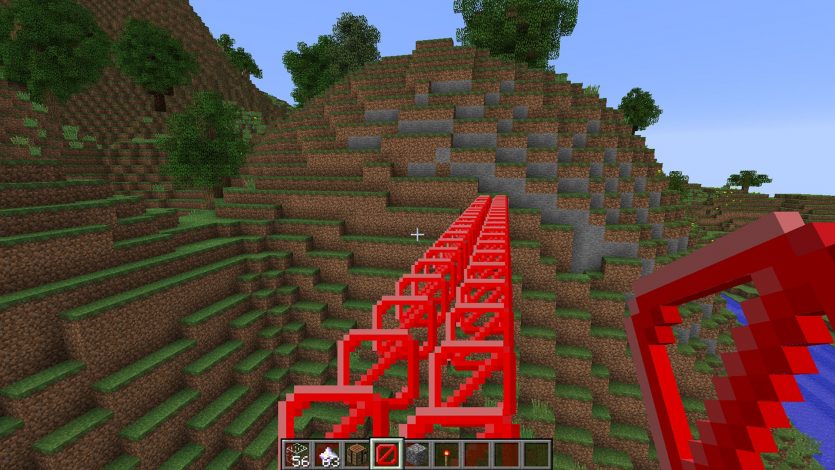
Не стоит путать их с прозрачными блоками из стекла или льда. Вы можете создавать совершенно невидимые блоки. Они доступны только в творческом режиме и только через интерфейс командной строки. Для получения таких блоков, называемых «барьерами» просто введите команду /give minecraft:barrier.
Они появятся в инвентаре игрока в виде перечеркнутого красного квадрата и за исключением ряда моментов работают как все остальные блоки. Их нельзя передвигать поршнями, а также ломать при переходе в режим выживания.
Однако, благодаря своей невидимости они прекрасно подходят для ловушек. Враждебных мобов сдерживают ничуть не хуже, чем обычные твердые блоки.
9. Сделать графику черно-белой или перевернуть экран
Во многих классических видеоиграх есть забавные «пасхалки», позволяющие игрокам дурачиться с графикой. Minecraft – тоже не исключение. Нажав в меню параметров кнопку Super Secret Settings, можно получить доступ к одному из 25 шейдеров.
Выбор шейдера происходит случайным образом. Некоторые из них меняют графику практически незаметно. Но есть и совершенно прекрасные в своем безумии.
Например, один переводит графику в черно-белый режим, напоминая карандашный рисунок. А еще один переворачивает экран, и все действо происходит вверх ногами.
К сожалению, в версии 1.9 эта функция была убрана, но если вы пользуетесь более ранними, то доступ к графическому безумию у вас останется.
10. Создавать под водой воздушные «карманы»
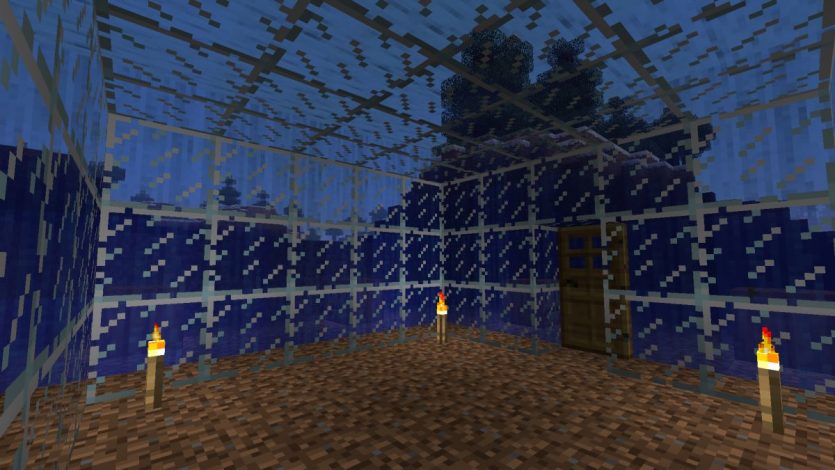
Пожалуй, в Minecraft нет ничего страшнее, чем застрять в воде, когда течение вас уносит, а уровень кислорода медленно падает, доводя до удушения. К счастью, этого можно избежать.
Многие игроки этого не знают, но факелы, двери, лестницы и знаки можно располагать под водой таким образом, чтобы вокруг них возникали спасительные воздушные «карманы» для пополнения запасов кислорода.
Более того, такие карманы связываются друг с другом подобно заборам. То есть игрок может строить под водой целые проходы. Это не просто здорово, но и полезно – удобный и практичный способ создавать тоннели между базами или домами, укрытые от неподготовленного взгляда.
11. Удерживать на факелах почти любой вес
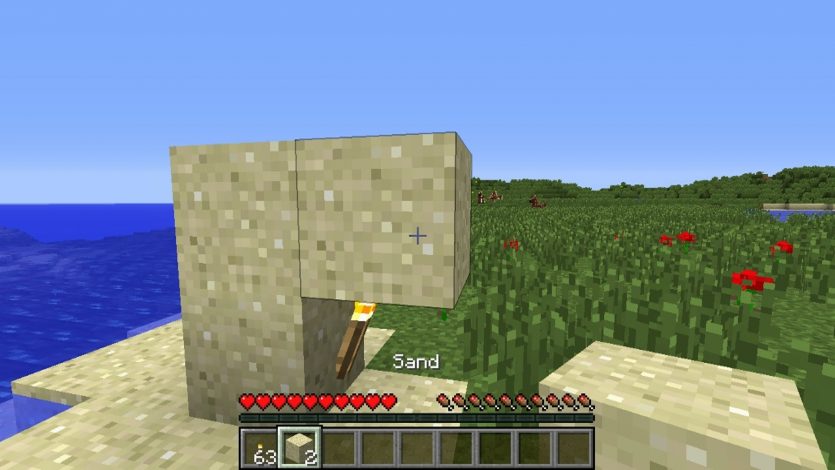
Факелы способны не только создавать спасительные пузыри воздуха под водой. Они могут выдержать практически любой вес.
Если вы поместите факел на стене или полу, над ним можно расположить блоки любых видов в любых количествах, будь то песок, грязь, дерево, сталь или что-то еще. Факел выдержит независимо от количества блоков.
На первый взгляд это почти бессмысленная фишка. Но она может быть очень полезной при строительстве сооружений из материалов, которые под действием гравитации падают – например, песка.
Более того, это обеспечивает для таких сооружений способ быстрого разрушения. Он может оказаться полезным, если вы попали в засаду на собственной базе и хотите быстро убежать.
12. Лечить деревенских жителей-зомби
Зомби – одни из самых раздражающих врагов в игре. Медленные, но неотступные, они отравляют вас при укусе, нанося урон на протяжении долгого времени после того, как вы их убьете.
Деревенских жителей можно найти в случайно сгенерированных поселках на карте, они нейтральны и периодически торгуют полезными товарами.
Иногда их могут превратить в зомби, но в отличие от обычных зомби их можно вылечить. Для этого вам потребуется Взрывающееся зелье слабости и Золотое яблоко. Бросьте зелье в пораженного деревенского жителя, а затем примените к нему яблоко. В течение пяти минут он вернется к своему прежнему виду.
13. Создать бесконечный источник воды
Этот совет – вершина принципа «скучно, но практично». Все, что вам потребуется – уже имеющийся источник воды, ведро и яма в земле.
Как и в некоторых примерах выше, здесь также используются странности физики Minecraft. Все, что требуется от игрока – вырыть в земле яму на три блока в длину, один в ширину и один в глубину. Затем вылейте воду в блоки слева и справа от центрального, а последнее ведро вылейте в центральный.
Есть также вариант с размером 2х2, он тоже представлен в ролике выше. Элементарный прием, но очень полезный, особенно если вы занимаетесь зельеварением. Вода – база всех зелий, поэтому неограниченный источник станет отличным подспорьем.
14. Надевать на прирученных собак ошейники
Пожалуй, самая милая фишка в этой подборке. Большинство игроков знает, что некоторых животных в мире игры можно приручать. Прирученные оцелоты становятся кошками, волки – собаками, лошади … тоже лошадьми, но на них можно ездить верхом.
Если у вас есть собака, то цвет ее ошейника можно менять. Все, что для этого нужно – взять одну из 16 красок и применить ее к своему любимцу.
Совершенно бесполезная, но очень приятная возможность. Настолько незаметная, что большинство игроков о ней тоже даже не подозревали.
Совершенству нет предела
Minecraft – живое воплощение принципа «играть легко, но играть хорошо очень сложно», а с каждым новым обновлением здесь появляется множество новых секретов. Главная же прелесть игры в том, что игроки могут углубиться в ее механику настолько, насколько они сами того желают.
(32 голосов, общий рейтинг: 4.53 из 5)
�� Хочешь больше? Подпишись на наш Telegram. . и не забывай читать наш Facebook и Twitter ��
Привет друг, меня зовут ВанРей, и добро пожаловать на мой канал! Надеюсь тебе понравится данное видео.
это мой первый ролик так что сильно не критикуйте.
Градостроительный летсплей в мире Minecraft. Вместе с вами я буду превращать маленький городок в огромный мегап.
Грандиозная постройка города в Minecraft начинается! Подписывайся на канал MineClips, чтобы не пропустить интересн.
Сегодня в майнкрафт 20 человек построят для вас в общей сложности 60 крутых домов в майнкрафт за 1 час! Посмотр.
Сам сид : 343145341.
Как Делать в Майнкрафте Портал в Город .
Команда: ○Здесь я покажу,как сделать город за один клик! ○Версия Minecraft в Видео.
Подпишись на канал ▷ ◁ и жми на колокольчик Если тебе понравилось видео , то ставь .
В майнкрафт на версии 1.2.8.
Как сделать трамвай в майнкрафте! Компактная версия, которая станет настоящим украшением вашего города.
Это первая часть, если хотите, я могу продолжить строить этот город! Давайте наберём 500 лайков! Мне будет.
как построить магазин в майнкрафт, продолжаю строить город( это проект СТРОИМ ГОРОД)
Мой магазин: Бесспорно в Майнкрафте можно построить почти, что угодно если у тебя прямые.
В этом видео я построил два жылых дома,дорогу.
В сегодняшнем видео я покажу вам как быстро построить МЕТРО в майнкрафт за 20 минут Голосовать за постройку.
Дешевая реклама ваших каналов: ☆ Майнкрафт как построить или Minecraft красивый дом.
КАК ПОСТРОИТЬ САМЫЕ ВЫСОКИЕ НЕБОСКРЕБЫ В Майнкрафт ЗА 10 МИНУТ!1000 ПОСТРОЕК ЗА СЕКУНДУ!ТУТОРИАЛ Привет друг.
Меня зовут EugenBro и это мой Строительный канал Майнкрафт. В этом видео я покажу как построить Сбербанк в игре.
Майнкрафт смотреть видео: НУБ ПОСТРОИЛ ДОМ ВНУТРИ ПРО В МАЙНКРАФТ ! КАК ПОСТРОИТЬ ДОМ СЕКРЕТНЫЙ ЧЕЛЛЕНДЖ.
Всем привет! Сегодня мы начинаем строить город, а потом будем снимать в нем сериал. КОДИНАТЫ СИДА- 1388582293.
Донат: Кирпичей хватает. Строим своё поселение в кубаче, да, воть. Присоединяйся.
Привет всем! Меня зовут Евген. И это мой канал. В этом видео я вам покажу Как построить ГОСПИТАЛЬ Настоящая.
Привет! В этом видео я тебе покажу как построить ОГРОМНЫЙ город в Майнкрафт без модов ① Я в ВК: .
В этом ролике ребята вы узнаете как построить простой и уютный домик на дереве в майнкрафт всего лишь за.