NPC Dialogs
Non-Player Characters, or NPCs are villager-like entities that can be given a dialog with a message and multiple buttons. They were originally designed for use in adventure maps, but with the introduction of the /dialogue command, they can now be used in the context of a normal addon.
Dialog Files #
NPC dialog data is stored in dialog files, which are stored in the dialogue folder in the root of the behavior pack. Here is a basic NPC dialog file:
In this file, there is an array of scenes. Each scene is a separate dialog. You can put every dialog in one file, or you can put each one in a separate file. Within each scene object are a number of properties that can be set to control the dialog:
scene_tag #
The identifier of the scene, used to target the scene.
npc_name #
The display name of the NPC. Optional, if it is not specified, the name of the NPC entity will be used, which is §eNPC by default.
The text to display in the speech bubble. Optional.
on_open_commands #
Array of command strings to be run when the dialog is opened. Optional.
on_close_commands #
Array of command strings to be run when the dialog is closed. Optional.
buttons #
An array of objects specifying the buttons to show in the dialog. Optional.
Selecting the Player #
In on_open_commands , on_close_commands , and the commands property of each button object, you can use normal selectors, such as @p to select the nearest player. However, these selectors are run relative to the NPC entity, so this may be confusing in multiplayer. To solve this, there is a special selector, @initiator which always selects the player with the dialog open.
This selector only works within NPC dialogs, it cannot be used anywhere else.
Translation #
All of the dialog properties that will be displayed to the user can also be translated:
The translation key used should then be specified in the resource pack's language files. In this case, entity.endermite.name would translate to "Endermite."
Opening Dialogs #
The /dialogue command is used to open and control dialogs. The command looks like this: /dialogue open <npc: target> <player: target> [sceneName:string]
- <npc: target> : A selector pointing to any entity with the minecraft:npc component, such as the vanilla NPC. This determines where dialog commands are executed from, as well as the appearance of the NPC in the dialog.
- <player: target> : A selector pointing to the player who will see the dialog.
- [sceneName:string] : A string matching the scene_tag of the dialog to be shown. Optional, if not present, the last dialog shown by the NPC will be shown.
For example, the following command would open the dialog example for the nearest player, using the nearest NPC:
Changing Dialogs #
The /dialog command is also used to change the dialog of an NPC. Unlike the /dialog open command, this command has no effect until a player opens the NPC dialog manually. This syntax looks like this: /dialogue change <npc: target> <sceneName:string> [player: target]
- <npc: target> : A selector pointing to the NPC to change the dialog of.
- <sceneName:string> : A string matching the scene_tag of the dialog to be shown.
- [player: target] : A selector pointing to the player who will see the updated dialog. Optional, if not present, all player will be affected.
For example, the following command would change the nearest NPC's dialog to example for a random player.
Full Example #
This full example will create a custom item that will allow the player to teleport when they right-click/interact while holding the item. Full source code for this example can be found on Github. For this demo, use the manifest file at the top of this page.
Creating the NPC #
Even if the NPC will never be visible, an NPC entity is always needed for the /dialogue command. To do this, you will need to summon the NPC and put it in a ticking area so that it is accessible from anywhere:
This function will create a ticking area at 0, 0, and spawn an NPC with no name in the bedrock layer in that ticking area. You will need to run this function once, either manually, or making use of player.json or tick.json .
You can trigger an NPC dialogue from within the player using the /dialogue command, without having to summon an NPC beforehand.
- Within the player's behavior, add the minecraft:npc component.
- Specify a scene from the BP/dialogue folder.
- Run the /dialogue command from the player, provided with the scene_tag:
Pros and Cons: #
+ You don't need to worry about hiding away an NPC, if you're just going to run NPC dialogues provided using scene_tags.
+ No NPC means you also don't need to make sure it is in a 'ticking area'.
— Since the dialogue is being triggered from the player, in which it is not intended to, it may become unstable in some cases.
— Other players can click on player and they will see this dialogue.
To avoid this add the minecraft:interaction to the entity which will replace the npc interaction. The npc stuff will still work, but if a player clicks on another player, then the npc won't come up
The Dialog File #
This dialog file features two dialogs, each with two teleport buttons, and a button to switch between the two.
Creating the Item #
Lastly, create an item that will open the dialog when right-clicked/interacted with. This item uses the Ender Pearl texture, but you could give it custom texture.
Testing #
When you are done, package these files along with the manifest, and import it into Minecraft. Start a new flat world, and make sure to enable cheats and experiments.
Once you are in the world, use /function setup to create the ticking area and NPC entity. Then use /give @s dialog:teleport_menu to give yourself the teleportation item. Switch to survival mode (NPC dialogs do not work in Creative), hold the item, and right-click. You should see your dialog appear.
Credits #
This tutorial is based off of this page in the Minecraft Creator documentation.
How to Change the Dialog for the NPC in Minecraft
This Minecraft tutorial explains how to change the dialog box for the NPC (Non Player Character) with screenshots and step-by-step instructions.
In Minecraft Education Edition, the NPC will interact with players using a dialog box that looks like a speech bubble. Let’s explore how to customize what the NPC says when instructing and interacting with players.
Steps to Change the Dialog for the NPC
1. Open the Non Player Character Menu
In this tutorial, we have spawned the NPC that is named "Mr. Smith". Now we want to enter the text for the NPC’s speech bubble in the NPC’s dialog option.
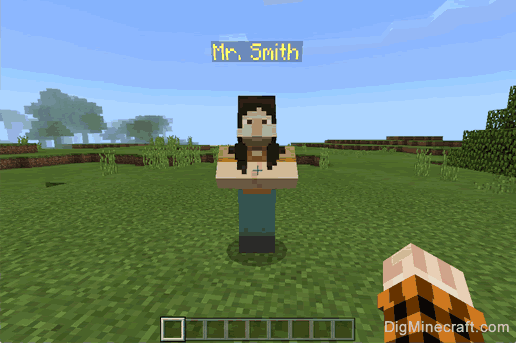
To change the dialog for the NPC, you will first need to open the Non Player Character menu. To open this menu, you will need right-click on the NPC (and have World Builder permissions).
TIP: To customize the dialog box of the NPC, you must have World Builder permissions.
How to give yourself Word Builder Permissions
You can use the /wb command to quickly toggle your world builder status between false and true:
Or you can use the /ability command to set your world builder status to true:
This is the what the Non Player Character menu looks like:
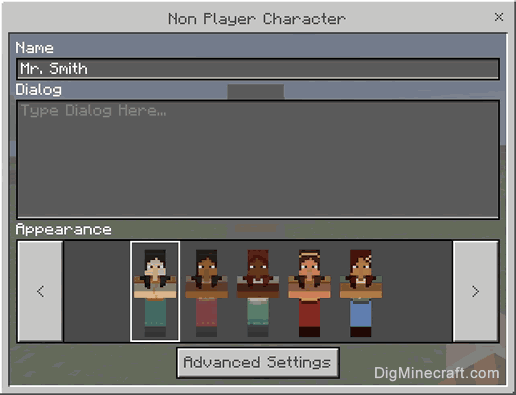
As you can see, by default, the Dialog field is blank. So when a player (without World Builder status) left-clicks on the NPC, it will see the following empty speech bubble:
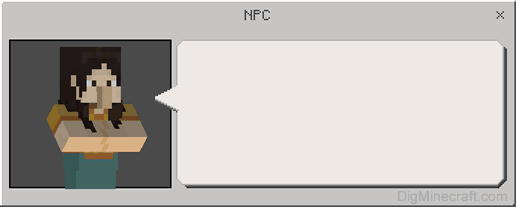
Let’s add some text for the NPC to say.
2. Enter Dialog for the NPC
To add text to the speech bubble, enter a value in the Dialog field. This value can be up to 256 characters long and can contain carriage returns (ie: new lines).
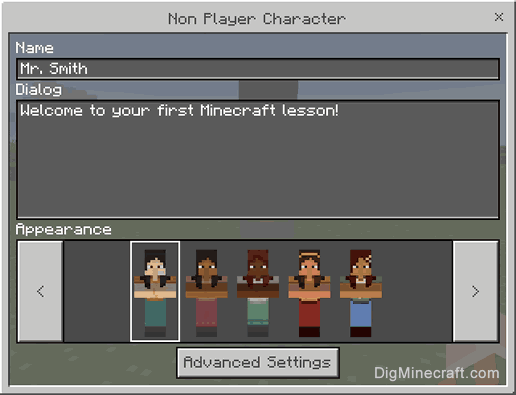
In this example, we’ve entered the following text in the Dialog field:
Once you have entered your dialog, you can close the Non Player Character menu.
3. NPC’s Speech Bubble will be Updated
Now, when you return to the game and left-click on the NPC (without World Builder status), you will see the following speech bubble appear:
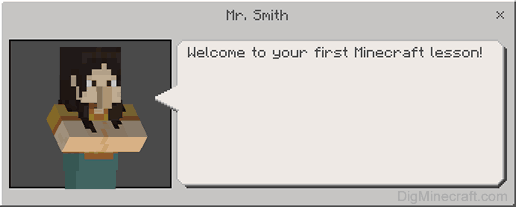
Congratulations, you just learned how to change the dialog for the NPC in Minecraft.
Other Things to Do with the NPC
Here are some other activities that you can do with the NPC in Minecraft:
Custom NPCs/Диалоги
Самая важная и сложная часть мода Custom NPCs находится в этой статье. По-этому я распишу тут всё максимально подробно.
Содержание
Информация по созданию [ ]
После того как вы в Закладке «Глобальные» нажали кнопку Диалоги у вас откроется пустое окно со списком Разделов Диалогов, полем где вы можете переименовать раздел и кнопками:
- «Категории» — открывает выбранный из списка раздел.
- «Добавить» и «Удалить» — отвечают за добавление нового раздела диалогов, далее диалогов, и удаление выбранного из списка в центре.
Выберите из списка или создайте новый Раздел, нажмите кнопку «Категории» . И создайте новый Диалог кнопкой «Добавить» . После того как вы создадите диалог в разделе, или выберите его из списка раздела, вам откроется окно управления настройками Диалога:
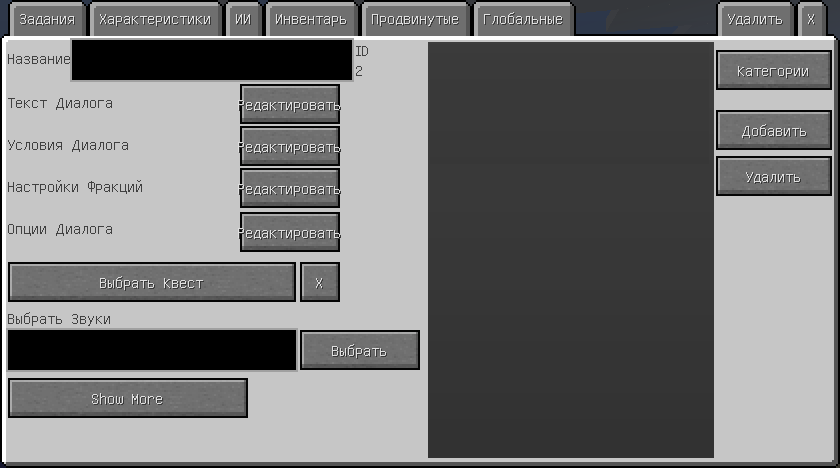
Серое окно — это список всех Диалогов в данном разделе.
- Поле «Название» — Название диалога. Можно свободно изменить в любой момент. Даже если этот диалог привязан к квестам или NPC. Вы можете называть диалоги как угодно, хоть «123», однако диалоги, которые являются целью выполнения квеста, желательно называть нормально, так как они отображаются в окне выполнения квеста. Все квесты можно увидеть в режимах выживания или приключения в верхних закладках внутреннего инвентаря.
- Позиция «Текст Диалога» , кнопка «Редактировать» — откроет текстовое окно для ввода текста вашего диалога. Собственно тут вы можете писать сам диалог, то есть то, что NPC будет выводить игроку на экран. Окно на вроде как в блоках Большой знак или Надгробная плита. Тут нет ничего сложного, кнопки управляют текстом, а сам текст вводится в основном чёрном экране.
- Позиция «Условия Диалога» , кнопка «Редактировать» — откроет окно, в котором настраиваются условия при которых данный диалог будет выдаваться игроку у NPC. Рассмотрено ниже
- Позиция «Настройки Фракции» , кнопка «Редактировать» — откроет окно, в котором вы сможете настроить добавить или убавить очки и к какой конкретно фракции. Когда NPC покажет текст этого диалога игроку, в тот же момент эти очки будут начислены или изъяты у игрока, независимо от его желания.
- Позиция «Опции Диалога» , кнопка «Редактировать» — откроет окно, в котором есть шесть одинаковых кнопок — эти кнопки отвечают за вариант ответа, который игрок может выбрать на этот диалог. Иначе говоря на текст диалога, который выдаст NPC игроку, сам же игрок может выбрать до шести вариантов ответа. Показываться будут, только настроенные варианты. Если вы настроили 3 ответа, то будет только 3 варианта выбора. Окно настройки ответа:
- Поле «Название» — сюда введите текст, который игрок будет выбирать в качестве ответа.
- Позиция «Цвет» , кнопка «Номер Цвета» — при нажатии на эту кнопку, откроется окно с палитрой и полем для ввода. Вы можете самостоятельно ввести код, или кликнуть ЛКМ в палитру, для выбора цвета.
- Позиция «Тип опции» , кнопки: — выбор действия.
- — кнопка «Диалог» — выбор следующего диалога, который последует после этого ответа.
- — кнопка «Отключить» — этот ответ не будет отображаться для выбора ответов игроку при диалоге с NPC.
- — кнопка «Роли» — NPC перейдет в режим рассказа. Настраивается в работах (закладка «Продвинутые») «Разговорщик». Смотри раздел «Разговорщик» в статье Взаимодействия с созданным NPC.
- — кнопка «Командный блок» — откроет поле в котором вы можете ввести команду консоли, которая сработает если игрок выберет этот ответ. Смотрите внизу есть подсказки, как использовать применение на игроков.
- — кнопка «Закрыть» — прекращает диалог с этим NPC. Иначе говоря выход из общения с NPC.
- — кнопка «Готово» — применить изменения и выйти в окно ранее.
- Кнопка «Выбрать Квест» и кнопка рядом «Х» — первая «Выбрать Квест», откроет окно со списком разделов созданных квестов. Где вы можете выбрать квест, который будет выдан игроку, сразу же как, NPC покажет текст диалога на экран. При этом название кнопки «Выбрать Квест» сменится на название квеста. А вторая «Х» может удалить выбранный квест. Создание квестов в статье Создание квестов.
- Поле «Выбрать Звуки» и кнопка рядом «Выбрать» — В этом поле указан путь к звуковому файлу, а кнопкой рядом можно открыть список с звуковыми файлами и выбрать один из них. Звук появится в момент, когда NPC выдаст текст диалога на экран для игрока.
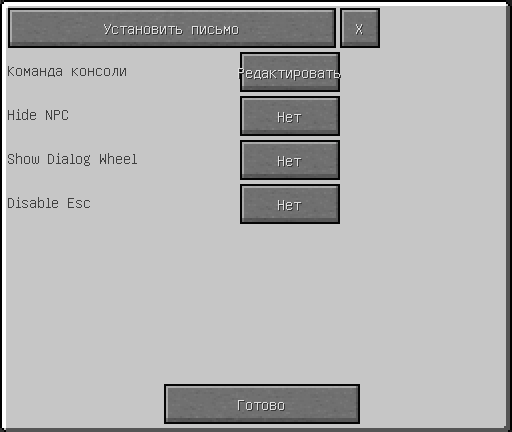
- Кнопка «Show More» (рус. «Показать больше») — откроет окно дополнительных возможностей, которые могут сработать в момент, когда NPC покажет текст диалога игроку:
-
- Кнопка «Установить Письмо» и кнопка рядом «Х» — первая «Установить письмо», отправит письмо. Чтобы отправить письмо игроку, который получил диалог в поле для имени введите . Можно написать текст письма и вложить до 4х стаков предметов. Письмо будет отправлено не мгновенно, а спустя 5-60 минут. А вторая «Х» может удалить установленное письмо.
- Позиция «Команда консоли» , кнопка «Редактировать» — откроет окно ввода Команды консоли, которая сработает сразу же как игрок увидит текст диалога от NPC.
- Позиция «Hide NPC» (рус. «Скрыть NPC»), кнопки «Да, Нет» — сделать ли NPC, который выдал данный диалог невидимым. «Да» — соответственно NPC станет невидимым, когда игрок увидит текст диалога от NPC. «Нет» — никаких исчезновений не будет произведено на NPC.
- Позиция «Show Dialog Wheel» (рус. «Показать Колёсико Диалога»), кнопки «Да, Нет» — колёсико диалога — это колесо из 6ти кнопок, каждая из которых отвечает за определённый вариант ответа игроком на поставленный текст диалога. Кнопки же отвечают за показывать или не показывать это колесо.
- Позиция «Disable Esc» (рус. «Отключить кнопку Esc»), кнопки «Да, Нет» — не секрет, что кнопкой ‘Esc» на клавиатуре, можно выйти из диалогового окна с NPC. Так этими кнопками можно отключить эту вредную функцию, заставив игрока сделать обязательный выбор из предложных вариантов.
- Кнопка «Готово» — вернёт вас обратно к окну редактирования диалогов и применит все изменения дополнительных функций.
Условия Диалога [ ]
Это окно встречается не только в редактировании Диалогов, но и в других блоках и настройках. Работает везде одинаково — настраиваются условия при которых будет работать то или иное действие. То есть Либо NPC будет давать диалоги игроку, либо блок граница не будет пускать через себя игрока, пока не выполнено это условие. И так само окно:
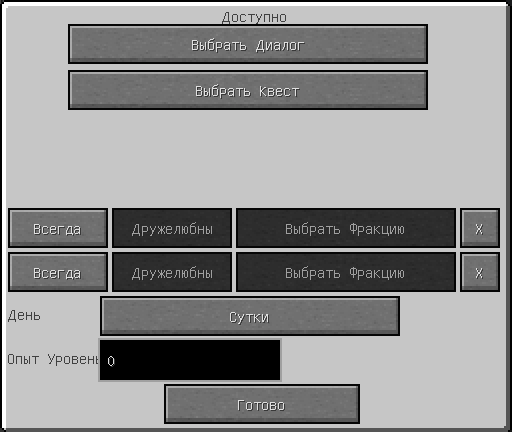
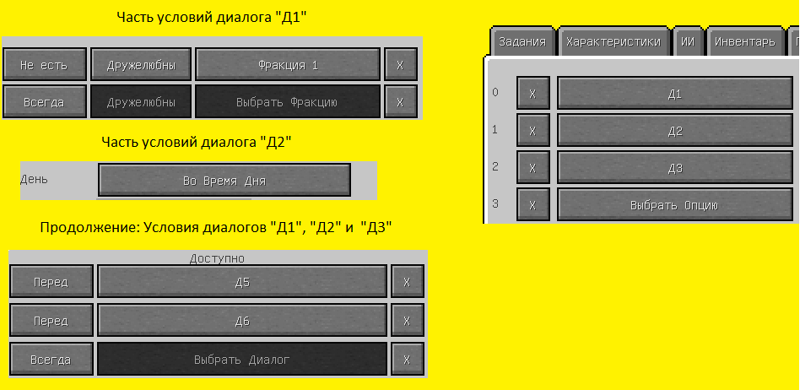
- Кнопка «Выбрать диалог» — откроет окно с четырьмя позициями для выбора диалога. Все они одинаковы, но условия в них можно поставить разные. Первые кнопки отвечают за то, когда будет выполнено условие.
До прочтения диалога (то есть после прочтения условие будет отрицательным и действие применяться не будет)
или после прочтения диалога (то есть после прочтения диалога, действие будет положительным и будет работать).
Центральной кнопкой «Выбор диалога» можно будет выбрать конкретный диалог, к которому относятся первые кнопки, из списка в открывшемся окне с разделами диалогов. И третья кнопка «Х» — удалит выбранный диалог.
- Кнопка «Выбрать квест» — откроет окно с четырьмя позициями для выбора квеста. Как и с диалогами тут те же кнопки.
Первые: До начала квеста (то есть пока квест игроком не взят или не выполнен, условие будет положительным и будет работать), пока активен квест (то есть пока игрок выполняет квест, условие будет положительным.
До того как игрок не взял на выполнение квест или выполнил его, условие будет отрицательным и действие не будет выполняться).
И после выполнения квеста (то есть когда игрок выполнит указанный квест, условие будет положительным и отрицательным если игрок квест в глаза не видывал и не выполнил его). Центральной же
Центральной кнопкой «Выбор квеста» можно будет выбрать конкретный квест, к которому относятся первые кнопки, из списка в открывшемся окне с разделами квестов. И третья кнопка «Х» — удалит выбранный квест.
- Две позиции связанные с фракциями — это кнопки:
- Кнопка «Всегда», «Есть», «Не Есть» — условие «Всегда» — будет положительно на выполнение действия. Она сменяется на кнопки «Есть» и «Не Есть» — эти утверждения работают на следующие кнопки рядом.
- Кнопка «Дружелюбие», «Нейтрально», «Враждебный» — выбор того, как данная фракция должна относиться к игроку. Дружелюбие, Вражда и Нейтралитет к фракции, достигается путём махинаций с очками к этой фракции. Смотри раздел «Фракции» в статье Настройки мода CustomNPCs.
- Кнопка «Выбрать Фракцию» — собственно откроет список со всеми фракциями что настроены в моде. Где нужно выбрать одну.
- Кнопка «Х» — удалит выбранную фракцию.
- Позиция «День» , кнопки «Сутки, День, Ночь» — выбор в какое время суток данное условие будет положительно для выполнения действия. Сутки — всегда, День или Ночь — уже конкретное время суток.
- Поле «Опыт Уровень» — устанавливается конкретный уровень персонажа, а не значение его XP.
- Кнопка «Готово» — применить текущие условия.
Примеры создания Диалогов с Квестами [ ]
Связывание между собой диалогов и квестов заключается в построении схемы. Пример которой я сейчас покажу:

Настоятельно рекомендую делать для себя на бумаге подобные схемы связывания диалогов и квестов. Чем сложнее ваша задумка, тем сложнее схема. А значит, что вы можете случайно что-нибудь забыть!
- «Д4» — текст: «И так нам нужно выполнить задания „Кв1“ или „Кв2“, я могу взять на себя одно из них, так что выбирай, какое берёшь ты?».
- «Д5» — текст: «Хорошо, тогда я займусь другим заданием». Настройки: Выдать квест «Кв1».»
- «Д6» — текст: «Хорошо, тогда я займусь другим заданием». Настройки: Выдать квест «Кв2».»
Не забудьте после создания диалога «Д1», «Д2», «Д3», указать их в Закладке «Продвинутые» в окне кнопки «Диалоги» в нулевой. первой и третей позициях соответственно из 11.
Теперь ответы этих диалогов:
- «О3.1» — ответ в третьем диалоге: «Я готов!» Настроить переход на диалог «Д4».
- «О4.1» — первый ответ в четвёртом диалоге: «Я займусь заданием „Кв1“.» Настроить переход на диалог «Д5».
- «О4.2» — второй ответ в четвёртом диалоге: «Я займусь заданием „Кв2“.» Настроить переход на диалог «Д6».
- «О5.1» — ответ в пятом диалоге: «Чего же мы ждём? — пошли!» Настроить выход.
- «О6.1» — ответ в шестом диалоге: «Чего же мы ждём? — пошли!» Настроить выход.
Если вы всё сделали правильно, то задача этого примера будет решена!
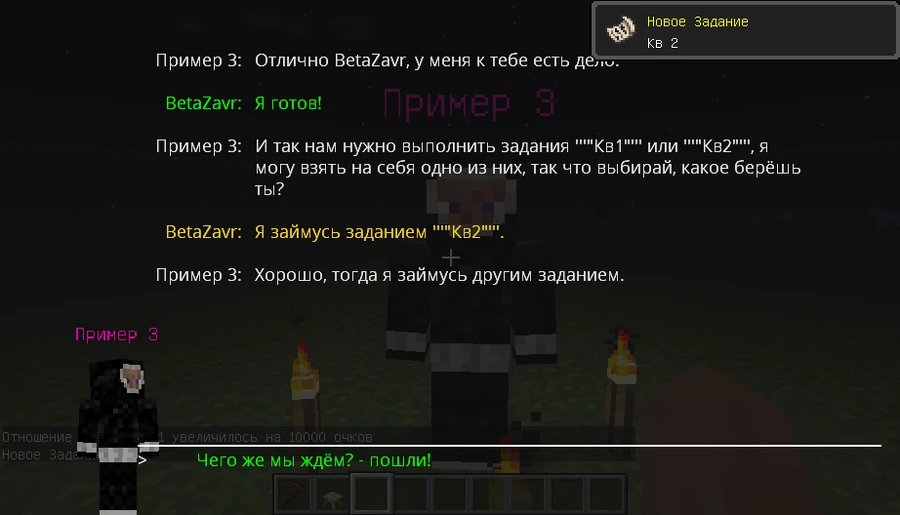
Если у вас не получилось выполнить этот пример, то вы можете скачать Карту с этим примером.
Цепочка квестов [ ]
Задача: Игрок должен выполнить 2 квеста у одного NPC, после чего получить и выполнить 2 квеста у другого NPC. При этом оба NPC во время выполнения квестов должны выдавать диалог с обращением к прогрессу выполнения текущего квеста. Усложним задачу: Второй NPC будет давать свой 1й квест, если игрок 5го уровня. А как же 4й квест будет завершён сразу же, как вы найдёте обсидиан. Обратиться ко второму NPC можно будет, только после того как будут выполнены первые 2 квеста у первого NPC.
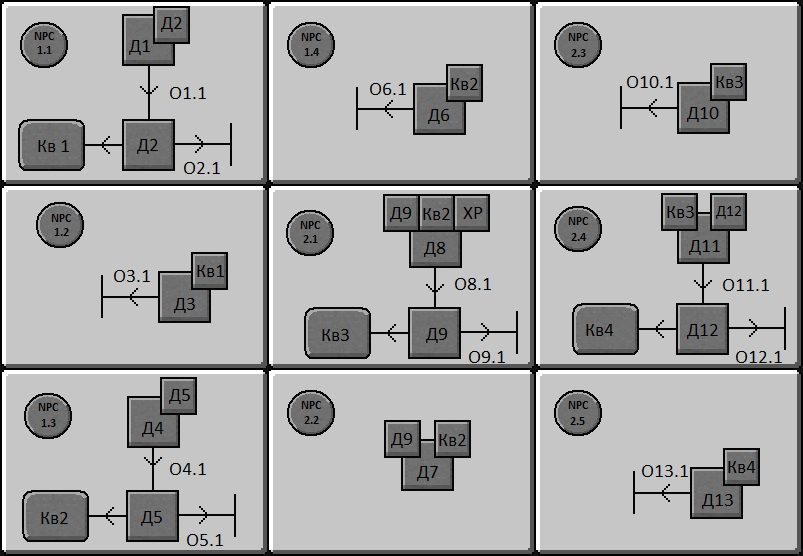
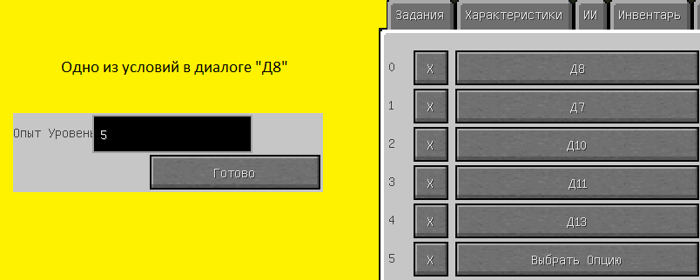
А вы заметили, что в группах NPC 2.1 и NPC 2.2 начальные диалоги «Д8» и «Д7» стоят именно в этой последовательности? А это важно. Смотрите пример-картинку условий ниже.
И так. У нас есть 4 группы у NPC 1 и 5 групп у NPC 2. Сразу создаём четыре квеста «Кв1», «Кв2», «Кв3» и «Кв4». В примере я создал задания на поиск предметов, железо, золото, алмаз и обсидиан для тестирования. Причем первый квест «Кв1» заканчивается у NPC 1, А остальные у NPC 2. А во втором квесте текст завершения звучит так: «Вы выполнили все квесты у NPC 1, теперь подойдите к NPC 2, за следующими квестами.»
Далее создаём диалоги для NPC 1 в отдельном разделе:
- «Д1» — текст: «Здравствуй,
. У меня есть задание для тебя — найти железо. Берёшься?». Условия: Перед диалогом «Д2» - «Д2» — текст: «Молодец, действуй». Настройки: выдать квест «Кв1».
- «Д3» — текст: «Я вижу ты ещё не нашёл железо?». Условия: Когда активен квест «Кв1».
- «Д4» — текст: «Готов выполнить второе задание — найти золото?». Условия: Перед диалогом «Д5».
- «Д5» — текст: «Молодец, действуй». Настройки: выдать квест «Кв2».
- «Д6» — текст: «Я вижу ты ещё не нашёл золото? Как найдёшь его топай к NPC 2.». Условия: Когда активен квест «Кв2».
Далее создаём диалоги для NPC 2 в отдельном разделе:
- «Д7» — текст: «Я в курсе, что ты пришёл от NPC 1. Но я не буду разговаривать с тем, чей уровень ниже 5го!». Условия:
- Перед диалогом «Д9»
- После квеста «Кв2».
- Минимальный уровень «5»
- Перед диалогом «Д9».
- После квеста «Кв2».
- Перед диалогом «Д12».
- После квеста «Кв3».
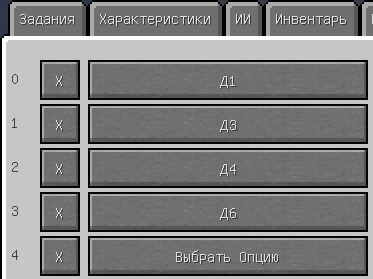
Так как все возможные условия уже рассмотрены выше, я дам скриншоты только настройки Диалогов в закладках «Продвинутые»
Теперь ответы этих диалогов:
- «О1.1» — ответ в первом диалоге: «Я всё найду.» Настроить переход на диалог «Д2».
- «О2.1» — ответ во втором диалоге: «Хорошо» Настроить «выход».
- «О3.1» — ответ в третьем диалоге: «Подожди, я ещё ищу…» Настроить «выход».
- «О4.1» — ответ в четвёртом диалоге: «Я всё найду.» Настроить переход на диалог «Д5».
- «О5.1» — ответ в пятом диалоге: «Хорошо» Настроить «выход».
- «О6.1» — ответ в шестом диалоге: «Подожди, я ещё ищу…» Настроить «выход».
- «О8.1» — ответ в восьмом диалоге: «Я всё найду.» Настроить переход на диалог «Д9».
- «О9.1» — ответ в девятом диалоге: «Хорошо» Настроить «выход».
- «О10.1» — ответ в десятом диалоге: «Подожди, я ещё ищу…» Настроить «выход».
- «О11.1» — ответ в одиннадцатом диалоге: «Я всё найду.» Настроить переход на диалог «Д12».
- «О12.1» — ответ в двенадцатом диалоге: «Хорошо» Настроить «выход».
- «О13.1» — ответ в тринадцатом диалоге: «Подожди, я ещё ищу…» Настроить «выход».
Если вы всё сделали правильно, то задача этого примера будет решена!
Скриншот-вывод я выкладывать не буду, так как оба NPC не дают диалогов после выполнения всей цепочки.
Если у вас не получилось выполнить этот пример то вот вам Карта с этим примером, где всё работает. Выполняйте квесты по 1му. То есть предметов изначально в инвентаре быть не должно, чтобы убедится что всё работает!
Цепочка из группы квестов с сюжетом [ ]
Задача: Создать полноценный Сюжет, а именно — один NPC даёт квест, а потом группу квестов. После чего, отправляет игрока ко второму NPC и тот даёт ему финальное задание. Усложним задачу тем, что будем создавать квесты подсказки. Не секрет, для тех кто играл с этим модификацией, что при выполнении квестов несложно забыть где или у какого NPC вы выполняли квесты да и как его найти. По-этому будем учиться делать подсказки.
Из статьи Создание квестов, можно сделать вывод, что квесты существуют на:
- Поговорить с кем-нибудь.
- Поиск предмета.
- Поиск территории.
- Убийство группы МОБов
- Убийство БОСС МОБа.
Да и исходя из этой статьи, диалогов бывает тоже куча, значит в этом примере рассмотрим всё!
Создадим свой сюжет:
И так, изходя из сюжета, нам понадобится карта, на которой нужно построить деревню, пещеру для пауков и место для элементаля. Разместить везде NPC необходимых для заданий.
И разумеется схема квестов:

Как вы заметили в группах NPC 1.2 и NPC 1.6 есть маленькие квесты «КвП1» и «КвП2» — это и есть квесты подсказки. Сейчас я расскажу, как нужно настроить все квесты:
- Создать в разделе: Рыцари
- Квест на поиск предметов, а именно Железная кираса и Железный меч
- Текст квеста: «Вика, которая живёт в деревне, просила вас обмундировать Железный нагрудник и Железный Меч. После чего вернуться к ней для важного задания.»
- Завершение квеста у NPC: «Вика»
- По завершению квеста выдать квест: «КвП1»
- Создать в разделе: Помощь
- Квест на диалог: «Д9»
- Текст по завершению квеста: «Отлично воин. Обратись ко мне, как будешь готов!»
- Текст квеста: «Выполните все квесты у NPC „Вика“. Она живёт в деревне.»
- Завершение квеста: Мгновенное
- Создать в разделе: Рыцари
- Квест на поиск территории: Настроить на Локационный Квестовый Блок с именем «Пещера странных Пауков»
- Текст по завершению квеста: «Вы обнаружили пещеру. Здесь полно странных пауков. Придётся их всех убить, чтобы деревне ничто не угрожало!»
- Текст квеста: «Вика, которая живёт в деревне, рассказала, что на юге от деревни есть какая-то пещера. Возможно странные пауки пришли из неё. Вам необходимо найти эту пещеру.»
- Завершение квеста: Мгновенное
- По завершению квеста выдать квест: «Кв3»
- Создать в разделе: Рыцари
- Квест на зону убийства: Настроить на убийство NPC «Странный Паук» = 10 штук. Эти NPC соответственно должны быть созданы в пещере.
- Текст по завершению квеста: «Много и очень много пауков убили вы, но они откуда-то появляются. Возможно кто-то за этим стоит. Нужно пройти вглубь пещеры и убить его!»
- Текст квеста: «Когда вы обнаружили пещеру, то она кишила этими странными пауками. Убейте не менее десяти „Странных Пауков“, чтобы ослабить их гнездо.»
- Завершение квеста: Мгновенное
- По завершению квеста выдать квест: «Кв4»
- Создать в разделе: Рыцари
- Квест на убийство: Настроить на убийство NPC «Паучий Маг» 1 штука. Этот NPC соответственно должен быть создан в конце пещеры.
- Текст по завершению квеста: «Оказывается за этими происшествиями стоял „Паучий Маг“. Нужно рассказать об этом „Вике“ из деревни.»
- Текст квеста: «Убив много пауков, они всё-равно появлялись в этой пещере. Кажется в конце пещеры кто-то есть, и это не паук. Надо выяснить кто это и убить, если он виновен.»
- Завершение квеста: Мгновенное
- По завершению квеста выдать квест: «Кв5»
- Создать в разделе: Рыцари
- Квест на диалог: «Д9»
- Текст квеста: «Кто бы мог подумать! За нападением на деревню виноват был „Паучий Маг“. Надо вернуться в деревню к „Вике“ и рассказать её об этом.»
- Завершение квеста: Мгновенное
- Создать в разделе: Рыцари
- Квест на диалог: «Д11»
- Текст квеста: «Вика была рада услышать хорошие новости. Она оказалась из древнего ордена рыцарей и отправила вас к своему лидеру: „Игоряну“ — это староста деревни. Он сможет принять вас в этот орден!»
- Завершение квеста: Мгновенное
- По завершению квеста выдать квест: «КвП2»
- Создать в разделе: Помощь
- Квест на диалог: «Д11»
- Текст квеста: «Выполните все квесты у NPC „Игорян“. Он является старостой деревни.»
- Завершение квеста: Мгновенное
- Создать в разделе: Рыцари
- Квест на поиск предметов: Элемент Огня 1 штука.
- Текст по завершению квеста: «Вы отдали Элемент Огня старосте деревни, он что-то с ним сделал и тот превратился в амулет. „Теперь это твой знак отличия в нашем ордене“ — сказал „Игорян“. На этом ваши приключения только начались…»
- Текст квеста: «Староста деревни „Игорян“, является лидером древнего ордена Рыцарей. Он предложил стать вам одним из них, но для этого вы должны убить Огненного Элементаля и получить с него „Элемент Огня“. Элементаль обитает на севере от деревни и появляется только ночью.»
- Завершение квеста у NPC: «Игорян»
- Выдать очки репутации к Фракции: Рыцари
Далее, исходя из квестов, вам необходимо создать Фракцию «Рыцари». Смотри раздел «Кнопка Фракции» в статье Настройки мода CustomNPCs. Так же вам придётся создать NPC:
- Вика
- Игорян
- Кузнец
- Странный Паук (несколько штук)
- Паучий Маг
- Огненный Элементаль
Ну а теперь создадим Диалоги и ответы в них:
- текст: «Вот! — я вижу, ты сильный воин. У нас случилась беда. На деревню нападает какая-то мерзопакость. Но прежде чем я тебе что-нибудь расскажу, сходи в кузницу и получи у кузнеца Железную кирасу и Железный Меч. и вернись ко мне»
- Условия:
- Необходимый уровень: 5
- Перед диалогом: «Д2»
- текст: «Я буду ждать здесь.»
- Выдать квест: «Кв1»
- текст: «Я ищу сильных воинов. Убирайся и приходи, когда будешь не ниже 5го уровня!»
- Условие: Перед диалогом: «Д2»
- текст: «Ты что, ещё не нашёл кузнеца и не получил у него амуницию?»
- Условие: Во время квеста: «Кв1»
- текст: «Дела скверны! Месяц назад на деревню напали странные пауки. Мы отбили атаку, но пауки напали через неделю. Теперь же атаки участились. Нужно что-бы кто-то храбрый сходил в пещеру, откуда они выползают и разобрался что к чему. Берёшься?»
- Условия: Перед диалогом: «Д6»
- О5.1 — первый ответ: «Я найду причину и избавлюсь от неё.» Настроить переход на диалог «Д6».
- О5.2 — второй ответ: «Блин, звучит опасно, мне надо подготовиться.» Настроить выход.
- текст: «Ты всех нас выручишь этим. Удачи!»
- Выдать квест: «Кв2»
- текст: «Ну как там ситуация с пауками?»
- Условие: Перед квестом: «Кв4»
- О7.1 — первый ответ: «Я ещё работаю над этим.» Настроить выход.
- текст: «Ну как там ситуация с пауками?»
- Условия: Во время квеста: «Кв5»
- О8.1 — первый ответ: «Я нашёл эту пещеру, и даже убил с десяток пауков, но не это главное. Там был „Паучий Маг“, он и создавал этих тварей. Больше этих проблем не будет. И я бы в ту пещеру пока не ходил!» Настроить переход на диалог «Д9».
- О8.2 — второй ответ: «Я ещё работаю над этим.» Настроить выход.
- Реальное название: «Поговорить с Викой»
- текст: «Новость то какая хорошая! А мы то всё думали, куда этот гадкий Маг пропал. Полгода назад в нашей деревне ему не дали порцию супа Аля-Дутэ’ля. Ещё бы, где мы его достанем? Ну он и обещал навести на деревню порчу. Спасибо тебе,
. Я состою в древнем ордене Рыцарей, и с радостью приняла бы тебя к нам, но не мне это решать. Сходи к старосте деревни. Его зовут „Игорян“. Он расскажет тебе всё необходимое» - Выдать квест: «Кв6»
- текст: «Здравствуй,
. Я наслышан о твоём подвиге. Наш орден готов принят тебя за такие заслуги в свои ряды. И если готов ты, то для тебя нужно создать амулет. Это отличительная вещь есть у каждого из ордена. Но создать её непросто. Нужен Элемент огня, добыть его можно с останков Огненного Элементаля. Эта стихия появляется только ночью на поляне, что на севере деревни. Готов ли ты вступить на путь ордена Рыцарей?» - Условия:
- Во время квеста: «Кв6»
- Отключить кнопку Esc
- Реальное название: «Поговорить с Игоряном»
- текст: «Мне нравится твой настрой. Принеси Элемент огня мне и я сделаю тебе амулет!»
- Выдать квест: «Кв7»
- О11.1 — первый ответ: «Я мигом.» Настроить выход.
Ну что ж. Если всё сделать как написано выше, то вы получите простенький сюжет. Но коли не получилось, то вот вам Карта с этим примером.
«Если вы нашли технические ошибки, то пишите мне «. Проверю — исправлю. Если у вас есть вопросты, то вам сюда.