Как сделать чертеж в майнкрафте — Сайт о Игре Minecraft
Как сделать чертеж в майнкрафте — Советы и Инструкции
Для создания чертежа в Minecraft вам понадобится:
Шаг 1: Определите размеры чертежа
Прежде всего, вам нужно определить размеры своего будущего чертежа. Размеры зависят от того, что вы пытаетесь создать. Например, если вы хотите создать большой замок, вам нужно определить, какие части он будет состоять.
Шаг 2: Используйте Minecraft Creative Mode
Для создания чертежа в Minecraft предпочтительно использовать Creative Mode, поскольку он предоставляет доступ к всем блокам в игре без ограничений. Переключите режим в настройках игры.
Шаг 3: Используйте блоки, чтобы создать свой чертеж
После того, как вы определили размеры чертежа и переключили режим в Creative Mode, вы можете начать строить свой чертеж, используя блоки, доступные в игре. Просто выберите нужный блок и разместите его на месте, где вы хотите, чтобы он находился в чертеже.
Шаг 4: Добавьте детали
Как только вы создали основу чертежа, можете добавить более мелкие детали. Например, вы можете использовать разные блоки, чтобы создать покрытие для пола или стены.
Шаг 5: Завершите свой чертеж
После завершения всех деталей своего чертежа, вы можете получить его готовым. Для сохранения чертежа можно использовать функцию сохранения игры на локальном устройстве.
— Используйте блоки, которые соответствуют теме, которую вы хотите создать, чтобы сделать ваш чертеж более реалистичным.
— Займитесь обучением и практикой, чтобы освоить создание чертежей в Minecraft более эффективно.
— Разработайте свою стратегию и план строительства чертежа до начала работы. Это поможет избежать ошибок и потери времени.
Как работать с постройками?
На сайте есть категория «Постройки». Там мы публикуем дома, замки, пиксель арты и другие интересные сооружения для Майнкрафт.
Не все понимают, как правильно их встраивать в свой игровой мир. В этом гайде все подробно расписано.
Интересное в статьях по постройкам
Для начала разберемся, что есть в статьях.
3D модель
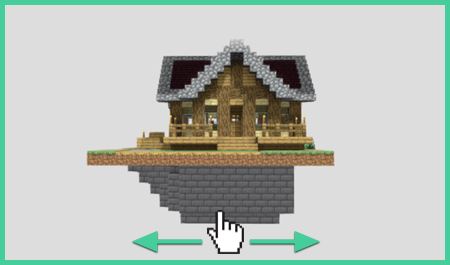
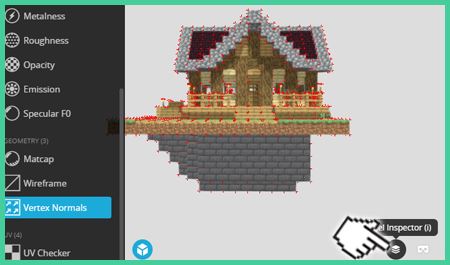
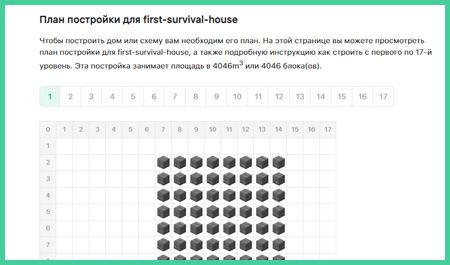
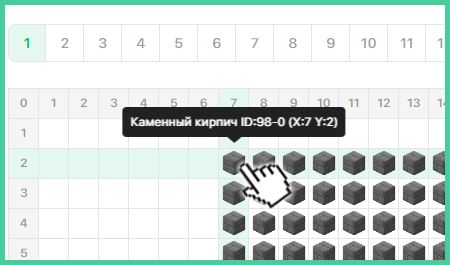
Каждая статья начинается с 3D модели постройки . Ее можно покрутить, приблизить и рассмотреть подробно.
Файлы
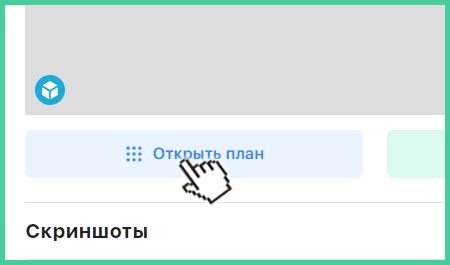
В зоне скачивания три файла : постройка в расширении .schematic и две карты для Bedrock и Java.
Если вам проще работать со структурными блоками, можете скачать карту и вырезать оттуда сооружение вручную. Подробный гайд по структурным блокам можно найти здесь.
Как вставлять в свой мир .schematic? (ПК)
Для работы с этими файлами есть разные программы, но мы советуем WorldEdit. Так что для начала придется его скачать и установить. Это можно сделать по этой ссылке.
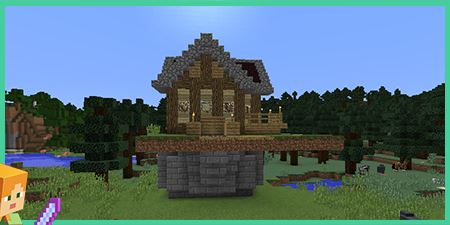
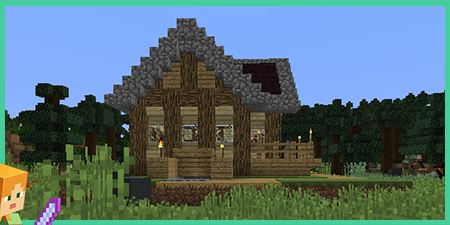
В качестве примера мы взяли стартовый домик из этой статьи.
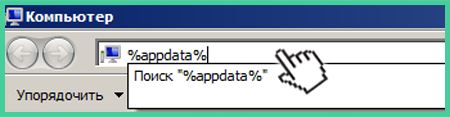
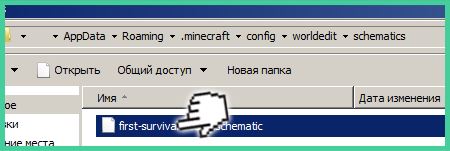
Зайдите в папку с Майнкрафт. Чтобы сделать это быстрее, откройте любую папку и введите в строку пути %AppData%.


Как вставлять в свой мир .schematic? (Android)
Для Android мы нашли платную программу Builder PRO for Minecraft, с помощью которой можно вставлять постройки в свой игровой мир. Часто она работает некорректно, поэтому покупка может не оправдать себя.
Альтернативный вариант для телефона : применение структурных блоков, о которых мы упоминали ранее. Скачайте карту со встроенной постройкой в конце статьи и скопируйте структуру оттуда. После этого вставьте в свой игровой мир. Напоминаем, подробности можно найти в гайде.
Minecraft Structure Planner — генератор структур [Программы]
![Minecraft Structure Planner - генератор структур [Программы]](https://ru-minecraft.ru/uploads/posts/2017-12/1512953584_1333201627_circles.jpg)
Не так давно, блуждая по просторам интернета, обнаружил одну программу, которая оказалась очень полезной для меня. Это был генератор структур для игры minecraft — Minecraft Structure Planner. Ей легко работать. А главное — ей можно ещё делать пиксель-арты.
Основные возможности программы
Все основные инструменты доступны в главном меню, во вкладке «Structures». Нажав на один из инструментов, появится дополнительное меню функций, где вы сможете выбрать нужные параметры структуры.
Инструмент Circles – круги
Данный инструмент позволяет создавать круги из различных материалов. Чтобы использовать его, надо нажать на одноименное меню во вкладке структур. После этого справа появится окошко. Надпись Radius означает радиус круга, который вы будете создавать. Если поставить галочку напротив надписи Solid, то круг будет цельным, а не окружностью. Нажав на кнопку Generate, в окне появится разметка круга. Далее понадобится выбрать материал для круга. Чтобы это сделать, вам надо будет нажать на кнопку 3D Projection. Нажав ее, вы увидите небо и траву, на которой будет лежать получившийся круг. Далее слева выбираем материал круга, и ждем несколько секунд, пока изменится текстура.
Инструмент Hemispherical Dome
![Minecraft Structure Planner - генератор структур [Программы]](https://ru-minecraft.ru/uploads/posts/2017-12/1512953585_1333201630_hemispherical-dome.jpg)
Название этого инструмента переводится как «полукруглые крыши», и говорит о назначении этого инструмента. Нажав на него, вводим радиус, высоту полусферы и высоту основания, которое будет под полусферой.
Инструмент Sphere (сферы)
![Minecraft Structure Planner - генератор структур [Программы]](https://ru-minecraft.ru/uploads/posts/2017-12/1512953616_1333201661_sphere.jpg)
Просто вводим необходимый радиус, а затем, как и во всех случаях, выбираем нужный материал.
![Minecraft Structure Planner - генератор структур [Программы]](https://ru-minecraft.ru/uploads/posts/2017-12/1512953600_1333201656_domed-roof.jpg)
Также в этой программе имеется инструмент Domed Roof, который может создавать пирамидальные крыши. Просто вводим необходимые параметры и выбираем материал. Ничего сложного, как говорится: «Пришел, увидел, победил», в нашем случае «сделал».
![Minecraft Structure Planner - генератор структур [Программы]](https://ru-minecraft.ru/uploads/posts/2017-12/1512953591_1333201748_torus.jpg)
Еще можно создавать фигуру под названием torus. Для тех, кто не знает – выглядит как бублик. Нажимаем, вводим радиус бублика, и радиус дырки. Готово.
Эта программа может создавать различные структуры, например мосты, лабиринты или фракталы. Эти разделы рассматриваться не будут, так как там большое число всевозможных структур, да к тому же, много параметров. Если кто хочет научиться их создавать, может скачать программу, и поэкспериментировать.
![Minecraft Structure Planner - генератор структур [Программы]](https://ru-minecraft.ru/uploads/posts/2017-12/1512953634_1333201640_freeform.jpg)
также имеется инструмент под названием FreeForm, который переводится как «свободная форма». Здесь можно выбрать тип кисти и материал. Теперь можно нарисовать все, что душе угодно.
![Minecraft Structure Planner - генератор структур [Программы]](https://ru-minecraft.ru/uploads/posts/2017-12/1512953611_1333201654_pixel-art.jpg)
Инструмент Pixel-Art позволяет создавать изображения для самой игры из какой-либо картинки. Для этого выбираем нужное нам изображение на своем компьютере, нажав на квадратик в правой панели инструментов. Далее вводим размеры нужного изображения в кубах, то есть, сколько на сколько кубов. Можно вводить один параметр, второй рассчитается сам. Далее нажимаем на кнопку Generate. Слева появится изображение, поделенное на клетки. Потом чуть выше нажимаем на радужный значок со стрелочкой и ждем, пока полностью не конвертируется изображение. После этого мы увидим изображение из кубов игры minecraft – блоков железа, золота шерсти и т.д. Если что-то не понравилось – нажимаем на карандаш, выбираем материал и заменяем непонравившиеся пиксели. Подробная инструкция по инструменту Pixel-Art здесь.
Для того чтобы вставить все эти структуры в игру, необходимо сохранить их. Как это делать. Нажимаем на вкладку File, а потом выбираем Export Schematic. После этого выбираем место сохранения, а также вводим нужное нам имя файла, и нажимаем на Save. После этого заходим в программу MCEdit и импортируем сохраненный файл. Потом сохраняем все это, и заходим в игру, чтобы полюбоваться своим творением.
Схема круга в Майнкрафте

Строить из блоков в Майнкрафте не всегда просто. Разработчики ввели много ограничений на формы, которые игроки могут создавать как в режиме выживания, так и в творческом режиме. Однако, немного попрактиковавшись и хорошо зная блоки и их расположение, можно достичь практически любой формы, даже круга, который является редкостью в кубическом мире.
Круг — популярный выбор многих строителей. Он поможет создать впечатляющую пиксельную графику, дома или просто сделать таинственные, большие сферические базы под водой или в небе. Какова бы ни была цель, построить ровный круг в первый раз непросто. И его создание требует некоторого планирования заранее. Вот как строить круг.
Шаг первый: найдите или создайте план действий
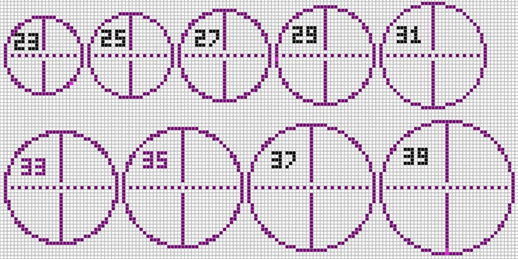
Если вы впервые строите круг, необходимо получить чертеж и использовать его в качестве эскиза. В Интернете есть тонны различных чертежей, которые вы можете использовать, и они не обязательно должны быть предназначены для Майнкрафта. Любые чертежи для пиксельной графики вам подойдут.
Большинство чертежей кругов бывают разных размеров. Обратите на это внимание, особенно если вы планируете жить внутри круг и строить куполообразный потолок. Большой диаметр будет сложнее воплотить. Он требует больше материалов, поэтому убедитесь, что вам хватит строительных блоков, если вы находитесь в режиме выживания. Более того, большие сферы будут иметь более «совершенный» вид, чем меньшие.
Используйте генератор пикселей

Вы можете использовать пользовательский генератор для создания идеального размера круга, овала или другой формы для вашей структуры. Есть много различных видов генераторов, которые являются универсальными, но для простых форм генератор Donat Studios считается лучшим. Генератор имеет несколько отличных дополнительных опций, которые позволяют вам настроить нужный тип фигуры.

Вы можете настроить масштаб, определить ширину и высоту, выбрать контуры тонкие или толстые, или полностью заполненный круг. Как только будете довольны своей фигурой, генератор позволит сохранить ее в виде PNG-изображения. Вы можете сделать несколько фигур, сохранить их, а затем построить, следуя шаблону в Minecraft.
Шаг второй: начните с эскиза

Давайте построим простой идеальный круг 12 на 12, чтобы проиллюстрировать этот процесс. Чертеж был сделан с помощью генератора Donat Studios, который также вычисляет количество блоков, необходимых для завершения сборки. В данном случае это 32 блока. Если вы хотите добавить потолок или купол над структурой, вам потребуется больше блоков.
Во-первых, завершите черновик, как указано в чертежах. Используйте дешевые блоки. Их легко добывать. Это важно, если вы строите в режиме выживания и планируете использовать хрупкий материал — стекло.

Как только закончите и убедитесь, что все выглядит правильно, можете заменить временные блоки тем, что вам больше нравится. Отныне вам решать, что вы хотите делать со своим кругом.
Можно построить крышу, чтобы сделать круглую башню. Но, если хотите сделать полную сферу или даже полусферический купол, следующий шаг очень важен.
Шаг третий: повторите контур по вертикали

Вы создали контур круга горизонтально, но для того, чтобы сделать идеальную сферу, вам нужна такая же форма, созданная вертикально через середину круга.

Если вам просто нужна полусфера, то придется воссоздать только половину формы чертежа по вертикали, дважды и поперек.
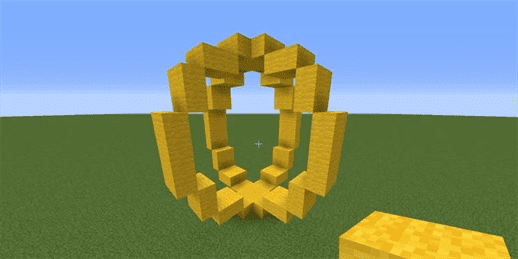
Чтобы сделать полную сферу, вам понадобится, чтобы ваш первый круг был подвешен в воздухе. Это может быть трудно сделать в «выживании», но бамбуковые леса – ваш лучший друг.
Шаг четвертый: заполните пробелы
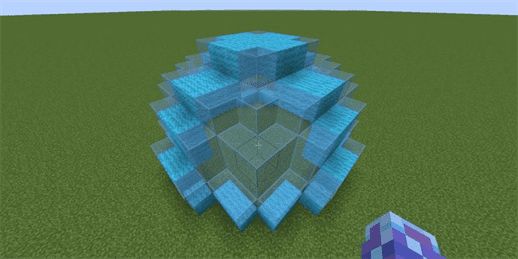
Теперь, когда есть общий план, как по горизонтали, так и по вертикали, пришло время заполнить пробелы. Обратите внимание как на вертикальные, так и на горизонтальные блоки. Они помогут добиться идеальной ширины и высоты.