Как начать делать пиксель арт #1 (RUS)
Это — маленькая статья о том, как начать делать пиксель арт, написанная для тех, кто ни разу не открывал какую-либо нужную для этого программу. Пока я опишу самую базу, как создать файл, определиться с его размером и количеством цветов.
Этот гайд был поддержан на моем Патреоне! Если вам нравится то, что я делаю, то порадуйте меня своей подпиской, пожалуйста 🙂 (ВНИМАНИЕ! Это Патреон ОРИГИНАЛЬНОГО автора статьи, а не переводчика.)
Перед тем, как начнем…
Перед тем, как с открытым сердцем ворваться в мир пиксель арта, помните: пиксель арт — это лишь очередная разновидность искусства, как та же гуашь, масло, карандаш, скульптура или близкая к ней мозаика. Чтобы делать хорошие работы в пиксель арте, вам необходимо уметь рисовать. По сути, я имею в виду изучение анатомии, перспективы, светотени, основ цвета и даже историю искусства, так как все вышеуказанное нужно для создания хороших пиксельных работ.
Инструменты
Вам не нужно что-то эдакое для того, чтобы работать в пиксель арте, достаточно даже мышки и какой-нибудь бесплатной программы. Я использую маленький планшет от Wacom, очень хорошую мышку и клавиатуру; моя любимая программа — Aseprite, но вместо нее вы можете использовать все, в чем вам будет удобнее.
Вот список программ, которые чаще всего используются для пиксель артинга:
-
: Классный профессиональный редактор с кучей полезных плюшек (платный)
(Примечание переводчика: но всегда можно скомпилировать.): Классика, использующаяся во множестве игр. Немножечко запутанная, но все так же с кучей полезных плюх (бесплатная) : Пиксельный онлайн-редактор (само собой, бесплатный) : Мощный редактор изображений, который, по сути, не приспособлен для пиксель арта, но вы можете его настроить нужным образом (платный)
Aseprite
На данный момент это моя самая любимая программа. Она очень мощная, до краев забита полезными инструментами и очень даже проста для использования. Я выбрал Aseprite как программу для этого руководства, но я уверен, что адаптировать все написанное далее под любую другую программу вам не составит особого труда. Также вы можете взять бесплатную пробную версию этой программы, но помните, что тогда ваши файлы сохраняться не будут (если вы просто практикуетесь — в этом нет никаких проблем).
Создаем Новый Файл
Просто нажмите на “New File…” на загрузочном экране или на File > New File, чтобы мы могли начать.
Создадим новый файл. 16 на 16 пикселей кажется очень маленьким разрешением, но я думаю, что это прекрасно подойдет для начала. Слишком большие разрешения отвлекут вас от того, на чем мы должны сфокусироваться сейчас: на понятии того, как пиксели взаимодействуют друг с другом.
Режим цвета можно оставить в RGBA, на данный момент он самый простой и наглядный. Некоторые художники любят работать в режиме палитры “indexed”, который позволяет использовать несколько особых плюшек, но вместе с ними идут и некоторые недостатки.
Фон должен быть прозрачным или белым, пока без разницы. Теперь убедитесь, что Advanced Options отключены (но позже можете вернуться к ним) и можно наконец-то приступать!
Давайте рисовать!
Здесь мы сразу видим множество панелей и менюшек, но не волнуйтесь, пока нам будет нужна лишь самая малая их часть. Главный инструмент — Карандаш, который всегда должен быть в один пиксель шириной, и с помощью которого мы и будем размещать пиксели в специальном поле. Нажмите на иконку инструмента или на английскую клавишу B, а затем на экран, чтобы разместить пиксель того цвета, который вы сейчас используете.
Слева вы можете увидеть палитру с парочкой установленных по умолчанию цветов. Давайте поменяем их на другие, более простые. Нажмите на третью иконку над палитрой (Pressets) и выберите ARQ4 (хорошую палитру под авторством художника Endesga), которую вы будете использовать для своего первого творения.
А теперь, используя только четыре цвета слева, постарайтесь нарисовать кружку.
Будьте вольны пользоваться моей работой как предметом вашего вдохновения. Если вы вдруг сделаете ошибку, нажмите alt+ЛКМ по пустой зоне вне вашего рисунка, тем самым подобрав прозрачный цвет, которым можно пользоваться как ластиком. Ну или вы можете использовать, собственно, сам инструмент “Ластик” (горячая клавиша на английскую E).
Вы, скорее всего, заметили, что рисование в таком низком разрешении здорово отличается от любого другого рисования. Все должно быть просчитано, и каждый пиксель имеет очень большой вес. Запомните это.
Также вы можете немного поэкспериментировать с другими кнопками на панели инструментов. Нужно заметить, что некоторые инструменты открывают еще несколько альтернативных инструментов, если на них нажать. Пока вам следует избегать инструмента “Блюр”, который добавляет кучу ненужных нам цветов.
Теперь давайте сделаем еще больше спрайтов! Попробуйте нарисовать череп, меч и лицо человека. Но в этот раз без примера моих работ. Если вы почувствовали, что работа не влезает в эти рамки размера, то не волнуйтесь — это нормально, попробуйте что-либо немного поменять или попробуйте сначала. Работа в таком низком разрешении очень сложная и иногда напоминает паззл. Вот еще одна статья, которую я написал, посвященная работе в низком разрешении: [link]
Если вы так хотите, то вот вам моя версия этих трех спрайтов. Пожалуйста, не нажимайте сюда до того, как вы закончите рисовать их сами. [skull, sword and human face].
Подобные упражнения всегда хороши. Если вы хотите продолжать практиковаться, то попробуйте сделать еще больше спрайтов в рамках такого низкого разрешения.
Сохраняем файл
Для сохранения файла нажмите Control+S (или File>Save As…), Выберите имя файлу и путь сохранения, а потом нажмите кнопку save.
Помните, что в триале Aseprite’а нельзя сохранять работы!
Вы можете заметить, что Aseprite поддерживает очень много форматов для сохранения файла, но я рекомендую всегда держать при себе .ase версию каждого файла, который вы создаете. Точно так же, как формат .psd в Photoshop. Во время экспорта файла в интернет или игры, вы можете нажать Control+Alt+Shif+S или File>Export.
В Aseprite есть о-о-очень хорошая функция “Resize”, меняющая размер спрайта в окошке экспорта. Оно изменяет ваш спрайт только на какую-нибудь круглую процентную величину. Если вы измените размер спрайта, например, на 107%, это разобьет большинство пикселей и исказит изображение, но если вы измените размер на 200%, то каждый пиксель будет в 2 пикселя шириной и выстой, что, несомненно, выглядит классно и точно.
Бо́льшие разрешения
Теперь, когда мы разобрались с основами типа сохранения нового файла и рисования в указанном размере, давайте попробуем порисовать в еще большем разрешении, 32 на 32 пикселя. Также мы будем использовать палитру немного пошире, попробуйте AAP-Micro12 (сделана художником AdigunPolack). В этот раз мы будем рисовать лопату.
В отличие от спрайта в разрешении 16х16, в нашей работе мы можем уместить еще и обводку, поэтому давайте с нее и начнем. Вот вам мой порядок выполнения работы:
Шаг 1: Линии
Такой принцип работы мы называем pixel-perfect (дословно вплоть до пикселя), он отличается тем, что линия лишь в 1 пиксель шириной и соединяется с другими пикселями по диагонали. Когда мы делаем подобные линии, мы стараемся избегать нежелательных пикселей и углов, например:
В Aseprite есть очень удобная функция в настройках кисти, которая позволяет делать описанный выше процесс автоматически: выбрав инструмент кисть, нажмите на кнопку Pixel-perfect. Только не забудьте выключить это после работы с обводкой, так как в таком случае она будет вас раздражать.
Шаг 2: Основные цвета
Самое большое преимущество маленькой палитры в том, что у вас не будет слишком много вариантов выбора цветов, которые частенько сбивают с толку. Вот почему работать в больших палитрах гораздо сложнее, ибо всегда есть вероятность того, что выбранный вами цвет не имеет гораздо более подходящей альтернативы. Представляйте, что ваша работа — это паззл, экспериментируйте даже со странными и непонятными комбинациями цветов, пока вы не поймете, что нашли тот самый “идеальный цвет” для каждой зоны спрайта.
Шаг 3: Светотень
Используйте свою палитру так, чтобы оформить светотень самым оригинальным образом. Так как вы работаете с узкой палитрой, у вас само собой не будет всех цветов радуги с кучей вариантов их яркости, поэтому вам придется импровизировать.
Например, слева вы видите работу, которую я нарисовал с помощью точно такой же палитры, как у вас — AAP-Mini12. Когда я рисовал этого зеленого мужчинку, у меня не было ни одного ярко-зеленого в палитре, поэтому я решил использовать ближайший цвет, доступный мне, которым оказался желтый. То же самое произошло и с тенью, я выбрал синий, потому что это был самый подходящий темный цвет. Но что если мы сделаем немного по-другому? Ведь ничего не мешает мне использовать синий вместо самого яркого и красный вместо самого темного, правда? Ну, не совсем:
Эффект получился довольно-таки крутым, но почему-то не покидает ощущение того, что что-то не так. Обычно холодные цвета должны быть тенью, а яркие — светом, иначе работа будет выглядеть странно. Это правило не железное, конечно, и вы можете найти массу исключений, но если вы не очень уверены в этом, то и не надо.
Шаг 4: Сглаживание и финальные штрихи
В этой части работы вы должны сделать пиксели не такими “острыми”. Ручное сглаживание — сложная тема, и нам несомненно потребуется отдельная статья лишь для одного ее обсуждения, но говоря кратко, вы используете полутоны для имитации “полупикселей” и более мягких углов. Но пока даже не зацикливайтесь на этом, сейчас вашей задачей является сделать ваш спрайт максимально разборчивым.
Еще на этом этапе неплохо бы поискать “сиротские пиксели” (англ. Orphan PIxels). Это такие пиксели, которые не относятся ни к группе других пикселей, ни к части сглаживания, как на планете слева:
Видите эти маленькие однопиксельные островки? Это сиротские пиксели, и как вы можете заметить, планета выглядит гораздо лучше, когда мы соединяем их с группой соседних пикселей того же цвета.
А что же по поводу звезд в этом примере? Ну, они тут для того, чтобы показать, что сиротские пиксели не всегда плохие, и эти звезды читаются именно так, как должны, создавая нужный нам шум и оттеняя фон.
Я хочу донести до вас, что не надо бездумно стирать сиротские пиксели, надо посмотреть и спросить себя: а нужно ли этому пикселю вообще быть одиночным?
А что теперь?
А теперь вам нужно экспериментировать с количеством цветов в палитре и разрешением! Но делайте это постепенно, начните, к примеру, с 48 на 48 пикселей и 16 цветов в палитре. Если вы действительно только начали, я настоятельно рекомендую вам избегать анимаций и для начала привыкнуть к статичным изображениям.
Я выбрал еще немного гайдов по пиксель артингу, которые мне нравятся. Если вы хотите развиваться еще больше, то я рекомендую к прочтению следующее:
Также я делаю немного других туториалов по разным аспектам пиксель арта и гейм дизайна, вы можете найти их здесь:
Часть 2 уже доступна тут!
(Примечание переводчика: Ну что же, вот мои руки и дошли до первой части этого замечательного гайда. Прямо сейчас я занимаюсь переводом второй части, а пока хочу поблагодарить вас за уделение внимания моему переводу. Творческих успехов вам, удачи!)
Pixel art для начинающих. Введение.
Интерес, проявленный к первому уроку, и последовавшие обсуждения, а также замечательные работы, которые посетители начали рисовать и выкладывать в комментариях, показали, что начинать всё же следовало с основ. Исправляю ошибку и предлагаю своеобразный приквел, в котором мы познакомимся с азами pixel art’а перед тем, как приступить к изометрии.
Но для начала немного истории (не переносите длинных вступлений? Смело пропускаете два-три абзаца).
1. История (очень коротко).

Юрий Гусев, он же Fool.
Pixel art (пишется без дефиса) или пиксельная графика — направление цифрового искусства, которое заключается в создании изображений на уровне пикселя (т. е. минимальной логической единицы, из которой состоит изображение). Далеко не все растровые картинки являются пиксель артом, хотя все они и состоят из пикселей. Почему? Потому что в конечном счёте понятие pixel art вмещает в себя не столько результат, сколько процесс создания иллюстрации. Пиксель за пикселем, и только так. Если вы возьмёте цифровое фото, сильно его уменьшите (так, чтобы пиксели стали видны) и заявите что нарисовали его с нуля — это будет настоящий подлог. Хотя наверняка найдутся наивные простаки, которые вас похвалят за кропотливый труд.
 |
| Это — не pixel art. Хотя изображение цифровое, создано с помощью компьютера и состоит из пикселей — оно НЕ рисовалось на уровне точек. К сожалению, практически недоказуемо, потому что автор всегда может заявить обратное. Вот почему на конкурсах по пиксельной графике обычно одно из условий — предоставить иллюстрацию на разных этапах работы (WIP — work in progress). |
Сейчас неизвестно, когда точно зародилась эта техника, корни теряются где-то в начале 1970-х. Однако приём составления изображений из малых элементов восходит к куда более древним формам искусства, таким как мозаика, вышивание крестиком, ковроплетение и бисероплетение. Само же словосочетание «pixel art» как определение пиксельной графики впервые было использовано в статье Адель Голдберг и Роберта Флегала в журнале Communications of the ACM (декабрь 1982-го).
Разновидность пиксель арта — т. н. line art. Неизвестный автор.
Наиболее широкое прикладное применение pixel art получил в компьютерных играх, что неудивительно — он позволял создавать изображения, нетребовательные к ресурсам и выглядящие при этом по-настоящему красиво (при этом отнимающие у художника немало времени и требовавшие определённых навыков, а потому подразумевающие хорошую оплату труда). Расцветом, наивысшей точкой в развитии официально называют видеоигры на приставках 2-го и 3-го поколения (начало 1990-х). Дальнейший прогресс технологий, появление сперва 8-битного цвета, а затем и True Color, развитие трёхмерной графики — всё это со временем оттеснило pixel art на второй и третий планы, а потом и вовсе стало казаться, что пиксельной графике пришёл конец.
Наивысшая точка развития pixel art’а в видеоиграх. Хотя официально апогей приписывают 2-му и 3-му поколениям, на мой взгляд он пришёлся несколько позже. Именно на приставках 4-го поколения (Sega MD, SNES, TurboGrafx-16 и Neo Geo) вышли игры с самой красивой и безупречной по технике пиксельной графикой. Это несмотря на то, что технология наступала на пятки и повсеместно предпринимались попытки ввести в игры full motion video, а также спрайты, созданные на основе фотографий, видеоматериалов и заранее визуализированных 3D-моделей.
Как ни странно, но именно господин Научно-технический прогресс, задвинувший в середине 90-х пиксельную графику на последние позиции, и вернул её позже в игру — явив миру мобильные устройства в виде сотовых телефонов и КПК. Ведь каким бы полезным ни был новомодный дивайс, мы-то с вами знаем — если на нём нельзя хотя бы разложить пасьянс, грош ему цена. Ну а там где есть экран с невысоким разрешением, там и pixel art. Как говорится, добро пожаловать назад.
У дизайнеров из «eBoy» было трудное детство, они провели его в восточной Германии и были начисто лишены возможности наслаждаться изящными искусствами. Потому не научились рисовать ничего кроме пиксельной графики. Но главная их заслуга — они убедили рекламодателей, что pixel art это модно и круто. Если по мнению дизайнеров из «eBoy» ГДРовские игрушки и одежда были некрасивыми — интересно, что бы они сказали про советские?
Разумеется, свою роль в возвращении пиксельной графики сыграли различные ретроградно настроенные элементы, любящие поностальжировать над старыми-добрыми играми детства, приговаривая при этом: «Эх, теперь такого не делают» эстеты, способные оценить красоту пиксель арта, и инди-разработчики, не воспринимающие современные графические красоты (а иногда, правда редко, элементарно не умеющие их реализовать в собственных проектах), оттого и ваяющие pixel art. Но давайте всё-таки не будем сбрасывать со счетов сугубо коммерческие проекты — приложения для мобильных устройств, рекламу и web-дизайн.
Еще одна заметная фигура — голландец Хэнк Ниебург, начавший карьеру пиксельного художника аж в 1989-м. В конце 90-х был вынужден зарабатывать на жизнь вебдизайном и едва сводил концы с концами, но с 2000-го снова рисует pixel art, теперь уже для мобильных игр.
Так что сейчас pixel art, что называется, широко распространён в узких кругах и заработал себе своеобразный статус искусства «не для всех». И это несмотря на то, что для простого обывателя он предельно доступен, ведь чтобы работать в этой технике, достаточно иметь под рукой компьютер и простейший графический редактор! (умение рисовать, между прочим, тоже не помешает) Хватит слов, ближе к делу!
| Pixel dolls, развлечение для взрослых девочек, не наигравшихся в куклы. Кроме шуток, это тоже pixel art, и работы некоторых авторов вызывают восхищение как среди фанатов пиксельной графики, так и среди ценителей прекрасного. pixparadise.net |
2. Инструменты.
Что нужно для создания пиксель арта? Как сказал выше, достаточно компьютера и любого графического редактора, способного работать на уровне пикселей. Рисовать можно где угодно, хоть на Game Boy, хоть на Nintendo DS, хоть в Microsoft Paint (другое дело, что рисовать в последнем крайне неудобно). Есть великое множество растровых редакторов, многие из них бесплатны и достаточно функциональны, так что с программным обеспечением каждый может определится самостоятельно.
Microsoft Paint — оружие последнего шанса, когда рисовать уже совсем негде. Это «круги», во всяком случае Paint считает именно так. Особенно примечателен уродец в центре, который даже не симметричен.
Я рисую в Adobe Photoshop, потому что удобно и потому что давно. Не стану врать и рассказывать, шамкая вставной челюстью, что де «Я помню Фотошоп был еще са-а-авсем маленьким, это было на Макинтоше, и был он с номером 1.0» Такого не было. Но я помню Фотошоп 4.0 (и также на Маке). А потому для меня вопрос выбора никогда не стоял. И потому нет-нет, но я буду давать рекомендации касательно Photoshop, особенно там, где его возможности помогут значительно упростить творчество.
Итак, вам нужен любой графический редактор, позволяющий рисовать инструментом в один квадратный пиксель (пиксели бывают и неквадратные, например круглые, но они нас в данный момент не интересуют). Если ваш редактор поддерживает какой-никакой набор цветов — отлично. Если также позволяет сохранять файлы — просто замечательно. Хорошо бы еще умел работать со слоями, поскольку работая над достаточно сложной картинкой, удобнее разложить её элементы по разным слоям, но по большому счёт это вопрос привычки и удобства.

Тоже своего рода пиксель арт, картина составлена из… кубиков Рубика! 1330 кубиков, размер полотна 116×107 см, автор Джон Куигли (John Quigley).
Начнём? Вы наверное ждёте списка каких-то секретных приёмов, рекомендаций, которые научат вас рисовать pixel art? А правда в том, что ничего такого по большому счёту нет. Единственный способ научиться рисовать пиксельную графику — это рисовать самому, пробовать, пытаться, не бояться и экспериментировать. Не стесняйтесь повторять чужие работы, не бойтесь показаться неоригинальным (просто не выдавайте чужое за своё, хе-хе). Внимательно и вдумчиво анализируйте работы мастеров (не мои) и рисуйте, рисуйте, рисуйте. Несколько полезных ссылок вас ждёт в конце статьи.
3. Общие принципы.
И всё же существует несколько общих принципов, знать которые не помешает. Их действительно немного, я называю их «принципами», а не законами, потому что они носят скорее рекомендательный характер. В конце-концов, если у вас получится нарисовать гениальную пиксельную картинку в обход всех правил — кому до них дело?
Самым основной принцип можно сформулировать так: минимальной единицей изображения является пиксель, и по возможности все элементы композиции должны быть соразмерны ему. Расшифрую: всё, что вы нарисуете, состоит из пикселей, и пиксель должен читаться во всём. Это не значит, что в рисунке вообще не может быть элементов, к примеру, 2×2 пикселя, или 3×3. Но строить изображение всё же предпочтительно из отдельных пикселей.
Для наглядности приведу несколько примеров с типичными ошибками и вариантами их исправления:
За исключением ладоней у человечка, которые вроде как являются авторской задумкой, все элементы, в которых толщина линии превысила 1 пиксель, нужно исправить.
Ноги у человечка лучше выглядеть не стали, это верно, к ногам еще вернёмся. В качестве примера «из жизни» приведу онлайновый паззл Zoo keeper:
Почему художник решил сделать обводку в два пикселя, в то время как сами элементы нарисованы попиксельно? Возможно, хотел отделить тайлы от фона. А прочую внутриигровую графику рисовал с той же жирной обводкой, чтобы сохранить единую стилистику, плюс такая явная обводка придаёт изображению некую выразительность. Тем не менее — что называется, не наш метод.

Кадр из игры Duct. Казалось бы, всё в порядке, но толщина обводки и прочих элементов рисунка всюду колеблется
между 1-м и 2-мя пикселями.
Из этого принципа можно вывести простое правило: обводка и вообще все линии рисунка должны быть толщиной в один пиксель (за редким исключением).
То самое исключение, Jimmy Two Shoes. Здесь пиксельная графика стремится повторить стиль оригинального мультфильма, на персонажах которого основана игра, и в котором все персонажи имеют чётковыраженную обводку.
Я вовсе не утверждаю, что это неправильно. Но это всё же не очень красиво. А чтобы было красиво, запомним еще одно правило: рисовать без изломов, скруглять плавно. Есть такое понятие как изломы — фрагменты, выбивающиеся из общего порядка, они придают линиям неровный, зазубренный вид (в англоговорящей среде пиксельных художников их называют jaggies):
Изломы лишают рисунок естественной плавности и красоты. И если фрагменты 3, 4 и 5 очевидны и исправляются легко, с прочими дело обстоит сложнее — там нарушена длина одного-единственного кусочка в цепи, казалось бы мелочь, но мелочь заметная. Чтобы научиться видеть такие места и избегать их, требуется небольшая практика. Излом 1 выбивается из линии, потому что это единичный пиксель — в то время как на участке, где он затесался, линия состоит из сегментов по 2 пикселя. Чтобы избавиться от него, я смягчил вход кривой в изгиб, удлинив верхний сегмент до 3-х пикселей, и перерисовал всю линию сегментами по 2 пикселя. Изломы 2 и 6 идентичны друг другу — это уже фрагменты длиной 2 пикселя на участках, построенных единичными пикселями.
Избежать подобных изломов при рисовании поможет элементарный набор примеров наклонных прямых, который можно встретить практически в каждом руководстве по пиксельной графике (моё не исключение):
Как видите, прямая линия составляется из отрезков одинаковой длины, смещаемых по мере её прорисовки на один пиксель — только таким образом достигается эффект линейности. Наиболее распространённые способы построения с длиной отрезка 1, 2 и 4 пикселя (встречаются и другие, но представленных вариантов должно хватить для реализации практически любой художественной задумки). Из этих трёх самым популярным можно уверенно назвать длину отрезка в 2 пикселя: рисуем отрезок, сдвигаем перо на 1 пиксель, рисуем еще один отрезок, сдвигаем перо на 1 пиксель, рисуем еще отрезок:
Несложно, верно? Нужна лишь привычка. Умение рисовать наклонные прямые с шагом в 2 пикселя поможет в изометрии, так что подробнее остановимся на ней в следующий раз. Вообще прямые линии это здорово — но только до тех пор, пока не встанет задача нарисовать что-нибудь нерукотворное. Тут нам понадобятся кривые, и много самых разных кривых. И берём на вооружение простое правило закругления кривых линий: длина элементов кривой должна уменьшаться/увеличиваться постепенно.
Выход из прямой на скругление ведётся плавно, я обозначил длину каждого сегмента: 5 пикселей, 3, 2, 2, 1, 1, снова 2 (уже вертикально), 3, 5 и далее. Не обязательно ваш случай будет использовать такую же последовательность, здесь всё зависит от плавности, которая требуется. Еще пример скругления:
Опять же, избегаем изломов, которые так портят картинку. Если есть желание проверить усвоенный материал, здесь у меня нарисованный неизвестным автором skin для Winamp’а, заготовка:
На рисунке есть и грубые ошибки, и просто неудачных скругления, и изломы встречаются — попробуйте исправить картинку на основе того, что уже знаете. На этом с линиями у меня всё, предлагаю немного порисовать. И пусть вас не смущает простота примеров, научиться рисовать можно только рисуя — даже такие простейшие вещи.
4.1. Рисуем склянку с живой водой.
1. Форма объекта, пока можно не использовать цвет.
2. Красная жидкость.
3. Меняем цвет стекла на голубой, добавляем затенённые участки внутри пузырька и светлый участок на предполагаемой поверхности жидкости.
4. Добавляем белые блики на пузырьке, и тень шириной 1 пиксель тёмно-красного цвета на приграничных к стенкам пузырька областях жидкости. Смотрится вроде неплохо, а?
5. Аналогично рисуем склянку с синей жидкостью — здесь тот же цвет стекла, плюс три оттенка синего для жидкости.
4.2. Рисуем арбуз.
1. Нарисуем круг и полукруг — это будут арбуз и вырезанная долька.
2. Обозначим вырез на самом арбузе, а на дольке — границу между корочкой и мякотью.
3. Заливка. Цвета из палитры, средний оттенок зелёного — цвет корки, средний красный — цвет мякоти.
4. Обозначим переходный участок от корки к мякоти.
5. Светлые полосы на арбузе (наконец-то он похож сам на себя). И конечно — семечки! Если скрестить арбуз с тараканами, будут расползаться сами.
6. Доводим до ума. Бледно-розовый цвет используем для обозначения бликов над семечками в разрезе, и, выкладывая пиксели в шахматном порядке, добиваемся от вырезанной дольки некоего подобия объёма (метод называется dithering, о нём позже). Тёмный красный оттенок используем, чтобы обозначить затенённые места в разрезе арбуза, и тёмно-зелёный (опять же пиксели в шахматном порядке) — чтобы придать объём самому арбузу.
5. Dithering.
Дизеринг, или смешивание — техника перемешивания определённо упорядоченным (не всегда) образом пикселей в двух граничащих областях разного цвета. Самый простой, распространённый и эффективный способ — чередовать пиксели в шахматном порядке:
Приём появился на свет благодаря (или скорее вопреки) техническим ограничениям — на платформах с ограниченными палитрами дизеринг позволял, замешивая пиксели двух разных цветов, получить третий, отсутствующий в палитре:
Но и позже, когда количество цветов перестало быть проблемой, дизеринг можно было видеть в видеоиграх в роли тени (чтобы не нагружать железо полупрозрачностью, художники часто обозначали тень участком чёрных пикселей, расположенных в шахматном порядке и накладывавшихся на фон).
Game Boy, 4 цвета (чёрный, белый и два оттенка серого). Настоящий вызов художнику!
Сейчас, в эпоху безграничных технических возможностей, многие говорят что необходимость в дизеринге отпала сама собой. Однако грамотное его использование может придать вашим работам характерный ретро-стиль, узнаваемый всеми любителями старых видеоигр. Лично я люблю использовать dithering. Не очень хорошо им владею, тем не менее, люблю.
Еще два варианта дизеринга:
Что нужно знать про дизеринг, чтобы уметь им пользоваться. Минимальная ширина зоны смешивания должна быть не меньше 2-х пикселей (те самые шашечки). Больше — можно. Меньше лучше не делать.
Ниже пример неудачного дизеринга. Несмотря на то, что подобную технику можно часто встретить на спрайтах из видеоигр, нужно отдавать себе отчёт в том, что телевизионный экран существенно сглаживал изображение, и такая гребёнка, да еще в движении, глазом не фиксировалась:
Ну, хватит теории. Предлагаю еще немного попрактиковаться.
6.1. Рисуем меч.
Такой несерьёзный меч для несерьёзного проекта:
1. Форма. Здесь всё просто.
2. Начинаем распределять цвет. Я изменил изначально чёрный на цвет тёмной стали (хочется верить, что похожий) и залил меч серым.
3. Придаём форму за счёт светотени и дополнительной расцветки (обратите внимание — я кое-где повторно изменил цвет обводки, сделав его еще светлее). Условимся, что свет на меч падает слева-сверху, из-за плеча наблюдающего, поэтому блики (наиболее светлые участки освещённых поверхностей) располагаются на выступающих элементах слева, тени — справа и снизу.
4. Доводим наш миниатюрный шедевр до совершенства. Усиливаем эффект объёма на яблоке и сферических элементах крестовины (левый и правый «шарики»), на обмотке рукояти. Обратите внимание на длинную полосу, идущую по лезвию — дол (некоторые называют его кровотоком, полагая, что он служит для стекания крови проткнутого врага). Название здесь неважно, суть в том, что это жёлоб и центральная его часть освещена меньше всего, в то время как края наоборот. Справа от дола, чтобы усилить эффект глубины, я обозначил чёткий блик (никогда нелишне хорошенько изучить объект, который вы собираетесь изобразить — не для того чтобы сыпать терминами, а чтобы иметь чёткое представление об устройстве и особенностях конструкции). Вроде получился довольно симпатичный меч, а?
5. Я не стал останавливаться на достигнутом и сильно состарил наше оружие, вообразив, как мог бы выглядеть клинок, пролежи он сотню лет в подземелье. Цвета заменены более тёмными (соседними из той же палитры), я ввёл больше чёрного (на предыдущем рисунке лишь три действительно чёрных точки, одна на стыке дола с крестовиной усиливала эффект глубины тени, две другие подчёркивали обмотку рукояти). Выбоины и сколы на лезвии, крестовина и яблоко серьёзно повреждены (наверняка в жестокой сечи), обмотка рукояти порвана. В общем, перед нами настоящая древность. Придумаем достойную легенду и поставим на видном месте, как семейную реликвию.
6.2. Робот.
Один из самых распространённых способов рисования «с нуля» — изобразить черновой вариант (не попиксельно, а традиционно, рисуя либо мышью, либо на планшете), а после почистить его, исправить (при необходимости) и довести до ума. Также часто художники рисуют на основе своих бумажных черновиков, карандашных рисунков, набросков и прочих «почеркушек» — сканируют их и обрисовывают попиксельно. Дело привычки. Я обычно начинаю с чернового наброска:
Теперь чистка, стираю лишние пиксели и дорисовываю недостающие:
Закругление согласно простому правилу плавности, все прямые линейные. Добавляю ноги:
На самом деле рисовать полноценные конечности, честно говоря, поленился. Хотелось поскорее закончить урок, плюс массивный робот на тонких ножках — по-моему достаточно забавно. Помимо того, что ноги нарисованы обыкновенными прямыми (что здорово сэкономило мне время), я не стал придавать им объём — это не цилиндры, а пока что обычные плоские прямоугольники. Объёма добьюсь позже, с помощью теней и бликов. Кстати, еще одна хитрость, на которую пошёл сознательно — бедро левой ноги построено в точности как голень правой, и наоборот, так что фактически, вместо того чтобы нарисовать четыре цилиндра, я схитрил и нарисовал два наклонных прямоугольника.
Дополнительный элемент в виде панели на груди и трёх… лампочек? Не знаю, пока не решил. Но понял, что хочу сделать торс робота телескопическим, как раскладной стаканчик, поэтому пришлось слегка откорректировать линию изгиба, добавив небольшие но заметные зазоры на стыке сегментов. Теперь заливка!
Основной цвет, плюс я заменил цвет обводки с чёрного на тёмно-синий. Смотрится по-прежнему пустовато, но это ничего, исправлю тенями. Условлюсь, что источник света где-то за сверху за моим левым плечом, следовательно, тени лягут в основном справа и снизу. Сначала грудь, как самый крупный элемент:
Тень накладываю в 2 этапа, сперва самую тёмную, участком шириной максимум 3−4 пикселя (т. е. от линии обводки вглубь объекта, в данном случае, тень занимает область шириной 3, самое большое 4 пикселя. Это не закономерность, цифры запоминать не нужно, для другого предмета с другим освещением, другим материалом и другим настроением тень наверняка ляжет иначе). Далее более светлая тень, так же как и основная плавно сходящая на нет. Обратите внимание, на закруглённых участках груди тень кое-где лежит совсем небольшими фрагментами, по одному пикселю — это также придаст рисунку больше плавности.
Особое внимание обращаю на грудную панель: теневые участки толщиной в 1 пиксель, на освещённой кромке появляется чёткий блик, для которого использую самый светлый цвет из палитры.
Также приглядитесь к глазам, у них уже есть блики, основной цвет и тень. Кладу тень по всему роботу:
Теперь блики на поверхностях, которые должны отразить свет от источника прямо в глаза наблюдателю (художнику):
Хм, совсем другое дело. Даже прямоугольники-ножки выглядят как цилиндры! Я решил, что три кружка на груди могучего робота будут ракетницами, закрытыми люками, так что это по сути небольшие углубления; тень от левой кромки и блик по правой (и нижней).
Здесь сложно давать какие-либо советы, кроме одного — учитесь рисовать, изучайте тени, теорию света. Двигаемся дальше, дизеринг:
Выбираем любую границу между двумя цветами и выкладываем пиксели этих цветов в шахматном порядке. Самые светлые пятна я оставил без дизеринга, что подчёркивает резкость блика. Также дизеринга нет на ногах — слишком миниатюрные элементы, его там просто негде выкладывать. Теперь финальный штрих, заклёпки, обозначающие зубы, и игривая антенна:
Если внимательно рассмотреть заклёпки-зубы, видно, что это всего лишь фрагменты 2 на 2 пикселя, верхний левый окрашен в цвет бликов, два соседних с ним — цвет светлой тени, и правый нижний — цвет основной тени. Просто, да? При этом даже несмотря на то, что в некоторых местах пиксели заклёпок совпадают с цветом соседних точек, при отдалении (уменьшении масштаба рисунка до 100 или 200%) сохраняется полное впечатление того, что это выделяющиеся объекты. Еще в палитре появился дополнительный близкий к чёрному оттенок — я решил с его помощью сделать темнее суставы на ногах, и замешать в шахматном порядке пиксели в суставы на руках. Чистый чёрный я попробовал, тень получалась неестественной, а дизеринг с самым тёмным оттенком дал нужный эффект.
Ну и самый последний штрих, мне кажется, левая рука расположена не очень удачно — вырезаю её и сдвигаю вниз и влево. Вот так, кажется, самое то:
WIP, тот самый Work in Progress:
Собственно, на сегодня это всё. В следующий раз разберём изометрические построения, ну а напоследок несколько полезных ссылок:
Как рисовать в стиле пиксель-арт: пошаговый гайд, программы и полезные ссылки
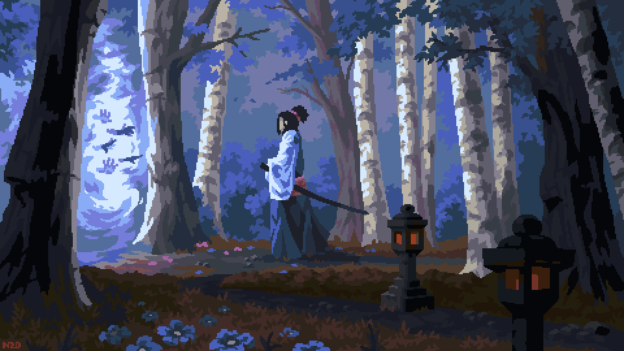
Пиксель арт стал популярным благодаря играм 80-х и 90-х годов — тогда графика почти всех игр была пиксельной. Но с развитием компьютеров и консолей на замену пиксельной графике пришли 3D-модели и арт высокой детализации. Но сам жанр не умер, а лишь на время «ушёл в подполье».
С 2010-х годах жанр вновь начал набирать свою популярность. Стало появляться всё больше игр и артов с пиксельной графикой. И этому есть объяснение: пиксель арт — это хороший способ вернуться в «ламповое прошлое» и сэкономить рабочие часы человека при разработке чего-то крупного: будь то арт или целая игра.
Для тех, кто хочет научиться делать пиксельные игры или решил, что сейчас самое время начинать создавать пиксельное творчество, мы написали эту статью.
В ней мы расскажем о необходимых программах и о том, что нужно знать о пайплайне в этом жанре. В конце — ссылки на другие полезные ресурсы для дальнейшего развития в жанре.
Программы для работы
Создавать пиксельные рисунки можно разными инструментами.
Первый вариант — рисовать пиксель арт в стандартных графических редакторах: Photoshop, Paint, GIMP и им подобным. Во всех этих редакторах есть инструмент «карандаш», которым можно рисовать отдельные пиксели.
Второй и более удобный вариант — программы для создания исключительно пиксельных картин. В них удобно рисовать и они снимают с человека надобность в лишних действиях.
К таким программам относятся Aseprite и Piskel. Мы советуем начинать с одной из них.
Aseprite
Лучшая и наиболее удобная программа для пиксельного рисования. В Steam программа стоит 435 рублей, но её можно получить бесплатно, если скомпилировать исходники с GitHub своими руками.
В Aseprite есть все инструменты для создания картинок и гифок в пиксельном стиле.
Программа умеет делать палитры из готовых картинок, в ней есть инструменты для создания ровных линий и различных фигур. Здесь так же есть инструменты для быстрого создания эффекта сглаживания и дизеринга — популярных в пиксельном рисовании эффектов, о которых мы поговорим ниже.
У программы нет официальной локализации, но один из пользователей GitHub сделал свой фанатский перевод интерфейса.
Переведённый интерфейс Aseprite
Piskel
Ещё один графический редактор для создания пиксель арта. Функционал Piskel беднее Aseprite, но его преимущество в доступности: чтобы нарисовать картину, программу не нужно скачивать — она доступна прямо из браузера. Второе преимущество — Piskel бесплатен.
Основные инструменты тут в наличии: создание прямых линий и фигур, слои, возможность заливки и выделения объектов рисунка, а также воссоздание эффекта дизеринга.
Хотя программа и доступна из браузера, её можно скачать и использовать на своём ПК, если вам хочется нарисовать (2) что-то не заходя в интернет.
В отличие от Aseprite, здесь нет русского языка — даже в виде фанатского перевода.
Piskel удобен для быстрых набросков своей идеи
Как нарисовать пиксельный рисунок: разбираем по шагам
Пиксель арт проходит через те же этапы создания, что и другие рисунки:
- Лайн.
- Цвет.
- Светотень.
- Текстура.
Пройдёмся по основам каждого этапа и рассмотрим их особенности в пиксельном стиле.
Лайн — это контур в один или пару пикселек, который создает очертания объекта. Есть разные виды лайна. Нарисовать объект можно любым видом, но все они создают различные ощущения и используются художниками с определенной целью.
Для удобства мы воспользуемся классификацией, которую предложил блогер Saultoons. Всего можно выделить 7 типов лайна:
- Стандартный.
- Двойной.
- Цветной.
- Контурный.
- Световой.
- Выборочный.
- Ломаный.
Стандартный
Простой контур в один пиксель. Нарисовать объект с этим видом лайна проще, чем с остальными. Чаще всего художники пользуются этим видом.
Пример применения стандартного лайна. Источник
Двойной
Такой же контур, как и в стандартном, но толщиной в два или три слоя. Двойным лайном выделяют главный спрайт на фоне менее важных объектов.
С двойным лайном надо быть осторожным: если перестараться, то вместо акцента вы получите «грязь» или лишний «шум».
Пример удачного и неудачного использования двойного лайна. Источник — книга «Логика Пикселей — Гайд по Пиксель Арту»
Цветной
Контур, пиксели которого окрашены в более тёмный цвет самого объекта. Например, если основной цвет персонажа — голубой, то рисовать лайн нужно синего цвета.
Цветной лайн используют, когда нужно понизить контраст контура и сделать объект более сливающимся с окружением. Пример — второстепенные персонажи и фоновые объекты.
Пример использования цветного лайна. Контур в этот раз не чёрный — его цвет чуть темнее основного цвета существ. Источник — книга «Логика Пикселей — Гайд по Пиксель Арту»
Контурный
«Брат» цветного лайна, так как в них обоих контур окрашивается в более тёмный оттенок внутреннего цвета. Отличие контурного лайна от цветного в том, что при нём контур повторяет цвета разных областей с разным окрасом.
Цветной лайн — это когда у объекта один цвет, допустим, синий, а его контур — тёмно-синий.
Контурный лайн — это когда у объекта несколько цветов: красный, зелёный, оранжевый. Соответственно, контуры этих областей будут тёмно-красным, тёмно-зелёным и тёмно-оранжевым.
Контурный лайн используют для снижения контрастности объекта и его слияния с фоном.
Легче понять, как рисовать объекты с контурным лайном, на примере.
Сравнение цветного лайна (слева) и контурного лайна (справа). Источник
Световой
Контур, который дополнительно подчёркивает, откуда падает источник цвета. Контур этого лайна повторяет внутренние цвета объекта, но в более светлом или тёмном его варианте. Светлый оттенок цвета будет с освещённой стороны, а тёмный — с неосвещённой.
Пример: белая борода волшебника. Внутренний цвет бороды — белый, освещённая сторона контура — светло-серая, а затенённая сторона контура — тёмно-серая.
Это сложный тип лайна, который используется для придания большей рельефности и объемности объекту на рисунке.
Пример светового лайна. Присмотритесь к освещённым и затенённым сторонам разным элементов волшебника. Источник
Выборочный
«Брат» светового лайна. Суть здесь та же — отразить направления света через разные оттенки контура. Отличие от светового лайна в использовании техники сглаживания. В световом лайне эту технику не используют, а в выборочном — используют.
Подробнее о технике сглаживания мы расскажем на этапе текстурирования.
Пример использования выборочного лайна. Источник — книга «Логика Пикселей — Гайд по Пиксель Арту»
Ломаный
Обычный чёрный контур, в котором есть разрывы. Разрывы создают специально — они сглаживают острые и резкие линии и делают границы элемента мягче и спокойнее.
Брови сверху сделаны ломаным лайном. Дуги снизу — стандартным. Источник
Цвет — это единственный этап в пиксель-арте, который не имеет почти никаких особенностей по сравнению с другими цифровыми стилями. Для создания хорошего рисунка нужно хотя бы на среднем уровне разбираться в теории цвета, знать про Круг Иттена и отличать яркость от насыщенности.
Помимо этих знаний следует держать в голове два правила:
Палитра должна состоять из ограниченного количества цветов
Для большой сцены хватит от 16 и до 32 цветов в палитре. Для одного персонажа может хватить и 6 цветов.
Если использовать слишком большое количество цветов, то рисунок получится чересчур детальным — глазу не за что будет зацепиться из-за обилия визуальной информации.
14 цветов для небольшого персонажа, как в варианте слева, — это слишком много. Рисунок получился «шумным». Вариант справа — сдержаннее и чётче из-за ограничений в палитре. Источник
Палитра должна быть сбалансированной
Цвета в вашей палитре должны быть разного уровня насыщенности. Если все цвета будут слишком насыщенные — вы получите чересчур «ядовитый» спрайт. Если все цвета блеклые — спрайт получится неинтересным вовсе.
Используйте сбалансированную палитру, где насыщенные цвета хорошо подойдут для акцентов, а блеклые — для фоновых элементов.
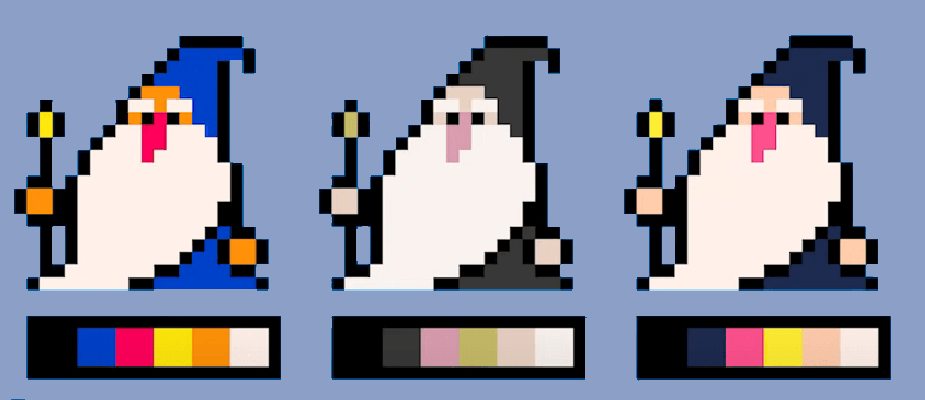
Только у третьего персонажа нет проблем с насыщенностью цветов. У первых двух — есть. Источник
Светотень
Светотень, если правильно её рисовать, придает объекту объем как в обычном рисунке, так и в пиксельном. Всего есть два подхода к созданию объема через светотень в пикселях: через теневой градиент и через контур. Помимо этого есть, есть любимые у художников блики.
Градиент
Градиент — это плавный переход от одного оттенка к другому. Градиент также помогает отражать светотень, когда мы рисуем переход от светлого оттенка к более тёмному или наоборот.
Чем дальше часть объекта от источника света, тем темнее там будет пиксель.
Пример теневого градиента. Источник
В пиксель арте не нужно использовать множество оттенков для мягкого перехода тени — достаточно будет трёх-четырёх более тёмных оттенков оригинального цвета.
Правило можно нарушать, но зачастую хватает 3-4 оттенков тени. Источник
Если теневых переходов будет много, то это будет смотреться некрасиво и неестественно. Для примера посмотрите оранжевую голову в центре гифки.
Снижение четырёх оттенков до трёх сильно увеличило читаемость рисунка. Источник
Контур
Контур — это второй способ сделать объект объемнее через светотень. Для того, чтобы показать объем, используйте световой или выборочный лайн, о которых мы рассказывали выше.
Кратко напомним: в освещённых местах рисуйте светлый контур, а в затенённых участках — тёмный.
Нижняя часть контура темнее верхней — это создает иллюзию объемности фигуры. Источник
Блики
Предмет станет ещё объемнее, если на него нанести блики. В пиксель арте они работают и рисуются так же, как и в других стилях — создается форма круглой или овальной формы самым светлым цветом из палитры.
Пример блика на небольшом шарике. Источник
Используйте все три приема (контур + градиент + блик), чтобы получить максимально объемный объект.
Текстура
На этом этапе детализируют объекты: корректируют лайн, цвет и светотень. Делается всё для того, чтобы объект стал более интересным и «живым». Но в пиксель арте есть две особые техники, которые используют вместе с привычной детализацией объекта — это дизеринг и сглаживание.
Дизеринг
Дизеринг — это смешивание двух цветов для получения третьего. Особенность техники не в самом эффекте, а в методе достижения этого эффекта. Для получения нового цвета пиксели одного оттенка расставлялись в определенном порядке — зачастую шахматном — на участке другого цвета.
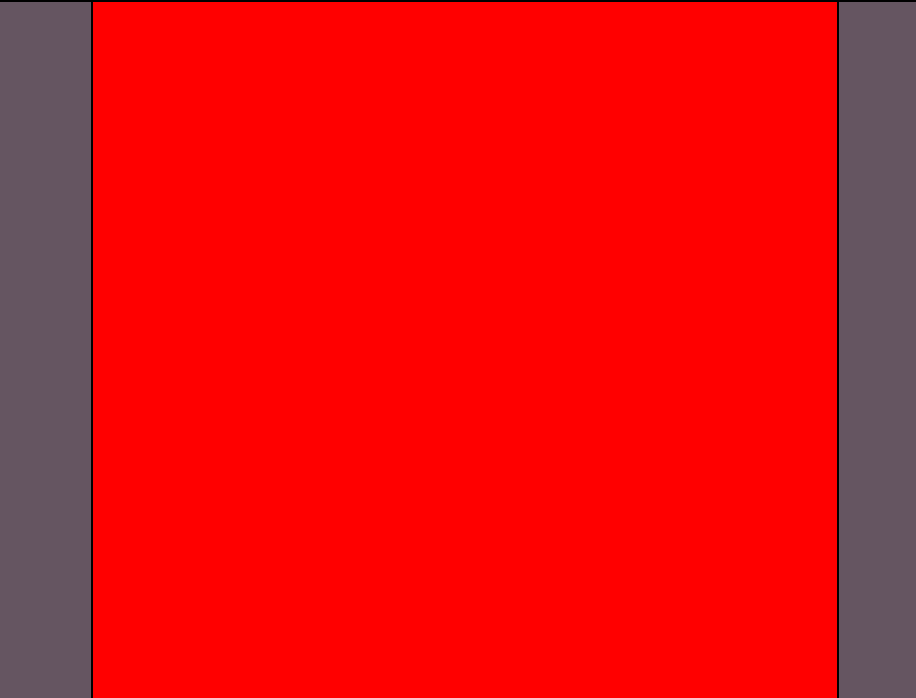
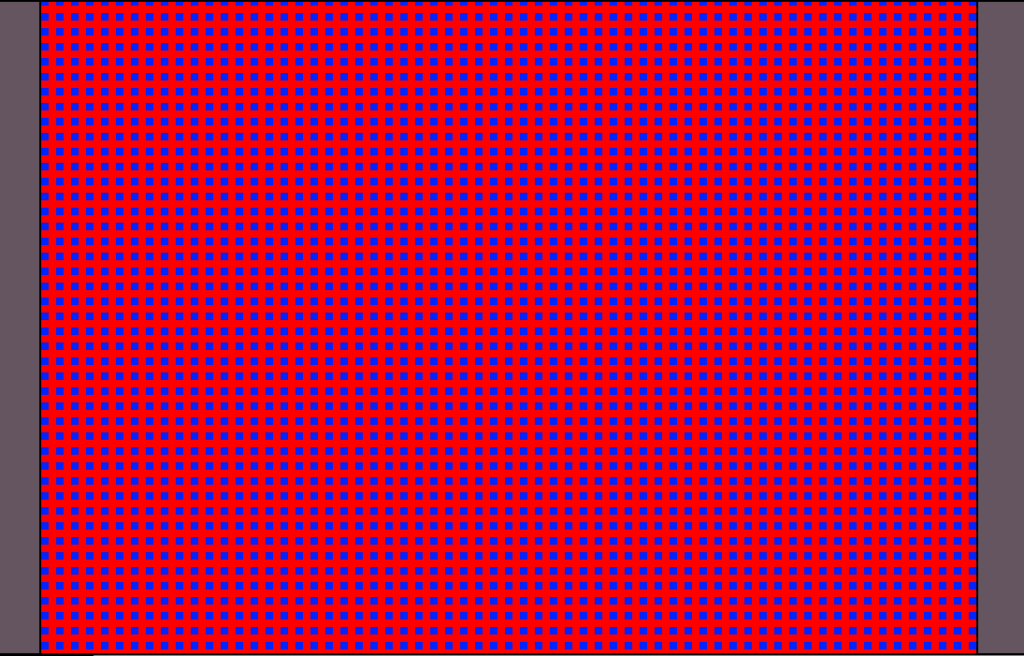
Раньше художники использовали этот прием, чтобы добавить новый цвет в игру в обход памяти компьютера, которая тогда была намного меньше.
Сейчас памяти в компьютерах много и поэтому прямое назначение техники стало неактуальным. Но художники стали использовать прием для текстурирования рисунка: размещение пикселей в определенном порядке на объект добавляет ему особую эстетику старины и ощущение потрёпанности, неаккуратности и резкости.
Пример использования дизеринга для получения особой эстетики. Источник
Ещё дизерингом сглаживают теневой градиент. О теневом градиенте мы говорили в блоке про светотень.
Дизеринг помогает сделать границы цветового перехода более размытыми. Теневые переходы при применении дизеринга будут смотреться более красиво и гладко.
Первый столбец — пример теневого перехода в обычном рисунке. Второй столбец — теневой переход в пиксель арта. Третий столбец — теневой переход в пиксель арте с использованием техники дизеринга. Источник — книга «Логика Пикселей — Гайд по Пиксель Арту»
Сглаживание
Сглаживание размывает острые и строгие границы — это делает объект более живым и естественным.
Пример объекта без сглаживания (слева) и с ним (справа). Источник — книга «Логика Пикселей — Гайд по Пиксель Арту»
Для применения сглаживания расставьте по краям предмета или его частей пиксели промежуточного цвета.
Это значит, что если на границе объекта соединяется чёрный цвет (контур) и белый (внутренняя часть объекта), то сглаживающие пиксели будут серого цвета. Тоже самое будет работать и с любым другим цветом.
Серые пиксели на границе объекта и фона слева делают объект более живым и мягким. Источник — книга «Логика Пикселей — Гайд по Пиксель Арту»
Сглаживание хорошо в меру. Если добавить слишком много сглаживающих пикселей, то объект получится неестественным и «грязным».
Вариант персонажа посередине — пример переизбытка сглаживания. Источник
Полезные ссылки: сайты с уроками и обучающая книга
-
Сайт с несколькими тысячами палитр специально для пиксель арт рисунков. На сайте показаны арты, которые были созданы этой палитрой — это удобно, так как художник сразу видит, на какой результат и настроение от рисунка он может рассчитывать. На сайте есть множество полезных гайдов и ссылок на другие нужные художнику ресурсы.
. 242-страничная книга про пиксель арт. В книге огромное количество полезной информации, которая разбита по удобным разделам. Многие картинки из этой статьи как раз взяты оттуда.
Как рисовать пиксель-арт: программы, пайплайн, советы
Разбираемся в процессе создания пиксель-арта: от необходимых программ до подробного пайплайна.
В прошлом консоли и компьютеры тянули игры только в низком разрешении и с ограниченной цветовой палитрой, поэтому разработчикам игр и художникам приходилось передавать свои фантазии через набор пикселей.
Сегодня у нас есть мощное «железо» и продвинутые программы, в которых можно создавать невероятно реалистичные вещи — больше нет тех ограничений, которые вынуждали создавать пиксельное искусство.
Но несмотря на новые возможности, пиксель-арт не умер. Из необходимого подхода пиксель-арт вырос в эстетичный жанр с приятными вайбами прошлого. Теперь это ещё и инструмент, который экономит человекочасы и позволяет инди-разработчикам создавать свои игры без гигантских финансовых и временных вложений.
Еще это крутой инструмент для начинающих художников. Пиксель-арт доброжелателен к новичкам и прощает им многие огрехи. Рисуя в этом жанре, можно изучить основные законы композиции и создания арта, чтобы затем попробовать себя в классическом цифровом рисунке.
Рисовать пиксель-арт можно в Photoshop, Paint, GIMP, Krita и других популярных редакторах, но это не так неудобно, как рисование в специальных программах.
Если вы всё равно хотите оставаться в рамках одной среды, то для создания пиксель-арта подойдут встроенные базовые инструменты, которые есть в любой из перечисленных программ:
- Карандаш. Для рисования пикселями.
- Лупа. Для увеличения и уменьшения масштаба.
- Ластик. Для стирания лишних пикселей.
- Палитра. Для подбора цветов.
Если вы не против попробовать что-то новое, то присмотритесь к специальным программам, заточенным исключительно под пиксельное творчество.
- Цена: 435 рублей в Steam и 20$ на официальном сайте. Бесплатно, если сможете скомпилировать программу самостоятельно (об этом ниже).
- Платформы: Windows, MacOS и Ubuntu.
У Aseprite есть много крутых функций: создание новых пиксельных кистей, загрузка пользовательских палитр, создание палитры из готового изображения, быстрое создание ровных линий и геометрических фигур, создание пиксельных анимаций и многое другое.
Программа платная, но её можно получить бесплатно. Дело в том, что Aseprite — это программа с открытым исходным кодом, которая выложена на GitHub. И если пользователь не против потратить несколько десятков минут на компиляцию исходников, то он может получить программу бесплатно.
Посмотреть гайд по компиляции можно здесь.
Программа на английском языке, но один из энтузиастов сделал для неё русификатор.
- Цена: Бесплатно.
- Платформы: Windows, MacOS и Ubuntu.
Бесплатный веб-редактор со всеми основными функциями, которые нужны при рисовании в пиксель-арте. Здесь тоже можно быстро рисовать прямые линии и фигуры, создавать пользовательские палитры и пиксельную анимацию, но по богатству возможностей редактор всё же отстает от Aseprite.
Основные его преимущества — бесплатность и возможность создавать арт прямо в браузере. Удобно, если не хочется ничего скачивать или нужно сделать быстрый набросок. При этом программу можно скачать и использовать как декстопный редактор без интернет-подключения.
Из минусов — у программы нет русского языка: ни официального, ни пользовательского.
- Цена: в зависимости от уровня подписки. От бесплатного до 1389 рублей в месяц.
- Платформы: Windows, MacOS.
Это не графический редактор, а игровой движок для создания 2D-игр, в котором есть встроенный редактор 2D-изображений, он же редактор спрайтов.
Программа подойдет, если вы хотите создавать 2D-игры, а не просто рисовать пиксель-арт. Для этого здесь есть все встроенные инструменты. Возможностей меньше, чем в Aseprite, но после создания картинки её можно сразу использовать в игровых целях — не нужно ничего экспортировать и подгонять под работу движка.
У движка есть встроенный русскоязычный интерфейс и несколько уровней доступа. На бесплатном уровне вам дают полную версию программы, но созданную игру можно будет экспортировать только в GXC — игровой магазин от браузера Opera.
За возможность экспортировать игру на ПК, мобилки и консоли нужно будет платить ежемесячную подписку.
Есть еще Pixel Studio, PyxelEdit, GraphicsGale и много других программ. Если перечисленных выше программ недостаточно, то рекомендуем почитать эту статью: 11 программ для работы с пиксель-артом.
Пайплайн — это последовательность этапов создания арта. Один из классических пайплайнов цифрового рисунка выглядит так: лайн -> светотень -> цвет -> текстурирование/рендер.
В зависимости от работы или подхода художника некоторые этапы могут меняться или и вовсе исчезать. Так вместо рисования лайном художник может работать от пятна, то есть вместо линий использовать сплошные формы для создания силуэта.
В этом плане пиксель-арт не отличается от других направлений цифрового рисунка. Здесь мы следуем по идентичному пайплайну, но учитываем особенности жанра — о них мы поговорим чуть позже.
Картинки и примеры взяты у блогеров Saultoons, Peter Milko, MortMort и Diseven, художника Lux и инди-разработчиков Pedro Medeiros и Derek Yu.
Лайн в пиксель-арте — это контур в один или несколько пикселей, который очерчивает границы объекта. Каждый из подвидов лайна носит свою функцию и применяется в зависимости от ситуации и стиля рисунка.
Чаще всего лайн рисуют чёрной линией толщиной в один пиксель. Это стандартный чёрный лайн.
Углублённый лайн — это всё тот же чёрный контур, но толщиной не в один, а в два-три пикселя. Этот подтип лайна применяют, если хочется выделить объект на фоне других.
Не перестарайтесь — у толщины контура есть своя граница, при переходе которой рисунки получаются слишком «жирными».
Цветной (coloured) лайн получается, когда в качестве контура художник использует более тёмные оттенки внутреннего цвета объекта. То есть если объект окрашен в синий цвет, то в качестве лайна используется тёмно-синий оттенок. Такой подвид лайна уменьшает контрастность и чёткость контура, что может пригодиться при отрисовке фона или второстепенного объекта.
Контур области (area outline) — это подвид цветного лайна, в котором контур повторяет цвета внутренней области, но отличается более тёмным оттенком. В отличие от цветного лайна, который повторяет один внутренний цвет, контур области повторяет множество внутренних цветов.
Падение света на объект можно показать как цветом, так и через контур. Если художник решил использовать для этой цели контур, то тогда он использует выборочный (sel-out) лайн,окрашивая контур с солнечной стороны в более светлые оттенки, а контур с затенённой стороны — в более тёмные.
Такой подтип лайна в связке с тенями внутри объекта ещё больше усиливает ощущение объемности объекта, что чудесно для статичных изображений, но может может быть плохо для пиксель-арт анимации, ибо такое сложнее анимировать.
Ещё один подтип — ломаный лайн. По сути это простой контур с небольшими пустотами, которые разрывают сплошную линию. С помощью ломаного лайна смягчают края и фигуры без применении техники сглаживания.
На рисунке ниже показано два способа смягчения: на верхней картинке применяется ломаный лайн, а на нижней — техника сглаживания.
На первом этапе можно рисовать не только лайном, но и от пятна — это когда художник сначала рисует сплошные формы, а затем начинает удалять или добавлять пиксели к первоначальной фигуре.
В пиксель-арте действуют те же правила, что и в любом другом арте. Он подчиняется общим законам композиции, перспективы и цвета.
Важно разбираться во всех этих сферах, если вы хотите рисовать крутые пиксельные рисунки. Если вы знаете, что где-то в теории цвета у вас проседают знания, то рекомендуем прочитать четыре наших статьи:
Но всё же у жанра есть свои характерные особенности:
Не добавляйте в палитру одного объекта слишком много цветов
Слишком большое количество цветов на одном объекте может сделать рисунок «шумным». В примере ниже для создания пиксельного волшебника хватило шести цветов.
Если художник рисует целую сцену, для палитры хватит от 16 до 32 цветов. Это не железное правило, а скорее напутствие. Цветов в палитре может быть и больше, и меньше — в зависимости от типа рисунка и вашей идеи.
Можно с минимальным количеством оттенков сделать «читаемую» композицию:
Обращайте внимание на насыщенность палитры
Если цвета будут слишком насыщенными, то рисунок будет выжигать глаза. Если все цвета будут пастельными, то рисунок получится блеклым.
Старайтесь комбинировать: простые и нейтральные оттенки для основной площади рисунка и насыщенные яркие цвета в важных акцентах.
Полезные ссылки
Для создания собственной палитры цветов пригодится сайт coolors.co — здесь можно сгенерировать случайную палитру или выбрать одну из тысячи уже созданных. Выбранную или сгенерированную палитру можно экспортировать в любой графический редактор.
Ещё один полезный сайт — Lospec. Здесь можно скачать одну из более 2000 пиксельных палитр. Под большинством палитр приведена картинка в соответствующих цветах, чтобы художник мог на практике увидеть, как эти цвета будут выглядеть на его картине.
Если вы рисуете в Aseprite, то палитру можно создать из любой картинки в интернете. Это удобно, если вы нашли крутой референс, стилистику и настроение которого хочется повторить.
Просто загрузите арт, который вам понравился, затем нажмите на кнопку с тремя горизонтальными линиями и выберите последний пункт выпадающего меню.
Светотень в пиксель-арте выполняет такую же функцию, как и в обычном рисунке — она придает объектам объем. Как и в обычном рисунке, в пиксель-арте нужно выбрать источник света и его направление, после чего окрасить неосвещённые зоны в более тёмный оттенок основного цвета.
В отличие от обычного цифрового или классического рисунка, в пиксель-арте можно пренебрегать частыми теневыми переходами. У художника может появиться соблазн показать детальный переход тени и сделать более трёх затемненных оттенков по мере удаления от источника света.
Такой переход затемнённых оттенков называется градиентом. Градиент — это одна из техник затенения, которой часто пользуются пиксель-арт художники.
Но в пиксель-арте это может сыграть против творца. Если на пиксельном объекте будет слишком много переходов от одного тёмного оттенка к ещё более тёмному, то на выходе можно получить неестественный и некрасивый теневой градиент. Для примера держите гифку, которые перевели крутые ребята из группы «Pixel Gif | Пиксельные гифки | Arts». Присмотритесь к оранжевому роботу в центре.
Затенение можно передать и с помощью цветного контура. Для этого в освещенных участках объекта сделайте контур более светлым, а в теневом участке сделайте цвет контура более тёмным и насыщенным.
Следует избегать «подушечного» затенения (Pillow Shading). Этот вид затенения возникает, если художник слабо представляет, как на самом деле работает свет. По итогу он окрашивает центр объекта в самый яркий цвет, а границы — в самый тёмный.
Можно применить и все техники разом. На картинке ниже на кустах слева почти не используется затенение, за исключением некоторых участков. На кустах справа автор применил множество техник сразу: добавил чёткий контур, выделил края листков светлыми тонами и использовал теневой градиент.
На этом этапе прорисовываются мелкие детали: пятна, грязь на объектах, потёртость и другие мелочи. Этот этап и действия характеры и для обычного CG-рисунка, но есть две особые техники, которые применяют именно в пиксель-арте.
Дизеринг — это техника, которая помогала обходить технические ограничения в цветопередаче. С её помощью пиксельные художники создавали цвета, которых не было в палитре и которые нельзя было туда добавить из-за малого количества памяти.
Работало это просто: из двух цветов создавался третий путём перемешивания пикселей двух изначальных цветов.
Такое применение дизеринга уже неактуально — память компьютера позволяет хранить в палитре миллионы цветов. Если для рисунка нужен новый оттенок, то его просто выбирают на заготовленной палитре.
Но техника не ушла в прошлое — у неё появились другие применения. Пиксель-арт художники выяснили, что дизеринг отлично подходит для смягчения перехода между цветами.
Когда зритель отчётливо видит границы перехода между разными оттенками цвета, это может выглядеть некрасиво и неэстетично. Дизеринг смягчает переход, даже если в нём используется меньше оттенков, нежели при обычном градиенте.
Посмотрите на картинку ниже. Первый градиент включает в себя слишком много оттенков. Настолько, что он уже перестал быть пиксель-артом. Во втором градиенте оттенков мало и из-за этого мы видим между ними границы перехода. А теперь взгляните на третий градиент:
Помимо сглаживания цветового перехода, техника применяется для текстурирования объектов. Объекты, на которых применяют дизеринг, получают эффект потёртости, грязи, шероховатости, небрежности и копоти.
Также дизеринг применяют из эстетических соображений, в тех случаях, когда художник хочет стилизовать свой арт под олдскульные времена, — тогда рисунки были более «грязные» и «шумные».
Дизеринг создается либо вручную — автор расставляет пиксели между двумя цветами, — либо при помощи заливки с градиентом с включенной функцией дизеринга. Вот так это выглядит в Aseprite:
Сглаживание — ещё одна техника, которая смягчает острые и изогнутые объекты, а также размывает жёсткие контуры.
Суть техники в расставлении пикселей по углам объекта или контура — при этом цвет «сглаживающих» пикселей должен быть промежуточным.
Со сглаживанием можно перестараться — тогда изображение получится размытым и неестественным. Чтобы избежать эффекта размытия, не ставьте сглаживающие пиксели в большом количестве.
Проблемы со сглаживанием бывают не только из-за переизбытка сглаживающих пикселей. Иногда загибы контуров бывают слишком резкие, из-за чего вместо сглаживающих пикселей нужно нарисовать сглаживающие линии. Ошибка в том, что художники повторяют форму контура и рисуют столько же сглаживающих пикселей, сколько и пикселей самого контура. На выходе художник получает некрасивые «лесенки».
Сглаживание также применяется для смешивания цветовых переходов и создания более мягкого градиента. В этом он чем-то похож на дизеринг: результат похожий, но подход — разный.
Пиксель-арт — это не то направление, где можно оставить случайный мазок кистью. Небольшое количество пикселей для работы означает, что каждый из них очень ценен и должен быть размещен с большей тщательностью. Это касается всего: контура, цвета, теней, и в особенности — текстур.
Поэтому всякий раз при создании новой пиксельной картинки думайте о том, какую роль на себя берёт тот или иной пиксель. Нужен ли он здесь? Всего пара пикселей, расположенных в разных позициях, могут изменить всю атмосферу рисунка.
Зазубрины — это неровности в контуре. Вот как они выглядят:
Зазубрины появляются, когда количество пикселей в контуре идёт друг за другом непоследовательно. Если в контуре объекта художник сделал штрих в два пикселя, а потом сразу за ним рисует отрезок в четыре пикселя, то в этот момент появится зазубрина.
Избегать зазубрины просто: соблюдайте постоянство шага при рисовании контура, то есть уменьшайте или увеличивайте количество пикселей последовательно. Тогда ваши линии будут ровным и красивыми.
Интересную вещь об особенностях жанра сказал пиксель-арт художник Педро Медейрос:
Пиксели — это квадраты, и мы не можем ничего с этим сделать.
А вот что мы можем сделать, так это использовать этот факт для получения очень четких линий. Я всегда стараюсь использовать как можно больше углов в 90 градусов, поэтому форма пикселя помогает мне передать этот угол.
Еще одно хорошее применение формы пикселя — это заостренные вещи. Пиксели очень острые, и это нужно использовать в отрисовке острия мечей и стрел.
Если для создания объекта подходит длинная прямая линия — рисуйте длинную прямую линию:
В пиксель-арте очень удобно рисовать контуры под углом в 45 градусов. Старайтесь чаще использовать такие углы при рисовании объектов:
Педро Медейро отмечает, что при работе с маленьким разрешением очень важно выбирать, что показать на картине, а что оставить на откуп фантазии зрителя.
Вы не сможете показать всё. Старайтесь выбирать тщательно, убирая все неважное, и концентрируйтесь на тех элементах, которые передают главное.
Пример — мой персонаж из игры Celeste. Я сосредоточился на его бороде и волосах, потому что они много говорят о его характере. Его шарф и рюкзак я тоже посчитал важными, поскольку они помогают передать, что он взбирается на холодную гору. Тео очень спокойный человек, поэтому я нарисовал его в расслабленной позе, переместив его торс на один пиксель назад.
Обычно я избегаю дизеринг-узоров в одежде персонажей, но в этом случае я добавил их — так я гораздо лучше изображаю фланелевую рубашку, а через неё — хипстероватость моего персонажа. Наушники, висящие на рюкзаке, карманы и даже его лицо не были включены в спрайт, что позволило мне сэкономить много места.
Напоследок — если вы хотите узнать больше о «3D-пиксель-арте», он же воксель-арт, то мы написали об этом направлении подробную статью: Что такое воксели — и в каких программах вы можете создать воксель-арт. Надеемся, она будет вам полезна!
Текст написал Никита Барышников, автор в Smirnov School. Мы готовим концепт-художников, левел-артистов и 3D-моделеров для игр и анимации. Если придёте к нам на курс, не забудьте спросить о скидке для читателей с DTF.