Создание материалов и текстур для трехмерных моделей:
Процесс производства продукта с использованием технологий трехмерной компьютерной графики состоит из нескольких этапов. Одним из важнейших и обязательных этапов является этап создания трехмерных моделей, которые в будущем и будут являться частью рассказываемой истории. Причем абсолютно не важно, для чего именно создаются трехмерные модели или в какой индустрии их будут использовать. Ведь главная задача трехмерных моделей — создать ощущение реальности, заставить зрителя поверить в то, что он видит на экране и быть всецело во власти рассказываемой истории. В конечном итоге, трехмерная графика — это всего лишь один из способов донести до зрителя историю, придуманную сценаристом.
Но под короткой фразой «создать трехмерные модели», кроется гораздо более сложный процесс производства. Очень важной составляющей в этапе создания трехмерных моделей является создание материалов и текстур для трехмерных моделей.

Рекламный постер короткометражного фильма «Архитип» Арона Симса, главную роль в котором «играет» персонаж, полностью созданный средствами трехмерной компьютерной графики.
Copyright © 2012 Aaron Sims
Общая информация
Прежде чем трехмерная модель появится на экране кинотеатра, телевизора или монитора, ее должны создать. Как правило, под термином «создать модель», подразумевают поочередное прохождение следующих этапов производства:
- Создание образа будущей модели.
- Создание геометрической формы трехмерной модели.
- Создание набора текстур для модели и настройка материалов.
- Настройка скелета и оснастки трехмерной модели.
- Анимация модели.
Два последних этапа производства присутствуют только в случае, если трехмерная модель будет персонажем. Если же она просто деталь окружения, то есть мира, в котором разворачиваются события, то для создания такой модели, как правило, достаточно только первых трех шагов.
Создание образа модели выполняет художник по концептам (concept artist) отталкиваясь от словесного описания режиссера или сценариста. Полученные наброски передаются моделеру (modeling artist) для того, чтобы он создал трехмерную геометрическую форму модели. На этом первые два шага в процессе производства трехмерной модели заканчиваются, но этого еще недостаточно для того, чтобы модель можно было использовать в финальном проекте.
Дело в том, что после этапа моделирования модель имеет только лишь правильную геометрическую форму, т.е. собака является собакой, автомобиль — автомобилем, но у модели напрочь отсутствуют материалы, которые и предают ей ее уникальные характеристики, а так же делают модель реалистичной. Именно после создания и назначения материалов, трехмерная модель собаки имеет черный окрас шерсти, а автомобиль покрашен красным цветом и имеет коричневый кожаный салон. Без материалов трехмерная модель выглядит серой и безликой, а вот именно материалы и вдыхают в трехмерные модели жизнь.

Пример трехмерной модели механического солдата будущего. Левая часть — чистая трехмерная модель, правая часть — законченная модель с назначенными материалами.
Copyright 2011 © Mike Jensen
Источник: http://eat3d.com/zbrush_hardsurface
Создание и настройка материалов
Что же такое «материалы», которые так нужны трехмерным моделям? Под этим термином подразумевается описание набора свойств поверхности. То есть материал хранит внутри себя описание того, какими свойствами (параметрами) обладает поверхность. Это такие свойства, как: цвет поверхности, глянцевитость или матовость, наличие или отсутствие рельефа, отражение, прозрачность, свечение и т.п.
Материалов существует огромное количество и каждый из них обладает своими, присущими только ему, наборами свойств (параметров). Для каждой трехмерной модели создаются свои материалы. Например, для модели стеклянного фужера нужен всего лишь один материал со свойствами цвета, прозрачности и отражения. А для трехмерной модели человека, нужно несколько материалов. Один для кожи со свойствами цвета, глянцевитости и рельеф, другой для волос, со свойствами цвета, глянцевитости, рельефа и прозрачности, а третий для глаз, со свойствами цвета, отражения и прозрачности.
Материалы создают художники по текстурам (texture artist), а так же могут создавать моделеры или же специалисты по настройке рендера (lighting/shading artist). В крупных компаниях процесс создания геометрической формы трехмерной модели и создание материалов для нее могут выполнять разные специалисты. В небольших компания всю работу по полному циклу производства модели, чаще всего, выполняет моделер.

Пример внешнего вида различных материалов, которые используются для назначения трехмерным моделям.
Источник: http://www.vray-materials.de
А вот создают и настраивают материалы обычно в тех же программах, в которых и создается геометрическая форма трехмерной модели. Это такие пакеты, как: Maya, Softimage, 3dsMax, LightWave 3D, Cinema 4D, Blender, Houdini, Modo и многие другие. Как правило все эти программы предоставляют удобный интерфейс для работы с материалами. А сам процесс работы сводится к тому, что художнику нужно подобрать правильное значение того или иного параметра в конкретном материале для того, чтобы он точнее соответствовал нужной поверхности.
Значения параметров материала художник может менять несколькими способами. Первый способ — это цвет. Например, красный плащ, выглядит красным из-за того, что параметр цвета в материале, который назначен геометрии плаща, задан именно красным цветом. Второй способ изменить или задать параметр материала — это цифровое значение. Например, свойство прозрачности в материале может задаваться числом в диапазоне от 0 до 100, где 0 — означает что модель полностью прозрачна, а 100 — означает, что модель не прозрачна. В то же самое время, значение 68 — сделает модель частично прозрачной. И третий способ — это использование текстур. Например, просто присвоив текстуру с изображением ландшафта трехмерной геометрии ландшафта, мы сразу заставим нашу трехмерную модель выглядеть как ландшафт. Именно третий способ настройки материала используется чаше всего при создании сложных типов материалов.

Пример настройки материалав ПО Autodesk Maya.
Источник: http://www.polycount.com/forum/showthread.php?t=94077
Использование текстур
Текстуры во всех пакетах занимающихся работой с трехмерной графикой делятся на два типа:
- растровые текстуры;
- процедурные текстуры.
Растровые текстуры — это обычные растровые изображения, которые можно получить любы способом: фото, видео технику, сканирования изображений, самостоятельное создание в редакторах растровой графики, таких как Adobe Photoshop, Gimp и др.
Процедурные текстуры — это текстуры, рисунок которых получается благодаря определенному алгоритму (математической формуле). Как правило, такие текстуры бывают не очень детализированными, но очень удобны при получении сложных материалов, где их используют для смешивания между собой растровых текстур.
Чаще художники по текстурам используют именно растровые изображения для создания материалов трехмерных моделей. И тут очень важно помнить об одной особенности растра. Она заключается в том, что качество растрового файла ограничено его размером. Чем больше ширина и высота картинки (изображения), тем выше вероятность того, что материал будет отображаться в качестве при любой степени приближения камеры к поверхности модели. Поэтому современные модели обычно используют текстуры размером минимум 2k (2048 пикселя), а в идеале, хотя бы 4k (4096 пикселя) и даже больше.
При использовании текстур, как составной части материала модели, обязательным является создание текстурной развертки трехмерной модели. Если для материалов, которые созданы без использования текстур, и даже в некоторых случаях при использовании процедурных текстур, создание текстурной развертки не является обязательным требованием, то для растровых текстур это необходимое требование. Поэтому до того, как для трехмерной модели создадут текстуры, ей должны сделать развертку текстурных координат.
Развертка текстурных координат
Для создания трехмерных моделей существует огромное количество инструментов и каждый пакет для моделирования обладает своим инструментарием для выполнения этой задачи. Есть моделирования на базе сплайнов, моделирование с помощью NURBS-кривых, полигональное моделирование, моделирование Sub-D поверхностями, но обычно в самом конце, модель преображают в полигональную сетку. И одна из причин такого конвертирования кроется в том, что для полигонального каркаса не так сложно можно создать развертку текстурных координат.
Под термином развертка (unwrap) — подразумевается процесс создания для каждого полигона трехмерной модели его отображения (проекции) на плоскости координат. Модели, которые создают, являются геометрическими формами расположенными в трехмерном пространстве, а текстуры — это плоские изображения. Развертка позволяет решить вопрос с тем, как на трехмерную геометрию нанести плоское (двумерное) изображение.
Для создания разверток можно использовать как программы, занимающиеся моделированием объектов, так и специализированные программы, которые выполняют исключительно создание разверток. Примерами программ второго типа являются программы: headus UVLayout, Ultimate Unwrap 3D, UVMapper, Unfold 3D.
Есть несколько требований к развертке текстурных координат:
- Размер полигонов на сетке текстурных координат должен соответствовать или приближаться к размеру полигона на трехмерной геометрии. Иначе текстура на поверхности модели может быть искажена (сжата или растянута).
- Нужно попытаться как можно эффективнее занят пространство текстурного квадрата (места, где расположена развертка текстурных координат), иначе это приведет к ухудшению качества отображения текстуры.
- В большинстве случает запрещены наслоения (наложения) одних текстурных координат с другими. Исключением являются только симметричные, а порой и одинаковые части модели.
- Нужно стараться делать как можно меньше швов (мест разделения текстурных координат) на видимых частях модели.
После того, как развертка модели готова, художник по текстурам может заняться созданием набора текстур.

Пример развертки текстурных координат (справа) для трехмерной модели пистолета (слева).
Источник: http://www.polycount.com/forum/showthread.php?t=80947
Создание текстур для трехмерной модели
В данный момент существует два основных способа создания текстур для материала, который в будущем будет назначен трехмерной модели.
Способ первый — это создание текстур в редакторах растровой графики (Adobe Photoshop, Gimp, Painter и т.п.) с нуля или же используя готовые растровые изображения (фотографии, рисунки и т.п.).
Способ второй — создание текстур в специализированных программа для рисования текстур сразу на поверхности трехмерной модели.
Оба способа сейчас активно используются. И у одного, и у второго, есть свои сторонники и противники. И одним, и вторым способом, можно получать качественные текстуры для моделей.
До появления специализированных программ, текстуры рисовали только в редакторах растровой графики по шаблону текстурной раскладки. Этот процесс и сейчас применяют для различных моделей. Единственным недостатком такого способа является то, что в случае наличия шва на модели (места, где разделяются текстурные координаты), художнику нужно его идеально проработать, чтобы он был не заметен на поверхности трехмерной модели. Хотя если швы сделаны правильно, их можно даже и не заметить.

Пример трехмерной модели «дрона» (слева) и набора текстур (справа) созданного в Adobe Photoshop.
Источник: http://nickolasjjackson.com/?p=107
С выходом специализированного программного обеспечения, которое позволяет создавать текстуры прямо на поверхности трехмерных моделей, многие художники по текстурам, особенно те, кто занимается разработкой персонажей, т.е. созданием органических моделей, отказались от использования растровых редакторов и предпочитают создавать текстуры именно в этих программах. Конечно, они тоже используют растровые редакторы для выполнения дополнительных корректировок, но все же основную работу делают в специальном ПО.
Примером таких программных решений являются пакеты: MARI, Mudbox, Zbrush, 3DCoat, BodyPaint 3D. Главная особенность этих программ заключается в том, что они сами решают проблему швов и дают возможность художнику полностью сосредоточиться на творческой стороне процесса. Немаловажным является и тот момент, что эти программы не только позволяют создавать текстуры разных типов, но и мгновенно видеть как та или иная текстура оказывает влияние на модель.

Процесс текстурирования (создания текстур) трехмерной модели в Autodesk Mudbox.
Источник: http://pencilandcomputer.blogspot.com/
Типы текстур
Еще одним немаловажным моментом при создании текстур является создание текстур различных типов. Как было сказано выше, в материале, который будет присвоен модели, есть различные параметры и каждый из них по своему влияет на внешний вид материала. Есть параметры цвета, бликов, отражения, рельефа и многие другие. И для каждого из этих параметров должна быть создана своя текстура. Некоторые параметры материала понимают и работают с цветом, поэтому им требуется текстура цветная. А вот некоторые не понимают цвета пикселя и им нужна текстура в градации серого цвета. Поэтому, как правило, для трехмерной модели создается целый набор текстур. Обычным стандартным набором текстур являются текстуры:
- цвета (color или diffuse) — определяет какого цвета будет участок модели;
- бликов (specular) — показывает глянцевые или матовые части модели;
- шероховатости (bump или normal bump) — создает иллюзию рельефа поверхности;
- рельефа (displacement) — создает настоящий рельеф на поверхности;
- прозрачности (alpha или opacity) — позволяет получить прозрачные или полупрозрачные участки на поверхности модели.
В тех или иных случаях этот список может быть расширен дополнительными текстурами. И только после того, как все текстуры будут созданы можно настроить материал и присвоить его трехмерной модели. Именно после этого этапа, серая и безликая трехмерная геометрия оживает. После этого всем ясно, что представляет из себя та или иная часть модели, из чего она сделана и как выглядит.

Пример набора текстур для трехмерной модели. Diffuse map — текстура цвета. Specular color map — текстура глянцевости. Normal map — текстура рельефа. Mask map — текстура прозрачности.
Источник: http://fanxuart.wordpress.com/3d-art/character-texture/
Теперь модель может быть передана дальше по производственной цепочке аниматору, который еще больше «оживит» ее, создав для нее наборы анимационных циклов и фаз движений. А этап текстурирования на этом можно считать завершенным.
Расскажите о своем проекте:
Подумайте дважды, прежде чем обращаться к нам. Если хотите работать с нами, то будьте готовы к нашему независимому мнению, высоким бюджетам и требовательному подходу к работе.
Текстурирование 3d моделей
Небольшой учебник по текстурированию от 3d художника Jeroen Maton. Этот человек долгое время работал в сфере связанной с компьютерной графикой, перенимал опыт других людей в этой области, и составил 10 основных правил, которых нужно придерживаться при создании качественной текстуры. Можно сказать, что он собрал те правила, которые гарантированно улучшат вид любой текстуры и сделают модель более реалистичной.
1. Реалистичность и соответствие материала на текстуре
Иногда, посмотрев на уже созданную кем-то текстуру на модели, вы понимаете, что она выгладит плохо и неестественно. Если же вы посмотрите на ее развертку – то она будет выгладить еще хуже, возможно вы даже не сможете разобрать, где и какой материал нарисован – метал, кожа, пластик, не понятно. Там, где должен быть действительно металл, вам будет видна просто мешанина из случайных цветов или пикселей. Естественно, в конечном итоге не важно, как выглядит текстура на развертке, если она выглядит хорошо на модели, однако, в большинстве случаев, если развертка текстуры будет выглядеть хорошо и вы с легкостью сможете различить материал (металл, резина) и он будет выглядеть естественно, то это гарантия, что и на 3d модели текстура будет выглядеть хорошо и естественно.
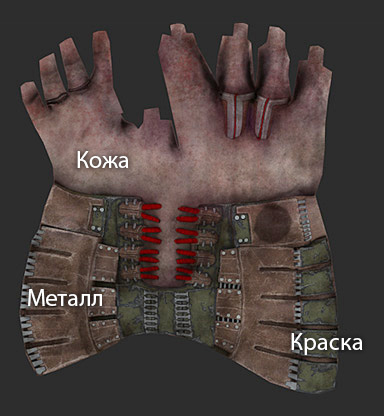 Реалистичность и соответствие материала на текстуре
Это утверждение подходит, конечно, не для всех текстур, так как часто приходится работать и с текстурами не совсем реальных материалов, и содержащие дополнительные спецэффекты или которые имеют несколько карт. Однако, если вы с легкостью поймете, что за материал у вас на текстуре – это гарантия того, что и на модели он будет также хорошо узнаваться. В данном случае фотография настоящего материала будет являться лучшим источником для текстуры.
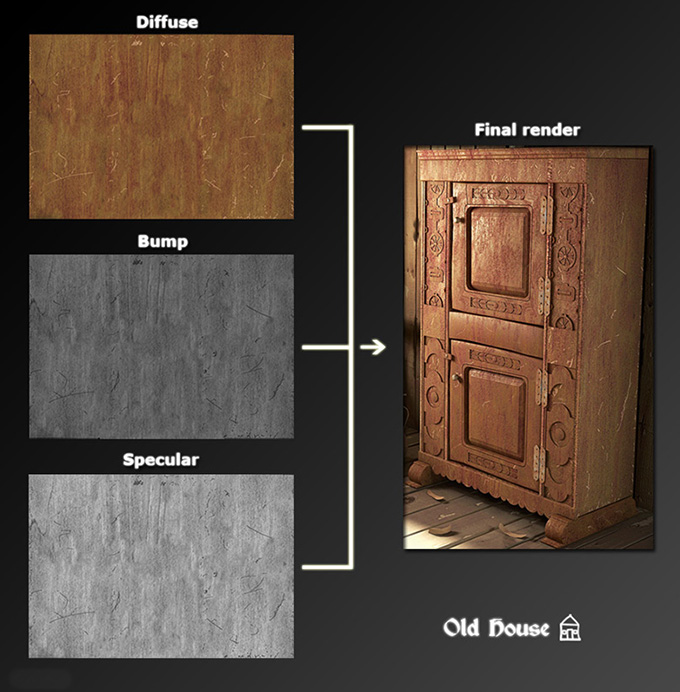
При создании комплексной текстуры нужно помнить, что реалистичный вид придает не только диффузная карта (diffuse map), но и карта отражений (specular map)! Об этом многие просто забывают. Также многие полагаются на инструменты автоматической генерации карты отражений из диффузной. Это также не правильный подход, особенно если на одной текстурной карте у вас имеется несколько типов материалов, также, если на текстуре размещен светлый текст, он будет выглядеть очень ярко. На один материал карта отражений может значительно влиять, в то время как на другой влияние отражения должно быть минимальным, например текстура с материалами бетона и металла.
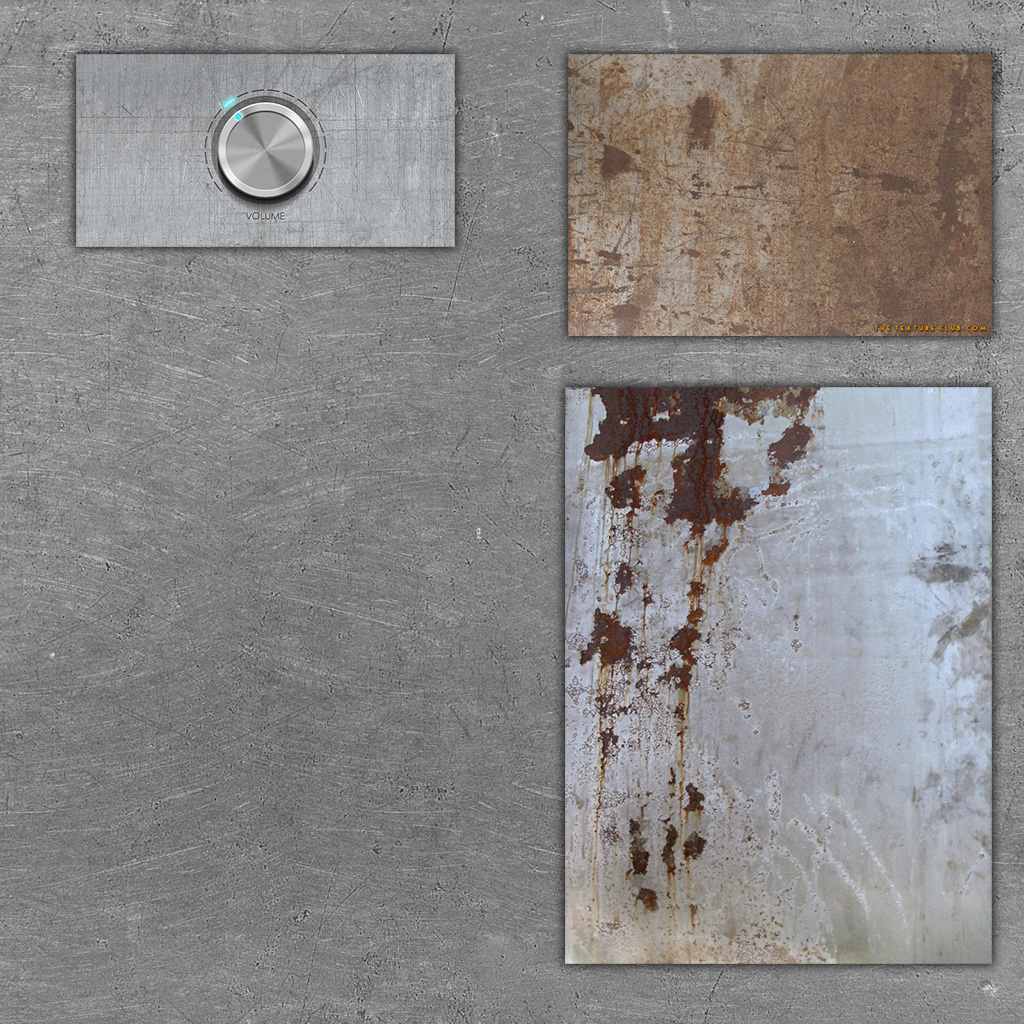 Реалистичность и соответствие материала на текстуре
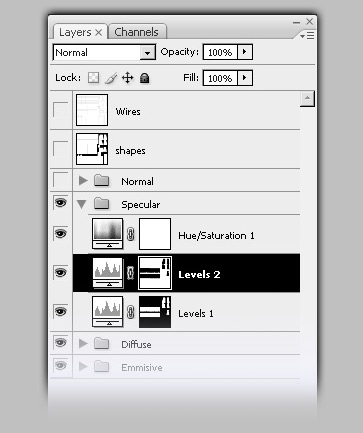
В данном случае ни один инструмент автоматической генерации карты отражений не сможет сравниться с ее ручной настройкой в программе Photoshop. В ней вы с легкостью сможете установить общие маски или маски области, на которых не нужно влияние отражений. Например, если на вашей текстуре есть белый текст, очень удобно будет с помощью маски выделить это место и уменьшить эффект яркости, чтобы текст не бросался в глаза. На картинке вы можете увидеть, как создать карту отражений для текстуры, содержащей фактуры двух материалов – бетона и метала. Каждая фактура имеет свой уровень коррекции области карты отражения для усиления или снижения отражений. Для этого также можно использовать баланс яркости/контрастности (Brightness/Contrast), но настройка уровней (Levels) дает больший контроль.
 Базовый материал текстуры
2. Базовый материал текстуры
Для упрощения работы создание текстуры нужно начинать с базового материала. Например, вам нужен материал метала, причем даже если он поврежден, сильно прокорродирован или изношен, нужно начинать создание этой текстуры с базового равномерного материала металла без дефектов и деталей, бросающихся в глаза при удалении, либо при многократном повторении. Потом уже на основе этой базы вы придаете нужный вид, послойно добавляя детали, следы повреждения, следы коррозии. Базовый материал обязательно нужно сохранять отдельно, чтобы потом, когда опять нужно будет создать подобного рода материал – вы уже начинали со своей подготовленной базы.
Кроме того, это будет очень удобно и правильно, когда вы работаете над типовыми объектами или деталями одного объекта. Они должны выгладить одинаково, но каждый со своими следами износа или повреждения. Начиная с одного базового материала, но добавляя свои уникальные детали, объекты будут выглядеть одинаково подобными, но не однообразными.
 Текстура с деталями
3. Красота в тонких деталях
 Текстура с деталями
  Текстура с деталями
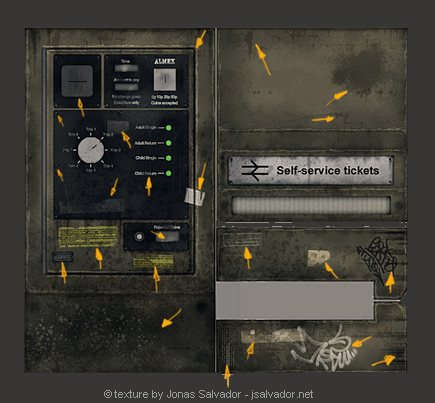
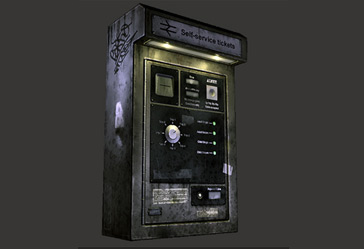
Ошибка многих начинающих художников по текстурам в том, что они работают над общей формой и забывают об мелких деталях. А они, хоть и не заметные при беглом взгляде, оживляют текстуру, делают ее более реальной и интересной.
Деталей на текстуре может быть как минималистично мало, так и экстремально много, тут уже на ваше усмотрение, главное чтобы текстура была интересной, приближенной ее к реальности. Отшелушившаяся краска, болты, надписи маркером, наклейки – ваша работа заключается в том, чтобы добавить эти утонченные детали на текстуру, в уместных местах, чтобы она стала более интересной, но не переборщить с этим, чтобы не получился эффект нелепой текстуры, которая будет смотреться еще хуже чем вообще без этих деталей.
Посмотрите на картинку этой 3d модели аппарата. На ней можно увидеть, как эффектно и органично диффузный свет смотрится вместе с деталями, которые на первый взгляд и не различимы. Но если присмотреться, то можно увидеть пятна, наклейки, надписи, множественные царапины, заклепки. Именно благодаря этим тонким деталям вид текстуры этой полигональной модели становится интересный и естественный.
4. Четкие текстуры
 Четкие текстуры
  Четкие текстуры
Некоторые художники по текстурам делают резкие и четкие текстуры, другие же предпочитают делать их немного размытыми. Какой вариант лучше?
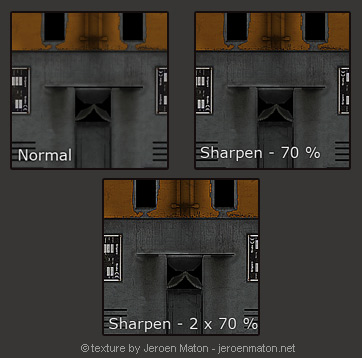
В большинстве случаев текстуры нужно делать четкие и после того как текстура уже готова, ей нужно добавить еще немного резкости с помощью фильтра программы Photoshop — Unsharp mask. Просто добавляете еще один слой с созданной текстурой и применяете к нему этот фильтр, оригинальная тексту будет в сохранности. Можно также воспользоваться фильтром Sharpen, но Unsharp mask более предпочтителен, т.к. дает больший контроль. Степень резкости нужно делать в меру, чтобы на картинке не появились разные артефакты.
Посмотрите на картинку – на первом изображении это текстура без резкости. Во втором изображении мы применили Unsharp mask на 70%, получилось очень хорошо – краска и царапины стали более выразительнее, правда стал очень заметен блик, в этом месте нужно сделать меньшую тональность на оригинальной текстуре и заново сделать слой с резкостью, чтобы от него избавиться.
На последней картинке мы явно переборщили, сделав Unsharp mask на 100%, появились такие артефакты, как яркие оранжевые пиксели на границе с краской и доминирующий белый цвет, таких вещей нужно избегать.
10 лучших программ для рисования 3D-текстур в 2021 году (обновлено)
Программа для рисования текстур — это новый инструмент, который используют цифровые художники для создания чего-то необычного, вызывающего трепет у публики. Этот тип графического дизайна предполагает игру с текстурами и не может быть выполнен простыми инструментами. Эта статья поможет вам определить лучшее программное обеспечение для рисования 3D-текстур, доступное на сегодняшний день.
Список лучших программ для рисования 3D-текстур в 2021 году
1. Substance Designer 4
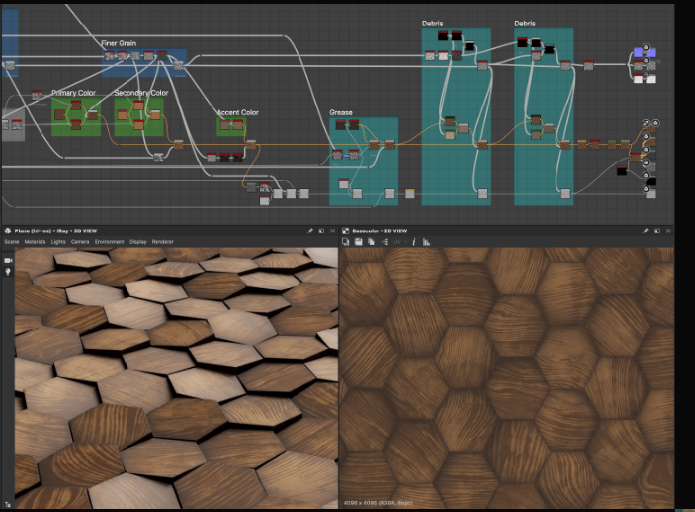
Кредиты изображений: Вещество 3d
Одним из лучших программ для рисования текстур является Substance Designer, который представляет собой утилиту текстурирования на основе узлов, предназначенную для создания файлов Substance или растровых текстур. Текущая версия этого приложения является его четвертой версией и включает в себя генератор шума, запекание с ускорением на GPU и многие другие фильтры и инструменты редактирования. Еще одна важная особенность, на которую стоит обратить внимание, — это совершенно новые возможности рендеринга и затенения, основанные на физических характеристиках, которые помогут пользователям точно отображать поведение света.
Последняя версия: 4.6 / декабрь 2014 г.
Платформа: Windows Vista / 7/8 (32-64 бит), Mac OS X 10.6 и выше
Нажмите здесь, чтобы посетить официальный сайт Substance Designer
2. Гранит
Кредиты на изображения: Программное обеспечение Graphine
Следующим в списке программ для рисования 3D-текстур является Granite SDK, который используется для виртуального текстурирования и потоковой передачи текстур. Окончательный результат можно интегрировать с плагинами Unity или Unreal Engine. Еще одним преимуществом этого приложения является то, что оно может минимизировать использование памяти, размер хранилища и время загрузки.
Последняя версия: 2013 г.
Создано: Graphine Software
Платформа: Windows, Linux и Mac
Щелкните здесь, чтобы посетить официальный веб-сайт Гранит.
3. Смеситель Quixel
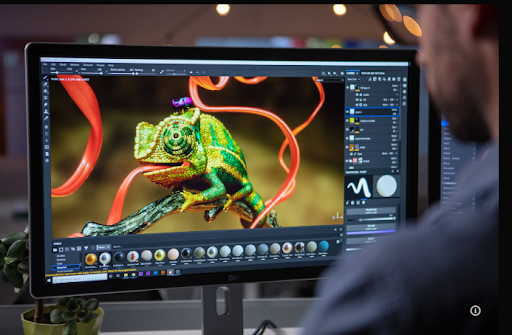
Источник изображения: Quixel
Quixel Mixer — это программа для рисования трехмерных текстур, которая позволяет пользователям смешивать и изменять мегасканы и пользовательские текстуры. Вы можете использовать новые материалы, смешивать и сочетать цвета, а также отражать значения. Это приложение можно рассматривать как набор для создания PBR, который помогает создавать различные типы карт.
Последняя версия: 2019
Щелкните здесь, чтобы посетить официальный веб-сайт Смеситель Quixel
4. Substance Painter
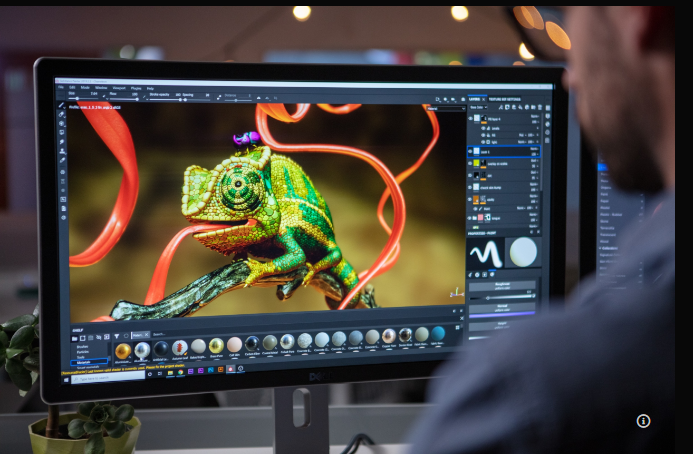
Изображение: Substance 3D
Двигаясь вперед, у нас есть новый инструмент Substance Painter 1.0, который представляет собой программу для рисования трехмерных текстур. Это приложение предназначено для более простого создания ресурсов 3D-текстуры и поддерживает шейдеры высокой четкости 4K. Другая особенность заключается в том, что он позволяет Created Bys добавлять определенные оттенки распада, трещин, возраста и т. Д. К объектам, созданным в 2D и 4D. Включает модуль редактора частиц от Popcorn FX.
Последняя версия: 1.1 / декабрь 2014 г.
Платформа: Windows 7/8 (64 бит), Mac OS 10.8 и выше
Щелкните здесь, чтобы посетить официальный веб-сайт Художник по субстанции
5. Фотошоп
Кредиты на изображения: Adobe
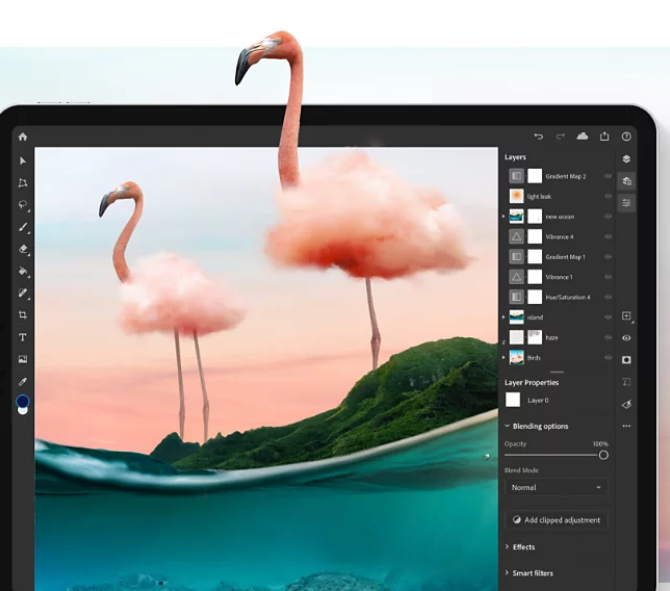
Для всех, кто работал над цифровым искусством, Adobe — одно из самых известных имен. Adobe Photoshop — одно из лучших доступных программ для рисования текстур. Этот инструмент был принят в качестве основного инструмента, который можно гибко использовать. Он позволяет пользователям создавать текстуры и применять различные стили слоев и фильтры. Это приложение постоянно добавляет новые функции, и одна из новейших функций — это библиотека Creative Cloud, которая позволяет пользователям выполнять свою незавершенную работу из другого места на другом устройстве.
Последняя версия: CC 2014.2.1 / 20 октября 2014 г.
Создано: Adobe Systems
Платформа: как минимум Windows 7 или Mac OS X 10.7
Лицензия: Пробные версии и ПО как услуга
Нажмите здесь, чтобы установить Фотошоп
6. ZBrush
Кредит изображения: Pixologic
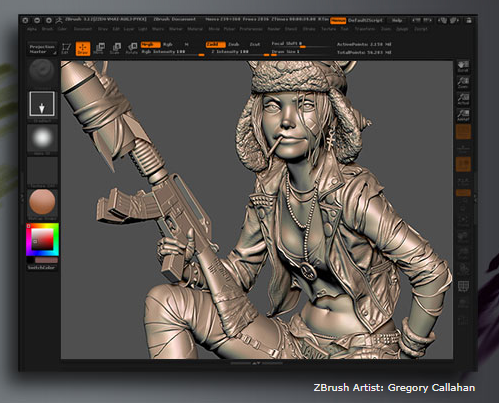
Если вы ищете программу для рисования 3D-текстур или программу для рисования текстур, которая поможет вам рисовать и лепить, то это Zbrush. Он позволяет пользователям сначала раскрашивать объекты, а затем позволяет им добавить карту текстуры, на которую можно перенести картину. Приложение состоит из встроенной технологии PolyPaint, которая может имитировать раскраску реальных объектов.
Последняя версия: 4R6 / июнь 2013 г.
Платформа: Microsoft Windows, Mac OS X
Нажмите сюда для того, чтобы скачать ZBrush
7. Мари
Кредиты изображений: Литейный завод
Mari — это программа для рисования трехмерных текстур, которая позволяет художникам рисовать на трехмерных моделях. Затем пользователи могут использовать тысячи текстур размером до 32K x 32K пикселей. Другие функции включают фильтры для исправления цветов, наложения текстуры на уровень лица, а также шум и маскированные переходы. Этот инструмент использовался во многих видеоиграх, включая Star Wars 1313, которая так и не была выпущена.
Последняя версия: 2.6 / декабрь 2014 г.
Создано: The Foundry
Платформа: Mac OS X, Windows 7 64-бит, Linux 64-бит
Лицензия: Пробная версия
Нажмите сюда для того, чтобы скачать БОЛЬШОЙ
8. MudBox
Кредиты на изображения: Autodesk
Mudbox — это программа для рисования текстур от AutoDesk, которая представляет собой приложение для скульптинга в дополнение к рисованию текстур. Пользователи могут создавать трехмерных персонажей и концептуальные проекты окружающей среды. Другие функции включают инструменты пропорционального измерения, поддержку Intel HD graphics 4000 и симметричную топологию. Вы можете попробовать программу, прежде чем покупать ее.
Последняя версия: 2015 г. / апрель 2014 г.
Создано: Autodesk (Skymatter Ltd, до приобретения Autodesk)
Платформа: Windows XP / Vista / 7, Mac OS X, Red Hat Enterprise Linux, Fedora Linux
Щелкните здесь, чтобы перейти на официальный сайт Грязевой ящик
9. 3D пальто
Кредиты изображений: 3DCoat
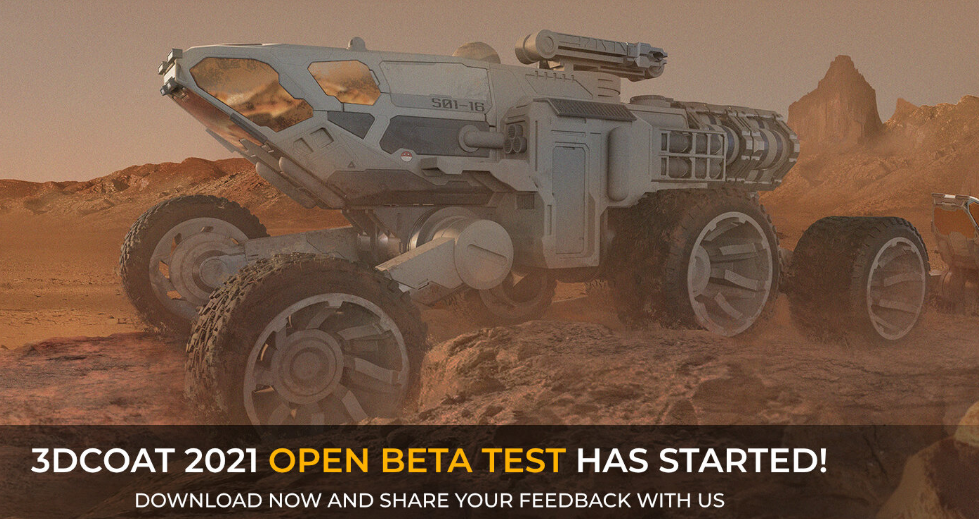
3D-Coat — это программа для рисования трехмерных текстур, которая имеет множество встроенных инструментов для создания вокселей, отображения UV и ускорения CUDA. Это приложение поддерживает восемь разных языков на разных платформах, таких как Windows, Mac и Linux. Пользователи могут реализовать трехмерную идею от базовой глины до модели с твердой поверхностью в цифровом виде.
Последняя версия: 4.0 / май 2013 г.
Платформа: Windows XP, Windows Vista, Windows 7, Mac OS X, Linux
Лицензия: Пробная версия
Нажмите сюда для того, чтобы скачать 3D-пальто
10. Cinema 4D
Кредиты изображений: Maxon
Последним в списке программ для рисования текстур является Cinema 4D, простая в использовании программа с интуитивно понятным интерфейсом. Он также состоит из множества руководств, которые могут помочь пользователям, если они застряли в какой-либо точке. Созданные макеты можно настроить в соответствии с конкретными потребностями пользователя и сохранить для дальнейшего использования. Некоторые функции включают процедурные шейдеры и текстуры, а также параметрическое моделирование.
Последняя версия: R16 / 2 сентября 2014 г.
Создано: MAXON Computer
Платформа: OS X, Microsoft Windows
Нажмите сюда для того, чтобы скачать Кино 4D
Ваш выбор в лучшем программном обеспечении для рисования 3D-текстур в 2021 году
Это лучшее программное обеспечение для рисования 3D-текстур, доступное сегодня на рынке. Выбор за вами, он полностью зависит от того, каким видом работы вы хотите заниматься. Если вы хотите выполнить простую задачу, то Adobe Photoshop — одно из лучших и старейших программ, а это значит, что сообщество ждет, чтобы вам помочь. Кроме того, вы можете выбрать Substance Designer, который предлагает множество дополнительных опций.
Работа с материалами в Blender

Привет, меня зовут Сергей Мингулин, я — 3D-художник и преподаватель курса по созданию стилизованных 3D-персонажей в XYZ. Посмотреть на мои проекты можно здесь. Это — первая статья из цикла о визуализации в Blender.
Сегодня поговорим о том, как настраивать материалы, и какие дополнительные программы и расширения облегчат работу. А ближе к финалу я дам небольшой туториал по созданию интересного эффекта свечения на примере иллициев мутанта — выростов на голове для приманивания добычи.
Дополнительные программы для удобства
Substance Painter — программа для текстурирования 3D-моделей или создания текстур/текстурных карт для них. По ходу работы мы будем импортировать текстуры отсюда.
Node Wrangler — аддон, который содержит разнообразные инструменты для улучшения и ускорения воркфлоу, основанного на нодах (node-based workflow).
Активируется он следующим образом:
Переходим во вкладку «Edit», заходим в настройки «Preferences» и в «Add-ons» ставим галочку на соответствующей вкладке. Для удобства ищем аддон через поисковую строку.
Как работать в Material Editor
После того как портировали нужную модель в Blender, находим вверху вкладку Editor Type и выбираем Shader Editor. Нас перебрасывает в меню.
Material Editor имеет 2 режима:
- Редактирование «мира» сцены.
Здесь есть две настройки:
Surface (поверхность) — сюда можем подключить обычный background (включен по умолчанию) и поменять его цвет или же добавить HDRI текстуру (удалить нод background и добавить Environment texture через Shift+A ). Я остановился на обычном бэкграунде.
Volume (объём) — здесь я добавил шейдер principled volume, который отвечает за «туман» или условную прозрачность атмосферы вокруг объекта.
2. Редактирование объектов, с которым мы и будем сегодня работать.
Чтобы создать нод, нажимаем Shift-A — этот хоткей вызывает панель с вкладками настроек. Мы можем как вручную искать во вкладках интересующую нас, так и ввести название в строку «search», после чего нод появится в меню.
Пример создания пустого материала
Чтобы создать новый материал без названия и настроек, нажимаем вкладку Material Properties и щёлкаем «+».
Здесь же нажимаем «new», и у нас появляются базовые ноды: Material Output и Principled BSDF, с помощью которых мы будем проводить изменения.
Важно: не забываем активировать Node Wrangler.
Выделяем базовый шейдер и нажимаем Shift+Control+T. Комбинация откроет нам меню выбора файлов. Выделяем нужные нам текстуры и подгружаем.
Если по умолчанию в названии файла текстуры есть приписка с её назначением, прога сама привязывает соответствующие файлы к параметрам.
Редактировать эти приписки (или суффиксы/тэги) можно в меню:
Если значение определилось неверно, изменить привязку можно самостоятельно, соединив мышкой output нода и input шейдера.
Кроме того, текстуру можно так же вручную перетянуть из окна в программу и прилинковать.
Назначить материал для модели можно, снова перейдя в 3D Viewport. Выделяем нужный объект, и пакет назначается автоматически. Если нам нужен другой, жмём крестик, а затем вкладку «new» или выбираем из уже имеющихся сохранённых.
Настройка материала высокополигональной модели
Стоит оговориться, что речь пойдёт о модели хайполи с высокой плотностью сетки, которая призвана проиллюстрировать навык дизайнера в рамках портфолио.
В связи с этим, геометрия позволяет нам не использовать отдельную карту под Subsurface scattering, а просто выставить реальное значение рассеивания в соответствующем параметре, исходя из габаритов модели.
Metallic, Transmission и Transmission Roughness мы не используем на теле вообще.
Дальнейший процесс можно разделить условно на 2 этапа: работу над материалами для тела и зубов и настройку иллициев.
Тело и зубы
Для настройки материала тела мы используем обычный PBR-материал с Metal-Rough workflow или пайплайном. Карты экспортируем из упомянутого в начале статьи Substance Painter.
Наш материал состоит из следующих нодов: Albedo или Base Color, Roughness и Normal Map. Последний используется для мелкой детализации.
Что нужно знать при работе с материалом?
Текстурные карты, которые не передают цвет материала, должны быть в линейном пространстве. Поэтому в Color Space текстур мы ставим:
sRGB — для Albedo
Non color, либо Liner — для Roughness, Normal и т.д. в зависимости от вашей сборки
Также, в зависимости от того, в каком пайплайне мы работали в Substance Painter и какой там пресет на экспорт текстур (под OpenGL или DirectX), может потребоваться «флипнуть» зелёный канал в Normal Map.
Для этого нажимаем Shift-A, находим Separate RGB и подключаем к нему output Color. Как понятно из названия, этот нод даёт нам провести необходимую манипуляцию с одним из каналов (Red, Green, Blue). Теперь, чтобы инвертировать зелёный канал (G), добавляем нод Invert со значением Fac «1.000» и подключаем обратно через Combine RGB.
Эту конструкцию мы затем подключаем к Normal в Principled BSDF. Roughness (чёрно-белая карта, не требует манипуляций с каналами) подключается в соответствующий слот шейдера, так же как и Albedo (Base Color).
Вот так выгладит готовая сборка материала:
В случае с зубами настройки всё те же. Также флипаем при необходимости зелёный канал в нормалке.
Пошаговое создание светящихся иллициев
Иллиций — особый ловчий вырост («удочка») на вершине головы у костистых рыб отряда удильщикообразные, служащий для приманивания добычи. Нечто похожее есть и у нашей модели.
Рассмотрим, как распределить свечение по всей длине иллициев, — от наибольшей интенсивности к наименьшей.
Наши «удочки» будут состоять из:
нижнего слоя — овалы внутри, дающие основное свечение на концах;
среднего слоя — так же светящиеся трубки;
верхнего слоя — внешняя оболочка иллициев.
a) Нижний слой
Material Output нижнего слоя состоит из Principled BSDF, который идёт в Surface объекта, и Principled Volume, подсоединённого к параметру «внутреннего объёма».
Так как геометрия объектов простая, Normal Map нам не нужен, и его значения мы оставляем «по умолчанию». Основные манипуляции будем проводить с названными выше нодами.
Первый — это Principled BSDF. Здесь мы задаём Base Color значением HSV (Hue, Saturation, Value), оставляем Roughness по умолчанию и переходим к настройке прозрачности. Так как наш объект будет скрыт под другими слоями, и основное свечение будет исходить из внутреннего объёма, ставим значение Transmission «1.000» — это даёт нам полностью прозрачный объект. А параметр Transmission Roughness позволяет выбрать, насколько матовой или глянцевой будет поверхность (чем больше значение, тем меньше глянца).
Переходим к работе с Volume. Здесь мы задаём цвет внутреннего «тумана» и его плотность, выставив значение Density на 10.000.
Как настроить свечение?
На скриншоте выше мы видим, что Emission поверхности — чёрный. Это значит, что свечение будет исходить не от неё, а от Volume. Для этого мы и задавали максимальную прозрачность оболочки. Так как этот слой будет ещё под двумя, задаём большое значение в параметре Emission Strength («сила излучения») — «1700.000».
b) Средний слой
Ноды этого слоя те же, что и у предыдущего. В Principled BSDF значение Roughness мы выставляем меньше, примерно в 3 раза, что даёт нам более глянцевую поверхность. Значение IOR (индекса преломления) оставляем по умолчанию. Transmission, в случае второго слоя, у нас контролируется через Color Ramp и Layer Weight.
Layer Weight — нод, из которого мы берём значение Френелевского отражения.
В зависимости от того, под каким углом мы смотрим на поверхность объекта, сам объект кажется нам в большей или меньшей степени прозрачным. Коротко этот эффект можно описать так: чем ближе к 90° угол между направлением взгляда и поверхностью прозрачного объекта, тем более прозрачным он кажется.
Пример: рыба из референса. Мы видим, как поверхность всё больше теряет прозрачность и обретает цвет по краям.
Color Ramp — по своей сути, аналог уровней в Photoshop, с помощью которого мы можем:
1) инвертировать цвета — по умолчанию белый цвет справа, чёрный слева; перетягивая ползунки друг на друга, обращаем цвета.
2) настроить контрастность — чем меньше расстояние между ползунками, тем она больше.
Теперь, соединив этот нод с Transmission, мы получаем следующие параметры: чем ближе к белому цвет, тем прозрачнее будет отображаться материал на рендере.
От настройки поверхности переходим к свечению. Оно берётся из нода Principled Volume, который мы также подключаем к Material Output (Volume). Цвет тумана — красный, испускаемого света — оранжевый. Выбираем значение плотности — «1.000», и Emission — «400.000».
Таким образом, получаем плавный переход от более интенсивной точки свечения, расположенной на прозрачном участке, к менее интенсивному по всей длине менее прозрачного стержня.
c) Верхний слой
Наконец, настройки внешней оболочки выглядят следующим образом:
Общий принцип остаётся тот же: Principled BSDF, к которому подсоединяем Bace Color с Color Space sRGB, и упрощённая настройка volume — Volume Absorption.
На последнем останавливаться нет смысла, затронем основные моменты настройки Principled BSDF.
Для Roughness была использована готовая текстура из Substance Painter.
Аналогично применяем готовый градиент к Transmission и миксуем его с уже описанным Layer Weight (откуда берём френель) + Color Ramp (инверт LW).
Чтобы смешать прозрачность по френелю и по градиенту, создаём нод MixRGB и выбираем вариант смешивания Multiply, линкуем их к нему (Color1 и Color2), после чего соединяем нод Multiply с Transmission.
И не забываем инвертировать зелёный канал в Normal Map при необходимости.
Так выглядит наша модель на рендере. В следующий раз поговорим о том, как выставить свет в соответствии с задачами, и правильно её подать.
Если хочешь научиться создавать стилизованных 3D-персонажей — записывайся на курс STYL. Стартуем 1 октября — если записаться сейчас, можно успеть получить скидку.