Как разобрать мышку Bloody быстро и просто

В Интернете Часто встречается вопрос, как разобрать мышку Bloody, и можно ли это сделать своими руками на дому. Сразу отметим, что разбор мышки не вызывает трудностей. Главное знать, где находятся крепления, иметь под рукой необходимый инструмент и несколько минут свободного времени.
Когда это необходимо
Перед тем как разобрать мышку Bloody, убедитесь, что это действительно поможет. Как правило, такие манипуляции эффективны в следующих случаях:
- Загрязнение и плохая работа колесика.
- Нестабильное срабатывание кнопки.
- Неполное включение любой из клавиш из-за попадания внутрь мусора.
- Залипание кнопок из-за разлива жидкости.
- Другие проблемы.
Во многих случаях неисправность можно решить своими силами без обращения к специалисту.

Пошаговая инструкция
Теперь рассмотрим, как разобрать Блуди V7 и V8. Устройство с проводным подключением и 8 кнопками пользуется большим спросом у геймеров, благодаря удобству пользования, широкому функционалу и быстрому отклику на нажатия.
Как разобрать Bloody V7
Если возникла необходимость разобрать мышку Bloody V7, подготовьте набор отверток, влажные салфетки и лопатку для поддевания накладок. Далее сделайте следующие шаги:
- Разверните мышку нижней частью вверх.
- Снимите защиту в виде трех красных накладок (верхнюю накладку за проводом можно не снимать, ведь под ней никаких болтов нет). Для этого используйте острый инструмент, к примеру, ножик, отвертку или лопатку. Работа выполняется для получения доступа к болтам, находящимся под специальной заглушкой. Заглушки выполнены из металла, но все равно действуйте осторожно, чтобы не погнуть и не сломать указанные пластинки.
- С помощью тонкой отвертки выкрутите винты. Старайтесь действовать осторожно, чтобы не «слизать» место установки «жала».
- Рассоедините днище и верхнюю часть.
- Отсоедините шлейф, который объединяет две части.
- Отбросьте провод подключения, который также соединен с помощью шлейфа.
- Открутите винты на плате верхней части для ее снятия и очистки.
- Выкрутите металлический элемент, закрепленный возле микросхемы.
- Отсоедините верхнюю крышку. Она фиксируется на пластмассовых защелках, поэтому действуйте осторожно во избежание случайного повреждения.
- Берите нижнюю часть и открутите винты, удерживающие колесико, а после снимите само колесо.
- Снимите плату, удерживаемую на нескольких болтах.
Как видно, разобрать мышку Bloody V7 не составляет труда. После разбора остается почистить все элементы и собрать устройство в обратной последовательности. Будьте внимательны и запоминайте расположение каждой детали. Можно разобрать мышку и снять этот процесс на видео, чтобы не ошибиться в сборе.
Как разобрать Bloody V8
Приведенная выше инструкция актуальна для модели V7. Если нужно разобрать мышку Bloody V8, алгоритм действий очень похож. Эти изделия отличаются небольшими конструктивными особенностями, разрешением сенсора и встроенной памятью (предусмотрена в модели V7).
Разбираем мышку Bloody (для V8). Общий алгоритм такой:
- Снимите накладки (кроме той, что находится возле питающего шнура).
- Открутите крепежные винты.
- Поднимите крышку и отсоедините верхнюю часть.
- Снимите шлейф, чтобы разъединить две части, или просто открутите схему на верхней части мышки Bloody.
- Выкрутите два шурупа, удерживающие схему на нижней части, и снимите ее.
- Разберите корпус верхней части и снимите накладку со стеклом, куда забивается много грязи и пыли.
- Снимите колесико.
- Почистите все элементы конструкции влажной салфеткой.
- Соберите устройство в обратной последовательности.
Учтите, что разобрать мышку Bloody не составляет труда, ведь основные элементы крепятся с помощью винтов и пластиковых фиксаторов. Гораздо сложнее собрать девайс.
Зная, как разобрать мышку Bloody, вы в любой момент сможете почистить ее от грязи и пыли, вернув нормальную работоспособность. Чтобы избежать трудностей, заранее подготовьте необходимый инструмент, средство для очистки и хорошее освещение. Помните, что придется иметь дело с мелкими деталями, поэтому сборку придется производить очень внимательно.

Как разобрать мышку bloody : Один комментарий
Bloody V8 вопрос, как потом во время сборки обратно установить металлические накладки? На видео они посажены на что то типо клея, а существует ли способ как их установить без клея?
Ремонт мышки V7 за 15 минут (+-два месяца)
Тут в сообществе привыкли видеть фотки подковывания блох, удлинения комариных носов. Вот вам нечто попроще, что может повторить любой человек у которого найдётся паяльник.
Есть у фирмы A4Teh знаменитая и почти народная серия мышек. A4Tech X7 и все знают что их больное место – колёсико. Спустя некоторое время оно забивается и начинает глючить. После этого, мышку надо разбирать и чистить энкодер.
А ещё у этой фирмы есть чуть более поздний модельный ряд V7.
Вот она красавица. Вместе с ней мы прошли темнейшие подземелья, убили толпы врагов, под её кликами пали величайшие цивилизации…
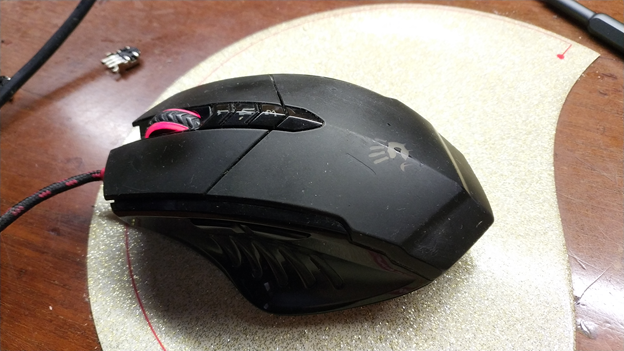
У них та-же болчка, даже хуже. Намного хуже. Первое на что я обратил внимание – отсутствие характерного хруста энкодера. После чего при любой попытке прокрутки, мышка трясла страницей как ненормальная.
«Дело ясное – надо чистить» — Решил я, и разобрал мышку. Добрался до энкодера и увидел что нет, ничего подобного, он чист и чистка, что мёртвому припарка.
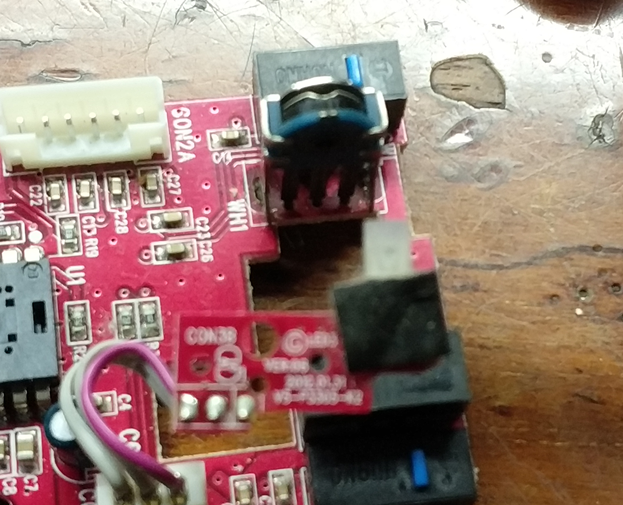
Извините за расфокус. Это уже извлечённая плата мышки, и вот он, этот энкодер.
И так, погрустив, я полез по магазинам. Заранее скажу, нет, ничего не нашёл в местных и даже Московских. Тогда я полез на Али и чудо!
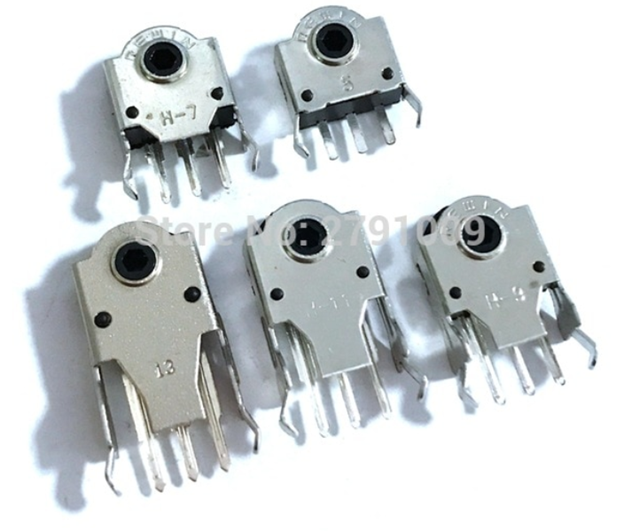
Находятся на али по запросу Mouse Encoder
Как видите, они бывают минимум пяти размеров. Дальше показания разошлись, они есть 5 7 9 11 и 13 миллиметров. То что я намерял в мышке было 12. Поискав документацию, я нашёл а сайте производителя оригинальный энкодер фирмы TENFE и у него тоже указано 12 миллиметров.
В итоге, я заказал набор всех пяти по две штуки и не прогадал. Вместе с доставкой обошлось 144 рубля.
Спустя два месяца ожидания они пришли. Дальше дело техники, даже не стал снимать, поскольку были заняты руки, даже третья рука была занята. При помощи оплётки и япона-матери выпаиваем старый и выбираем новый, по размеру.
Новый оказался 13 милиметрвый.
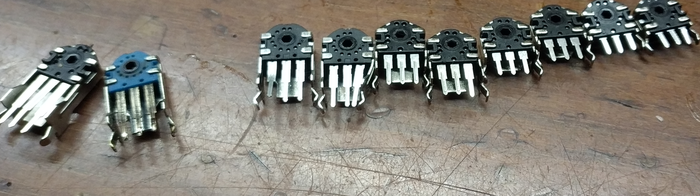
Энкодер на замену был впаян, а старый извлечён. Вон он, лежит в ряду новых.
Голубой голубой, не хотим играть с тобой.
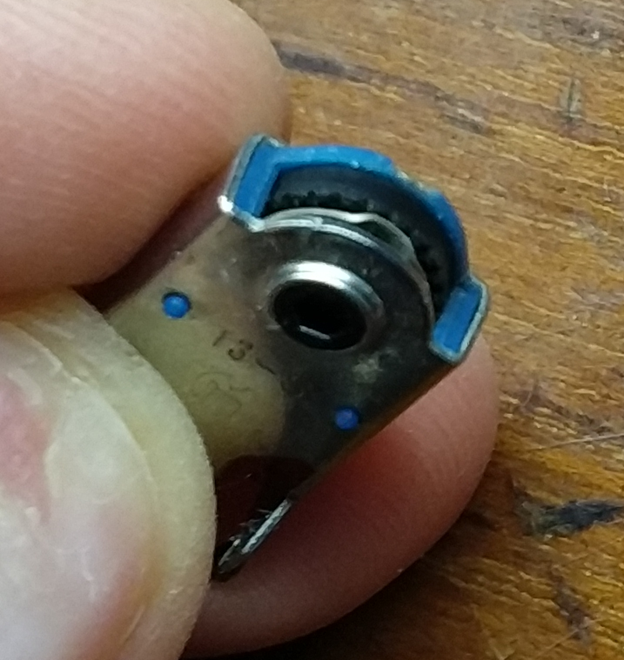
Как видно, от зубцов остались пеньки. Нормально такой энкодер уже не может работать.
Собираем, включаем, работает.
Общие затраты около 200 рублей, и 15 минут. Времени. При цене новой мышки в 1500, думаю оправдано.
А ты, геймер. Подготовил своё снаряжение к бою?!


7K поста 40.8K подписчиков
Правила сообщества
ЕСЛИ НЕ ХОТИТЕ, ЧТОБЫ ВАС ЗАМИНУСИЛИ НЕ ПУБЛИКУЙТЕ В ЭТОМ СООБЩЕСТВЕ ПРОСЬБЫ О ПОМОЩИ В РЕМОНТЕ, ДЛЯ ЭТОГО ЕСТЬ ВТОРОЕ СООБЩЕСТВО:
Посты с просьбами о помощи в ремонте создаются в дочернем сообществе: https://pikabu.ru/community/HelpRemont
К публикации допускаются только тематические статьи с тегом «Ремонт техники».
В сообществе строго запрещено и карается баном всего две вещи:
В остальном действуют базовые правила Пикабу.
Если не чем заменить или запчасть нужно заказывать и ждать — можно быстро плоскогубцами пофиксить — слегка поджать эту «скобку».
Прокрутка снова станет нормальной, не будет скакать вверх-вниз.
Но если сильно передавить — прокрутка станет тугой и неудобной.
Через какое-то время нужно будет повторно поджимать, если проблема снова всплывёт, но там металл такой, что устаёт за 3-4 поджима и начинает ещё быстрее отгибаться.
Так лениво чинил 3 своих мышки. хватало надолго, но лучше, конечно же, поменять.

Механические энкодеры в мышках — дно и запланированное устаревание. Зачем он там, не понятно — учитывая, что даже в шариковых мышах ролики работали на оптических.
У самого R8 мыши в семье и на работе (у меня и у жены, 7 штук), регулярно занимаюсь заменой кнопок/энкодеров/аккумуляторов. Недавно в одной отгнила нога у понижающего линейного стаба на 1 вольт — пришлось заказывать на Алике аж 20 штук, минимальная партия.

Кнопка мыши или клавиатуры стала "проглатывать" клики или делать двойные клики вместо одинарных? Это легко исправить
У моей мыши Logitech стал плохо работать левый клик:
— иногда при «перестаскивании» она самопроизвольно отпускала кнопку, хотя я продолжал ее удерживать;
— изредка клики не срабатывали;
— изредка происходил двойной клик вместо одинарного.
Зная о том, какая замечательная техподдержка Logitech — они под честное слово присылают замену сломавшемуся устройству, — написал им. Однако они не предложили мне замену, а стали настаивать на том, чтобы я переустановил драйвер, и всё такое. Мне не удалось убедить их, что проблема аппаратная.
Изучив вопрос в интернете, я выяснил, что причина проблемы — в банальном загрязнении контактов.
Кнопка мыши, микрик, устроена примерно так:
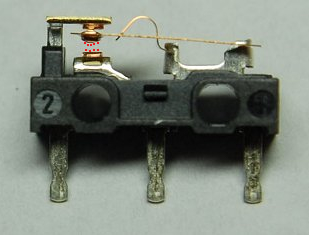
Красными точками я отметил место контакта. Если там осела пыль, жир или образовалась оксидная пленка, то будут происходить несрабатывания или двойные срабатывания.
Решение — спрей «очиститель контактов»:
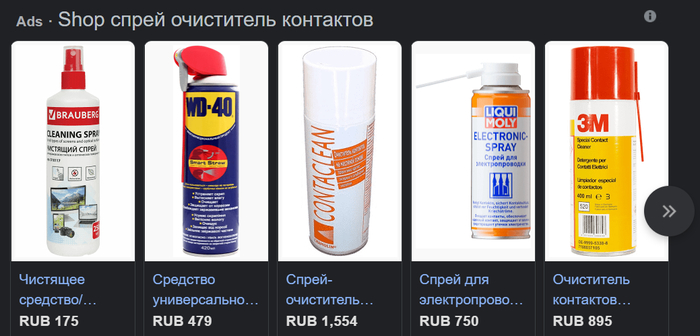
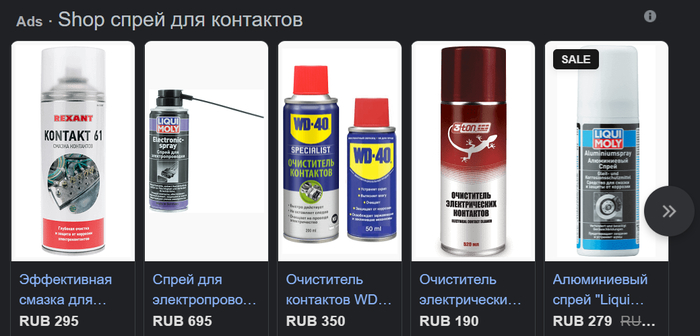
Можно заказать по интернету, можно купить в ближайшем магазине автозапчастей.
Я купил дорогой Liqui Moly только потому, что он был в наличии рядом. На нем было написано, что он предназначен для автомобильных клемм. Думаю, что спрей за 150 рублей подойдет не хуже.
ВНИМАНИЕ! Обычная «вэдэшка» не подходит! Во всяком случае, я не стал рисковать. Подходит специальная WD-40 с надписью «очиститель контактов».
UPD: камрады mistergluck и Vartagont подсказывают, что проблема также решается каплей спирта. mrantibojan использует одеколон.
Разбираем мышку и находим микрики:
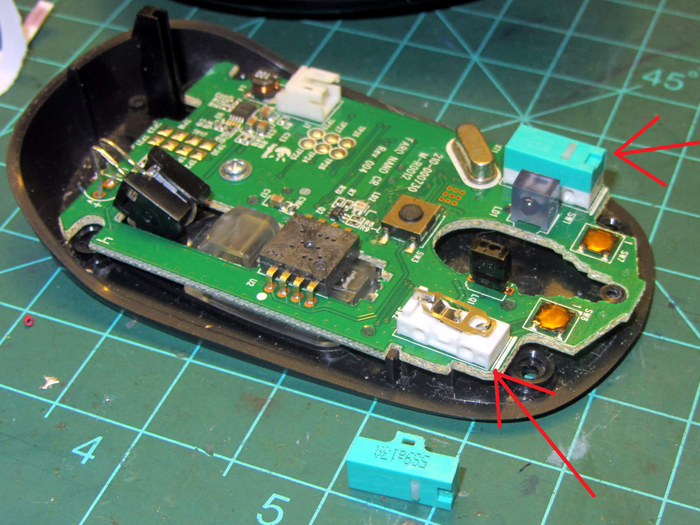
Для наилучшего результата можно снять корпус с микрика, как показано на фото выше.
Но мне удалось обойтись без этого. Я просто запшикал очистителем контактов в щель между кнопкой и корпусом микрика:
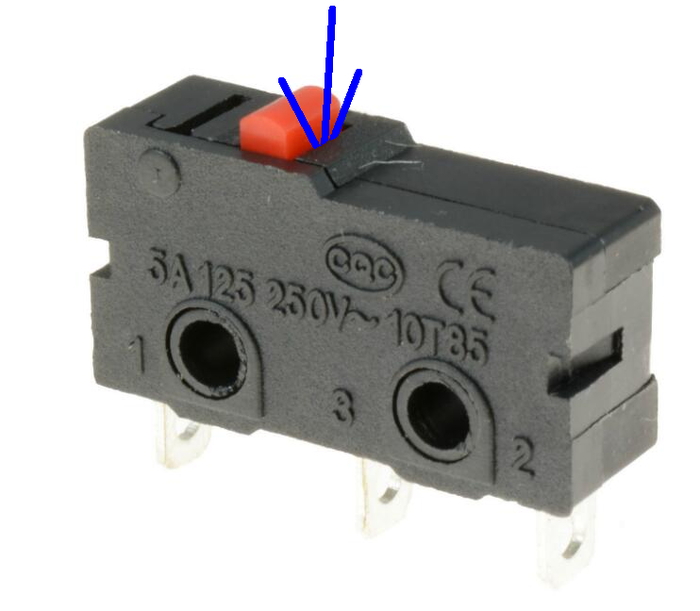
Я надавил носиком спрея на кнопку, чтобы создать щель, а в момент пшика отпустил нажим, чтобы контакты микрика разомкнулись.
Много лить не надо, достаточно короткого пшика.
После запшикивания сделал серию коротких кликов.
Готово. Контакты очистились, срабатывания кнопки снова стали надежными.
Способ также подходит для механических клавиш клавиатуры, а-ля Cherry MX.
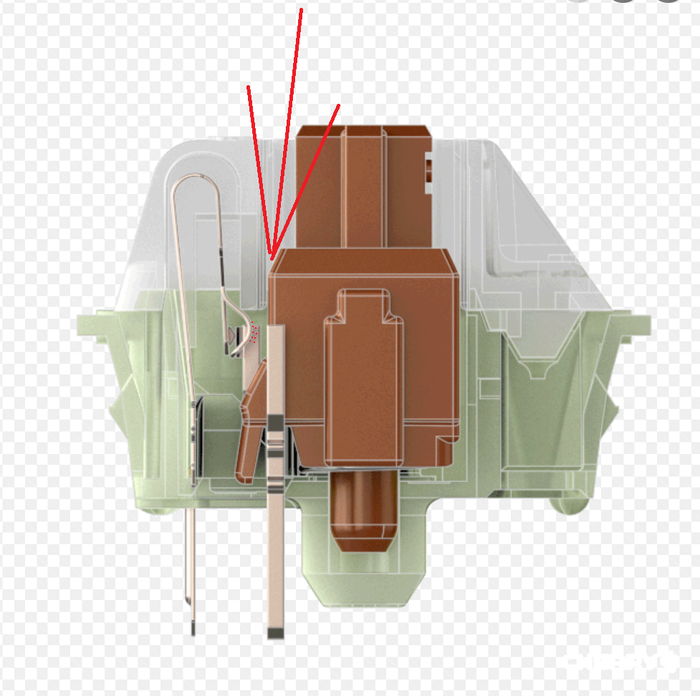
UPD: Камрады creepy.copycat и AgentJC напоминают, что есть другая распространенная проблема, вызывающая несрабатывания клика. Пластик, который давит на кнопку микрика, с годами протирается, проминается, и кнопка прожимается не до конца. Выглядит это так:
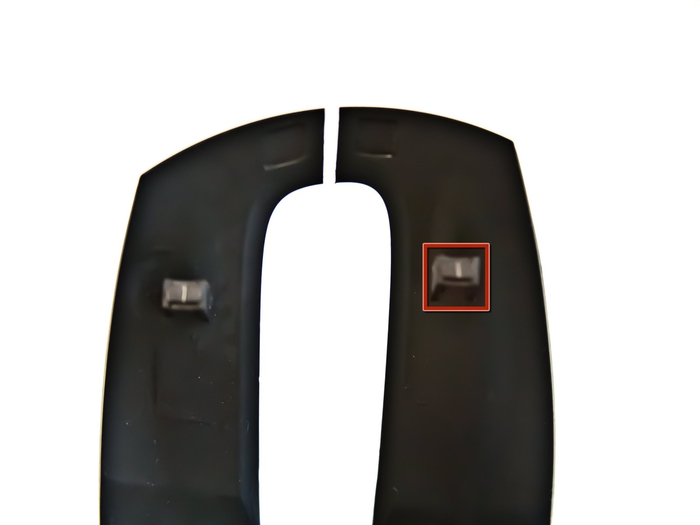
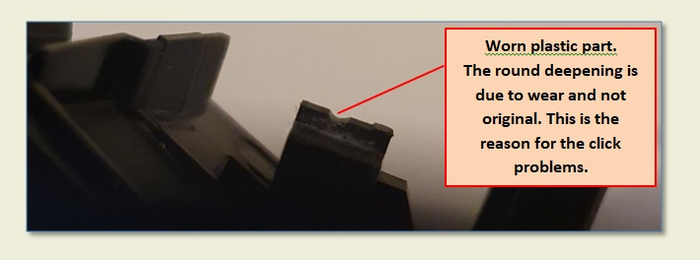
Для решения проблемы можно попробовать сточить пластик надфилем:
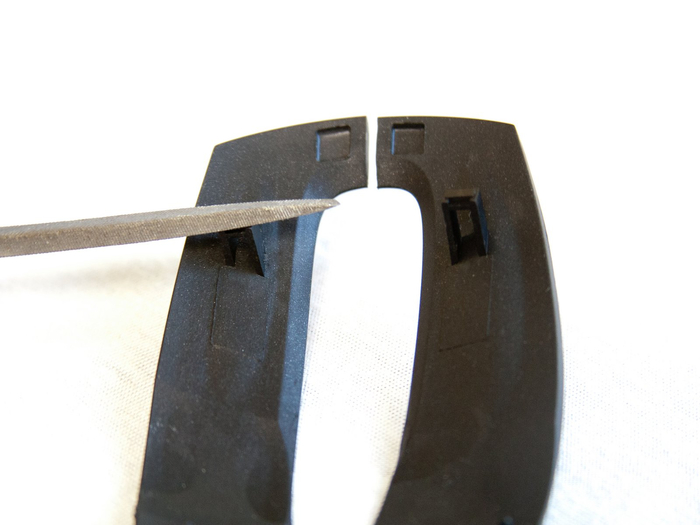
Если повезет, этого будет достаточно для решения проблемы.
Однако при этом длина хода клавиши увеличится или даже совсем перестанет работать.
Чтобы вернуть всё в исходное состояние, нужно наклеить на поверхность кусочек металла или твердого пластика:
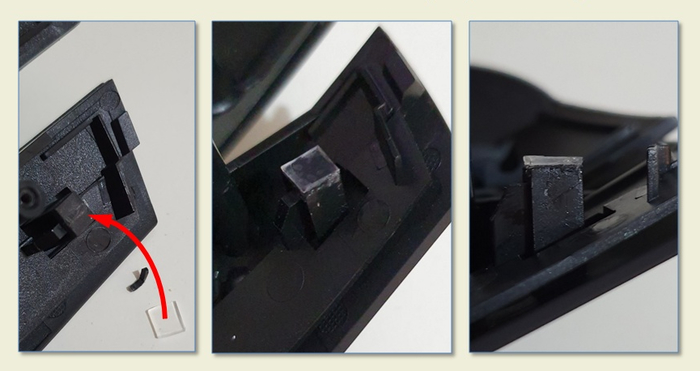
Всем надежных кликов! 😁
Мышка не работает на гладкой поверхности. Ремонт мыши.
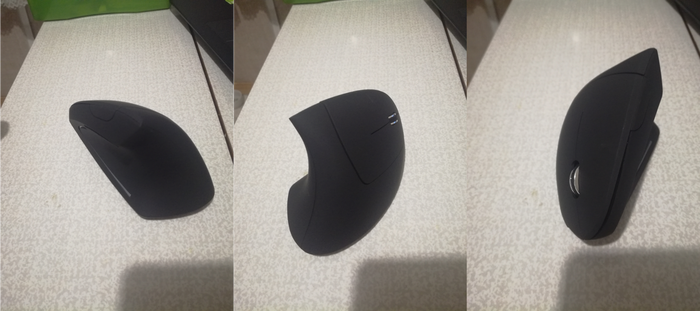
Заказал я тут себе с известного китайского магазина вертикальную мышку, но радость моя длилась ровно до первого подключения к компьютеру. Оказалось, что передвижение мышки по гладкой поверхности стола не оказывает на курсор никакого эффекта. Опытным путем удалось выяснить, что мышка дружит с пальцем/тряпкой/диваном — иными словами любой негладкой поверхностью. Коврика у меня нет, пришлось юзать мышку на тряпке, чтобы поставить продавцу пару звездочек и предупредить соседей по планете о возможной подставе со стороны продавца. Сначала подумал, что это особенность устройства, но потом у меня бомбануло и я разобрал мышь. Сразу вспоминается пост @Endemion https://pikabu.ru/story/programmistyi_uzhe_net_6109462
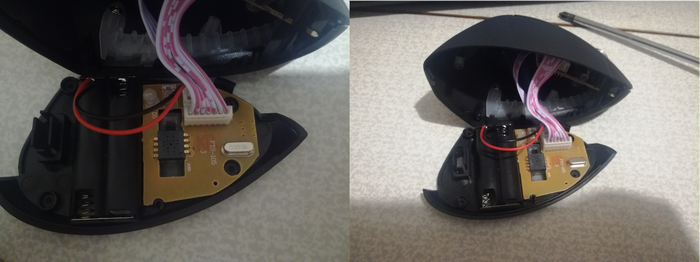
Внутри все удобно, на шлейфах. Проведя серию экспериментов, я с удивлением для себя обнаружил, что если надавить на фотодатчик, то мышь начинает работать на любой поверхности.
Осталось лишь обеспечить постоянное прижатие датчика к линзе. Для этого выпаял фотодатчик и немного подточил текстолит под углом, в том месте, где стоял датчик.
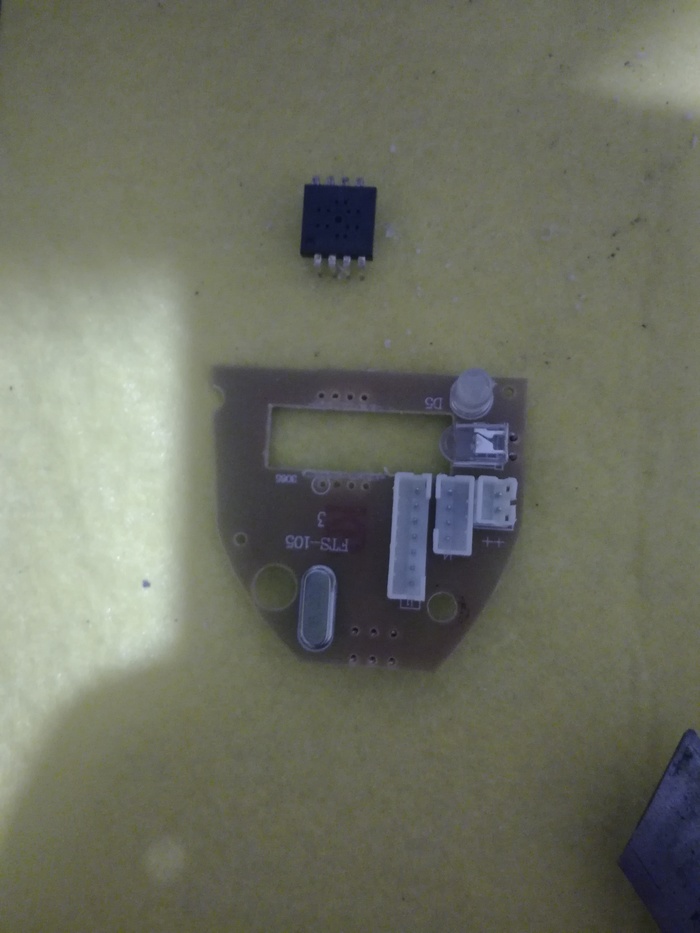
Это позволило его усадить немного глубже чем он был, что в свою очередь обеспечило более плотный контакт датчика и линзы. На следующих фото я постарался это показать.
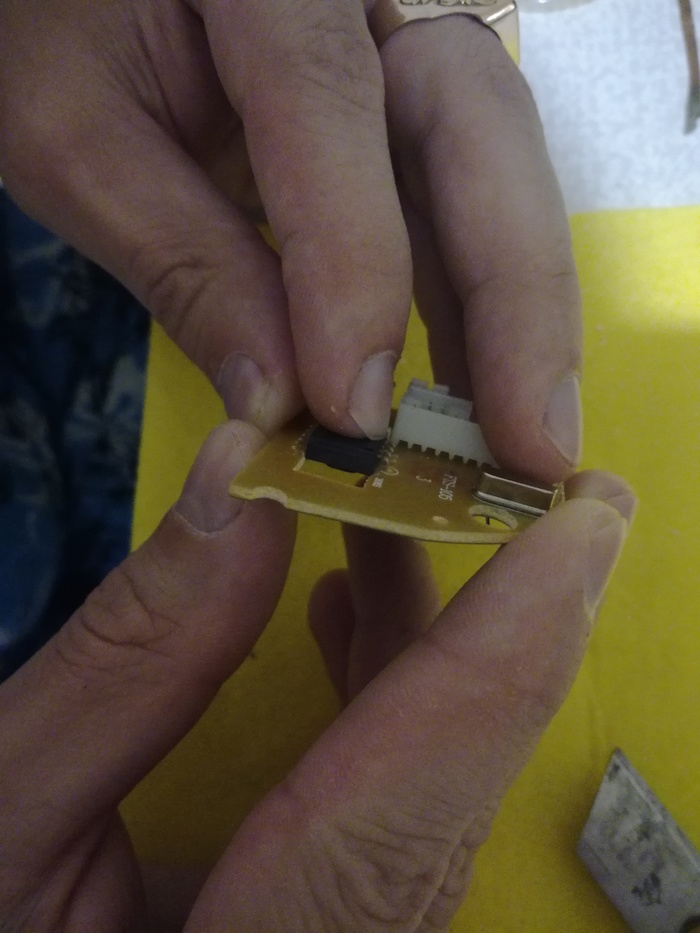
Припаял и смыл флюс изопропиловым спиртом. Заодно пропаял мелкие заводские косячки в местах коннекторов шлейфов.
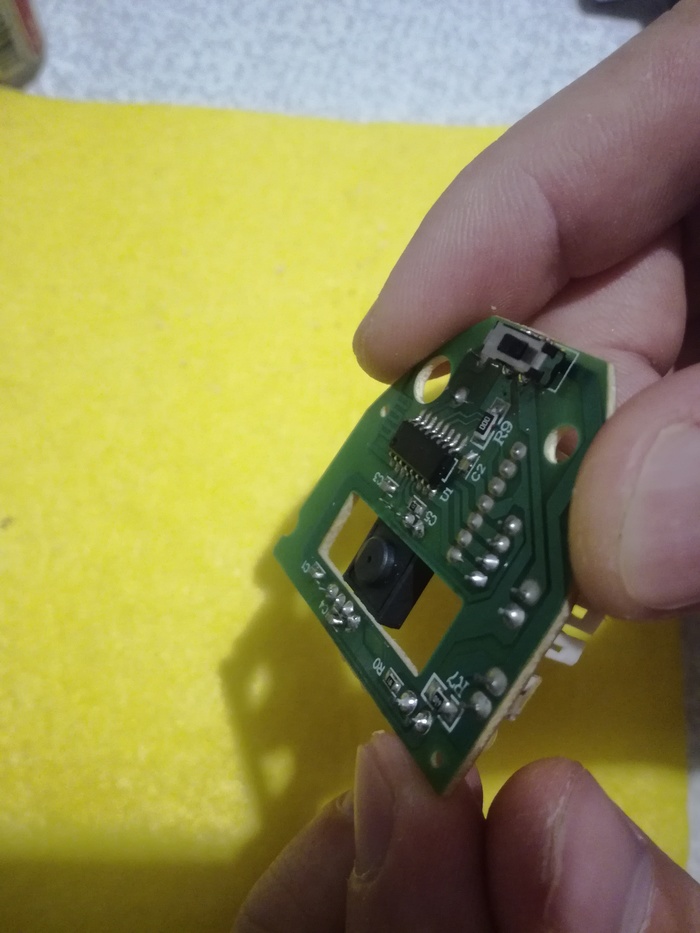
Теперь всё работает.
Капризная мышь.
Внезапно потребовался манипулятор типа «мышь» на рабочее место.
Поиски осуществлялись по критериям:
1) цена.
2) более-менее «игровой» сенсор.
3) цена.
5) приличный производитель.
6) удобство под определённый тип хвата.
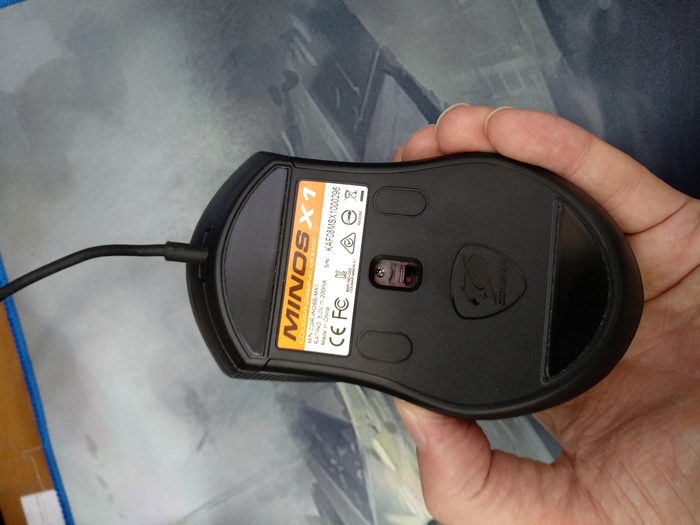
Была выбрана мышь известного производителя с жёлтым «кошаком». (хер ему а не реклама)
Не успел выветрится заводской запах, как мышь начала глючить на тканевом коврике с картинкой: движения с рывками, срывы, и непроизвольные шатания курсора.
После обильного гугления решения не нашлось, а тащить в сервис мышку не хотелось.
Официальный форум на данную проблему сообщил, что мышь должна юзаться только на особом коврике, и только тогда, они гарантируют её корректную работоспособность.
Было принято решение забраться в мышь с напильником и паяльником.
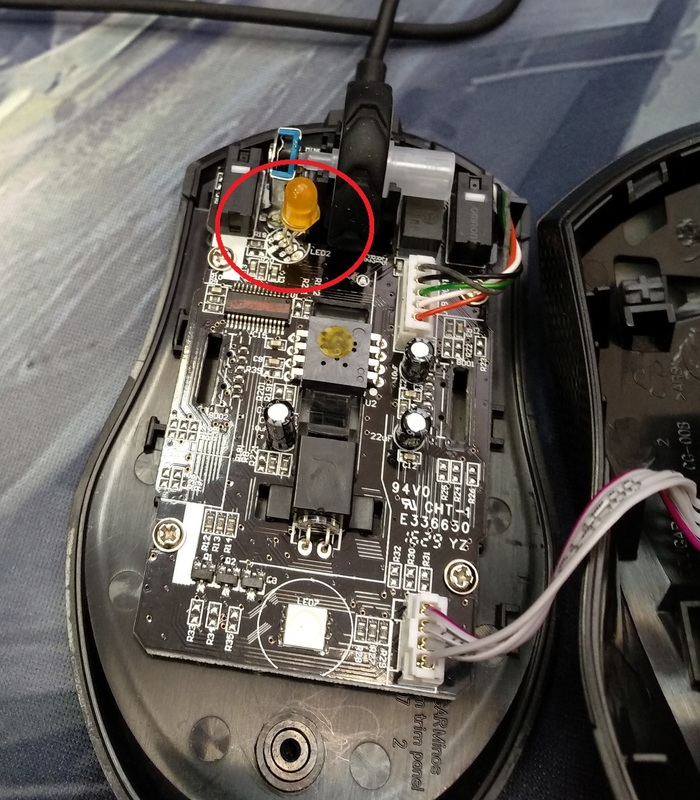
В конструкторских бюро по мышестроению не был ни разу.
Теоретически я представляю как работают мышки, и откуда у неё бывают глюки.
Моё предположение о недостаточной освещенности сенсора были верны: разогреваем паяльник, выпаиваем диод ссаного цвета (он кстати, 5 мм, кому интересно), и впаиваем диод здорового человека — красный, но через проставку в виде проводов.
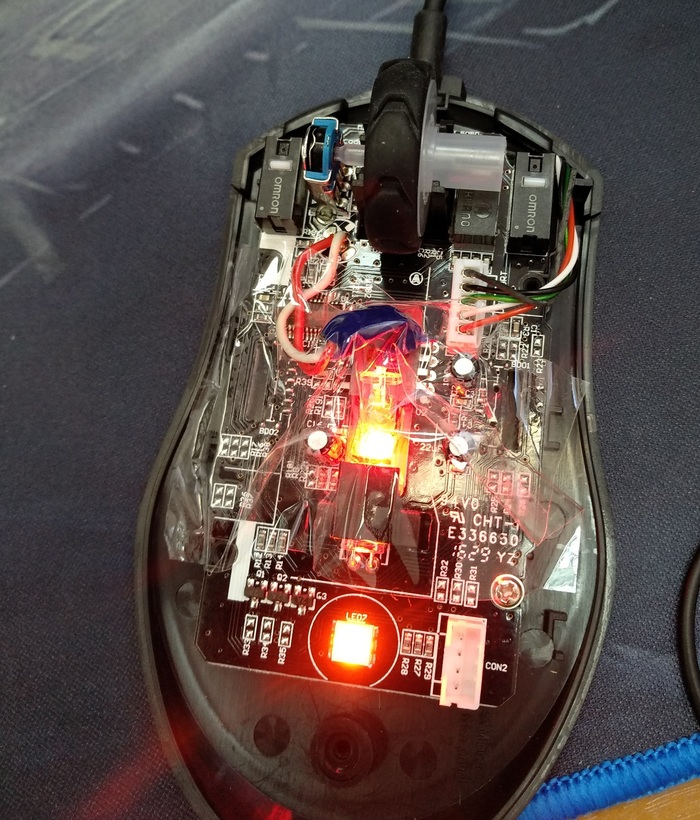
Далее необходимо было подобрать такое положение при котором исчезли бы глюки в позиционировании, при этом конструкция бы влезла в корпус.
Решение оказалось внезапным и очевидным, диод просто укладывается на спинку сенсора.
Далее как показано на фото приляпываем точно так, как у меня скотчем, не забыв за изолировать синей изолентой контакты диода.
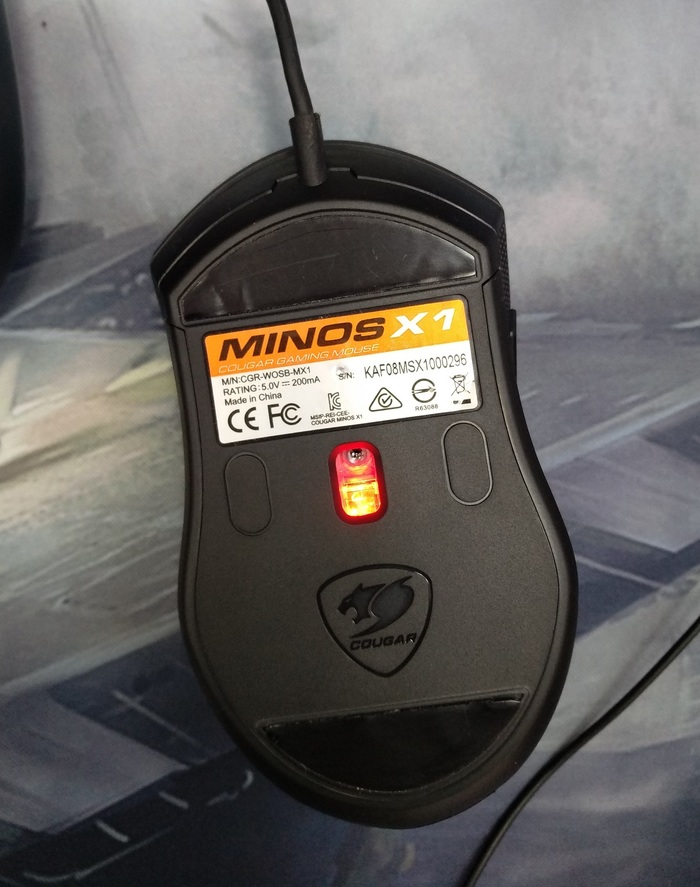
После сборки из окошка светит диод, освещая путь сенсору, мышь работает отлично, контрастных участков более не боится, ни точность ни чувствительность не пострадала.
P.S. мышь держится всего на одном саморезе расположенном под задней тефлоновой пластинкой.
P.P.S. не берите это говнище.
Ремонт компьютерной мыши, одного известного производителя!
Доброго времени суток дорогие читатели, на пикабу зарегистрирован уже пару лет, но как то не было поводу написать, чего нибудь интересного, по этому это мой первый пост)
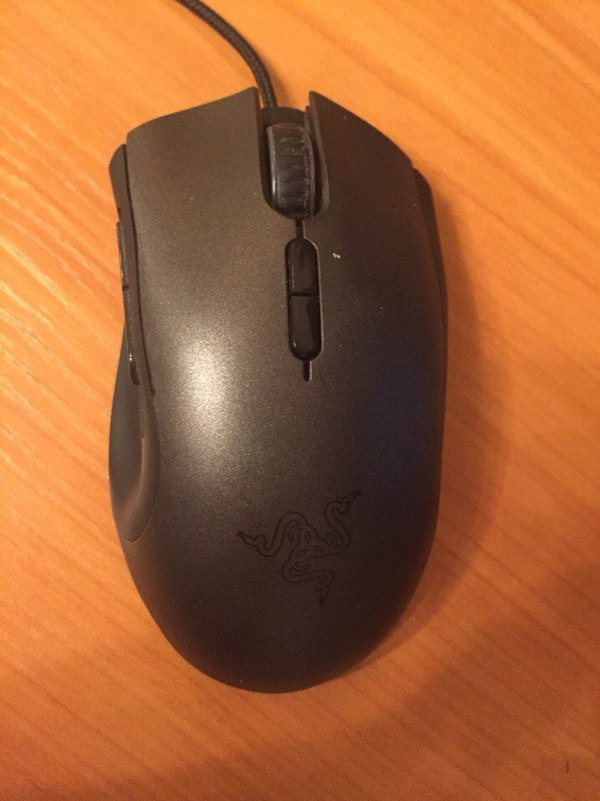
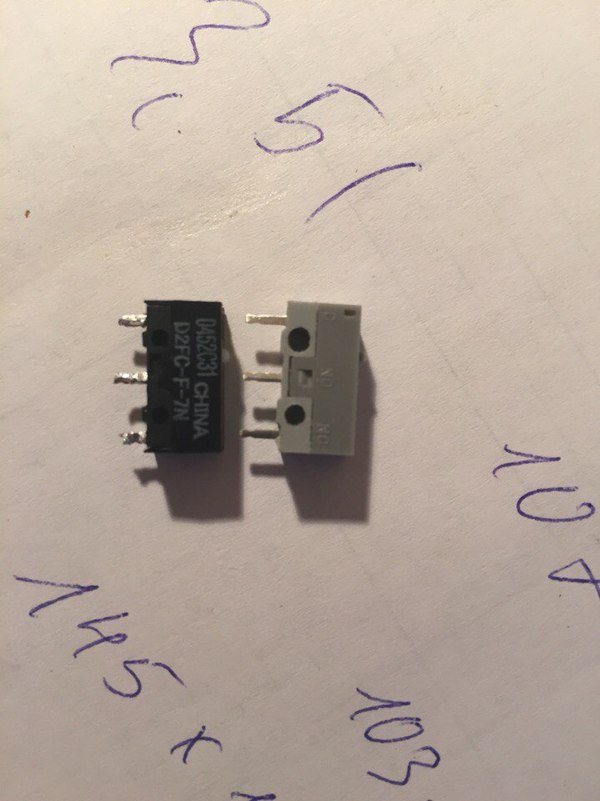
В этот раз было принято решения разобрать подопытного и посмотреть в чем же проблема. С виду все в порядке. Но я стал сразу искать микро-кнопочный переключатели которые там установлены. Это OMRON D2FC-F-7N. Поискал в интернете и все что нашел это либо заказать с али или ебея, и еще парочка объявлений на авито. По этому сегодня собравшись с мыслями и переборов своя лень, я поехал на поиски его. Прибыв в магазин Кварц на шоссе энтузиастов был подобран неизвестный заменитель, точнее форм фактор и разъемы совпадали. Что нам и нужно. Цена удивила 20 рублей штука, то есть дешевле али и ебея.
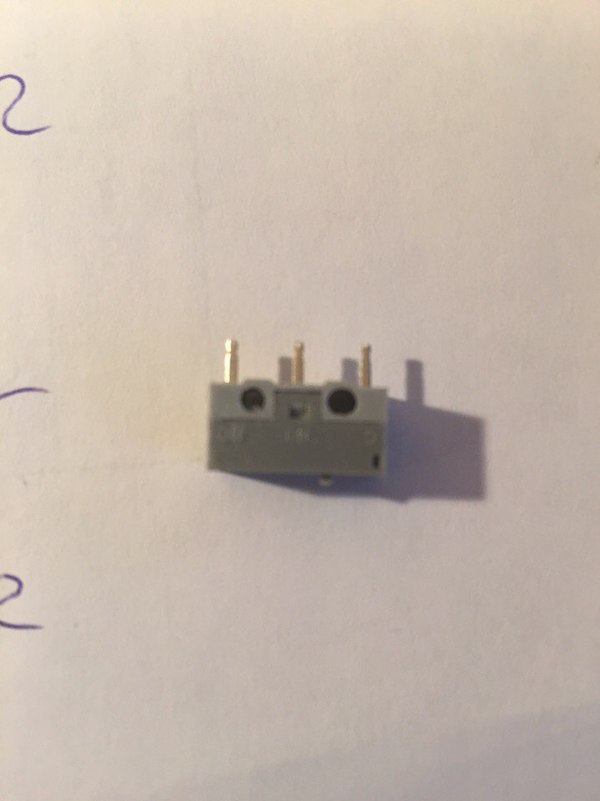
Этот был куплен.
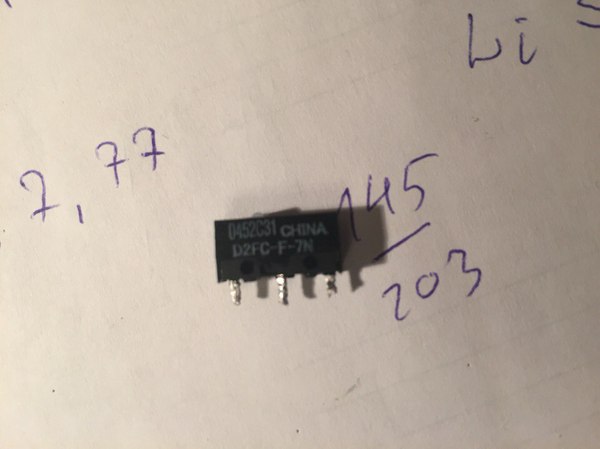
А вот и сам виновник проблем!
После покупки по приезду домой сразу был взят паяльник, немного инструмента, припой канифоль, да и все в принципе. Страшного нечего нету, если есть небольшие познания как паять что то, и быть аккуратным не спалить дорожки на плате.
Взял паяльник и поехали чуть чуть поддевая микрик пинцетом и прогревая его ножки, потихоньку выпеваем его с платы. Сравниваем с нашей покупкой, один в один! Ура.
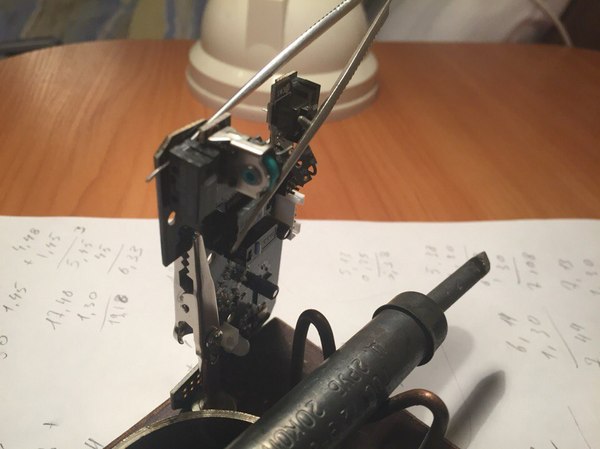
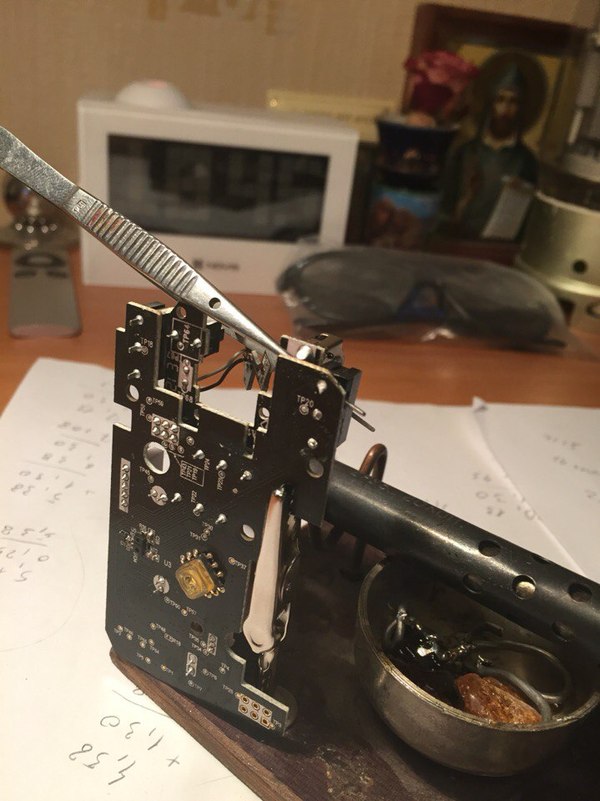
Потом аккуратно прочищаем посадочные отверстия, для этого пользуюсь стоматологической фиговиной, ну не знаю как она называется правильно). Сделано, все просматривается на свет.
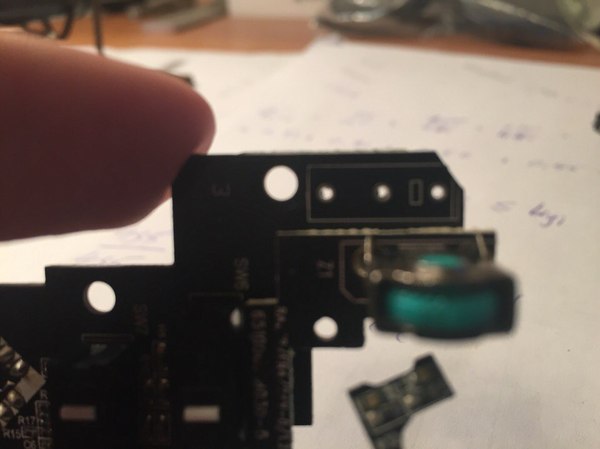
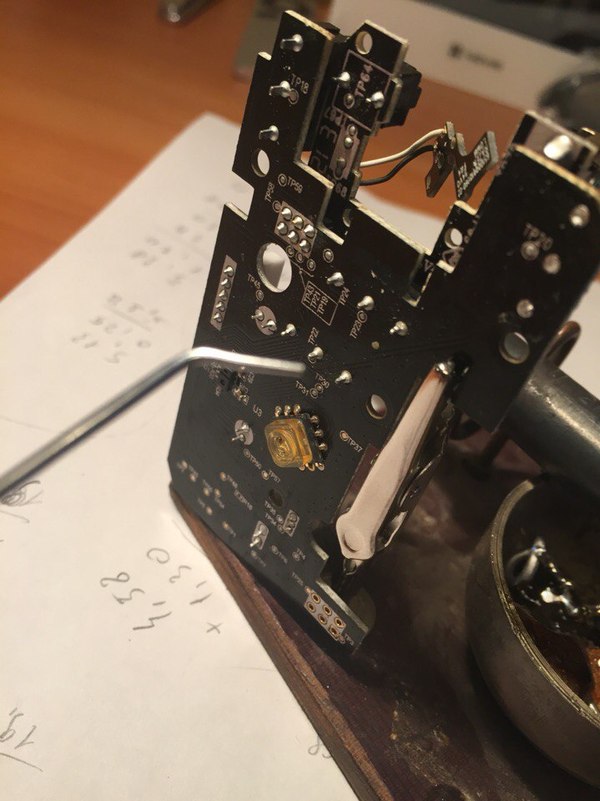
Далее берем новый и вставляем его туды, заранее немого облудив ножки, чуть чуть припоя и все сделано. Далее проверяем как он там себя чувствует. И преступаем к сборке всего.
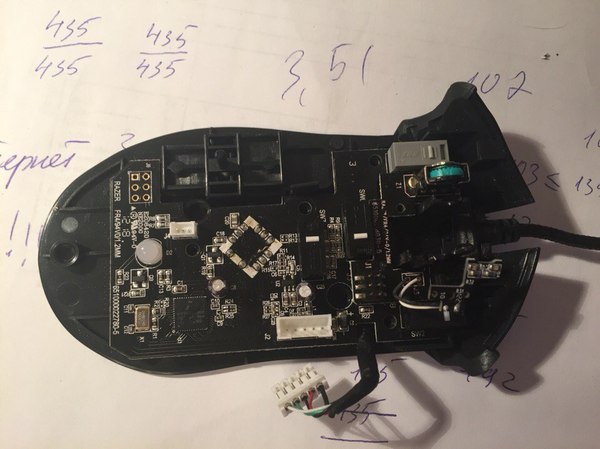
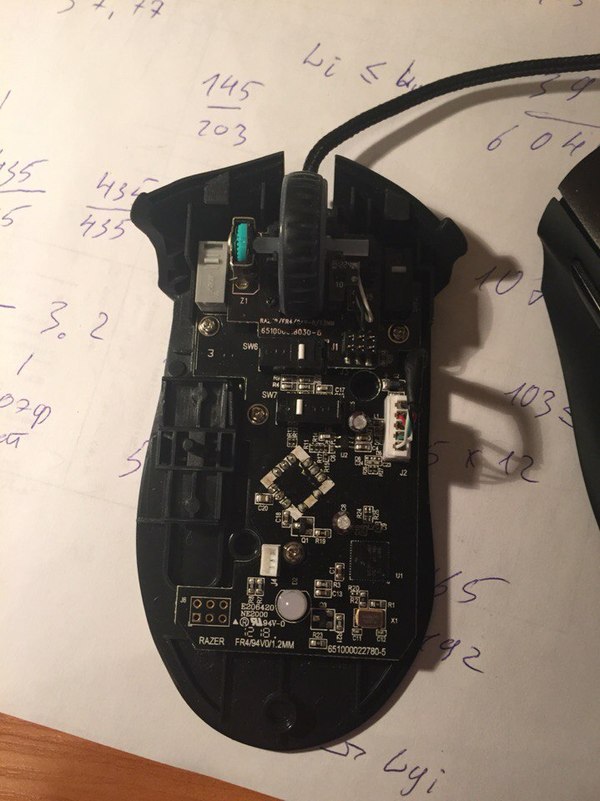
После того как все было прикручено, одеваем верх и подключаем провода на доп. клавиши.
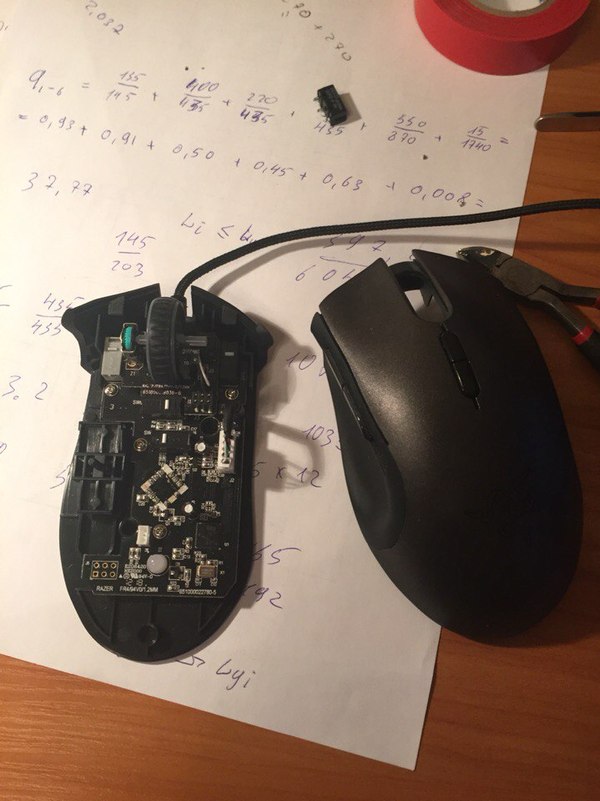
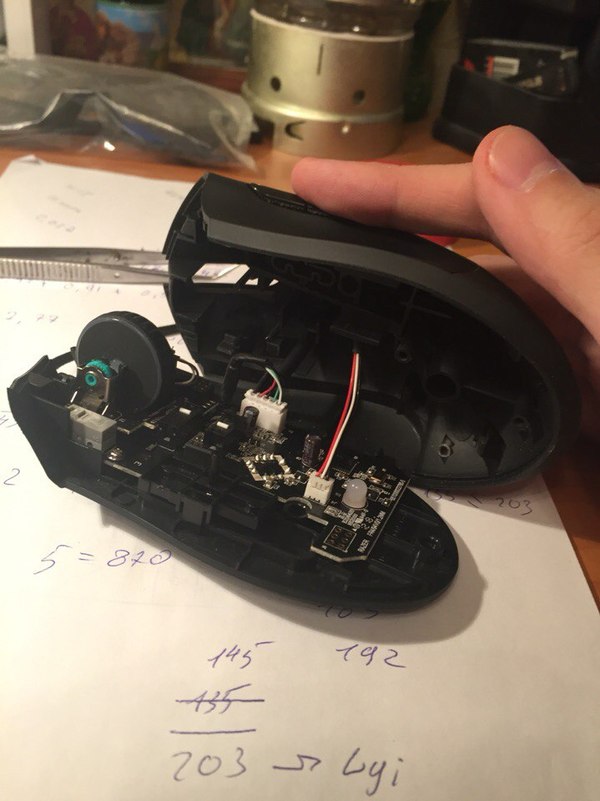
И теперь начинается самое интересное. Что бы состыковать верх и низ, то надо защелкнуть хитрую клипсу, точнее на верхней половине пластика есть выштамповка под клавишами, а на нижней как бы уголок торчит.
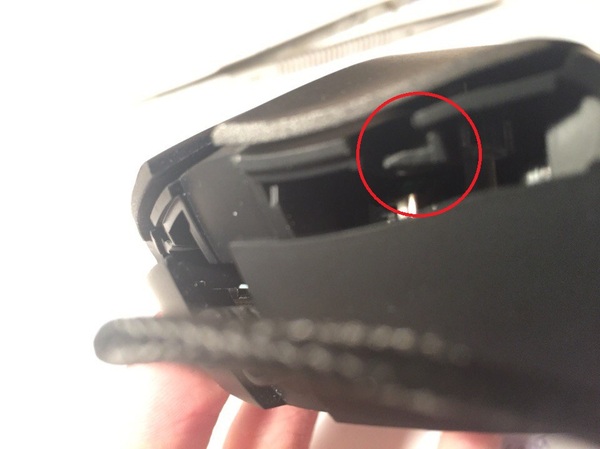
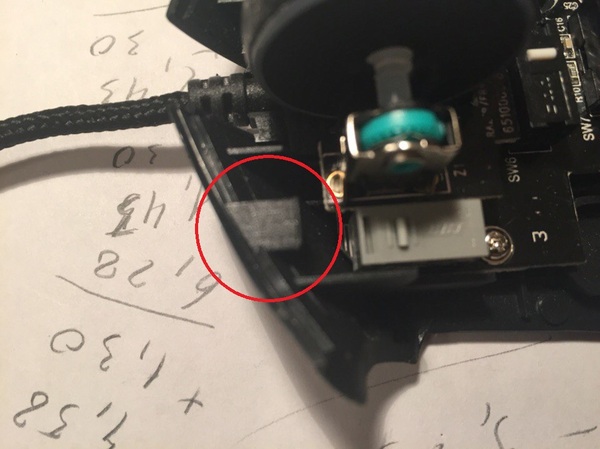
И низ с платой. И просто так это херабора не хочет защелкиваться, то есть надо подсунуть снизу сзади как бы, но колесико не дает верх сдвинуть достаточно назад. Но это не проблема, берем специальный инструмент и чуть чуть помогаем упростить этот процесс.
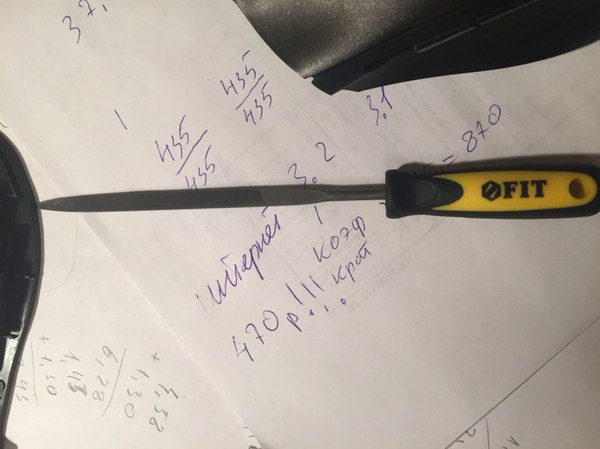
И далее все собирается просто как по маслу. Прикручиваем одним винтом крышку, на это место наклеиваем ножку. И все готова
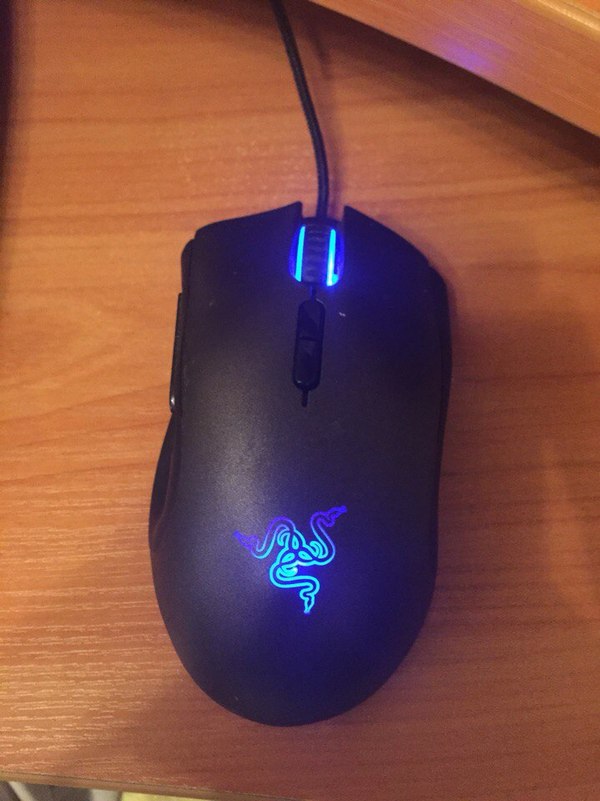
Подключаем и радуемся, что теперь все четко клацает и самое главное правильно нажимается)
Теперь задумался заменить и правый, а то он как то ватно нажимается.
Все заняло не спеша часа 1,5 с перекурами. Фотографировал на 6 яблоко.
Баянометр ругался, но совсем не похожие посты.
Прошу не топить, все таки первый опыт, комментарий для минусов внутри, как учили)
Bloody v7 как разобрать
В Интернете Часто встречается вопрос, как разобрать мышку Bloody, и можно ли это сделать своими руками на дому. Сразу отметим, что разбор мышки не вызывает трудностей. Главное знать, где находятся крепления, иметь под рукой необходимый инструмент и несколько минут свободного времени.
Когда это необходимо
Перед тем как разобрать мышку Bloody, убедитесь, что это действительно поможет. Как правило, такие манипуляции эффективны в следующих случаях:
- Загрязнение и плохая работа колесика.
- Нестабильное срабатывание кнопки.
- Неполное включение любой из клавиш из-за попадания внутрь мусора.
- Залипание кнопок из-за разлива жидкости.
- Другие проблемы.
Во многих случаях неисправность можно решить своими силами без обращения к специалисту.
Пошаговая инструкция
Теперь рассмотрим, как разобрать Блуди V7 и V8. Устройство с проводным подключением и 8 кнопками пользуется большим спросом у геймеров, благодаря удобству пользования, широкому функционалу и быстрому отклику на нажатия.
Как разобрать Bloody V7
Если возникла необходимость разобрать мышку Bloody V7, подготовьте набор отверток, влажные салфетки и лопатку для поддевания накладок. Далее сделайте следующие шаги:
- Разверните мышку нижней частью вверх.
- Снимите защиту в виде трех красных накладок (верхнюю накладку за проводом можно не снимать, ведь под ней никаких болтов нет). Для этого используйте острый инструмент, к примеру, ножик, отвертку или лопатку. Работа выполняется для получения доступа к болтам, находящимся под специальной заглушкой. Заглушки выполнены из металла, но все равно действуйте осторожно, чтобы не погнуть и не сломать указанные пластинки.
- С помощью тонкой отвертки выкрутите винты. Старайтесь действовать осторожно, чтобы не «слизать» место установки «жала».
- Рассоедините днище и верхнюю часть.
- Отсоедините шлейф, который объединяет две части.
- Отбросьте провод подключения, который также соединен с помощью шлейфа.
- Открутите винты на плате верхней части для ее снятия и очистки.
- Выкрутите металлический элемент, закрепленный возле микросхемы.
- Отсоедините верхнюю крышку. Она фиксируется на пластмассовых защелках, поэтому действуйте осторожно во избежание случайного повреждения.
- Берите нижнюю часть и открутите винты, удерживающие колесико, а после снимите само колесо.
- Снимите плату, удерживаемую на нескольких болтах.
Как видно, разобрать мышку Bloody V7 не составляет труда. После разбора остается почистить все элементы и собрать устройство в обратной последовательности. Будьте внимательны и запоминайте расположение каждой детали. Можно разобрать мышку и снять этот процесс на видео, чтобы не ошибиться в сборе.
Как разобрать Bloody V8
Приведенная выше инструкция актуальна для модели V7. Если нужно разобрать мышку Bloody V8, алгоритм действий очень похож. Эти изделия отличаются небольшими конструктивными особенностями, разрешением сенсора и встроенной памятью (предусмотрена в модели V7).
Разбираем мышку Bloody (для V8). Общий алгоритм такой:
- Снимите накладки (кроме той, что находится возле питающего шнура).
- Открутите крепежные винты.
- Поднимите крышку и отсоедините верхнюю часть.
- Снимите шлейф, чтобы разъединить две части, или просто открутите схему на верхней части мышки Bloody.
- Выкрутите два шурупа, удерживающие схему на нижней части, и снимите ее.
- Разберите корпус верхней части и снимите накладку со стеклом, куда забивается много грязи и пыли.
- Снимите колесико.
- Почистите все элементы конструкции влажной салфеткой.
- Соберите устройство в обратной последовательности.
Учтите, что разобрать мышку Bloody не составляет труда, ведь основные элементы крепятся с помощью винтов и пластиковых фиксаторов. Гораздо сложнее собрать девайс.
Зная, как разобрать мышку Bloody, вы в любой момент сможете почистить ее от грязи и пыли, вернув нормальную работоспособность. Чтобы избежать трудностей, заранее подготовьте необходимый инструмент, средство для очистки и хорошее освещение. Помните, что придется иметь дело с мелкими деталями, поэтому сборку придется производить очень внимательно.
Как разобрать мышку Bloody быстро и просто
Частый вопрос в Интернете — как разобрать мышь Bloody и можно ли это сделать в домашних условиях. Демонтировать мышь несложно. Главное — знать, где находятся крепления, иметь под рукой необходимые инструменты и несколько минут свободного времени.
Когда это необходимо
Прежде чем разбирать свою «Чертову мышь», убедитесь, что она действительно помогает. Обычно такая манипуляция эффективна в следующих случаях:
- Грязное и плохо работающее рулевое колесо.
- Нестабильная работа кнопок.
- Неполная активация любого из ключей из-за внутреннего загрязнения.
- Перетягивание клавиш из-за пролитой жидкости.
- Другие проблемы.
Во многих случаях вы можете решить проблему самостоятельно, без посторонней помощи.
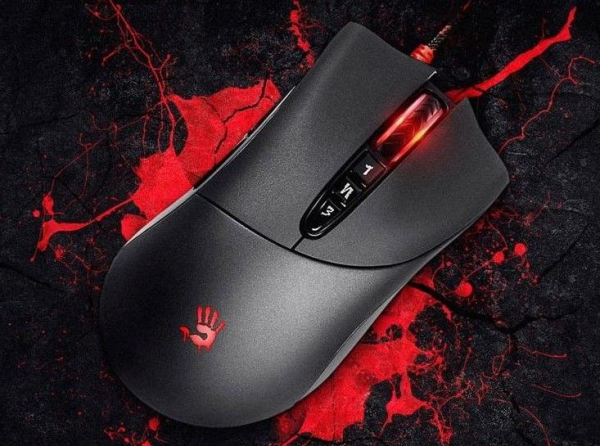
Пошаговая инструкция
Теперь давайте рассмотрим, как разобрать Bluedi V7 и V8. Это 8-кнопочное проводное устройство популярно среди геймеров благодаря простоте использования, широкой функциональности и быстрому времени отклика.
Как разобрать Bloody V7
Если вам необходимо разобрать мышь Bloody V7, подготовьте набор отверток, несколько влажных салфеток и лопаточку для снятия подушечек. Затем выполните следующие действия:
- Разверните мышь нижней стороной вверх.
- Снимите защиту трех красных накладок (верхнюю накладку можно оставить за кабелем, так как под ней нет винтов). Используйте для этого острый инструмент, например, нож, отвертку или шпатель. Работа выполняется для доступа к винтам под специальной заглушкой. Заглушки изготовлены из металла, но необходимо соблюдать осторожность, чтобы не погнуть и не сломать соответствующие пластины.
- Используйте тонкую отвертку для извлечения винтов. Будьте осторожны, чтобы не «отколоть» «стингер».
- Отсоедините нижнюю и верхнюю части.
- Отсоедините патрубок, соединяющий две части.
- Выбросьте соединительный кабель, который также подключается через патрубок.
- Открутите винты на печатной плате верхней секции, чтобы снять и очистить ее.
- Открутите металлическую часть, прикрепленную к чипу.
- Отсоедините верхнюю крышку. Он защищен пластиковыми накладками, поэтому будьте осторожны, чтобы случайно не повредить его.
- Возьмите нижнюю часть и открутите винты, удерживающие колесо, затем снимите само колесо.
- Снимите печатную плату, которая крепится несколькими винтами.
Как вы можете видеть, мышь Bloody V7 легко разбирается. После разборки просто очистите все компоненты и соберите устройство в обратном порядке. Будьте внимательны и запомните положение каждой детали. Вы можете разобрать мышь и записать процесс на видео, чтобы убедиться, что все сделано правильно.
Как разобрать Bloody V8
Приведенные выше инструкции основаны на модели V7. Если вам нужно разобрать мышь Bloody V8, процесс очень похож. Отличия заключаются в большей детализации, разрешении сенсора и внутренней памяти (для V7).
Давайте разберем кровавую мышь (для V8). Общий алгоритм выглядит следующим образом:
- Снимите крышки (кроме той, что у шнура питания).
- Выкрутите крепежные винты.
- Поднимите крышку и отсоедините верхнюю часть.
- Снимите патрубок, чтобы разъединить две части, или просто открутите системы на верхней части мыши Bloody.
- Открутите два винта, удерживающие микросхемы на нижней части, и снимите их.
- Снимите корпус столешницы и удалите крышку со стеклом, где скапливается много грязи и пыли.
- Снимите колесо.
- Очистите все детали влажной тканью.
- Соберите устройство в обратном порядке.
Обратите внимание, что мышь Bloody легко разбирается, так как основные компоненты крепятся с помощью винтов и пластиковых защелок. Но собрать его заново гораздо сложнее.
Узнав, как разобрать мышь Bloody, вы сможете легко очистить ее от пыли и грязи и тем самым вернуть в рабочее состояние. Чтобы избежать осложнений, заранее убедитесь, что у вас есть нужный инструмент, чистящее средство и хорошее освещение. Помните, что вы будете иметь дело с мелкими деталями, поэтому сборка должна быть выполнена очень аккуратно.
Как разобрать мышку без болтов
Сегодня я расскажу, как сделать мелкий ремонт компьютерной мыши . Многие из вас могут спросить: почему? Ведь сегодня проще купить новую мышку, чем возиться с неисправной и пытаться там что-то починить. И в чем-то ты будешь прав. Но есть предметы или вещи, к которым вы привыкаете или к которым привязываетесь, и их замена не всегда эквивалентна.
Компьютерная мышь – это именно та вещь, к которой незаметно привыкаешь, и сразу чувствуется замена старого грызуна новым.
В первую очередь, это ощущение мышки на ладони, а также удобство и сила нажатия клавиш. А если использовать дорогую мышку, которую так легко купить в магазине. Одним словом, мышку всегда можно выбросить, но нужно попробовать дать ей вторую жизнь.
Чтобы разобрать мышь, нужно открутить винт, который находится в задней части корпуса. По моему дизайну видно, что винт расположен под силиконовой «ножкой». А есть конструкции мышей, где на такие винты наклеены бумажные наклейки, а чтобы добраться до винта, наклейку обычно протыкают.

Кончиком отвертки или ножниц подденьте край ножки и снимите его, отводя в сторону. Если есть наклейка, то проткните.

Теперь приподнимаем верхнюю часть туловища и слегка тянем на себя, чтобы она вышла из пазов, расположенных перед основанием туловища.

На следующем рисунке стрелками указаны некоторые элементы, наиболее подверженные износу, из-за чего мышь начинает плохо работать. В основном это микровыключатели и часть USB-кабеля на входе в корпус мыши.

Первая распространенная неисправность – это когда вы перемещаете мышь, а курсор стоит на месте, рывками движется или вам нужно несколько раз переместить мышь, чтобы переместить курсор. Такая неисправность проявляется при натирании кабеля USB на входе в корпус мышки от многократного перегиба провода.
Устраняется просто и легко. .
Ножницами или ножом отрезаем поврежденный участок USB-кабеля, обозначенный пунктирной линией.

Чтобы было удобно работать, достаньте плату из корпуса. Для этого отогните две защелки, фиксирующие плату сзади.
Снимите верхнюю изоляцию кабеля и зачистите концы жил. У кого есть паяльник, жилы концы.


Теперь соединяем все жилы обоих концов USB-кабеля. Берем две жилки соответствующего цвета, например красного, и скручиваем, а если есть паяльник, то паяем.
У меня была термоусадка, и чтобы изолировать соединение, я предварительно наложил ее на концы проводов. Если усадки нет, то можно использовать изоленту, ленту или любой другой гибкий изоляционный материал.

Следующий шаг – изолировать скрутки или шипы жил, а затем равномерно уложить их в одну линию, чтобы получить большую скрутку. Как показано в нижней части рисунка.

Теперь скручиваем скрутки изоляционным материалом. Я снова применила термоусадку, чтобы получилось красиво. Хотя это и не важно, так как все равно эта красота скроется внутри. Но все равно.

Если немного припаять, то есть еще один вариант, при котором скручивание или пайка делать не нужно. Здесь просто отрезается поврежденная часть USB-кабеля, зачищается, покрывается оловом и припаивается под разъем сбоку от дорожек. При пайке повторяется последовательность цветов жил, идущих к верху разъема.

Вторая распространенная неисправность – это когда нужно несколько раз щелкнуть левой кнопкой мыши, чтобы выполнить какое-либо действие. А происходит это так: щелкаешь один раз, а происходит двойной щелчок. Виной всему является микровыключатель, на который нажимает левая кнопка.
В этом случае нам уже понадобится паяльник. Здесь мы делаем так: припаиваем микровыключатель левой кнопки мыши и «колесико», меняем их местами. Основная часть колеса используется только для прокрутки страниц, и очень немногие люди используют дополнительную кнопку. Поэтому данный микровыключатель ставится вместо изношенного левого.
Микровыключатель легко распаивается, хотя имеет три выхода.
Жалом паяльника касаемся и среднего, и любого крайнего вывода, при этом этот край пытаемся приподнять пальцем. Сильного давления не требуется.

У вас должно получиться что-то вроде этого:

Теперь перехватываем и припаиваем противоположную сторону микровыключателя, где тоже пальцем приподнимаем, и жалом нагреваем два вывода.

Если с первого раза не сработало, то есть микровыключатель остался на плате, то процедуру пайки повторяем еще раз: сначала припаиваем одну сторону, а потом вторую. Когда оба микровыключателя распаяны, поменяйте их местами и припаяйте обратно.
Очень часто возникают ситуации, когда часть припоя остается в отверстии, в которое вставляется ножка радиодетали.

При необходимости это можно устранить следующим образом: берется обычная игла или игла от одноразового шприца и вставляется в отверстие со стороны радиодеталей, а со стороны дорожки это отверстие нагревается паяльником. Когда припой нагревается, игла входит в отверстие и выталкивает припой.
Теперь осталось только собрать отремонтированного грызуна в обратной последовательности и наслаждаться его работой. Когда вы ставите верхнюю часть корпуса на место, сначала вставьте ее в пазы и слегка протолкните вперед, чтобы она прошла до упора.
Думаю, теперь вам несложно сделать мелкий ремонт компьютерной мыши .
Часто причиной таких неисправностей является нормальное засорение. Нередки случаи, когда на мышь что-то проливается, и не всегда обычная вода, а, например, горячий сладкий кофе. В таких ситуациях есть два варианта: купить новое устройство или попробовать отремонтировать старое.
Если вы знаете, как разбирать мышь, вы можете избежать простоев за компьютером и решить проблему самостоятельно.
Основные причины поломки компьютера «грызун»
Сначала выясните, что вызвало проблемы. Возможно, вам не придется разбирать мышь.
Итак, основные виды поломок следующие:
- технические – изношенный провод, повреждение разъемов USB или PS / 2;
- механический – некорректная работа колеса прокрутки, отсутствие реакции на нажатие кнопок;
- неверные настройки для конкретного приложения или игры.
Последняя ситуация не требует ремонта манипулятора. Достаточно произвести необходимые настройки. Перед тем как разбирать мышь, убедитесь в целостности шнура (в случае проводного устройства) и разъема. Если причина поломки кроется в них, делать это бесполезно. Когда манипулятор не реагирует на действия пользователя из-за нерабочего состояния колеса прокрутки, засорения и других причин, ничего другого не остается, кроме как продолжить ремонт.
Необходимые инструменты
Как разобрать мышку? Для этого не потребуется широкий набор инструментов. Достаточно вооружиться отверткой Phillips и подготовить емкость для надежной сохранности саморезов. В противном случае, когда дело касается сборки, они могут просто не оказаться на месте. Увлеченный работой мастер иногда просто сметает их рукой, не замечая этого. И найти эти мелкие детали очень сложно.
Инструкция по разбору проводной мыши
Следуй этим шагам:
- Отключите мышь от компьютера и переверните ее.
- Ниже приведены крепежные винты. Вы можете не сразу заметить их под наклейками. В этом случае очистите поверхность устройства и выверните винты.
- Откройте корпус, удерживая мышь двумя руками за разные половинки. Нужно быть предельно осторожным, иначе можно сломать защелку, которая находится на крышке возле провода.
- Ползунок (колесо прокрутки) снят с основания устройства. Для этого слегка потяните вверх. Колесо должно выходить с фиксатором или креплением.
- Снимите плату микросхемы или мыши. Если он зафиксирован защелками, осторожно согните их пальцами. В случае использования саморезов их откручивают и помещают в подготовленную емкость. Плата легко отсоединяется от корпуса, потянув ее вверх.

Разбор проводной мыши завершен. После устранения неполадок сбор производится в обратном порядке. Будьте осторожны, некоторые детали хрупкие и могут быть повреждены, даже если приложить небольшое усилие.
Разбор беспроводной мыши: Logitech
Современные манипуляторы не подключаются к компьютеру шнуром. Logitech – лидер в производстве беспроводных мышей. Несмотря на все недостатки, которые, однако, уже устранены, эти устройства считаются одними из лучших.
Итак, как разобрать мышь Logitech:
- Выверните винты, которые скрепляют две половинки корпуса. Для этого нужно подкопать эластичные подушки: одну спереди и две сзади. Другого способа добраться до шурупов нет.
- Осторожно отсоедините две половинки корпуса.
- В верхней части небольшая доска, соединенная петлей с основной. Чтобы отсоединить, снимите его с разъема, а затем подденьте отверткой. пластиковая защелка. Это элемент фиксации петли.

На вопрос, как разобрать мышь Logitech, дан ответ. Он собирается аналогичным образом, только действия следует выполнять в обратном порядке.
Разбор беспроводной мыши: A4tech Bloody
Несомненным плюсом является использование в манипуляторе качественного лазерного сенсора. Вот чем готовы похвастаться мыши A4tech Bloody. Они принадлежат к игровому классу.
Как разобрать мышку A4tech Bloody? Об этом в инструкции ниже:
- Открутите два винта на корпусе и снимите верх. Для этого слегка подденьте, стараясь ничего не повредить.
- Перевернув рамку мыши, можно увидеть металлическую пластину. Открутите ее.
- Снимите колесо мыши. Если есть грязь или волосы, очистите его. Если разобрать мышку Bloody, вы увидите, что колесо состоит из двух частей.
- Чтобы снять плату, аккуратно открутите винт.

Теперь стало понятно, как разобрать мышку A4tech. Чтобы собрать его, выполните те же действия, только в обратном порядке.
Как показывает практика, разобрать компьютерную мышь несложно. Достаточно придерживаться основных правил:
- все действия выполнять аккуратно, чтобы случайно не повредить хрупкие элементы устройства;
- следите за тем, чтобы ни одна деталь не потерялась;
- если есть ножки, обязательно установите их на место, иначе с манипулятором будет сложно работать;
- если защелки присутствуют, обратите внимание, что при их фиксации должен произойти щелчок.
Прежде чем разбирать беспроводную мышь или устройство со шнуром, оцените собственные силы и навыки. Пожалуй, лучшим вариантом будет отнести устройство в ремонт, где его отремонтируют опытные специалисты.

Учитывая повсеместное использование компьютеров, которое наблюдается сегодня, инструкция «Как разобрать мышь» пригодится в различных ситуациях.
Манипулятор мыши играет значительную роль в жизни современного человека, и его выход из строя в неподходящий момент может доставлять хлопоты, если поблизости нет магазина, либо запасного хвоста. В этой статье мы рассмотрим основные поломки мышей и способы их устранения. Все доступные на данный момент мыши можно разделить на проводные и беспроводные. Мы не будем делить их на оптические и шаровые, отметим только, что в серии оптических лазерных мышей относят к более точным. Оптические манипуляторы бывают также видимого спектра (излучают красный свет) и инфракрасного спектра, исправность излучателя последнего можно определить, например, с помощью камеры мобильного телефона.
Для ремонта компьютерной мыши нам потребуются:
- отвертка
- кусачки (бокорезы)
- мультиметр
- паяльник и припой
- термоусадочные трубки или другие расходные материалы в зависимости от типа обнаруженной поломки
Характерные поломки мышей и их устранение
Мышь – одно из устройств, надежность которого доведена до высокого уровня (речь идет об устройствах известных брендов, например, мне нравится качество продукции A4-tech и Logitech, а качество абсолютно не нравится. шнуры и пуговицы Gembird). Тем не менее в этом чуде техники есть слабые места.
К характерным поломкам мышей можно отнести следующее:
- обрыв провода
- сбой кнопки
- поломка колеса прокрутки.
Обрыв и ремонт провода
В 90% случаев поломка проводной мыши связана с перегибом провода в основании манипулятора. Это связано с тем, что именно в этом месте постоянно гнется провод при перемещении мыши по рабочей поверхности. Признаки этой поломки – прерывистая работа или работа только при определенной «загибке» провода. Для компактных манипуляторов типа «ноутбук» с подпружиненной катушкой посередине провода также характерны обрывы провода возле usb-разъема. Устранить обрыв провода просто: убедившись, что вы локализовали место обрыва, откусите провод кусачками на пару сантиметров выше и ниже от места повреждения. Далее припаиваем оба хвоста, соблюдая цветовую схему, провода. Не забудьте изолировать их термоусадочной трубкой или изолентой (в крайнем случае обмотав каждый провод несколькими слоями скотча).
Наконец, вам нужно закрепить провод в основании мыши. Для этого можно аккуратно вырезать оригинальный резиновый «кабельный ввод», вынуть из него старый, вставить новый кабель и налить немного клея, это также поможет приклеить кабель к плате или корпусу. Для дальнейшей ремонтопригодности использую термоклей.
Неисправности кнопок и устранение неисправностей
Некорректная сработка щелчков мышью может иметь несколько разных причин, узнать причину можно практически «на слух и наощупь». Наиболее частые причины проблем с кнопками:
Поломка колеса прокрутки
В случае проблем с колесом прокрутки есть 2 основные причины их возникновения:
- Проблемы, вызванные работой кодировщика. Внешне они проявляются неравномерной прокруткой, которая сопровождается рывками страницы вверх и вниз. Эта проблема решается осторожным вскрытием валькодера и удалением пыли с контактов. Другой вариант – ослабить крепление корзины роллкодера к ее основанию.
- Проблемы, вызванные механическими повреждениями оси колеса. Если переборщить и сломать ось, не отчаивайтесь, есть несколько вариантов устранения этой поломки: можно найти саморез подходящего диаметра, чтобы заточить его шляпку, создав подобие 6-гранной (примерка его на роликовый энкодер, чтобы не было кривошипов) и вкрутить вместо недостающей части оси после нагрева. Второй вариант – найти ключ 6-гранный точно подходящий в отверстии энкодера, отпилить его по оси, аккуратно просверлить отверстие в колесе прокрутки и вставить свою новую ось.
Напоследок несколько слов о ремонте беспроводных мышей.
Многие из них мне так и не удавалось отремонтировать, но пару указаний по поиску повреждений можно озвучить:
- Питание. Если мышь беспроводная, то у нее есть собственный автономный источник питания – батарея или источник питания с резонансной индукцией (относится к беспроводным мышам, которые работают только на поверхности коврика usb, который идет с ними). В любом случае смотрим, что указано на нижней наклейке мышки, и сравниваем с результатами измерений. Обратите внимание на то, что напряжение на АКБ без нагрузки может быть нормальным, а при подключенной нагрузке – разрядиться. Это может указывать на то, что аккумулятор разряжен и его необходимо заменить, или на то, что устройство потребляет большой ток (короткое замыкание в цепи или выход из строя некоторых элементов). В случае использования соляных и некачественных аккумуляторов возможен вариант разгерметизации аккумулятора и солевого раствора на плате. В этом случае необходимо промыть доску щеткой и этиловым спиртом. Также не помешает замерить потребление тока и сравнить полученное значение с данными на наклейке.
- Работа эмиттера. Наиболее очевидным является работа излучателя, но не всегда можно увидеть это невооруженным глазом. Если у вас есть инфракрасная оптическая система, вы можете увидеть ее работу с помощью цифровой камеры, веб-камеры или камеры на вашем телефоне.
- Наличие радиопомех. В современном офисе на каждом квадратном метре есть точки доступа wi-fi, радиомышки, клавиатуры, беспроводные датчики разбития окон, беспроводные датчики пожара и даже датчики движения из магазина напротив могут мешать нормальной работе радиомыши. Если рядом с вами работают радиомыши одного производителя, вы можете попробовать установить ПО с сайта производителя манипулятора и заставить их работать на разных каналах (аналогично точкам доступа wi-fi, если эта опция доступна в ПО вашего манипулятора)
Доступные в настоящее время мыши обладают хорошей надежностью. Они могут работать без ремонта несколько лет. Однако со временем они отказываются работать. Вам придется покупать новую мышь или самостоятельно ремонтировать старую. Так как мастерская не занимает много денег.
Часто поломка мыши происходит из-за перетирания провода на выходе из корпуса или плохого контакта, возникающего в кнопках мыши. Часто это левая клавиша, так как она чаще всего используется. Чтобы отремонтировать мышь, вам придется ее разобрать.
Как разобрать компьютерную мышь
Первым делом откручиваем крепежные винты, они с обратной стороны. Их может быть несколько, но почти всегда это один винт. У данной модели мышки корпус крепится одним винтом.
Если винт не обнаруживается, то он заклеивается этикеткой. Надавите на этикетку, если она загибается, винт находится под ней. Чтобы разобрать эту мышку, пришлось частично отклеить наклейку.
Модель TECH X-701 крепится двумя винтами. Один из них находится под этикеткой. Когда была предпринята попытка отклеить этикетку, она начала рваться. Пришлось найти винт и открутить его, не снимая наклейки. На фото это место обозначено синим кружком.
Если под наклейкой нет шурупов, значит, они спрятаны за направляющими. Их следует очистить ножом. После ремонта мышки упорные подшипники следует вернуть на место. Если этого не сделать, мышь не будет хорошо скользить по коврику.
После всех действий крышка мыши, на которой расположены кнопки, снимается.
Чаще всего печатная плата не фиксируется в корпусе мыши. Она просто надевает пластиковые стержни. Если при попытке снять плату она не поддается, то стоит поискать саморезы. Эта модель мышки с помощью винта фиксирует сразу два элемента: корпус и плату.
Доска снимается поддев ее снизу, при этом ось колеса должна быть снята с защелок.
Внимательно осмотрите мышку перед разборкой, запомните расположение деталей. Обратите внимание на пружину храпового механизма колеса, если таковая имеется. Напоминает пружину прищепки, только размером поменьше. Если вам не нравится вращение колеса, загните концы этой пружины. Тогда колесо будет вращаться мягче за счет снижения давления.
Следите за тем, чтобы при разборке ваши пальцы не касались оптической призмы и оптических элементов. В этом случае не используйте моющие средства. Существуют специальные салфетки для удаления жирных пятен. Если их нет, протрите оптику сухой тканью.
Как отремонтировать потертый провод мыши
Если во время работы за компьютером вы стали наблюдать несанкционированное перемещение или зависание курсора, причиной этого может быть обрыв провода. В этом легко убедиться. Прижмите провод к корпусу мыши и сделайте движение. Если курсор перемещается по заданной оси, все дело в проводнике.
Если замечено повреждение в том месте, где провод выходил из мыши, причина поломки мыши кроется в нем. Вот один пример поломки. На фото хорошо видно, что внешняя оболочка провода повреждена. Некоторые проводники просто потрепались. Мышь нуждается в ремонте.
Если у вас есть навык работы с паяльником, отремонтировать мышку не составит труда. Достаточно удалить поврежденный участок провода, подготовить новые концы припоя и спаять их. Осталось только подключить провод к плате.
Как отремонтировать потертый провод мыши с помощью пайки
К разъему подключаются два типа проводов: мишура и обычные многожильные. Мишура – более эластичная и мягкая проволока. Он устойчив к изгибам, возникающим при использовании мыши. Соответственно дольше служит.
Провод проходит вдоль корпуса мыши и подключается к печатной плате. Есть два варианта крепления этого провода. С помощью разъемного соединения и вдавливания в блок платы. На фото – распаянный с печатной платы блок. В него запрессовывают проводники.
Чтобы не забыть расположение проводов в плате, лучше сделать фото. Затем из платы припаивается разъем или колодка. При этом провода лучше не отсоединять. Цветовая гамма проводов может отличаться. Поскольку единого стандарта нет, производители выбирают провода на свое усмотрение.
Я ремонтировал разные мыши и все провода были другого цвета. Скорее всего, это связано с тем, что ремонт мышки поля ее гарантийного срока не предусмотрен. После того, как старые провода были припаяны к плате, необходимо удалить остатки припоя. Для этого нагрейте его паяльником и при помощи тонкой спички или зубочистки выдавите припой из отверстия. Подготовлены места для новых проводников.
Перед тем как приступить к пайке, необходимо подготовить провода. Отрежьте плохой кусок проволоки длиной 15-20 мм. Снимаем изоляцию, залуживаем концы припоем. Чтобы луженые края имели округлую форму, провода следует уложить на деревянную подставку и по жести повернуть. Если этого не сделать, провода не пройдут через отверстия в печатной плате. Затем вставляем их в плату и заклеиваем согласно цветовой кодировке.
Проводники из мишуры нельзя лужить канифольным флюсом. Все потому, что они утеплены лаком. Кислоту в этом случае использовать нельзя, через какое-то время это приведет к разрушению проводника. Лучше всего использовать таблетку аспирина.
Бывают случаи, когда на печатной плате есть отверстия для проводов небольшого диаметра. В этом случае проводники можно припаивать к площадкам. На проводе не будет физической нагрузки, поэтому такой тип соединения будет достаточно жестким.
Все, можно вернуть плату на место. Укладываем проволоку и скрепляем доску саморезами. Следите за тем, чтобы провод не касался движущихся частей, не проходил под кнопками и не давил на корпус. Перед тем как закрыть кейс крышкой, убедитесь, что удалены излишки грязи и волос. Вы можете использовать мышь.
Как отремонтировать потертый провод мыши путем скручивания
Более надежной пайки для ремонта провода мыши не найти. Однако не у всех есть паяльник и паять умеет не каждый. Если вы не являетесь владельцем паяльника, отремонтировать провода можно с помощью скрутки. Для этого нужно разобрать мышку и отрезать участок провода с дефектом.
Острым лезвием ножа разрезаем внешнюю изоляцию на обоих концах провода. Примерно 5-6 см.
Длину жилы нужно подбирать таким образом, чтобы при скручивании провода точки соединения смещались друг относительно друга на 5-8 мм. Торцы утеплителя необходимо очистить.
Провода одного цвета скручены вместе.
Скрутку нужно загнуть вдоль проводов. Затем залить им ранее вырезанный утеплитель. Учтите, что места скручиваний не касаются друг друга.
На полученный состав необходимо нанести второй кусок утеплителя.
Это повысит механическую защиту и защиту от контакта с деталями на плате мыши.
Осталось вставить провод разъема в разъем на плате. Затем аккуратно проложите провод над корпусом мыши
Мышь прикрыта верхней крышкой, винты прикручены. Вы можете использовать мышь по прямому назначению. Провода, подключенные таким образом, служат еще один срок. Бывает, что разъем мыши находится вдалеке.
И длины провода не хватило для подключения мышки. Затем по той же схеме увеличиваем недостающий кусок проволоки. Его можно взять со старой мышки. Провода могут иметь разную цветовую маркировку, так как единого стандарта нет. Поэтому, прежде чем скручивать провода, прозвоните их. Чтобы увеличить ресурс мышки, следите за тем, чтобы на выходе из корпуса провода не перегибались.
Если колесо мыши начинает плохо работать
Иногда, когда вы вращаете колесико мыши, вы замечаете, что страница вообще не прокручивается или происходит рывками. Причиной этого может быть попадание пыли и волос между фотоприемником оптопары и фотодатчиком колеса. Так как же грязь попадает в мышь? Через зазоры между корпусом и колесом. Так как внутри находится смазка, улучшающая скольжение, к ней прилипают посторонние предметы.
Благодаря удалению волос и пыли колесо работает как новое.
Как заменить микровыключатель
Если вы обнаружите, что при нажатии на кнопки мыши ничего не происходит, следует начинать ремонт. Причиной тому может быть выход из строя микровыключателя или износ кнопки, образовавшейся в месте контакта с толкателем.
Чтобы узнать причину, нужно разобрать мышку и изучить ее. Если есть небольшое углубление, около 1 мм, это может быть причиной. Проверяйте кнопки-толкатели, нажимая на них. Должен образоваться четкий резкий щелчок. Если это не так, скорее всего дело в самом переключателе.
Проверяется это следующим образом: мышь в разобранном виде подключается к компьютеру, и по нажатию на кнопки проверяется. Если все работает, нужно наклеить на кнопку недостающий кусок пластика или налить каплю эпоксидной смолы. Если поломка в микровыключателе, его придется заменить.
Легче заменить весь выключатель, чем возиться с пайкой проводов. Большинство мышей используют стандартный микропереключатель. Работает он по следующему принципу. 3 латунные пластины сложной формы запрессованы в корпус из пластика. На их концах есть штифты, используемые для уплотнения доски.
Пластина слева – это середина переключателя. Посредством расширения к нему прикрепляется пластина с отверстием в форме буквы «P». Эта пластина с левой стороны крепится к выступу левой пластины с левой стороны. Правая грань изогнута дугой, к ней зацепляется выступ, расположенный справа на левой контактной пластине.
Тонкая плоская пластина сконструирована таким образом, что ее правый конец приподнят вверх. Благодаря этому осуществляется контакт с толстой правой пластиной, изогнутой в форме буквы «G». Нажимая на клавишу, толкатель передает усилие на тонкую пластину. Поэтому он идет вниз, удаляясь от верхнего контакта, и касается нижнего. Выход этого контакта расположен посередине кнопки.
После отпускания кнопки тонкая пластина возвращается в исходное положение, при этом замыкаются крайние контакты переключателя. Получается, что при нажатии кнопки контакты соединяются между собой. Что это происходит со средним и левым контактами. При отпускании кнопки замыкаются крайние контакты.
Поскольку металл имеет свойство накапливать усталость, пружина деформируется и теряет свои свойства. Поэтому кнопка не работает. Может микровыключатель можно починить.
Разобрать, снять пружину и расправить. Но мне не пришлось ремонтировать переключатель таким образом. Если у вас старая шариковая мышь, разберите ее и распаяйте микровыключатель.
Лучше припаять ту, что находится под колесом. Применяется реже и часто, исправен. Если колесо отсутствует, возьмите правый кнопочный переключатель. Только обратите внимание на то, как он установлен. Выводы на переключателе расположены симметрично друг другу, в нем легко ошибиться.
Если старая мышь отсутствует, поменяйте переключатели местами. На место левой кнопки установите тумблер с руля и наоборот. Если ситуация крайне безвыходная, ничего не остается, как отремонтировать микровыключатель.
Компьютерная мышь – ключевой механизм для комфортной работы с компьютером. С его помощью вы можете управлять функциями меню ПК. Поскольку мышь используется активно, она также часто и неожиданно ломается. Ее устройство не отличается сложной конструкцией. Мышь можно полностью разобрать и отремонтировать своими руками, имея в обслуживании минимальный набор инструментов и знаний. Чтобы узнать, как без болтов разобрать мышку без последствий, следует изучить особенности ее креплений.
Мышь состоит из двух частей корпуса, колеса и внутренних частей. Верхний регистр разделен на две основные кнопки. Между собой верхняя и нижняя части скреплены между собой болтами. Обычно производители прячут их под каблуком или наклейками. У большинства мышей есть четыре крепежных винта, расположенных под ножками в нижней части корпуса. Эти ножки служат для легкого скольжения по коврику. Они отслаиваются и залипают.

Часто попадаются устройства с одним болтом на одной стороне корпуса. Вторая сторона фиксируется с помощью защелок. Если шурупов вообще не видно, значит, по периметру есть защелки. Чтобы разобрать мышку, нужно на них слегка надавить.
Внутри находится печатная плата, чаще всего не фиксируемая винтами. Он крепится с отверстиями на выступающих из корпуса пластиковых стержнях. На некоторых моделях плата прикручивается одним или несколькими болтами.
Ремонт устройства
Компьютерная мышь может выйти из строя по разным причинам. Самый распространенный:
- засорение;
- окисление металлических контактов;
- поломка оси колеса;
- повреждение провода.

Практически все неисправности можно устранить в домашних условиях. Для этого вам необходимо выполнить несколько шагов:
- Подготовьте необходимые инструменты.
- Отключите мышь от компьютера.
- Разберите корпус, нажав на защелки или открутив винты.
- Половинки корпуса откройте отверткой с резиновой или пластиковой битой, которая не оставит царапин на пластике устройства.
- Отсоединять части мыши нужно аккуратно, без резких движений, чтобы не оборвать внутренние провода.
- Внутри есть микросхема. Ее необходимо отсоединить и вынуть из паза, как и другие кнопки, если это игровая мышь.
- После ремонта сборку производить в обратной последовательности.
Ремонт может заключаться в таких манипуляциях:
- Обрыв провода следует припаять.
- Сломанную ось колеса можно сделать из обычной канцелярской скрепки.
- Засоренные участки следует протирать специальной тканью или чистой мягкой тканью.
После проведения всех необходимых мероприятий можно приступать к сборке. Сначала заменяется колесо, прикручивается плата и заменяются дополнительные кнопки. Затем нужно аккуратно соединить половинки корпуса и вкрутить болты, либо прижать детали друг к другу в местах расположения защелок до характерного щелчка. Мышь собрана – можете проверить ее работу.
Подготовка инструмента

Для разборки и ремонта мыши понадобится минимальный набор инструментов:
- набор отверток;
- ножницы;
- паяльник.
Следует использовать медицинские перчатки, чтобы не оставлять жирных отпечатков пальцев на печатной плате или внутренних контактах в процессе ремонта. Для устранения засоров нужна специальная салфетка. В крайнем случае, подойдет кусок мягкой чистой ткани. Не используйте для очистки воду с моющими средствами или растворителями. Принимать нужно обычный спирт. Им можно смочить ватный диск и протереть доску, колесо, корпус изнутри. Оптический датчик очищается зубочисткой с ватой, также смоченной спиртом.
Ремонт беспроводной мыши
Беспроводные устройства часто выходят из строя из-за разряженных батарей. Если мышь перестает реагировать на движения или плохо реагирует на манипуляции, то, скорее всего, батарейки следует заменить. У большинства беспроводных моделей есть индикатор работы, поэтому по красному индикатору батареи в хорошем состоянии.

Разряженные аккумуляторы легко вынуть. На «подошве» мышки нужно открыть крышку отсека и вынуть батарейки. Также помогает проверить контакты в устройстве и на клеммах аккумулятора. Со временем они окисляются. Образовавшиеся отложения удаляются тканью, смоченной спиртом. Не рекомендуется использовать наждачную бумагу – можно удалить защитную гальваническую пленку.
Компьютерная мышь – небольшое, но очень важное устройство для пользователей ПК. При активном использовании испытывает большие механические нагрузки. Со временем это приводит к поломкам, большинство из которых можно устранить в домашних условиях. Несколько отверток, мягкая лоскутка, нашатырный спирт и перчатки, а также немного терпения и серьезный подход к ремонту сэкономят вам деньги и время. Сканировать qr код на iphone ищите по ссылке.
Как снять металлические ножки у мыши bloody
Бывают случаи, когда по разным причинам, которые мы сейчас подробно рассмотрим, вы окажетесь в положении, когда вам придется смени ноги вашей мыши . Однако эти элементы довольно хрупкие и легко деформируются, поэтому, если вы не будете делать это осторожно, вы можете их испортить. Чтобы этого избежать, в этой статье мы расскажем вам, что такое правильный путь сделать так, чтобы ничего не сломалось и вы могли использовать их снова.
Все мыши для ПК, а тем более для игр, имеют ножки, которые немного приподнимают всю нижнюю часть мыши. У этих ножек двоякая функция: во-первых, они немного отделить сенсор мыши от поверхности, чтобы он мог лучше фокусироваться (это особенно важно для оптических мышей), и, во-вторых, они способствуют лучшему скольжению по любой поверхности, поскольку обычно изготавливаются из тефлона (ПТФЭ) или другого материала. очень скользкий материал .
Зачем менять ножки мышки?
Может быть ряд причин, по которым вы захотите поменять ножки мыши, первая из которых, очевидно, связана с тем, что устройство больше не скользит должным образом по поверхности. Эти ножки сделаны из очень скользкого материала, который вызывает очень небольшое трение и поэтому имеет очень низкий износ , но, в конце концов, польза есть польза, и они в конечном итоге изнашиваются до такой степени, что могут быть почти ничем.
Вторая причина может заключаться в том, что вас не устраивает трение мыши о стол или коврик и вы хотите его улучшить; Для этого есть компании, которые продают различные комплекты ног, которые утверждают, что они намного лучше, чем те, которые производители включают на заводе . мы не собираемся судить об этом сейчас, но, конечно, есть много людей, которые выбрали эти третьи . party solutions with Цель состоит в том, чтобы облегчить скольжение мыши по коврику.
Третья причина больше связана с простым «удалением», чем с изменением; В большинстве мышей производитель «прячет» винты для доступа к внутренней части мыши под этими скользящими ножками, поэтому мы будем вынуждены снимать их, чтобы получить доступ к винтам, которые позволяют нам открыть мышь (ремонтировать ли что-либо, чистить это внутри и т. д.). Фактически, это наиболее частая причина, и, кроме того, вы хотите, чтобы оригинальные ножки не были повреждены, чтобы их можно было вернуть на место.
Как часто и при каких обстоятельствах это делается?
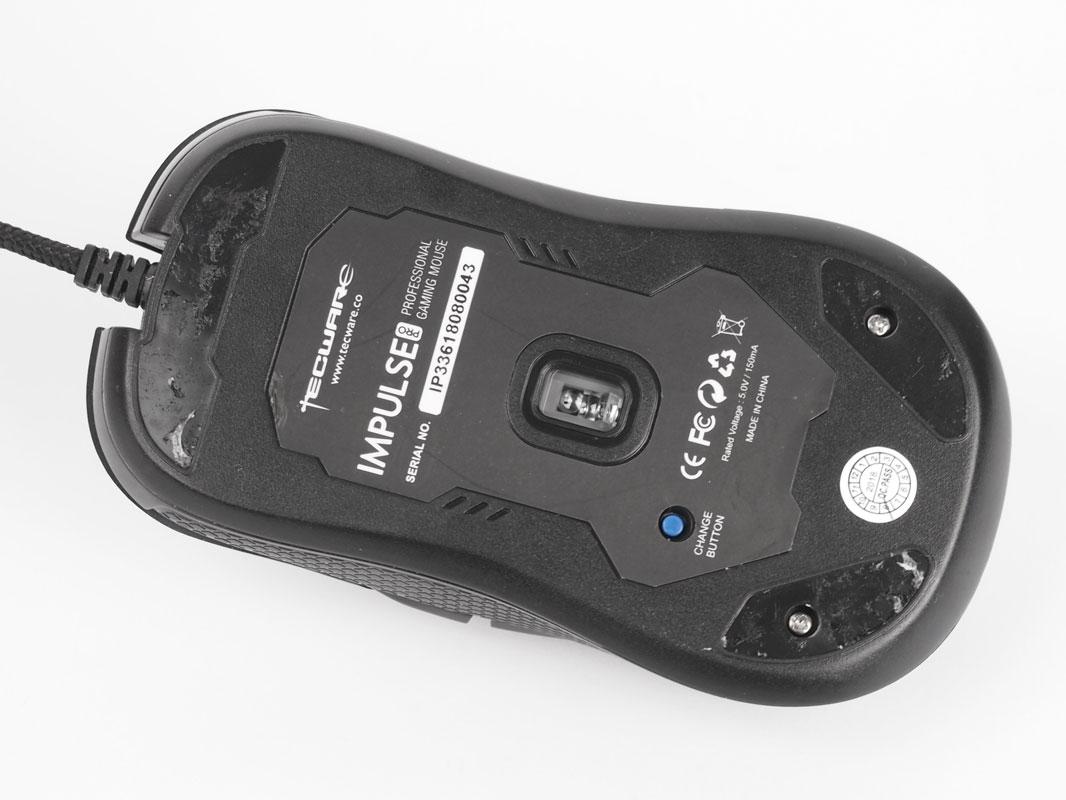
Нет определенного времени, когда вы говорите, что пора сменить лапки мышке; просто когда вы заметите, что оно больше не скользит, как должно, взгляните на нижнюю часть устройства, чтобы убедиться, что ноги не изношены одинаково, даже если одна из них не работает.
Точно так же, как мы упоминали ранее, также возможно, что вы захотите открыть мышь, потому что, как видно на изображении выше, производитель почти всегда прячет винты под этими ножками, и нам придется удалить эти ножки, чтобы получить к ним доступ . в этой ситуации нам важно, чтобы они не подвергались реформированию или повреждению, чтобы их можно было вернуть на место, и именно в этом случае нужно проявлять особую осторожность, чтобы ничего не повредить.
Как поменять ножки мышки, ничего не сломав
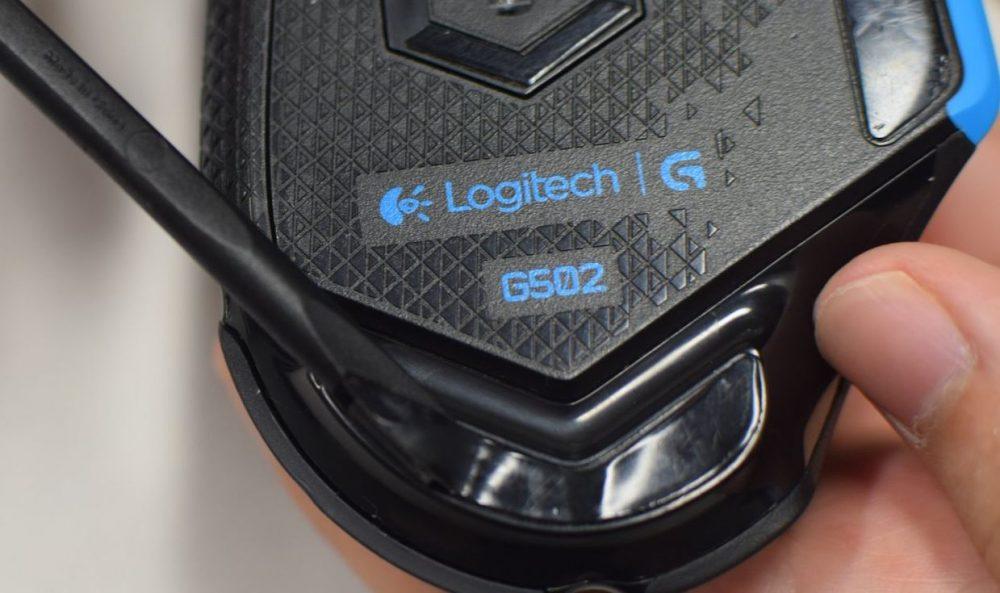
Самый простой и самый прямой способ, но также и неправильный способ удалить ножки мыши — это положить плоский инструмент, например отвертку, чтобы поддеть и буквально оторвать их, но это, как вы можете видеть на изображении выше, будет деформировать их, и если вы захотите вернуть их на место, чтобы продолжить их использование, у вас возникнут проблемы.
Какие проблемы? Очень просто: они больше не будут полностью плоскими, у них будут неровности, гребни и впадины, и они больше не будут скользить по-прежнему. Кроме того, из-за этих выступов мышь будет хромать, поскольку она не будет находиться на одинаковом расстоянии от поверхности во всех точках опоры.
Будьте с этим очень осторожны, никогда не удаляйте ножки мыши таким образом, если вы не меняете их на новые, потому что исходные будут практически непригодны для использования.
Правильный способ сделать это — отключить мышь (очевидно) и с помощью фена нагреть область ступней, чтобы клей ослаб. Важно, чтобы это был фен или какой-либо другой источник, способный быстро нагреть ноги, но не настолько, чтобы он мог их расплавить (поэтому даже не думайте оставлять мышь на радиаторе, потому что в этом случае вы можете повредить Это). Повторяем, идеальный инструмент — это фен.
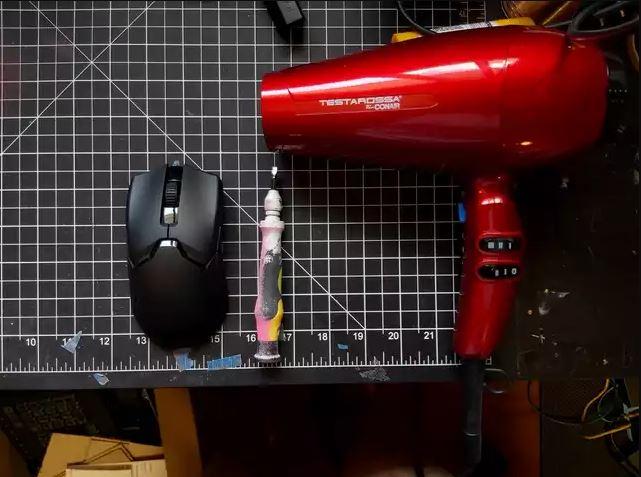
Наберитесь терпения, постарайтесь не указывать на датчик и будьте осторожны, чтобы не использовать слишком много тепла. Обычно, когда вы указываете на каждую ногу примерно 20 секунд, вы уже должны видеть, что если вы дотронетесь до нее отверткой (мы не рекомендуем делать это пальцем, потому что поверхность будет довольно горячей), нога будет двигаться сама по себе.
Это означает, что клей мягкий, и теперь вы можете потянуть за тефлоновую ножку, чтобы удалить ее. Обычно с помощью плоской отвертки вы можете сделать это без особых усилий, хотя даже пальцами это не должно стоить дорого (если вы подождете 10-15 секунд после извлечения сушилки, она больше не должна гореть, чтобы поранить вас).
После того, как вы удалили оригинальные тефлоновые ножки мыши, вы можете заменить их на новые, получить доступ к винтам, если вы хотите открыть ее, или что-то еще, что вам нужно сделать. При снятии оригинальных ножек будьте осторожны, чтобы не оставить их лицевой стороной вниз на любой поверхности, оставьте их клеем вверх, чтобы они не застряли в другом месте.
Чтобы положить их обратно, просто нагрейте ноги в течение нескольких секунд с помощью сушилки (на этот раз 5-10 секунд должно быть достаточно, чтобы снова размягчить клей) и поместите их на место, в этом случае хорошо прижмите, чтобы убедиться, что они в порядке. снова идеально исправлено.
Срывает сенсор мыши A4Teck Bloody V7M на коврике HyperX Fury!
Помогите, происходят микро-срывы и срывы сенсора на коврике от HyperX(Fury). Мышь у меня A4Tech Bloody V7M, у неё металлические ножки. Пробовал калибровать датчики под высоту ковра, не помогло, всё равно срывы есть, например когда я веду медленно мышь влево или право, сенсор начинает дергаться, а иногда и вообще срывает(прицел в игре улетает в небо и начинает крутится по кругу). Мне брать новую мышь или ковер, так-как не могу играть с такой фигнёй.
Ну срывы на a4 это не новость судя по отзывам у этой мышке, но если они частые то это уже точно не нормально, если есть возможность возьми у кого нибудь попробовать коврик с другим покрытием
P.s. а если честно то ты наверно зря купил Bloody, всем уже вроде известно что logitech g102 лучшая из бюджетных по соотношению цена качество, другой вопрос что её форма не всем нравиться.
Ну срывы на a4 это не новость судя по отзывам у этой мышке, но если они частые то это уже точно не нормально, если есть возможность возьми у кого нибудь попробовать коврик с другим покрытием
P.s. а если честно то ты наверно зря купил Bloody, всем уже вроде известно что logitech g102 лучшая из бюджетных по соотношению цена качество, другой вопрос что её форма не всем нравиться.
Нормальна ли мышь — Tesoro Sagitta Spectrum? У неё датчик Pixart 3310
LOD на максимум поставь. Ну а рельно лучше просто смени мышь, ибо убьёшь этими говноножками ковёр.
4К рублей вполне есть смысл потратить на мышь. А как — можешь узнать в Энциклопедии (тык в подпись мою).
Ох эти металлические ножки, они только для ткани. Убьёшь ковер же.
Есть ли не дорогая мышь в среднем 1500р ? Так-как у меня всего 4к рублей и не очень хочется тратить всё на мышь.
Нормальна ли мышь — Tesoro Sagitta Spectrum? У неё датчик Pixart 3310
Правда это всё симметрия
На самом деле я не сильно интересуюсь рынком мышей, я лично перед покупкой чего либо смотрю обзоры, читаю отзывы и потом уже их всей этой информации делаю вывод что мне подходит и у чего хорошие отзывы(это не значит посмотреть один обзорчик который тебе понравился и сразу бежать покупать, нужно несколько обзоров и много отзывов почитать)
По поводу Tesoro я вообще первый раз слышу об этой фирме мышей, я бы на твоём место остановился на бо
лее известных и зарекомендовавших себя брендов такие как Razer Logitech StellSerries steelseries, но они как правило прилично стоят.
Могу поручиться за logitech g102 1500-2000к рублей стоит она, под неё очень подходит коврик Razer(control) мелкий стоит рублей 800, именно control покрытие приятно, я лично не могу на более скользких коврах типо speed играть, у меня на них лично отвратительное ощущение во время игры(но мб это дело привычки), Так же Logitech g403 топ мышка но она дорогая, Так же у меня были Razer deathadder и abyssys, обе мышки хорошие. хотя deathadder у меня быстро сломалась где года через полтора
Как разобрать мышку Bloody быстро и просто
Частый вопрос в Интернете — как разобрать мышь Bloody и можно ли это сделать в домашних условиях. Демонтировать мышь несложно. Главное — знать, где находятся крепления, иметь под рукой необходимые инструменты и несколько минут свободного времени.
Когда это необходимо
Прежде чем разбирать свою «Чертову мышь», убедитесь, что она действительно помогает. Обычно такая манипуляция эффективна в следующих случаях:
- Грязное и плохо работающее рулевое колесо.
- Нестабильная работа кнопок.
- Неполная активация любого из ключей из-за внутреннего загрязнения.
- Перетягивание клавиш из-за пролитой жидкости.
- Другие проблемы.
Во многих случаях вы можете решить проблему самостоятельно, без посторонней помощи.
Пошаговая инструкция
Как разобрать Bloody V7
Если вам необходимо разобрать мышь Bloody V7, подготовьте набор отверток, несколько влажных салфеток и лопаточку для снятия подушечек. Затем выполните следующие действия:
- Разверните мышь нижней стороной вверх.
- Снимите защиту трех красных накладок (верхнюю накладку можно оставить за кабелем, так как под ней нет винтов). Используйте для этого острый инструмент, например, нож, отвертку или шпатель. Работа выполняется для доступа к винтам под специальной заглушкой. Заглушки изготовлены из металла, но необходимо соблюдать осторожность, чтобы не погнуть и не сломать соответствующие пластины.
- Используйте тонкую отвертку для извлечения винтов. Будьте осторожны, чтобы не «отколоть» «стингер».
- Отсоедините нижнюю и верхнюю части.
- Отсоедините патрубок, соединяющий две части.
- Выбросьте соединительный кабель, который также подключается через патрубок.
- Открутите винты на печатной плате верхней секции, чтобы снять и очистить ее.
- Открутите металлическую часть, прикрепленную к чипу.
- Отсоедините верхнюю крышку. Он защищен пластиковыми накладками, поэтому будьте осторожны, чтобы случайно не повредить его.
- Возьмите нижнюю часть и открутите винты, удерживающие колесо, затем снимите само колесо.
- Снимите печатную плату, которая крепится несколькими винтами.
Как вы можете видеть, мышь Bloody V7 легко разбирается. После разборки просто очистите все компоненты и соберите устройство в обратном порядке. Будьте внимательны и запомните положение каждой детали. Вы можете разобрать мышь и записать процесс на видео, чтобы убедиться, что все сделано правильно.
Как разобрать Bloody V8
Приведенные выше инструкции основаны на модели V7. Если вам нужно разобрать мышь Bloody V8, процесс очень похож. Отличия заключаются в большей детализации, разрешении сенсора и внутренней памяти (для V7).
Давайте разберем кровавую мышь (для V8). Общий алгоритм выглядит следующим образом:
- Снимите крышки (кроме той, что у шнура питания).
- Выкрутите крепежные винты.
- Поднимите крышку и отсоедините верхнюю часть.
- Снимите патрубок, чтобы разъединить две части, или просто открутите системы на верхней части мыши Bloody.
- Открутите два винта, удерживающие микросхемы на нижней части, и снимите их.
- Снимите корпус столешницы и удалите крышку со стеклом, где скапливается много грязи и пыли.
- Снимите колесо.
- Очистите все детали влажной тканью.
- Соберите устройство в обратном порядке.
Обратите внимание, что мышь Bloody легко разбирается, так как основные компоненты крепятся с помощью винтов и пластиковых защелок. Но собрать его заново гораздо сложнее.
Узнав, как разобрать мышь Bloody, вы сможете легко очистить ее от пыли и грязи и тем самым вернуть в рабочее состояние. Чтобы избежать осложнений, заранее убедитесь, что у вас есть нужный инструмент, чистящее средство и хорошее освещение. Помните, что вы будете иметь дело с мелкими деталями, поэтому сборка должна быть выполнена очень аккуратно.

В Интернете Часто встречается вопрос, как разобрать мышку Bloody, и можно ли это сделать своими руками на дому. Сразу отметим, что разбор мышки не вызывает трудностей. Главное знать, где находятся крепления, иметь под рукой необходимый инструмент и несколько минут свободного времени.
Перед тем как разобрать мышку Bloody, убедитесь, что это действительно поможет. Как правило, такие манипуляции эффективны в следующих случаях:
- Загрязнение и плохая работа колесика.
- Нестабильное срабатывание кнопки.
- Неполное включение любой из клавиш из-за попадания внутрь мусора.
- Залипание кнопок из-за разлива жидкости.
- Другие проблемы.
Во многих случаях неисправность можно решить своими силами без обращения к специалисту.
Теперь рассмотрим, как разобрать Блуди V7 и V8. Устройство с проводным подключением и 8 кнопками пользуется большим спросом у геймеров, благодаря удобству пользования, широкому функционалу и быстрому отклику на нажатия.
Если возникла необходимость разобрать мышку Bloody V7, подготовьте набор отверток, влажные салфетки и лопатку для поддевания накладок. Далее сделайте следующие шаги:
- Разверните мышку нижней частью вверх.
- Снимите защиту в виде трех красных накладок (верхнюю накладку за проводом можно не снимать, ведь под ней никаких болтов нет). Для этого используйте острый инструмент, к примеру, ножик, отвертку или лопатку. Работа выполняется для получения доступа к болтам, находящимся под специальной заглушкой. Заглушки выполнены из металла, но все равно действуйте осторожно, чтобы не погнуть и не сломать указанные пластинки.
- С помощью тонкой отвертки выкрутите винты. Старайтесь действовать осторожно, чтобы не «слизать» место установки «жала».
- Рассоедините днище и верхнюю часть.
- Отсоедините шлейф, который объединяет две части.
- Отбросьте провод подключения, который также соединен с помощью шлейфа.
- Открутите винты на плате верхней части для ее снятия и очистки.
- Выкрутите металлический элемент, закрепленный возле микросхемы.
- Отсоедините верхнюю крышку. Она фиксируется на пластмассовых защелках, поэтому действуйте осторожно во избежание случайного повреждения.
- Берите нижнюю часть и открутите винты, удерживающие колесико, а после снимите само колесо.
- Снимите плату, удерживаемую на нескольких болтах.
Как видно, разобрать мышку Bloody V7 не составляет труда. После разбора остается почистить все элементы и собрать устройство в обратной последовательности. Будьте внимательны и запоминайте расположение каждой детали. Можно разобрать мышку и снять этот процесс на видео, чтобы не ошибиться в сборе.
Приведенная выше инструкция актуальна для модели V7. Если нужно разобрать мышку Bloody V8, алгоритм действий очень похож. Эти изделия отличаются небольшими конструктивными особенностями, разрешением сенсора и встроенной памятью (предусмотрена в модели V7).
Разбираем мышку Bloody (для V8). Общий алгоритм такой:
- Снимите накладки (кроме той, что находится возле питающего шнура).
- Открутите крепежные винты.
- Поднимите крышку и отсоедините верхнюю часть.
- Снимите шлейф, чтобы разъединить две части, или просто открутите схему на верхней части мышки Bloody.
- Выкрутите два шурупа, удерживающие схему на нижней части, и снимите ее.
- Разберите корпус верхней части и снимите накладку со стеклом, куда забивается много грязи и пыли.
- Снимите колесико.
- Почистите все элементы конструкции влажной салфеткой.
- Соберите устройство в обратной последовательности.
Учтите, что разобрать мышку Bloody не составляет труда, ведь основные элементы крепятся с помощью винтов и пластиковых фиксаторов. Гораздо сложнее собрать девайс.
Зная, как разобрать мышку Bloody, вы в любой момент сможете почистить ее от грязи и пыли, вернув нормальную работоспособность. Чтобы избежать трудностей, заранее подготовьте необходимый инструмент, средство для очистки и хорошее освещение. Помните, что придется иметь дело с мелкими деталями, поэтому сборку придется производить очень внимательно.