Как установить плагин на сервер майнкрафт forge — Игра Minecraft
Следуйте этим инструкциям, чтобы установить плагин на сервер Minecraft Forge:
1. Скачайте последнюю версию Minecraft Forge для сервера с официального сайта (https://files. minecraftforge. net/).
2. Создайте папку на вашем компьютере, где будет располагаться сервер. Рекомендуется его создавать на рабочем столе или в папке документов.
3. Переместите скачанный файл сервера Minecraft Forge в созданную папку.
4. Запустите этот файл сервера, чтобы он загрузился и создал необходимые файлы (включая eula. txt).
5. Остановите сервер, откройте папку mods и перетащите туда файлы плагина.
6. Снова запустите сервер и убедитесь, что плагин успешно установился.
7. Дополнительно можно настроить конфигурационный файл плагина.
— Перед установкой плагина убедитесь, что он совместим с вашей версией Minecraft Forge.
— Важно придерживаться инструкций и производить все действия последовательно, чтобы избежать ошибок.
— Если возникают проблемы при установке, поискайте онлайн-руководства или обратитесь за помощью к сообществу Minecraft.
Sponge — совместимость Forge и плагинов на сервере [1.12.2] [1.11.2] [1.10.2]
![Sponge - совместимость Forge и плагинов на сервере [1.12.2] [1.11.2] [1.10.2]](https://ru-minecraft.ru/uploads/posts/2018-11/medium/1543512597_sponge-plugin-competition.png)
Sponge, в нашем случае SpongeForge (есть SpogeVanilla просто для плагинов на Sponge), предназначен для совмещения плагинов и модов на вашем Forge сервере, по сути это комбинация различных API позволяющая работать с Minecraft Forge, и производить разные манипуляции с модами при помощи плагинов, что открывает ряд возможностей.
Установка Sponge очень проста, это не мучаться ставить cauldron, но есть 1 минус: Это ядро не поддерживает Bukkit плагины, а только Sponge плагины, список которых на официальном сайте Спонджа.
4 года назад на сайте уже была новость о том, что происходит разработка ядра Sponge, но автор забросил ее
Как установить плагин на сервер майнкрафт forge
1) Скачайте данное ядро с официального сайта, или снизу.
2) Закиньте скачанный файл в папку mods с уже установленным сервером с Forge .
3) Запустите сервер, что бы он опознал ядро.
4) Вы счастливый обладатель ядра)
После того как вы установили ядро, можно ставить плагины
1) Создайте папку под названием «plugins» в папке mods в директории вашего сервера.
2) Собственно запихиваете плагины Sponge в эту папку, и они будут на сервере.
3) Пункт просто так).
В этой инструкции я расскажу как создать и запустить простой сервер майнкрафт вместе с модами для игры со своими друзьями используя хамачи или общую сеть и даже интернет.
В данной статье я буду использовать официальный сервер майнкрафт на который будет произведена установка Forge, установлены моды и вы сможете играть с друзьями в сборки.
Предупреждение :
Современные моды майнкрафт работают не только на Forge, но есть и альтернативный загрузчик — Fabric, пока моды не поддерживают друг друга, потому если вы хотите создать сервер с Fabric модами: Создать сервер майнкрафт с модами Fabric.
Вторая попытка запуска сервера:
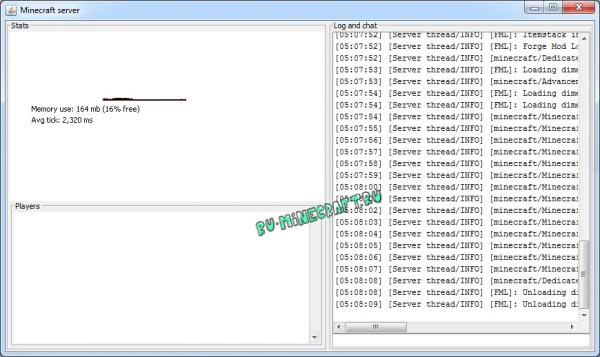
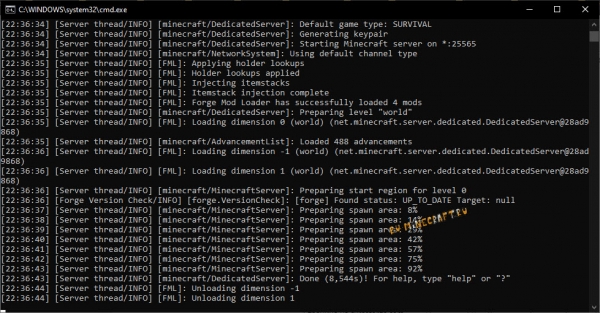
Снова открывайте файл start.bat (run.bat) и у вас должно открыться окно сервера с графиком и списком игроков (если в start.bat нет параметра nogui) или черная консоль сервера, сервер загрузится и создаст карту, но не торопитесь запускать игру и подключаться, сервер не настроен и моды не установлены.
Настройка сервера:
Перейдем к базовой настройке, закройте окно сервера если оно открыто.
1) Откройте файл server.properties текстовым редактором в нем есть основные настройки сервера.
2) Если у вас пиратка, то что бы вас пускало на сервер найдите параметр online-mode=true и измените его на online-mode=false
3) Укажите IP своего сервера в параметре server-ip=
Вы можете указать IP своего пк в интернете (не забывайте открыть порты), IP в хамачи, локальный адрес пк если ваши игроки находятся в одной сети ( подключены к одному вайфай или проводом)
Инструкция как настроить хамачи.
Инструкция как играть по сети
4) Значение — max-players=20 указывает максимальное количество игроков, все прочие настройки вы легко найдете поискав в гугле.
5) В файле еще очень много настроек, многие понятны без перевода, другие понятны если перевести переводчиком, а так же вы можете использовать эту вики.
Правка run.bat (только для minecraft 1.17 и более новых)
Если у тебя версия до 1.17, то ты выполнял пункт выше, этот можешь пропустить, если версия новее, то наверное все точно так же.
На версии 1.17+ автор чуть изменил процесс, немного его упростил, потому после окончания работы установщика форджа вы увидите примерно такое содержимое папки сервера которую вы указали:
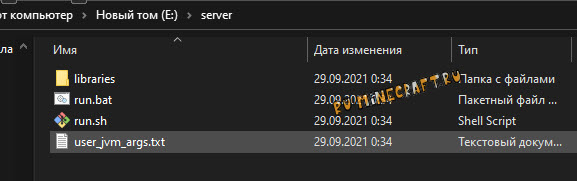
Здесь уже есть run.bat для запуска из под Windows и run.sh для запуска из под Linux, но не торопитесь запускать.
Открываем текстовым редактором файл run.bat заменяем Java на «C:\Program Files\Java\jdk-16.0.1\bin\java.exe» (с кавычками) это ваш адрес до установленной Java JDK 16, сохраняем и запускаем файл run.bat

Что такое плагин майнкрафт
Плагин — это файл для сервера Майнкрафт с расширением .jar, который добавляет или убирает функции и возможности сервера для игроков или администрации сервера например мини игры , команды. Как Мы знаем сама игра Minecraft написана на програмном языке Java, так что все файлы плагина должны быть с разрешением .jar .
Установка нужной версии Java для сервера
Сервер Forge требует для работы JDK (Java Development Kit), джава для разработчиков, все версии фордж_сервера до minecraft 1.17 требуют наличия JDK 8, версия minecraft 1.17+ требует установки JDK 16.
Если хотите сервер, а не игру по сети, вам придется выполнить этот квест.
-
Все версии майнкрафт до 1.17 требуется JDK 8 — скачать можно здесь
Как установить плагин майнкрафт
Наконец то мы добрались до самого основного нашей статьи, а именно как же установить плагин на сервер майнкрафт. Все плагины как мы выяснили состоят из файлов с расширением .jar , так что они не могут быть в каком либо другом разрешении (не .zip не rar). Если фалы с каким то другим расширением то возможно они заархивированы и их необходимо разархивировать.
Теперь нужно добавить файл плагина в папку /plugins/ вашего сервера которая находится в папке сервера.
Подробная инструкция.
Заходите в папку с вашим сервером,и переходите в папку с названием plugins и перемещаете файл в эту папку.
Затем если у вас сервер запущен то перезагрузите сервер. Если сервер выключен то запустите сервер и плагин должен работать.
К каждому плагину на нашем сайте добавлены инструкции по установке, прописаны все команды и права для каждого плагина.
В этой инструкции я расскажу как создать и запустить простой сервер майнкрафт вместе с модами для игры со своими друзьями используя хамачи или общую сеть и даже интернет.
В данной статье я буду использовать официальный сервер майнкрафт на который будет произведена установка Forge, установлены моды и вы сможете играть с друзьями в сборки.
Предупреждение :
Современные моды майнкрафт работают не только на Forge, но есть и альтернативный загрузчик — Fabric, пока моды не поддерживают друг друга, потому если вы хотите создать сервер с Fabric модами: Создать сервер майнкрафт с модами Fabric.
Первая попытка запуска сервера:
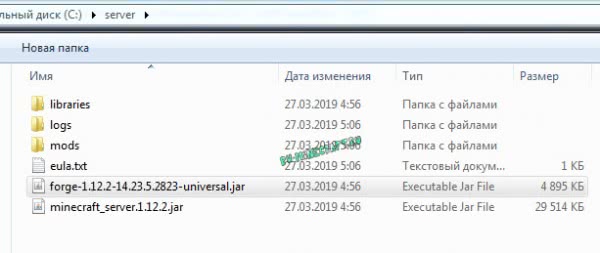
Откройте файл eula.txt, внутри измените eula=false на eula=true

Если вдруг файлы не появились и eula.txt нету, всего скорее вы установили не ту Java, либо не верно указали адрес, либо допустили другие ошибки, что бы лучше понять что за ошибка, добавьте в start.bat pause на новой строчке, с этим консоль не закроется и там будет какая-то ошибка или информация которую можно погуглить

Вторая попытка запуска сервера:
Снова открывайте файл start.bat (run.bat) и у вас должно открыться окно сервера с графиком и списком игроков (если в start.bat нет параметра nogui) или черная консоль сервера, сервер загрузится и создаст карту, но не торопитесь запускать игру и подключаться, сервер не настроен и моды не установлены.
Как установить моды:
Моды устанавливаются подобно обычному майнкрафту, вы помещаете мод и зависимости (ядра, библиотеки) в папку mods вашего выключенного сервера, хотя есть несколько правил.
Работа с сервером:

На вики вы найдете основные команды для консоли, установить точку спавна, установить время, погоду, телепортация, получить ОП, изменить режим игры игрока, убить, кикнуть, забанить итд.
p.s. Папки могут отличаться в различных версиях сервера, но главные папки — plugins — плагины сервера, world — основной мир сервера, world_nether — мир сервера , состоящий в основном из адского камня и обитателями которого являются Гасты, и world_the_end — это мир края, который состоит из камня края и обитатели его в основном Эндермены и Дракон края.
Все эти папки генерируются автоматически при создании или же перезагрузки сервера Майнкрафт.
Как создать сервер Майнкрафт написано в ЭТОЙ статье , где очень хорошо объясняются все аспекты при создании сервера.
Правила сервера с модами:
- У сервера и у всех игроков должна быть одинаковая версия minecraft forge.
- У сервера и у всех игроков должны быть одинаковые моды, притом вплоть до версии самого мода. (исключение только клиентские моды, миникарты, JEI итд)
- Некоторые моды не поддерживает работу в онлайне вообще, просто крашат сервер ошибками, автор не реализовал это или допустил ошибок.
- Если вы изменяете настройки мода в конфиг файле, то эти изменения должны быть у всех игроков и на сервере тоже. Т.е у конфиги сервера и конфиги игроков должны быть одинаковые.
- Нет необходимости устанавливать клиентские моды на сервер, моды JEI, damage indicators, миникарты итд, то, что работает у конкретного игрока и не взаимодействует с другими игроками.
Если все хорошо, вы можете подключиться к серверу и увидеть на нем моды.
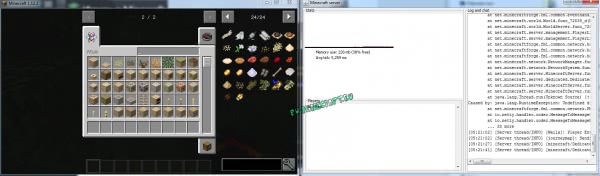
Если ваш сервер не запускается, то читайте файл лога в папке logs, там может быть написан проблемный мод и причину сбоя.
Создание файла start.bat для запуска сервера:
Выполнять данный пункт только для версий 1.5.2-1.16.5.
Создайте в папке сервера текстовый документ, поместите внутрь такую строчку:
Здесь вы должны иметь правильное название файла сервера, в данном случае forge-1.12.2-14.23.5.2855.jar, если вы переименовали, либо у вас другая версия майнкрафт или форджа, измените название на ваше.
Прочие параметры:
- «C:\Program Files\OpenJDK\jdk-8.0.262.10-hotspot\bin\java.exe» — адрес до нужной версии Java которую вы установили на предыдущем шаге, в данном случае JDK 8
- Xmx1024M — значение указывающее максимальное количество мегабайт оперативной памяти доступное серверу.
- Xms1024M — значение указывает значение оперативной памяти которое сервер займет сразу на старте сервера, даже если ему не нужно.
- nogui — Важным моментом является параметр nogui, он отключает окно сервера которое показывает игроков и график нагрузки на сервер, да, это окно может быть удобным, но лично у меня оно очень сильно нагружает процессор при работе сервера, НАСТОЯТЕЛЬНО рекомендую отключать GUI сервера.
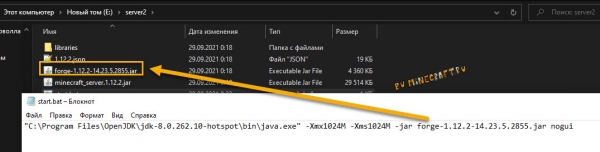
Сохраните файл, переименуйте его например в start и замените расширение .txt на .bat
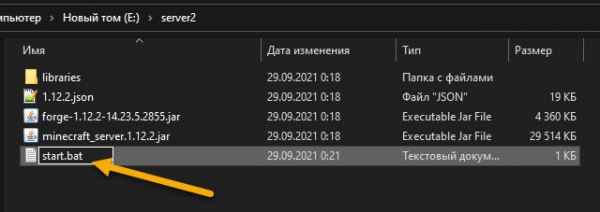
Если у вас нет возможности изменить .txt при переименовании, то включите эту опцию в системе: инструкция
Работа с сервером:
На вики вы найдете основные команды для консоли, установить точку спавна, установить время, погоду, телепортация, получить ОП, изменить режим игры игрока, убить, кикнуть, забанить итд.
Создадим сервер:
Скачайте установщик Minecraft forge необходимой версии, exe или jar, не важно.
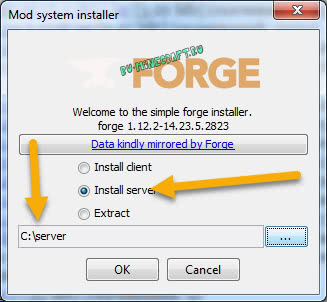
Запустите скачанный файл, в данном окне выберите Install server, а ниже укажите произвольную папку в которой будет ваш сервер, нажмите Ok.
Установочник сам все скачает, необходим интернет.
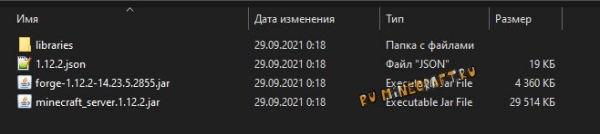
Перейдите в папку которую указали, там вы увидите примерно это:
Установка нужной версии Java для сервера
Сервер Forge требует для работы JDK (Java Development Kit), джава для разработчиков, все версии фордж_сервера до minecraft 1.17 требуют наличия JDK 8, версия minecraft 1.17+ требует установки JDK 16.
Если хотите сервер, а не игру по сети, вам придется выполнить этот квест.
-
Все версии майнкрафт до 1.17 требуется JDK 8 — скачать можно здесь
Создадим сервер:
Скачайте установщик Minecraft forge необходимой версии, exe или jar, не важно.
Запустите скачанный файл, в данном окне выберите Install server, а ниже укажите произвольную папку в которой будет ваш сервер, нажмите Ok.
Установочник сам все скачает, необходим интернет.
Перейдите в папку которую указали, там вы увидите примерно это:
Первая попытка запуска сервера:
Откройте файл eula.txt, внутри измените eula=false на eula=true
Если вдруг файлы не появились и eula.txt нету, всего скорее вы установили не ту Java, либо не верно указали адрес, либо допустили другие ошибки, что бы лучше понять что за ошибка, добавьте в start.bat pause на новой строчке, с этим консоль не закроется и там будет какая-то ошибка или информация которую можно погуглить
Создание файла start.bat для запуска сервера:
Выполнять данный пункт только для версий 1.5.2-1.16.5.
Создайте в папке сервера текстовый документ, поместите внутрь такую строчку:
Здесь вы должны иметь правильное название файла сервера, в данном случае forge-1.12.2-14.23.5.2855.jar, если вы переименовали, либо у вас другая версия майнкрафт или форджа, измените название на ваше.
Прочие параметры:
- «C:\Program Files\OpenJDK\jdk-8.0.262.10-hotspot\bin\java.exe» — адрес до нужной версии Java которую вы установили на предыдущем шаге, в данном случае JDK 8
- Xmx1024M — значение указывающее максимальное количество мегабайт оперативной памяти доступное серверу.
- Xms1024M — значение указывает значение оперативной памяти которое сервер займет сразу на старте сервера, даже если ему не нужно.
- nogui — Важным моментом является параметр nogui, он отключает окно сервера которое показывает игроков и график нагрузки на сервер, да, это окно может быть удобным, но лично у меня оно очень сильно нагружает процессор при работе сервера, НАСТОЯТЕЛЬНО рекомендую отключать GUI сервера.
Сохраните файл, переименуйте его например в start и замените расширение .txt на .bat
Если у вас нет возможности изменить .txt при переименовании, то включите эту опцию в системе: инструкция
Правка run.bat (только для minecraft 1.17 и более новых)
Если у тебя версия до 1.17, то ты выполнял пункт выше, этот можешь пропустить, если версия новее, то наверное все точно так же.
На версии 1.17+ автор чуть изменил процесс, немного его упростил, потому после окончания работы установщика форджа вы увидите примерно такое содержимое папки сервера которую вы указали:
Здесь уже есть run.bat для запуска из под Windows и run.sh для запуска из под Linux, но не торопитесь запускать.
Открываем текстовым редактором файл run.bat заменяем Java на «C:\Program Files\Java\jdk-16.0.1\bin\java.exe» (с кавычками) это ваш адрес до установленной Java JDK 16, сохраняем и запускаем файл run.bat
Как установить моды:
Моды устанавливаются подобно обычному майнкрафту, вы помещаете мод и зависимости (ядра, библиотеки) в папку mods вашего выключенного сервера, хотя есть несколько правил.
Настройка сервера:
Перейдем к базовой настройке, закройте окно сервера если оно открыто.
1) Откройте файл server.properties текстовым редактором в нем есть основные настройки сервера.
2) Если у вас пиратка, то что бы вас пускало на сервер найдите параметр online-mode=true и измените его на online-mode=false
3) Укажите IP своего сервера в параметре server-ip=
Вы можете указать IP своего пк в интернете (не забывайте открыть порты), IP в хамачи, локальный адрес пк если ваши игроки находятся в одной сети ( подключены к одному вайфай или проводом)
Инструкция как настроить хамачи.
Инструкция как играть по сети
4) Значение — max-players=20 указывает максимальное количество игроков, все прочие настройки вы легко найдете поискав в гугле.
5) В файле еще очень много настроек, многие понятны без перевода, другие понятны если перевести переводчиком, а так же вы можете использовать эту вики.
Правила сервера с модами:
- У сервера и у всех игроков должна быть одинаковая версия minecraft forge.
- У сервера и у всех игроков должны быть одинаковые моды, притом вплоть до версии самого мода. (исключение только клиентские моды, миникарты, JEI итд)
- Некоторые моды не поддерживает работу в онлайне вообще, просто крашат сервер ошибками, автор не реализовал это или допустил ошибок.
- Если вы изменяете настройки мода в конфиг файле, то эти изменения должны быть у всех игроков и на сервере тоже. Т.е у конфиги сервера и конфиги игроков должны быть одинаковые.
- Нет необходимости устанавливать клиентские моды на сервер, моды JEI, damage indicators, миникарты итд, то, что работает у конкретного игрока и не взаимодействует с другими игроками.
Если все хорошо, вы можете подключиться к серверу и увидеть на нем моды.
Если ваш сервер не запускается, то читайте файл лога в папке logs, там может быть написан проблемный мод и причину сбоя.
How to Install Plugins on Your Forge Server
When using Forge (or Fabric), there is an incompatibility with using plugins which can improve gameplay for users. There are some methods in which you can use plugins and mods at the same time.
Remember to backup your server before making any changes in case anything goes wrong. You can refer to our How to Backup Your Minecraft Server guide.
Depending on the Minecraft version that your server runs on, you will need to use a different method. Listed below are some methods for different versions: