Minecraft: как установить точку дома
Построить собственное жилье — одно из главных действий мира Minecraft. Здесь игрок хранит свой инвентарь, укрывается от враждебных мобов. Но в случае игровой смерти дом теряется вместе со всеми предметами, а его владелец вновь оказывается на изначальном месте спавна. Чтобы избежать такой ситуации, нужно поставить особую метку — точку дома. Она поможет сохранить имущество, быстро возвращаться домой.
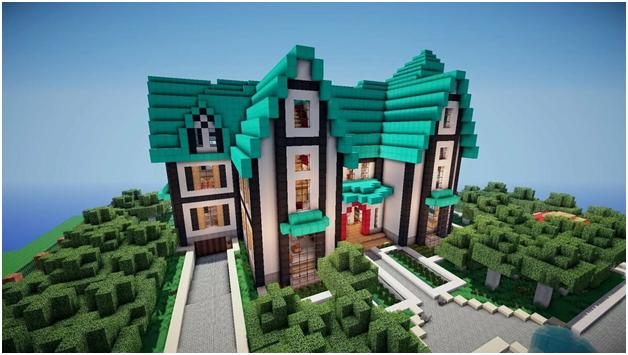
Выбор точки дома и команда в Майнкрафте
Существует несколько вариантов установки, но самый простой из них — изготовление кровати. Чтобы сделать этот предмет мебели, нужно найти деревья, срубить, скрафтить доски. Второй элемент для кровати — шерсть трех овец.
Соединив блоки шерсти с досками, вы получите кровать. Нажмите ее правой кнопкой мыши. Чат выдаст сообщение о том, что точка дома успешно установлена.
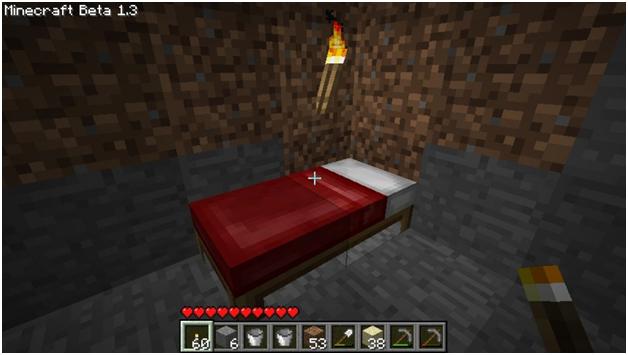
Как поставить точку дома — если вы забыли команду
Установленная метка помогает мгновенно добраться до жилья — достаточно набрать команду /home. Если забыли этот способ, воспользуйтесь универсальной подсказкой /help. Она поможет отыскать заданную метку.
Некоторые сервера не дают возможности установить точку возрождения. Игрокам приходится запоминать координаты жилья. Чтобы посмотреть их, нажмите на ПК клавишу F3 (на клавиатуре ноутбука — комбинация Alt+ F3).
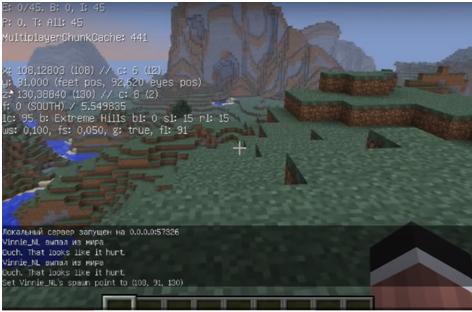
Когда откроется меню отладки, выберите строку «XYZ: координаты». Запишите значение — оно поможет быстро возвращаться домой. При одиночном игровом режиме команда /home не срабатывает. Единственный вариант узнать расположение жилища — использование координат. Компьютеры с Windows 10, мобильные устройства, игровые приставки используют платформу Bedrock Edition. Тут система координат работает по-другому.
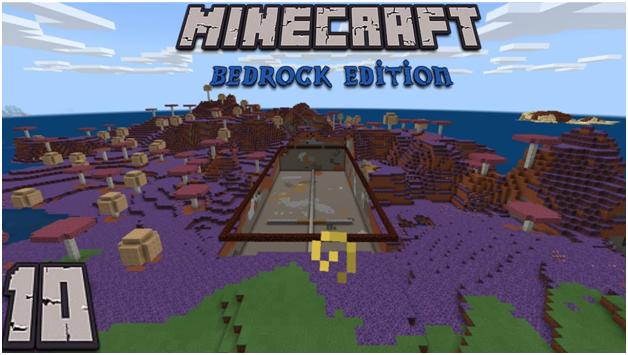
Открываем настройки мира, включаем возможность показа координат. Они появятся во всплывающем окне. Администраторы серверов регулируют демонстрацию координат для игроков.
Добавление нескольких точек
Если ваш сервер поддерживает команду /sethome, можно поставить сразу несколько меток дома. Они пригодятся для быстрой телепортации к важным местам — ферме, интересному данжу, нужному биому. Нажмите необходимые объекты правой кнопкой мыши, затем напишите /sethome и название точки дома.
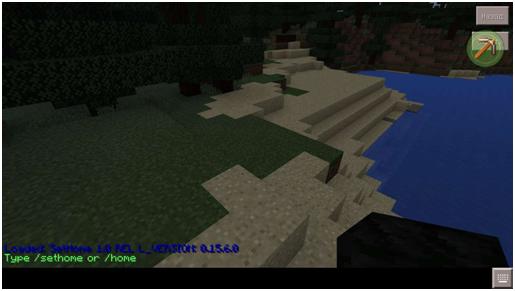
Чтобы телепортироваться между этими локациями, примените следующий алгоритм:
- введите команду /sethome;
- напишите название необходимой точки;
- нажмите Enter.
Сколько меток можно устанавливать, определяют правила серверов.
Место, где можно поставить точку на сервере
Меткой возрождения может стать любая часть жилища — чердак, тайная комната, двор. Сохранить ее просто — переместитесь туда, откройте чат, введите /sethome.
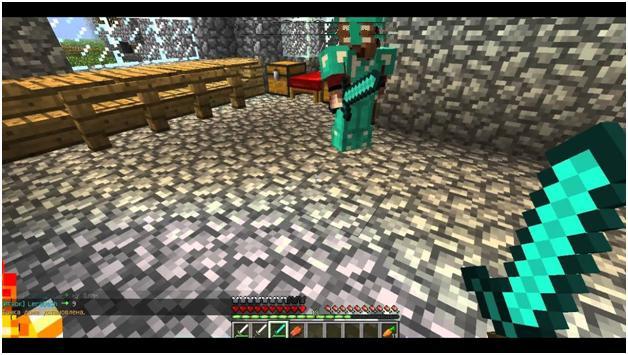
Точки возрождения невозможно установить на серверах, где используется плагин, позволяющий создавать приватные территории.
Есть ещё 3 локации, где нельзя ставить метки домов:
- изначальное место спавна;
- кровать в Эндормире (она сразу взорвется);
- Незер.
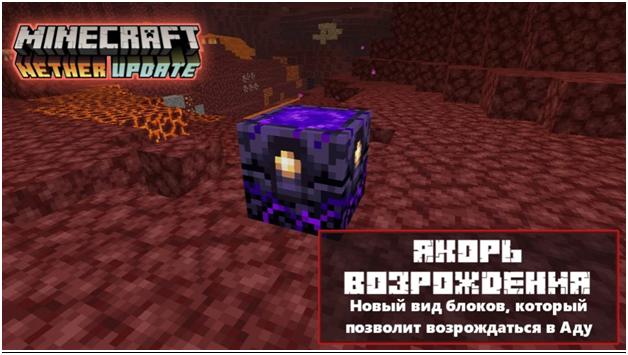
Версия Майнкрафт 1.16 дополнена блоком «якорь возрождения». Зарядив его светокамнем, можно отметить жилище только в Незере. Обычный мир не принимает «якорь возрождения».
Другие способы добраться домой
Самый простой вариант возвращения — идти пешком. Однако пешее путешествие занимает много времени. Ускорить путь поможет система координат. Направление движения обозначаются так:
- +Z — север;
- -Z — юг;
- +X — восток;
- -X — запад;
- Y — высота положения игрока.
Версия 1.16 дает еще одну интересную возможность перемещений — блок магнетита. Его нужно установить дома.
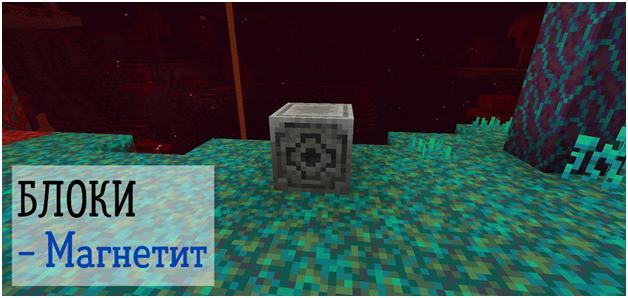
Если нажать магнетит правой кнопкой мыши, держа в руках компас, стрелка укажет местоположение жилья.
Видео — пошаговая инструкция
Видеоролик опытного «майнкрафтера» наглядно показывает простые варианты установки меток.
Как поставить метку в майнкрафте в одиночной игре
Метки (или waypoint) в Minecraft — это очень полезный инструмент для навигации по миру игры. Они позволяют быстро перемещаться от одной точки к другой. Но как поставить метку в одиночной игре?
Самый простой способ установки метки в одиночной игре заключается в использовании модификации JourneyMap. Это модификация, которая позволяет устанавливать метки, записывать пути, а также имеет множество других полезных функций.
Если вы не хотите использовать модификации, то в игре есть стандартный способ установки метки. Чтобы поставить метку в Minecraft, вам нужно открыть карту и щелкнуть правой кнопкой мыши в том месте, где вы хотите поставить метку. Появится диалоговое окно, где вы сможете ввести название метки. Нажмите «ОК», и метка будет установлена.
Шаг 1: Подготовка к установке метки
1.1. Выбор места установки метки
Перед тем, как установить метку, необходимо определиться с местом ее установки. Метка может быть установлена в любом месте, которое вам нравится и которое нужно вам запомнить. Это может быть ваш дом, точка добычи ресурсов или любое другое место, которое вы считаете важным.
1.2. Подготовка необходимых материалов
Для установки метки вам понадобятся следующие материалы:
- Любой блок, который можно разместить в игре (например, земля, камень, дерево и т.д.)
- Маркер (любой цвет)
Убедитесь, что вы имеете все необходимые материалы, чтобы избежать неудобств в процессе установки метки.
Шаг 2: Создание метки и ее настройка
1. Открытие меню создания метки
Чтобы создать метку в игре Minecraft, нужно открыть меню карты и перейти в режим создания меток. Для этого нужно взять карту в инвентаре и нажать на нее правой кнопкой мыши. Откроется окно выбора карты, в котором нужно выбрать нужную карту.
2. Настройка типа метки
После открытия меню создания меток нужно выбрать тип метки, который будет использоваться. В игре Minecraft доступны четыре типа меток: красная, зеленая, синяя и желтая. Выберите нужный цвет для метки.
3. Назначение имени метки
Далее нужно ввести имя для метки. Имя метки должно быть коротким и легко запоминающимся, чтобы было удобно ее находить на карте в дальнейшем.
4. Установка метки на карте
После выбора цвета и названия необходимо установить метку на карте. Для этого нужно навестись на место, где будет находиться метка, и нажать левой кнопкой мыши. Метка появится на карте и ее название будет отображаться в списке меток.
5. Настройка параметров метки
Помимо имени и типа, можно также настроить другие параметры метки, например, установить ее иконку или отключить ее отображение на карте. Для этого нужно навести курсор на созданную метку, нажать правую кнопку мыши и выбрать нужную опцию в выпадающем меню.
Шаг 3: Использование метки и сохранение координат
Использование метки
Чтобы использовать метку, необходимо кликнуть ПКМ по ней в инвентаре. Затем, при наведении курсора на метку, на экране появится направление и расстояние до нее.
Примечание: Метка не будет отображаться на карте.
Сохранение координат
Для сохранения координат метки необходимо использовать команду /tp и задать координаты метки. Например, если метка имеет название «Деревня», то команда будет иметь следующий вид:
/tp @p Деревня
Примечание: Команда будет телепортировать игрока к метке.
Также можно сохранять координаты метки в файле level.dat вашего мира. Для этого необходимо:
- Открыть консоль при помощи клавиши T
- Ввести команду /gamerule gameLoopFunction tag
- Ввести команду /function tags
- Снова открыть консоль и ввести команду /tag @e[type=item,tag=coords] add coords
Теперь координаты метки будут сохранены в файле level.dat, и их можно будет получить через команду /execute store result score PlayerName coords run data get entity @e[type=item,tag=coords,limit=1,sort=nearest] Item.tag.Coords.
Таким образом, вы сможете использовать метки и сохранять их координаты для быстрого перемещения по вашему миру в Minecraft!
Вопрос-ответ
Как поставить метку в одиночной игре в Minecraft?
Откройте инвентарь и выберите карточку. Нажмите ПКМ на местности, чтобы открыть карту в руках. Нажмите ПКМ на месте, где вы хотите, чтобы была метка, и выберите «Поставить метку». На карте появится метка с номером, который можно изменить в настройках.
Можно ли поставить метку на моба в Minecraft?
Нет, метки можно поставить только на определенные точки на карте. Мобы не являются такими точками, поэтому на них нельзя поставить метку. Однако, вы можете использовать команды и цели, чтобы отслеживать мобов.
Как удалить метку в Minecraft?
Откройте инвентарь и выберите карточку. Нажмите ПКМ на местности, чтобы открыть карту в руках. Нажмите ПКМ на метке, которую вы хотите удалить, и выберите «Удалить метку». Метка исчезнет с карты.
Можно ли видеть метки других игроков в Minecraft?
Это зависит от настроек сервера. Если сервер разрешает отображение меток других игроков, то вы можете увидеть их метки на своей карте. Если сервер запрещает отображение меток других игроков, то вы можете видеть только свои метки.
на какую клавишу надо нажать чтобы поставить метку в minecraft
Пожалуй один из самых популярных и нужных модов для Minecraft. Rei’s MiniMap — это миникарта, находящаяся в правом верхнем углу. С помощью нее вы сможете просматривать окрестность и близлежащие постройки. Кроме того на карте можно отметить свои точки и видеть насколько далеко вы отдалены от них.  Основные плюсы мода Rei’s MiniMap:
— Быстрая работа.
— Симпатичный вид сверху.
— Табло с высотой блока.
— При наступлении ночи на карте видны свет факелов, лавы и светящегося камня.
— Каждая местность имеет свой цвет (Пустыня — желтый, Джунгли — зеленый, океан — синий. )
— Прорисовка деревьев на карте.
— Возможность настраивать и редактировать настройки мода не выходя из игры.  Установка мода Rei’s MiniMap:
1) Скачайте мод.
2) Переместите содержимое в minecraft.jar
3) Удалите папку META-INF.
4) Запустите Minecraft и убедитесь, что карта была установлена.
Для того, чтобы открыть карту с местностью вокруг игрока, нажмите клавишуX
Для увеличения масштаба мини карты воспользуйтесь кнопкой Z
Для изменения настроек мода нажмите кнопку М
А поставить метку на карте можно вызвав меню установки маркера клавишей С
Как поставить метку в Minecraft?

Многие игроки желают знать то, как установить метку на карте в Minecraft. К слову, такая возможность действительно существует и может быть использована каждым, кто в ней нуждается. Это делается с помощью плагина, который носит название Rei’s Minimap. Он добавляет в игровой процесс специальный радар, который демонстрирует окрестности карты и ближайшие к игроку настройки. Помимо всего прочего, на этой карте удастся видеть собственные отметки и расстояние до них.
Главные преимущества такого плагина:
- Предоставляет симпатичный вид сверху;
- Предоставляет работу без каких-либо ошибок;
- Адаптируется под разные карты и работает с другими плагинами.
После того, как плагин будет установлен, понадобится открыть карту с местностью. Для этого понадобится обратиться к клавише X. Если же нужно увеличить масштаб радара, то используется клавиша Z, а для создания метки нужно обратиться к кнопке C. Как только она будет нажата, нужно выбрать желаемую точку на карте и нажать левую кнопку мыши. Это максимально быстро и просто.