Как уменьшить графику в майнкрафт — Сайт о Игре Minecraft
Как уменьшить графику в майнкрафт — Советы и Инструкции
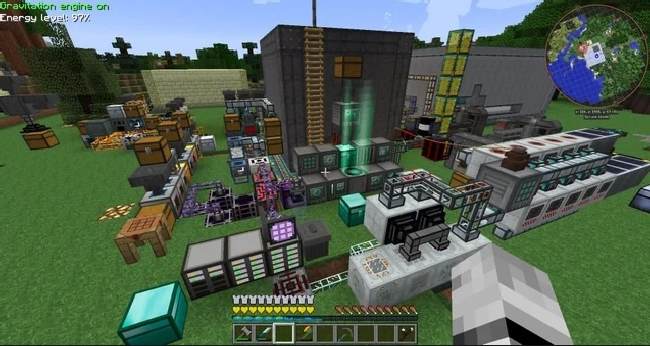
Для уменьшения графики в Minecraft нужно выполнить следующие шаги:
1. Запустите игру и зайдите в настройки.
2. Выберите раздел «Графика» или «Видео».
3. Уменьшите разрешение экрана до более низкого значения, например, 1280х720.
4. Уберите галочки с функций графики, которые не являются важными для вас, например, тени или гладкость текстур.
5. Попробуйте уменьшить уровень графики до более низкого значения. Для этого вы можете выбрать «графика: быстрое» или «графика: максимальное FPS».
6. Если вы хотите еще более уменьшить графику, то можете воспользоваться модами или специальными текстур-паками, которые специально созданы для уменьшения нагрузки на графику.
— Если ваш компьютер не может справиться с игрой при любых настройках графики, то попробуйте закрыть другие программы и процессы, которые могут нагружать систему.
— При уменьшении графики увеличивается производительность, но игра может стать менее красивой и удобной для игры. Найдите свой баланс между производительностью и визуальной привлекательностью.
Что делать если лагает майнкрафт
Что делать если лагает Майнкрафт, даже если у вас мощный пк или ноутбук? Майнкрафт хоть и выглядит как старая игра, но тем не менее требует большого количества ресурсов. Эта игра песочница и ей нужно регулярно прорисовывать и обрабатывать весь мир, в котором гуляет главный герой Стив. Если ваш компьютер недостаточно селен для этой игры, то вот что делать если лагает Майнкрафт. Выполнив все пункты, игра будет работать нормально даже на очень старом компьютере, а графика при этом не сильно пострадает.
Скачать Minecraft Optifine
Minecraft Optifine – это специальная доработка игры с глубокими настройками графики. С её помощью можно оптимизировать Майнкрафт, и он перестанет лагать. Для каждой версии Майнкрафта есть отдельная версия Optifine, поэтому его нужно скачивать в зависимости от вашей версии игры. Например, есть Minecraft 1.14, тогда нужно искать Minecraft 1.14 Optifine.
Важно знать, что сохранения и IP сервером с оригинальной игры сохранятся даже в Optifine!
Скачать Optifine версию Майнкрафта можно с официального сайта: https://optifine.net/downloads
Установка стандартная.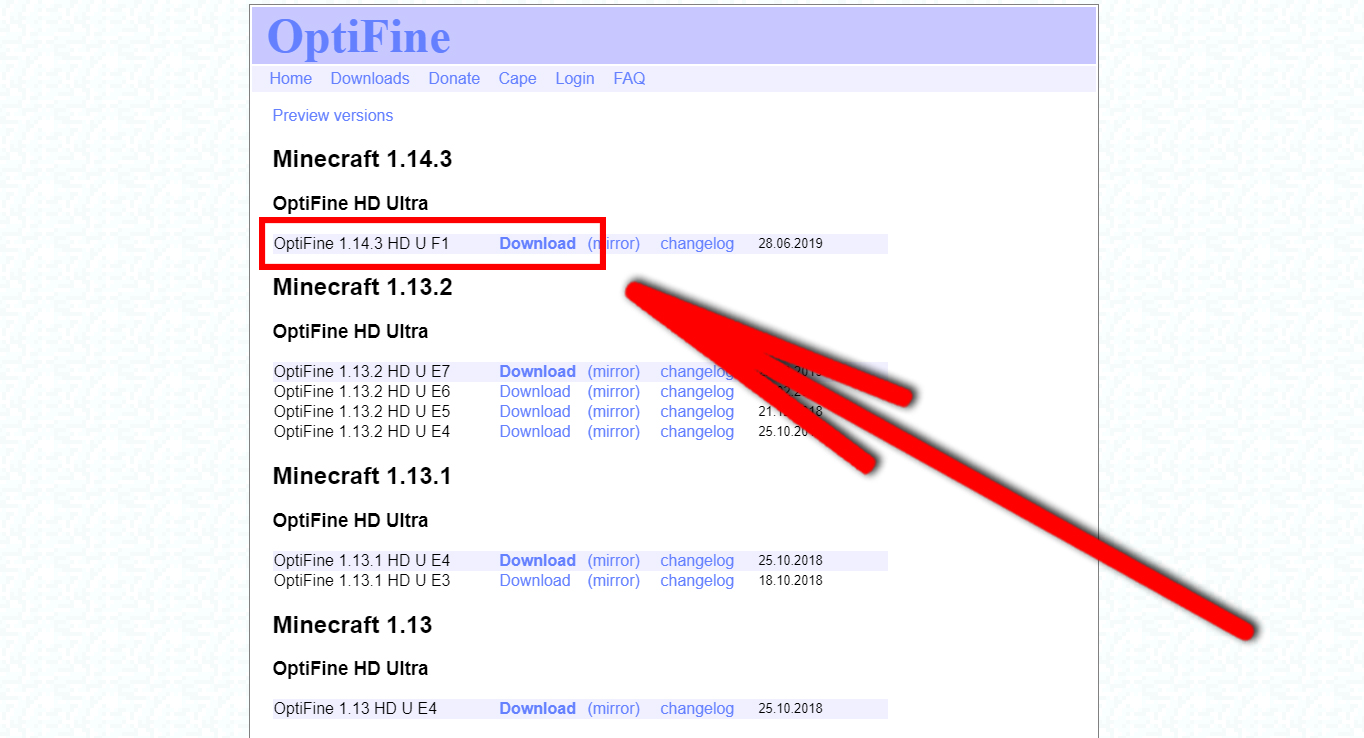
Также с помощью TLauncher можно загрузить Optifine-версию при выборе версии Майнкрафта. Она установится автоматически.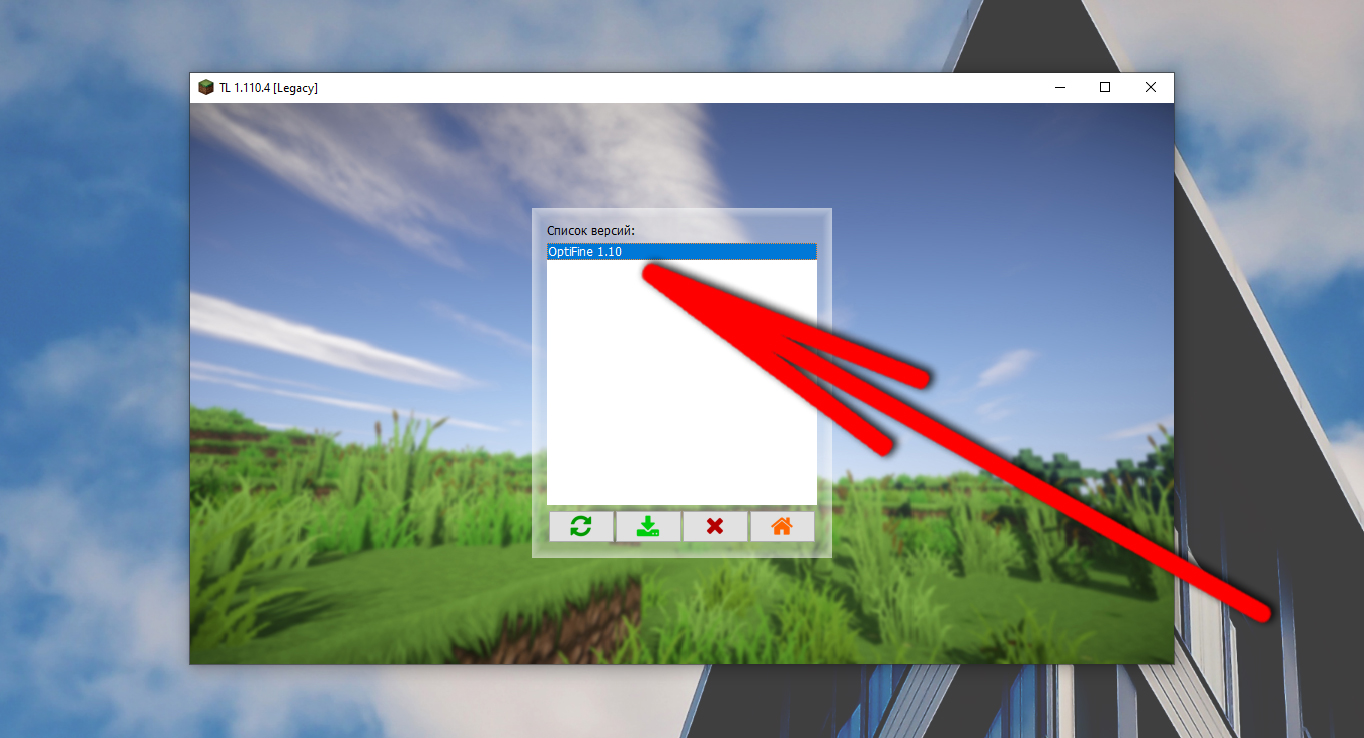
Понизить настройки графики Майнкрафта
После установки Minecraft Optifine, в настройках игры появится множество пунктов. Нужно сделать несколько действий и тогда игра будет работать намного лучше. Вот советы по тому, как настроить Майнкрафт:
- Откройте меню «Настройки графики…»;
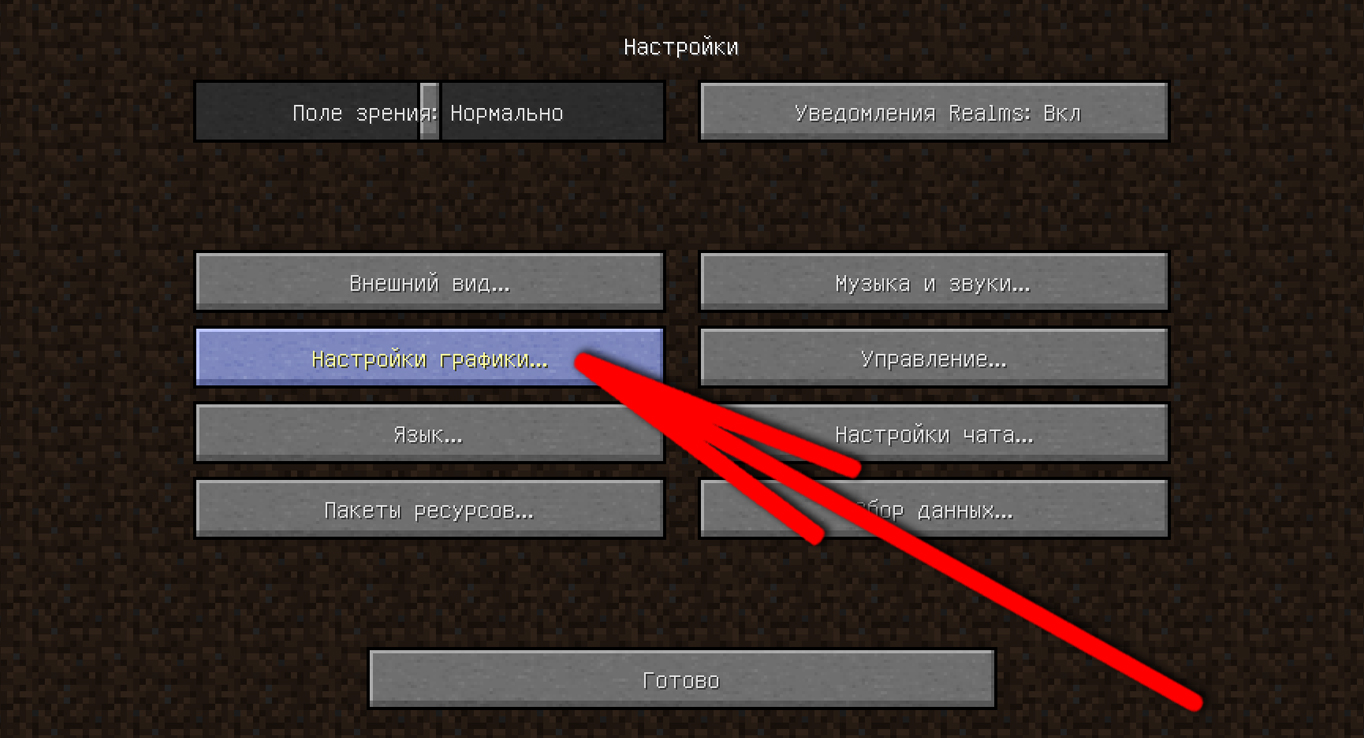
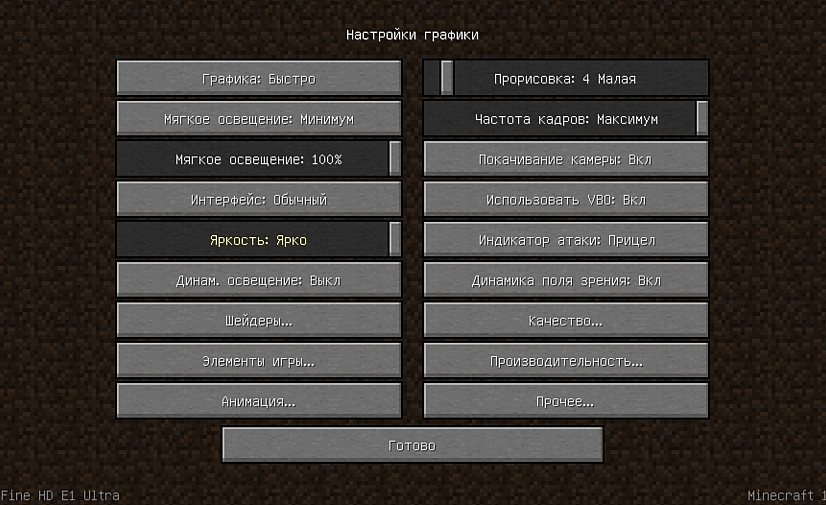
- В пункте «Графика» установите «Быстро», выключите мягкое освещение и динамическое освещение, прорисовку установите не выше 8 и частоту кадров на максимум;
Самым важным пунктом будет «Прорисовка». Она отвечает за то, как далеко игрок может видеть предметы и блоки. Чем меньше это число, тем больше тумана будет в игре. Рекомендуется установить это значение на 6-8, это даст играбельный вид и игра не будет сильно лагать. После всех настроек можно поэкспериментировать с этим значением, так как чем выше прорисовка, тем удобнее проходить выживания и бегать по серверам.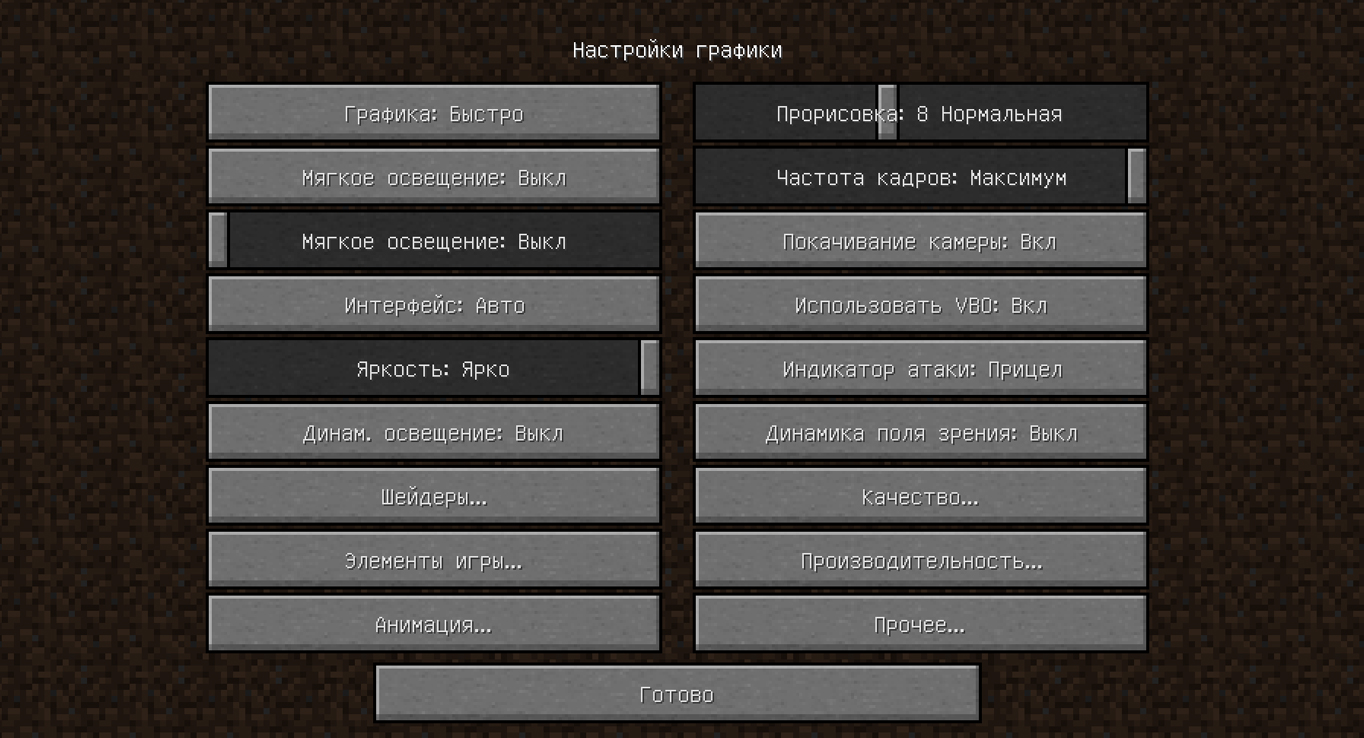
- Далее выберите пункт «Качество»;
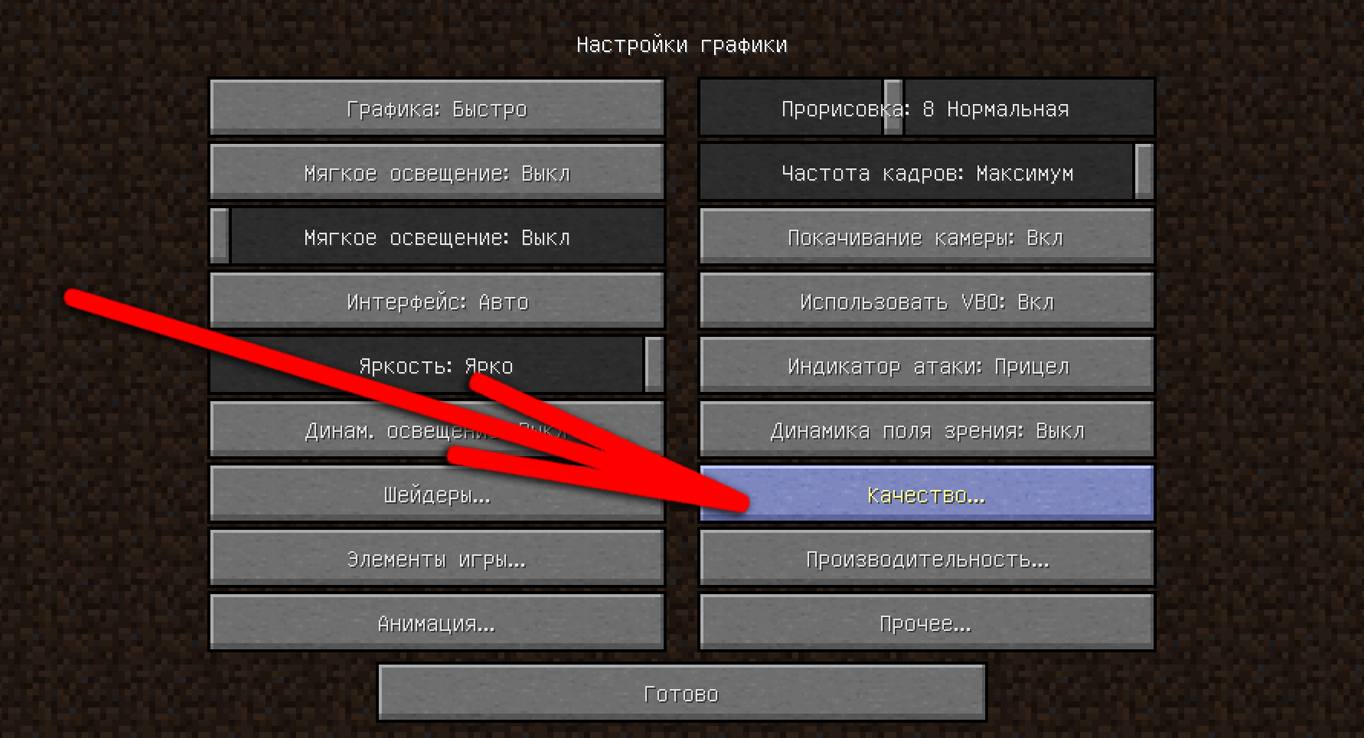
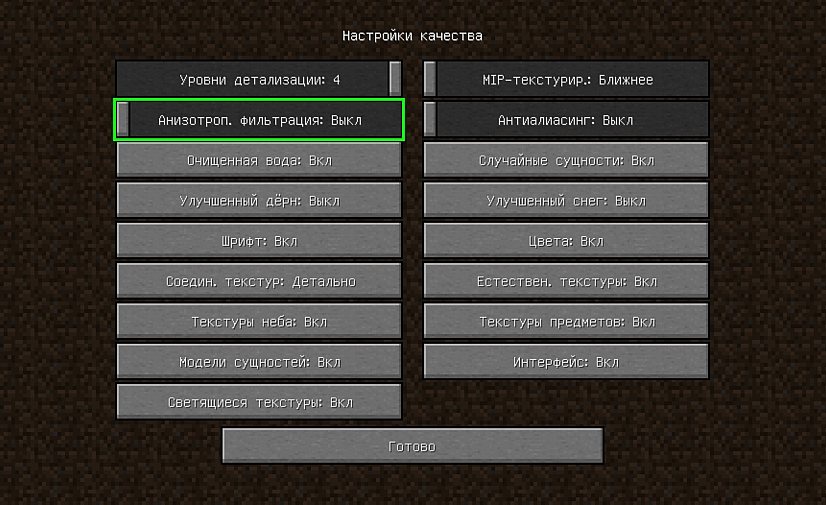
- В нём нужно уменьшить уровень детализации, уменьшить MIP-текстурирование, выключить анизотропную фильтрацию и антиалиасинг. Включите «Очищенная вода», а все остальные пункты выключите. Выполнив все действия, нажмите «Готово»;
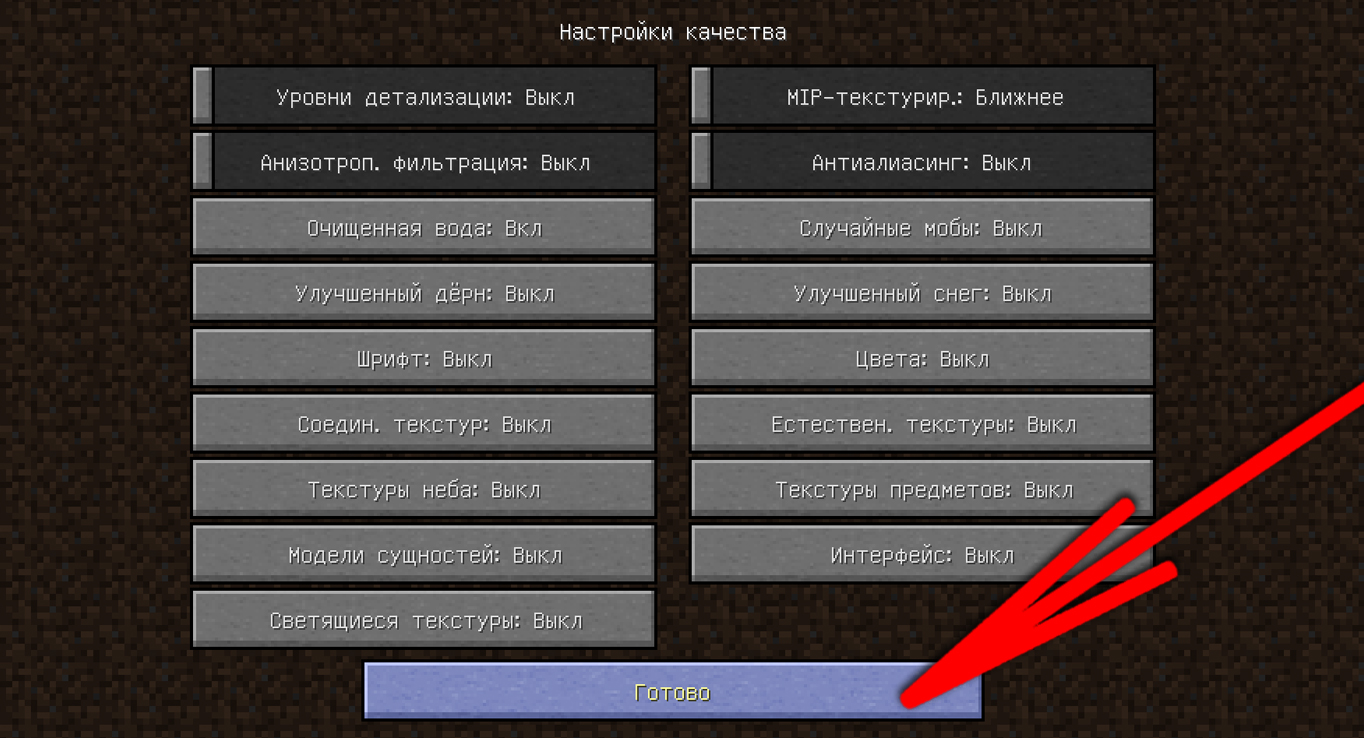
- Теперь выберите «Элементы игры…»;
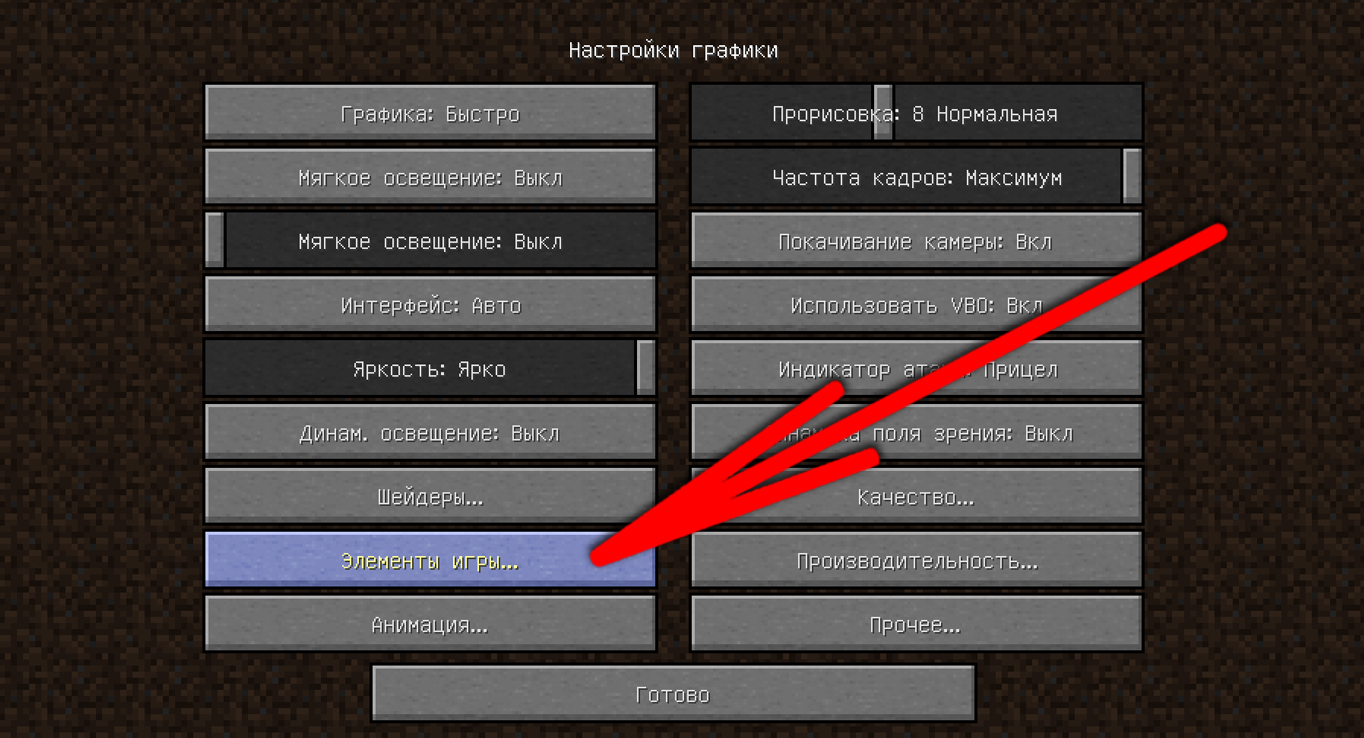
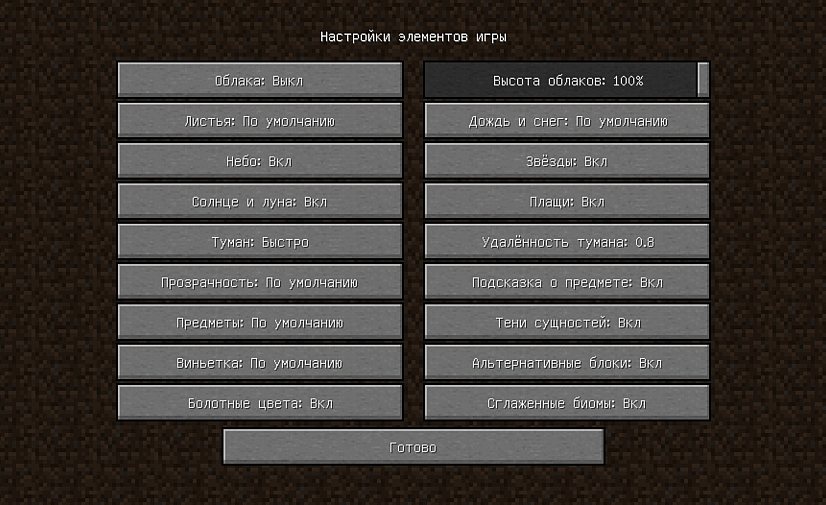
- Отключите всё. По желанию измените пункт «Листья», если сделать их детальными, то вся листва на деревьях будет полупрозрачной. Нажмите «Готово»;
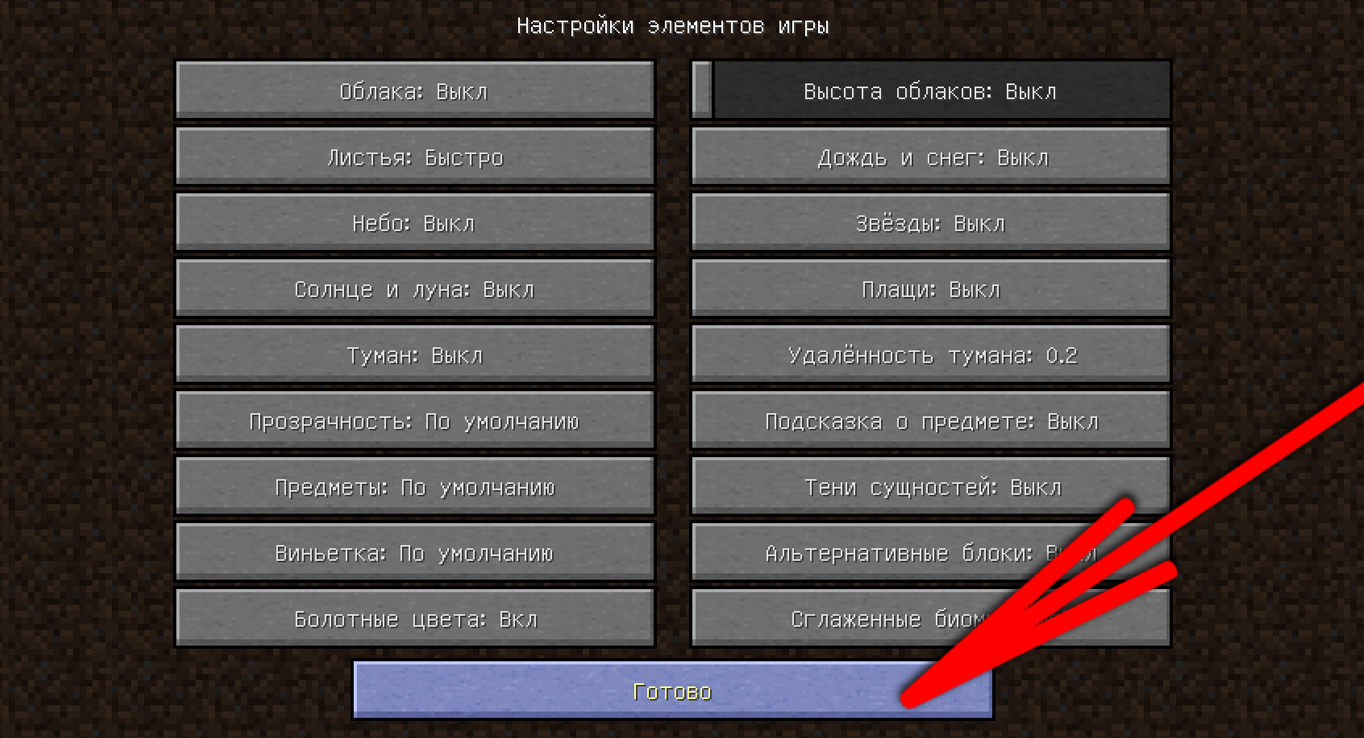
- Последний пункт «Анимация…»;
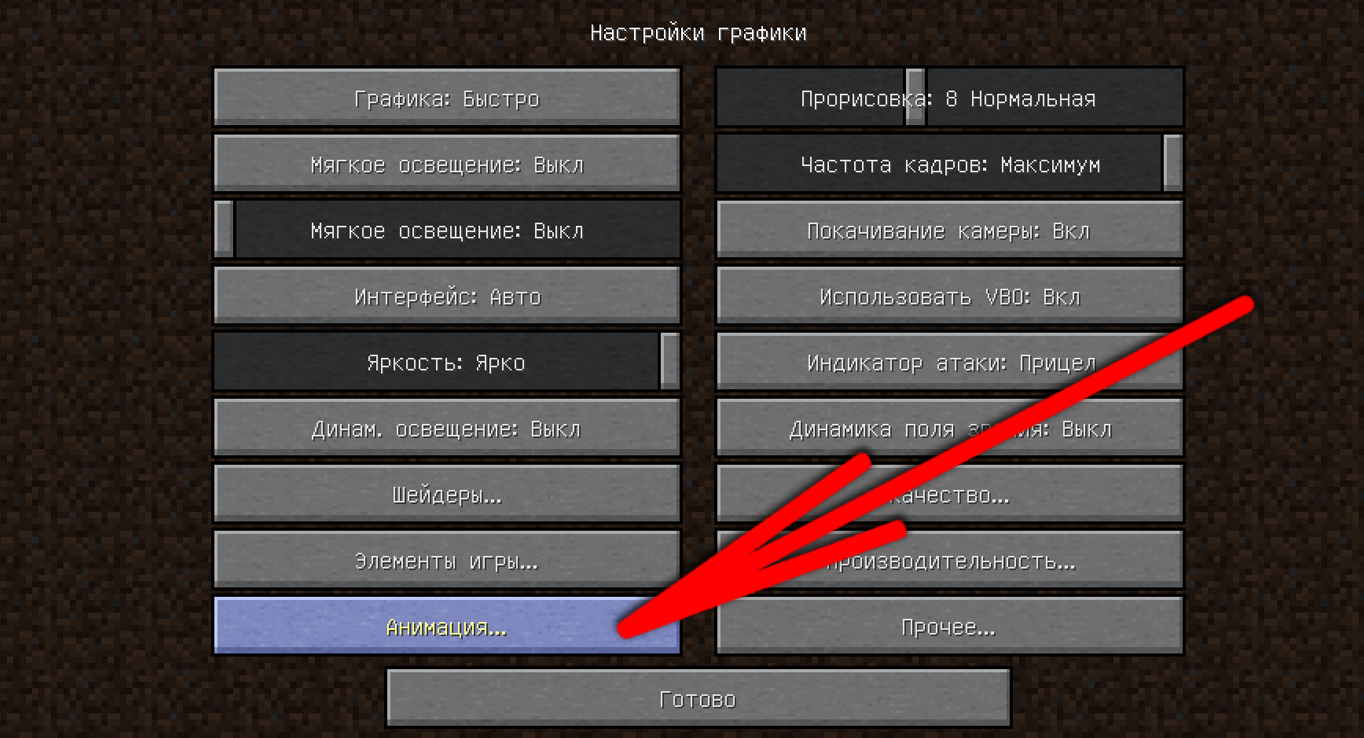
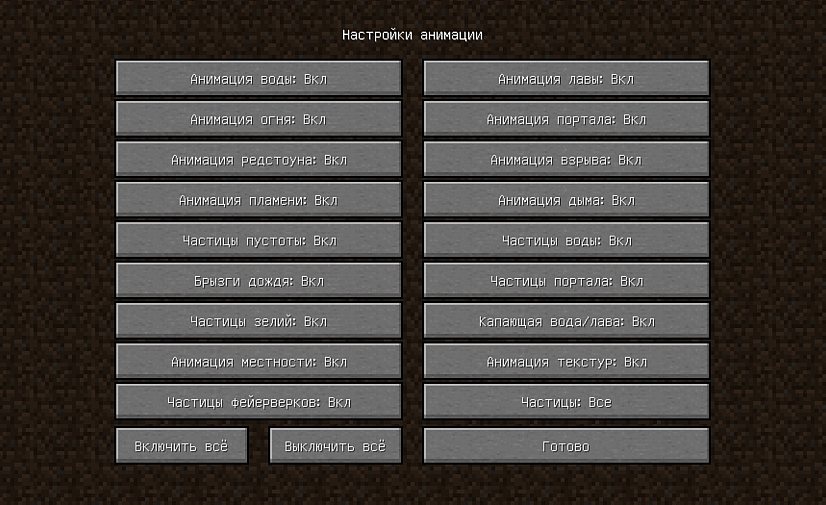
- В нём можно также отключить всё, но лучше оставить включенной анимацию воды, огня, частиц зелья, взрыва и капающей воды/лавы. Эти анимации нужны для комфортной игры, если их отключить, то игра будет неудобной;
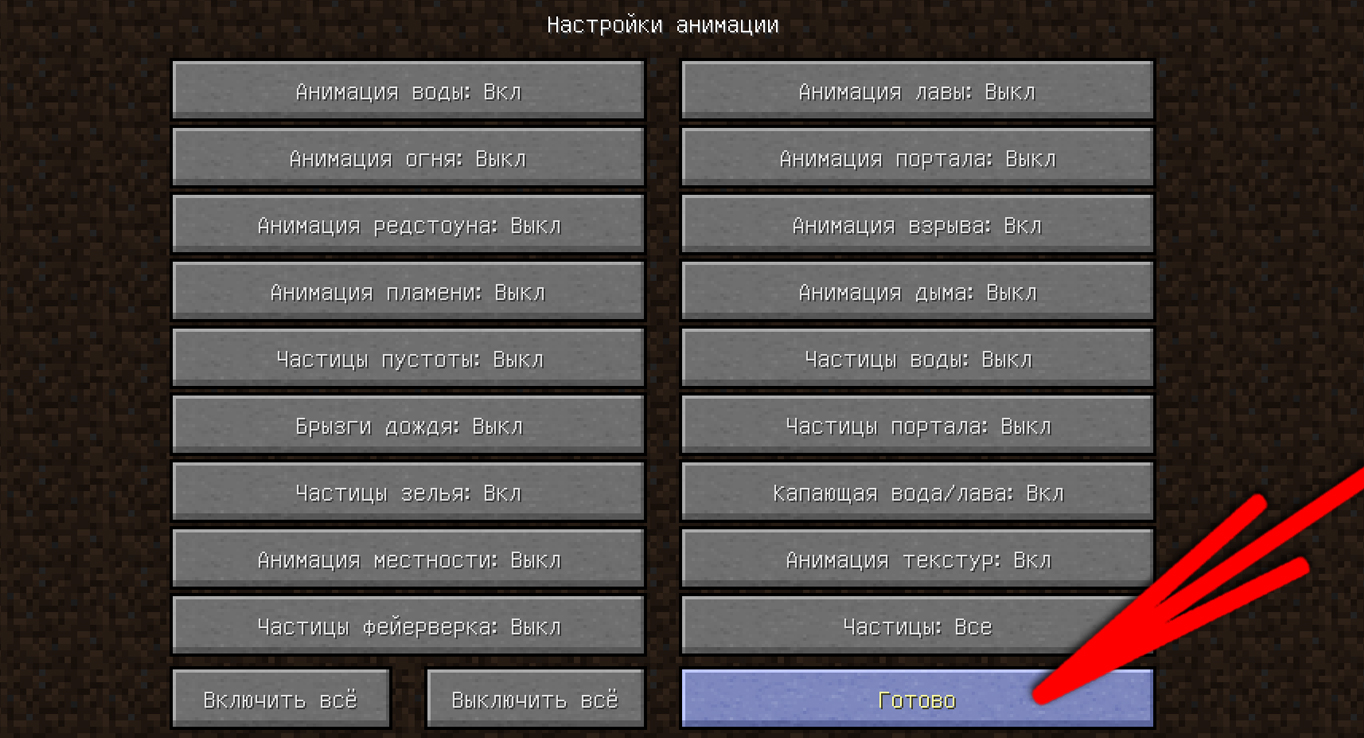
- Остальные пункты настроек лучше не изменять, они настроены по умолчанию как нужно.
Убрать ресурспак в игре
Ресурспак полностью заменяет текстуры и звуковое сопровождение в Майнкрафте. Это выглядит красиво, но сильно нагружает компьютер. Лучше отключить любые изменения текстур и звуков и поставить всё стандартное.
Отключить ресурспаки нужно в настройках игры, пункт «Пакеты ресурсов». Стандартный пакет «Default» должен быть единственным в правой строке. Если там есть другие паки, то нажмите на них и уберите стрелочкой.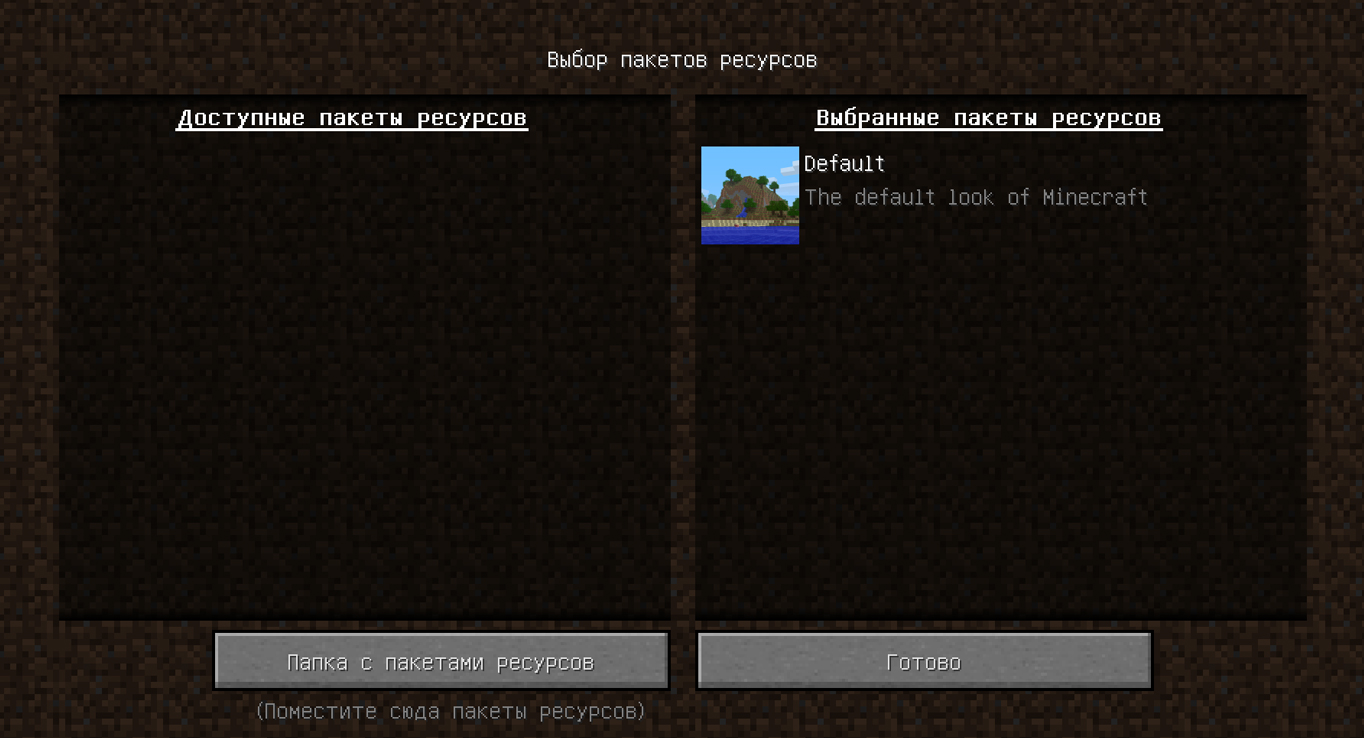
Убрать приложения из автозагрузки Windows
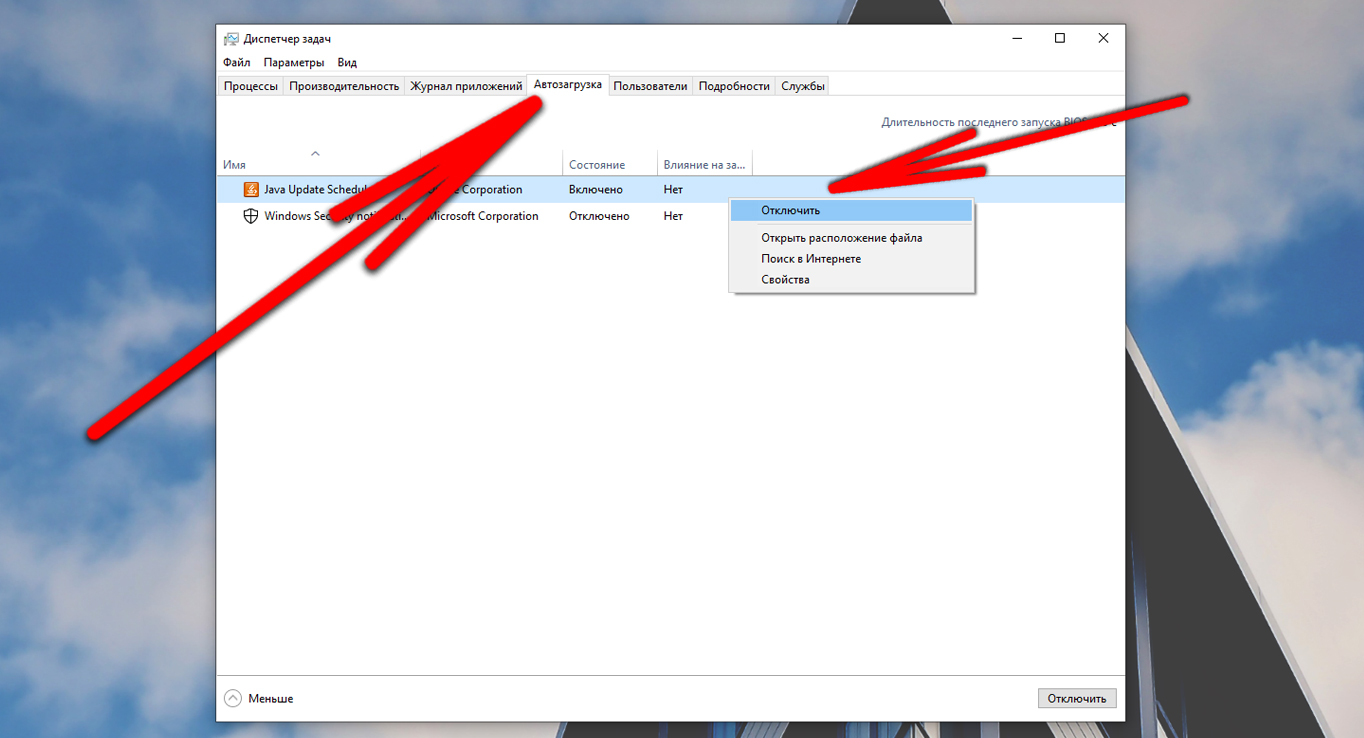
Теперь Майнкрафт должен работать нормально, если он всё ещё лагает, то можно сделать пару действенных настроек в компьютере. Первым делом нужно убрать приложения из автозагрузки, для этого следуем инструкции ниже:
- Нажмите комбинацию клавиш Ctrl + Alt + Del либо через поиск найдите «Диспетчер задач»;
- В появившемся окне выберите «Автозагрузка»;
- Нажатием правой кнопкой мыши отключите все приложение по списку. Если есть что-то важное, то не отключайте его.
Проверить компьютер на вирусы
Если Майнкрафт всё ещё работает плохо, то стоит проверить ПК на вирусы и угрозы. Скачайте бесплатный антивирус в интернете, либо воспользуйтесь Защитников Windows, если у вас Виндовс 10. Для проверки компьютера на вирусы откройте Пуск и напишите в писке «Безопасность Windows» и нажмите Enter.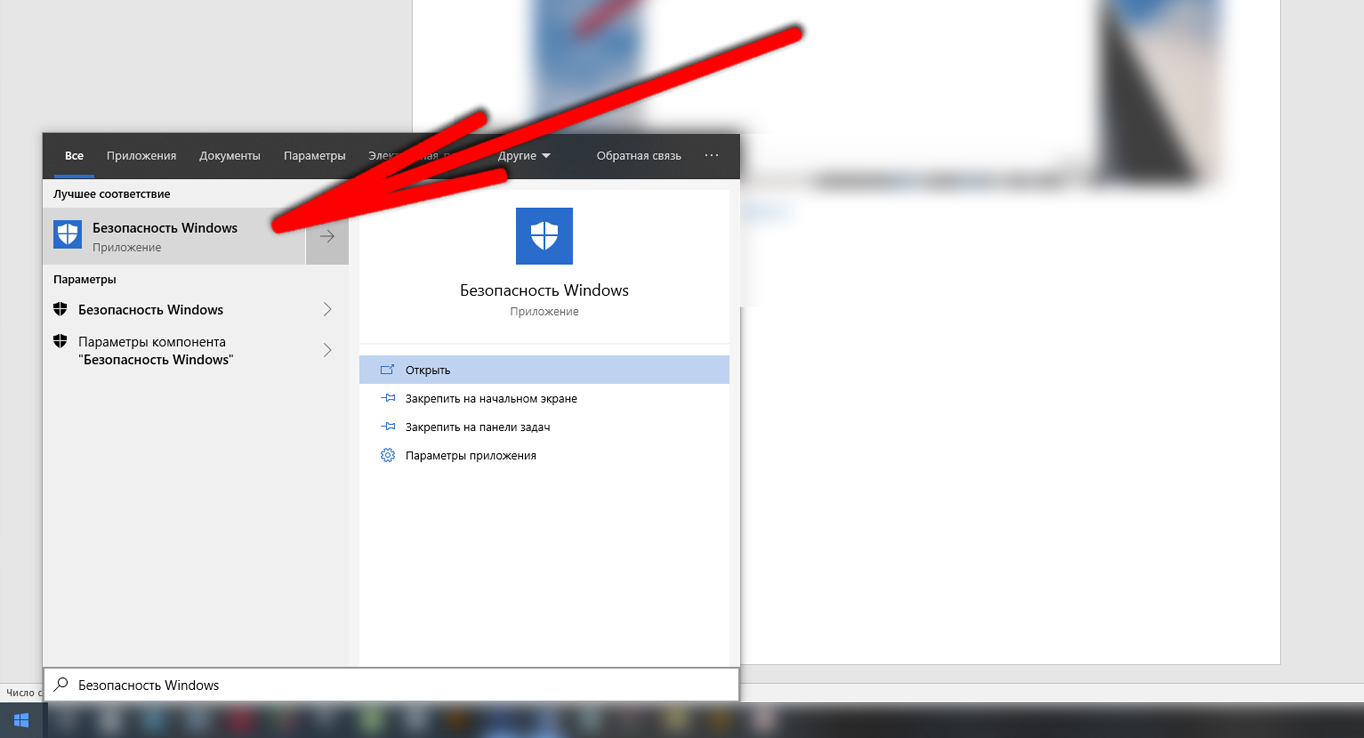
Это откроет меню защиты системы, нужно перейти в пункт «Защита от вирусов и угроз» и нажать «Быстрая проверка». Проверка будет длится 10 минут, когда она закончится покажет количество проблем. Если их нет, то, скорее всего, ваш компьютер слишком старый для Майнкрафта.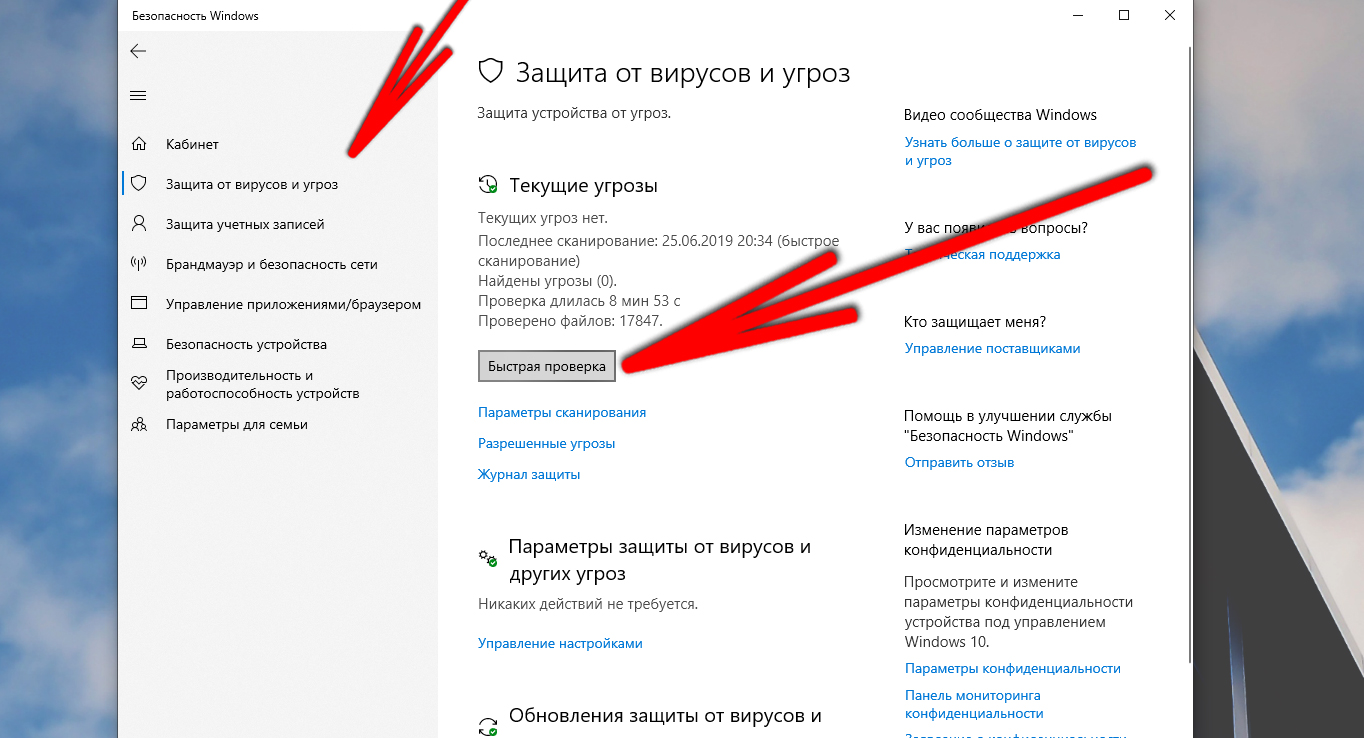
При большом количестве проблему рекомендуется переустановить Windows с чистого листа. Это полностью удалит все данные на компьютере, зато он станет работать гораздо стабильнее. На этом советы по тому, как сделать чтобы Майнкрафт не лагал, закончены. Главное помнить, что Майнкрафт работает за счет системы, поэтому стоит не засорять её мусорными приложениями, файлами и прочим.
Низкий FPS в Майнкрафт с TLauncher [Решение]
Если у вас проблема с фризами или же с низким ФПС, то в данном гайде расписаны популярные проблемы и их решения. Всё описано максимально подробно, и даже не подкованный юзер ПК сможет исправить свою проблему.
Игра использует встроенную видеокарту вместо полноценной
Как проверить, что игра использует встроенную
Проблема в основном с ноутбуками, из-за параметров экономии батареи. Поэтому, если у вас ноутбук, то проверяйте эту проблему в первую очередь.
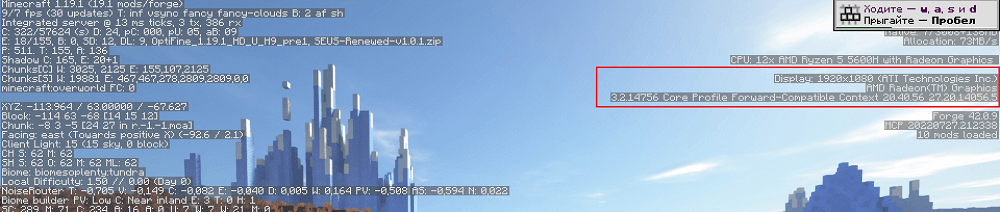
1) Открываем любую версию Майнкрафт и заходим в мир, нажимаем клавишу «F3«. Если у вас Intel/Amd Radeon Graphics, то возможно есть проблема.
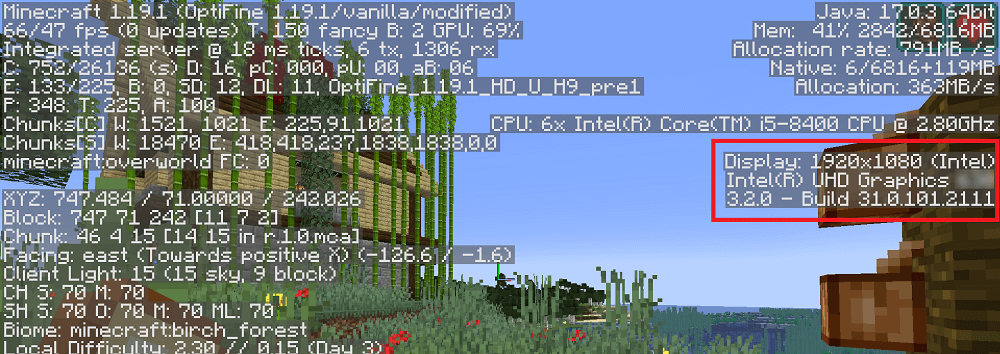
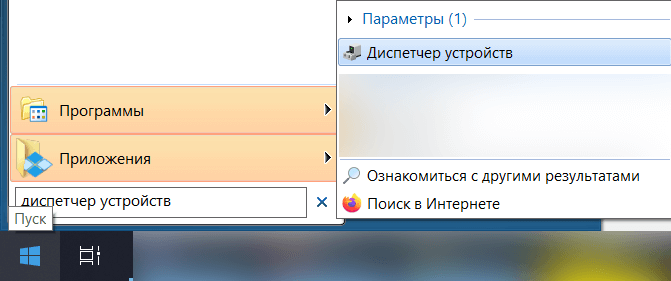
2) Проверяем, что у вас 2 видеоадаптера. Нажимаем в «Пуск» на «Поиск» и вводим «Диспетчер устройств«, открываем эту программу.
3) Во вкладке «Видеоадаптеры» если 2 видеоадаптера, то нужно выставить, чтобы игра работало от более мощной видеокарты.
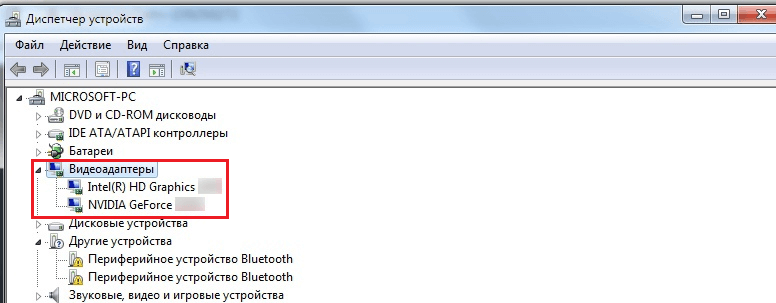
Для решения этой проблемы, есть два способа: Автоматический от TLauncher (Быстрее) и ручное исправление.
Автоматическое выставление дискретной карты
1) С помощью нашего скрипта FixGPU, будут внесены пути Java в настройки высокопроизводительного ПО. Скачать FixGPU
2) Скачиваем и запускаем эту программу, после запуска, нажимаем на «Да«.
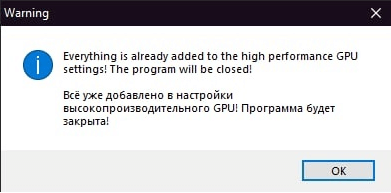
3) Если получили сообщение, что всё добавлено, можете проверять игру.
4) Если вместо intel, стал Nvidia или AMD видеокарта, ваш второй видеоадаптер, значит всё ОК и проблема решена!
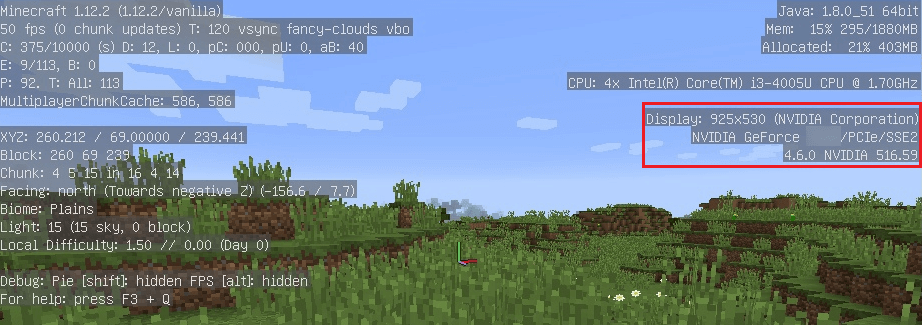
P.S. При автоматическом решении, будут добавлены стандартные пути Java используемые TLauncher. Если вы меняли пути Java в настройках, вам нужно указать их вручную!
Ручное выставление дискретной карты
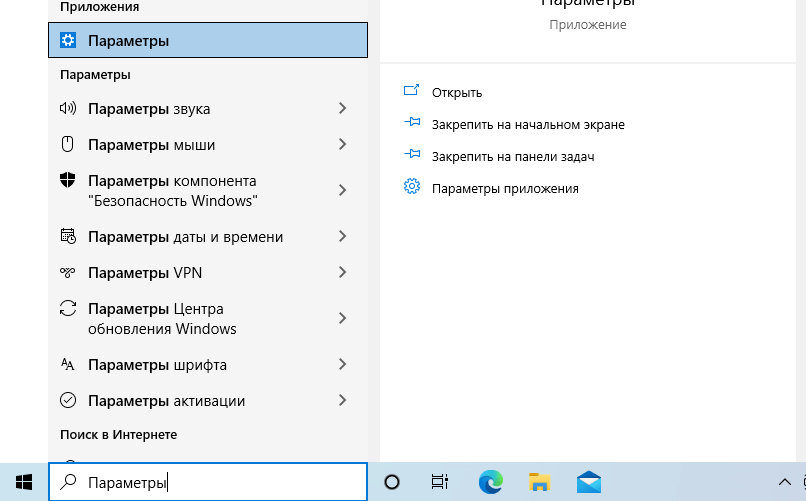
1) В поиске «Пуска» пишем «Параметры» и переходим в настройки Windows.
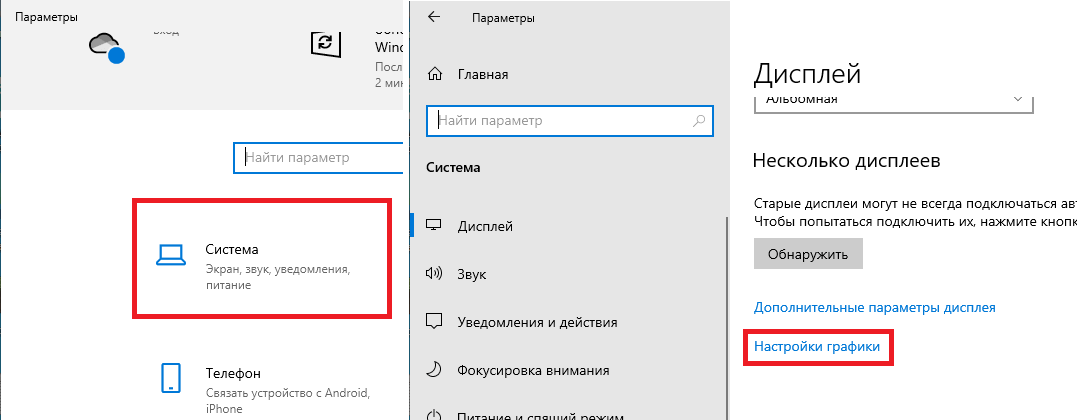
2) Кликаем на вкладку «Система» и переходим по ссылке «Настройки графики«.
3) Нажимаем «Обзор» и вставляем в строчку «Имя файла«, по одному, пути ниже и нажимаем «Добавить«.
Вместо USER должно быть имя вашего пользователя Windows.
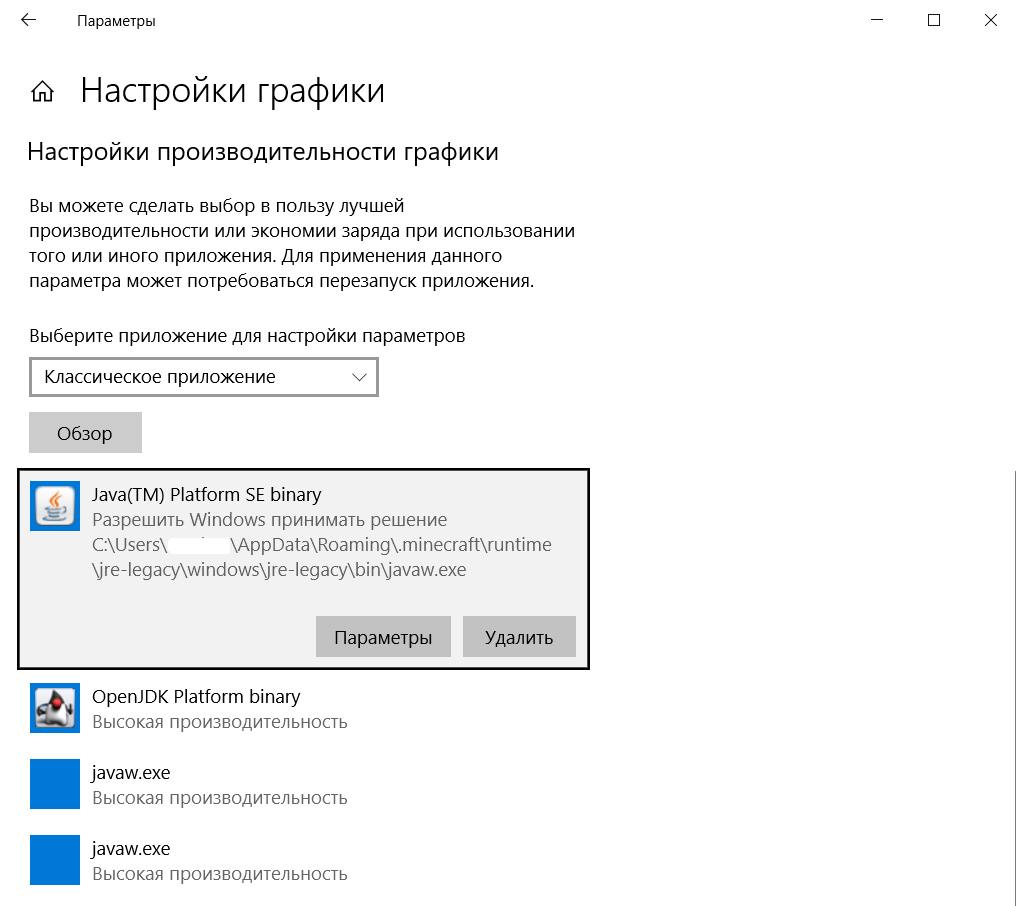
4) Кликаем на каждый путь и заходим в «Параметры«, выставляем «Высокая производительность«.
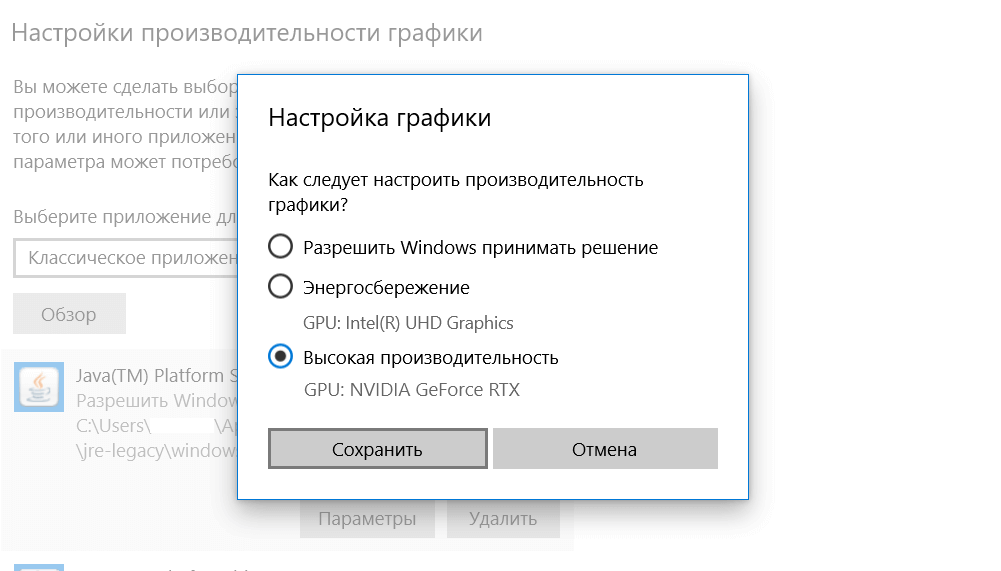
5) Теперь проверяем в игре, должна быть ваша дискретная карта в «F3«. Проблема исправлена!
P.S. Пути выше, являются стандартными для TLauncher. Если вы меняли пути Java в настройках, вам нужно указать их в настройках дополнительно!
Другие программы используют ресурсы ПК
Если у вас не сильно мощный компьютер, то другие программы или даже вирусы, могут использовать ресурсы системы и мешать игре нормально работать.
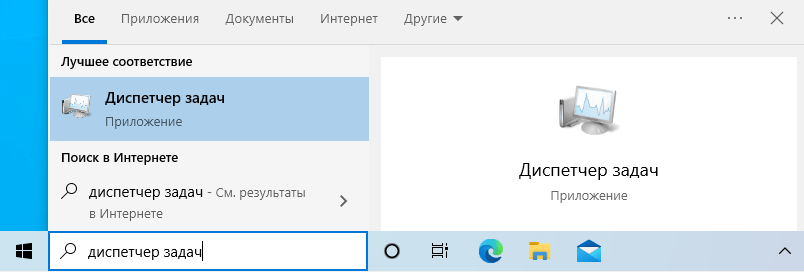
1) Нажмите на поиск в «Пуске» и напишите «Диспетчер задач«, откройте его.
2) Отсортируйте по самым требовательным программам. Браузеры, графические редакторы и другие тяжелые программы, используют множество ресурсов процессора и оперативной памяти. Если какая-либо программа использует более 10% процессора или больше 100 МБ ОЗУ, это критически влияет на производительность Minecraft.
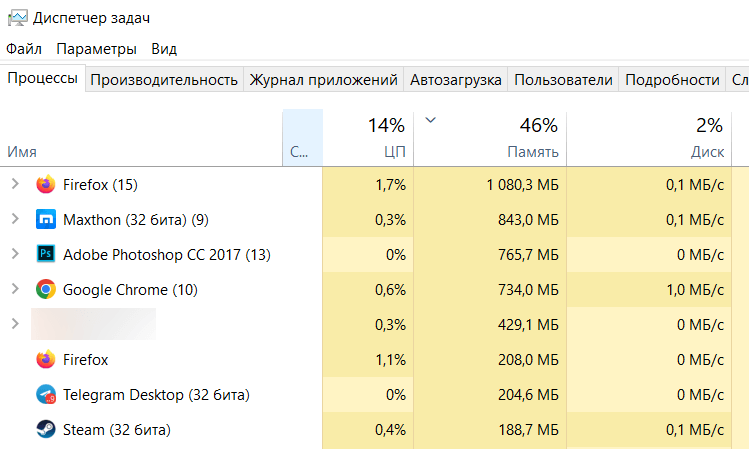
3) Нажмите правой кнопкой на требовательную программу и нажмите «Снять задачу» или закройте традиционным способом, если есть возможность.
Как повысить FPS и устранить лаги в Minecraft
На первый взгляд Minecraft может показаться нетребовательной игрой с довольно простой графикой. Но иногда даже владельцы мощных ПК сталкиваются с низкими показателями FPS. Чтобы устранить эту проблему, необходимо для начала определить, почему Майнкрафт лагает. В некоторых случаях для повышения производительности достаточно всего несколько простых действий. Заметно повысить FPS могут даже владельцы слабых компьютеров, но им для этого придется прибегнуть к максимальной оптимизации.
Возможно, выполнение всего одного пункта позволит тебе играть в Minecraft с достаточным уровнем комфорта.
Установка и настройка Optifine
Настройки графики в стандартном Minecraft довольно ограничены, с их помощью ты сможешь изменять лишь базовые параметры. Провести более тонкую настройку поможет замечательный мод Optifine, который можно установить практически на любую версию игры.
Даже без изменения настроек Optifine зачастую увеличивает количество FPS в Minecraft в 2 раза.
После установки этого мода ты, скорее всего, заметишь значительное улучшение производительности. Если же его будет недостаточно, то всегда можно заняться тонкой настройкой. Проще всего переключить качество графики с «Детально» на «Быстро», а также уменьшить до низких значений дальность прорисовки.
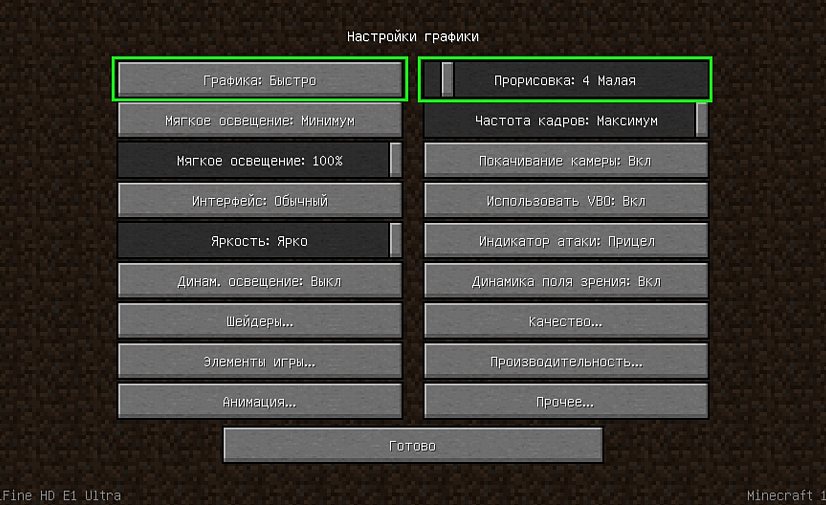
Для владельцев слабых видеокарт очень полезно будет минимизировать или даже вовсе убрать сглаживание. Это можно сделать в разделе «Качество». В Майнкрафте этот параметр имеет не настолько большое влияние на качество картинки, как в большинстве других игр.
Optifine также позволяет детально настроить отображение и анимацию большинства элементов игры. Ты можешь отключить то, что для тебя не имеет большого значения. Всегда полезно убирать тени, иногда это может добавить 15-20 FPS.
Так же Optifine добавляет раздел настроек «Производительность». В нем лучше активировать все пункты, все они могут положительно повлиять на оптимизацию.
Моды для повышения FPS
Многие процессы и функции в Майнкрафте не оптимизированы, что позволяет сторонним разработчикам создавать моды, при помощи которых можно поднимать FPS. Некоторые из них хороши для ванильной версии, другие помогут тебе уменьшить количество лагов в больших сборках. Мы предлагаем список наиболее эффективных и простых в установке модификаций:
-
. Главной целью этого мода является устранение вылетов, однако в некоторых случаях он также заметно повышает ФПС. При большинстве критических ошибок игра не закроется, а лишь вернется к главному меню, что порадует любителей играть с большим количеством модов. . Мод, стабильно повышающий количество кадров даже на любых системах. Будет полезен ПвП-игрокам. . Хороший оптимизатор текстур, позволяет использовать HD-паки даже на относительно слабых ПК. Может выручить в том случае, если Майнкрафт плохо работает из-за небольшого объема оперативной памяти. . Полезный мод, оптимизирующий освещение. В ванильной версии его результаты не очень заметны, но некоторые глобальные моды будут работать с ним в разы быстрее. . Решение для обладателей ПК с небольшим количеством оперативной памяти.
Для максимальной эффективности ты можешь использовать сразу несколько модов. Кроме того, все они полностью совместимы с Optifine.
Обновление Java и выделение памяти
Minecraft работает по технологиям Java и потребляет не всю оперативную память, а лишь тот объем, который задан в настройках. Иногда его оказывается недостаточно, особенно если играть с большим количеством модов. Если ты играешь в Майнкрафт через лаунчеры, то изменить выделяемый объем памяти очень просто. Достаточно зайти в настройки и переместить соответствующий ползунок. Для примера скриншот из TLauncher.
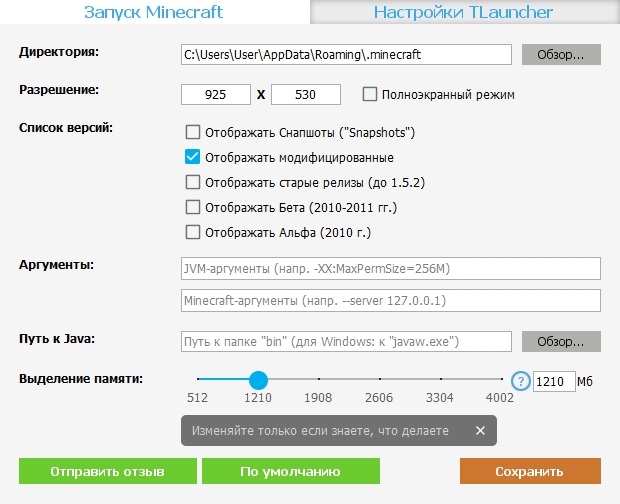
Настроить выделение памяти без лаунчера можно и через панель инструментов. Для этого выполни такую последовательность действий:
- Нажми Windows+R на клавиатуре.
- В открывшемся окошке введи control.
- В открывшемся окне выбери пункт Java.
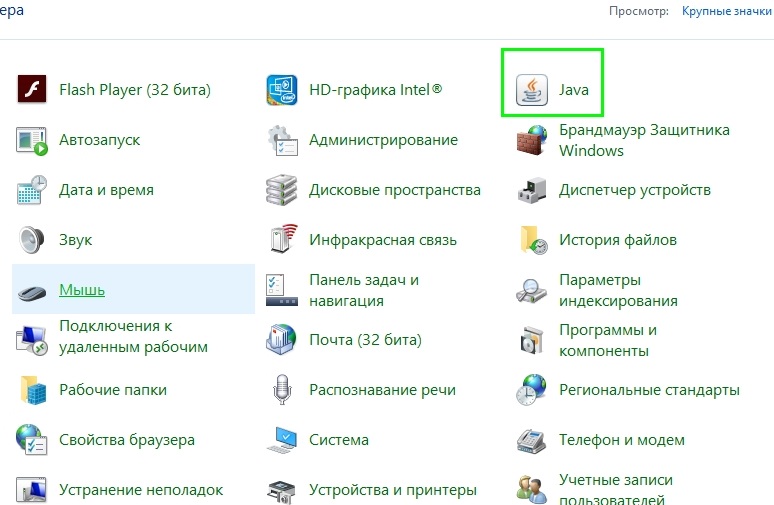
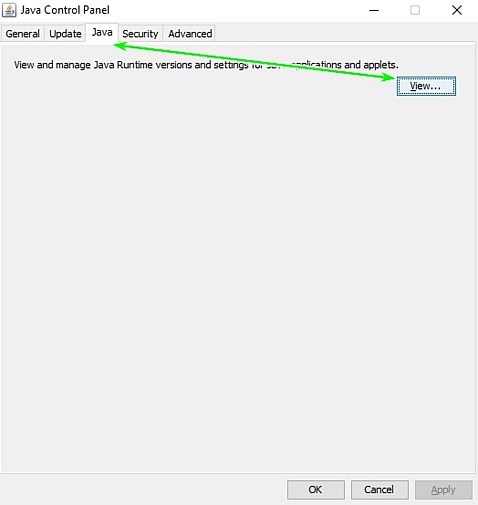
После этого откроется панель настроек, на которой тебе нужно перейти во вкладку Java и нажать кнопку View.
В появившемся окне можно задать выделение памяти на свое усмотрение. Это делается в столбце Runtime Parameters. В зависимости от количества ОЗУ на твоем компьютере, рекомендуется указывать такие параметры:
- 2 Гб оперативной памяти: -Xms1024m -Xmx1024m
- 4 Гб: -Xms2048m -Xmx2048m
- 6 Гб: -Xms3072m -Xmx3072m
- 8 Гб: -Xms4096m -Xmx4096m
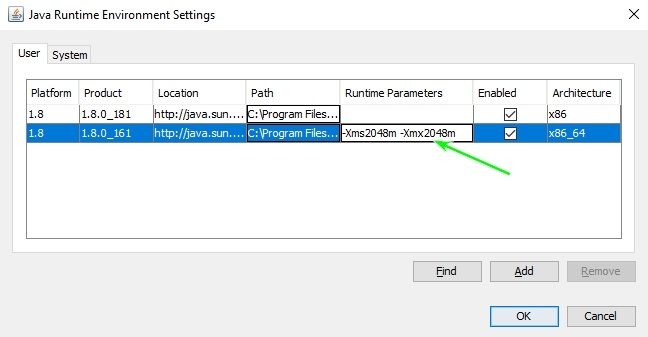
Выделяя память для Java, оставляй свободными не менее 1 Гб, иначе появится шанс зависания Windows или вылетов игры.
Если на твоем ПК установлено более 4 Гб оперативной памяти, то лучше скачать 64-битную версию Java. Её всегда можно найти на официальном сайте.
Установка оптимизированных ресурспаков
Заменяя стандартные текстуры, ты можешь добиться заметного уменьшения количества лагов.. Ты можешь выбрать оптимизированный текстурпак или ресурспак для буста ФПС, который не только увеличит производительность, но и улучшит графику в игре. Как правило, лучше всего повышают производительность текстуры для PvP.
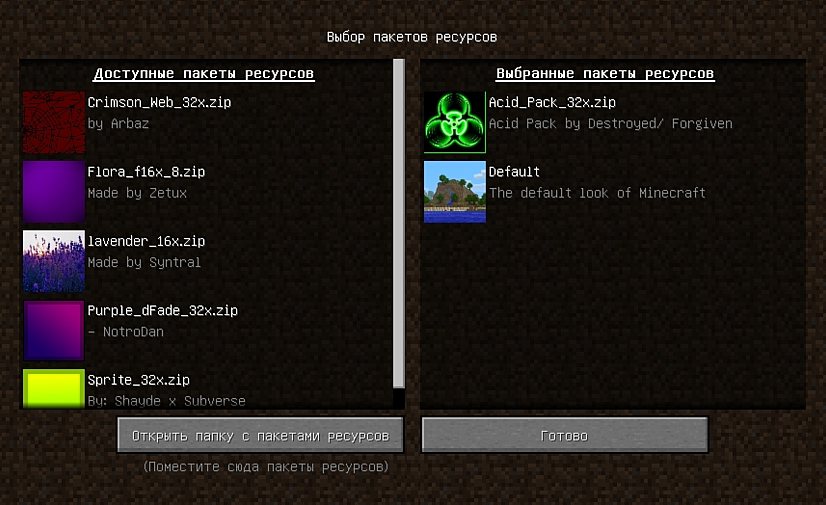
Для использования ресурспаков и текстурпаков в Майнкрафт тебе предварительно нужно будет установить Optifine. Поскольку этот мод сам по себе повышает FPS, ты сможешь повысить производительность более чем в два раза.