Как поменять айпи адрес в майнкрафт сервере — Игра Minecraft
Для изменения IP-адреса своего Minecraft-сервера необходимо выполнить следующие шаги:
1. Остановите работу сервера, если он уже запущен.
2. Откройте свой файловый менеджер и найдите папку, в которой находится сервер.
3. Найдите файл server. properties и откройте его в текстовом редакторе.
4. Найдите строку «server-ip» и замените ее на новый IP-адрес вашего сервера.
5. Если необходимо, также измените порт сервера, указав новый порт в строке «server-port».
6. Сохраните изменения в файле server. properties.
7. Запустите сервер и проверьте, работает ли он с новым IP-адресом.
— Обязательно убедитесь, что новый IP-адрес не занят другим сервером или устройством в вашей сети.
— Если вы используете скрытый IP-адрес для своего сервера, то в файле server. properties в строке «server-ip» должен быть указан внешний IP-адрес, который вы получили у своего интернет-провайдера.
Как изменить IP-адрес сервера Minecraft?
Запуск сервера Minecraft предоставляет игрокам множество возможностей для общения, совместной работы и совместных открытий. Однако может наступить момент, когда вам понадобится изменить IP-адрес вашего сервера, чтобы удовлетворить меняющиеся требования или улучшить соединение. В этой статье мы расскажем вам о процессе обновления IP-адреса вашего сервера Minecraft с помощью Godlike.host. Итак, давайте приступим и посмотрим, как с помощью Godlike.host можно легко изменить IP-адрес вашего сервера!
Поймите важность изменения IP-адреса
Прежде чем погрузиться в процесс, важно понять, почему вам может понадобиться изменить IP-адрес вашего сервера Minecraft. Общими причинами для смены IP являются повышение производительности сервера или изменения в сетевой инфраструктуре. Изменяя IP-адрес, вы обеспечиваете плавный переход, сохраняя при этом связь с вашим сообществом Minecraft.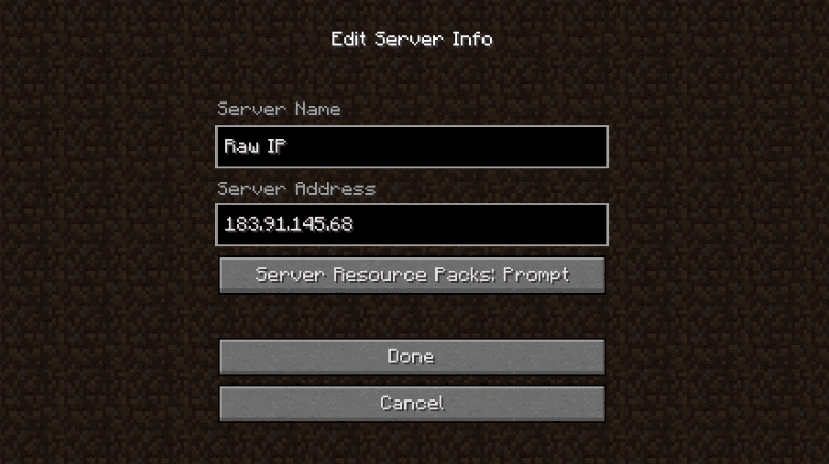
Ознакомьтесь с Godlike.host
Начните с поиска и посещения официального сайта Godlike.host, хостинговой службы для вашего сервера Minecraft. Изучите предлагаемые ими функции и услуги, обращая особое внимание на документацию и статьи поддержки, связанные с изменением IP-адреса сервера. Собранные знания помогут вам более эффективно управлять процессом.
Войдите в панель управления Godlike.host
Зайдите в панель управления сервером, предоставленную Godlike.host, используя свои учетные данные. Панель управления является центральным узлом для управления различными аспектами вашего сервера Minecraft, включая настройку IP-адреса.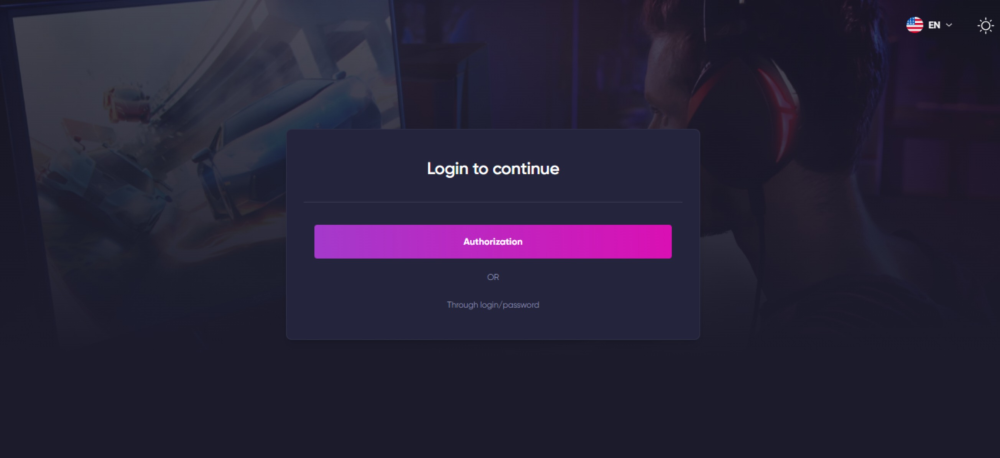
Получение нового IP-адреса
В панели управления перейдите в раздел настроек сервера. Найдите опции, связанные с конфигурацией сервера, настройками сети или управлением IP-адресом. Чтобы изменить IP-адрес вашего сервера Minecraft, вам понадобится новый IP-адрес. Получите эту информацию у нового хостинг-провайдера или сетевого администратора, убедившись, что она готова к переходу.
Обновление IP-адреса сервера
В настройках сервера найдите поле, позволяющее обновить IP-адрес. Оно может быть обозначено как «IP-адрес сервера» или «Конфигурация IP». Замените текущий IP-адрес на новый. Дважды проверьте точность нового IP-адреса, чтобы избежать ошибок. 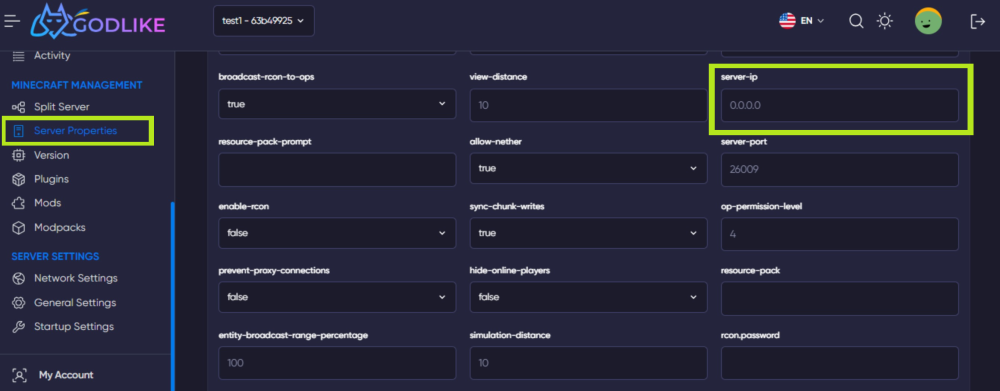
Обновление записей DNS
С Godlike.host у вас есть свобода выбора собственного домена без необходимости его покупки, что позволяет вам без труда персонализировать свое присутствие в Интернете.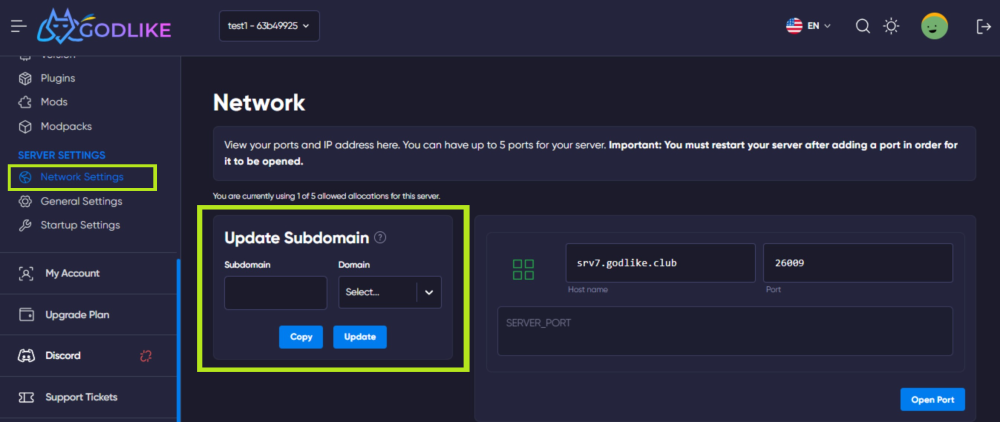
Сохраните изменения
После обновления IP-адреса сервера и записей DNS (если применимо), сохраните изменения в панели управления. Найдите кнопку «Сохранить» или «Применить» для подтверждения изменений. Это действие гарантирует, что новый IP-адрес вступит в силу.
Мониторинг и устранение неполадок
После смены IP-адреса внимательно следите за производительностью сервера и подключением. Убедитесь, что игроки могут успешно подключаться, используя новый IP-адрес. При возникновении каких-либо проблем обратитесь за помощью в службу поддержки Godlike.host или обратитесь к их документации для получения рекомендаций по устранению неполадок. 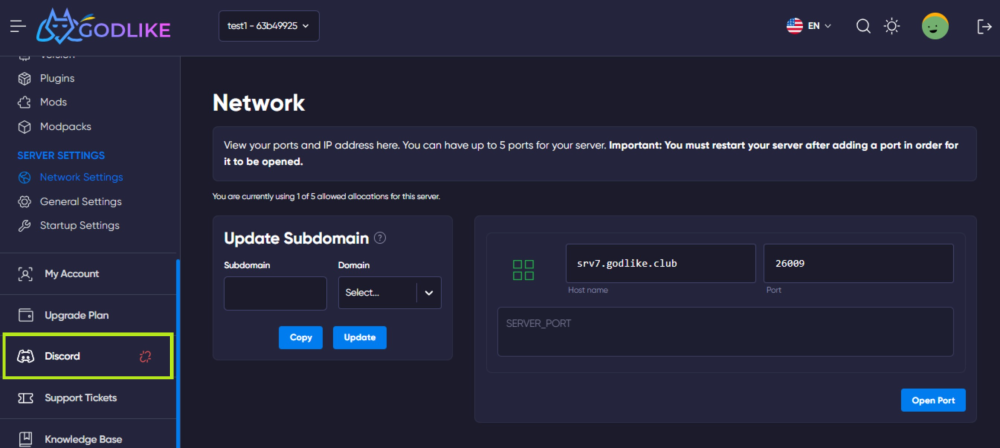
Adding a Custom IP to your Minecraft server
This tutorial doesn’t work on Bedrock/Windows 10/Pocket Edition servers! They don’t support SRV records.
If you already own a domain on Freenom or any other domain registrar, you can skip some of the domain registration steps and when you get to changing Nameservers of the domain, if you are unsure how you do it on your domain registrar, Google can help you!
Beware, the server IP can change without warning. You will have to change the IP on the SRV record if the server IP has changed.
Get yourself a free domain from Freenom. Our domain for this guide will be fmcshelptutorial.tk . Instead of the example type in whatever you want your custom IP to be.

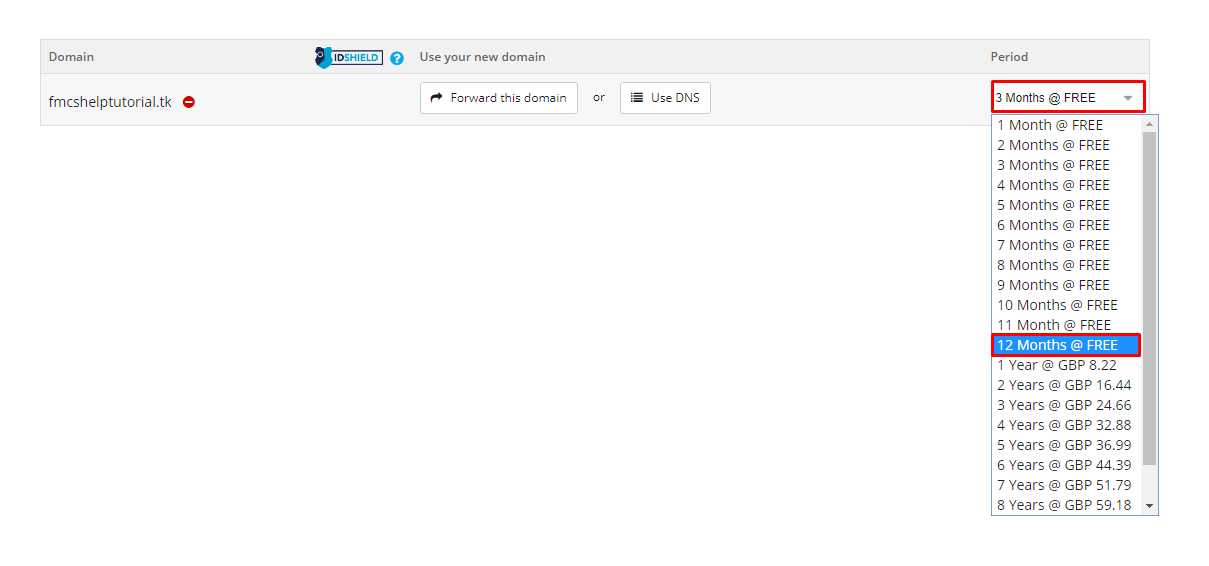
Change the duration of the domain from 3 Months @ FREE to 12 Months @ FREE .
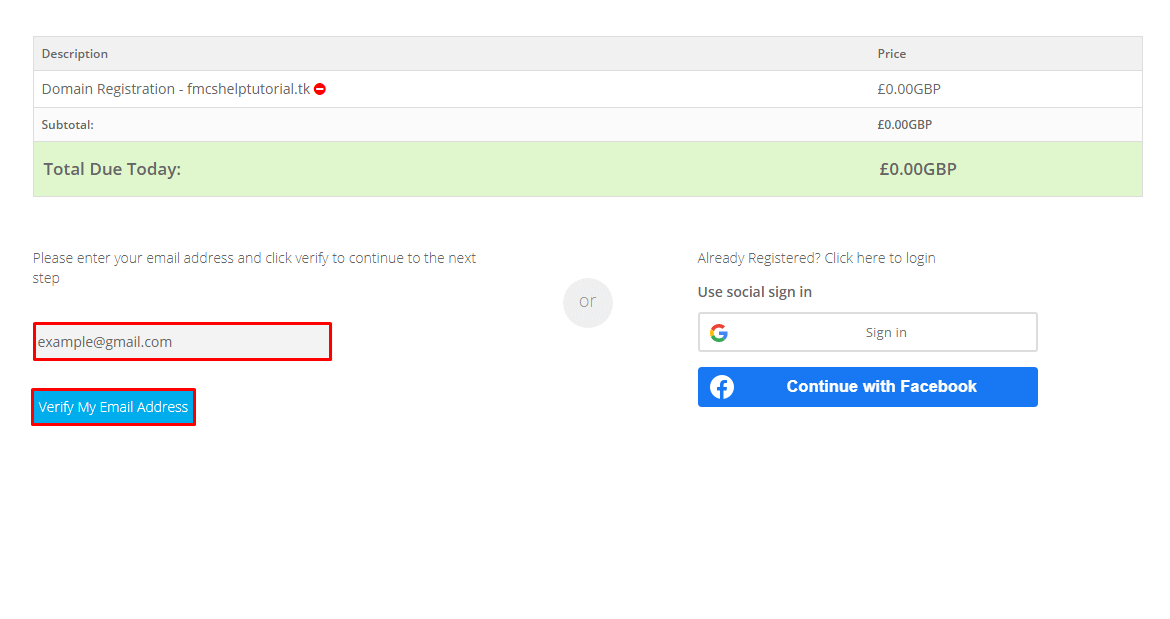
Enter your email address and click the Verify My Email Address button.
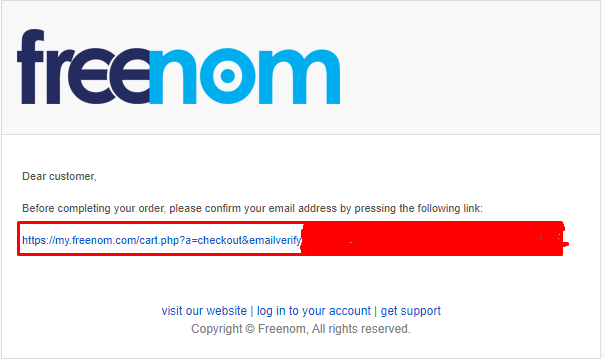
Open your email inbox in a new tab and open the email sent by Freenom. If you don’t see it, make sure to check the SPAM folder. Click on the link to verify your email address.
On the next page enter random info and the password so you can log back in and click the Continue button.
Go to Cloudflare. Click the Signup button then register as usual.
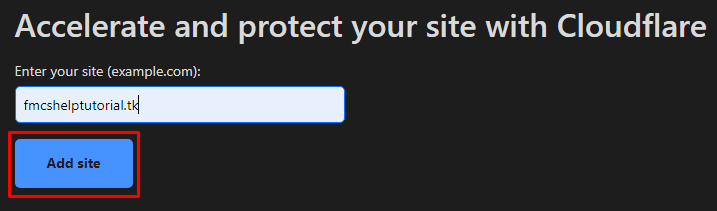
Click the Add Site button found on the home page.

Replace fmcshelptutorial.tk with your domain you registered on Freenom and click Add site.
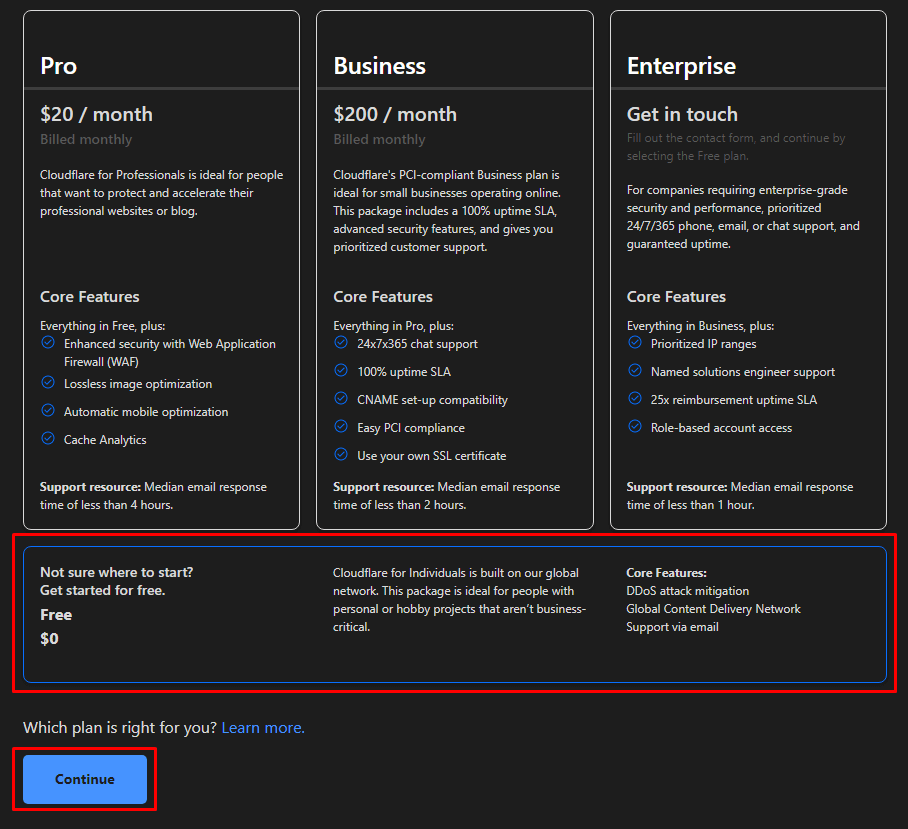
Choose the Free plan and click the Confirm Plan button.
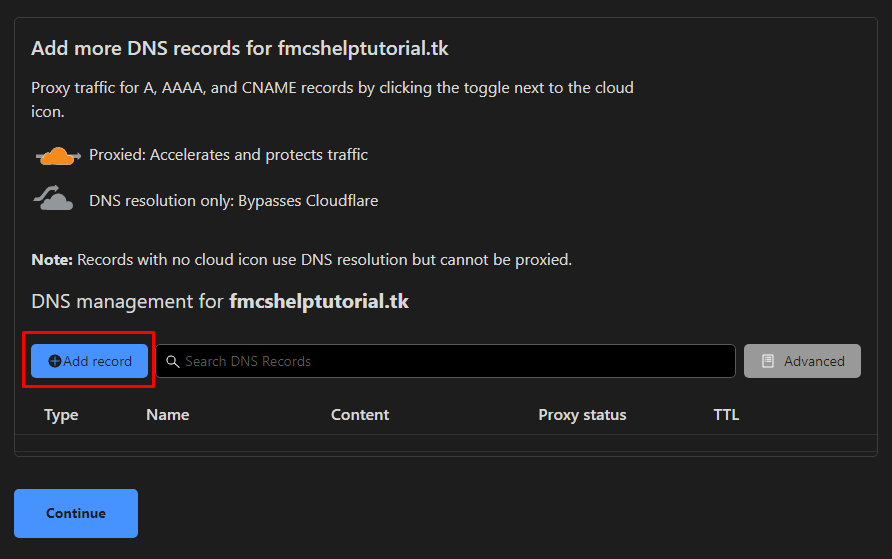
This is where you will link your domain to your Minecraft server. Click Add Record to get a new record to change.
Change A to SRV Record
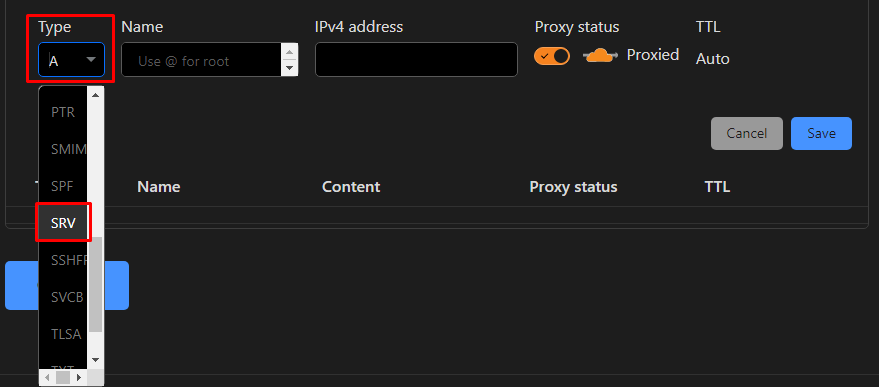
Type in the following information:
If you want to use yourdomain.com as your servers IP, type @ in the Name field
or for play.yourdomain.com , type play in the Name field
or for mc.yourdomain.com , type mc in the Name field
or you can type anything in the Name field for example: If you type something you can use something.yourdomain.com to connect to your Minecraft server
If you want to use yourdomain.com, play.yourdomain.com as well as / or mc.yourdomain.com, repeat steps 10 – 13.
Set the priority to 0 and the weight to 5 and continue to the next step without saving.
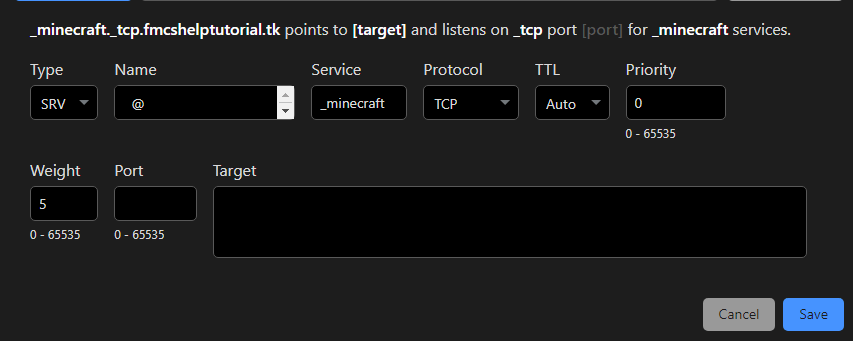
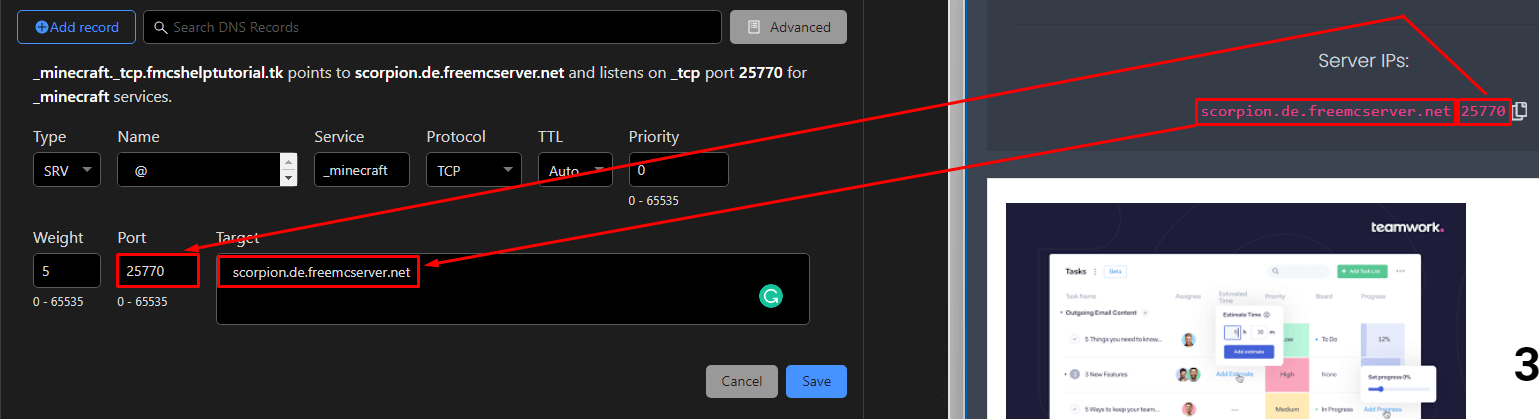
Copy the Node DNS IP from your Minecraft server and PORT and paste them in the correct area and click the Save button.
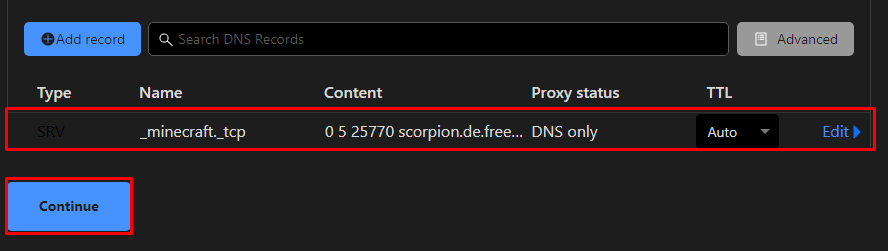
After clicking the Save button you will see it appear in the list below. After adding the SRV record and checking if everything is correct, click the Continue button.
Go back to the Freenom site and click the Manage Domain button. If you closed it, don’t worry! Go to Freenom Domains.

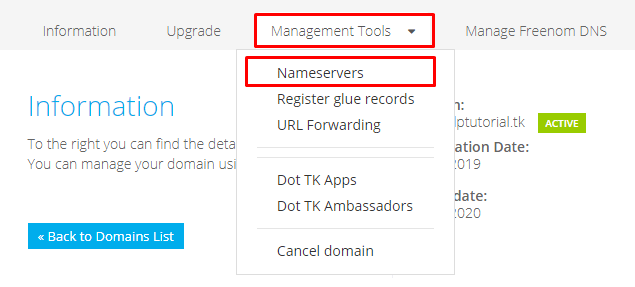
Click on Management Tools and then Nameservers.
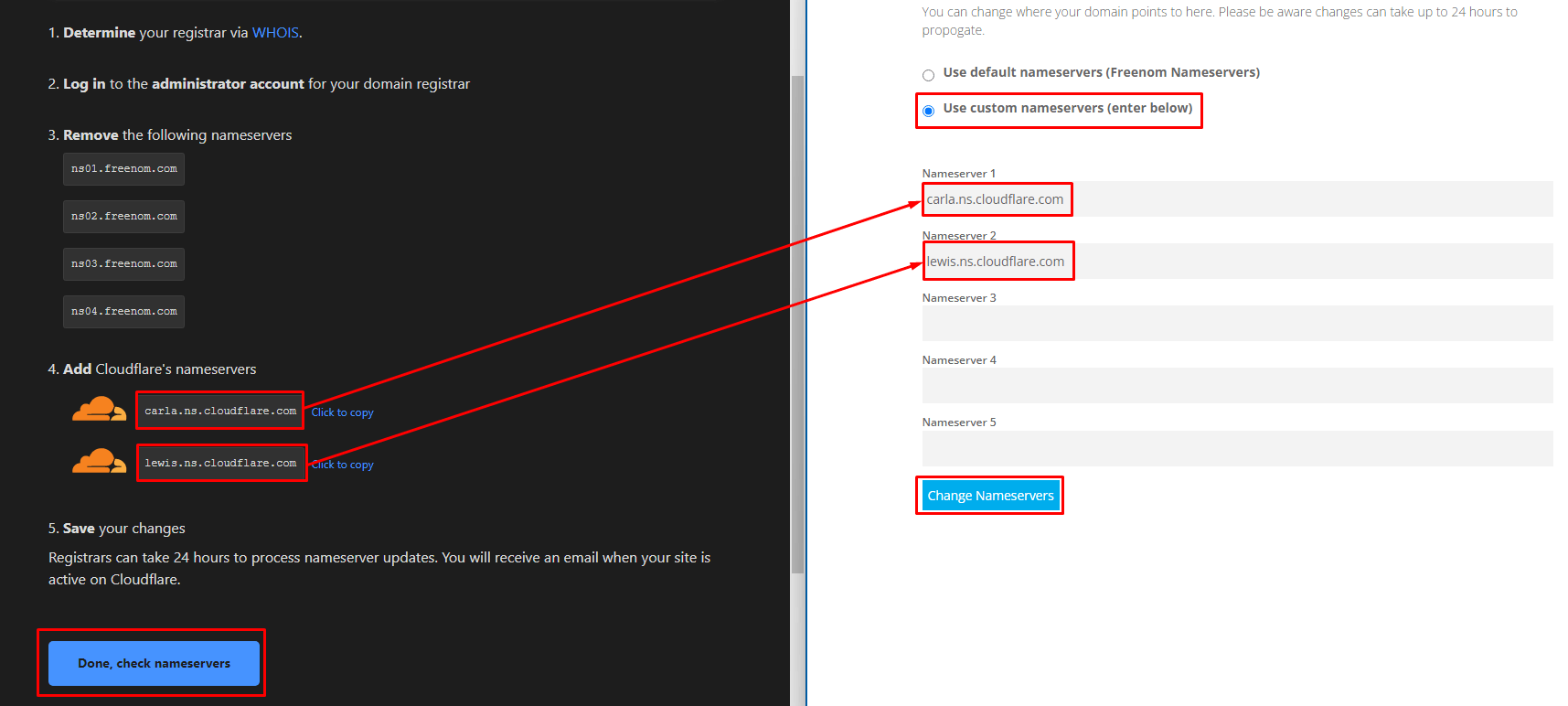
Choose use custom nameservers on the Freenom site, copy over Nameserver 1 from Cloudflare to Freenom and do the same for Nameserver 2. Leave the other Nameservers blank, click the Change Nameservers button on the Freenom site, then click the Done, check nameservers button on the Cloudflare site.
Click the Re-check now button and wait at least an hour.

Refresh your page and you will see the following. You might now be able to use your new IP.