Как получить Minecraft: Windows 10 Edition Beta?
29 июля состоялся выход Windows 10, а вместе с ним, как и было объявлено на MineCon 2015, вышел и Minecraft: Windows 10 Edition Beta.
Если вы являетесь одним из 20 миллионов обладателей Java версии Minecraft, то вы сможете приобрести копию совершенно бесплатно. Остальные же могут заплатить 569 рублей в магазине Windows 10.
Чтобы получить копию, перейдите на страницу вашего аккаунта Mojang и под Minecraft: Windows 10 Edition Beta нажмите на кнопку «Claim your free copy».
После этого вас перенаправят на страницу учётной записи Microsoft, где вы сможете привязать игру к вашему аккаунту или скопировать код, чтобы активировать его позже.
Загрузить игру станет возможным из раздела «Моя библиотека» в магазине Windows 10.
Minecraft Windows 10 Edition

Minecraft Windows 10 Edition— популярная версия игры для платформы Windows, вкоторую были добавлены новые возможности. Теперь игроки смогут наслаждаться улучшенной графикой, играть кроссплатформенно иреализовывать многочисленные дополнения. Подробнее оновых возможностях иотом, как скачать игру насвоё устройство, приведена информация ниже.
Чем эта версия отличается от базовой?
Данная версия была существенно улучшена, вчастности появились следующие фишки:
- —доработка сенсорного управления, которое приносит вМайнкрафтбольше удобства;
- —поддержка геймпада;
- —возможность записи геймплея;
- —поддержка игры через Xbox Live;
- —наличие кроссплатформенного мультиплеера;
- —поддержка VR-гарнитуры Oculus Rift;
- —постоянное добавление новых возможностей.
Возможности Minecraft for Windows 10
Настоящая версия открывает следующиефишки для игроков:
- 1) Кроссплатформенная игра (до8 игроков). Вэтой версии есть поддержка различных устройств сОСWindows 10 (Android, iOS, Xbox One, Nintendo Switch, VR). Много дополнительных материалов всторе отсообщества Майнкрафт (скины, текстуры имикс-наборы).
- 2) Много дополнений, которые сделают игровой процесс гораздо интереснее. Они разрабатываются членами сообщества, поэтому ихсписок постоянно пополняется.
- 3) Realms позволяет собирать додесяти друзей одновременно, которые могут использовать различные устройства инаходиться вразных точках мира. Тридцать дней данную функциональность можно использовать бесплатно, далее потребуется приобрести подписку.
- 4) Помимо поддержки Xbox Live выполняется поддержка игровых достижений.
- 5) Возможность тонкой настройки игрыблагодаря командам, начинающимся с/. Игроки могут самостоятельно создать предметы, призвать мобов, поменять текущее время суток итак далее.
- 6) Возможность играть насерверах.
- 7) Специальная трассировка лучей вреальном времени, которая позволяет существенно улучшить графическую составляющуювигре (проверьте, что ваша система поддерживает DXR, впротивном случае функция небудет задействоваться).
Инструкция поскачиванию иустановке
Чтобы скачать иустановить Minecraft Windows 10 Edition, необходимо сделать следующее:
- 1) Проверить, что ваше устройство поддерживаетсяисоответствует минимальным техническим требованиям.
- 2) Войти всвой игровой аккаунт.
- 3) Выполнить скачивание Майнкрафтснашего или официального сайта.
- 4) Следовать инструкции мастера установки после скачивания.
- 5) Запуститьипроверить, что весь процесс прошёл без ошибок.
Minecraft Win10 Edition открывает геймерам новые возможности иделает геймплейболее удобным. Каждый, кто имеет базовую версию Minecraft, может установить еёновую версию насвоё устройство инаслаждаться игрой сосвоими друзьями.
How to Get Your Free Minecraft: Windows 10 Edition Beta Copy
The new version of Minecraft launches on July 29 alongside Windows 10.
on July 28, 2015 at 10:46AM PDT
As announced earlier this month, Mojang will soon launch the beta for a «whole new version» of Minecraft, the Windows 10 Edition. Anyone who’s purchased the PC/Mac version version previously, which some 20-plus million people already have, can get this new version for free.
Mojang today detailed the process of obtaining the Windows 10 Edition beta, and it’s quite simple. Once it’s released, all you’ll need to do is log into your account on Mojang’s website, click the Redeem button, sign into your Microsoft account, and claim your free copy.
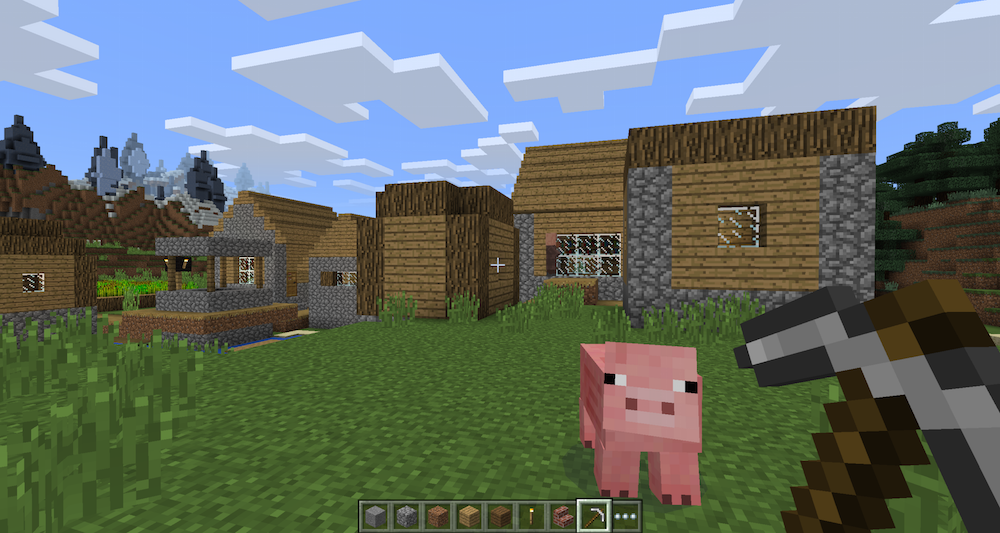
The Windows 10 Edition beta is set to launch tomorrow, July 29, the same day Windows 10 itself launches. The new operating system—which Windows 7 and 8 users can upgrade to for free—is required for playing this version of the game. Those who don’t own Minecraft on PC or Mac can buy the Windows 10 Edition at the discounted price of $10 during the beta. As with the original beta of the existing PC/Mac version, buying in during beta entitles you to all future updates.
There’s no word yet on how long this beta will last. Sometime «soon» after its launch this week, an update will add support for multiplayer between the Windows 10 Edition and Pocket Edition. The Windows 10 Edition also offers numerous control types and has a built-in feedback system, but in terms of actual gameplay, it sounds as if it won’t differ from what you already know.
The products discussed here were independently chosen by our editors. GameSpot may get a share of the revenue if you buy anything featured on our site.
Как получить minecraft windows 10 edition
Вышел Minecraft на windows 10 с рабочим Xbox. В обновлении исправили 1 ошибку. Убрали разные программы для активации Xbox!
Установка.
1-Скачиваем архив в конце списка, распаковываем файлы на рабочий стол, открываем папку Кряк w10
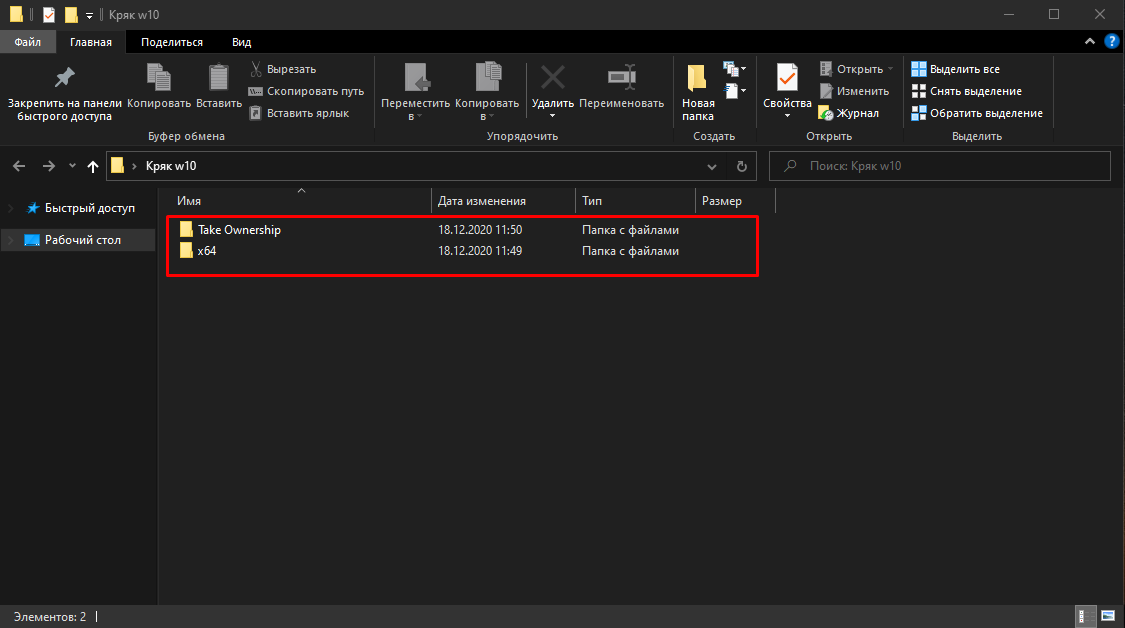
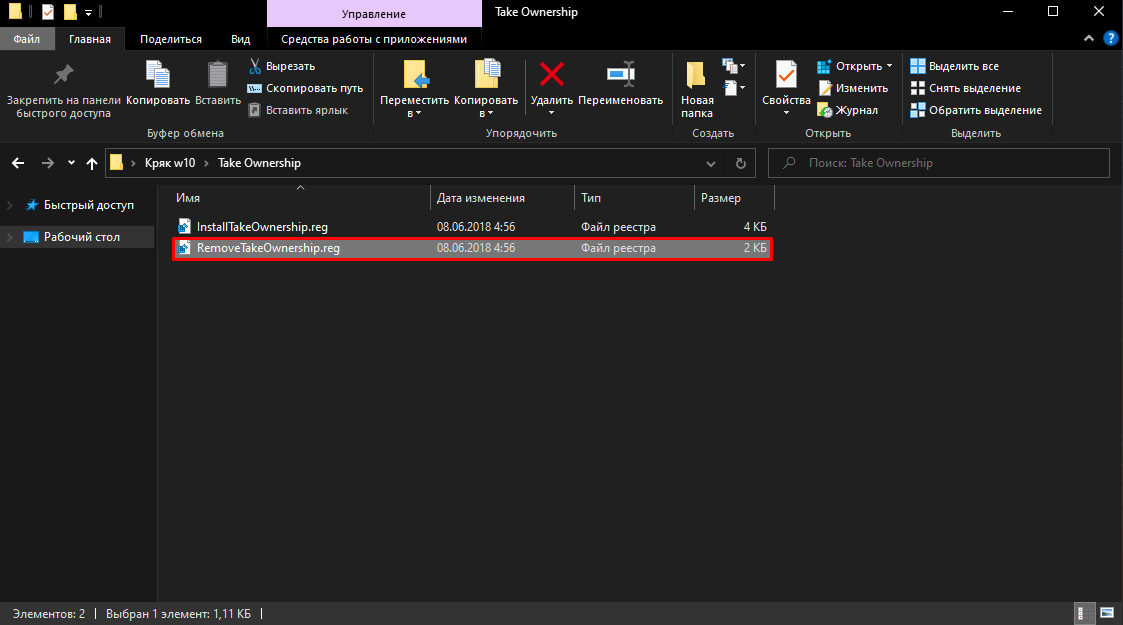
2- Из первой папки ( Take Ownership ). Нужно установить обязательно ( InstallTakeOwnership.reg ).
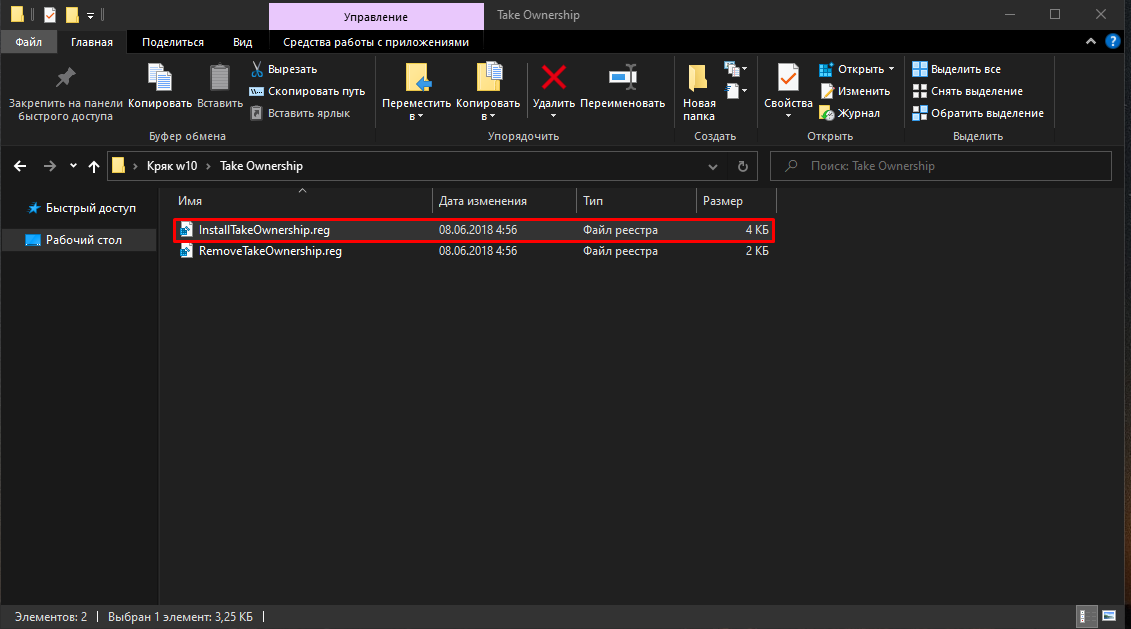
Второй файл отвечает за удаление первого файла!
3-Переходим в диспетчер задач, ищем там Microsoft Store! ( обязательно ) закрываем это приложение.
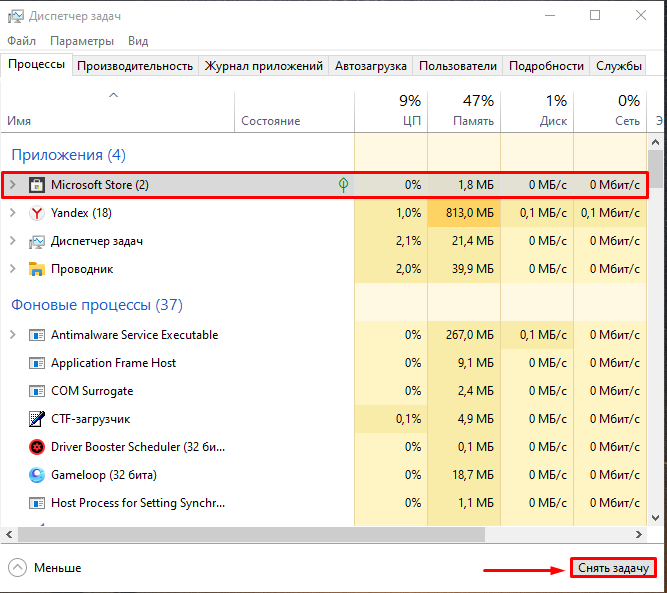
Если вы его не нашли, то он уже у вас закрыт!
Возвращаемся ко второй папке.
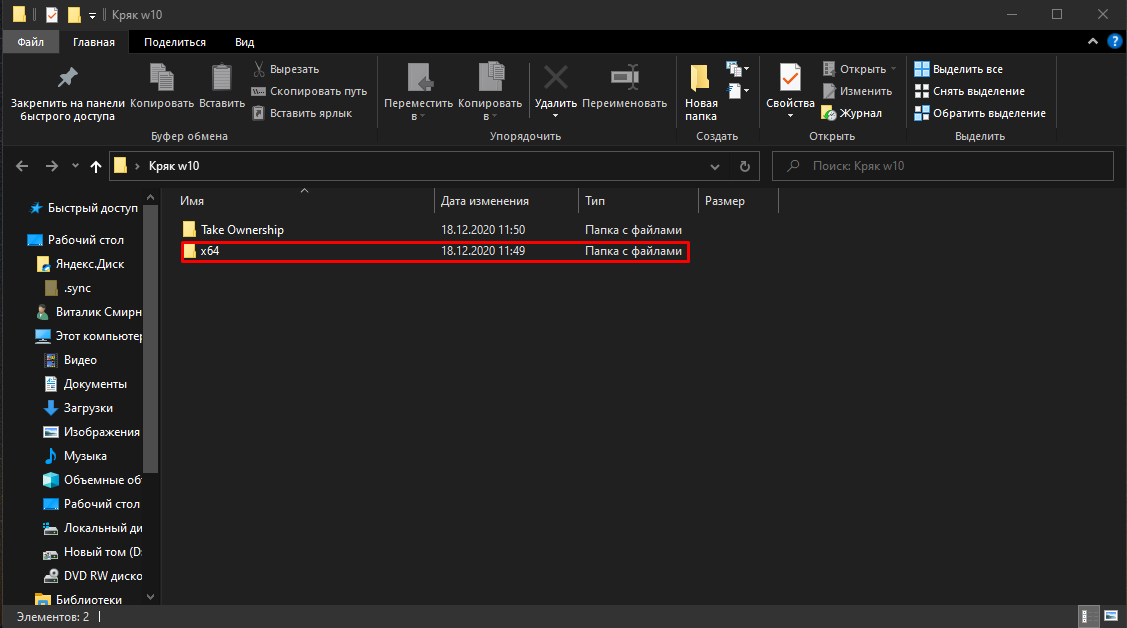
1-Заходим в папку Х64 , дальше System32 , находим файл ( Windows.ApplicationModel.Store.dll ) Жмём правой кнопкой мышки и копировать.
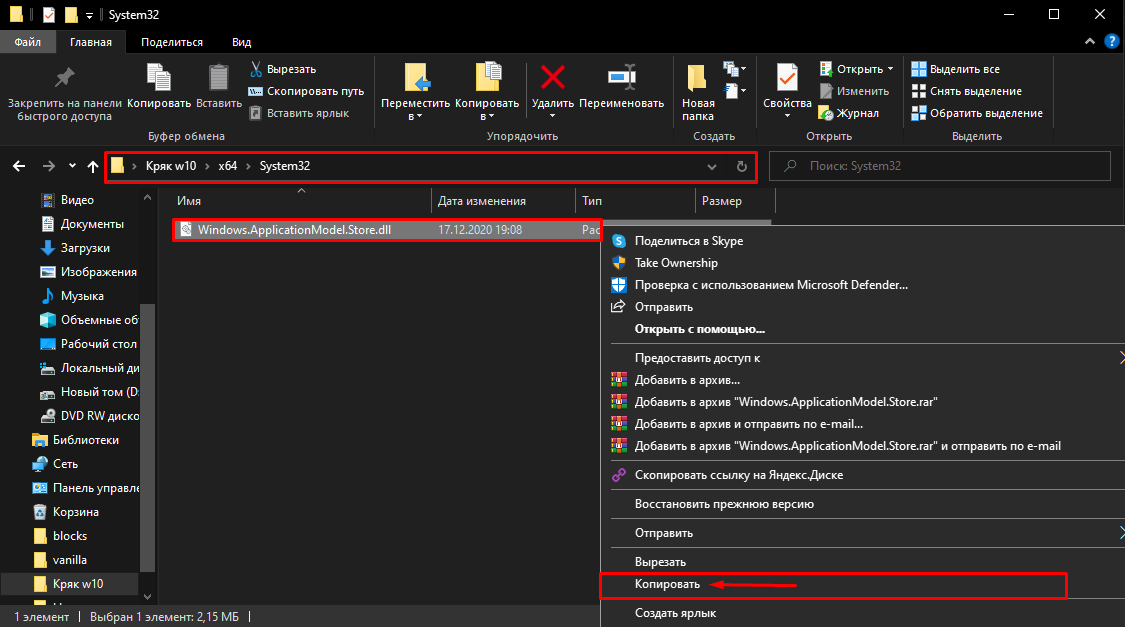
2-Переходим по пути: мой компьютер-локальный дискC:\Windows\System32 нажимаем ТИП и расширение приложение.
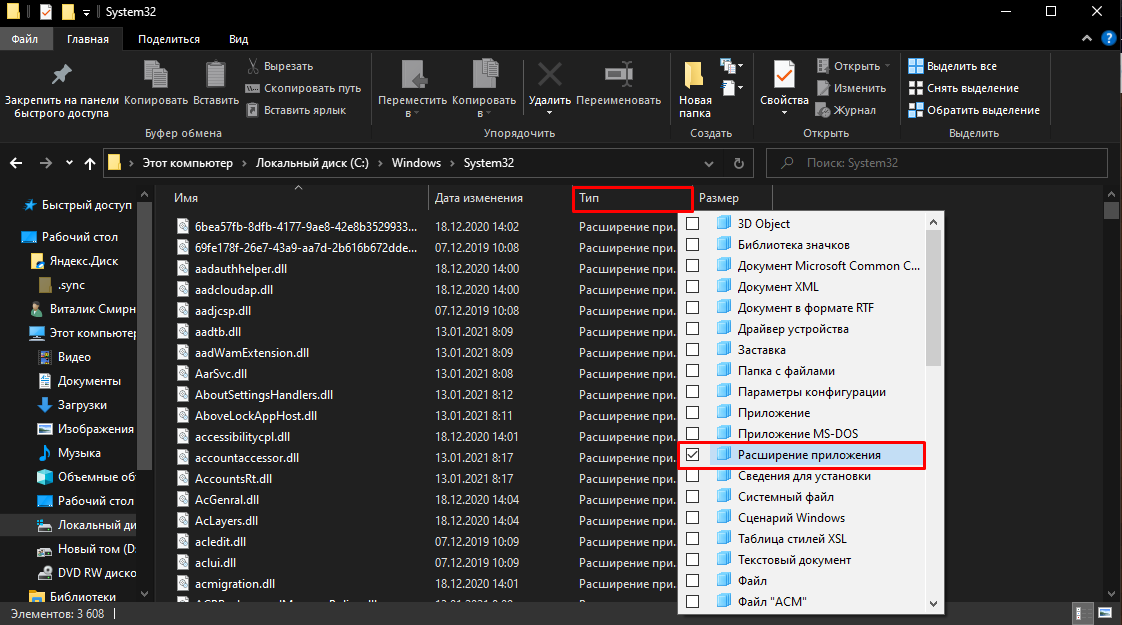
3- ищем файл по пути, мой компьютер\локальный дискC:\Windows\System32 ( Windows.ApplicationModel.Store.dll ) когда нашли, нам нужно его удалить! Жмём правой кнопки мышки и жмём Take Ownership .
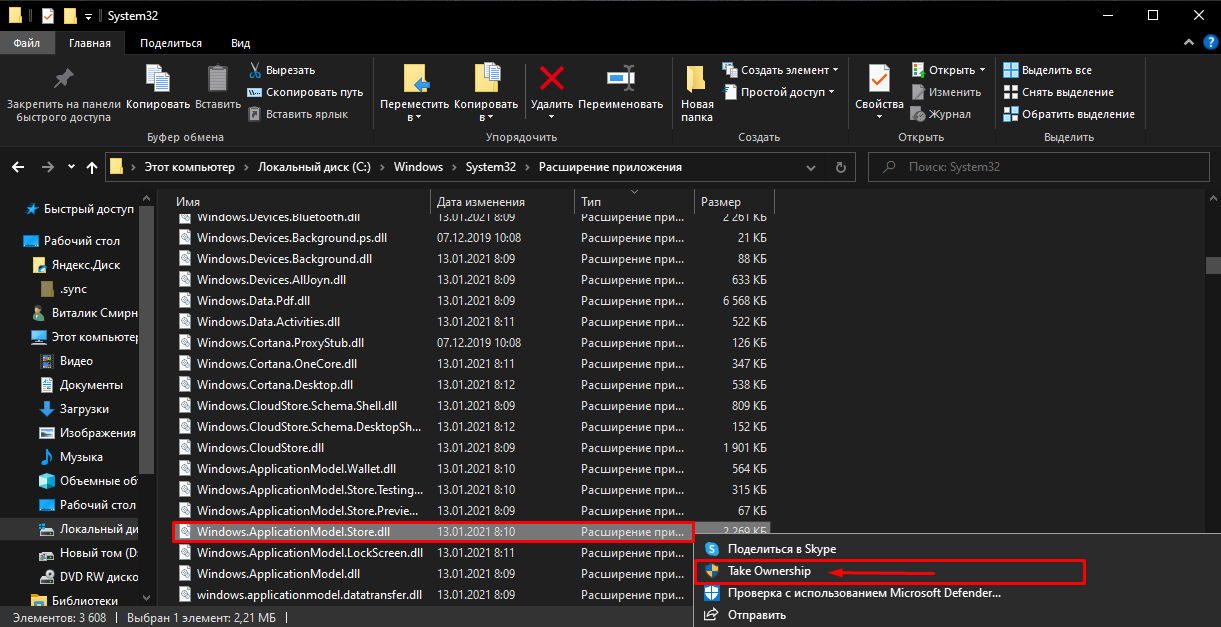
После удаление жмём опять, правой кнопки мышки и делаем копирование файла ( Windows.ApplicationModel.Store.dll ) Который мы копировали до того из папки Х64, System32.
Возвращаемся ко второй папке.
1-Заходим в папку Х64 , дальше SysWOW64 , находим файл ( Windows.ApplicationModel.Store.dll ) Жмём правой кнопкой мышки и копировать.
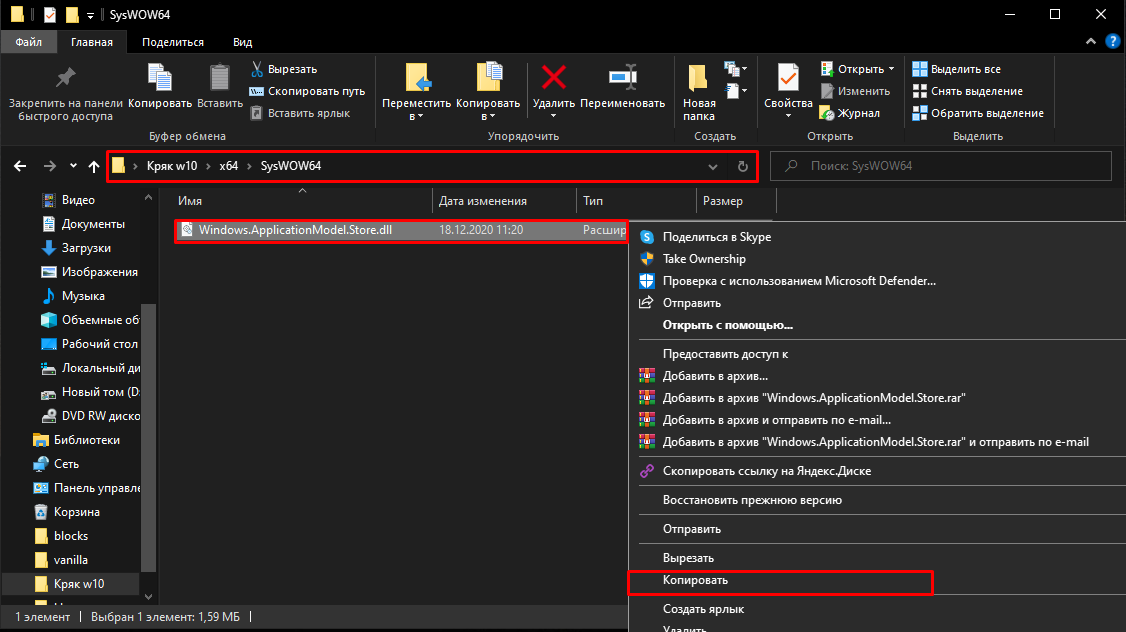
2-Переходим по пути: мой компьютер\локальный диск C:\Windows\SysWOW64 нажимаем тип и расширение приложение.
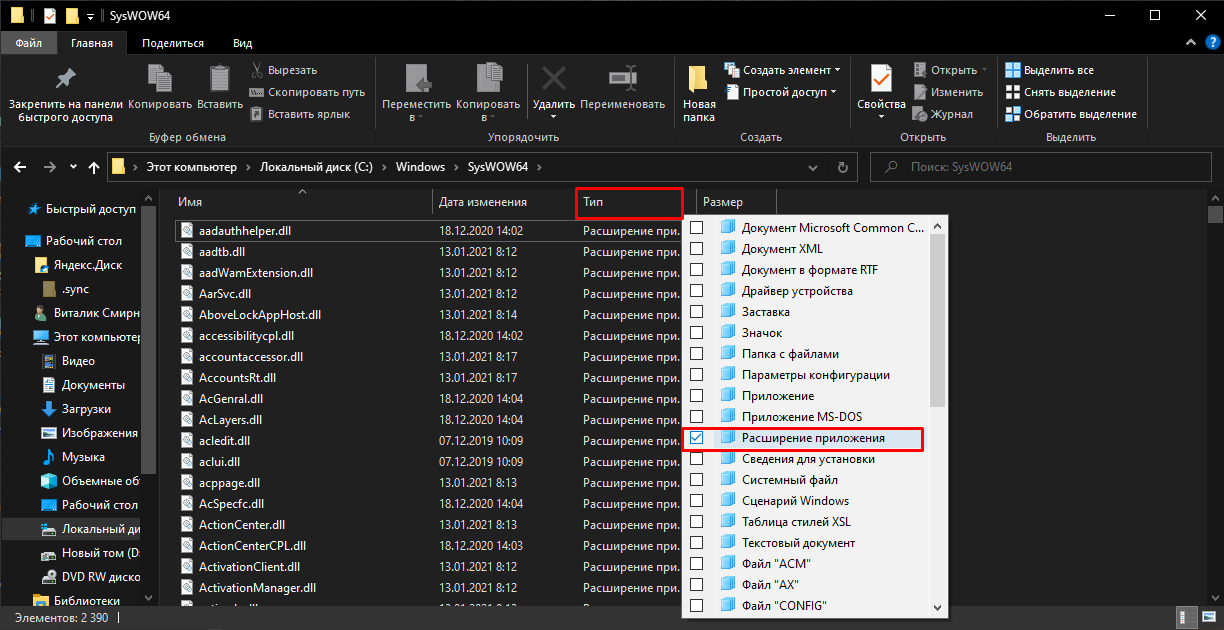
3- ищем файл по пути, мой компьютер\локальный диск C:\Windows\SysWOW64 ( Windows.ApplicationModel.Store.dll ) когда нашли, нам нужно его удалить! Жмём правой кнопки мышки, и жмём Take Ownership .
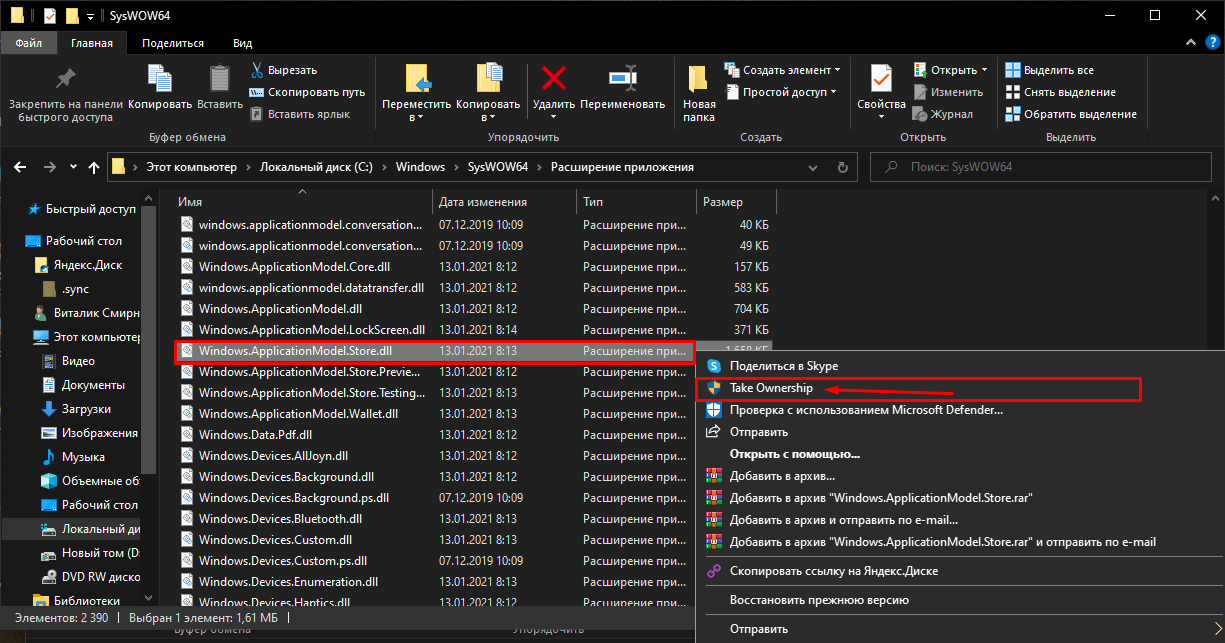
После удаление жмём опять, правой кнопки мышки и делаем копирование файла ( Windows.ApplicationModel.Store.dll ) Который, мы копировали до того из папки Х64, SysWOW64 .
Дальше рекомендую перезагрузить ваш компьютер.
В принципе всё повторяется и нет ничего сложного:)
Ну если вы не поняли то в конце есть ролик вы всегда сможете его посмотреть.
теперь в данный момент нам нужно создать свой аккаунт в xbox и в магазине Microsoft Store!
После создание аккаунтов заходим в магазин Microsoft Store! и пишем в поиске Minecraft for windows 10.
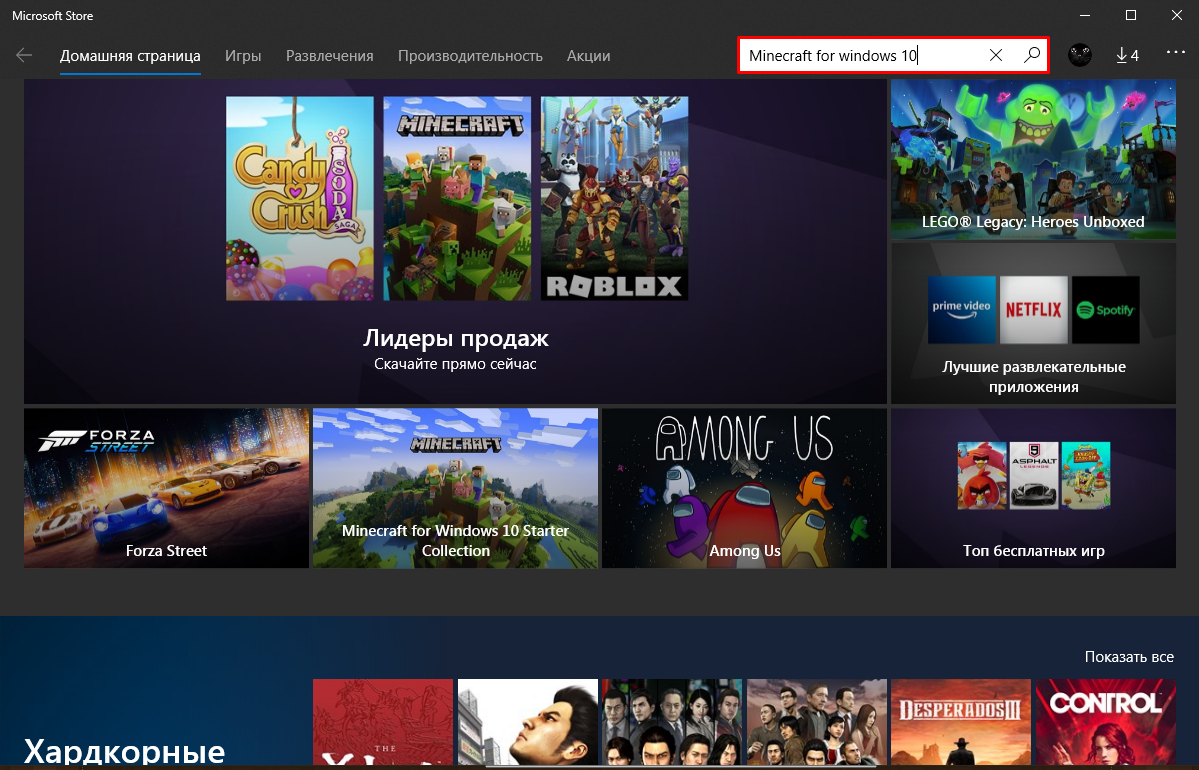
Когда вы нашли, у вас там будет пробная версия! Не переживайте, устанавливаем обязательно пробную версию, но в данный момент у вас установиться чистая лицензия Minecraft с xbox.
Приятной игры)
Если вы не поняли, то вы можете посмотреть понятный ролик как установить новую лицензию Minecraft windows 10.