Как запустить резервную копию мира в майнкрафт — Сайт о Игре Minecraft
Как запустить резервную копию мира в майнкрафт — Советы и Инструкции
Для запуска резервной копии мира в Minecraft нужно выполнить следующие шаги:
1. Откройте лаунчер Minecraft и выберите нужный профиль.
2. Нажмите на кнопку «Edit profile» (Редактировать профиль) в правом нижнем углу экрана.
3. В разделе «Game directory» (Каталог игры) найдите путь к вашей папке с игрой.
4. В этой папке найдите папку «saves» (Сохранения), где хранятся миры, которые вы создали.
5. Скопируйте резервную копию вашего мира в папку «saves». Обычно резервные копии хранятся в папке «backups» (Резервные копии) внутри папки с игрой.
6. Запустите игру и выберите мир, который вы хотите восстановить.
7. Если мир не появляется в списке, проверьте, правильно ли вы скопировали резервную копию в папку «saves».
— Если у вас возникают проблемы при запуске мира, попробуйте переименовать копию мира и папку с ней. Например, добавьте к названию мира префикс «backup_».
— Не забывайте регулярно делать резервные копии миров. Лучше всего это делать перед изменением мира или установкой новых модов.
— Храните резервные копии миров на внешнем диске или в облачном хранилище, чтобы избежать потери данных в случае сбоя жесткого диска или других непредвиденных ситуаций.
Как спасти мир в Майнкрафте

Очень важно знать, как спасти мир Minecraft. Игроки могут погрузиться в мир Minecraft на десятки или даже сотни часов, и никто не хочет терять всю эту тяжелую работу. Сохранение и резервное копирование мира Minecraft — самый безопасный способ обеспечить безопасность этих крутых сборок.
Как спасти мир Майнкрафт
 Скриншот от Pro Game Guides
- Игроки должны открыть Меню игры в мире Minecraft они хотят сохранить.
- После открытия игроки могут нажать на Сохранить и выйти в заголовок вариант в меню.
- Это так просто. Мир Minecraft будет сохранен, и к нему можно будет получить доступ через меню «Мир» в меню запуска игры.
Связанный: Лучшие серверы Earth Minecraft (2022)
Как сделать резервную копию мира Minecraft
- Игроки должны открыть Мировое меню и выберите мир, для которого выполняется резервное копирование.
- После выбора нажмите кнопку Редактировать кнопку внизу меню.
- Когда откроется список параметров, нажмите кнопку Сделать резервную копию кнопку, показанную на изображении выше.
- Игра начнет резервное копирование выбранного мира. Это может занять некоторое время в зависимости от размера мира. После сохранения резервная копия войдет в папка резервных копий на ПК. Игроки узнают, что резервное копирование завершено, когда увидят значок Резервное копирование: мировое имя сообщение появится на экране.
После резервного копирования мира игроки могут загрузить его в игру, снова нажав кнопку «Редактировать» в меню «Мир», а затем выбрав Открыть папку резервных копий вариант. После выбора игроки могут загрузить свое сохранение из файла резервной копии.
Заинтересованы в руководствах по Minecraft и хотите узнать больше? Ознакомьтесь с лучшими конструкциями крыш Minecraft в Pro Game Guides!
Как исправить поврежденный мир Minecraft или восстановить из резервной копии
К сожалению, игра-песочница Minecraft от Mojang печально известна тем, что портит миры и делает их неиграбельными. Если вы провели сотни часов в определенном мире, может быть душераздирающе узнать, что вы больше не можете получить к нему доступ.
К счастью, в зависимости от уровня повреждения, можно восстановить мир Minecraft из резервной копии. Вот как.
Быстрое исправление поврежденных миров на ПК
Во-первых, попробуйте создать новый мир с тем же именем и семя мира, что и ваш потерянный мир. Иногда это приводит к тому, что Minecraft загружает ваш предыдущий мир с неповрежденным инвентарем. Это исправление потенциально будет работать для любой версии Minecraft.
Программы для Windows, мобильные приложения, игры — ВСЁ БЕСПЛАТНО, в нашем закрытом телеграмм канале — Подписывайтесь:)
Примечание. В этом уроке мы будем называть затерянный мир CorruptedWorld.
Чтобы создать новый мир с тем же семенем мира:
- Откройте Майнкрафт.
- Выберите исходный мир, затем нажмите «Изменить».
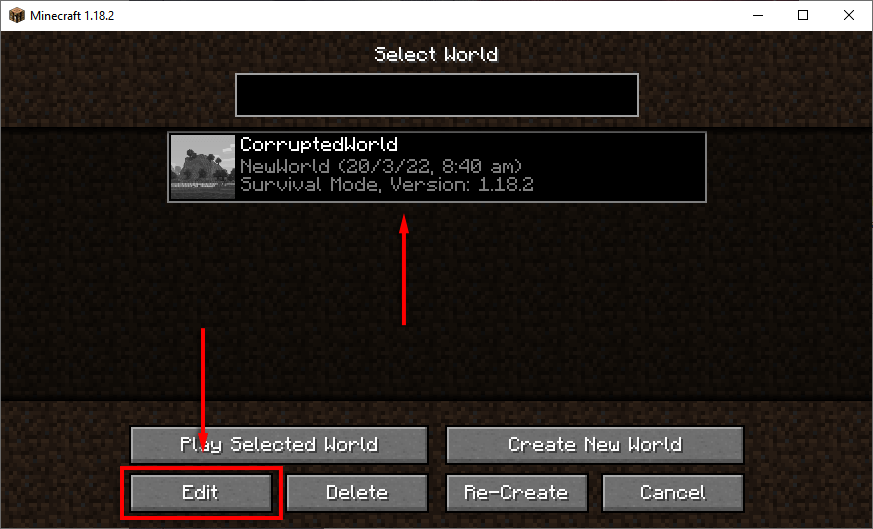
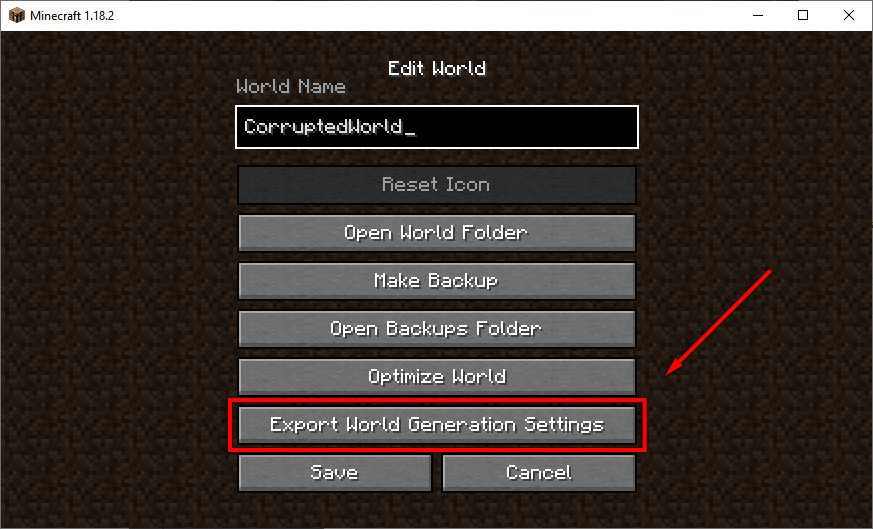
- Нажмите «Экспортировать настройки генерации мира». Это экспортирует файл .JSON в вашу папку сохранения.
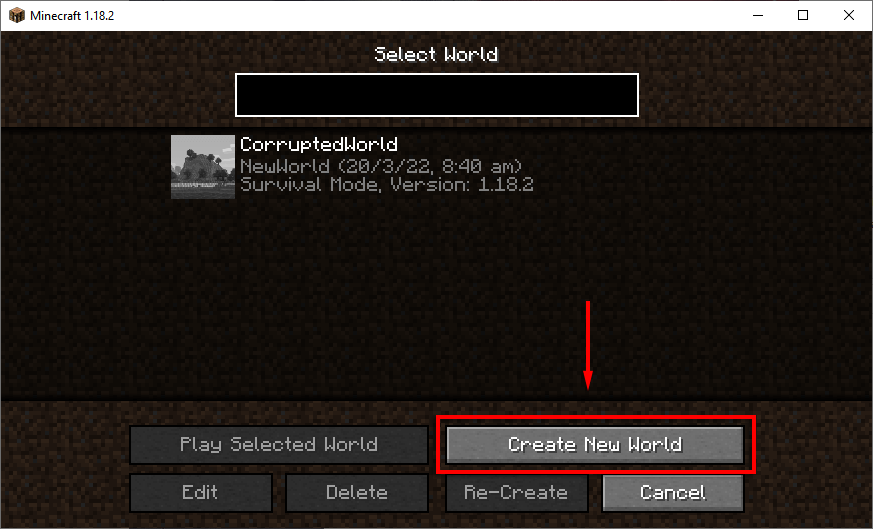
- Вернитесь в меню мира. Нажмите «Создать новый мир» и назовите мир так же, как исходный мир.
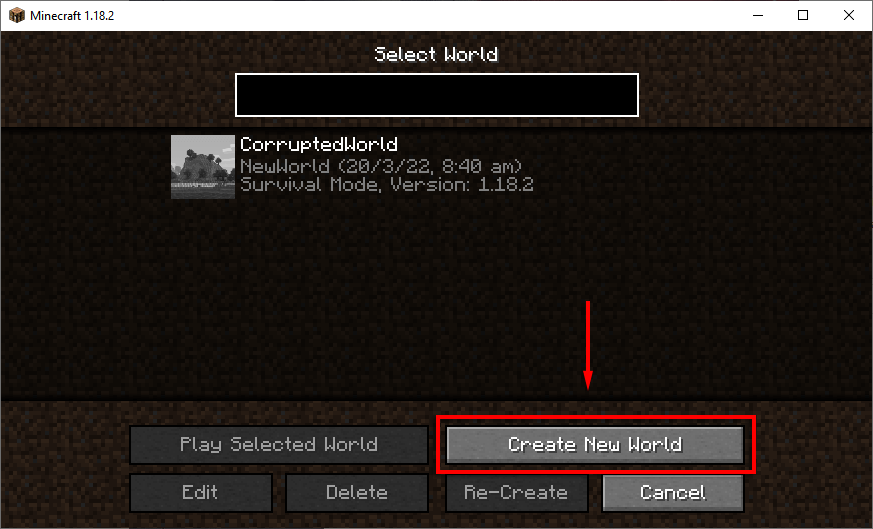
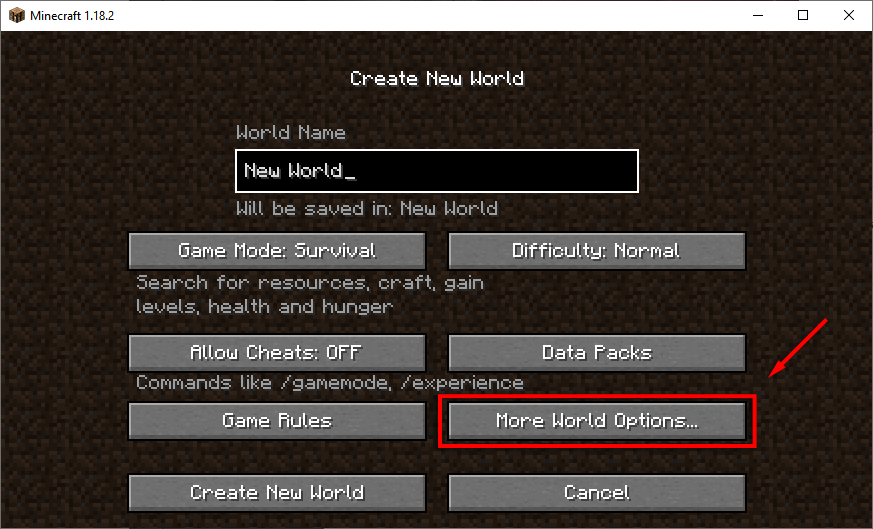
- Выберите Дополнительные параметры мира.
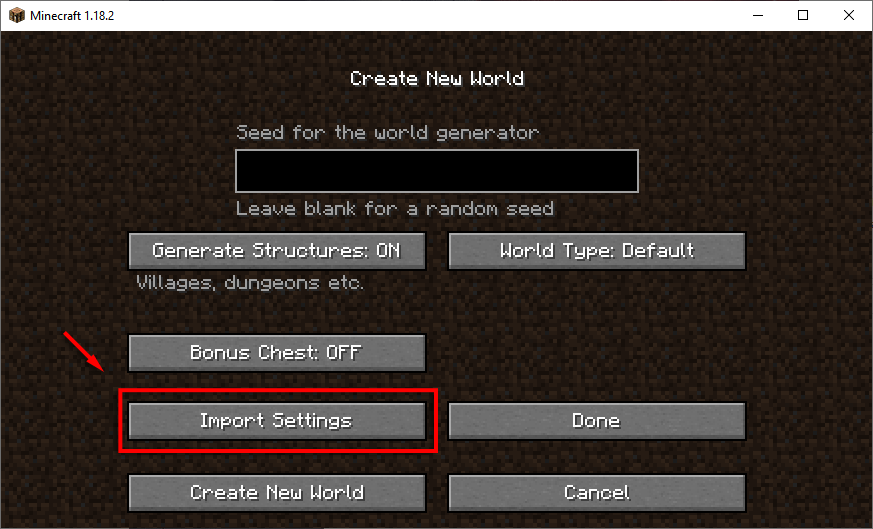
- Щелкните Импорт настроек. Это откроет Проводник.
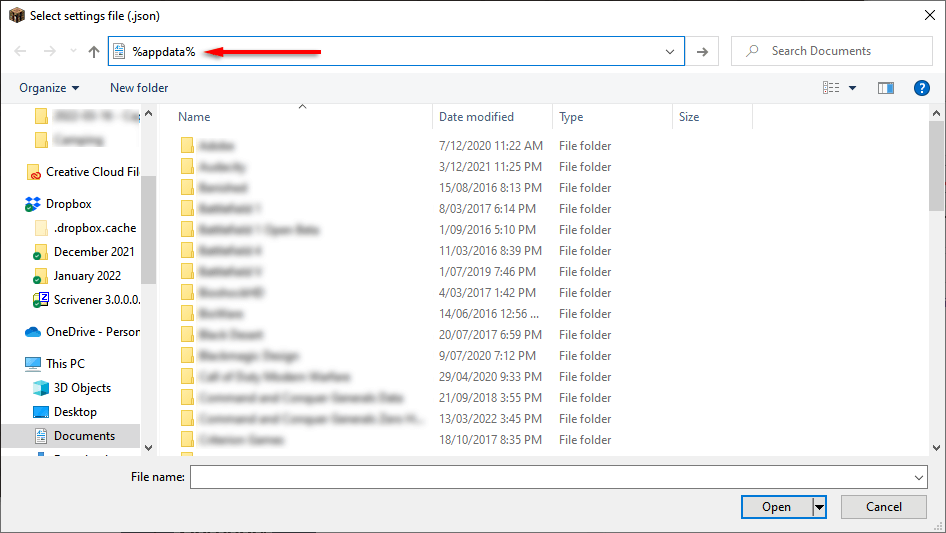
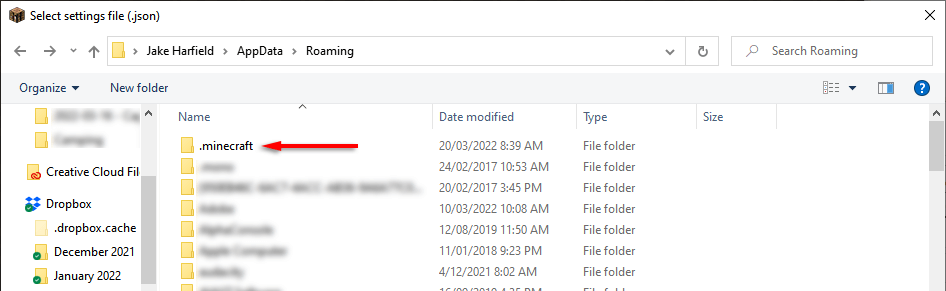
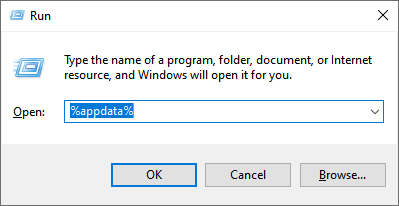
- В адресной строке введите %appdata%.
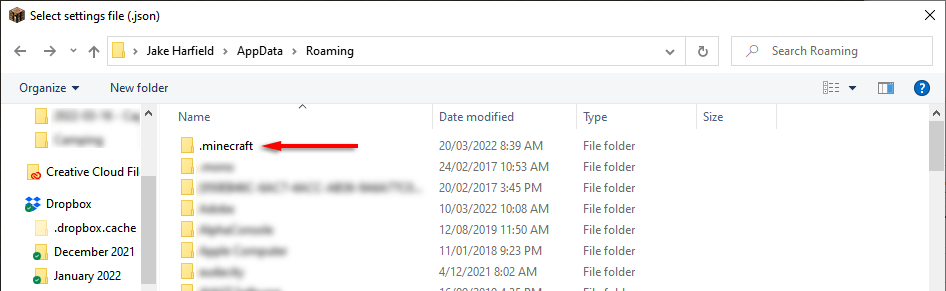
- Откройте .minecraft.
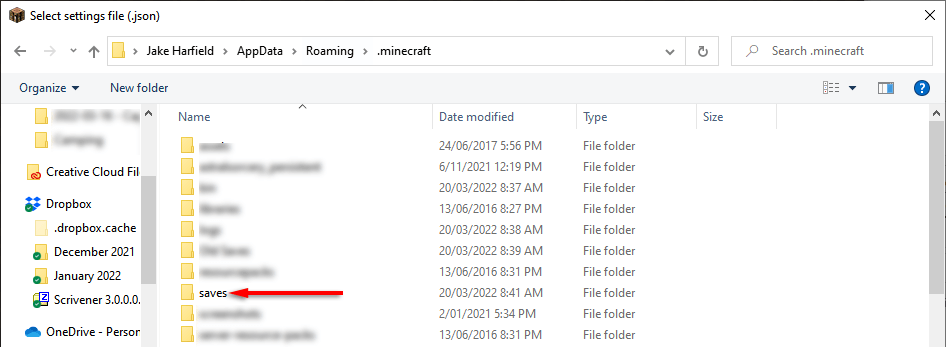
- Двойной щелчок сохраняет. Здесь хранятся папки вашего мира Minecraft.
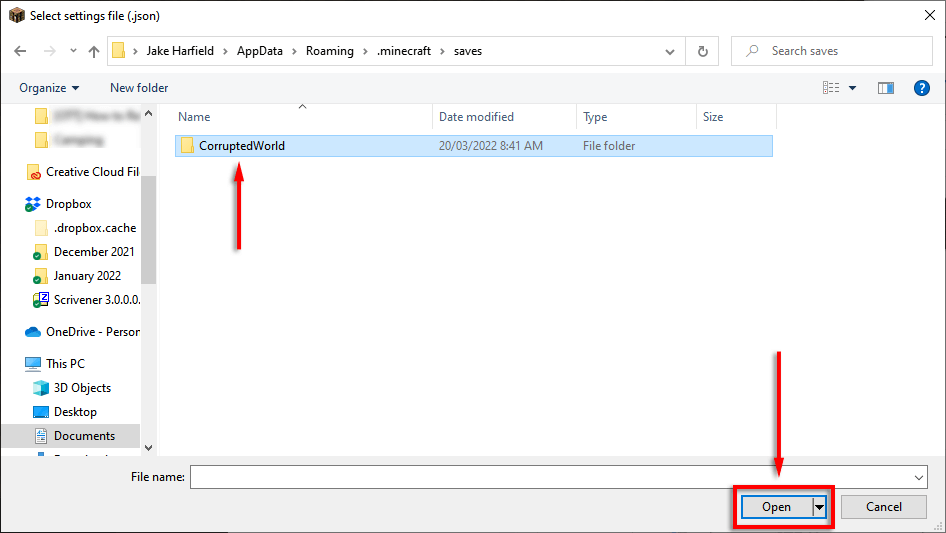
- Откройте CorruptedWorld, выберите файл worldgen_settings_export.json и нажмите «Открыть». Подождите, пока сгенерируется мир, затем закройте Minecraft.
Если это не работает, перейдите к более подробным исправлениям ниже.
Более длительное исправление для Corrupted Worlds на ПК
Если быстрое исправление не сработало для вас, вручную создайте новый мир и скопируйте старые файлы игры, чтобы решить проблему. Это исправление должно работать как для Java Edition, так и для Bedrock Edition в Windows.
Этот процесс также должен работать на Mac, но файлы игры хранятся в скрытой папке Library/Application Support.
Шаг 1: Создайте новый мир
Первый шаг — открыть Minecraft с помощью лаунчера и создать новый мир с тем же семенем, что и исходный мир. Если у вас нет сида под рукой, вы можете найти его, следуя руководству в первом исправлении.
Шаг 2: Перенесите файлы Level.dat
Следующим шагом будет перенос необходимых файлов в ваш новый мир. Мы рекомендуем создать резервную копию вашего мира перед выполнением этого шага. Ниже мы расскажем, как это сделать.
Чтобы передать файлы мира:
- Нажмите клавишу Windows + R, чтобы открыть «Выполнить».
- Введите %appdata% и нажмите Enter.
Дважды щелкните .minecraft.
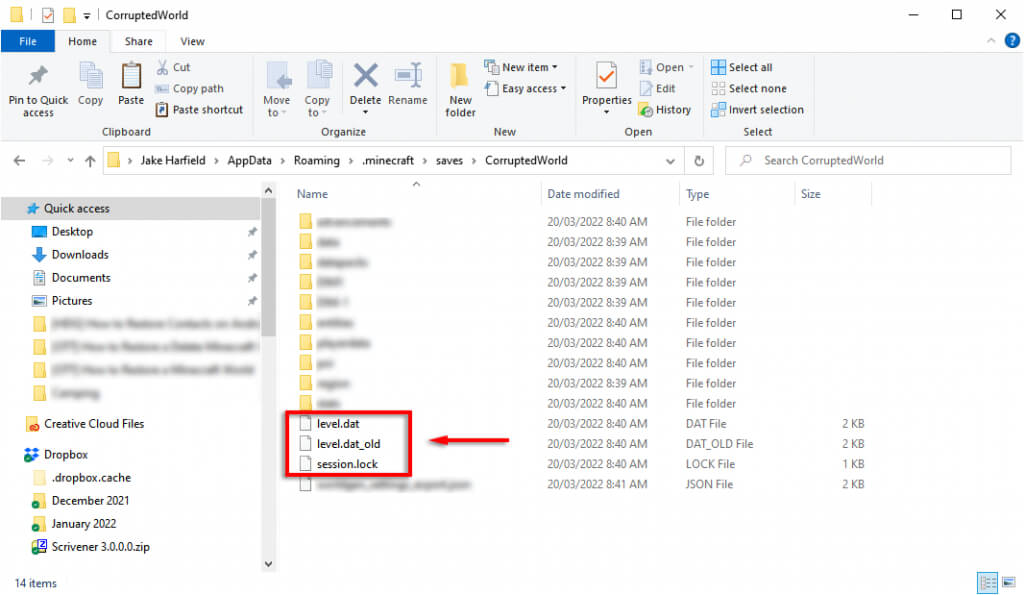
4. Дважды щелкните папку сохранения.
5. Откройте CorruptedWorld и найдите level.dat, level.dat_mcr (не всегда присутствует), level.dat_old и session.lock. Щелкните правой кнопкой мыши и скопируйте / вставьте каждый из этих файлов в папку вашего нового мира. В Minecraft Bedrock Edition вам нужно только перенести level.dat.
6. Перезапустите Minecraft и загрузите свой мир.
Как восстановить мир Minecraft из резервной копии
Если у вас есть резервная копия вашего мира Minecraft, восстановить ваш мир несложно. Все, что вам нужно сделать, это перенести резервную копию мира в папку с сохранениями.
Примечание. Перед этим мы рекомендуем создать резервную копию ваших сохраненных игр, так как это приведет к удалению ваших локальных сохранений. Вы можете сделать это в игре, выбрав свой мир, нажав «Изменить» и выбрав «Создать резервную копию». Резервные копии хранятся в папке .minecraft во второй папке, называемой резервными копиями.
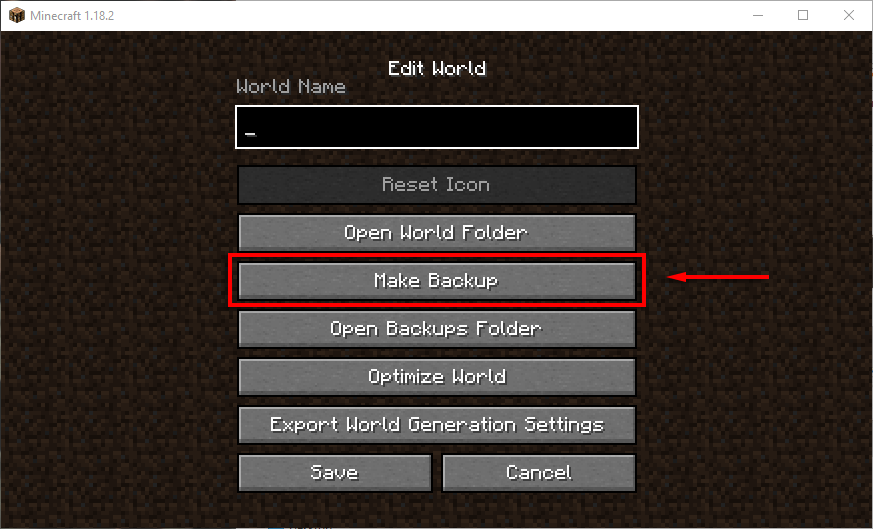
Как восстановить свой мир на ПК / Mac
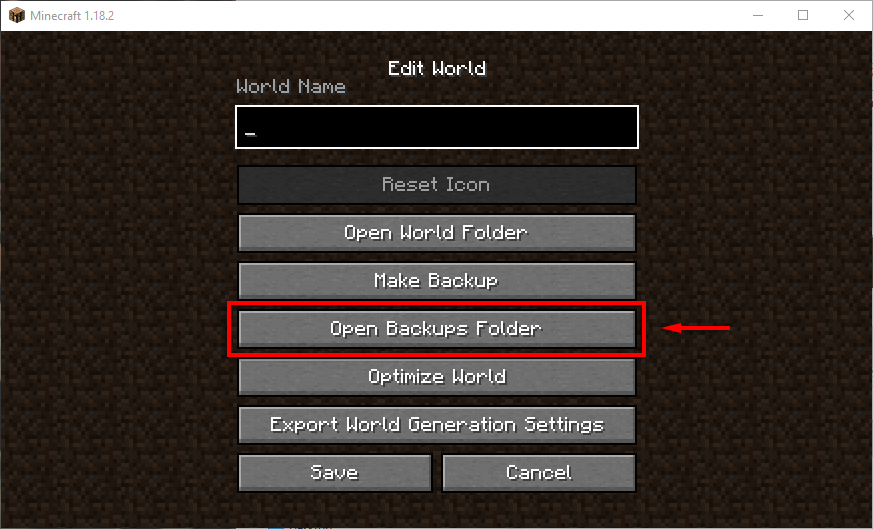
Чтобы восстановить свои резервные копии миров Minecraft на ПК, просто перейдите в папку сохранения игры, как указано выше, удалите поврежденный мир и скопируйте / вставьте туда резервную копию мира. Процесс такой же для Mac. Чтобы легко найти файлы игры на Mac или Windows, откройте Minecraft, щелкните поврежденный мир, выберите «Изменить», затем нажмите «Открыть папку резервных копий».
Как восстановить свой мир в Pocket Edition
Если вы играете в Minecraft на Android или iPhone, Minecraft PE теперь пытается автоматически восстановить поврежденные сохранения (начиная с Pocket Edition v0.11.0 alpha). Если это не сработает, вы можете попытаться восстановить сохраненный файл, воспользовавшись автоматическим резервным копированием вашего телефона (например, Samsung Backup, Google Backup или iCloud на iOS). Надеюсь, они сделали резервную копию ваших данных Minecraft и смогут восстановить ваш мир.
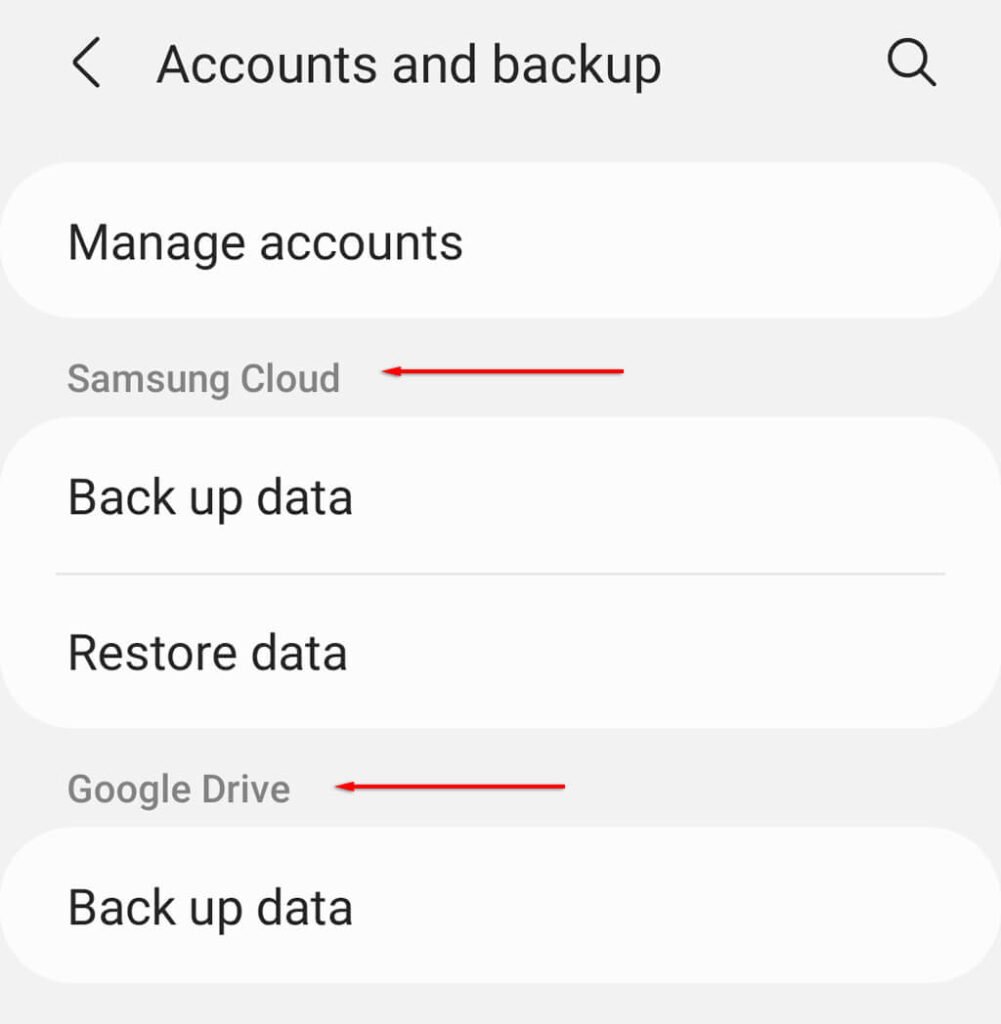
Если вы не знаете, вот как вы можете создавать резервные копии и восстанавливать данные на Android и iPhone.
Как восстановить свой мир на консоли
На Xbox и PlayStation процесс восстановления вашего мира совершенно другой.
- Удалите Майнкрафт.
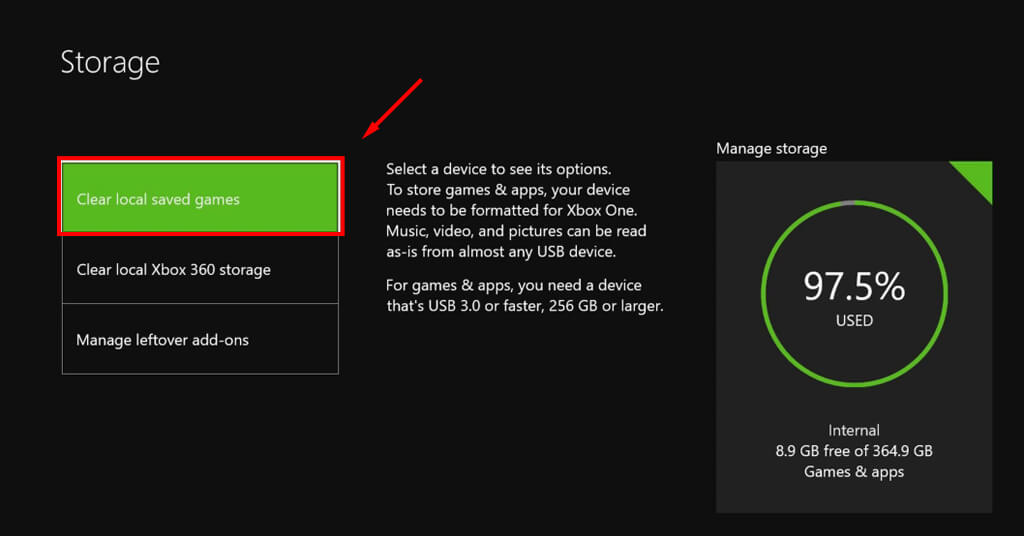
- Удалите данные сохраненной игры, выбрав «Система»> «Хранилище»> «Удалить локальные сохраненные игры».
- Очистите свой MAC-адрес, выбрав «Сеть»> «Настройки сети»> «Дополнительные настройки»> «Альтернативный MAC-адрес»> «Очистить».
- Переустановите Майнкрафт и запустите его. Он должен синхронизировать ваши сохранения с облачного сервера резервного копирования Xbox Live.
Чтобы восстановить сохраненный мир на PlayStation, вам потребуется учетная запись PS Plus до того, как игра будет повреждена. Чтобы восстановить свой мир, откройте «Настройки»> «Управление сохраненными данными приложения»> «Сохраненные данные в онлайн-хранилище».
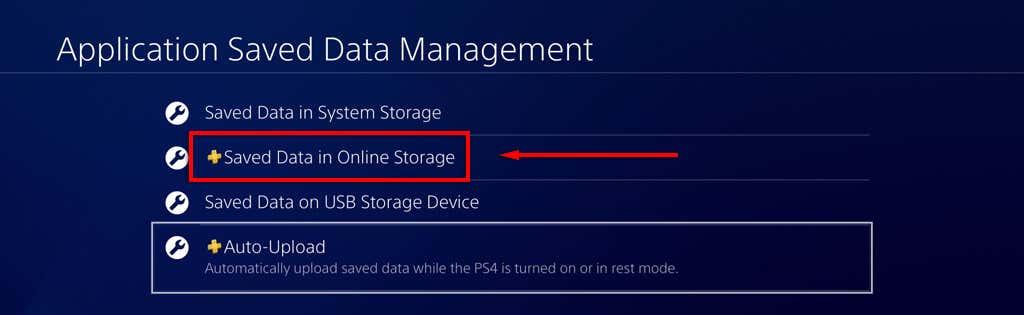
Здесь выберите «Загрузить в системное хранилище», затем выберите мир, который вы хотите восстановить, и нажмите «Загрузить».
Как восстановить предыдущую версию на ПК с Windows
Minecraft автоматически сохраняет файлы резервных копий для каждого из ваших миров в Microsoft Windows. Конечно, возвращение к этому будет означать, что вы потеряете часть своего прогресса, но это лучше, чем полная потеря мира.
Чтобы вернуться к предыдущей версии мира Minecraft:
- Перейдите в папку saves, как указано выше.
- Найдите свой мир и дважды щелкните папку.
- Найдите файл level.dat и скопируйте его в другое место, чтобы создать резервную копию. Затем удалите файл из папки мира.
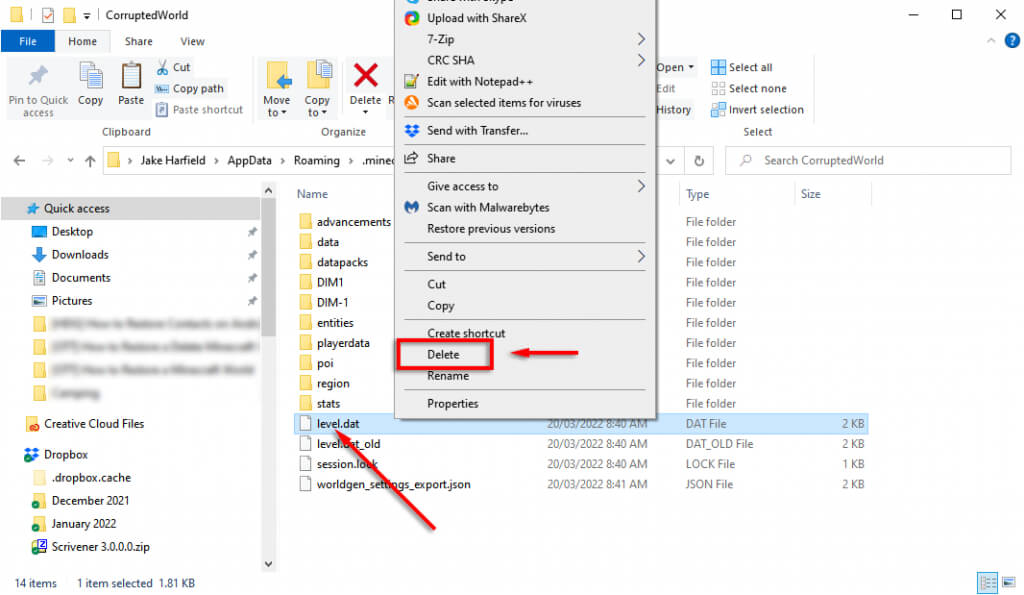
- Переименуйте level.dat_old в level.dat.
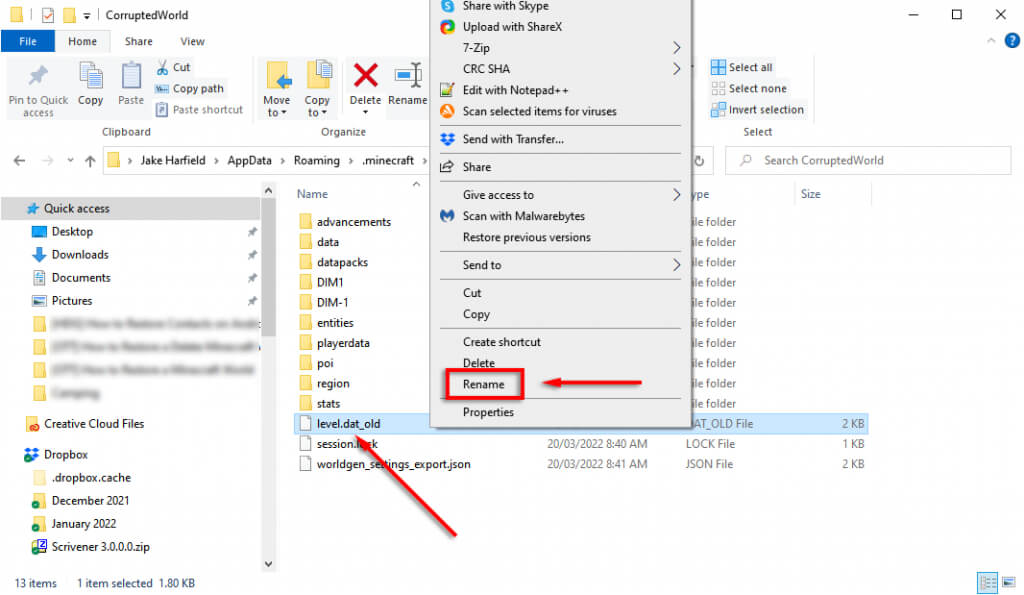
- Перезагрузите Minecraft и посмотрите, правильно ли теперь работает ваш мир.
Проблема в том, что вы начнете в случайном месте (часто очень далеко от ваших построек) и должны будете найти их, поэтому, надеюсь, у вас есть записанные координаты. Кроме того, любая информация о модах, плагинах или надстройках будет потеряна, а ваш инвентарь будет пуст. К сожалению, это неизбежные проблемы с этим методом.
Как частично восстановить свой мир
Если ничего не работает и вы не знаете исходное семя мира, вы все равно можете частично восстановить свой мир Minecraft. Для этого:
- Создайте новый мир с любым семенем и именем.
- Перейдите в свою мировую папку, как указано выше, и перенесите файл CorruptedWorld level.dat в новую мировую папку.
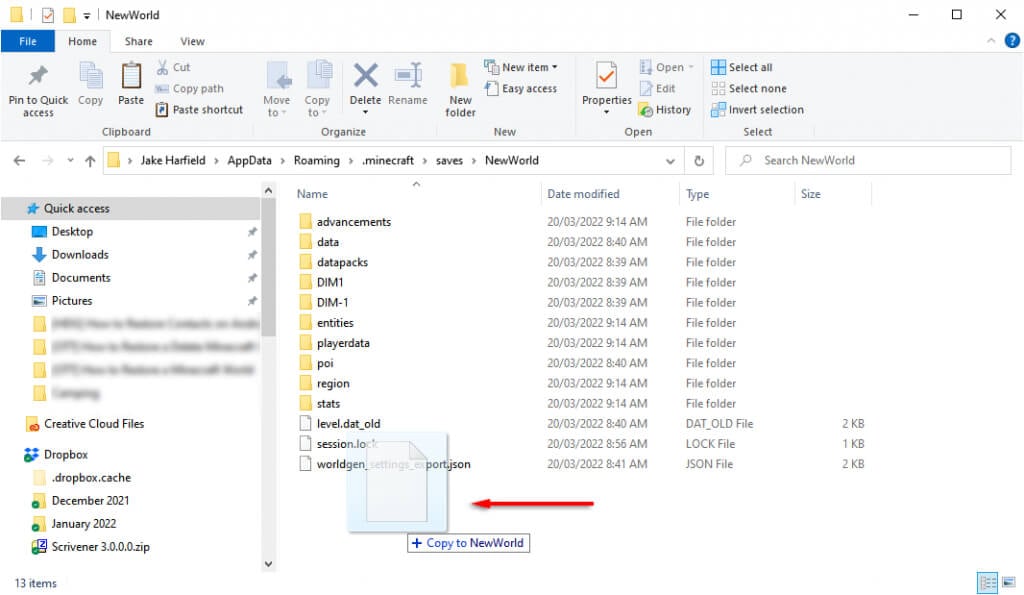
- Откройте Minecraft и загрузите свой новый мир. Все фрагменты, которые вы сохранили в исходном мире, будут загружены в новый сид. Однако между новым и старым миром, скорее всего, будут большие скалы / странные образования, где они не выстраиваются в линию.
Резервное копирование данных — самый безопасный вариант
Надеюсь, эти методы помогли вам восстановить поврежденные файлы Minecraft, и вы сможете вернуться к игре. Просто имейте в виду, что лучший способ защитить ваши сохранения Minecraft (и все ваши личные данные) — это часто создавать резервные копии ваших данных.
Программы для Windows, мобильные приложения, игры — ВСЁ БЕСПЛАТНО, в нашем закрытом телеграмм канале — Подписывайтесь:)
Где найти резервные копии миров Майнкрафт?
В Minecraft играют миллионы людей по всему миру. Однако, не всегда всё идет гладко, иногда могут возникать проблемы со стабильностью игры. В этом случае нужно обратиться к резервным копиям мира, которые будут полезны, чтобы восстановить утерянные данные. Но где и как найти эти копии? Мы расскажем вам об этом в нашей статье.
Чтобы не потерять все свои достижения в Minecraft, нужно регулярно создавать резервные копии своего мира. Это можно сделать и вручную, и при помощи специальных программ. Но где именно хранятся эти копии, и как их восстановить, если что-то пойдет не так?
Для начала скажем, что резервные копии миров в Minecraft обычно сохраняются в специальной папке на компьютере или на сервере. Также важно помнить, что если вы используете соединение с другими игроками, на котором сохранены данные мира, то вы не сможете восстановить свой мир с помощью резервной копии, так как они будут переписаны.
Где хранятся резервные копии в Minecraft?
На локальном компьютере
Резервные копии мира в Minecraft могут храниться на локальном компьютере игрока. Они доступны по адресу: %appdata%\.minecraft\saves\
Для того чтобы получить доступ к этой папке, необходимо зайти в папку AppData. Ее можно найти, если нажать сочетание клавиш Win+R и ввести %appdata%. Затем нужно перейти в папку .minecraft, а затем в папку saves. В ней находятся все миры, которые были сохранены ранее.
На хостинге сервера
Если игрок играет на сервере, то резервные копии мира могут быть доступны на хостинге сервера. Обычно они находятся в специальном разделе управления сервером на сайте хостинга. В этом случае доступ к резервным копиям может быть получен только через панель управления сайтом хостинга.
В облачном сервисе
Существуют облачные сервисы, которые предоставляют безопасное хранение резервных копий миров Minecraft. Такие сервисы могут быть полезны, если игрок хочет делать резервные копии миров сразу нескольких серверов, либо если он не желает рисковать потерять свои данные в случае поломки компьютера или неправильного удаления игры.
Сервисы для хранения резервных копий Minecraft предоставляют возможность создавать бэкапы миров автоматически. Сохраненные данные можно загружать на любом компьютере с доступом в Интернет и получить к ним доступ в любое время.
Что такое резервные копии в Minecraft и зачем они нужны?
В Minecraft резервные копии (или backup) являются созданными сохранениями игрового мира, которые создаются, чтобы защитить игроков от потери прогресса, когда мир сломается или игровые данные будут утеряны и не смогут быть восстановлены. Многие игроки тратят многие часы на постройку, созидание и генерацию мира Minecraft, поэтому резервные копии мира могут помочь обеспечить их сохранность и избежать потерь.
Зачем нужны резервные копии мира Minecraft?
Одна из главных причин создания резервных копий миров Minecraft заключается в том, чтобы обеспечить сохранность игровых данных, заключая в себе постройки, созданные игроками, количество ресурсов, набранное опыта и другие игровые параметры. Без такого резервного копирования, все игровые данные могут быть утеряны в результате сбоя сервера, грозы и других причин, таких как краши игры, которые могут вызвать утерю их уникальных игровых ценностей.
Все резервные копии миров Minecraft хранятся в специально созданных папках на игровом сервере или на локальном компьютере. Эти резервные копии могут позволить онлайн-пользователям восстанавливать свои игровые данные, даже если сервер перегрузится или неожиданно отключится. Кроме того, резервные копии могут быть использованы для облегчения переноса миров между серверами или копирования созданного мира на другой компьютер.
Где можно найти резервные копии в Minecraft?
Внутриигровой интерфейс
Одним из самых простых и быстрых способов найти резервные копии миров в Minecraft является их поиск через внутриигровой интерфейс.
Для этого необходимо зайти в настройки игры и выбрать раздел «Мир и дополнения». Здесь вы найдете пункт «Резервные копии миров», в котором будут перечислены все сохраненные копии вашего мира.
Локальный диск
Другим способом найти резервные копии миров в Minecraft является их поиск внутри локального диска.
Чтобы найти резервные копии, вам нужно перейти в папку с сохраненными мирами. По умолчанию эта папка находится в папке .minecraft на вашем локальном диске. Затем перейдите в папку saves, где будут находиться все ваши сохраненные миры.
Облачное хранилище
В наши дни все большее количество игроков используют облачные хранилища для сохранения своих данных.
В Minecraft можно использовать любое облачное хранилище, например, Google Drive или Dropbox, чтобы хранить резервные копии ваших миров. После того, как вы сохраните свой мир на локальном диске, вы можете просто переместить его в папку облачного хранилища и он будет доступен из любого места с подключением к Интернету.
Сервер хостинг
Если вы играете на сервере, вы также можете обратиться к владельцу сервера для получения доступа к резервным копиям мира.
Владелец сервера обычно делает резервные копии регулярно, чтобы обезопасить себя от потери данных. Обратитесь к владельцу сервера, чтобы узнать, как получить доступ к этим копиям.
Как видите, найти резервные копии миров в Minecraft не так уж и сложно, и вы можете сделать это с помощью различных методов. Главное – не забывайте делать резервные копии, чтобы обезопасить свои данные и избежать потери своего мира.
Как создать резервную копию в Minecraft?
Шаг 1: Выберите способ создания резервной копии
Существует несколько способов создания резервной копии мира в Minecraft:
- Использование встроенной функции резервного копирования
- Использование стороннего программного обеспечения
Для этой инструкции мы будем использовать встроенную функцию резервного копирования.
Шаг 2: Запустите Minecraft и откройте мир, который нужно скопировать
Запустите игру Minecraft и выберите мир, который вы хотите скопировать.
Шаг 3: Откройте меню настроек мира
Нажмите кнопку «Настройки мира», которая находится внизу списка миров.
Шаг 4: Настройте параметры резервного копирования
В меню настроек мира выберите раздел «Резервное копирование мира». Вы можете настроить следующие параметры:
- Включить/отключить автоматическое создание резервных копий
- Настроить интервал сохранения резервных копий
- Указать место сохранения резервных копий
Шаг 5: Создайте резервную копию мира
Чтобы создать резервную копию мира, нажмите кнопку «Создать резервную копию». Мир будет сохранен в выбранное вами место сохранения.
Заключение
Создание резервной копии мира в Minecraft — это важный процесс для сохранения прогресса в игре. Используйте встроенные инструменты или стороннее ПО, чтобы защитить свои данные и избежать потери прогресса в игре.
Как восстановить мир из резервной копии в Minecraft?
Шаг 1: Откройте папку с резервными копиями
Отыскать папку с резервными копиями можно в настройках Minecraft, раздел «Настройки игры» -> «Открыть папку с мирами». В папке должен быть подкаталог «backups», где хранятся автоматические резервные копии.
Шаг 2: Выберите нужную резервную копию и скопируйте ее
Выберите резервную копию, из которой хотите восстановить мир. Скопируйте ее в другую пустую папку на вашем компьютере.
Шаг 3: Подготовьте мир для восстановления
Перейдите в папку с миром, который вы хотите восстановить. Удалите все содержимое этой папки, оставив только пустую папку.
Шаг 4: Откройте резервную копию и скопируйте ее содержимое в папку с миром
Откройте папку с резервной копией и скопируйте все ее содержимое в пустую папку вашего мира.
Шаг 5: Запустите Minecraft и наслаждайтесь восстановленным миром
Откройте Minecraft и проверьте, что ваш мир теперь был восстановлен из резервной копии. Наслаждайтесь игрой!
Вопрос-ответ
Где находятся резервные копии миров в Minecraft?
По умолчанию, резервные копии сохраняются в папке .minecraft\saves на вашем компьютере.
Можно ли сохранять резервные копии миров на внешнем жестком диске?
Да, вы можете сохранять резервные копии миров на любом устройстве, которое подключено к вашему компьютеру.
Как создать резервную копию мира в Minecraft?
Для создания резервной копии мира в Minecraft необходимо скопировать папку с названием мира из папки .minecraft\saves и сохранить ее в другом месте на вашем компьютере или на внешнем устройстве.
Как восстановить резервную копию мира в Minecraft?
Для восстановления резервной копии мира в Minecraft необходимо зайти в папку .minecraft\saves, удалить текущую папку с названием мира и заменить ее на папку резервной копии мира.
Какую программу использовать для создания резервных копий миров в Minecraft?
Для создания резервных копий миров в Minecraft не нужно использовать дополнительные программы, достаточно просто скопировать папку с названием мира из папки .minecraft\saves и сохранить ее в другом месте на вашем компьютере или на внешнем устройстве.
Как часто следует создавать резервные копии миров в Minecraft?
Частота создания резервных копий миров в Minecraft зависит от индивидуальных предпочтений, но рекомендуется делать это хотя бы раз в неделю, чтобы избежать потери данных в случае сбоя системы.