[Guide] Как открыть порт 25565 для создания своего сервера
![[Guide] Как открыть порт 25565 для создания своего сервера](https://ru-minecraft.ru/uploads/posts/2012-05/1336813614_1.png)
Всем привет ! Я ( Mr.Tik ) недавно выкладывал сборку сервера bukkit, но некоторые столкнулись с проблемой: Как открыть порт 25565 ?
Так вот об этом я Вам сейчас расскажу.
Мы будем делать проброс в ручную ( да существуют и программы ), потому что, если пользоваться сторонним софтом, есть риск получить вирус и кражи данных/взлома компа, и вообще, почти все они не работают.
Прямые руки! Они есть?
Ну тогда начнём !
1. Надо зайти в веб-интерфейс Вашего модема (как правило, чтобы зайти в него, в строке ввода веб-адреса нужно ввести 192.168.1.1 или 192.168.0.1)
2. Должно вылезти что-то вроде этого окошка
3. Туда пишете такие варианты логина-пароля: (есть несколько вариантов, я буду писать номер, далее первая строчка — имя пользователя, вторая пароль, если не один не подошёл — пишите в коментах )
admin
1234 ( попробуйте другие комбинации этого типа )
*пусто*
admin ( этот подошёл мне )
4. В меню выбираете Port Forwarding
![[Guide] Как открыть порт 25565 для создания своего сервера](https://ru-minecraft.ru/uploads/posts/2012-05/thumbs/1336813455_2.png)
5. Видим такое окно:
![[Guide] Как открыть порт 25565 для создания своего сервера](https://ru-minecraft.ru/uploads/posts/2012-05/thumbs/1336813451_3.png)
1.5. сюда вводите Ваш локальный ip ( пуск->выполнить ( поиск )->cmd->ipconfei/ all -> IPv4 Адрес — он и есть )
2.5. сюда вводите 25565
3.5. сюда тоже 25565
4.5. выбираем протокол Both
5.5. ставим галочку напротив Enable
6.5. нажимаем Apply
Открытие портов на компьютере для запуска сервера Minecraft без использования хостинга
Хэй-хэй, друзья, я рад вас всех приветствовать! Открытие собственных Minecraft серверов — задача довольно-таки трудная. Многие проекты разрабатываются многими месяцами, а то и годами. Причины данного явления бывают разные, то не хватает достаточно плагинов для реализации именно своей фирменной идеи, то не хватает времени для разработки, а то и вовсе банально не хватает средств для покупки места на хостинге. Поэтому в данном гайде я бы хотел развеять одну проблему, решение которой позволит именно вам создавать сервера без лишних покупок и затрат на хостинг.
Итак, стоит начать с того, что же такое хостинг и для чего он нужен?
Фактически, хостинг — это услуга, предоставляемая разными компаниями, сайтами, которая выделяет место на своих серверах для того, чтобы Вы поместили свою сборку сервера Minecraft именно туда. Для чего это нужно? Всё очень просто: хостинг предоставляет возможность работать вашему серверу безотказно, стабильно и правильно, а также, что немало важно, хостинг поддерживает непрерывную работу Вашего сервера 24 часа в сутки, словно продуктовый магазин 24/7.
Но как бы всё это здорово не звучало — за всё необходимо платить. Да, разумеется, есть и аналоговые хостинги, которые предоставляют возможность работы Вашего сервера совершенно бесплатно, но у таких хостингов обычно существуют громадные минусы, например, ограничение работы плагинов, большая очередь, а также и само предоставляемое время работы.
Существует один действенный способ решения данной проблемы — открытие портов на компьютере, тем самым Вы будто превращаете свой компьютер в хостинг. С помощью открытого порта игроки смогут заходить на Ваш сервер без каких-либо проблем, а главное, смогут опробовать абсолютно любые плагины, установленные на Вашей сборке. Именно в данном гайде мы рассмотрим 3 основных способа открытия портов, речь о которых пойдёт далее.
Что ж, хватит уже слов, давайте открывать!
Способы открытия портов на Вашем компьютере:
1. Открытие портов с помощью программы uTorrent.
2. Открытие портов при помощи настроек параметров роутера.
3. Открытие портов через брандмауэр Windows.
Что нужно знать перед началом открытия портов:
1. Все способы, показанные в данном гайде не гарантируют 100% открытие портов на Вашем компьютере из-за особенностей провайдера и самого роутера, в таком случае, если не единый способ не сработал и не помог, необходимо обратиться к вашему провайдеру.
2. Автор гайда все способы испытывал на роутере модели TP-LINK Arcrher C80 (наиболее подходящий для открытия портов по мнению автора).
3. Необходимо понимать, что открытый порт — это уязвимость для злоумышленников вашего компьютера, при безответственном подходе и нерациональных действиях данные способы могут привести к заражению вашего компьютера. Будьте внимательны!
4. Открытие портов — метод, не предназначенный для удержания своего проекта с большим онлайном. Он создан для других целей, например, тестирование плагинов, настроек, самих особенностей сборки Вашего сервера вместе с небольшой командой в 5-7 человек, цель которого подготовить сборку для выхода в свет.
5. Убедитесь в том, что антивирус, установленный на Вашем компьютере не мешает процессу открытия портов.
Способ №1 (открытие портов с помощью программы uTorrent):
Самый наиболее популярный и ходовой метод, который порой использую и я сам. Суть заключается в установке определённых правил программы uTorrent, которые, в свою очередь, открывают порты на компьютере.
Алгоритм открытия портов:
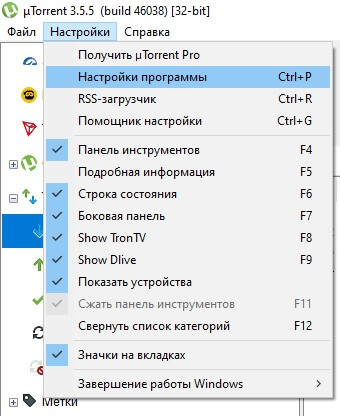
1. Заходим в программу uTorrent и открываем вкладку «Настройки», после чего выбираем пункт «Настройки программы».
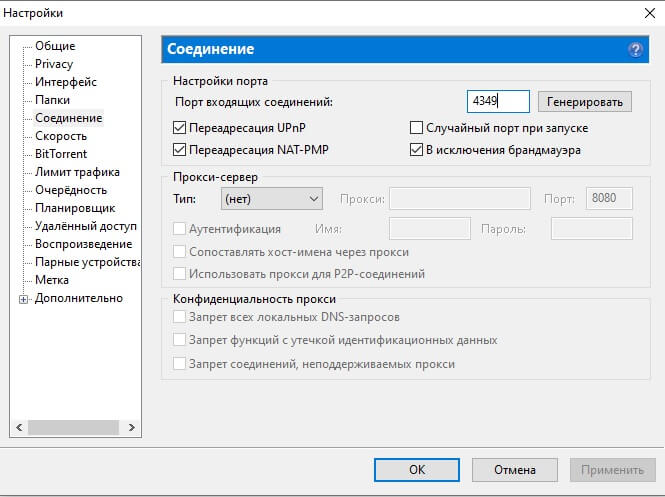
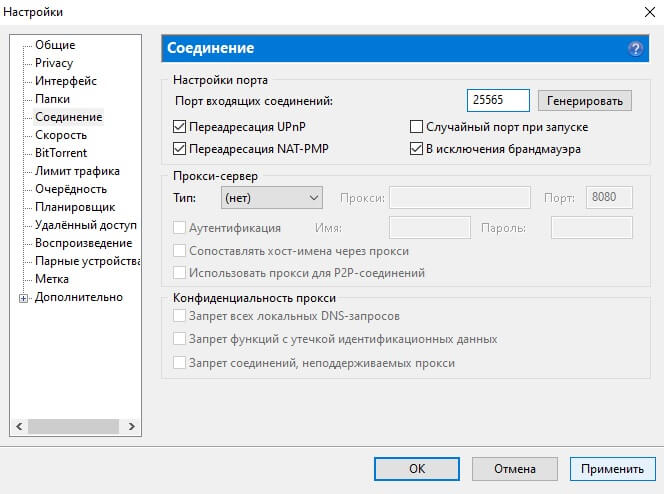
2. Переходим во вкладку «Соединение» и вписываем в строку входящих соединений необходимый для открытия порт, нажимаем «Применить» и «ОК».
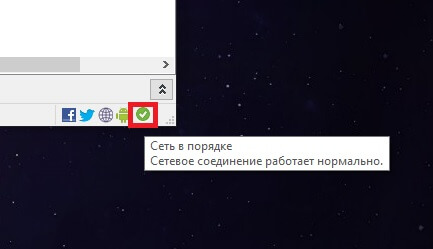
3. Переходим в тестировщик сетей программы, который находится в правом нижнем углу трея и нажимаем «Тестировать», после тестирования сети нажимаем «Сохранить/Закрыть».
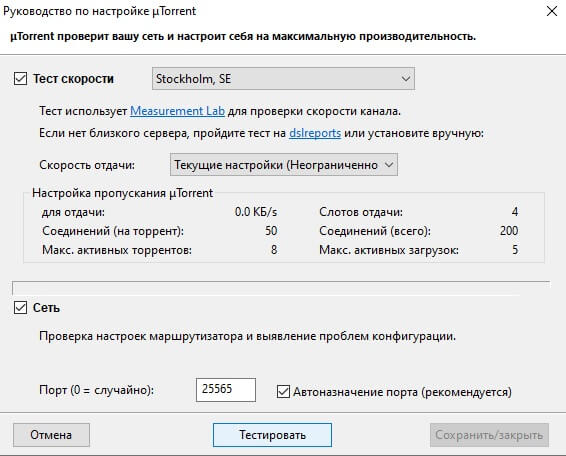
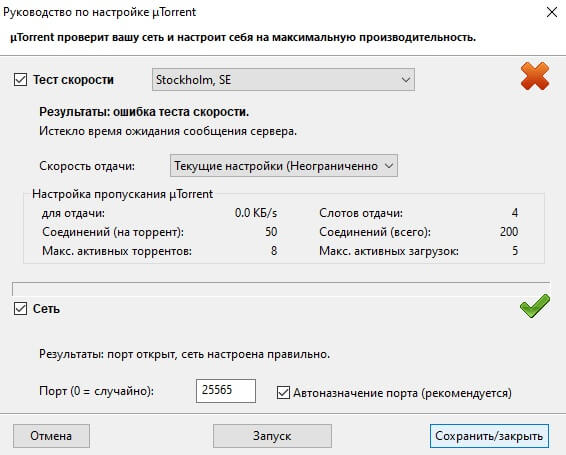
4. Заходим на любой сайт для проверки статуса портов (например, 2ip.ru) и выбираем вкладку «Проверка порта».
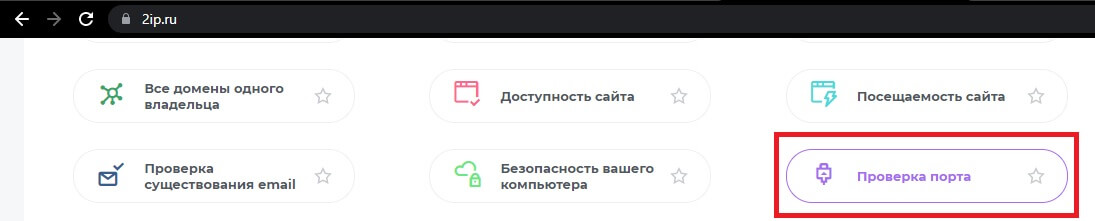
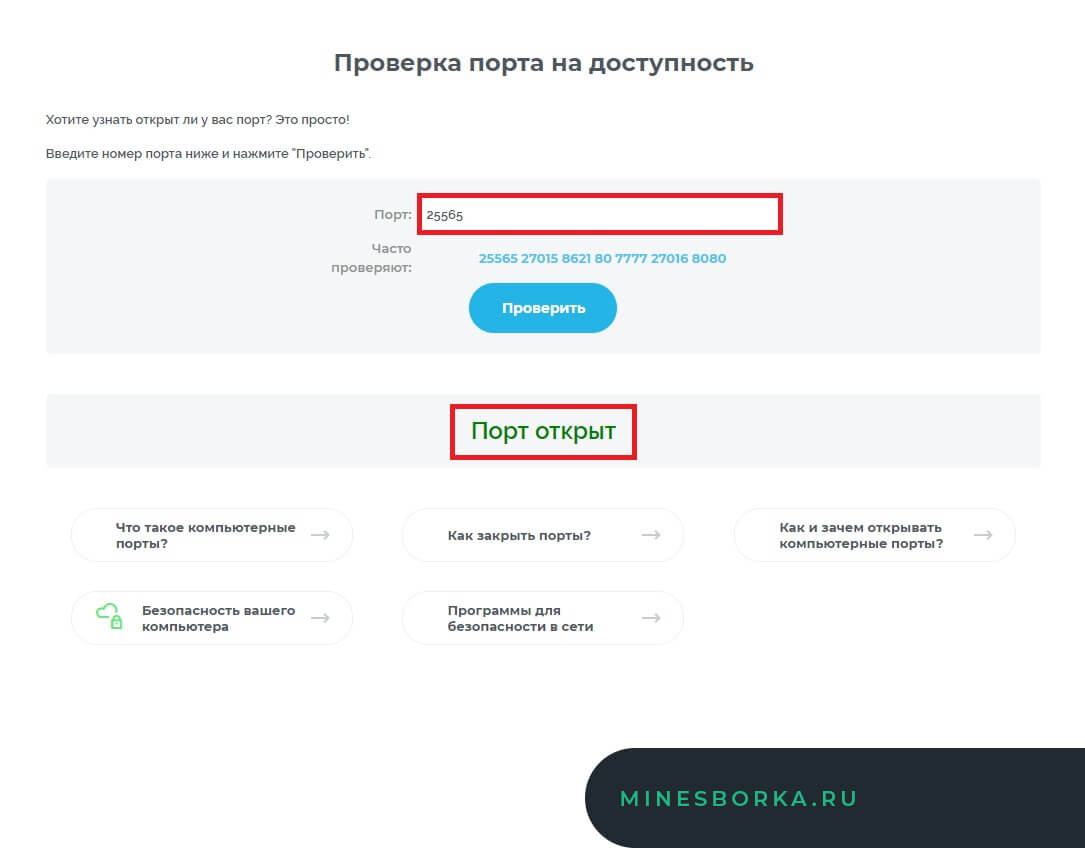
5. Выбираем из предложенных вариантов наш порт или вписываем его самостоятельно, нажимаем «Проверить». Отлично, порт открыт!
Способ №2 (открытие портов при помощи настроек параметров роутера):
Данный способ используется тоже достаточно часто среди пользователей, он также действенен, но требует несколько больше информации, которая не всегда бывает под рукой и может доставлять некоторые проблемы.
Алгоритм открытия портов:
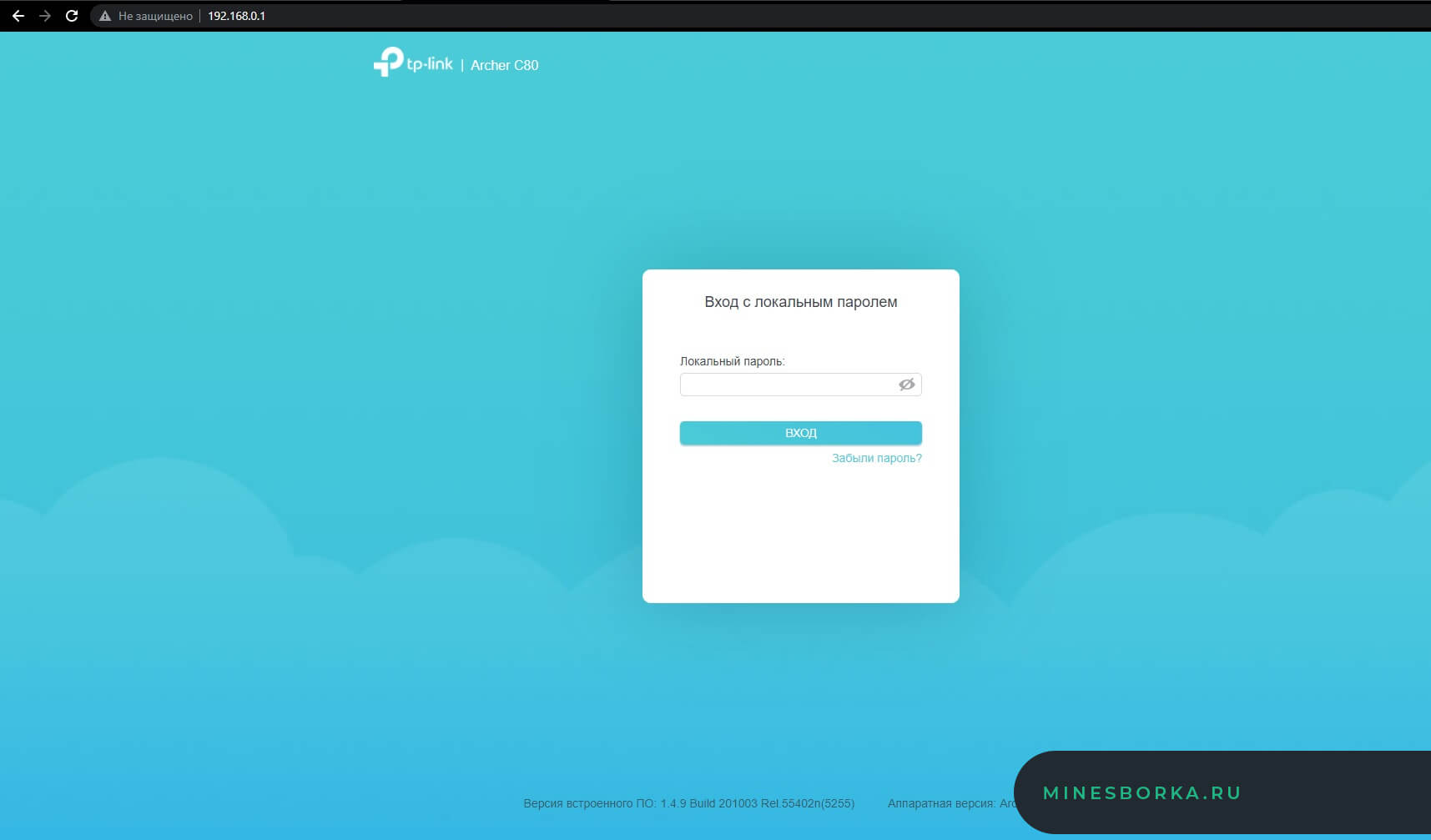
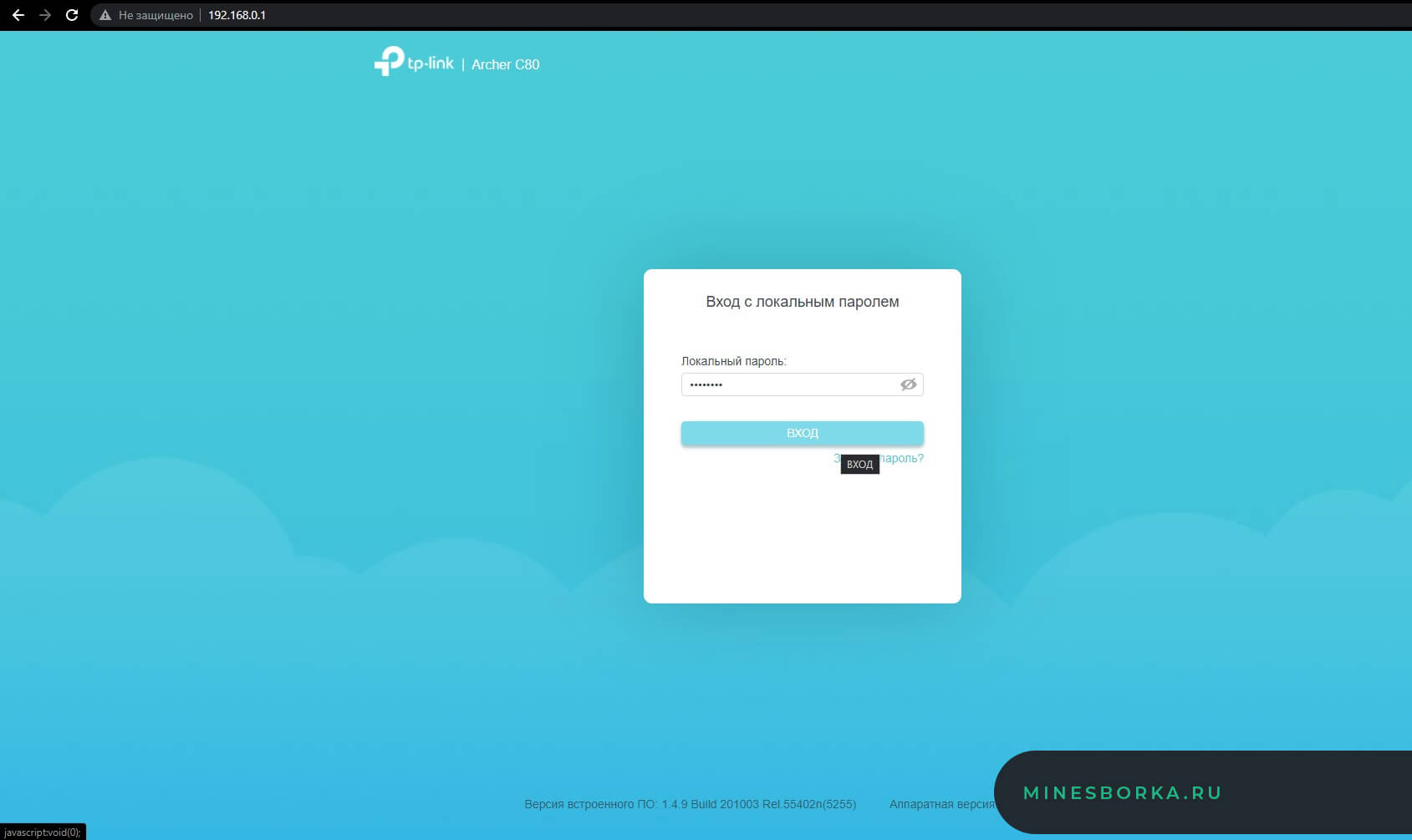
1. Зайдите в настройки Вашего роутера при помощи браузера, вбив в адресную строку IP основного шлюза (обычно это 192.168.0.1 или 192.168.1.1, но бывают исключения), после чего введите необходимые данные в виде логина и пароля (обычно это логин — admin и пароль — admin, но, опять же, бывают исключения (если Вы не знаете ни логина, ни пароля, обратитесь к вашему провайдеру)).
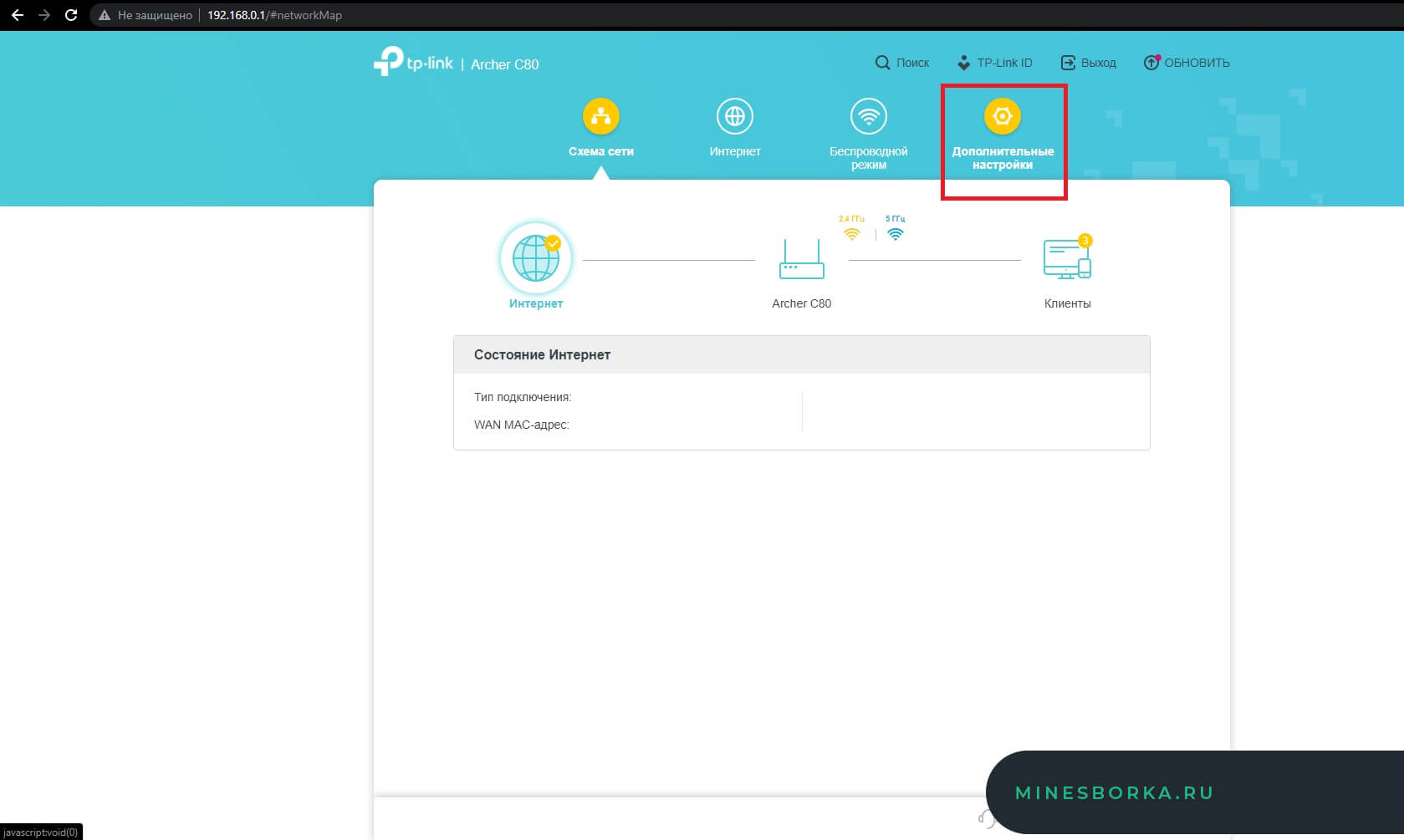
2. Перейдите во вкладку «Дополнительные настройки», после чего в «NAT переадресация» и выберите пункт «Перенаправление порта».
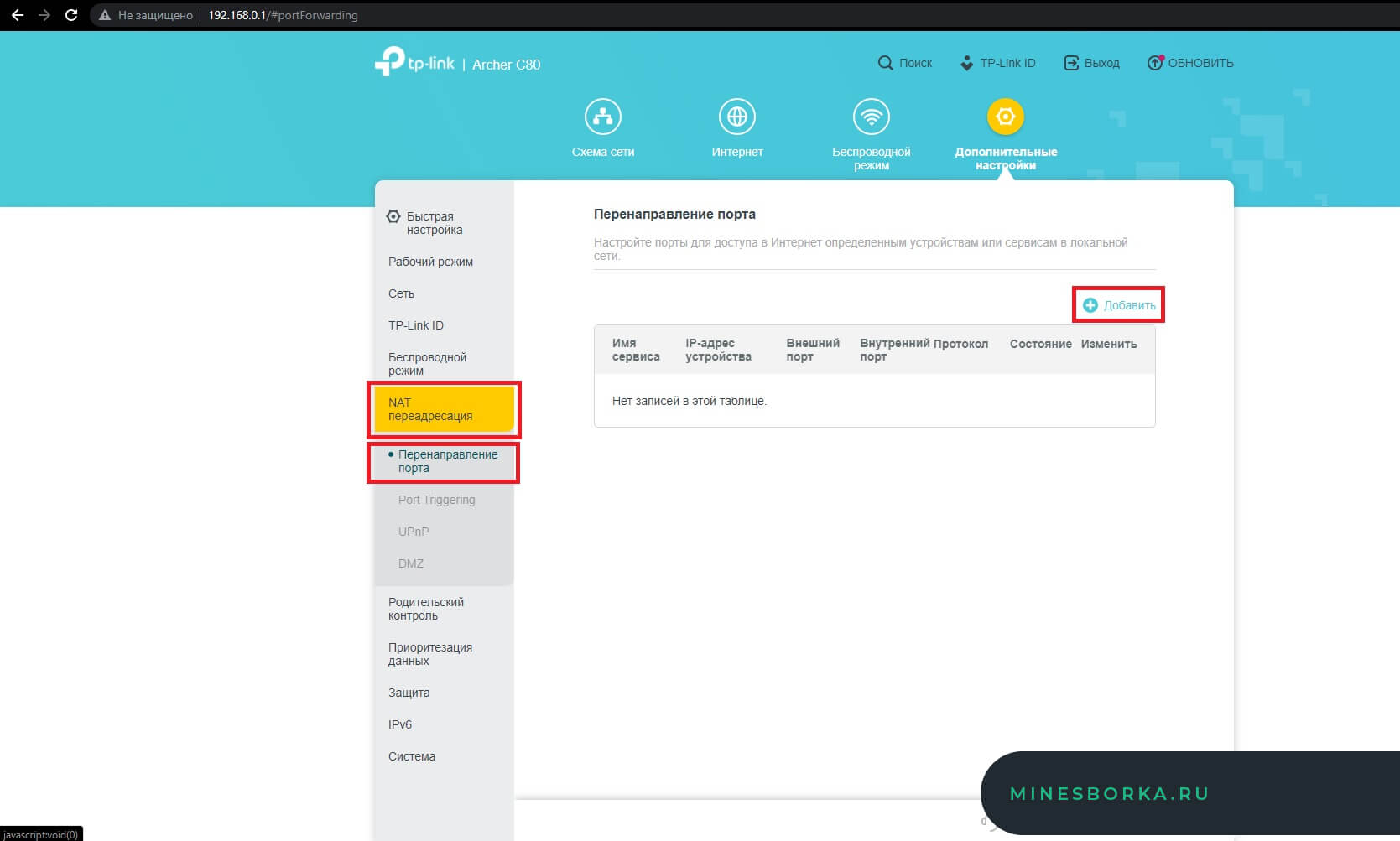
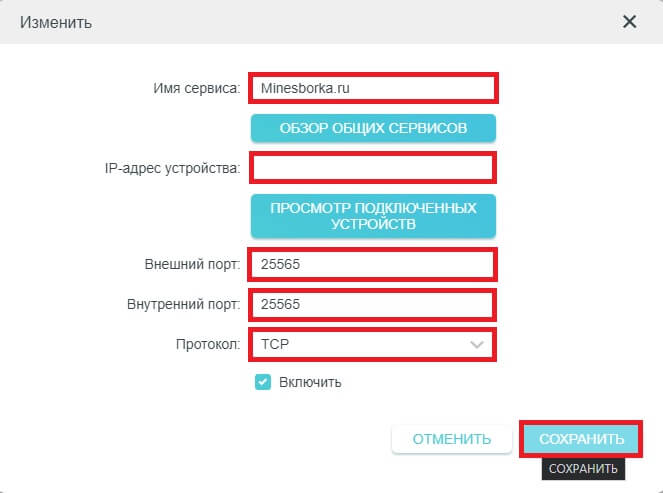
3. Нажмите кнопку «Добавить» и заполните все поля, выбрав из списка выпадающего меню необходимые устройства и вписав необходимый порт для открытия, после чего в пункте «Протокол» выберите тип протокола «TCP».
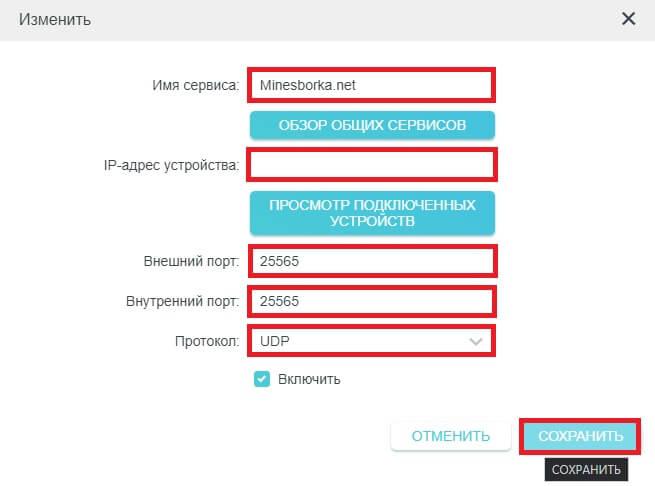
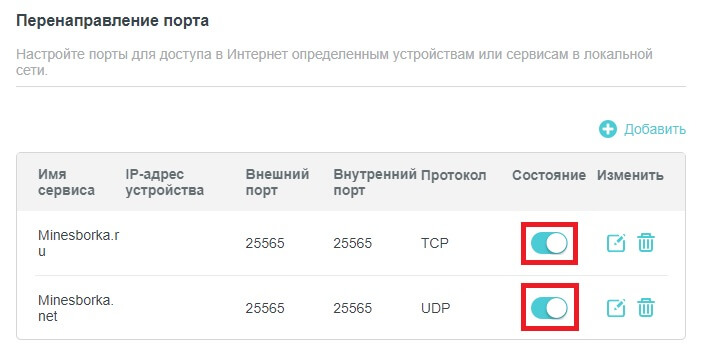
4. Повторите действия из 3 пункта, только при этом в типе протокола выберите «UDP» и убедитесь, что созданные правила активны.
5. Снова заходим на сайт проверки открытых портов и радуемся открытому порту! =)
Способ №3 (открытие портов через брандмауэр Windows):
Очень похожий на 2 способ метод, отличается редким использованием в качестве примера открытий портов, но это далеко не делает его чем-то хуже. Подойдёт для пользователей, использующих только операционную систему Windows, в этом единственный минус данного способа, что он не подойдёт пользователя MacOS или Linux.
Алгоритм открытия портов:
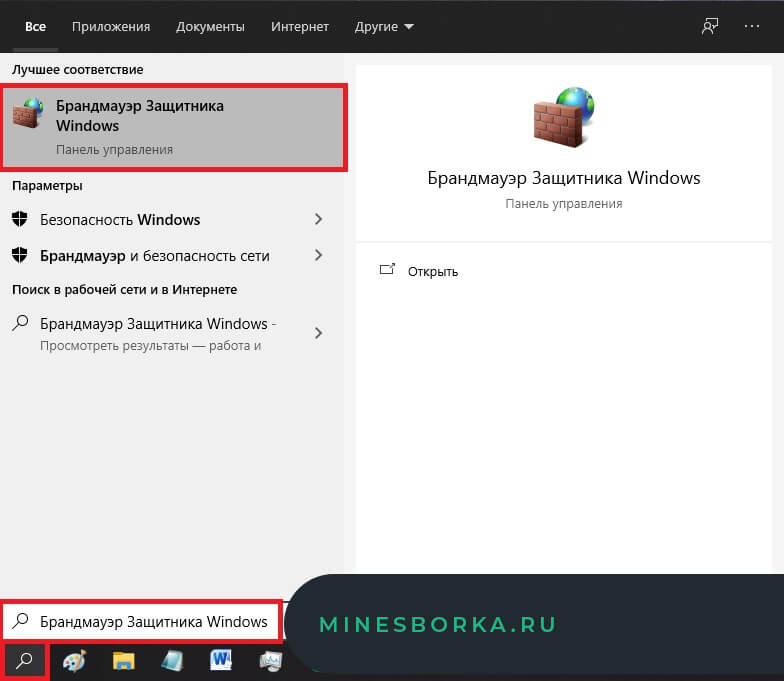
1. Заходим в «Пуск» и вводим в строчке поиска «Брандмауэр Защитника Windows», кликаем по найденному соответствию.
2. Переходим во вкладку «Дополнительные параметры».
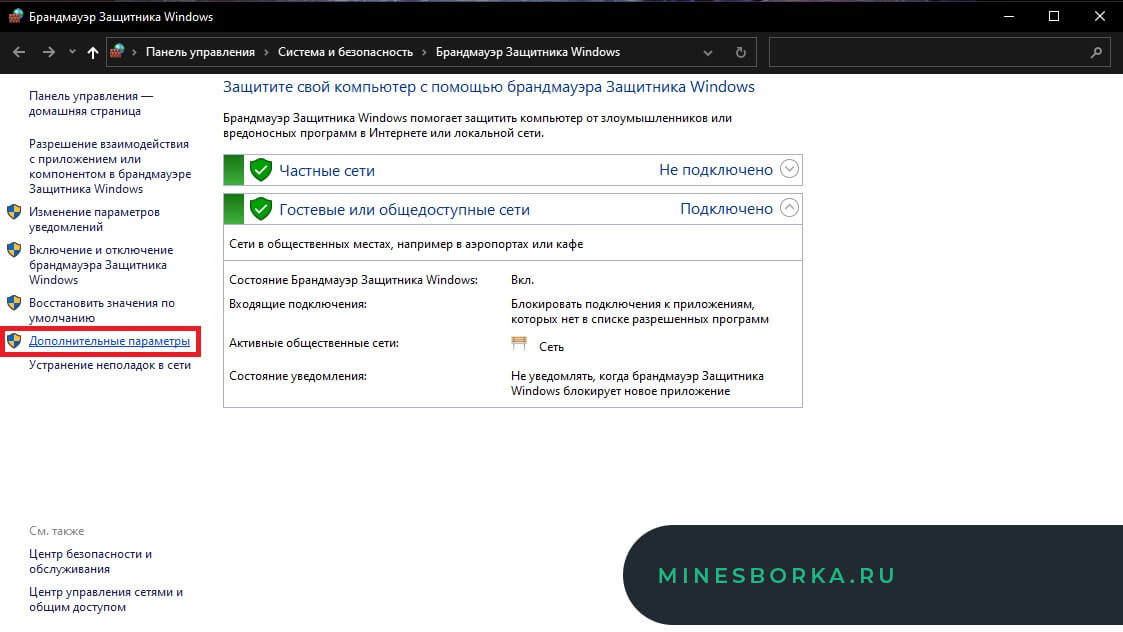
3. Открываем вкладку «Правила для входящих подключений», после чего в панели действий выбираем кнопку «Создать правило. «, отмечаем пункт типа правила «Для порта», после чего переходим в пункт «Протоколы и порты». Вписываем необходимый нам порт, переходим дальше и оставляем пункт, стоящий по умолчанию «Разрешить подключение», в следующей вкладке также ничего не меняем и идём дальше, в следующей вкладке установите любое имя нового правила на Ваш выбор и нажмите на кнопку «Готово».
Как открыть порты для Майнкрафт Java Edition?
Зачем появляется необходимость в открытии портов для Майнкрафта?
Когда вы создаете сервер или приглашаете друга поиграть, у вас появляется проблема. Она заключается в том, что брандмауэр блокирует соединение. Из-за этого человек попросту не сможет подключиться к вашему серверу.
Как открыть порты для Майнкрафта?
Существует два способа открыть порты, каждый из которых мы перечислим ниже:
Способ 1. Временное открытие порта с помощью торрента.
Данный способ хорош тем, что никаких сложных для кого-либо действий делать не нужно. Но у него есть и недостаток. Торрент обязательно должен быть активен и если вы открываете сетевую игру, то порт каждый раз придется вводить в настройки торрента.
1. Открываем торрент и переходим в его настройки.
2. В настройках торрента необходимо перейти во вкладку «Соединение», после ввести в строку «Порт входящих соединений» нужный вам порт. Далее просто нажать «ОК».
3. При желании можно свернуть торрент в трей, чтобы лишняя вкладка не мешалась и меньше потребляла ресурсов.
Способ 2. Через Firewall.
Если вы откроете порт с помощью данного способа, то он будет всегда открыт для майнкрафта.
1. Зажимаем на клавиатуре комбинацию клавиш WIN + R и вводим в открывшеюся вкладку: firewall.cpl. Далее просто нажимаем «ОК».
2. У вас откроется окно брандмауэра Windows. Необходимо нажать на вкладку «Дополнительные параметры».
3. У вас откроется окно монитора брандмауэра. Нажимаем на вкладку «Правила для входящих подключений». Далее в открывшимся окне нажимаем «Создать правило».
4. Необходимо настроить новое правило, повторяем следующее:
Тип правила: Для программы.
Путь программы: указываем путь к вашему лаунчеру. Вот пример для Тлаунчера:
Действие, которое должно выполняться: Разрешить подключение.
Для каких профилей применяется правило: Ставим галочки на все.
Имя: Указываем любое, но чтобы не забыть (Например: Minecraft).
5. После всех проделанных настроек нажимаем «Готово» и правило для майнкрафта будет создано.
Какой нужен порт при создании майнкрафт сервера?
Заходите на наш форум, там можно найти ответы на многие вопросы и получить помощь
How to Port Forward a Minecraft Server on Linux, Windows, and macOS

Creating your own Minecraft world on a local server can be exciting. However, it will only be visible to you, and playing alone can become tedious after a while. With the help of port forwarding, you can provide a modded Minecraft server for anyone to connect and play.
This tutorial will show you how to port forward a server on Windows, macOS, and Linux and discuss the required configuration for this process.

What Is Port Forwarding?
If a user has a game server running locally on their machine and wants to play together with friends, connecting via an internal IP address, like 192.168.0.1, won’t work as it is a local IP address.
Port forwarding allows remote computers to connect your router and local network by using specific TCP and UDP ports. Usually, the port forwarding feature is available on most routers and can be accessed by logging in via the default router gateway.
How to Port Forward Minecraft?
To make a Minecraft server visible publicly, you will need to find the default server port, allow it through a firewall, and tinker with your router configuration.
Important! Before using the port forward feature, you should set up a Minecraft server.
Step 1. Set the Port on Minecraft Configuration
- Open the Minecraft server directory and locate the server.properties file:
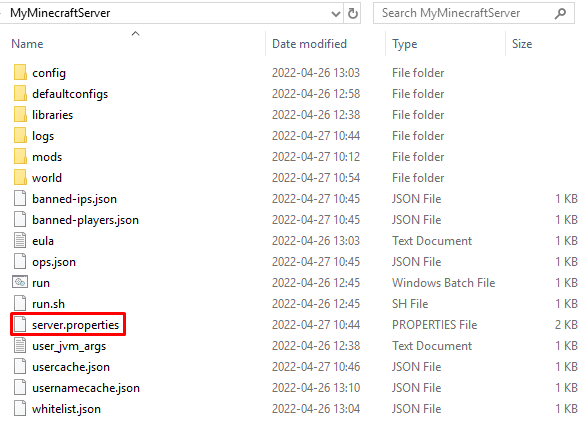
- Right-click on it and open the file with a text editor.
- Find the server-port line:
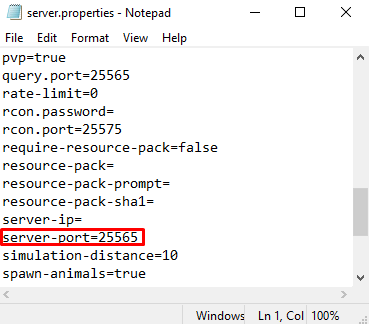
Here are the default port numbers for Minecraft:
- 25565 – for Java Edition.
- 19132-19133 – TCP and UDP ports for Bedrock.
Users can change the port by changing the server-port value to any in the range from 1 to 65535, although we recommend sticking with the default one.
Step 2. Allow the Port on Your Firewall
To ensure that the server works correctly, you will need to allow the Minecraft port number via your firewall. In this section, we will go over the process on three operating systems – Windows, macOS, and Linux.
Firewall Management on Windows
- Open Windows Defender Firewall with Advanced Security.
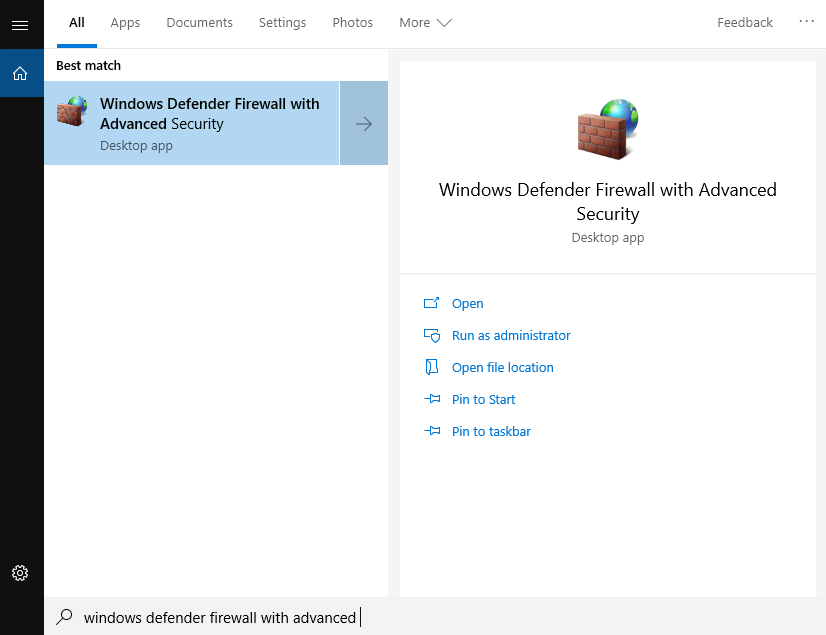
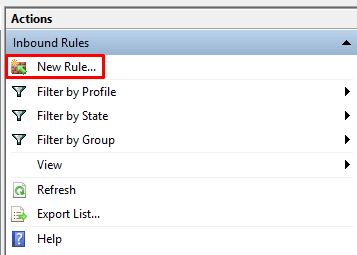
- Click on Inbound Rules and select New Rule.
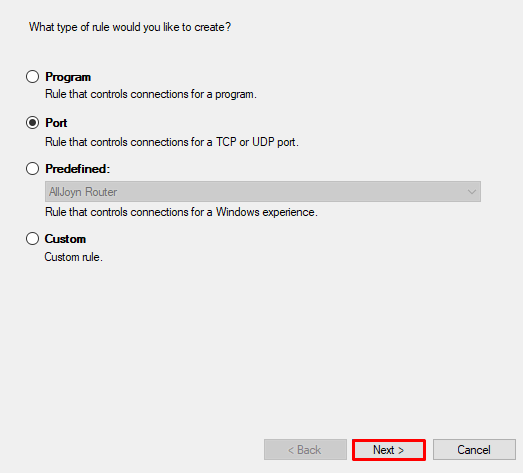
- Choose Port and click Next.
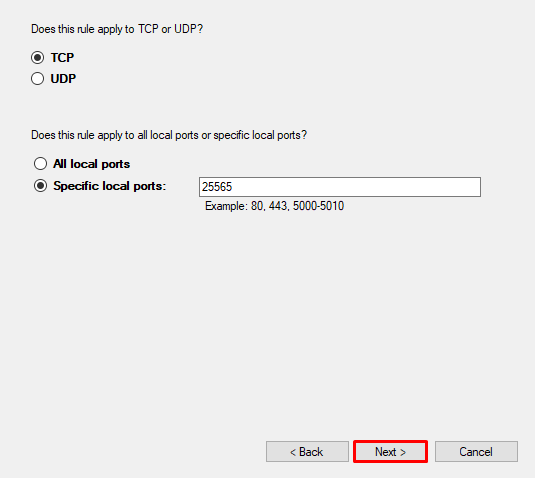
- Select TCP, and enter the Minecraft port number. In this case, it’s 25565. Once done, click Next.
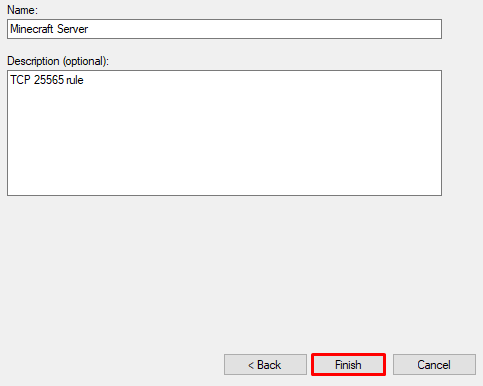
- Select Allow connection and click the Next button until the final step. Before clicking Finish, give your rule a name, like in this example:
- After you have created the rule, make a new one with the same configuration, just for UDP.
Firewall Management on macOS
- Go to System Preferences and select Security & Privacy.
- Choose Firewall and click on the Firewall Options button.
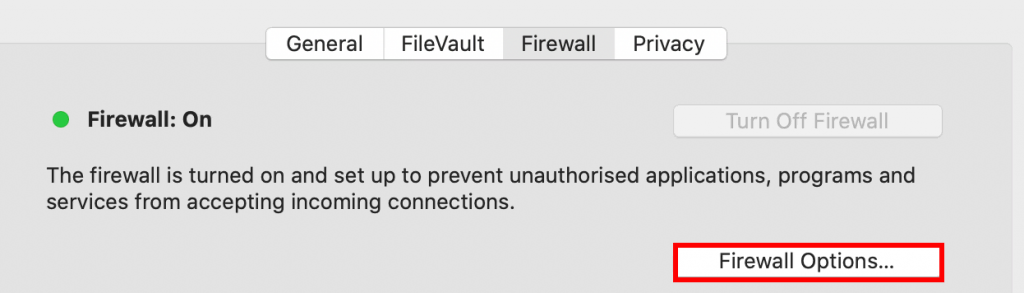
If the option is grayed out, select the lock icon on the lower-left corner to unlock Firewall Options.
- Click Add, find the installed Java application, and confirm the selection. Make sure that the Allow incoming connections option is checked.
Firewall Management on Linux
Unlike Windows or Mac, Linux comes with a more complex firewall. We recommend checking out our tutorial on how to configure your Ubuntu firewall.
Step 3. Forward the Port on the Router
With the firewall set up and incoming network requests allowed, proceed to create a port forward rule on your router. Even though each router has a different interface, the steps will be similar.
- Find your default gateway IP address. It will be used to log in to the router.
- Set up a static IP address.
- Open the port forwarding settings.
- Specify which TCP and UDP ports to forward.
Finding the Router Address and Setting up a Static IP on Windows
Press Windows + R and enter CMD to open the command prompt. Run the following command:
The router’s IP address will be shown on the Default gateway line.
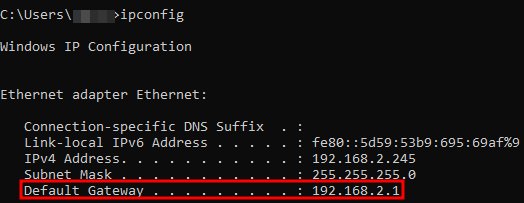
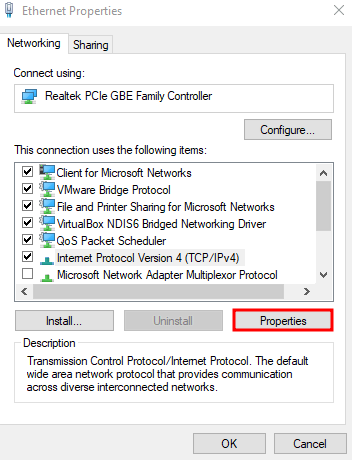
To set up a static IP address, press Windows + R again and enter ncpa.cpl. Right-click your network interface, select Properties, locate Internet Protocol Version 4 (TCP/IP), and select Properties again:
Specify the preferred static IP address, subnet mask (255.255.255.0), and the router IP you acquired earlier.
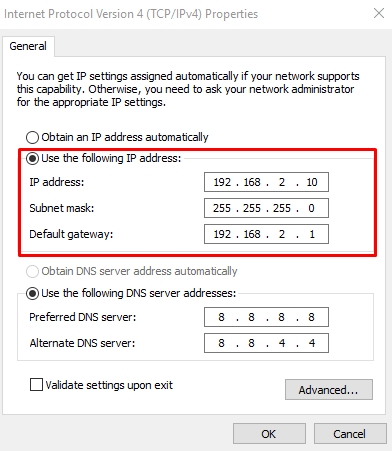
Once done, click OK to save the changes.
Finding the Router Address and Setting up a Static IP on macOS
- Go to System Preferences and select Network.
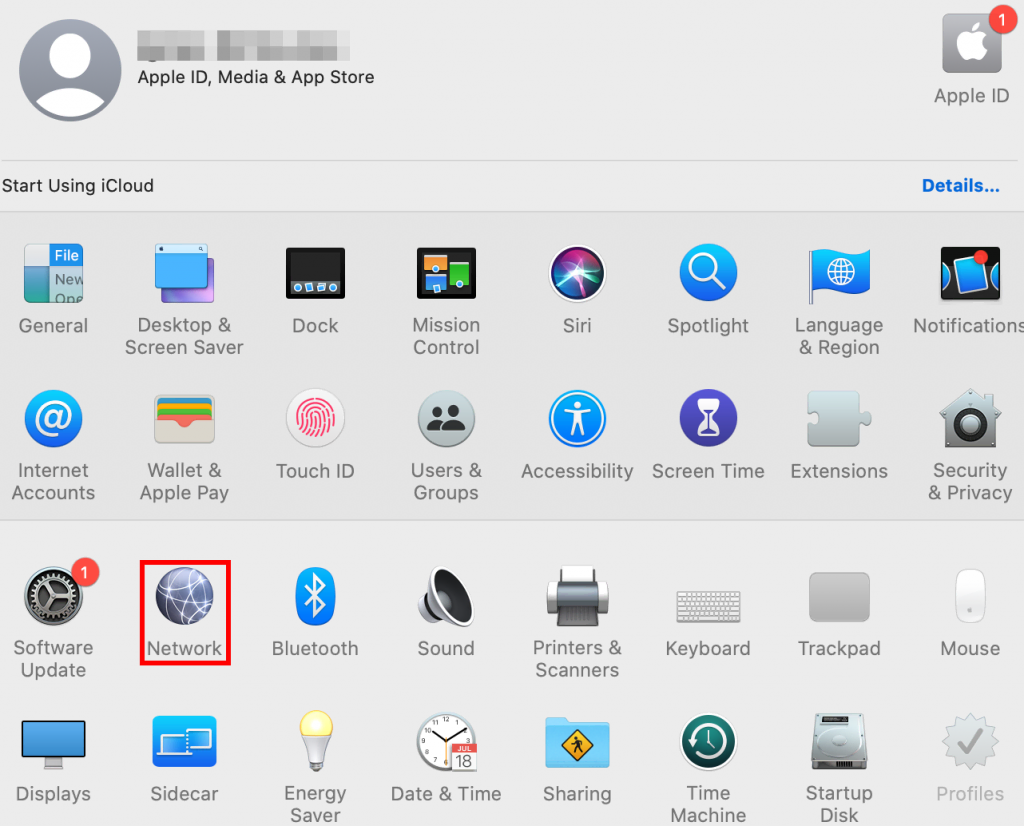
- Find the network you’re using and click Advanced.
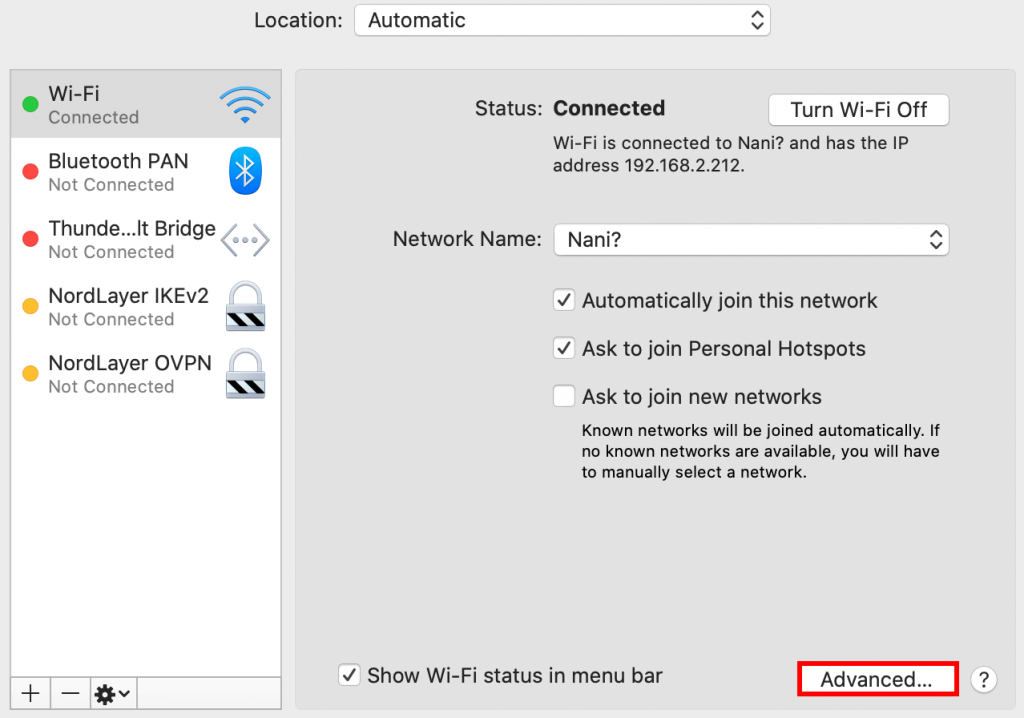
- Navigate to the TCP/IP tab. The Router line will contain the router’s IP address.
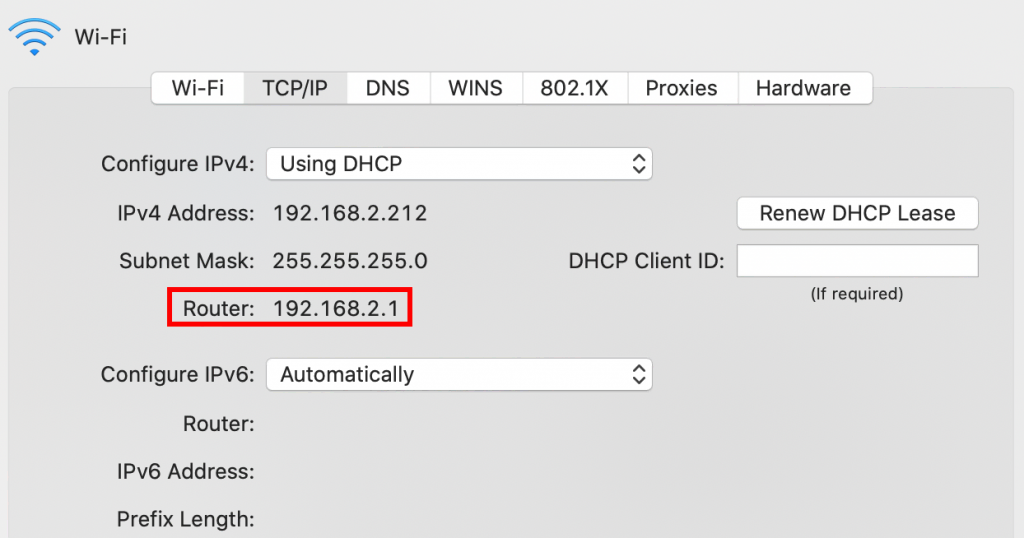
Alternatively, open Terminal and use the following command to check the router IP address:
To set up a static local IP address, go back to the TCP/IP section, choose Using DHCP with manual address, and specify the IP you would like to use. We recommend adding a zero to the router IP.
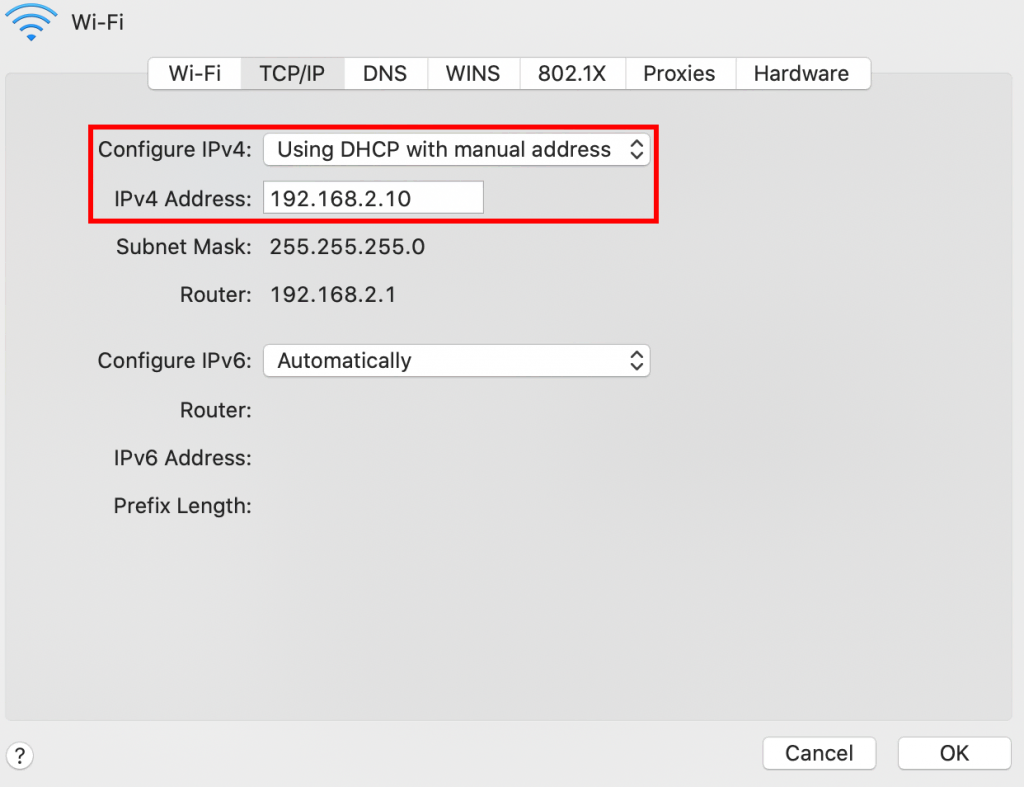
Click OK to save the changes.
Finding the Router Address and Setting up a Static IP on Linux
To check the router IP on Linux based systems, open Terminal and enter the following command:
To set up a static IP, you will need to edit the primary network configuration file. For example, the Ubuntu 18.04 configuration can be accessed by pasting this command into Terminal and pressing Enter:
Here’s an example configuration where gateway4 is your router IP and addresses refers to your preferred static IPv4 address:
Once done, save the changes made to the 01-netcfg.yaml file.
Logging in to the Router
Paste the router IP address into your browser’s address bar and press Enter. A login page will appear.
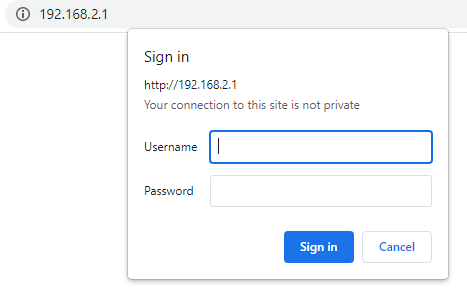
It will ask for a username and password. If you are unsure where to find them, check the stickers on your router. Another option is to Google the router’s name and model number along with keywords like default login credentials.
Expert Tip
If your router is still using the factory default credentials, change them immediately as anyone could access your network.

Head of Cyber Security
Once logged in, look for options related to virtual server or port forwarding. In this tutorial, we’ll use a D-Link router. Its interface for port forwarding looks like this:
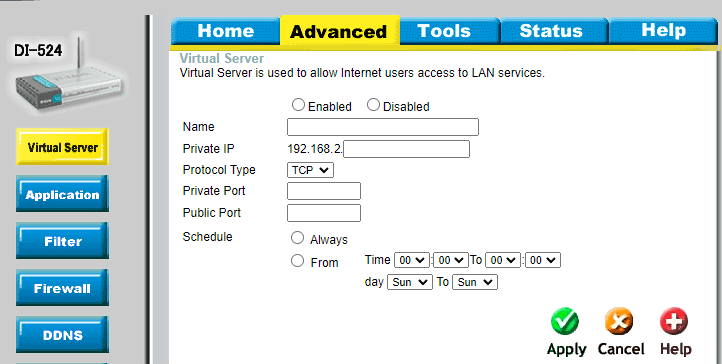
Check the Enabled option, give the forwarding rule a name, specify the local static IP address you’ve set previously, and enter the Minecraft server port. In this case, it’s 25565.
Don’t forget to apply the configuration for both TCP and UDP ports.
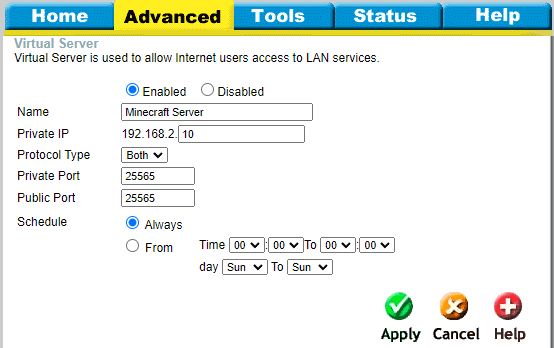
Once done, save the changes.
Pro Tip
If you are still unsure about the exact port forwarding procedure for your specific router, you can always Google the device name and look up the router’s manual.
Step 4. Restart the Minecraft Server and Connect
For the port forwarding changes to apply, you will need to restart your Minecraft server. To do so, enter /stop on the server console and reinitialize the server.
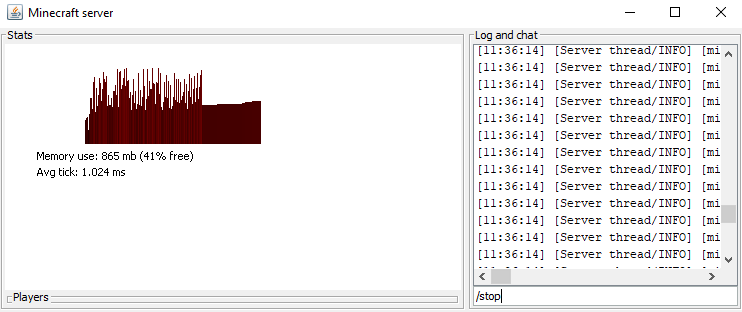
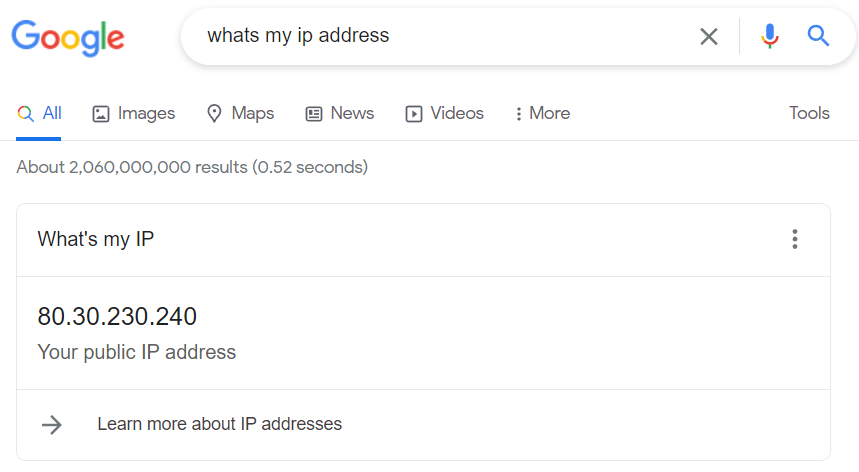
Once the server has restarted, open Google and enter “What’s my IP”. This will show your public IP address that you will need to share with the people you want to play with.
Expert Tip
Never share your public IP on the internet as this can expose your physical location and make you a target of cyber attacks.
Head of Cyber Security
Now players will be able to join the server. Keep in mind that if the default server port 25565 was changed, users would need to connect using the 185.185.185.185:port syntax.
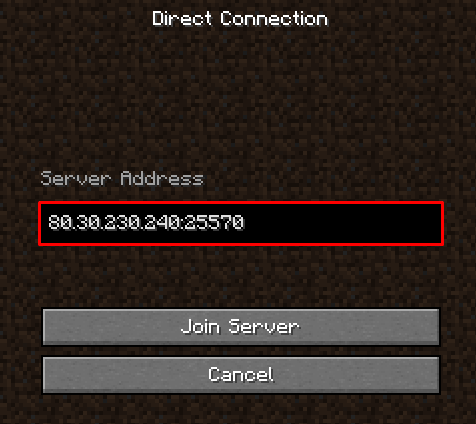
Alternatively, just enter the IP address.
Looking for more Minecraft tutorials?
Conclusion
Having a local Minecraft server with port forwarding allows you to play with other people, making your gameplay experience more exciting and unique.
In this tutorial, we have covered the process of port forwarding a Minecraft server on Windows, macOS, and Linux systems. We’ve also shown how to allow an application through a firewall and navigate the router interface.
Should you have any questions, feel free to leave them in the comments section below.

Ignas takes great satisfaction in helping people tackle even the most complex technical issues. His current goal is to write easy-to-follow articles so that these issues will not happen at all. During his free time, Ignas likes to play video games and fix up things around his house.