Как установить Minecraft на Linux
Дистрибутивы на базе GNU/Linux в большинстве своём предназначены для офисных или серверных задач. До сих пор, чтобы установить некоторый софт, включая разные игры, приходится прибегать к различным изощрениям и махинациям с Wine или виртуальными машинами. Конечно, с адаптацией Steam и некоторого числа игр оттуда стало легче, хотя оптимизация и производительность гораздо хуже. Так или иначе, пользователям Linux тоже хочется играть. Minecraft хороший пример игры, с которой не должно возникнуть заметных затруднений в установке.
Установка Java
Чтобы установить Minecraft на Linux в системе должно быть установлено определённое ПО, а именно Java, так как игра написана на этом языке программирования. Сделать это едва ли сложнее, чем на Windows. Есть три варианта: альтернативный OpenJDK, неофициальный репозиторий Java Oracle и ручная установка Java с сайта.
Рекомендуем! MultiSetup
| Официальный дистрибутив |
| Тихая установка без диалоговых окон |
| Рекомендации по установке необходимых программ |
| Пакетная установка нескольких программ |
OpenJDK
Из-за некоторых особенностей распространения Oracle Java отсутствует в репозиториях большинства дистрибутивов. Но есть аналогичный проект OpenJDK с открытым исходным кодом. Разницы между OpenJDK и Oracle Java почти нет, с запуском Minecraft проблем возникнуть не должно. Для установки последней версии OpenJDK нужно ввести в терминал следующие команды (также будет установлен плагин для браузера и пакет документации):
sudo apt install default-jdk
sudo apt install default-jre
sudo apt install icedtea-plugin
sudo apt install default-jdk-doc

Неофициальный PPA
У Проекта webupd8 есть свой собственный PPA, с помощью которого можно установить Java с сайта Oracle, а также проверить наличие установленной версии. Для добавления данного репозитория нужно вбить в терминал эти команды:
sudo add-apt-repository ppa:webupd8team/java
sudo apt update
sudo apt install oracle-java8-installer
Инсталировать Java вручную можно следуя инструкциям по установке с официального сайта.
Пиратские лаунчеры
Инструкции, которые будут описаны ниже, полностью подходят как для лицензионной версии Minecraft, так и для пиратской. Способ запуска будет рассмотрен на примере Linux Mint, он также подходит и для других дистрибутивов GNU/Linux, а также FreeBSD. Лаунчеры были выбраны самые популярные: TLauncher и mLauncher. При желании загрузить Minecraft на Linux можно c сайта Mojang.
Tlauncher
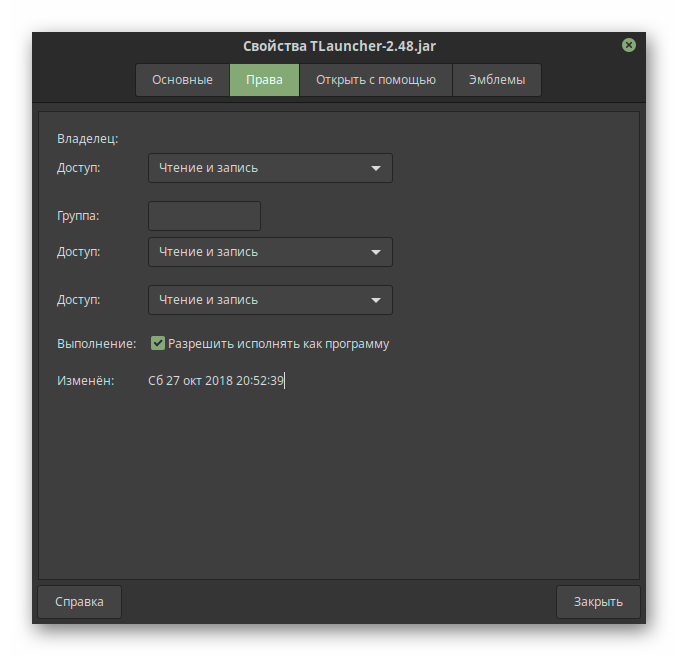
Скачанному файлы .jar, в первую очередь, необходимо предоставить все права на чтение и запись, а также активировать галочку «Разрешить исполнять как программу». Всё должно соответствовать скриншоту ниже.
Файл для большей производительности рекомендуется запускать с root-правами, для этого в терминале нужно перейти в папку с клиентом, к примеру:
cd /home/user/sudo java -jar «имя пакета».jar
Имя файла в зависимости от версии лаунчера будет разным, ввести нужно точное название скачанного пакета.
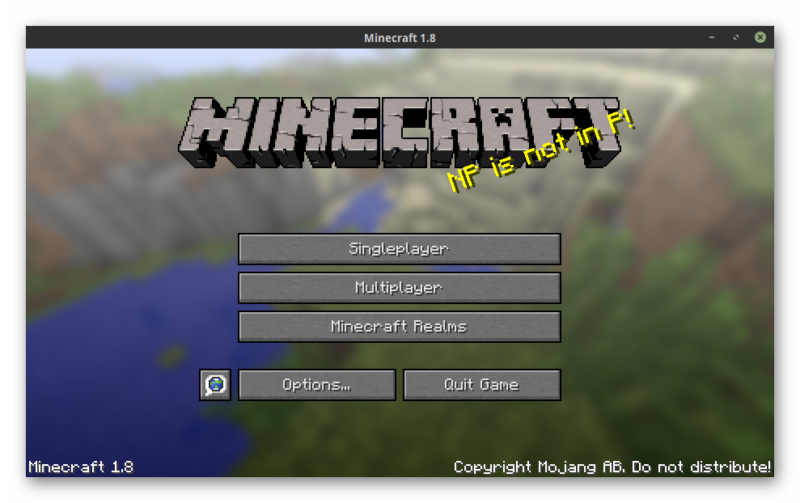
Запустив лаунчер через терминал, можно будет выбрать необходимую версию Mineraft (вплоть до самой новой). Сделать это совсем несложно.
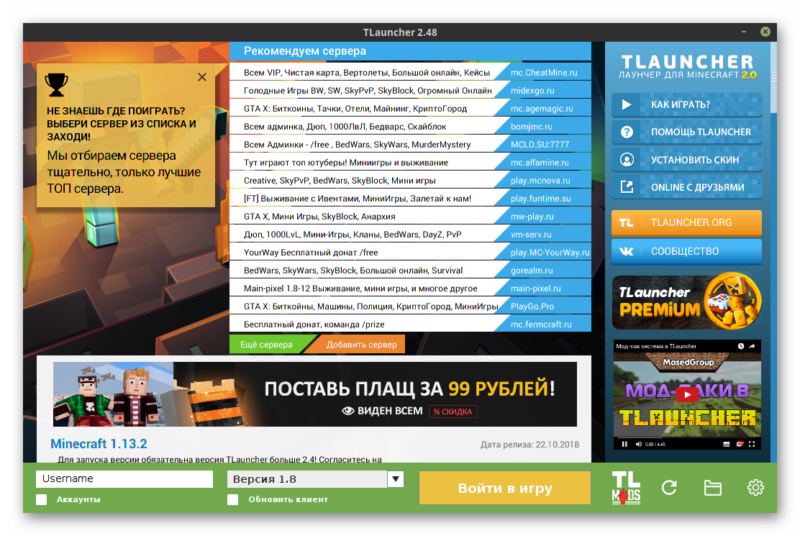
Имеется широкий выбор, включая snapshot’s, alfa и beta. То есть есть возможность поиграть в какую угодно версию майнкрафта.
Высок шанс того, что лаунчер выдаст ошибку перед запуском игры. Это может быть связанно с отсутствием JavaFX, для его установки в терминале нужно написать эту команду:
sudo apt install openjfx
Если ошибка продолжает появляться. можно попробовать переустановить Java, удалив все пакеты (желательно через Synaptic), перезагрузить ПК и произвести установку заново. В крайнем случае, может помочь удаление OpenJDK и установка Oracle Java или наоборот.
mLauncher
Все вышеописанные действия также актуальны и для mLauncher, но ошибок в нём на порядок меньше.
Файл также рекомендуется запускать с root-правами с помощью команды:
cd /home/user/sudo java -jar «имя пакета».jar
Запустится лаунчер, достаточно похожий на прошлый.
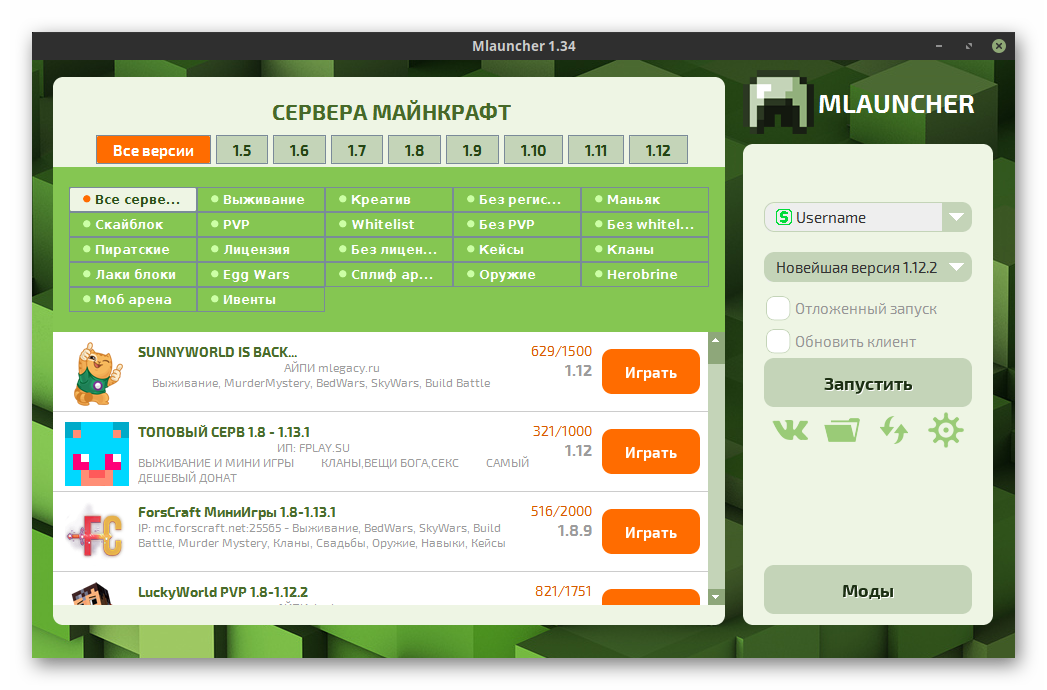
Чтобы приступить к игре нужно создать профиль, сделать это можно нажав на шестерёнку под кнопкой «Запустить».
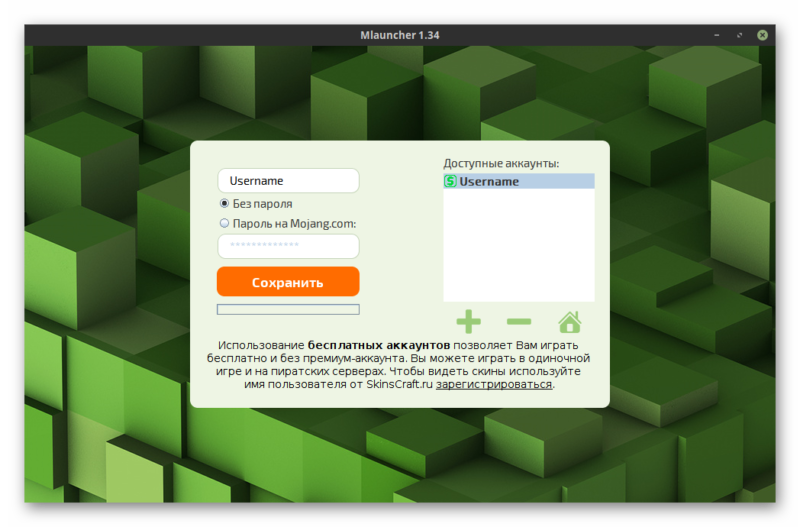
Можно использовать свой аккаунт с сайта Mojang, или любой другой логин.
Что делать, есть Minecraft сильно тормозит
GNU/Linux — бесплатная операционная система с открытым исходным кодом, поэтому даже драйвера там используются другие, то есть свободные. В случае видеокарт AMD и Nvidia нужно устанавливать проприетарные драйвера, скачав их с официального сайта, или использовав дополнительные репозитории. Способ может разниться в зависимости от того, установлен ли Ubuntu, Debian, ArchLinux или любой другой дистрибутив. Инструкции находятся в общем доступе.
Проще всего скачать установщик с официального сайта производителя видеокарты, который автоматически определит модель и установит нужный драйвер.
Как установить программу запуска Minecraft TLauncher в Linux с помощью Flatpak

Если вы ищете программу запуска с большим количеством функций, чем в официальной версии, ознакомьтесь с тем, как установить программу запуска Minecraft TLauncher в Linux с помощью Flatpak.
TLauncher — это популярная альтернативная программа запуска для Minecraft, которая предлагает несколько функций в дополнение к тем, которые предоставляет официальная программа запуска.
Он предоставляет доступ ко всем версиям Minecraft, установку одним кликом для Forge и Optifine, систему Mod-pack и пользовательские системные обложки.
Как установить программу запуска Minecraft TLauncher в Linux с помощью Flatpak
Чтобы установить программу запуска Minecraft TLauncher с помощью Flatpak, необходимо, чтобы в вашей системе была установлена поддержка этой технологии. Если нет, воспользуйтесь приведенным ниже руководством для его установки:
Затем вы можете установить программу запуска Minecraft TLauncher с помощью Flatpak, выполнив следующие действия:
Шаг 1. Откройте терминал;
Шаг 2. Используйте приведенную ниже команду для установки программы через Flatpak. Будьте терпеливы, так как вам может потребоваться несколько минут, чтобы загрузить все, что вам нужно;
Шаг 3. Чтобы обновить программу, когда появится новая версия, выполните команду:
Вот и все! Теперь, когда вы захотите запустить программу, введите в терминале
Вы также можете попробовать запустить программу из меню приложений или любой другой программы запуска приложений в вашем дистрибутиве, или набрать tlauncher в терминале, а затем клавишу TAB.
Как удалить TLauncher
Чтобы удалить программу запуска Minecraft TLauncher Flatpak, выполните следующие действия:
Установка Minecraft в Ubuntu/Linux mint и другие
Minecraft – это игра с открытым миром. В Minecraft вы строите дома, находите еду, сражаетесь с врагами и многое другое. В Minecraft можно играть онлайн с друзьями, а также в режиме одиночной игры. Хотя в Minecraft нет особых правил игры. Но в Minecraft есть несколько режимов игры.
Minecraft – одна из самых популярных игр в мире, хотя она и не бесплатная.
В этой статье я собираюсь показать вам, как установить Minecraft в Ubuntu 18.04 LTS. Во-первых, я собираюсь показать вам, как установить Minecraft с официального сайта. Затем я покажу вам, как установить Minecraft с помощью менеджера пакетов APT. Давайте начнем.
Как установить Minecraft с официального сайта:
Minecraft написан на языке программирования Java. Таким образом, для запуска Minecraft на компьютере с Ubuntu 18.04 LTS должен быть установлен Java Development Kit (JDK).
JDK доступен в официальном репозитории пакетов Ubuntu 18.04 LTS. Так что его можно легко установить.
Сначала обновите кэш хранилища пакетов APT в Ubuntu 18.04 LTS с помощью следующей команды:
Теперь установите OpenJDK 8 с помощью следующей команды:
OpenJDK должен быть установлен.
Перейдите на официальный сайт Minecraft по адресу https://minecraft.net/en-us/download/?ref=bm. и скачайте deb-пакет.
Теперь перейдите в каталог
/Downloads в домашнем каталоге вашего пользователя, и установите пакет
Найдите minecraft в меню приложений и запустите. Вы должны увидеть окно входа в Minecraft. Если у вас уже есть учетная запись Minecraft, введите свои учетные данные и нажмите Войти.
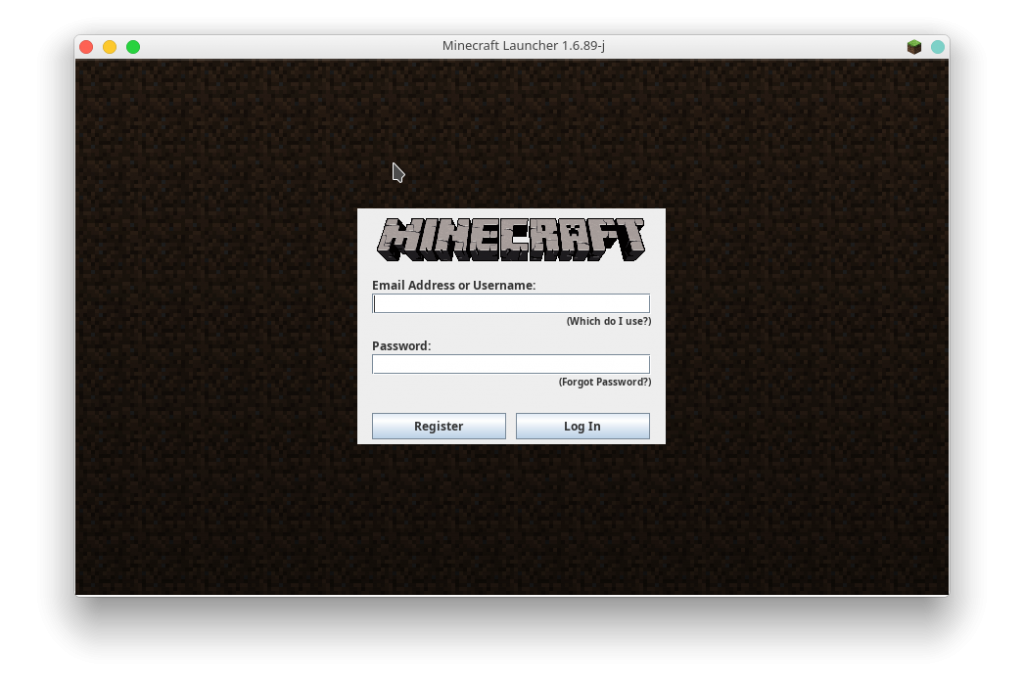
Если у вас нет учетной записи Minecraft, нажмите « Регистрация», и ваш веб-браузер должен открыть страницу регистрации. Введите свои данные и нажмите Создать учетную запись и следуйте инструкциям. Minecraft не является бесплатным. На момент написания этой статьи копия Minecraft будет стоить вам 26,95 $. Если вы просто зарегистрируетесь и не купите Minecraft, вы сможете играть 100 часов бесплатно. Демо-версия достаточно хороша для людей, которые хотят попробовать Minecraft перед покупкой. Вы также можете попробовать демо-версию чтобы проверить, может ли ваш компьютер работать с Minecraft. Если ваш компьютер может запускать Minecraft и вам это нравится, то вы можете купить Minecraft в любое время. Не волнуйтесь.
Установка Minecraft с использованием PPA:
Minecraft можно установить с помощью менеджера пакетов APT. Вы просто должны добавить неофициальный PPA в Minecraft.
Чтобы добавить неофициальный PPA для Minecraft, выполните следующую команду:
Менеджер пакетов APT должен начать загрузку пакетов Minecraft и их зависимостей.
Через несколько минут Minecraft должен быть установлен. После установки вы сможете найти его в меню приложений Ubuntu 18.04 LTS.
Как запустить лаунчер minecraft в linux
TLauncher
TLauncher укомплектован всеми доступными версиями игры от разработчиков, в любой момент вы сможете установить одну из них, даже самую новую версию Minecraft 1.15. В них не производилось никаких изменений, все файлы скачиваются с серверов разработчиков, а это значит, что вы получаете идеально чистый Майнкрафт.
MRLauncher
MRLauncher — это бесплатный лаунчер от команды MinecraftRating.ru. В данный лаунчер интегрирован мониторинг с возможностью заходить на сервер в один клик. Параметры, по которым выводятся сервера в лаунчере, были выбраны на основе популярности. У вас теперь больше нет необходимости скачивать Майнкрафт каждой версии отдельно. Через лаунчер можно в один клик загрузить и играть в любую версии Minecraft.
MLauncher
Лаунчер включает в себя все последние версии майнкрафта. а также сборки Forge, Optifine и LiteLoader. Теперь запуск майнкрафта с модами стал как никогда проще. Игрок может надеть любой скин из сотни тысяч существующих скинов или нарисовать свой. Теперь чтобы играть со скином в майнкрафт не нужен лицензионный аккаунт.
Давайте по-подробней рассмотрим лаунчер TLauncher.
Для начала скачайте его с официального сайта по ссылке ниже
Распакуйте в удобное место, и там вы найдете несколько файлов – инструкцию, а также файл запуска в формате .jar
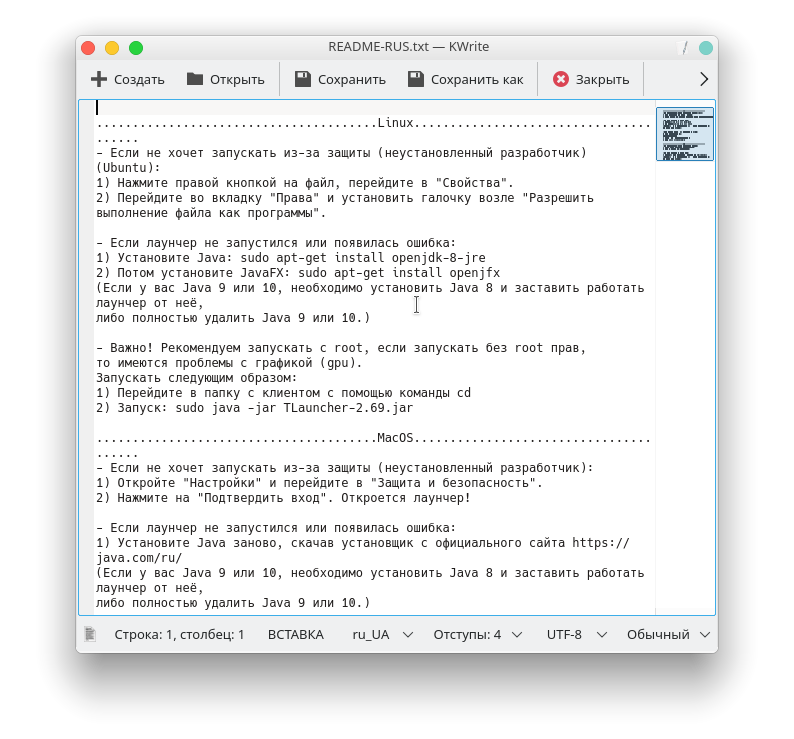
Как видим из инструкции, нам нужна версия Java 8, поэтому если вы еще не установили ее, введите в терминале следующие команды
Сделайте исполняемым файл TLauncher.jar
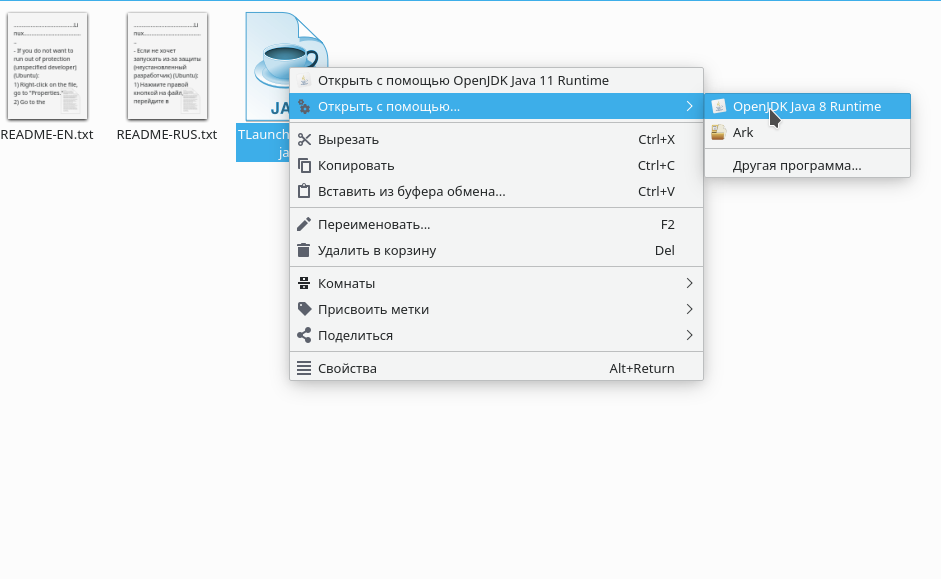
И запустите, нажав правой кнопкой мышки, с помощью версии Java 8
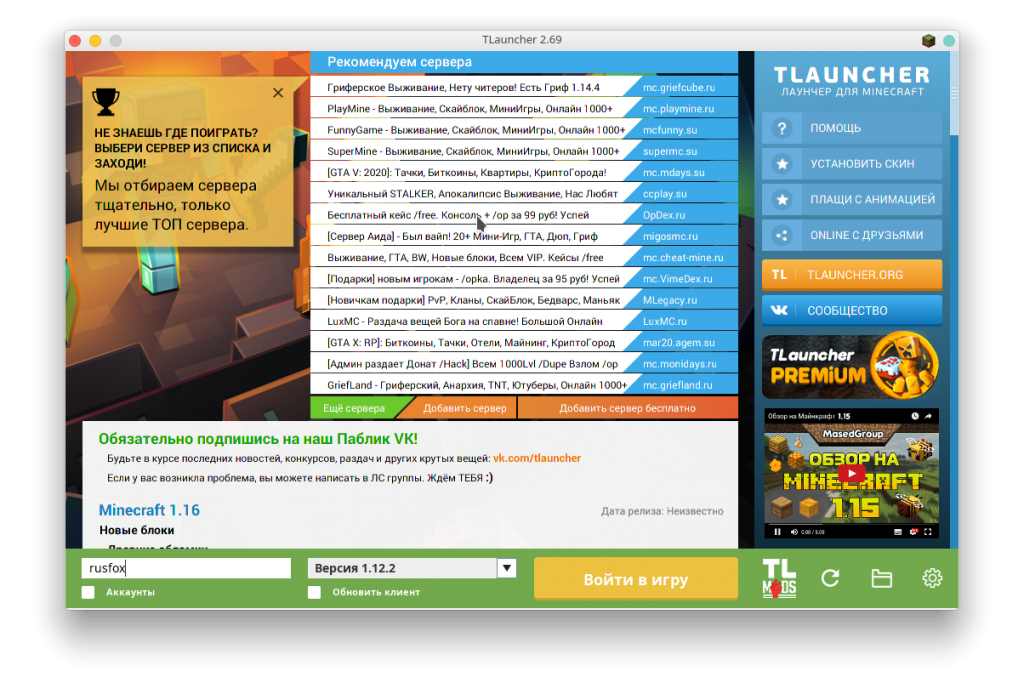
После запуска, введите логин, выберите любой из доступных серверов, и можете играть.
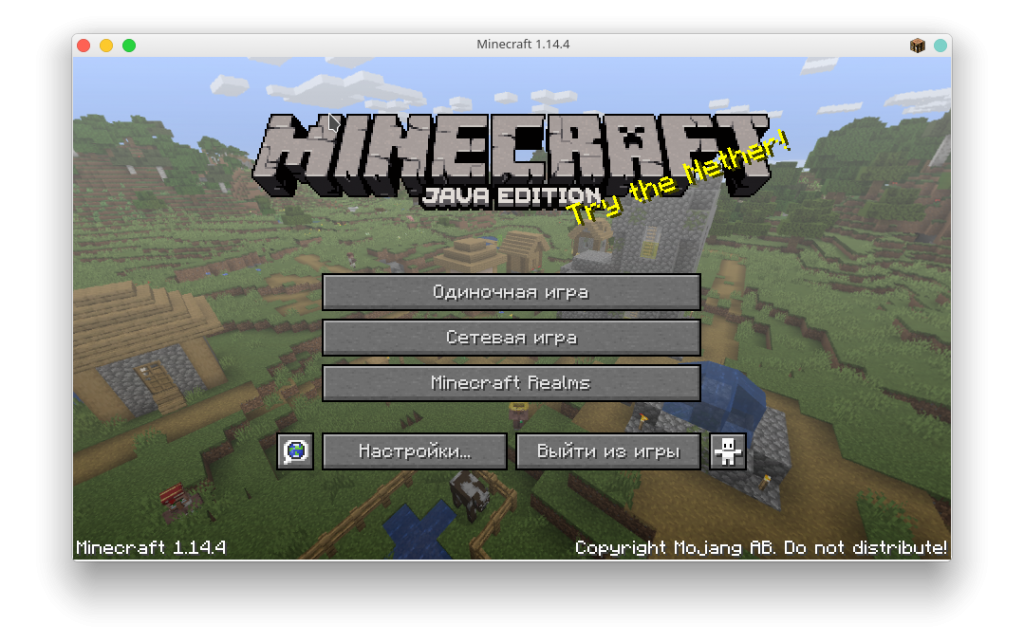
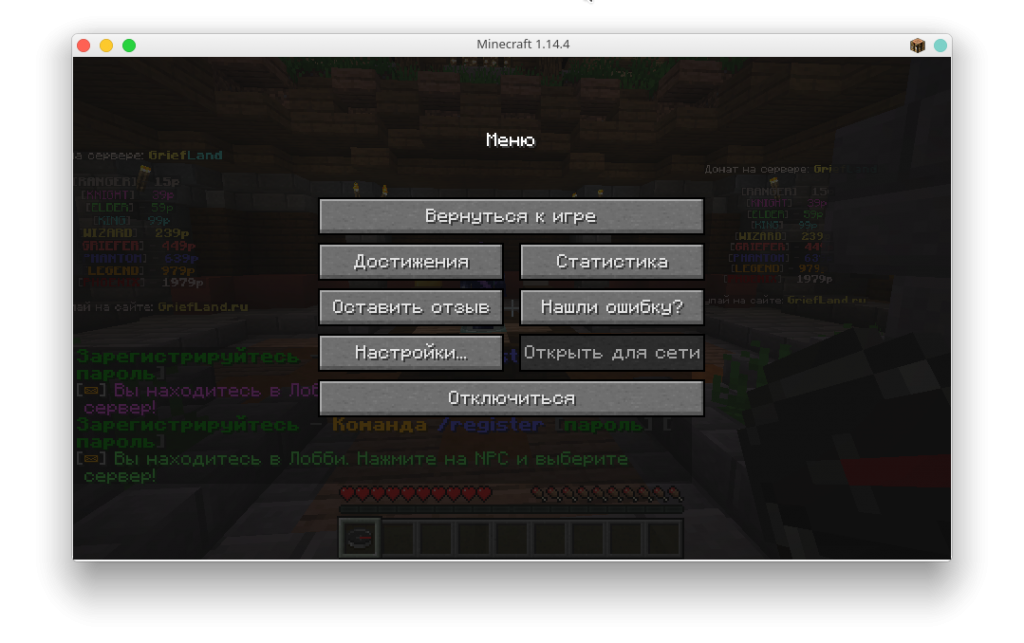
Если вы выбрали логин, который еще не зарегистрирован, тогда вас попросит ввести в чате “/register [пароль]”, или если пользователь с таким логином существует (/login [пароль]), тогда вам нужно выйти из игры на главную страницу лаунчера, и сменить логин.
Как установить Minecraft на Linux

Minecraft — одна из немногих видеоигр, поддерживающая платформу Linux. В прошлом мы уже говорили о том, как скачать и запустить Minecraft на Linux. Но метод загрузки Jar-файла вручную, и соответственно установка Java и запуск игры, описанный в предыдущем руководстве, устарел, т.к. автономный файл Jar больше не доступен для скачивания.
Поэтому, если вы хотите продолжать пользоваться Minecraft на Linux, вам необходимо загрузить новую версию Minecraft для Linux для Mojang. В этой инструкции мы и расскажем, как установить Minecraft на Linux и запустить используя новый лаунчер.
Как скачать Minecraft на Linux
На официальном сайте игры разработчики выложили новую версию Minecraft для Linux. Чтобы загрузить ее для вашего дистрибутива Linux, перейдите на minecraft.net. Оказавшись там, войдите в свою существующую учетную запись (или создайте новую, если это необходимо).
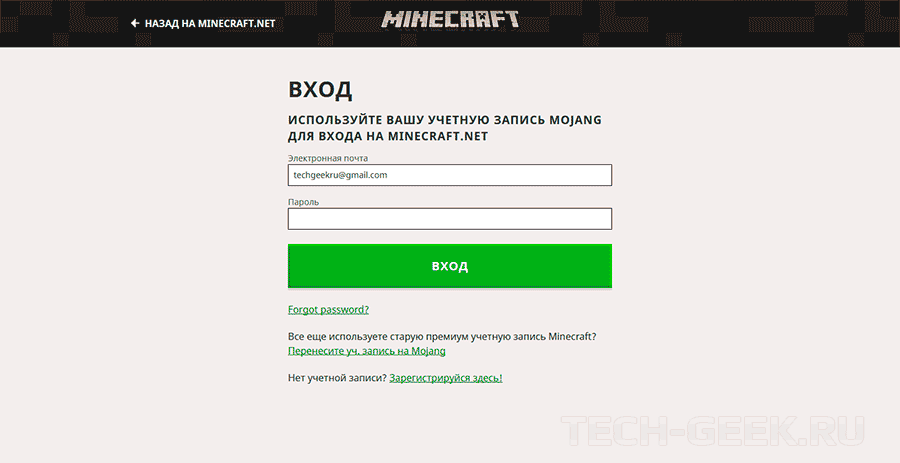
После входа в свою учетную запись Mojang на сайте minecraft.net найдите вверху кнопку «назад на minecraft.net» и нажмите ее, чтобы вернуться на главную страницу сайта. Затем нажмите кнопку меню справа, и далее зеленую кнопку со стрелкой в разделе «Загрузить».
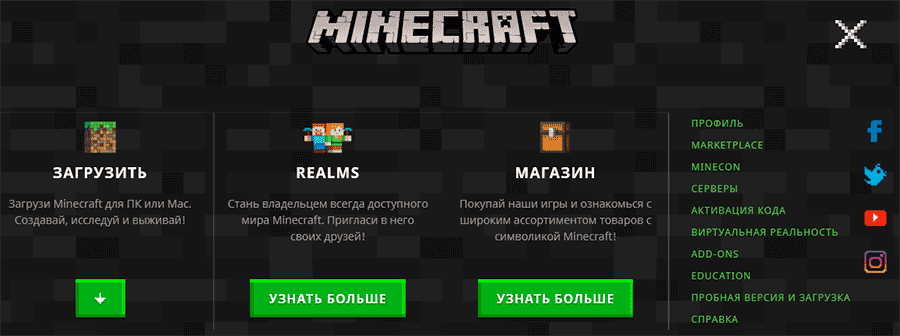
После нажатия на кнопки «Загрузки» сайт должен автоматически определить текущую операционную систему и указать рекомендуемый вариант загрузки для вашей ОС Linux.
Существует много различных вариантов загрузки для запуска Minecraft на Linux, включая пакет DEB и пакет AUR для сообщества. Ниже мы расскажем о всех нюансах установки Minecraft на Linux в различные дистрибутивы.
Загрузка Minecraft для Ubuntu / Debian
Mojang создал новый, устанавливаемый пакет DEB для пользователей Ubuntu и Debian. Это отличный способ запустить игру, так как пакет работает на Java. Перейдите на странице загрузки в меню «Рабочие столы» и выберите «Linux».
После нажатия на «Linux», сайт должен автоматически определить, что вам нужно для загрузки DEB. Если нет, то вот прямая ссылка на скачивание.
Загрузите пакет DEB на свой компьютер Debian или Ubuntu и перейдите в главу «Установка Minecraft в Linux».
Загрузка Minecraft для Arch Linux
Для Arch Linux есть пакет AUR. Для его работы необходимо установить Trizen AUR. Для начала используйте менеджер пакетов Pacman для установки пакетов Base-devel и Git.
sudo pacman — S base — devel git
Затем клонируйте Trizen AUR.
git clone https : //github.com/trizen/trizen
Установите приложение Trizen.
Теперь перейдите к главе «Установка Minecraft на Linux».
Загрузка Minecraft с помощью Snap
Разработчики Minecraft имеют общий архив TarGZ на странице загрузки для пользователей Linux, который позволяет всем, даже тем, кто не использует Ubuntu, Debian или Arch Linux, заставить приложение работать. К сожалению, этот метод утомителен, поэтому вместо него лучше использовать Snap.

Чтобы загрузить Minecraft из магазина Snap, вы должны сначала включить Snapd в своей системе. О том, как установить Snap, мы рассказывали в этой статье. После установки, перейдите к разделу «Установка Minecraft в Linux».
Загрузка Minecraft с помощью Flatpak
Minecraft находится на Flathub как Flatpak, поэтому, если вы используете дистрибутив, который его поддерживает, вы с легкостью сможете скачать игру. Чтобы загрузить Minecraft через Flatpak, вам нужно установить среду выполнения Flatpak. Подробнее о том, как это сделать, можно прочитать в статье «Как установить Flatpak в Linux».
Как только среда исполнения Flatpak будет запущена в вашем дистрибутиве, вам нужно установить Flathub, чтобы пакет Minecraft был доступен. Чтобы включить Flathub, откройте терминал и введите команду:
sudo flatpak remote — add — if — not — exists flathub https : //flathub.org/repo/flathub.flatpakrepo
Запустив репозиторий Flathub, перейдите в раздел настройки, чтобы завершить установку.
Как установить Minecraft на Linux
Теперь, когда мы узнали, как загрузить установочный пакет Minecraft для различных дистрибутивов Linux, пришло время установить его в систему. Чтобы заставить его работать в вашей конкретной операционной системе Linux, откройте окно терминала и следуйте инструкциям, которые соответствуют используемой вами ОС.
Установка Minecraft в Ubuntu / Debian
Перейдите в папку «Загрузки».
Оказавшись в папке «Загрузки», запустите инструмент dpkg, чтобы установить пакет.
sudo dpkg — i Minecraft . deb
После первоначальной установки пакета вы можете столкнуться с некоторыми проблемами зависимости. Исправьте это с помощью следующей команды:
sudo apt install — f
Установка Minecraft в Arch Linux
Сложная часть работы Minecraft над Arch Linux — это настройка Trizen. Теперь, когда у вас есть готовый инструмент, достаточно просто установить новую версию Minecraft. В терминале, введите следующую команду:
trizen — S minecraft — launcher
Установка Minecraft с помощью Snap
Вот команда быстрой установки с помощью демона Snapd:
sudo snap install mc — installer
Установка Minecraft с помощью Flatpak
Благодаря среде исполнения Flatpak и репозиторию Flathub, работающему под Linux, вы сможете быстро установить последнюю версию Minecraft Launcher командой:
flatpak install flathub com . mojang . Minecraft
На этом все. Теперь вы знаете как установить Flatpak на Linux. Кстати, для лучшей производительности рекомендуется использовать последние драйвера, если вы владелец графической карты Nvidia, тогда вам сюда «Как установить последний драйвер Nvidiа в Linux».