Как открыть .zip архивы на Android
На нашем сайте все моды, карты, текстуры запаковываются, так как в многих из них имеется более одного файла или папки, а скачать их одной ссылкой технически не возможно. Так же это связанно с тем, что некоторые моды требуют обязательной установки текстур, а разбивать один мод на 2 ссылки очень не хочется, согласитесь, проще файлы мода и текстуры запаковать в один архив и скачать его по одной ссылке.
Как открыть файлы расширения .zip на Android?
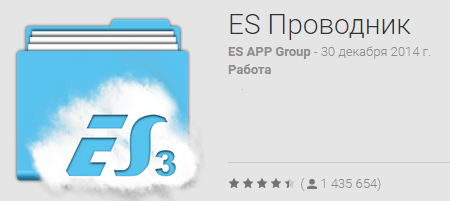
Первый и самый удобный — это скачать и установить , который обладает функциями файлового менеджера и архиватора, с его помощью можно легко открывать файлы формата .zip, .rar и т.д. Что бы это сделать, просто скачайте любой мод с нашего сайта, а затем зайдите в проводник и откройте его, после чего будет предложено распаковать его в любое удобное для вас место.

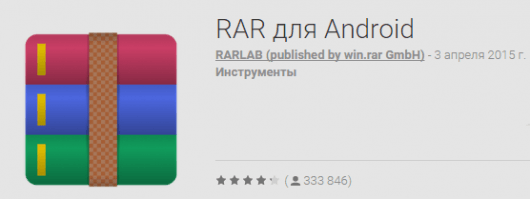
Второй и тоже довольно простой, но не универсальный способ открывать .zip на Андроид скачать приложение — это полноценный архиватор, со всеми необходимыми функциями. Он позволяет открывать и извлекать файлы из любого архива, вам надо только выбрать какие файлы извлечь и указать путь, куда они должны быть сохранены. Почему я назвал этот способ не универсальным, потому что это приложение не имеет функций файлового менеджера и скорей всего вам придётся его качать, а ES Проводник есть почти у любого, уважающего себя игрока Minecraft PE.
Ну вот, на этом всё, теперь вы знаете, как открыть .zip на Андроид и можете спокойно скачивать и устанавливать любые моды с нашего сайта.
Как установить карту в Майнкрафт ПЕ Андроид — Гайд Майнкрафт
Если вам надоело выживать в Майнкрафт ПЕ, можете попробовать скачать и пройти одну из карт для МКПЕ! Но как же ее установить на Андроид? Давайте разберемся!
В отличии от установки модов, карты не требуют много времени, а точнее почти не требуют его вообще. Особенно, если карта в формате «McWorld«, так как для ее установки достаточно всего лишь загрузить карту с раздела на нашем сайте — «Скачать карты для Minecraft PE»
Затем просто нажмите на скачанный файл, после чего он автоматически импортируется в игру и все что от вас требуется — это зайти в Minecraft Pocket Edition.
Как установить карту на Майнкрафт ПЕ в формате ZIP?
- Вам необходимо скачать любой файловый менеджер с поддержкой распаковки архива, как вариант можете использовать «ES Проводник».
- Зайдите в папку с загрузками и найдите скачанный архив, извлеките из него папку с самой картой для MCPE.
- Извлеките папку с картой в следующую директорию: /games /com.mojang /minecraftWorlds.
- Распаковка карты может занять от нескольких секунд, до несколько минут. Зависит от размера карты.
Если Вы все сделали правильно — Вы успешно установили карту для Minecraft PE и теперь можете смело заходить в игру и играть на скачанной карте!
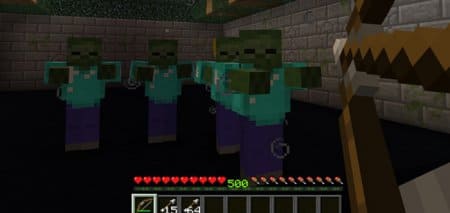
Важно: Не забудьте убедится, что у Вас установлена последняя версия Майнкрафт Покет Эдишен!
Как установить карту?
Карты — важная составляющая дополнений для Minecraft PE. Именно на картах можно найти кучу различного веселья: паркур, мини-игры, тематические карты, карты на выживание, карты с творениями, карты-ужастики — каждый игрок подберет себе что-то по душе.
Но вот незадача. У новичков возникают вопросы, а как же установить скачанную карту? Для этого мы и написали данный гайд.
Файл в разрешении .mcworld
Это самое легкое. Просто загрузите выбранное дополнение в разделе «Карты для Майнкрафт ПЕ». После этого, немного подождите, пока завершится загрузка. Найдите дополнение в папке загрузок и нажмите на него. Мир автоматически импортируется в игру. Зайдите в Minecraft Bedrock Edition и наслаждайтесь новым миром!
Как распаковать карту в майнкрафте на пк — Игра Minecraft
Чтобы распаковать карту в игре Minecraft на ПК, выполните следующие шаги:
1. Скачайте карту с нужного сайта. Обычно карты загружаются в виде архивов с расширением. zip или. rar.
2. Откройте папку «Загрузки» на вашем компьютере и найдите скачанную карту.
3. Нажмите правой кнопкой мыши на скачанный архив и выберите опцию «Разархивировать» или «Извлечь здесь». Если у вас не установлены соответствующие программы для распаковки архивов. zip или. rar, вам потребуется сначала их установить.
4. Процесс распаковки займет некоторое время в зависимости от размера карты и мощности вашего компьютера.
5. После того, как распаковка завершится, вы увидите папку с именем карты в той же папке, где находился скачанный архив. Откройте эту папку.
6. Скопируйте содержимое папки с картой в папку с сохранениями игры Minecraft. Обычно путь к папке сохранений выглядит так: C:\Users\ваше_имя\AppData\Roaming\.minecraft\saves. Если вы используете другой путь для сохранений, найдите папку сохранений в настройках игры.
7. Откройте Minecraft и выберите нужную карту в меню «Выбрать мир».
Готово! Теперь вы можете наслаждаться игрой на новой карте в Minecraft. Дополнительный совет: перед установкой новой карты, не забудьте сделать резервную копию своих старых сохранений, чтобы не потерять давно пройденные игровые моменты.