Как выключить автопрыжки в майнкрафт — Сайт о Игре Minecraft
Как выключить автопрыжки в майнкрафт — Советы и Инструкции
Для отключения автопрыжков в Minecraft необходимо выполнить следующие шаги:
1. Откройте меню настроек в Minecraft, нажав клавишу Esc.
2. В левой части меню выберите опцию «Управление».
3. Прокрутите список настроек до секции «Прыжок».
4. Рядом с настройкой «Автопрыжок» поставьте переключатель в положение «Выкл.».
Теперь автопрыжки будут отключены, и вы сможете управлять прыжками вручную. Если вы играете на сервере, то проверьте, разрешены ли там автопрыжки. Некоторые сервера могут запретить их использование для обеспечения баланса игры.
Дополнительный совет: если вы хотите улучшить свои навыки прыжков в Minecraft, попробуйте использовать различные техники, такие как блочный прыжок или прыжок на повороте. Это поможет вам быстрее передвигаться по миру и избежать опасностей в игре.
Как отключить автопрыжок в Minecraft
Автопрыжок в Майнкрафте — это новая функция, которую добавили в игру в последнем обновлении. Принцип её работы заключается в том, чтобы персонаж автоматически прыгал, если игрок удерживает клавишу движения вперед (W). Однако, не всем игрокам такой автопрыжок нравится и многие хотят его отключить.
В этом гайде мы расскажем вам, как отключить автопрыжок в Майнкрафте. Вы узнаете несколько способов сделать это и выберете подходящий для вас.
Если вы любите играть в Майнкрафт и хотите иметь полный контроль над своим персонажем, то эта статья является для вас полезной. Читайте далее, чтобы узнать, как отключить автопрыжок в Майнкрафте.
Почему нужно отключить автопрыжок?
Автопрыжок в Майнкрафте является действием, при котором персонаж автоматически прыгает, когда он идет к краю блока. В некоторых случаях это может быть полезным, но в большинстве случаев это просто раздражает и мешает играть.
Проблемы с автопрыжком
Автоматический прыжок может вызывать ряд проблем для игроков:
- Скорость — при прыжке игрок замедляется, что может быть раздражающим при попытке быстрой передвижения по миру;
- Крушение — при автоматическом прыжке персонаж может попасть в шахту, воду или лаву и получить урон, и даже умереть;
- Неверная посадка — автоматический прыжок может вызвать неверную посадку на краю блока, что может привести к неудачному прыжку или даже падению вниз.
Как отключить автопрыжок?
Чтобы справиться с этим назойливым автопрыжком, игрокам нужно изменить свои настройки игры. Для этого нужно зайти в меню настроек, выбрать «Управление» и отключить функцию «Автоматический прыжок». Это простое изменение значительно улучшит игровой процесс и поможет избежать нежелательных проблем в игре.
Шаги по отключению автопрыжка в Майнкрафте
Шаг 1: Открытие настроек
Для начала необходимо открыть настройки игры. Для этого в главном меню выберите пункт «Настройки».
Шаг 2: Переход в меню управления
В меню настроек выберите пункт «Управление».
Шаг 3: Отключение автопрыжка
В меню управления найдите настройку «Автопрыжок» и выберите ее. Затем уберите галочку рядом с ней, чтобы отключить автопрыжок.
Шаг 4: Сохранение настроек
После отключения автопрыжка не забудьте сохранить настройки. Для этого выберите пункт «Готово».
Теперь у вас отключен автопрыжок в Minecraft!
Советы и предостережения при отключении автопрыжка
Советы:
- Перед отключением автопрыжка обязательно сохраните игру. В случае неудачи вы сможете вернуться к игре с сохранённым прогрессом.
- Проверьте, что вы используете правильную версию Майнкрафта. Некоторые изменения могут быть невозможны в определенных версиях.
- Ознакомьтесь с инструкциями по отключению автопрыжка, чтобы избежать ошибок и возможных проблем.
- Если вы не уверены в своих действиях, лучше обратиться к специалисту или подождать обновления игры.
Предостережения:
- Отключение автопрыжка может повлиять на функциональность игры. Некоторые функции, относящиеся к передвижению и прыжкам, могут работать неправильно.
- Отключение автопрыжка может также вызывать некоторые графические ошибки, а также нарушение процесса работы игры.
- Некоторые изменения могут привести к несовместимости игры с модификациями и другими программами.
- Отключение автопрыжка может изменить геймплей, сделав его более сложным и требующим больших усилий на выполнение заданий.
Отключение автопрыжка может быть полезно для игроков, которые хотят изменить геймплей и преодолеть новые вызовы. Однако, прежде чем отключать автопрыжок, необходимо ознакомиться с инструкциями и убедиться, что вы готовы к возможным изменениям и проблемам, а также сохранить игру, чтобы иметь возможность вернуться к прежнему состоянию в случае неудачи.
Как вернуть автопрыжок в Майнкрафте?
Если вы решили вернуть автопрыжок обратно в свою игру, следуйте этим инструкциям:
- Откройте настройки игры Minecraft.
- Перейдите в раздел «Управление» и выберите «Движение и повороты».
- Найдите опцию «Автопрыжок» и установите ее в положение «Вкл».
- Сохраните изменения и закройте настройки.
После этого автопрыжок вернется в игру и вы сможете использовать его, чтобы быстро перемещаться по миру Майнкрафта.
Вопрос-ответ
Как отключить автопрыжок в Майнкрафте?
Для отключения автопрыжка в Майнкрафте нужно зайти в настройки игры, выбрать вкладку управление и далее найти опцию «Автопрыжок». Необходимо выключить ее, и автопрыжок больше не будет работать.
Почему автопрыжок не всегда работает?
Автопрыжок в Майнкрафте не работает, если игрок находится в воздухе. Также, если у игрока низкий уровень здоровья, автопрыжок может не сработать из-за режима голода.
Как отключить автопрыжок только для конкретного персонажа?
Отключить автопрыжок для конкретного персонажа невозможно. Можно только выключить эту функцию в настройках игры для всех персонажей.
Почему я не могу отключить автопрыжок в майнкрафте?
Если вы не можете отключить автопрыжок в Майнкрафте, возможно, вы не имеете прав доступа к настройкам игры или настройки отключены в режиме «Игра на сервере».
Какой пункт меню в Майнкрафте отвечает за автопрыжок?
В Майнкрафте пункт меню, отвечающий за автопрыжок, находится в настройках игры во вкладке «Управление».
Какой преимущество дает автопрыжок в Майнкрафте?
Автопрыжок в Майнкрафте позволяет игроку быстро преодолевать препятствия и перемещаться по местности, что повышает его скорость передвижения и даёт преимущество в боях с мобами.
Как отключить автопрыжок в Майнкрафт?
Майнкрафт – это уникальная игра, которая позволяет игрокам строить и экспериментировать с различными вариантами создания мира. Многие игроки сталкиваются с проблемой автопрыжка, который может быть неудобным и порой даже раздражающим. Если вы тоже ищете решение этой проблемы, то эта статья для вас! Ниже вы найдете пошаговую инструкцию о том, как отключить автопрыжок в Майнкрафте.
Автопрыжок в Майнкрафте появился в версии 1.8, и он автоматически прыгает, если игрок зажимает клавишу «пробел», даже если персонаж не может прыгнуть. Это может быть полезно, если вы перекладываете блоки или строите высокую башню, но порой автопрыжок может быть раздражающим, особенно если вы играете на режиме выживания и ваша жизнь зависит от точных прыжков.
Следующие шаги помогут вам отключить автопрыжок в Майнкрафте и наслаждаться игрой без него.
Шаг 1: Открыть настройки игры
Для того чтобы отключить автопрыжок в Майнкрафт, необходимо открыть настройки игры. Для этого нужно нажать на кнопку «Настройки» в меню главного экрана игры.
Если вы играете на компьютере, то настройки находятся в верхней части экрана. Если вы играете на планшете или мобильном телефоне, то настройки находятся в меню боковой панели.
После того как вы нажмете на кнопку «Настройки», откроется основное меню настроек. Здесь вы можете изменить настройки графики, звука, управления и многие другие параметры игры.
Чтобы отключить автопрыжок, необходимо перейти в раздел «Управление». В этом разделе находятся настройки управления персонажем в игре.
Если вы играете на компьютере, то управление настраивается с помощью клавиатуры и мыши. Если вы играете на планшете или мобильном телефоне, то управление настраивается с помощью экрана сенсорного управления.
Далее нужно найти в разделе «Управление» настройку «Автопрыжок». Эта настройка управляет тем, что ваш персонаж будет автоматически прыгать, когда вы двигаетесь по местности.
Шаг 2: Найти раздел «Управление»
Раздел «Управление» является одним из наиболее важных для настройки параметров Minecraft. В этом разделе можно изменять различные настройки, которые позволяют настроить игру под свой стиль игры.
Найти раздел «Управление» можно в главном меню, выбрав пункт «Настройки» и перейдя на вкладку «Управление». Если вы не видите данного раздела в списке доступных настроек, то необходимо обновить игру до последней версии.
В разделе «Управление» вы можете настраивать множество параметров, связанных с клавишами и мышью. Если вы желаете отключить автопрыжок, то необходимо найти соответствующую опцию в списке настроек и отключить её.
После того, как вы отключили автопрыжок, не забудьте сохранить изменения. Для этого нажмите кнопку «Готово» в нижней части экрана. Теперь автопрыжок в Minecraft будет выключен, и вы больше не будете непреднамеренно прыгать при движении.
Шаг 3: Выбрать «Расширенные настройки управления»
Чтобы отключить автопрыжок в Майнкрафте, вам нужно перейти к «Расширенным настройкам управления». Для этого:
- Запустите Minecraft и выберите игровой режим, который вы хотите настроить.
- Перейдите в раздел «Настройки» в главном меню игры.
- Нажмите на «Управление».
- Выберите «Расширенные настройки управления».
В этом разделе вы найдете дополнительные параметры управления, такие как клавиши для движения и использования предметов. Здесь вы также можете отключить автопрыжок, отменив соответствующую настройку.
Шаг 4: Найти функцию «Автоматический прыжок»
1) Открыть меню настроек управления персонажем
Чтобы найти функцию «Автоматический прыжок», нужно открыть меню настроек управления персонажем. Для этого необходимо зайти в игру и нажать на кнопку «Options» в главном меню.
2) Выбрать опцию «Controls»
Далее в меню настроек выберите опцию «Controls». Она позволит вам настроить все основные функции управления персонажем. В данном меню вам нужно будет найти кнопку «Jump», которая отвечает за прыжок.
3) Отключить функцию «Автоматический прыжок»
Когда вы нашли кнопку «Jump», вам нужно проверить, выключена ли функция «Автоматический прыжок». Если эта функция включена, то ее нужно выключить, нажав на кнопку «Disable Auto Jump». После этого вы больше не будете автоматически прыгать при прохождении определенных преград в игре.
Шаг 5: Выключить функцию «Автоматический прыжок»
1. Откройте настройки Minecraft
Для того чтобы выключить функцию «Автоматический прыжок», нужно открыть настройки игры. Нажмите на значок шестеренки в правом верхнем углу главного меню, чтобы открыть меню настроек.
2. Найдите раздел «Управление»
В меню настроек найдите раздел «Управление». Обычно он находится в самом начале списка настроек.
3. Настройте управление персонажем
В разделе «Управление» вы найдете список настроек для управления персонажем в игре. Нажмите на кнопку «Изменить настройки» и выберите пункт «Автоматический прыжок».
4. Выключите «Автоматический прыжок»
С помощью кнопки настроек выключите функцию «Автоматический прыжок». После этого нажмите на кнопку «Готово», чтобы сохранить изменения.
Теперь вы успешно выключили функцию «Автоматический прыжок» в Minecraft. Теперь вы можете наслаждаться игрой без лишних прыжков!
Шаг 6: Сохранить изменения
После того, как вы отключили автопрыжок в Minecraft, не забудьте сохранить изменения. Это позволит вашему персонажу оставаться на месте даже после прыжка.
Чтобы сохранить изменения, следуйте следующим инструкциям:
- Нажмите на кнопку «ОK» в окне настроек.
- Закройте Minecraft.
- Откройте Minecraft заново, чтобы изменения вступили в силу.
Если вы всё сделали правильно, то автопрыжок должен быть выключен. Вы можете проверить это, прыгнув и наблюдая, что персонаж остаётся на месте.
Не забывайте, что вы можете повторить этот процесс и включить автопрыжок, если захотите. Просто перейдите в настройки и включите соответствующий пункт.
Шаг 7: Запустить игру и проверить настройки управления
После того, как вы изменили настройки управления, необходимо запустить игру и проверить их работоспособность. Для этого откройте Minecraft и зайдите в опции игры.
В разделе «Управление» проверьте, что все изменения были сохранены и правильно отображается название использованных кнопок и клавиш.
Если вам нужно внести дополнительные изменения, вернитесь на шаги 5 и 6, чтобы сделать соответствующие настройки.
Теперь вы можете играть в Minecraft, используя удобное и привычное для вас управление.
Вопрос-ответ
Какие достоинства отключения автопрыжка в Майнкрафт?
Отключение автопрыжка может увеличить точность передвижения персонажа и сделать игру более реалистичной. Также это может помочь игрокам избежать ошибок при выполнении различных действий, связанных с перепрыгиванием препятствий.
Какие недостатки отключения автопрыжка в Майнкрафт?
Отключение автопрыжка может сделать игру более сложной и требовательной к навыкам игрока. Также это может замедлить прохождение игры и повысить риск травмирования персонажа при падении с высоты.
Можно ли переключаться между автопрыжком и ручным управлением в Майнкрафт?
Да, игроки могут переключаться между автоматическим и ручным управлением персонажем в Майнкрафт в любое время. Для этого нужно зайти в настройки игры и в разделе управления персонажем снять или поставить галочку в соответствующем поле.
Как отключить автопрыжок только на определенном сервере в Майнкрафт?
Отключить автопрыжок только на определенном сервере в Майнкрафт можно, если сервер предоставляет такую возможность. Обычно для этого нужно зайти в настройки сервера и в разделе управления персонажем снять или поставить галочку в соответствующем поле.
Как вернуть настройки автопрыжка в Майнкрафт по умолчанию?
Чтобы вернуть настройки автопрыжка в Майнкрафт по умолчанию, нужно зайти в настройки игры или сервера и нажать на кнопку «Сбросить настройки». Перед этим рекомендуется сохранить предыдущие настройки, чтобы в случае необходимости можно было их восстановить.
Как отключить автоматический прыжок в Майнкрафт
Minecraft — это мир забавных блоков и монстров, которые пытаются убить вас, когда вы выходите на улицу или если ваш дом не освещен должным образом. Если вы еще не пробовали игру, попробуйте пробную версию. Во всяком случае, игра, безусловно, дает вам много возможностей для творчества. Мир Minecraft во многом связан с поиском и накоплением нужных ресурсов для достижения цели игры.
Игра регулярно обновляется, чтобы вводить новые типы ресурсов, известные как блоки. Minecraft 1.10.2 представил блоки магмы, а также представил «Автопрыжок». Auto-Jump позволяет вам подпрыгнуть на один блок. В более старых версиях Minecraft и большинстве других игр функция «прыжок» выполняется нажатием клавиши пробела.
С Auto-Jump вам больше не нужно этого делать. Когда ваш аватар приближается к блоку, он автоматически на него запрыгивает. У этой функции есть свои плюсы и минусы, и в зависимости от того, насколько вы считаете ее полезной, вы можете отключить ее. Вот как.
Программы для Windows, мобильные приложения, игры — ВСЁ БЕСПЛАТНО, в нашем закрытом телеграмм канале — Подписывайтесь:)
Запустите Mineraft и пройдите прямо в опцию игры. Нажмите / выберите элементы управления, и в самом верху элементов управления движением вы увидите кнопку-переключатель для автоматического перехода. Щелкните его, чтобы выключить.
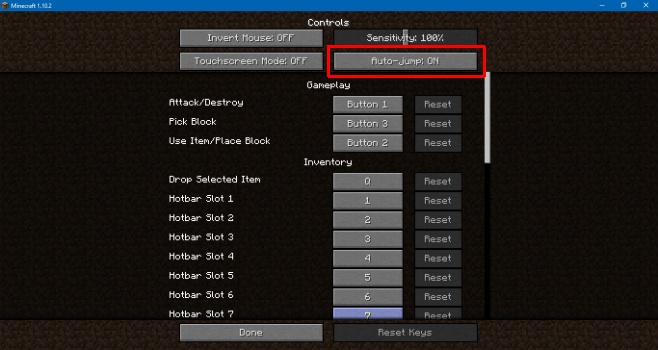
Игроки могут подумать, что автопрыжок — это проблема и, возможно, бессмысленное управление, но у него есть свои преимущества, одно из которых — эргономичность. Игроки на ПК могут испытывать дискомфорт или даже судороги от многократного выполнения действия «Прыжок», и это избавляет их от этого, если они не собираются долго плавать.
У него есть ряд недостатков, например, отсутствие контроля над прыжком. Это может означать разницу между тем, чтобы вас заметил Крипер, или случайным перепрыгиванием через блок, который должен быть препятствием, или, в моем случае, падением на Эндермана.
Независимо от того, решите ли вы включить или выключить его, конечно, зависит от ваших собственных предпочтений. Мы просто счастливы, что есть опция Off.