Как пользоваться картографическим столом в Майнкрафт

Таблицы картографии, которые часто встречаются в деревнях Minecraft, но также могут быть созданы самими игроками, являются обязательными для потенциальных искателей приключений, надеющихся исследовать пределы своего мира.
Таблицы картографии работают во взаимосвязи с элементом карты, изменяя их различными способами, чтобы предоставить игрокам лучший опыт исследования. Таблицы картографии, используемые для дублирования, расширения, уменьшения масштаба и остановки открытий на карте, могут быть огромным преимуществом для любых игроков, которые надеются нанести на карту часть своего исходного мира для дальнейшего использования. Поскольку миры Minecraft очень массивны и имеют так много случайно сгенерированных областей и структур, наличие карты под рукой может иметь неоценимое значение при отбытии с домашней базы или зоны возрождения.
В Minecraft картографические таблицы имеют два слота, в которые игроки могут размещать предметы. Один из этих слотов обычно заполнен картой, пустой или другой, в то время как элемент второго слота имеет тенденцию изменять свойство карты в той или иной форме. В Minecraft: Java Edition есть три основных рецепта картографической таблицы. В Bedrock Edition есть несколько дополнительных возможностей, а именно создание пустых карт, карт локаторов и переименование самих карт.
Как очистить карту от мусора в майнкрафт — Сайт о Игре Minecraft
Как очистить карту от мусора в майнкрафт — Советы и Инструкции
Чтобы очистить карту от мусора в Майнкрафт, нужно выполнить следующие шаги:
1. Определить зону, которую вы хотите очистить.
2. Собрать все предметы, которые находятся на земле или на поверхности в этой зоне. Можно использовать лопату, чтобы ускорить этот процесс.
3. Проверить, нет ли блоков, которые могут вызывать лаги или препятствовать перемещению. Если есть, удалить их.
4. Использовать команду /kill @e[type=item] для удаления всех выпавших предметов, которые могут оставаться на земле.
5. Если вы играете в одиночном режиме, перезагрузить карту, чтобы очистить кэш, или использовать команду /kill @e[type=!Player] для удаления всех существ на карте, кроме вас. Если вы играете на сервере, может потребоваться обратиться к администратору для выполнения этой операции.
— Перед началом работы сделайте резервную копию карты, чтобы в случае ошибки всегда можно было вернуться к предыдущему состоянию.
— Если вы очищаете большую зону, может быть полезно разделить ее на несколько более маленьких сегментов. Это поможет вам не пропустить какие-то предметы или блоки.
— Используйте инструменты, такие как лопата, кирка и топор, чтобы собирать и удалять блоки и предметы более эффективно и быстро.
— Если у вас возникают лаги или проблемы с производительностью игры, может помочь очистка карты от мусора.
Как очистить карту в Майнкрафте
Если вы играете в Minecraft давно, то вы, вероятно, уже столкнулись с проблемой «загрязнения» вашей карты. Большое количество разрушенных блоков, предметов или оставленных следов могут сильно затруднить вашу игру. В этой статье вы узнаете, как быстро и просто очистить карту в Minecraft.
Некоторые игроки предпочитают очищать свою карту вручную, что может занять много времени и усилий. Однако, существуют способы автоматической очистки, которые сэкономят вам время и усилия.
В этой статье мы рассмотрим несколько методов очистки карты в Minecraft: от времени затратных к самым легким и быстрым. Каждый из этих методов имеет свои преимущества и недостатки и ваш выбор будет зависеть от вида ваших потребностей и вашего игрового опыта.
Итак, давайте начнём!
Шаг 1: Подготовительные действия
1. Установите необходимые моды и плагины
Для более рациональной и быстрой работы с картой советуем установить специальные моды и плагины.
- WorldEdit — позволяет копировать, вставлять и удалять блоки на большой площади;
- Chunkster — удаляет все ненужные «куски» карты;
- ClearLagg — помогает избавиться от лишних предметов и снизить нагрузку на сервер;
2. Создайте резервную копию карты
Перед началом процесса очистки карты необходимо создать резервную копию, чтобы при необходимости можно было вернуться к предыдущей версии.
- Подключитесь к серверу и зайдите на карту, которую нужно очистить.
- Откройте консоль сервера и введите команду «/save-all».
- Скопируйте папку «World» с сервера на локальный диск или на облачное хранилище.
Шаг 2: Использование команды /fill
Для более быстрой и эффективной очистки области на карте в Minecraft можно использовать команду /fill. Она позволяет заполнить заданный прямоугольный объем определенным блоком. Для ее использования необходимо иметь права оператора на сервере или играть в одиночном режиме.
1. Открыть консоль команд
Для начала необходимо открыть консоль команд, нажав клавишу «/». Далее введите команду «/fill» и нажмите «Enter».
2. Задать координаты и размеры области
Далее необходимо задать координаты начала и конца области, которую нужно очистить. Для этого необходимо ввести четыре значения в порядке: X1, Y1, Z1, X2, Y2, Z2. Указывать координаты можно как вручную, так и с помощью мыши, кликая по блокам на карте.
Область можно выделить в виде куба или произвольного прямоугольника, указав соответствующие координаты начала и конца.
3. Задать тип блока для заполнения
После выбора области необходимо задать тип блока, которым заполнится выделенная область. Для этого нужно указать ID блока, например, «minecraft:air» для удаления воздуха.
В результате команды /fill, указанная область будет заполнена выбранным блоком. Это позволяет быстро и просто очистить заданную часть карты в Minecraft.
Шаг 3: Использование специальных инструментов для очистки
Существуют специальные инструменты, которые помогают быстро и просто очистить карту в Minecraft. Эти инструменты позволяют выделять и удалять массово блоки определенного типа или в определенной области.
WorldEdit
Один из наиболее популярных инструментов для очистки карты в Minecraft — это WorldEdit. Он обладает множеством функций, в том числе выделение и удаление блоков, создание сфер, копирование и вставка областей карты и многое другое.
Для того чтобы использовать WorldEdit, необходимо установить мод на сервер. После установки его можно использовать для очистки карты.
VoxelSniper
Еще один популярный инструмент для очистки карты — это VoxelSniper. Он позволяет быстро и легко создавать и удалять блоки во всех направлениях, изменять тип блоков и многое другое.
VoxelSniper также требует установки специального мода на сервер. После установки он доступен для использования.
Использование инструментов для сохранения ресурсов
При использовании специальных инструментов для очистки карты, необходимо помнить, что они также могут очищать районы, где есть необходимые ресурсы. Для того чтобы сохранить ресурсы, можно использовать инструменты, которые позволяют выделять блоки определенных типов и перемещать их в другие места.
Например, инструменты для выделения и перемещения блоков, такие как Schematica или Litematica, могут помочь сохранить ресурсы и пространство на карте.
Шаг 4: Использование модов для ускорения процесса
Оценка модов
Существует множество модов для Minecraft, которые помогают быстро и эффективно очистить карту. Прежде чем установить мод на свой сервер, нужно оценить его функциональность и совместимость с другими модами.
Моды для Mining
Один из самых популярных модов для Mining — это WorldEdit. Он предоставляет множество функций, которые помогают очистить большие участки земли за короткое время. WorldEdit позволяет ставить блоки, копировать и вставлять конструкции, удалить блоки и многое другое.
Также стоит обратить внимание на мод VoxelSniper. Он позволяет очистить большие площади земли за короткое время, используя мощный инструментарий для моделирования мира. VoxelSniper поддерживает множество уникальных функций, таких как создание гор и озер, а также удаление блоков различной формы.
Моды для Schematica
Schematica — это мод, который позволяет загружать любые схемы в Minecraft. Он может быть использован для создания сложных структур и удаления существующих. Schematica также имеет встроенный редактор схемы, который упрощает процесс редактирования и изменения схем.
Возможно, вы захотите попробовать Build Helper. Этот мод позволяет находить центр и размеры любого объекта в игре. Он также позволяет установить несколько блоков за один раз.
- WorldEdit — установить
- VoxelSniper — установить
- Schematica — установить
- Build Helper — установить
Подводя итог, выбор мода зависит от ваших потребностей и предпочтений. Установив нужный мод на сервер, вы значительно ускорите процесс очистки карты в Minecraft.
Вопрос-ответ
Как очистить карту от одного конкретного блока?
Для очистки карты от одного конкретного блока используйте команду /fill. Например, чтобы очистить весь блок из камня в зоне 10x10x10, введите команду /fill x1 y1 z1 x2 y2 z2 air replace stone. Здесь x1, y1, z1 — координаты одного угла зоны, x2, y2, z2 — координаты противоположного угла зоны.
Как быстро удалить все предметы со своего инвентаря?
Чтобы удалить все предметы из своего инвентаря, просто нажмите клавишу «Q». Это сбросит полный набор предметов из вашего инвентаря. Если вы хотите выбросить только некоторые предметы, зажмите клавишу Ctrl и кликните на нужный предмет. Он будет выброшен из инвентаря
Как быстро удалить большое количество блоков в Minecraft?
Для удаления большого количества блоков в Minecraft используйте команду /fill. Например, чтобы удалить 100 блоков из камня в зоне 10x10x10, введите команду /fill x1 y1 z1 x2 y2 z2 air. Здесь x1, y1, z1 — координаты одного угла зоны, x2, y2, z2 — координаты противоположного угла зоны. Команда заменит все блоки камня в этой зоне на воздух, удалая их с карты.
Как быстро очистить объемный объект в Minecraft?
Для очистки объемного объекта в Minecraft используйте команду /fill. Например, чтобы очистить объемный объект в форме куба 10x10x10, введите команду /fill x1 y1 z1 x2 y2 z2 air. Здесь x1, y1, z1 — координаты одного угла куба, x2, y2, z2 — координаты противоположного угла куба. Команда заменит все блоки внутри куба на воздух, удалая их с карты.
Карта
Карта (англ. Map) — предмет, предназначенный для изображения поверхности игрового мира.
Карту можно изучать и обновлять только в момент, когда игрок держит её в руках. [1] 27 апреля 2011 года Нотч опубликовал скриншоты карты. [2] Когда предмет выбран, игрок может видеть исследованную территорию на карте.
Содержание
Получение [ ]
Крафт [ ]
Стол картографа [ ]
Карту также можно создать из одного листа бумаги, используя стол картографа. Для создания карты с локатором, помимо листа бумаги, требуется наличие компаса.
Появление в инвентаре [ ]
В Legacy Console Edition, при первом посещении мира игроком, пустая карта появляется в инвентаре игрока автоматически. Аналогичный функционал можно активировать для миров в Bedrock Edition при создании мира.
Использование [ ]
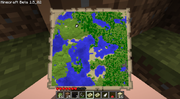
Почти полностью исследованная карта [3]
Каждая карта обладает тремя основными параметрами:
- Измерение, в котором была создана эта карта. Если карту одного измерения смотреть в другом, она не будет обновляться или отображать игрока.
- Центр, определяется местом создания карты.
- Масштаб, определяется количеством уменьшений, которые были выполнены над этой картой.
При первом использовании карта не центрируется по игроку, мир разбит на большие невидимые квадраты и карта отображает тот, где первый раз используется. Это сделано для того, чтобы у разных карт одного масштаба не было перекрытий, и при вставке карт в соседние рамки можно было получить ещё большую карту. Соответственно, чтобы начать рисовать другой квадрат карты, нужно её первый раз использовать за пределами уже изученного квадрата.
Карта, помещённая в рамку, занимает целую сторону блока.
Мир и центр являются постоянными, масштаб в определённых пределах можно изменить крафтом. Это значит, что изображение карты не будет «передвигаться» во время перемещения игрока, и масштаб не будет при этом меняться, что отличает карты в Minecraft от типичных карт в других играх. По этим причинам, как только игрок окажется за границей карты, она перестанет обновляться, и чтобы продолжить нанесение местности на карту ему придется создать новую, уже с другим центром, либо увеличить масштаб карты, если это возможно.
Карта будет обновляться только в том случае, если игрок держит её в руках. Обновления карты также привязаны к времени. Это значит, что любые изменения в ландшафте карты, которые произошли за радиусом разведки карты, не будут на ней отображаться до тех пор, пока игрок снова не посетит эту местность. Когда карта находится в руках игрока, она не заслоняет собой область пространства впереди, поскольку находится ниже; чтобы увидеть карту, игроку нужно посмотреть вниз.
Полоски, появляющиеся при открытии нового участка, являются только графическим эффектом — даже если посмотреть на карту в новой местности и быстро её убрать, через некоторое время она «дорисуется» в фоне.
Карта создается чистой. Пустые карты складываются до 64. Для того, чтобы начать исследовать пустую карту, нужно нажать ПКМ, держа её в руке. Масштаб самой первой карты таков, что она может быть с самого начала изучена полностью.
Карты привязываются к сетке. Центр карты не будет местом её создания, вместо этого она будет отображать участок с кратными границами, в котором находится игрок.
Если при создании новой карты старая стирается, и не хочет обновляться — нужно перезайти в мир. Такое бывает если первая карта висит в рамке.
Совет: размещайте карту на столбах или обзорных плоскостях. Желательно в разных масштабах.
Отображение карт в игре [ ]
Цвета карты соответствуют цветам элементов в мире, но с некоторыми исключениями. Например, песчаник и золотой блок обращаются в серый, трава в болотном биоме выглядит зелёной, а гравий имеет на картах жёлтый цвет.
Индикатор позиции [ ]
В Java Edition и Legacy Console Edition метка на карте, указывающая позицию игрока, является частью непустой карты. В Bedrock Edition также можно создать карту без компаса, такая карта не имеет данного индикатора позиции, но он может быть добавлен путём объединения карты с компасом.
Bedrock Edition [ ]
| Ингредиенты | Наковальня | Результат | Описание |
|---|---|---|---|
| Карта + Компас | 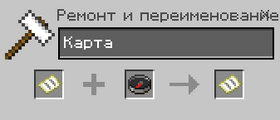 |
Карта с локатором | [ только для Bedrock Edition ] . |
Если игрок находится за пределами карты, на её границе будет круглая метка, показывающая, в какой он стороне.
Если карта находится в рамке, на ней и на всех её дубликатах рамка будет отмечена меткой, похожей на метку игрока, но зелёного цвета.
Масштабирование [ ]
Карту можно расширить: крафт карты, окруженной бумагой, даст уменьшенную карту. Она будет иметь тот же центр, но втрое меньший масштаб. Уменьшенная карта создается неисследованной, даже если на исходной карте что-то было изучено. Уменьшение масштаба одной карты не приведёт к уменьшению масштаба всех её дубликатов.
Для расширения карты также может использоваться стол картографа, в этом случае для уменьшения масштаба достаточно 1 листа бумаги.