Чит клиент Matix, матикс [1.12.2] [1.11.2] [1.10.2] [1.9.4] [1.8]
![Чит клиент Matix, матикс [1.12.2] [1.11.2] [1.10.2] [1.9.4] [1.8]](https://ru-minecraft.ru/uploads/posts/2018-07/medium/1531361209_matrix.jpg)
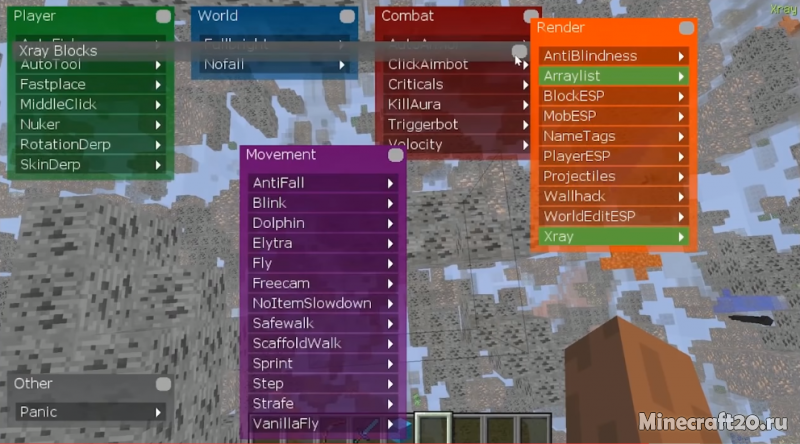
Matix — достаточно популярный чит клиент для майнкрафта содержащий в себе порядка 35 читерских функций, вы сможете пользоваться ими в одиночной игре или попытаться читерить на серверах.
Впрочем это далеко не лучший чит клиент, обычные функции, не самое удобное меню и возможность настройки, на данный момент самым продвинутым чит клиентом считаю SkillClient
- AutoFish — автоматическая ловля рыбы, просто закинь удочку.
- AutoTool — автоматически берет в руки правильный инструмент из вашего хотбара.
- FastPlace — позволяет устанавливать блоки быстрее.
- MiddleClick — позволяет добавлять друзей на центральную клавишу мыши.
- Nuker — позволяет сломать все вокруг в радиусе 4 блока, но нужен креатив, без него отлично ломает траву.
- RotationDerp — вращает голову (только для других игроков)
- SkinDerp — включение\отключение вашего скина.
Включение режима забиндивания клавиш быстрого включения:
введите в чат #key gui
Пару слов о работе на серверах:
Как и везде на большинстве серверов не работают особо жирные читы, но работает возможность авторыбалки, автосмены инструмента, быстрой установки блоков, нанесения критического урона, авто атака игроков, подсветка игроков и мобов сквозь стены, иксрей, авто плавание. Не работает все, что касается перемещения игрока, падения.
Чит Matix (Матрикс) 1.12.2/1.11.2 (35+ чит функций)

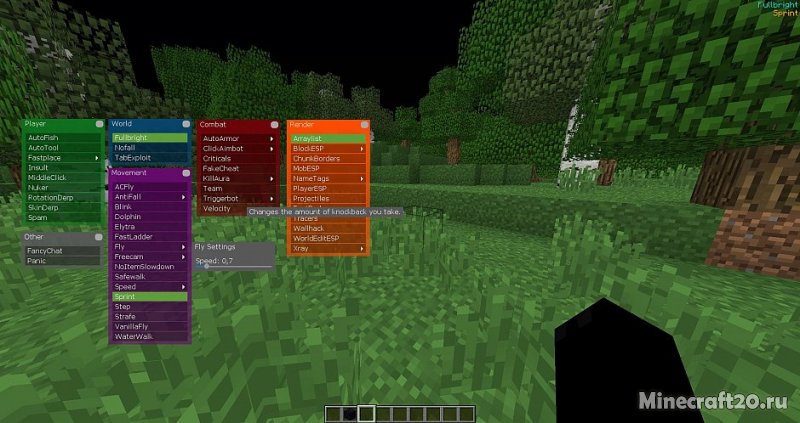
Matix — один из популярных чит клиентов на Майнкрафт отличающимся от остальных читов своими гибкими настройками, которые помогут настроить любую отдельную функцию под ваш вкус при помощи специальных ползунков. Матрикс содержит в себе около 35 чит функций, которые будут работать не только в одиночном режиме, но и на некоторых онлайн серверах Майнкрафт.
В чем отличие чита от остальных?
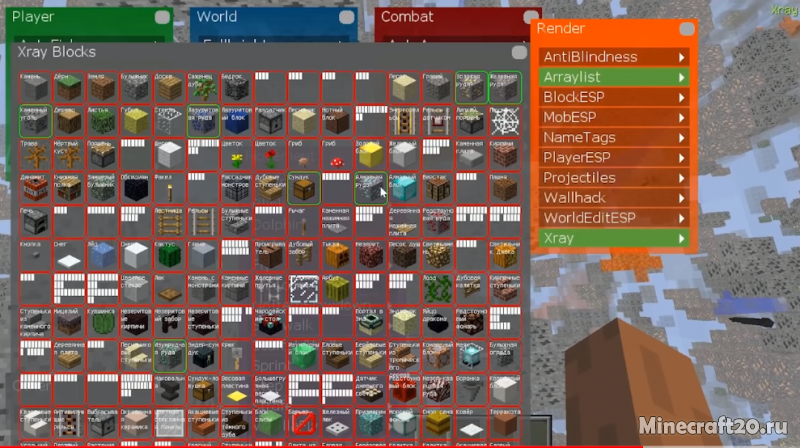
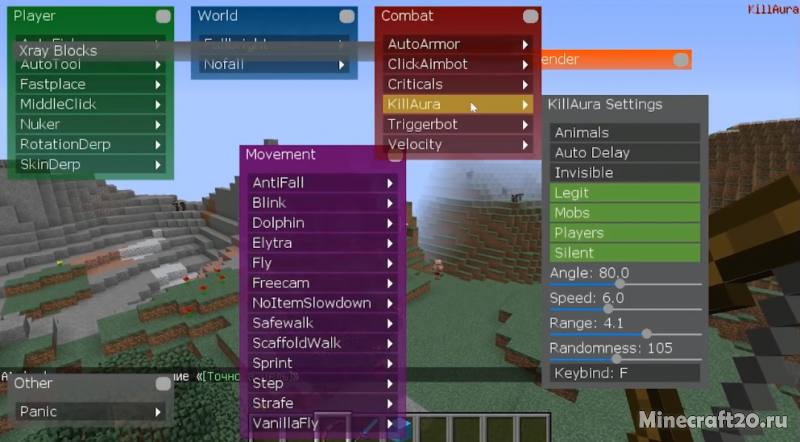
Чит даёт возможность очень тонко настраивать практически любые параметры. Теперь вам можно настроить скорость киллауры при помощи полнузнка, либо прозрачность икс рей и выбрать нужные блоки в отдельном окне. Это даст вам больше тонких возможностей, которые сделают выживание в Minecraft легче. Автор будет стараться выпускать и дальше новые версии чита на новые версии Майнкрафт. Если вы хотите быть лучшим на сервере, то этот клиент вам в этом обязательно поможет.
Как установить чит Matix
Нажмите клавиши WIN+R ( Кнопка «WIN» обычно между «ALT» и «CTR» )
В окне введите %appdata%
Переместите скачанный файл в папку .minecraft/versions
Запуская лаунчер, выберите нужную версию в списке
Чит Matix 1.12.2 | Лучший чит для майнкрафт | XRay, killAura, wallhack
Matix 1.12.2 один из самых лучших читов в майнкрафт. Он обходит много Античитов в майнкрафт. Самые главные его функции: fly, Velocity, killAura, PlayerESP. Чит Matix самый беспалевный. Один из самых лучших БЕСПЛАТНЫХ читов!
Функционал чита:
AutoFish
AutoTool
FastPlace
MidleClick
Nuker
NotationDerp
SkinDerp
Panic
Xray
Fullbright
Nofall
ClickAimbot
Criticals
KillAura
Tigerbot
Velocity
Arraylist
BlockESP
MobESP
NameTags
PlayerESP
Projectiles
Wallhack
WorldEditESP
AntiFall
Dolphin
Elytra
Fly
NoItemSlowdown
Safewalk
Sprint
Step
Strafe
VanilaFly
Как установить?
1. Скачать чит
2. Перекинуть чит в папку versions
3. Перезагрузить лаунчер
4. Выбрать Matix 1.12.2 в версиях
5. Запустить лаунчер
Как настроить матрикс килаура
Матрикс Килаура — это инновационное устройство, которое позволяет создавать трехмерные проекции в реальном времени. Оно предоставляет возможность удивительной визуализации и создания впечатляющих эффектов.
Но чтобы в полной мере насладиться всеми возможностями матрикс Килаура, необходимо правильно его настроить. В этой статье мы подробно рассмотрим инструкцию по настройке устройства и поделимся полезными советами для достижения максимального эффекта.
Во-первых, перед началом настройки необходимо убедиться, что матрикс Килаура подключен к правильным источникам сигнала. Также важно настроить оптимальные параметры изображения, такие как яркость, контрастность и насыщенность цветов.
Во-вторых, необходимо правильно выбрать расположение и установку матрикса Килаура. Он должен быть размещен на стабильной поверхности и иметь оптимальное расстояние до зрителя. Кроме того, необходимо обеспечить правильное освещение помещения, чтобы избежать отражений и искажений визуализации.
Наконец, для достижения максимального эффекта, рекомендуется использовать специальное ПО, которое позволяет создавать разнообразные трехмерные проекции и настраивать параметры отображения. Важно помнить, что использование матрикса Килаура требует некоторой практики и экспериментирования для достижения желаемого результата.
Установка и настройка матрикс Килаура
Шаг 1. Установка
Перед установкой матрикс Килаура убедитесь, что ваш хостинг соответствует основным требованиям системы. Загрузите архив с матрикс Килаура на ваш сервер. Распакуйте архив в корневую папку вашего веб-сервера.
Шаг 2. Создание базы данных
Для работы с матрикс Килаура потребуется база данных. Создайте новую базу данных на вашем хостинге и запомните параметры подключения: имя базы данных, имя пользователя и пароль.
Шаг 3. Настройка соединения с базой данных
Откройте файл конфигурации «kernel.php», который находится в папке «app/config». Найдите блок кода, который начинается с строки «$config[‘db’] = array(«. Внесите в этот блок следующие изменения:
- В поле «hostname» укажите адрес вашего хостинга;
- В поле «database» укажите имя базы данных;
- В поле «username» укажите имя пользователя базы данных;
- В поле «password» укажите пароль пользователя базы данных.
Шаг 4. Запуск установки
Откройте ваш браузер и введите адрес вашего сайта. Вас автоматически перенаправит на страницу установки матрикс Килаура. Следуйте инструкциям на странице, заполняя необходимые поля.
Шаг 5. Настройка администраторского аккаунта
После завершения установки вам будет предложено настроить администраторский аккаунт. Заполните все необходимые поля и сохраните изменения.
Шаг 6. Настройка дополнительных параметров
После настройки администраторского аккаунта вы можете приступить к настройке дополнительных параметров, таких как языковые настройки, настройки внешнего вида сайта и другие. Для этого зайдите в административную панель матрикс Килаура и выберите соответствующий раздел.
Шаг 7. Запуск сайта
После настройки всех параметров вы можете перейти к запуску вашего сайта на матрикс Килаура. Перейдите на главную страницу вашего сайта и убедитесь, что все работает корректно.
Основные функции и возможности матрикс Килаура
Матрикс Килаура предлагает ряд уникальных функций и возможностей, которые помогают улучшить производительность и эффективность вашего бизнеса.
Одной из основных функций матрикса является возможность создания матрицы Килаура – специального инструмента, который позволяет визуально представить и организовать структуру иерархии бизнес-процессов.
С помощью матрицы Килаура вы можете легко определить главные и вспомогательные процессы, описать их шаги и связи между ними, а также установить ответственных и контрольные точки. Это позволяет оптимизировать работу бизнеса, улучшить взаимодействие между отделами и сотрудниками, а также повысить качество продукции или услуг.
Матрикс Килаура также обладает возможностью создания стратегических карт. Стратегическая карта представляет собой визуализацию целей и стратегий компании. Она позволяет определить ключевые факторы успеха, выявить слабые места и разработать планы развития.
Еще одной полезной функцией матрикса Килаура является анализ производительности. Вы можете легко определить ключевые показатели эффективности (KPI) и отслеживать их динамику. Это поможет вам контролировать выполнение целей и принимать своевременные меры для улучшения результатов.
Кроме того, матрикс Килаура предлагает инструменты для управления проектами. Вы можете создавать и отслеживать задачи, определять сроки и ответственных лиц, а также контролировать выполнение задач и оценивать результаты.
Используя все возможности матрикса Килаура, вы сможете улучшить организацию работы в вашем бизнесе, повысить его эффективность и получить максимальную отдачу от предлагаемых продуктов и услуг. Попробуйте матрикс Килаура уже сегодня и увидите разницу!
Создание нового проекта в матрикс Килаура
Чтобы создать новый проект в матрикс Килаура, необходимо выполнить несколько шагов. Вначале необходимо зайти в аккаунт матрикс Килаура и перейти в раздел «Проекты».
На странице «Проекты» найдите кнопку «Создать проект» и нажмите на нее. Затем введите название проекта и выберите тип проекта из предложенных вариантов.
После этого нужно выбрать план оплаты для проекта. Матрикс Килаура предлагает несколько вариантов, в зависимости от вашего бюджета и потребностей.
После выбора плана оплаты нужно настроить настройки проекта. Здесь вы можете выбрать язык проекта, настроить доступы к проекту, добавить участников и задать другие параметры.
После настройки проекта можно начать добавлять контент и настраивать его внешний вид. Для этого можно использовать различные инструменты и функции матрикс Килаура.
Когда проект будет готов, можно будет опубликовать его и начать его продвижение. Матрикс Килаура предлагает различные способы продвижения проекта, включая SEO-оптимизацию, контекстную рекламу и другие инструменты.
Таким образом, создание нового проекта в матрикс Килаура достаточно просто и понятно, благодаря интуитивному интерфейсу и полезным инструментам платформы.
Импорт данных и настройка их обработки
Для того чтобы начать работу с матрикс Килаура, необходимо импортировать данные из исходного источника. Вы можете использовать различные форматы данных, в том числе CSV, Excel, SQL базы данных и другие. Важно указать правильные параметры при импорте данных, чтобы они были корректно обработаны.
После импорта данных необходимо настроить их обработку в матрикс Килаура. Для этого можно определить различные правила и действия, которые будут применяться к импортированным данным. Например, можно настроить автоматическую группировку данных по определенным категориям, применить фильтры и условия для отбора нужной информации.
Дополнительно можно использовать функции матрикс Килаура для обработки данных. Например, можно применить математические операции, сравнение значений, извлечение подстрок и другие операции. Это позволяет гибко настраивать обработку данных и оставлять только необходимую информацию для анализа и дальнейшей работы.
После настройки обработки данных, матрикс Килаура позволяет применять различные аналитические функции и создавать отчеты на основе импортированных данных. Вы можете анализировать данные, проводить статистические расчеты, визуализировать информацию с помощью графиков и диаграмм, и многое другое. Это помогает принимать взвешенные решения на основе данных и повышать эффективность вашей работы.
Конфигурация интеграции с другими инструментами
Matrix Kilaura предоставляет возможность интеграции с другими инструментами и сервисами для удобства работы и расширения функционала. Для этого необходимо настроить соответствующие параметры в настройках интеграции.
Для начала, откройте настройки интеграции в панели администратора и найдите раздел «Интеграция с другими инструментами». Далее, выберите инструмент или сервис, с которым вы хотите интегрировать матрикс Килаура.
Для каждого инструмента или сервиса могут быть разные параметры конфигурации. Например, для интеграции с электронной почтой вы можете указать адрес сервера, порт, протокол и учетные данные. Для интеграции с системами управления проектами может потребоваться указать токен доступа или логин и пароль.
После указания всех необходимых параметров конфигурации сохраните настройки и перезапустите интеграцию. Теперь Matrix Kilaura будет взаимодействовать с выбранным инструментом или сервисом, передавать и получать данные для обеспечения работы функционала.
Учитывайте, что для некоторых инструментов или сервисов может потребоваться предварительная настройка самого инструмента или сервиса. В таком случае, рекомендуется ознакомиться с документацией и инструкциями по интеграции, предоставленными разработчиками соответствующего инструмента или сервиса.
Анализ полученных результатов и визуализация данных
После того, как вы настроили матрикс Килаура и собрали необходимую информацию, настало время проанализировать полученные результаты и визуализировать данные. Этот этап поможет вам лучше понять происходящие процессы и принять необходимые решения на основе полученной информации.
Во время анализа данных рекомендуется использовать различные методы, такие как графики, диаграммы и таблицы. Это позволит вам визуально представить информацию и увидеть возможные тренды или паттерны в данных. Вы можете использовать графики и диаграммы для отображения количественных данных, например, сравнение результатов разных периодов времени или групп.
Также полезным инструментом для анализа данных может быть использование таблиц. Вы можете создать таблицу, где перечислите все полученные численные значения и сделать их сравнительный анализ. Это поможет вам увидеть различия и сходства между разными значениями и выделить наиболее важные результаты.
Важно помнить, что анализ данных — это динамичный процесс, который может потребовать от вас несколько итераций и изменений подхода. Однако, правильный анализ и визуализация данных помогут вам лучше понять текущую ситуацию и принять правильное решение на основе значимых фактов и результатов исследования.
Методы оптимизации проектов в матрикс Килаура
Матрикс Килаура – это мощный инструмент для управления проектами и повышения производительности команды. Однако чтобы достичь максимальных результатов, необходимо применять методы оптимизации проектов. В этом тексте мы расскажем о нескольких полезных подходах для улучшения эффективности работы в матрикс Килаура.
- Использование чек-листов: Составление подробных чек-листов задач и этапов проекта поможет вам не пропустить ни одного важного действия. Отмечайте выполненные пункты, чтобы видеть прогресс и не терять цель из виду.
- Разделение проекта на подзадачи: Разбейте проект на отдельные задачи, каждая из которых имеет конкретные сроки выполнения. Это поможет более точно оценить объем работы и оптимально распределить нагрузку между участниками команды.
- Установка приоритетов: Определите наиболее важные задачи проекта и придерживайтесь их последовательного выполнения. Выполняйте сначала самые срочные и значимые задачи, чтобы избежать срывов и задержек.
- Коммуникация и сотрудничество: Регулярное общение с членами команды и действительными пользователями поможет оперативно выявить и исправить возможные проблемы и ошибки. Сотрудничество и взаимопомощь участников проекта также играют ключевую роль в достижении оптимальных результатов.
Эти методы оптимизации помогут вам лучше структурировать проекты в матрикс Килаура, повысить эффективность работы и достичь лучших результатов. Применяйте их в своей практике и наслаждайтесь улучшенной проектной деятельностью!
Полезные советы по работе с матрикс Килаура
1. Внимательно изучите инструкцию
Перед началом работы с матрикс Килаура рекомендуется внимательно изучить инструкцию по его настройке и использованию. Ознакомьтесь со всеми функциями и возможностями, чтобы эффективно использовать данный инструмент.
2. Подберите оптимальные параметры
Каждый проект имеет свои уникальные особенности, поэтому важно подобрать оптимальные параметры для работы с матрикс Килаура. Протестируйте различные настройки и определитесь с теми, которые наиболее соответствуют вашим требованиям и целям.
3. Используйте функцию регулярного обновления
Матрикс Килаура обладает функцией регулярного обновления, которая позволяет автоматически обновлять данные и настройки. Это удобно, так как вы сможете быть всегда в курсе последних изменений.
4. Тщательно анализируйте полученные результаты
Полученные данные и результаты работы с матрикс Килаура следует внимательно анализировать. Выявляйте закономерности, оптимизируйте свои действия и принимайте важные решения на основе полученной информации.
5. Будьте внимательны к деталям
Работа с матрикс Килаура требует внимания к деталям. Проверяйте правильность вводимых данных, следите за состоянием оборудования и берегите все компоненты системы. Качественное использование матрикса Килаура — залог вашего успеха.
Вопрос-ответ
Какой матрикс Килаура выбрать для настройки?
Выбор матрикса Килаура зависит от ваших потребностей и предпочтений. Вам необходимо выбрать подходящую модель, учитывая размер комнаты, желаемое качество звука и функциональные возможности. Можно обратиться к специалистам в магазине электроники или проконсультироваться с продавцом онлайн.
Как подключить матрикс Килаура к телевизору?
Для подключения матрикса Килаура к телевизору вам понадобится HDMI-кабель. Вставьте один конец кабеля в разъем HDMI на задней панели телевизора и другой конец в разъем HDMI на матриксе Килаура. Затем настройте телевизор на вход с HDMI-порта, которому был подключен матрикс Килаура. После этого вы сможете наслаждаться высококачественным звуком через вашу аудиосистему.
Как настроить звуковую систему в матриксе Килаура?
Для настройки звуковой системы в матриксе Килаура вам потребуется выполнить несколько действий. Включите матрикс Килаура и перейдите в меню настроек. Откройте раздел «Звук» и выберите желаемые параметры, такие как равномерность звука, баланс громкости и наличие дополнительных эффектов. Сохраните настройки и проверьте звук, чтобы убедиться, что все работает должным образом.
Что делать, если матрикс Килаура не работает после настройки?
Если матрикс Килаура не работает после настройки, вам следует проверить несколько вещей. Убедитесь, что все кабели подключены правильно и надежно. Проверьте настройки телевизора и убедитесь, что вы выбрали правильный вход для аудиосистемы. Попробуйте перезагрузить матрикс Килаура, отключив его от электропитания на несколько минут. Если проблемы не устраняются, обратитесь в сервисный центр или свяжитесь с производителем для получения дополнительной помощи.
Могу ли я использовать матрикс Килаура с другими устройствами, такими как компьютер или смартфон?
Да, вы можете использовать матрикс Килаура с другими устройствами, такими как компьютер или смартфон. Для этого вам необходимо подключить соответствующий кабель, такой как USB-кабель для компьютера или адаптер для подключения к смартфону. После подключения вы сможете настроить звуковую систему матрикса Килаура в соответствии с вашими предпочтениями и наслаждаться качественным звуком не только при просмотре телевизора, но и при использовании других устройств.