Как изменить текстуру моба в майнкрафт
Сейчас онлайн: 22
Администраторы | Главные редакторы | Модератор | Дедушки | Журналисты | HENTAI BOY | Goldфаги | Журналисты-олдфаги | ТруЪ Олдфаги-с | ТруЪ Плагинщик | Олдфаги | true Художник | Модератор бездны | Картоделы | XXXL ПХЛ | Просто хорошие люди | Посетители | Новички
Как изменить текстуру моба в майнкрафт
Майнкрафт – это игра, в которой можно творить почти все, что угодно. Вы можете создавать свои миры и персонажей, спасти деревню от зомби-апокалипсиса или же построить гигантский замок. Если вам надоело стандартное оформление мобов, то существует простое решение – изменить их текстуру.
Чтобы изменить текстуру мобов в Майнкрафт, вам нужно выполнить несколько простых шагов. Первым делом, вам понадобится скачать специальные текстуры для мобов в интернете. В Интернете можно найти множество сайтов с текстурами для Майнкрафта. Выберите нужную текстуру и скачайте ее на свой компьютер.
Затем, вам нужно разархивировать скачанный файл. Обычно текстуры мобов находятся в папке «mob». Откройте ее и скопируйте файлы с текстурами на новый файл. Название файла должно соответствовать названию моба, для которого предназначен данный файл. Например, название файла для зомби должно быть «zombie.png».
После этого, вы должны заменить файлы с текстурами мобов в вашей игре. Для того чтобы это сделать, откройте папку с игрой, найдите директорию «minecraft.jar» и откройте ее специальной программой для архивации. Найдите папку «mob» в архиве и удалите старые файлы с текстурами мобов. Затем, скопируйте новые файлы с текстурами мобов в эту же папку. После этого, запустите игру и наслаждайтесь измененными мобами.
Шаг 1: Скачать текстур-пак
1.1. Определение нужного текстур-пака
Перед тем, как скачать текстуру для мобов, нужно определиться с выбором пака. В интернете существует множество различных текстур-паков, предназначенных для Minecraft. Необходимо выбирать пак, который вам по душе по стилю и оформлению.
1.2. Скачивание нужного текстур-пака
Когда уже решили, какой текстур-пак хотите использовать, необходимо скачать его. В интернете множество сайтов, где вы можете найти текстур-паки для Майнкрафта. Самые популярные и надежные — это CurseForge и Planet Minecraft.
- Откройте сайт и найдите нужный пак.
- Нажмите на кнопку «Скачать».
- Скачанный файл переместите в папку с текстурами майнкрафта.
Теперь текстуры готовы к использованию в игре. Осталось только активировать их в настройках игры.
Шаг 2: Открыть папку с игрой
На Windows
Если вы используете Windows, откройте проводник и найдите папку с установленной игрой. Обычно ее можно найти в папке «Program Files» или «Program Files (x86)» в зависимости от вашей операционной системы. По умолчанию, название папки с игрой – Minecraft.
Если вы играете на лаунчере, то путь к папке может отличаться. Нажмите правой кнопкой мыши на ярлык лаунчера на рабочем столе и выберите пункт «Открыть файловое расположение». Это перенесет вас в папку с установленной игрой.
На Mac
Если вы играете на Mac, найдите папку с игрой в Finder. Обычно ее можно найти в папке «Applications». Нажмите правой кнопкой мыши на иконку игры и выберите пункт «Показать содержимое пакета». Если вам нужна папка с артами мобов, перейдите по следующему пути: «assets» — «minecraft» — «textures» — «entity». Внутри папки «entity» находятся текстуры для всех мобов в игре.
В завершение, откройте нужную вам текстуру моба в любом редакторе изображений, внесите необходимые изменения и сохраните файл. После этого запустите игру, чтобы увидеть изменения в действии!
Шаг 3: Перенести текстур-пак в папку с игрой
Когда вы загрузили желаемый текстур-пак для мобов в Minecraft, следующий шаг — перенести его в папку с игрой. Это позволит игре использовать новую текстуру при загрузке мобов.
Шаг 3.1: Открыть папку с игрой
Для того чтобы перенести текстур-пак в папку с игрой, вам нужно открыть эту папку. Убедитесь, что игра закрыта перед этим шагом. Чтобы найти папку с игрой, откройте лаунчер для Minecraft и нажмите на кнопку «Edit Profile» (Отредактировать профиль). Затем в настройках профиля найдите параметр «Game directory» (Папка с игрой) и нажмите на кнопку «Open Game Dir» (Открыть папку с игрой).
Шаг 3.2: Перенести текстур-пак в папку с игрой
Когда вы открыли папку с игрой, найдите папку «resourcepacks» (Текстур-паки). Откройте папку и перенесите загруженный текстур-пак для мобов в эту папку. После того, как текстур-пак будет добавлен в папку, вы можете закрыть папку и запустить игру.
Как только игра запущена, вы можете пройти в настройки видео и выбрать использование нового текстур-пака для мобов. Теперь, когда вы начнете новую игру, мобы будут выглядеть совершенно иначе, чем ранее.
Шаг 4: Выбрать текстур-пак в настройках игры
Теперь все готово, чтобы использовать новые текстуры мобов в Minecraft. Чтобы активировать текстур-пак, следуйте простым шагам:
- Запустите Minecraft и выберите «Настройки» в главном меню игры.
- Нажмите кнопку «Пакеты ресурсов» в меню настроек.
- Найдите загруженный вами текстур-пак в списке и выберите его.
- Нажмите кнопку «Готово» для сохранения изменений.
После выполнения этих действий загруженные вами текстуры мобов будут отображаться в игре. Не забудьте сохранять ваши изменения в настройках игры, чтобы использовать их в следующий раз.
Хотя это не самый сложный процесс, помните, что изменение текстур-паков может привести к проблемам совместимости и крашам игры. Будьте предельно внимательны при выборе и загрузке текстур-паков для Minecraft.
Шаг 5: Наслаждаться новой текстурой мобов
Проверьте изменения в игре
После успешного применения новой текстуры мобов, запустите Minecraft и проверьте, как теперь выглядят мобы в игре. Убедитесь, что они отображаются корректно и выглядят так, как вы задумали.
Внесите дополнительные изменения
Если хотите более серьезно изменить игру, вы можете добавлять дополнительные текстуры для других объектов, таких как блоки или инструменты. Для этого следуйте аналогичным шагам, но вместо папки «mob», перейдите в папку, соответствующую объекту, который вы хотите изменить.
Помните, что изменение текстуры мобов на основе чужих работ без их разрешения является нарушением авторских прав. Поэтому будьте осторожны и используйте только те текстуры, которые получены от оригинального автора или созданы собственноручно.
Вопрос-ответ
Как изменить текстуру мобов в Minecraft?
Чтобы изменить текстуру мобов в Minecraft, необходимо выполнить несколько простых шагов.
Можно ли изменить текстуру только определенного моба?
Да, можно. Для этого нужно отредактировать файл текстуры конкретного моба.
Где находятся файлы текстур мобов в Minecraft?
Файлы текстур мобов находятся в папке «mob» внутри папки «assets» игры.
Какие программы нужны для изменения текстуры мобов в Minecraft?
Для изменения текстуры мобов в Minecraft можно использовать любой графический редактор, например, Photoshop, GIMP или Paint.NET.
Как изменить текстуру мобов без изменения игровых файлов?
Это можно сделать при помощи мода OptiFine. Он добавляет возможность изменять текстуры мобов прямо в настройках игры.
Будут ли изменения текстур мобов видны другим игрокам на сервере?
Если вы измените текстуру моба локально на своем компьютере, то она будет видна только вам. Если вы измените текстуру моба на сервере, то она будет видна всем игрокам, использующим этот сервер.
Свои модели для мобов в Minecraft Optifine
Привет всем! Увидел ресурс пак изменяющий модель Ифрита (Всполох, Blaze):
И подумал, а я тоже так хочу. Скачал этот пак, посмотрел внутрь, а потом ещё и посмотрел более подробно в сети.
И теперь хочу поделиться своими находками с вами! Погнали.
Что нужно знать до?
Что такое ресурс пак для Minecraft знают все, я думаю. Это могут быть модели, текстуры, шейдеры. Короче, какие-то дополнительные или альтернативные ресурсы. Есть ещё датапаки, но они созданы, чтобы вносить более глобальные изменения в то, как игра работает. Их используют, чтобы редактировать достижения, рецепты, биомы, дроп и т.д. Но в этот раз нас интересуют только модели и Optifine.
 Вот содержимое датапака с Ифритом
Если честно, то в этом паке была ещё папка со скриншотами, но они нам ни к чему там. Необязательно для создания своего пака брать чей-то, всё необходимое можно создать буквально по ходу дела. Я просто начал с этого для наглядности. Итак, разберём, что же тут у нас есть.
pack.mcmeta это JSON объект, который содержит описание и версию игры. Создать и открыть его можно обычным блокнотом, только следите, чтобы в имени файла не осталось всяких .txt!
Цифра 6 для pack_format соответствует версиям 1.16.2 — 1.16.5. Для других версий:
- 4 для версий 1.13 – 1.14.4
- 5 для версий 1.15 – 1.16.1
- 6 для версий 1.16.2 – 1.16.5
- 7 для версии 1.17+
Описание (description) может быть практически любым. Не забывайте, что для JSON важно положение кавычек, запятых и скоб. Не оставляйте открытыми блоки. Если надо поставить именно кавычки, то используем \».
pack.png — изображение, которое игрок увидит в игре. В примере мы будем использовать png изображение 560х560.
 Вот, что мы видим в игре
Теперь более интересное. Папка assets. Именно тут и будут наши ресурсы. Чтобы не грузить лишней инфой, просто создайте такие папки: assets\minecraft\optifine\cem. В последней и будут сохранены новые модели.
Формат моделей будет .jem и именно их мы сейчас будем создавать.
Делаем модели для Minecraft Optifine!
Модели тоже можно открыть блокнотом и там снова будет JSON код. Но руками это писать — дикое извращение. На помощь нам приходит достаточно удобное решение в виде Blockbench. Я его уже когда-то использовал для гайда по созданию нового моба на Forge.
Запускаем редактор и видим такое окошко:
 Выбор очевиден — OptiFine
Получаем пустой проект. Предлагаю изменить курочку, поэтому используем chicken в имени модели:
 Тут могла быть ваша модель
И теперь можно начинать творить 😊. Хотя, куда проще было бы редактировать существующие, чем делать с нуля, да? Для этого существует очень неплохой плагин CEM Template Loader.

И выбираем курицу запустив плагин из вкладки Filter:
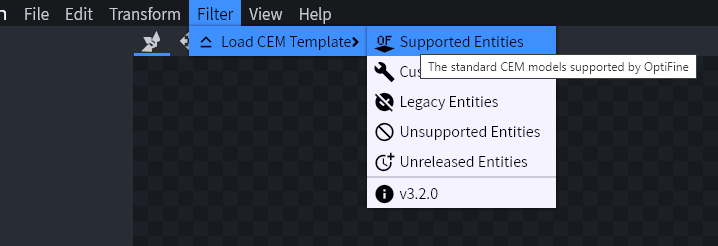 В открывшемся окошке и выбираем курицу
 Такая вот курочка
Окей, ноги странные, но это потому, что модель пока без текстуры. Добавляем текстуру (временно):
 Ну всё, можно творить!
Но есть весомое НО. У моделей для optifine есть свои требования для имён частей тела. Курице нужны такие части:
# chicken head, body, right_leg, left_leg, right_wing, left_wing, bill, chin.
У нас всё совпало, это хорошо.
Соблюдать имена обязательно для правильной работы модели. И для адекватной анимации.
Завершение и создание ресурс пака для Minecraft Optifine
Можно создавать практически любые модели, но в рамках возможностей редактора, конечно же. К примеру… сделать курицу размером с гиганта или переделать вообще всё полностью с нуля. Для результата главное чтобы совпадали имена групп (то, что с иконкой папки в редакторе). Я решил просто сделать курицу более курицей.
 Лучше стало?
Теперь обсудим текстуру. Вы можете оставить так, но тогда модель будет искать текстуру в той же папке, что и она сама. Т.е. для использования своих текстур их можно просто закинуть в assets\minecraft\optifine\cem. Но тогда ваша текстура не будет реагировать на текстурпаки. Нам это не нужно, так что удаляем текстуру из проекта и через File -> Export -> Export OptiFine Jem делаем экспорт модели в свою cem папку.
Теперь нужно выделить pack.mcmeta, pack.png, папку assets и запаковать в zip архив.
Кидаем это чудо в resourcepacks и активируем в игре. Для примера я использовал вместо иконки своё старое лого, так как под руку попалось именно оно. Но это мелочи, главное чтобы работало.
 Активируем свой пак и заходим в мир
Результаты
В плоском мире создаём курицу и смотрим, получилось ли:
 Анимации работают
 Теперь совсем не утка!
На этом вроде и всё. Вы только что создали свой ресурс пак для Minecraft на OptiFine, который меняет модель моба! Возможно и я ещё допилю свою подборку мобов, ведь процесс не сложный и достаточно занятный. А вам удачи и творческих успехов!
ПС. Не баг, а фича, или просто неудачный эксперимент:
 Просто не спрашивайте…
Как изменить моба в Майнкрафт
Blockbench это программа для создания и редактирования 3D моделей, в том числе мобов из Майнкрафт. С ее помощью вы можете легко изменить модель, текстуру, высоту и другие параметры любого моба. В этой статье вы найдете пошаговую инструкцию по изменению моба при помощи программы Blockbench.
Пошаговая инструкция
1. Переходим на официальный сайт blockbench.net и скачиваем программу для своей операционной системы;

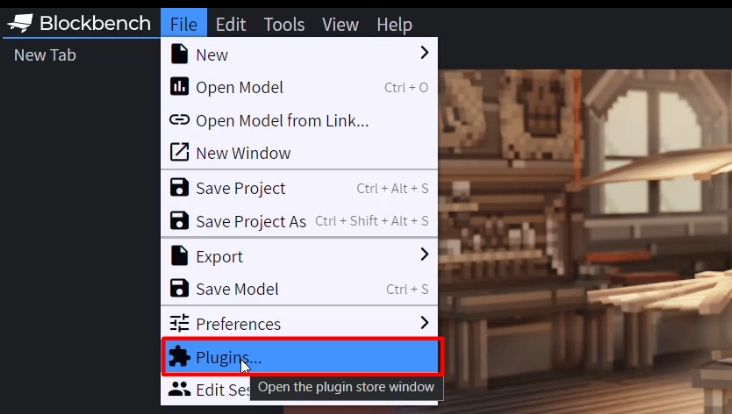
2. Устанавливаем и запускаем программу. Нажимаем кнопку File на верхней панели и переходим во вкладку Plugins
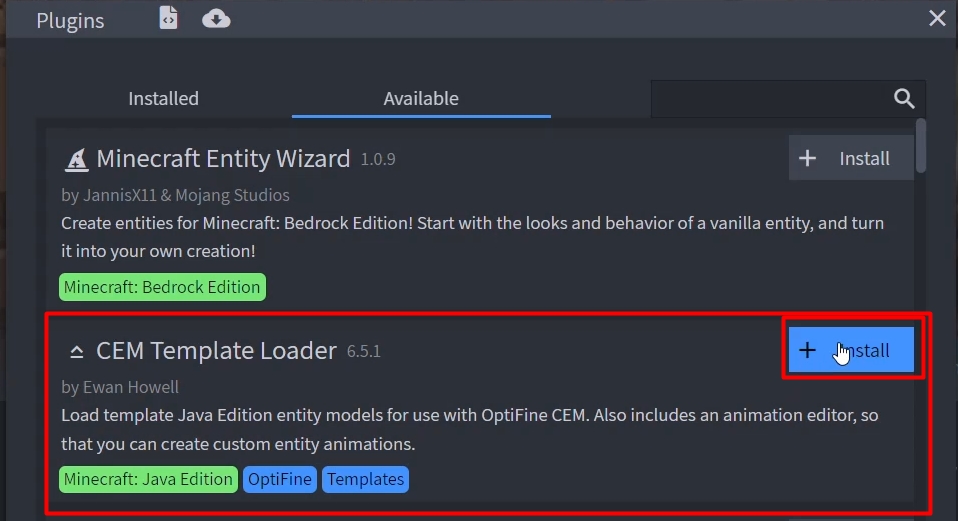
3. Раскрываем вкладку Available и устанавливаем плагин CEM Template Loader нажав на кнопку Install
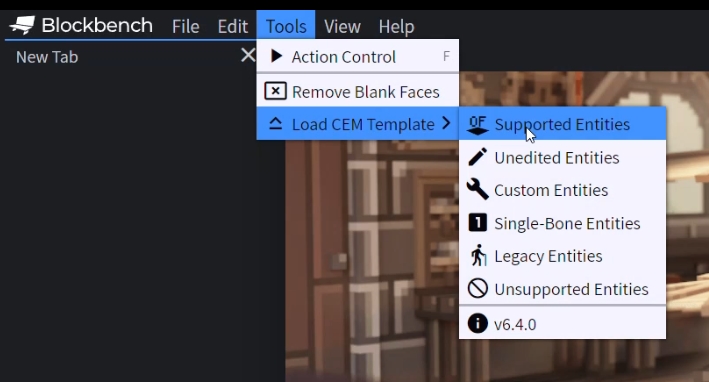
4. После чего закрываем появившееся сообщение и нажимаем на верхней панели Tools — Load CEM Template — Supported Entities
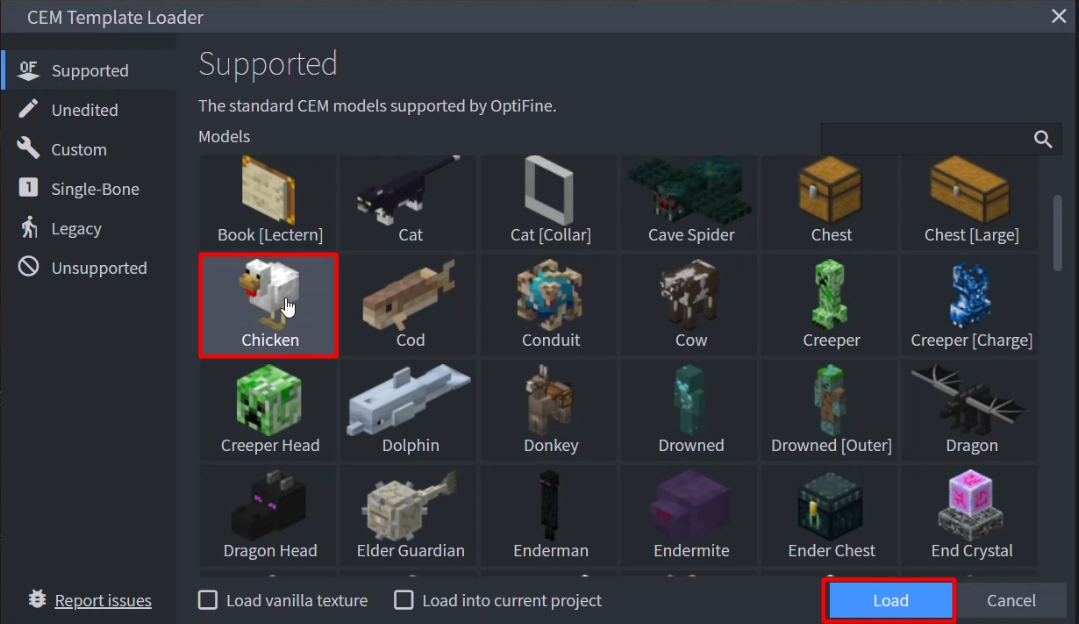
5. Выбираем моба которого хотим изменить и нажимаем Load
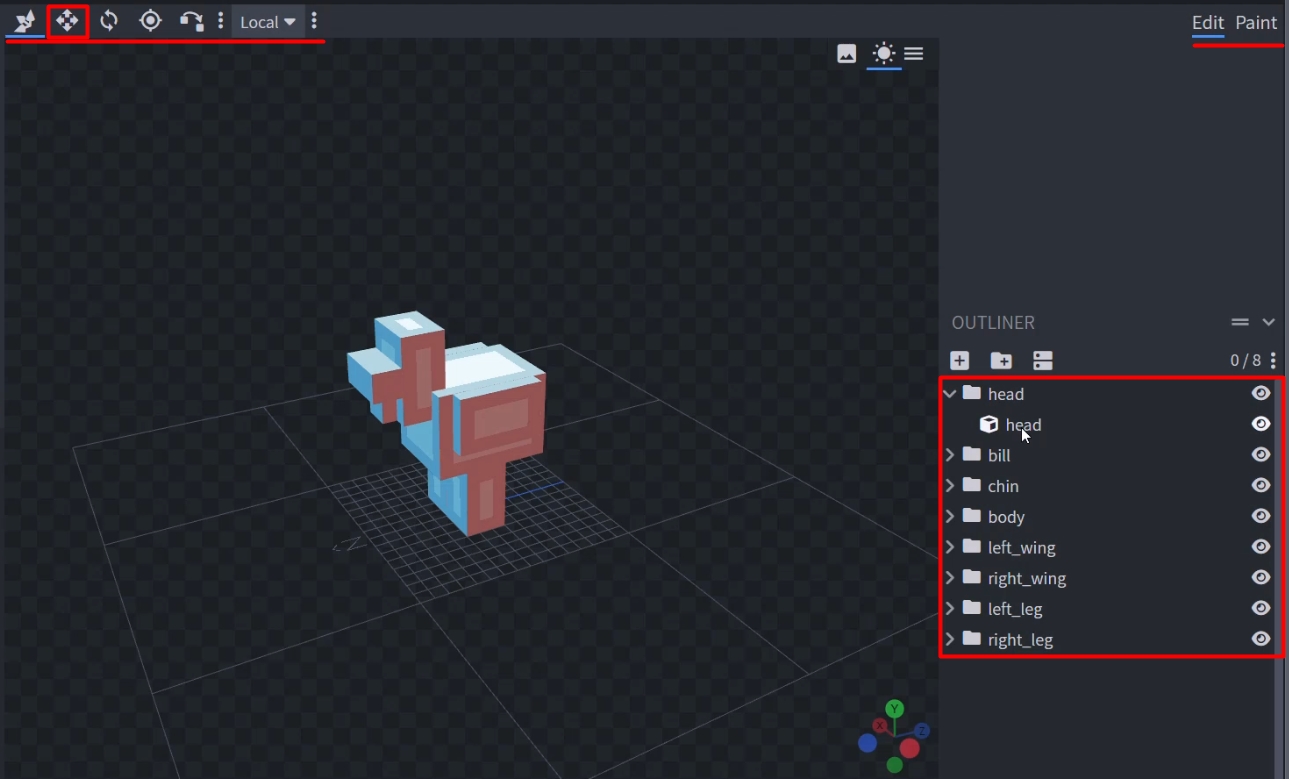
6. Откроется окно с 3D моделью моба. Вы можете выбрать любую часть тела моба на панели справа и изменить ее размер при помощи второго по счету инструмента на верхней панели.
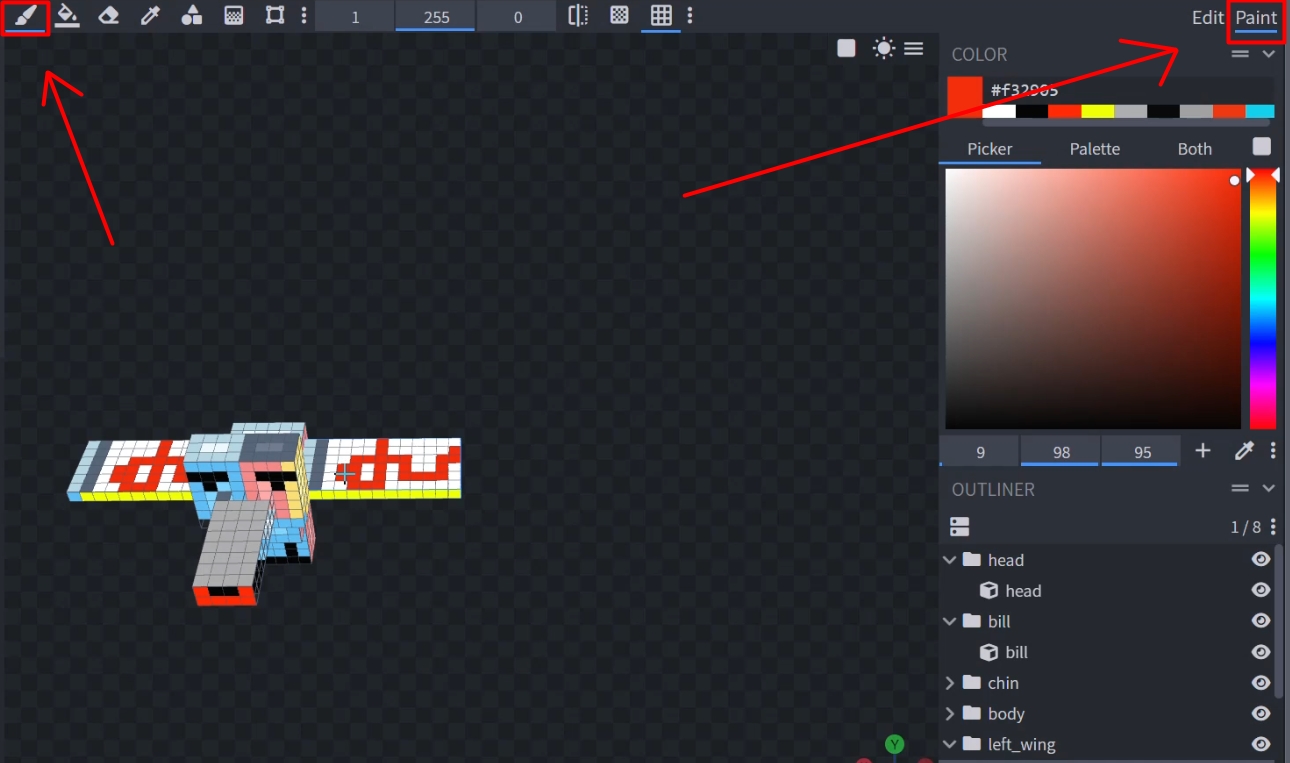
7. Как только измените размер можете приступать к раскрашиванию модели, для этого откройте вкладку paint, выберите инструмент кисть и цвет. Раскрасьте модель по вашему желанию.
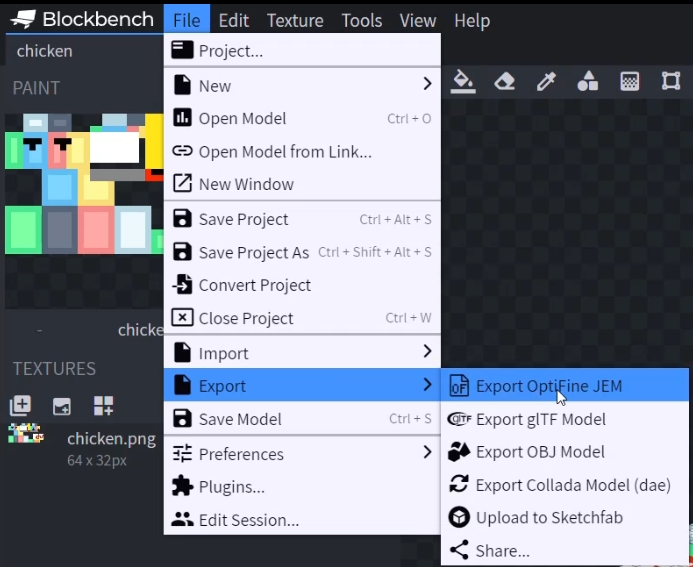
8. После того как вы закончите работать с моделью необходимо ее сохранить. Для этого нажмите File — Export — Export OptiFine JEM
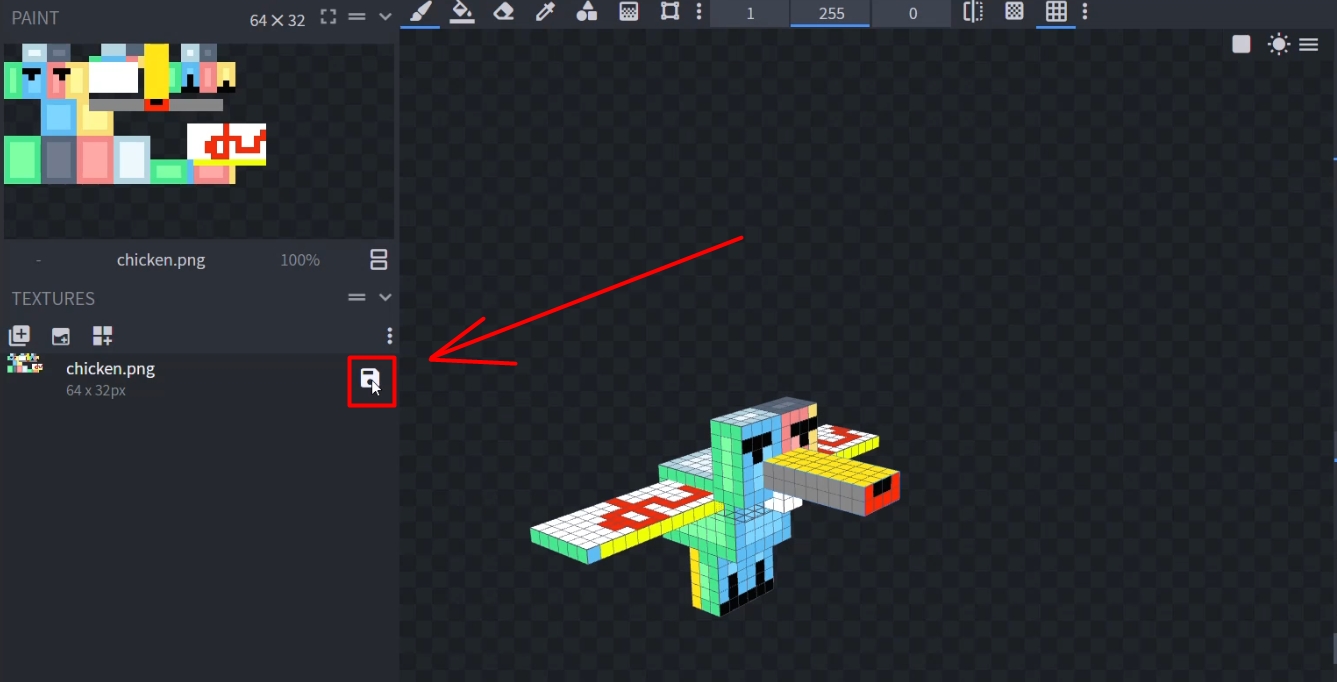
9. Так же нужно сохранить скин модели. Для этого нажмите на значок дискеты в панели со скином которая находится слева.
10. Скачайте чистый ресурс пак для вашей версии майнкрафт
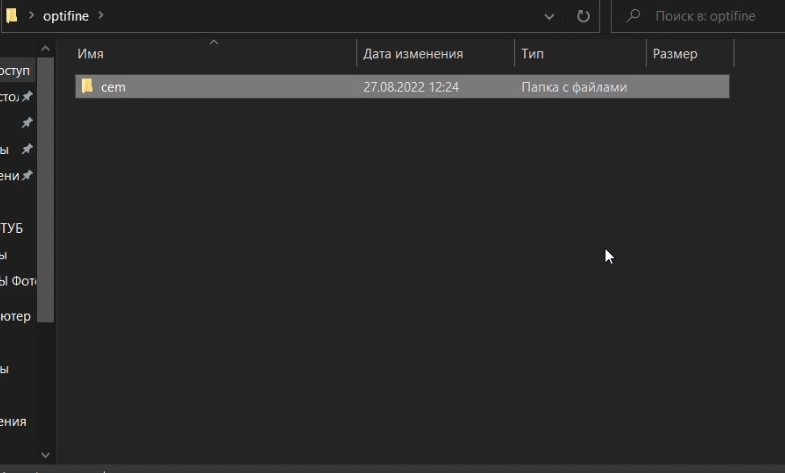
11. Создайте на рабочем столе папку optifine и внутри еще одну папку с названием cem
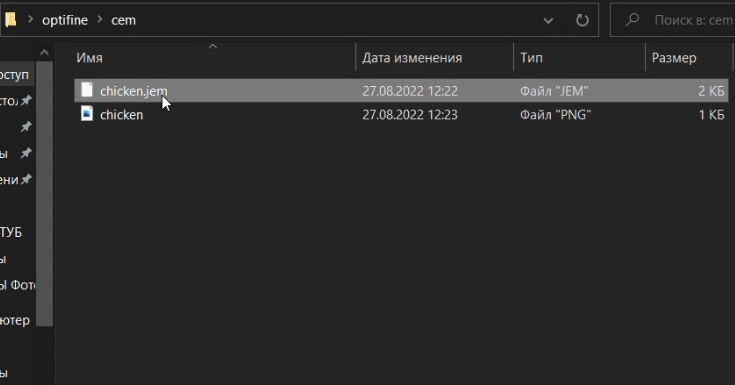
12. Переместите файл модели и ее скин в папку cem
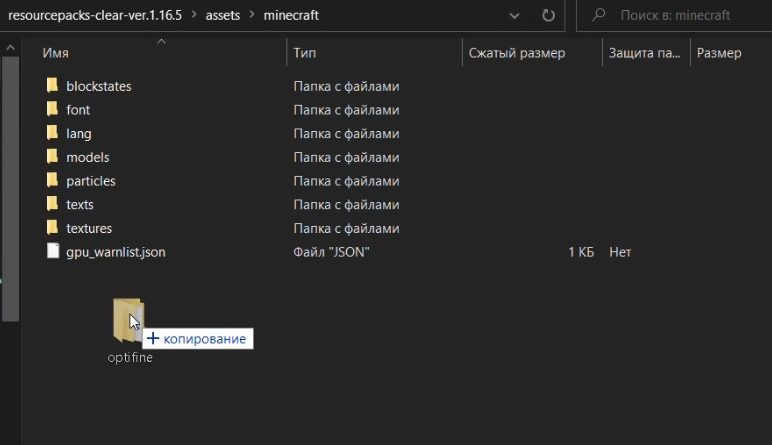
13. Откройте чистый ресурс пак (не распаковывая его) перейдите в папку assets — minecraft и переместите в нее созданную папку optifine внутри которой находится папка cem с файлом модели и скином.
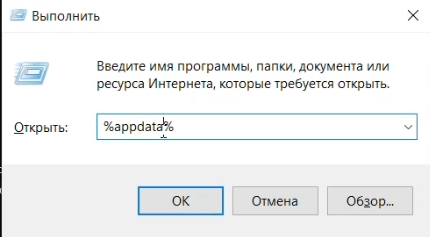
14. Нажмите сочетание клавиш Win + R, введите команду %appdata%
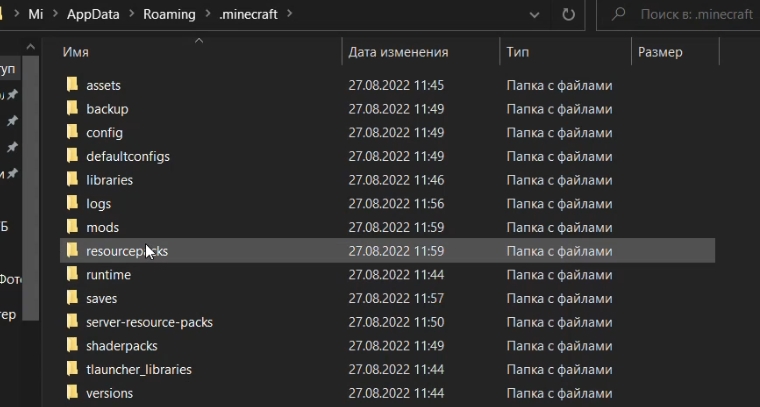
15. Перейдите в папку .minecraft — resourcepack. Переместите измененный ресурс пак в папку resourcepack.
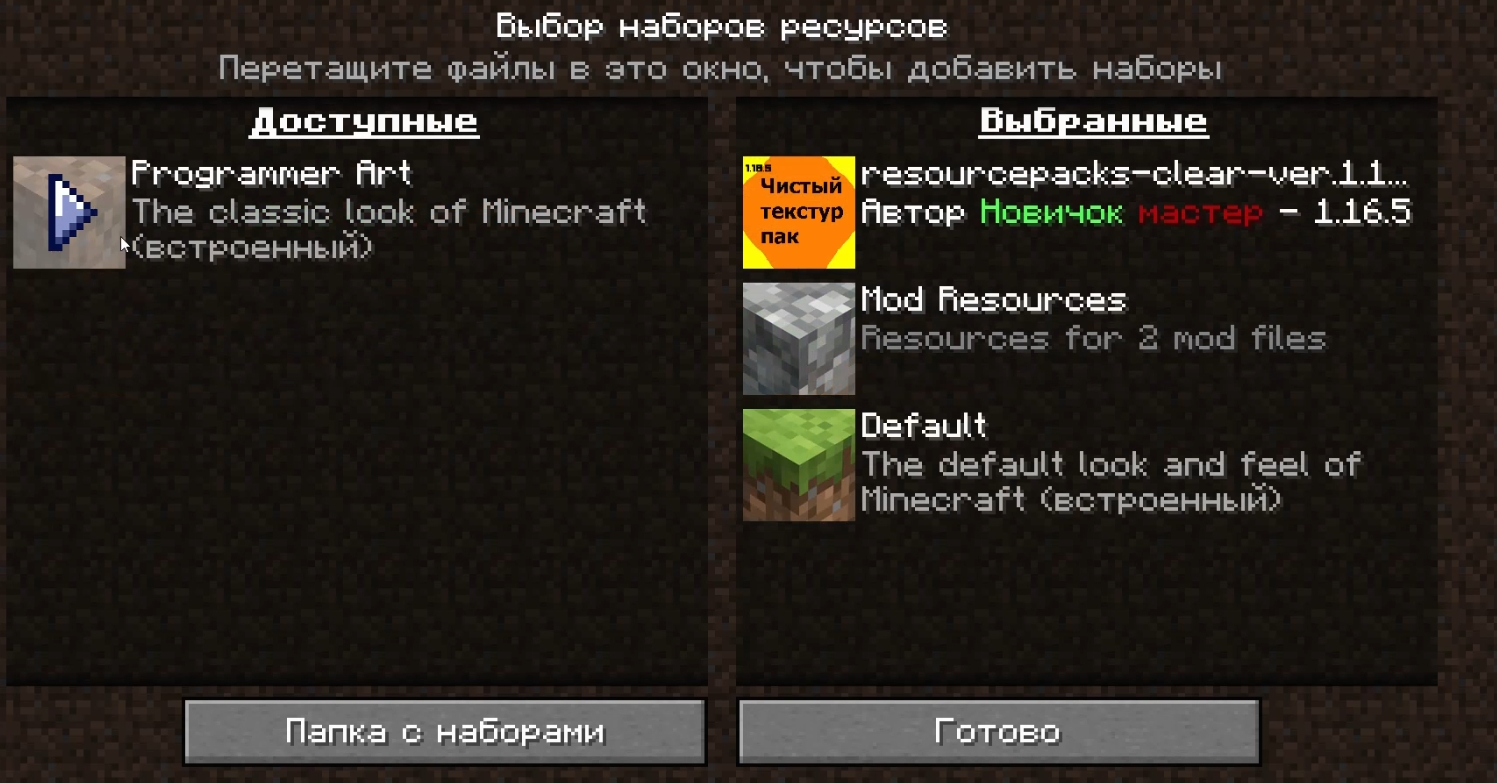
16. Запустите игру, зайдите в настройки — и активируйте измененный ресурс пак (нужно что бы он оказался в правой колонке). Нажмите готово.
17. Создайте новый мир или нажмите F3 + T в старом для того что бы обновить ресурсы игры и наслаждайтесь измененными мобами.