Solution: Setup can not create the following folder: C:\Users\. \AppData\Roaming\.minecraft
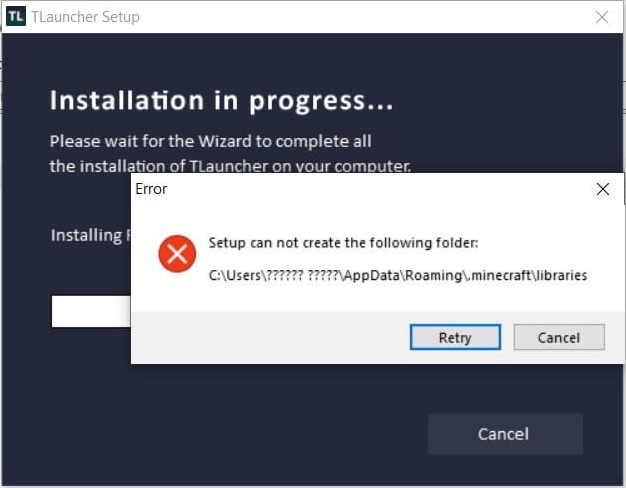
When installing our TLauncher via the utility from the site, you may get an error like shown in the picture. The solution to this issue is presented on this page. It appears due to a Windows error associated with the system username and can be fixed in several ways.
Full text of the error:
Error. Setup can not create the following folder: C:\Users\. \AppData\Roaming\.minecraft\libraries
The following solution can help with such an installation error:
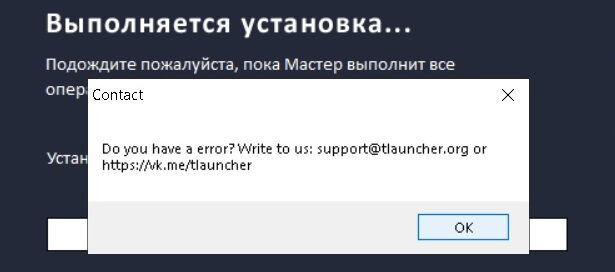
Do you have a error? Write to us: [email protected] or https://vk.me/tlauncher
The First Solution
To completely reinstall Windows and enter the username «User» when creating the user (without quotes), as this error can be encountered in the case of other software, not only TLauncher.
The Second Solution
In this case, you will need to create a new Windows user with the username «User»:
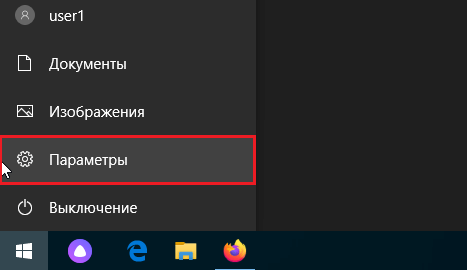
1. For Windows 10. Open the Start Menu and select Settings:
2. Click on Accounts.
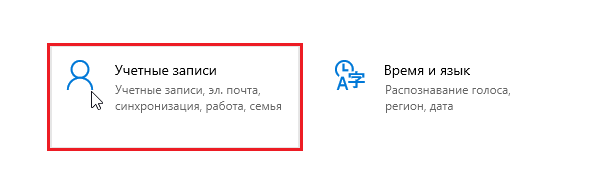
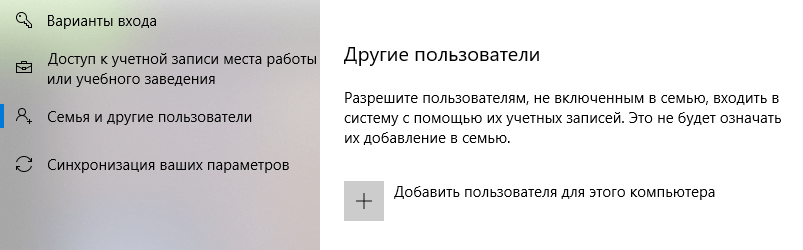
3. . Go to Family & other people and click Add someone else to this PC.
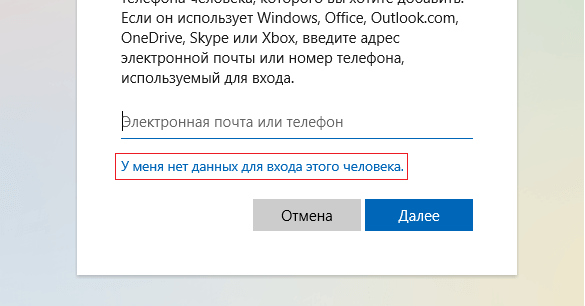
4. Select I don’t have this person’s sign-in information.
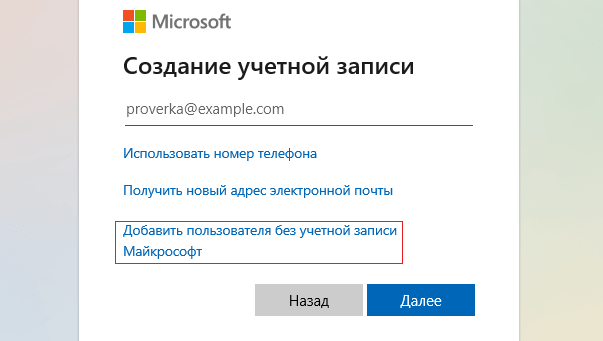
5. Click Add a user without a Microsoft account.
6. Enter the name of the new user as «User» (the password can be omitted) and click Next. The new user is created successfully.
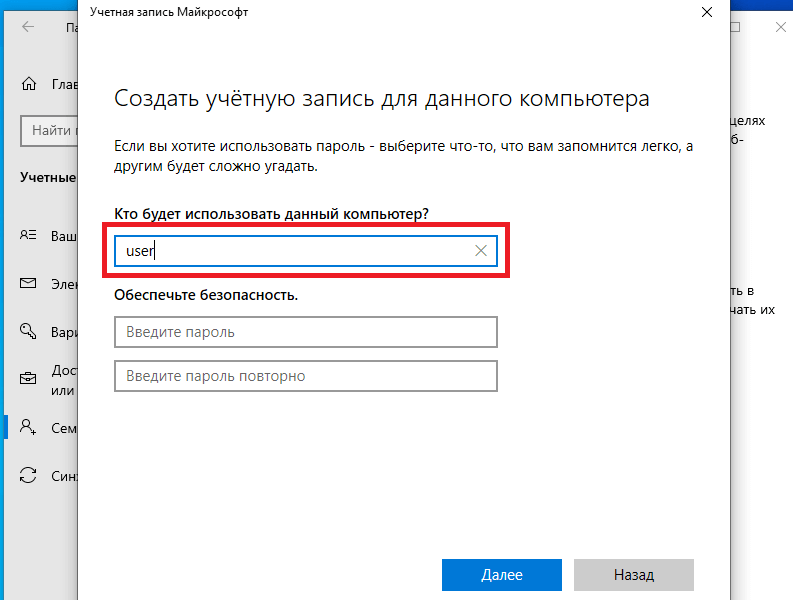
7. Open the Start Menu again and click on the old username, then, just above, again on the old username.
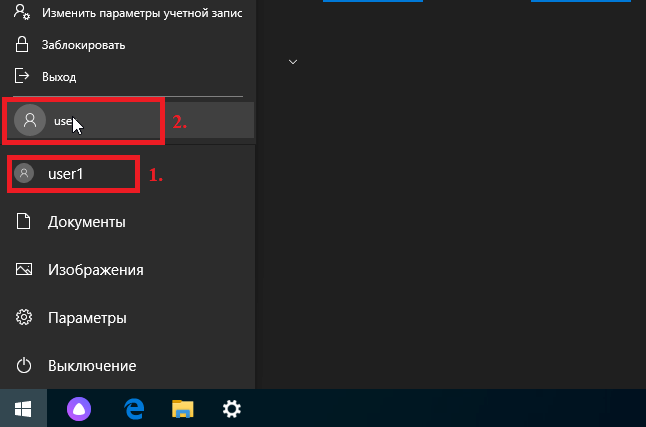
8. After that, the account change screen will appear. Select the newly created user there and click Sign In. Done, you can install the launcher!
Как изменить папку установки tlauncher
Как установить игру Майнкрафт не на диск С, а на диск D?
В процессе установки нажав на иконку ОБЗОР, выберите любой диск куда вы хотите, чтобы ваша программа была установлена. Это происходит в самом начале установки. Если устанавливается англоязычная программ то, вместо ОБЗОР будет BROWSE.
Причем вы на устанавливаемом диске можете завести отдельную папку, например, с названием GAME и все игры устанавливать туда, не засоряя диск С, этими программами. И если ваш диск С гавкнется, то при переустановке вы сможете сохранить настрой игр.
Решение: Setup can not create the following folder: C:Users. AppDataRoaming.minecraft
При установке нашего TLauncher через установщик с сайта, вы можете получить ошибку как на картинке, решение данной проблемы представлено на данной странице. Она появляется из-за ошибки Windows связанной с именем вашего юзера в системе и ошибку можно исправить несколькими способами.
Полный текст ошибки:
Error. Setup can not create the following folder: C:Users. AppDataRoaming.minecraftlibraries
Это решение может помочь при такой ошибке установки:
Do you have a error? Write to us: [email protected] or https://vk.me/tlauncher
Первый способ решения проблемы
Полностью переустановить Windows указав при создании пользователя имя «User» (без кавычек), так как эта ошибка может преследовать вас и с другими программами, не только с TLauncher.
Второй способ решения
В данном случаи вам нужно создать нового юзера Windows с логином «User»:
1. Для Windows 10. Открываем «Пуск» и переходим в «Параметры»:
2. Кликаем на пункт «Учетные записи».
3. Переходим в «Семья и другие пользователи», далее нажимаем «Добавить пользователя для этого компьютера».
4. Кликаем на «У меня нет данных для входа этого человека».
5. А теперь на «Добавить пользователя без учетной записи Майкрософт».
6. Вводим имя нового пользователя как «user» (пароль можно не указывать) и нажимаем «Далее«. Новый юзер будет успешно создан.
7. Открываем снова Пуск и кликаем на имя вашего старого юзера, после чуть выше опять на имя старого юзера.
8. После вас перенесёт на экран смены пользователя, где выбираем недавно созданного и нажимаем Вход. Готово, можно установить лаунчер!
Как перенести корневую папку minecraft на SSD-накопитель?
Итак, я знаю, что в целом вопросы об оборудовании здесь не принимаются, но я считаю, что это небольшое исключение, поскольку оно конкретно связано с майнкрафтом. Итак, недавно я получил в свои руки новый компьютер с твердотельным накопителем или твердотельным накопителем, который идет вместе с моим жестким диском, мой вопрос в том, как я могу перенести minecraft с помощью обычного корня, к которому он идет в папке appdata, и передать /поменять его на SSD-накопитель?
Также для тех, кто интересуется, у меня есть этот игровой ноутбук (просто пытаюсь показать свою гордость и радость, я понимаю, будет ли эта часть удалена высокопоставленным лицом редакторы)
Edit: Я также должен отметить причину, по которой я хочу переместить Minecraft, потому что это будет намного плавнее и быстрее на SSD, чем на жесткий диск.
Edit2: В настоящее время используется Windows 8.1
Вам нужно сделать 3 простых шага чтобы переместить Minecraft на SSD.
1. Найдите папку .minecraft .
Ваша папка .minecraft должна находиться в % appdata% .minecraft на вашем компьютере.
2. Переместите папку .minecraft .
Скопируйте всю папку .minecraft на свой SSD. Предположим, ваш SSD — это D: , и вы копируете папку в каталог D:Games.minecraft
3 . Сообщите Minecraft.
Наконец, вы должны сообщить программе запуска Minecraft, что игра теперь находится на D: . Откройте программу запуска Minecraft и нажмите Изменить профиль . Когда откроется диалоговое окно, установите флажок Game Directory и введите новый каталог:
Вы можете убедиться, что вы поместили в правильный каталог, нажав кнопку «Открыть каталог игры».
Нажмите «Сохранить профиль» и готово! Minecraft теперь будет загружаться с вашего SSD.
Вы можете использовать mklink для создания соединения каталогов, которое будет позволит вам получить доступ к Minecraft обычным способом, пока он физически хранится в другом месте (в вашем случае, на другом диске).
Переместите папку Minecraft в то место, где вы хотите, чтобы она физически находилась, затем нажмите Win- R, введите cmd , нажмите Enter и введите следующую команду:
mklink/j targetfolder originalfolder , где целевая папка — это новое расположение папки Minecraft, а исходная папка — там, где она была изначально.
Пример: mklink/j D: Minecraft C: Users Имя пользователя Appdata Roaming .minecraft
Наверное, многие игроманы сталкиваются с проблемой нехватки памяти на диске С. Возможно и вы задаетесь вопросом о том, как установить игру на диск Д, а не на С.
Чтобы решить эту проблему иногда достаточно сменить диск при установки игры. Но бывает этого недостаточно.
Обо всем подробнее ниже.
Как изменить расположение игры на другой диск
Давайте выясним, можно ли установить игру на диск D, как и в каких случаях.
Во время установки игры с официального сайта, выбирая другой диск, например, D или E, обычно возникает такое предупреждение: « Installation directory must be on a local hard drive «.

В данном случае установка игры Майнкрафт через официальный сайт возможна только на системный диск, только на тот диск, на котором находятся все файлы и папки операционной системы. Как правило, это диск C.
Но иногда такая ошибка возникает даже тогда, когда вы устанавливаете игру на системный диск. Как быть в таком случае?
Решение здесь: «Как установить Майнкрафт на ПК».
Установить игру на диск D через сторонний лаунчер
Рассмотрим 2 вида стороннего (пиратского) лаунчера и выясним, какой из них даёт возможность изменить место сохранения на диск D, E и т.д:
1) TLauncer ( TLauncer.org )
Изменить установку невозможно. В данном случае нельзя изменить не только диск, но и даже папку установки!

2) TL Launcher ( Tlaun.ch )
Последний вариант даёт неограниченные возможности для выбора папки и диска :-).
Как установить TL Launcher на другой диск?
- Перед установкой данного лаунчера отключите антивирусную программу.
- В открывшемся окне выберите желаемый диск.

Можете выбрать готовую папку или создайте новую.
- Нажмите «Ок».
- Продолжите процесс установки игры, нажав на «Далее».

Таким образом игра установится на диске D (E).
Как изменить папку установки программ по умолчанию
Любая игра по умолчанию устанавливается на системный диск С. Но как быть, если места на диске C не хватает? Как же сделать диск Д основным в Windows 10?
Этот способ подойдёт не только для лаунчера «TL Launcher», но и для других, не связанных с Майнкрафт игр.
Обычно Windows устанавливает игру в папку «.minecraft» или «.tlauncher«, расположенной на диске C. Например:
« Пользователи » -> [ имя пользователя компьютера ] -> в скрытой папке « AppData » (о том, как сделать папку видимой читайте здесь) -> Roaming .
Как изменить папку установки tlauncher
Reddit and its partners use cookies and similar technologies to provide you with a better experience.
By accepting all cookies, you agree to our use of cookies to deliver and maintain our services and site, improve the quality of Reddit, personalize Reddit content and advertising, and measure the effectiveness of advertising.
By rejecting non-essential cookies, Reddit may still use certain cookies to ensure the proper functionality of our platform.
For more information, please see our Cookie Notice and our Privacy Policy .
Get the Reddit app
The Official Reddit Community TLauncher
There are two local users in this computer, and tlauncher kept downloading into the wrong user. How do I stop this, and make it download into the correct user? Does the user have to be an administrator?
Решение проблем в TLauncher
Если у вас появились вопросы при использовании нашего TLauncher, то в этой новости мы собрали наиболее частые проблемы и их решения.
— А это платно?
Нет, это бесплатно.
— Что делать, если TLauncher или Minecraft отказывается работать?
1) Переустановить Java с сайта http://java.com
2) Скачать последнюю версию TLauncher:
3) Удалить файл настройки
/.tlauncher/ru-minecraft.properties
4) Удалить папку
/.minecraft/ (см. пункт 5)
5) Пути к нужным папкам:
— В Windows: . \%Папка пользователя%\AppData\Roaming\
— В Linux: /home/%Имя пользователя%/
— В MacOS: /home/%Имя пользователя%/Library/Application Support/
(!) Если у Вас есть важные файлы в папке Minecraft, сделайте их резервную копию.
— Не запускается игра, в консоли последние строки:
Error occurred during initialization of VM
Could not reserve enough space for 1048576KB object heap
Java HotSpot (TM) Client VM warning: using incremental CMS
[. ]
Ошибка связана с выделением оперативной памяти лаунчеру. Для решения, нажимаем «Настройки» -> «Дополнительно», находим надпись «Выделением памяти», пробуем изменять значения до тех пор, пока игра не запустится, конечно после каждого изменения сохраняя и пробуя запускать.

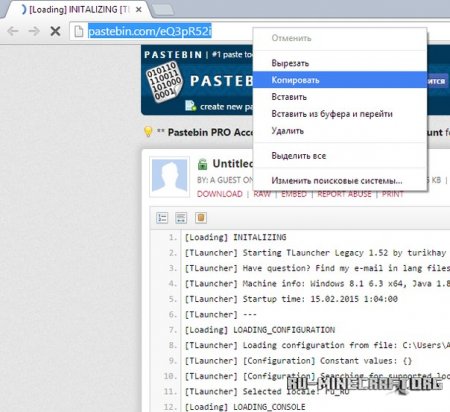
* на скриншоте количество выделяемой памяти стоит для примера, у вас может запуститься только на других значениях.
— Что делать, если TLauncher не запускается?
1) Скачайте лаунчер заново, так как это может быть связано с ошибкой при скачивании/обновлении исполняемого файла.
2) Переместите исполняемый файл TLauncher в папку, в пути которой нет спец. символов (!, ?, @. ) и символов, которых не поддерживает стандарт ASCII (то бишь кириллицы, иероглифов и других не латинских букв).
3) Удалите Java и скачайте более новую версию. Если таковой нет, просто переустановите имеющуюся.
— Как установить 32-битную / 64-битную Java на Windows?
1) Откройте страницу загрузки:
Java 7: ТУТ .
Java 8: ТУТ .
2) Жмакните «Accept License Agreement»
3) Выберите и скачайте нужную версию
Для Java 7: Windows xAA jre-7uNN-windows-xAA.exe
Для Java 8: Windows xAA jre-8uNN-windows-xAA.exe
. где AA – разрядность (32 или 64, выберите нужный), NN – номер апдейта (чем больше, тем лучше и новее).
4) Установите как обычную программу.
5) Готово!
— Как установить скин?
Купить игру и установить в профиле на официальном сайте.
— Почему мой скин отображается криво?
Начиная с версии 1.8 используется другой формат скинов, который не поддерживается в более ранних версиях.
— Почему мой скин — баба Алекс?
Скин вычисляется по идентификатору вашего ника. Тип скина может быть сменён только из личного кабинета на Minecraft.net , то есть для этого нужно купить игру.
— Я поставил скин по нику, почему он не отображается?
С введением новой системы скинов (с версий 1.7.5+), скин перестал отображаться у пиратов.
— Где взять моды?
У нас на сайте, в разделе Моды.
— Как установить моды?
Читайте инструкцию в новости с модом.
— Где папка «bin», файл «minecraft.jar»?
После выхода Minecraft 1.6 (которая вышла больше года назад, слоупоки) папка «bin» заменена на папку «versions/Номер_версии/», а «minecraft.jar» на «versions/Номер_версии/Номер_версии.jar» соответственно.
— Версии с Forge (до 1.7.10) не запускаются вообще. Или при их запуске лаунчер перезапускается (закрывается и снова открывается).
Возможно, у тебя установлен один из апдейтов Java 8, который имеет известный баг сортировщика.
Патчинг Forge
1) Скачай один из перечисленных файлов:
– Для Forge 1.6.4 #965: ТУТ .
– Для Forge 1.7.2 #1121 / #1147: ТУТ .
– Для Forge 1.7.10 #1208: ТУТ .
(!) Для новых версий Forge 1.7.10 патч не требуется.
2) Открой папку Minecraft, кликнув на иконку папки в главном меню TLauncher.
3) Последовательно перейди в папку libraries/net/minecraftforge/minecraftforge/
4) Найди папку, окончание имени которого совпадает с номером патча.
Например, ты скачал патч для Forge 1.7.2 #1121 / #1147: тебе нужно открыть папку 1.7.2-10.12.2.1121 (или 1.7.2-10.12.2.1147, как там будет; если есть обе папки, применяй патч к обоим)
5) Открой JAR-файл, находящийся в этой папке любым архиватором. Удали папку META-INF/. Открой папку cpw/mods/fml/relauncher/ и скопируй в неё файл, который ты скачал. Согласись на замену и закрой архиватор.
6) Готово 🙂
Установка Java 7.
1) Удали Java 8:
– Панель управления -> Программы и компоненты -> Java 8 Update xx -> Удалить
2) Установи Java 7, если она не установлена:
– Перейди по этой ссылке: http://www.oracle.com/technetwork/java/javase/downloa..
– Нажмите «Accept License Agreement»
– Если у тебя 64-битная система, выбери «Windows x64 (jre-7uXX-windows-x64.exe)». Если нет, то выбери «Windows x86 Offline (jre-7uXX-windows-i586.exe)».
* На месте XX любое двузначное число от 51 до 99.
– Запусти загруженный файл
— Не могу играть на сервере!
1) Если выходит ошибка «связанная чем-то там с java», то попробуйте отключить антивирус и/или брандмауэр и проверьте подключение к Интернету.
2) Если выходит ошибка «Bad Login» или «Invalid session» («Недопустимая сессия»), то ошибка связана с тем, что сервер использует премиум-модель авторизации, то есть пиратов (или просто людей с другими лаунчерами), на этот сервер не пустят. Попробуйте войти на этот сервер с использованием лаунчера, который предлагается на сайте/странице этого сервера, либо используйте официальный.
— Не могу играть по локальной сети: пишет «Недопустимая сессия»
«Открыть» сервер для сети могут только премиум-пользователи. Создайте отдельный сервер (У нас есть статья как создать сервер Майнкрафт) и в его настройках пропишите online-mode=false
— Антивирус avast! блокирует трафик TLauncher. Что делать?
Настройки -> Активная защита -> Веб-экран -> Сканировать трафик только через известные браузеры
— Антивирус Касперского блокирует загрузку ресурсов. Что делать?
Добавьте в белый список Анти-баннера адрес: http://resources.download.minecraft.net/ad/ad*
— Что делать при «Minecraft closed with exit code: -805306369»?
Лаунчер сам консультирует Вас по этому вопросу
У этой ошибки нет строго определённой причины.
Но мне известно, что она имеет место:
— Преимущественно на версиях >1.6.4
— При попытке сломать стекло
— После установки текстур-пака (с сервера)
— Техническая причина: из-за ошибки выделения памяти (PermGen, все дела).
Возможные решения:
— Нажмите галочку «Обновить клиент» и нажмите «Переустановить». Таким образом Вы даёте лаунчеру шанс обнаружить поврежденные файлы и скачать их заново.
— Удалите моды и ресурс-паки. Да, они тоже могут наложить свои лапы на сложившуюся ситуацию
— Можете отключить звук в настройках самого Minecraft. Вы будете играть без звука, зато без вылетов.
— Как установить Forge самостоятельно?
1. Перейдите на этот сайт: http://files.minecraftforge.net/
2. Найдите нужную версию Forge
3. Скачайте «Installer» выбранной версии
4. Запустите его, нажмите «OK»
5. .
6. Profit! Установленные таким образом версии Forge обычно находятся в конце списка версий.
— Как установить OptiFine самостоятельно?
1. Перейдите на этот сайт: http://optifine.net/downloads
2. Найдите нужную версию OptiFine и скачайте её. Рекомендуется редакция «Ultra»
3. Запустите файл, нажмите «Install»
4. .
5. Profit!
— Как установить LiteLoader самостоятельно?
1. Перейдите по этой ссылке: http://www.liteloader.com/download
2. Найдите нужную Вам версию и скачайте её
3. Запустите загруженный файл и выберите версию, на которую надо установить LiteLoader. Примечание: если Вы устанавливали Forge способом выше, то установщик автоматически найдет её. Таким образом, если Вы хотите совместить Forge и LiteLoader, то либо выберите Forge в списке версий, либо щёлкните по галочке «Chain to Minecraft Forge».
— Как установить ForgeOptiFine (и/или OptiForgeLiteLoader) самостоятельно?
1. Скачайте Forge, OptiFine и LiteLoader (при желании) нужных Вам версий (см. выше)
2. Установите и запустите Forge (обязательно), LiteLoader (при желании)
3. Положите OptiFine в папку mods/
4. .
5. Profit! При запуске Forge, OptiFine и LiteLoader (если есть) включат режим взаимной совместимости (или нет)
— Я обновил лаунчер, а у меня пропали все аккаунты/сохранения/сервера/плюшки. Что делать?
Начнём с того, что ничего не пропало. Обновился ТОЛЬКО лаунчер и ТОЛЬКО файл его конфигурации.
Скорее всего, ты поместил папку Minecraft не в стандартную директорию, а в какое-то другое место. Вспомни, где всё это дело лежало, и в настройках лаунчера в поле «Директория» укажи на него. Ничего трудного. Лаунчер снова начнёт работать по старому пути.
0) Прочитайте FAQ выше и попробуйте все варианты решения наиболее частых проблем. Если же не помогло, читаем дальше.
1) Запустите TLauncher.
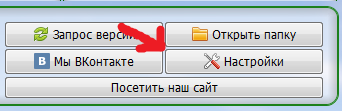
1. Откройте настройки:
2. Открой вкладку «Дополнительно».
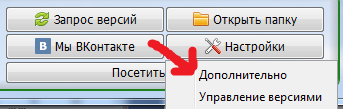
3. Перейдите во вкладку «Настройки TLauncher». 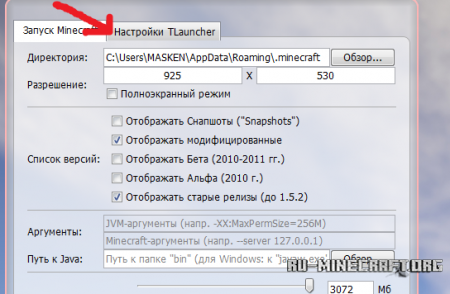
4. Выбери общую консоль разработчика. 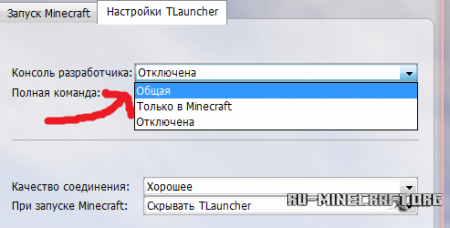
5. Сохраните изменения. 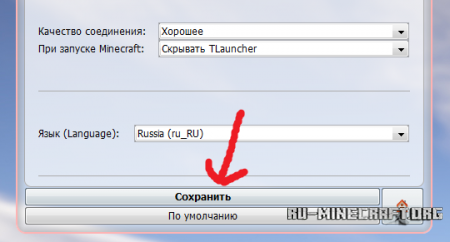
Результат: 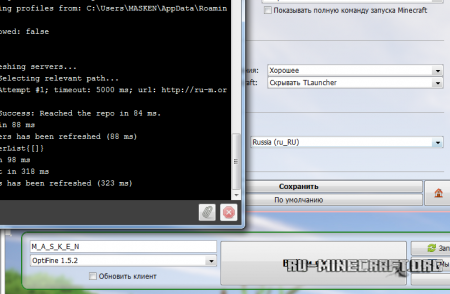
1. Кликните правой кнопкой мыши по содержимому консоли и выберите «Сохранить всё в файл. ». 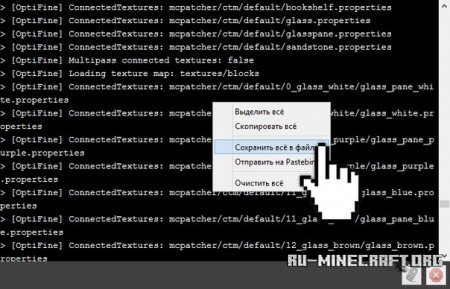
2. Выберите удобное место и сохраните файл там. 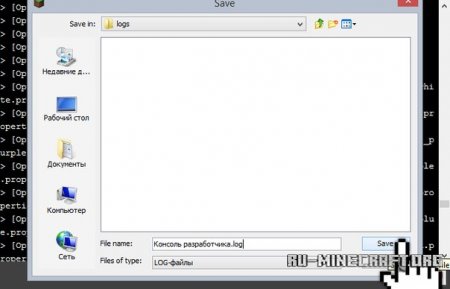
3. Залейте файл как документ ВКонтакте или сохраните его на каком-либо файлообменном сервисе.
1. Нажмите на иконку скрепки в консоли. 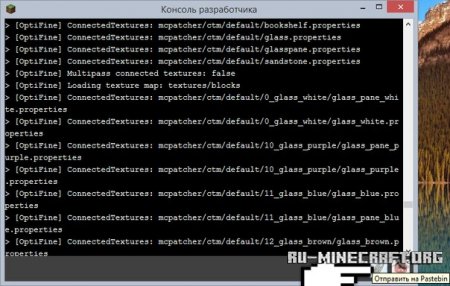
2. Подождите, пока данные отправляются. 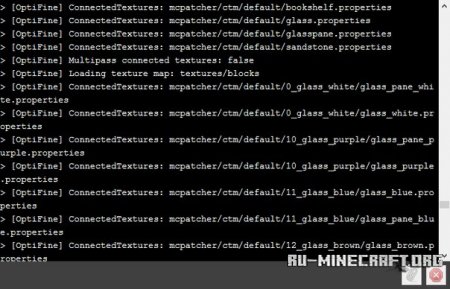
3. После успешной отправки появится сообщение. Нажмите «Да». 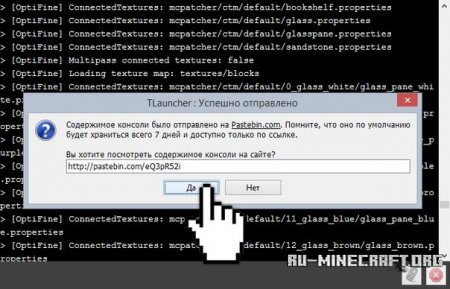
4. Откроется браузер. Если попросит, введите капчу и нажми «Submit». 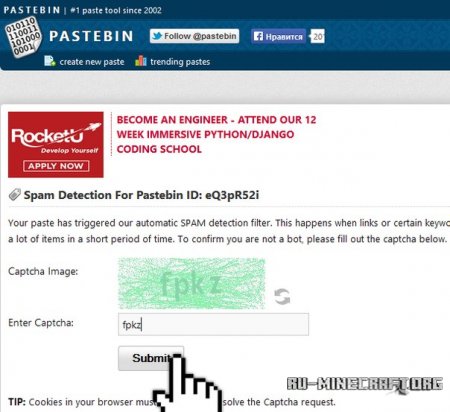
5. Готово! Можно передавать ссылку на эту страницу тем, кто может помочь.