Как вставить любую картинку на карте в Minecraft?
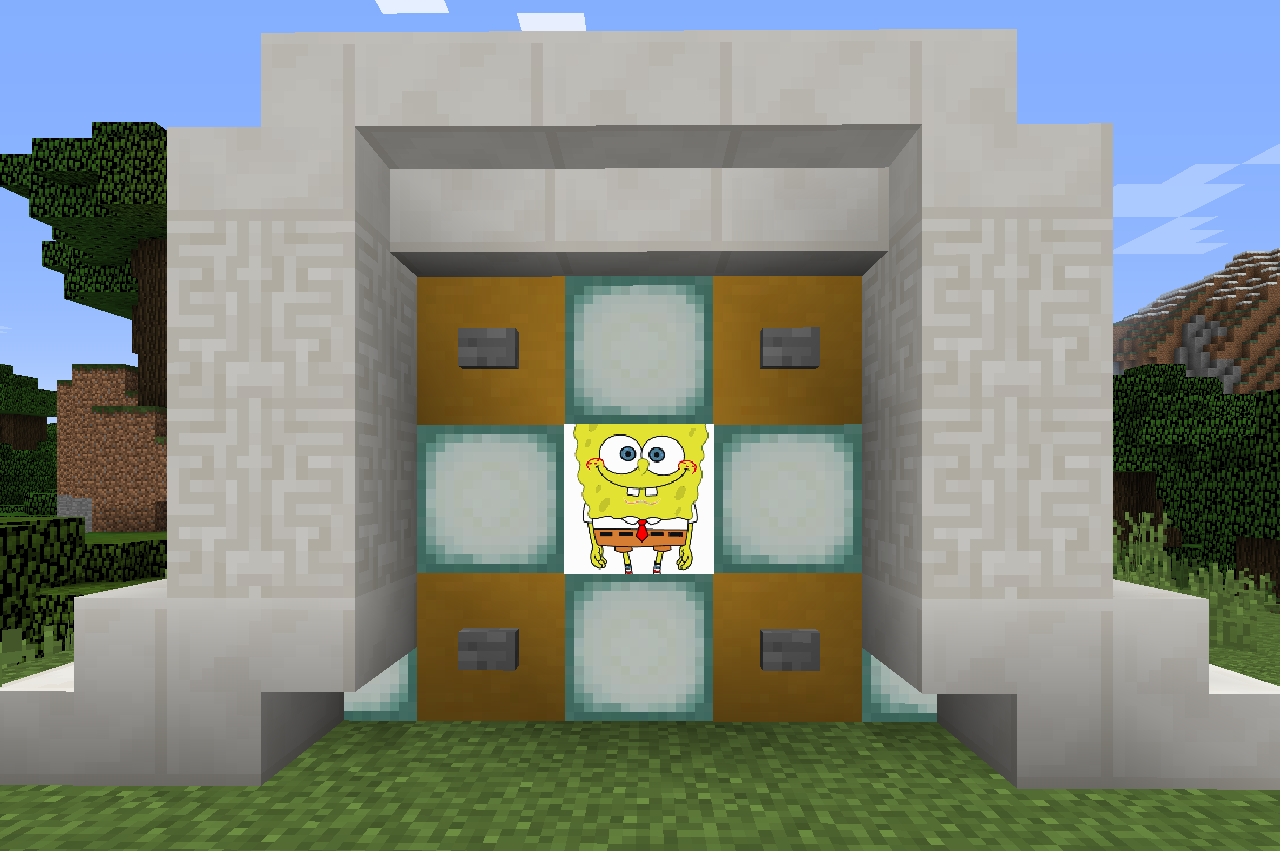
Стандартные картины в Minecraft безусловно являются произведениями очень высокого искусства, но даже оно иногда приедается. Менять ресурс-паки из-за картин – такой себе вариант. Редактировать один и тот же – аналогично. Все это слишком муторно и все равно не даст должного результата. Сейчас я хочу рассказать вам, как вставить любую картинку на карте в Minecraft быстро и безболезненно. Абсолютно любое изображение, которое вы хотите видеть, появится в вашем игровом мире. Следуйте инструкции ниже и сможете сделать все максимально просто и легко.
Существует один интересный зарубежный ресурс, который поможет вам это сделать: mc-map.djfun.de. Без него у вас ничего не получится.
Сначала выберите картинку, которое хотите добавить в Minecraft. Лучше берите квадратную, чтобы она нормально отображалась в игре без багов. Заходите на сайт по ссылке выше и вставляйте в форму свою картинку. Для этого нажмите «Выбрать файл».
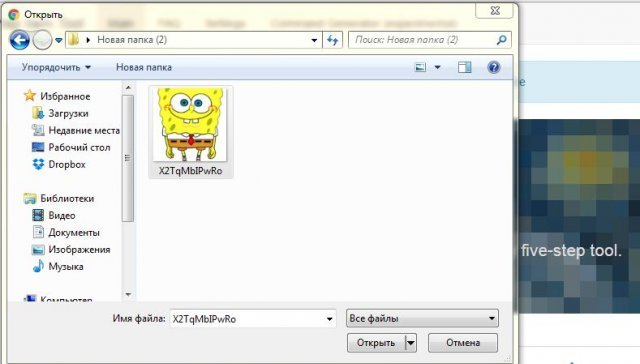 Выберите картинку
На следующем шаге можете растянуть картинку на несколько блоков по горизонтали и вертикали. Можно оставить размер в один блок, чтобы качество изображения было лучше. После всех настроек жмите синюю кнопку внизу.
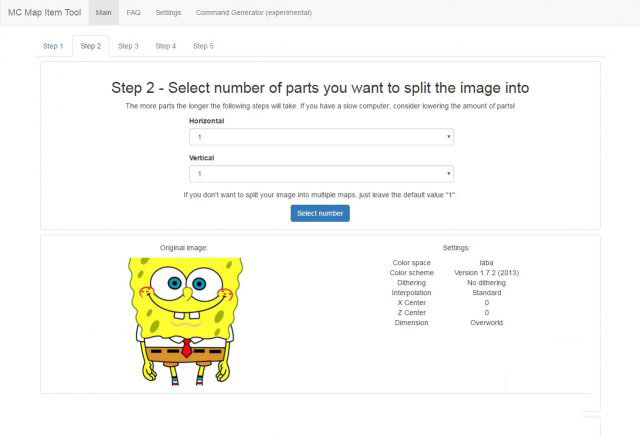 После всех настроек жмите синюю кнопку внизу
Далее нажмите еще одну синюю кнопку для того, чтобы выбрать ваш игровой мир в Minecraft. Он находится по адресу C:\Users\Имя Пользователя\AppData\Roaming\.minecraft. Можете просто вбить этот адрес в строку проводника Windows, только вместо «Имя пользователя» введите имя вашей учетной записи Microsoft.
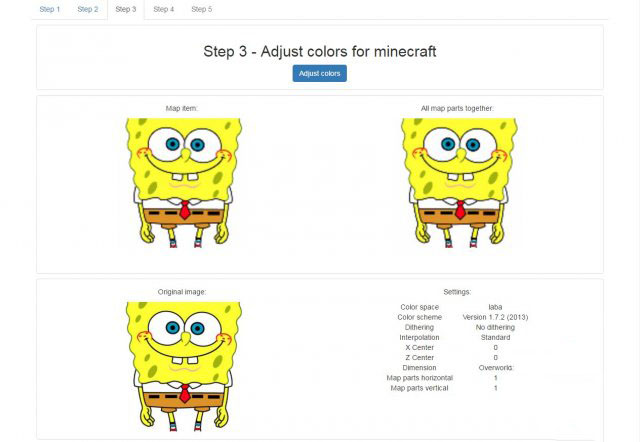
Далее нажмите еще одну синюю кнопку для того, чтобы выбрать ваш игровой мир в Minecraft
Когда зайдете в папку с Minecraft откройте директорию «saves» и выберите раздел с названием вашего игрового мира. Внутри будет папка «data» — заходите. Найдите файлы с названием «map_(цифра).dat». Запомните цифру последнего созданного файла с таким именем, например, «map_1.dat». Заходите обратно на сайт и в строку прописывайте число на 1 больше того, что вы запомнили. То есть, если было 1, пишите 2 и нажимайте «Создать файл».
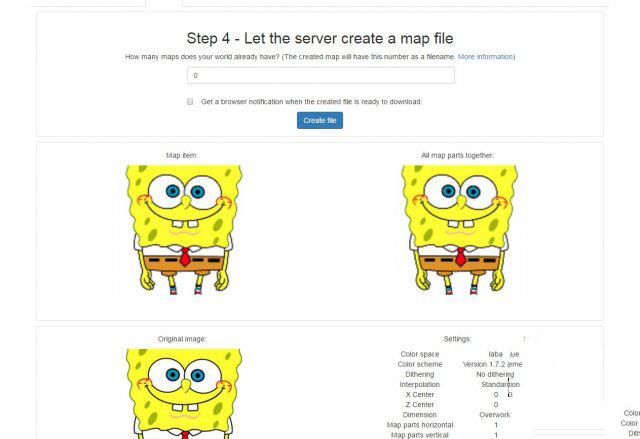 Нажимайте «Создать файл»
Примечание: если файлов с таким названием нет вообще, пишите в строке цифру 0.
Далее скачивайте созданный вами файл скопируйте его в папку «data» с вашей картой Minecraft (там, где вы только что искали файлы).
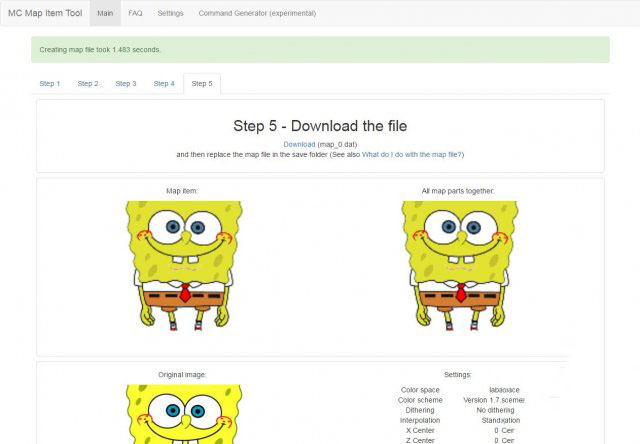 Далее скачивайте созданный вами файл
Открывайте Minecraft и прописывайте в консоли команду /give (ваш ник в игре) minecraft:filled_map 1 и число, которое вы прописывали на сайте. Пример: /give User minecraft:filled_map 1 2
Вы получите картину, которую можно повесить на любой блок – готово. Так без проблем и ухищрений вы сможете вставить любую картинку в Minecraft.

Команда Modern Weapons — Модерн оружие на Майнкрафт 1.11.2/1.11

Карта Evorium — Королевство Evorium для Майнкрафт 1.11.2/1.10.2

Мод Useful Glasses — Очки и шляпы для Майнкрафт 1.12.2

IDisguise – превращение в любого моба

Карта Зомби апокалипсис для Майнкрафт 1.11.2/1.10.2

Чит AlphaHack на Майнкрафт ПЕ

Карта Паркур для двоих на Майнкрафт 1.12.2/1.11.2/1.10.2

Текстуры для ПВП — TapL PvP на Майнкрафт 1.12.2/1.11.2
Мы в социальных сетях:
Данный ресурс является неофициальным сайтом фан-клуба игры Minecraft. Все текстовые, графические и видео материалы взяты из открытых источников и носят ознакомительный характер. В случае возникновения споров, претензий, нарушений авторских или имущественных прав, просьба связаться с администрацией сайта. © Все права защищены
Как сделать картину в Minecraft
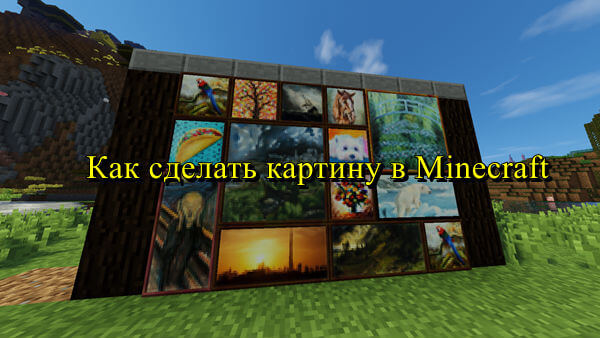
Основной деятельностью в игре является выживание: сбор необходимых ресурсов, изучение игрового мира, уничтожение вражеских мобов, сооружение конструкций, зданий и прочих построек, а также их обустройство.
Речь пойдет о том, как придать больше уюта, красоты и комфорта, установив яркие, интересные картины с различными изображениями.
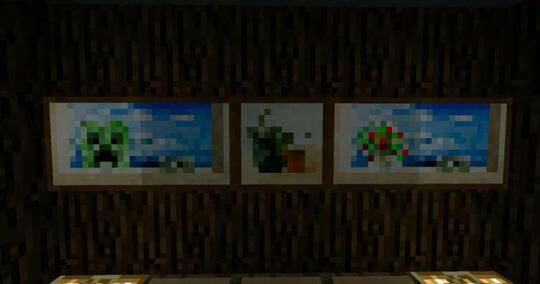
Картины станут украшением для серых, скучных комнат в доме, придав им более живой и эстетичный вид, что благоприятно скажется на настроении игроков. Уделив больше времени, можно соорудить целую галерею на серверах Майнкрафт с креативом.
Ниже будет подробно описана инструкция о том, что для этого нужно, в каком количестве и как использовать художественные творения.
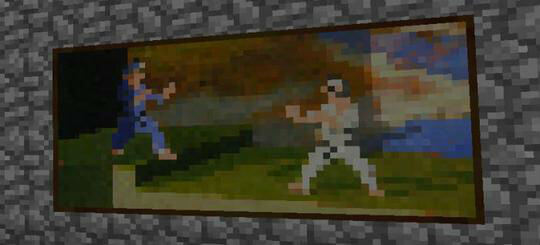
Как сделать картину в Minecraft
Необходимо добыть любую древесину. Деревья растут везде, поэтому заполучить материал не составит труда. Крафтим доски, выложив добытое дерево на верстак, либо на ячейки крафта в инвентаре. Заключительным этапом станет крафт палок из ранее полученных досок, всего потребуется 8 штук.
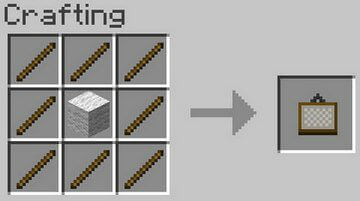
Далее, придется потратить немного времени на поиски шерсти, достаточно будет одного блока. Шерсть получаем с овец, используя ножницы. Возвращаемся к верстаку и выкладываем ресурсы как показано на скриншоте.
Пол дела сделано, определяемся с местоположением, для этого подойдет любая, ровная стена. Картину невозможно установить на пол, землю и стол.
Берем в руки предмет, выбираем место и кликаем правой кнопкой мыши, готово!
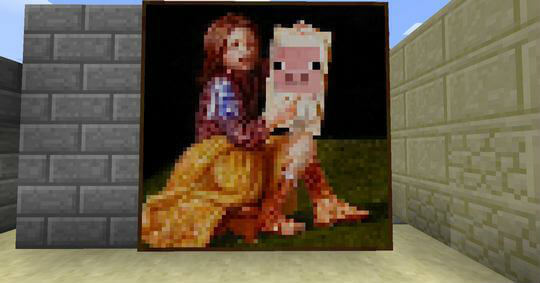
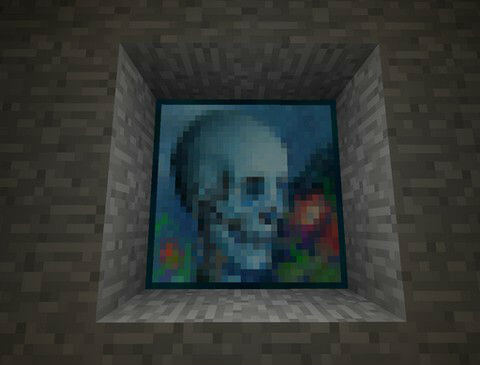
Изображение на картине выпадет случайным образом, чтобы сменить его, необходимо снять картину и повесить заново — появится другой рисунок. Проделываем эти действия до тех пор, пока не попадется нужная картинка. Если остались вопросы, тогда просмотрите специально подготовленный видеоматериал, приятной игры!
Как изменить текстуру картины в Minecraft
Майнкрафт – это игра, где вы можете создавать и модифицировать свой мир. Одним из способов украсить свои строения в игре является использование картины. Картины представляют собой декоративные элементы, которые можно повесить на стену внутри своей постройки. Значительно повысить эффект от использования картины можно, если изменить ее текстуру. В этой статье мы расскажем, как изменить текстуру картины в Minecraft пошагово.
Первым шагом является выбор текстуры для картины. Для этого вы можете воспользоваться различными ресурс-паками, которые можно найти на специальных сайтах. Например, на сайте https://minecraft-resourcepacks.com/ вы найдете большое количество ресурс-паков, в которых присутствуют разнообразные текстуры для картины.
Для установки ресурс-пака в Minecraft необходимо открыть игру и перейти в меню настроек. Затем нажмите на кнопку «Ресурс-паки». Нажмите на кнопку «Открыть папку ресурс-паков». В открывшемся окне откройте папку с ресурс-паками и поместите в нее ресурс-пак, который вы хотите установить. Затем вернитесь в меню ресурс-паков в Minecraft и активируйте нужный ресурс-пак.
Теперь, когда ресурс-пак установлен и активирован в Minecraft, можно изменять текстуру картины. Для этого необходимо взять в руки кисточку и навести ее на картину на стене. Затем щелкните правой кнопкой мыши, чтобы открыть меню выбора текстуры. В меню выберите нужную текстуру и нажмите «Готово». Картина на стене изменит свою текстуру на выбранную.
Шаг 1. Скачайте нужную текстуру
1.1. Найдите нужную текстуру
Перед тем, как изменять текстуру картины, вам необходимо найти нужную текстуру. Существует множество сайтов, где можно бесплатно скачать текстуры для Minecraft. Вы можете использовать любой удобный для вас сайт.
Можете воспользоваться следующими сайтами:
- minecraftdl.com
- planetminecraft.com
- minecrafttexturepacks.com
Совет: убедитесь, что вы скачиваете текстуру для той же версии Minecraft, которую вы используете.
1.2. Скачайте текстуру
После того, как вы нашли нужную текстуру, нажмите на кнопку «Download» и дождитесь, пока текстура скачается на ваш компьютер.
Совет: перед тем, как скачать текстуру, убедитесь, что вы скачиваете ее с надежного сайта.
1.3. Импортируйте текстуру в Minecraft
Теперь, когда текстура скачана на ваш компьютер, перенесите ее в папку «resourcepacks», которая находится в папке Minecraft. Чтобы найти эту папку, откройте лаунчер Minecraft, выберите нужный профиль и нажмите на кнопку «Edit Profile». Затем выберите «Open Game Dir» и перейдите в папку «resourcepacks».
Совет: убедитесь, что название файла с текстурой не содержит пробелов.
Шаг 2. Откройте папку с файлами Minecraft
Для того чтобы изменить текстуру картины в Minecraft, вам нужно найти папку с файлами игры.
1. Откройте папку %AppData% (для пользователей Windows) или
/Library/Application Support (для пользователей Mac).
2. Найдите папку .minecraft и откройте ее. Если вы не можете найти эту папку, попробуйте воспользоваться поиском.
3. В папке .minecraft найдите папку resourcepacks. Если ее нет, создайте ее самостоятельно.
4. Добавьте в эту папку ресурспак, который вы хотите использовать вместо текущего. Если ресурспак находится в zip-архиве, распакуйте его в эту папку.
Теперь, после перезапуска игры, вы сможете использовать измененные текстуры в Minecraft.
Шаг 3. Найдите папку с текстурами картины
1. Откройте папку .minecraft
Для того чтобы найти папку, содержащую текстуры картины, необходимо открыть папку .minecraft. Для этого откройте проводник, найдите папку с пользовательскими данными и откройте ее.
Обычно путь к папке .minecraft выглядит следующим образом:
-
C:\Users\Имя_пользователя\AppData\Roaming\.minecraft в операционных системах Windows
2. Найдите папку с текстурами картины
После того, как вы открыли папку .minecraft, найдите папку assets и откройте ее. Затем найдите папку minecraft и откройте ее. Найти папку с текстурами картины можно в папке textures, а затем в папке paintings.
Если вы не нашли папку с текстурами картины, то можете воспользоваться поиском по названию файла или по содержимому.
Шаг 4. Замените существующую текстуру
1. Выберите текстуру для замены
Прежде чем заменить текстуру, вам нужно выбрать изображение, которое вы хотите использовать. Изображение должно быть 16×16 пикселей и иметь расширение .png.
Вы можете создать свое изображение в любом графическом редакторе или загрузить его из Интернета. Когда вы найдете изображение, сохраните его на ПК.
2. Поместите файл в папку с текстурами
Чтобы заменить существующую текстуру, необходимо поместить файл изображения в папку с текстурами Minecraft. По умолчанию папка находится в директории:
Создайте новую папку с названием «textures», если ее нет, и поместите файл изображения в папку «textures».
3. Измените название файла
Вы должны переименовать файл изображения в соответствии с названием текстуры, которую вы хотите заменить.
Чтобы узнать название текстуры, которую вы хотите заменить, перейдите в папку с текстурами Minecraft и найдите файл .png. Название этого файла станет названием текстуры, которую вы хотите заменить.
4. Запустите игру и проверьте изменения
После того как вы заменили файл с текстурой, запустите игру Minecraft и проверьте изменения. Новая текстура должна быть применена к соответствующему блоку или предмету.
Если изменения не видны, возможно, вы ошиблись в названии файла или не правильно скопировали файл в папку с текстурами. Проверьте все шаги еще раз и попробуйте снова.
Шаг 5. Запустите Minecraft и проверьте изменение
После того как вы выбрали и настроили новую текстуру, вам необходимо запустить Minecraft и проверить изменения.
Шаг 5.1
Запустите Minecraft и войдите в игру. Откройте инвентарь и найдите предмет, у которого вы поменяли текстуру. Например, если вы изменили текстуру алмазного меча, найдите его в своем инвентаре.
Шаг 5.2
Если все сделано правильно, вы увидите, что предмет теперь выглядит по-другому. Обратите внимание на детали, цвета и общий вид предмета. Убедитесь, что вы удовлетворены результатом.
Шаг 5.3
Если вы все еще не можете увидеть изменений, возможно, вы сделали что-то не так в процессе изменения текстуры. В этом случае, вернитесь на шаг 3 и проверьте настройки еще раз. Если все верно, попробуйте перезапустить игру и проверить изменения еще раз.
Как изменить текстуру картины в Minecraft
Майнкрафт – это игра, в которой можно создавать свои собственные миры и приключения. Одним из способов сделать свою игру более красочной и уникальной является изменение текстуры картины.
Картины в Майнкрафт могут использоваться для украшения домов, создания красивых интерьеров и предоставления новых возможностей для творчества. Существует множество текстурных паков, каждый из которых предлагает свои собственные уникальные текстуры для картин.
В этой статье мы расскажем, как изменить текстуру картины в Майнкрафт, чтобы вы могли добавить свое собственное творческое видение в свою игру.
Шаг 1: Установка текстурпака
Для изменения текстуры картины в Майнкрафте, вам необходимо установить соответствующий текстурпак. Текстурпак — это файл, который содержит измененные текстуры всех блоков, предметов, мобов и других элементов игры. Существует множество текстурпаков, каждый из которых создан различными авторами и имеет уникальный стиль.
Для установки текстурпака на Windows или Mac, вы должны сначала скачать его с интернета. Затем откройте Minecraft и выберите «Настройки» в главном меню. Нажмите на кнопку «Текстурпаки» и выберите «Открыть папку текстурпаков».
Скопируйте скачанный файл текстурпака в папку «текстурпаков». Закройте папку и вернитесь в игру. Выберите новый текстурпак в меню «Текстурпаки» и нажмите «Готово». Теперь вы сможете играть с новыми текстурами в Майнкрафте.
Обратите внимание, что установка текстурпака может занять некоторое время в зависимости от его размера и скорости вашего интернет-соединения. Также учитывайте, что не все текстурпаки могут быть совместимы с вашей версией Minecraft. Посмотрите на описание и требования текстурпака перед его установкой.
Шаг 2: Выбор текстуры картины
В Minecraft есть множество текстур, из которых можно выбрать подходящую для создания картины. Для этого нужно открыть внутренний интерфейс крафта, нажав на кнопку Е (на компьютере) или соответствующую кнопку на другой платформе.
Далее необходимо выбрать секцию «Декорации» во вкладке «Блоки». В этой секции находятся различные виды красок и кистей, которые могут использоваться для создания картины.
Чтобы выбрать нужную текстуру, необходимо нажать на иконку с изображением краски или кисти, которую хотите использовать, зажать левую кнопку мыши и перетащить на открытое инвентарное окно.
Как только краска или кисть появятся в инвентаре, необходимо выйти из интерфейса крафта и вернуться к своей картине. Кликните ПКМ на созданной пустой рамке картины, и текстуры появятся в вашем инвентаре. Выберите нужную краску или кисть и нажмите ЛКМ на рамке картины, чтобы нарисовать желаемую текстуру на картинах.
Шаг 3: Редактирование текстуры
После того, как вы нашли нужную текстуру и скачали ее, приступайте к редактированию. Для этого откройте текстуру в любом редакторе изображений, например, Paint или Photoshop.
Смотрите на текстуру и определяйте, какие элементы вы хотите изменить. Возможно, вы захотите заменить цвет фона, добавить новые детали или сделать элементы ярче или темнее.
Внесите необходимые изменения в текстуру, сохраните ее и переместите файл с текстурой в папку с текстурами Minecraft. Не забудьте переименовать файл и указать его размеры в названии, как мы делили раньше.
После этого можно запустить Minecraft, зайти в настройки и выбрать свой новый текстур-пак, который появится в списке. Теперь вы можете наслаждаться уникальной текстурой вашего мира в Minecraft!
- Полезные советы:
- Смена текстур может затронуть не только блоки, но и предметы, мобы и интерфейс игры.
- Если вы не можете найти подходящую текстуру, вы можете создать свою с помощью тех же редакторов изображений.
- Обратите внимание на работоспособность текстур-пака после обновления игры, возможно, придется обновить файл с текстурой.
Шаг 4: Сохранение изменений
После того как вы внесли необходимые изменения в текстуру картины, не забудьте сохранить изменения. Для этого нажмите на кнопку «Save» или «Сохранить», которая обычно находится в правой части окна редактора.
Если вы работаете с текстурой картины в программе, то сохранить изменения можно, выбрав пункт «Сохранить» в меню «Файл». Не забудьте указать название файла и расширение в соответствии с форматом изображения. Например, «painting.png».
Если вы работаете с текстурой картины в ресурс-паке, то после внесения изменений необходимо сохранить ресурс-пак. Для этого перейдите в папку с ресурс-паком и нажмите правой кнопкой мыши на файле с расширением .zip. Выберите пункт «Создать архив» или «Add to archive» (в зависимости от версии операционной системы). Укажите название архива и расширение .zip. Например, «myTexturePack.zip».
Шаг 5: Установка измененной текстуры на картины
Теперь, когда вы создали и сохранили измененную текстуру картины, осталось ее установить. Для этого выполните следующие действия:
- Запустите игру Minecraft и выберите мир, в котором вы хотите изменить текстуру картины.
- Поставьте на землю картины, на которые вы хотите установить измененную текстуру.
- Нажмите на картины правой кнопкой мыши, чтобы открыть меню
- В меню выберите «Изменить текстуру»
- Выберите ваш файл с измененной текстурой картины
- Наслаждайтесь новой текстурой картины в игре Minecraft!
Теперь вы знаете, как легко изменить текстуру картины в игре Minecraft! Просто следуйте этой инструкции и создавайте свои уникальные работы и творения, которые будут радовать вас и ваших друзей!
Шаг 6: Размещение картины в игре
После того, как вы отредактировали текстуру картины, вы можете разместить ее в игре. Для этого нужно:
- Выберите место, где хотите разместить картину. Это может быть стена, пол или любая другая поверхность.
- Убедитесь, что в инвентаре есть нужный размер картины. Они представлены в виде 1х1, 2х2, 4х4 и т.д.
- Правой кнопкой мыши кликните на поверхность, на которой хотите разместить картину.
- В открывшемся окне выберите нужный размер картины и кликните на нее.
- Теперь вы можете наслаждаться новой картиной в своем игровом мире!
Не забывайте, что вы можете также перемещать картину, кликнув на нее и зажав левую кнопку мыши.
Шаг 7: Просмотр измененной текстуры картины
После того как вы изменили текстуру картины, вам следует открыть игру и выбрать картины из инвентаря. Если вы сделали все правильно, картины будут отображаться с измененной текстурой. Если же изменения не отображаются, проверьте, правильно ли вы название файла изображения.
Если вы не хотите возвращаться к игре, чтобы проверить изменения, вы можете воспользоваться внешним ресурсом, который позволяет просмотреть текстуру картины в режиме онлайн. Наиболее популярным сайтом для этого является MinecraftSkinStealer.com. Вам нужно загрузить туда текстуру и нажать кнопку «View Skin» для просмотра измененной текстуры картины.
Помните, что если вы измените текстуру картины, то она будет видна только в вашей игре. Если вы попытаетесь загрузить измененную текстуру картины на сервер, она не будет отображаться для других игроков, пока они не установят ее у себя. Так что не забудьте поделиться своей новой текстурой картины со своими друзьями, если они захотят ее использовать в своих играх.
Вопрос-ответ
Как изменить текстуру картины в Майнкрафт?
Для изменения текстуры картины вам необходимо зайти в режим Creative и выбрать нужную кисть. Затем щелкните правой кнопкой мыши по картине и выберите «Edit». В появившемся окне выберите нужный паттерн и кликните на «Done». Теперь вы можете наслаждаться новой текстурой картины.
Могу ли я использовать свои собственные текстуры для картины?
Да, вы можете использовать свои собственные текстуры для картины. Для этого вам нужно заменить файлы текстур стандартных картины на свои собственные файлы текстур. Используйте любой редактор текстур, чтобы изменить текстуру картины и сохранить её в нужном формате (PNG, JPEG и т.д.).
Как создать свою текстуру для картины?
Чтобы создать свою текстуру для картины, вам нужно использовать любой редактор текстур, например, Photoshop или GIMP. Создайте новый документ с разрешением 64×64 пикселя (размер картины в Minecraft). Изображение разбейте на 4 части, соответствующие размеру картины в Minecraft. Нарисуйте на каждой части свой рисунок. Сохраните каждую часть как отдельный файл PNG. Затем объедините все файлы в один и сохраните его в формате PNG.
Как установить свою текстуру для картины в Minecraft?
Чтобы установить свою текстуру для картины в Minecraft, вам нужно скопировать свой файл текстуры в папку texturepacks вашего Minecraft. Затем запустите Minecraft и выберите текстур-пак, в котором будете использовать вашу текстуру картины. Зайдите в режим Creative, выберите нужную кисть, щелкните правой кнопкой по картине и выберите «Edit». В появившемся окне выберите нужный паттерн и нажмите «Done». Теперь вы можете наслаждаться новой текстурой картины.
Как выбрать правильный размер текстуры для картины?
Размер текстуры для картины должен быть 64×64 пикселя, так как это размер картины в Minecraft. Вы можете создать текстуру большего размера, но она не будет подходить для создания картины в Minecraft. Если ваша текстура меньше 64×64 пикселя, то Minecraft будет масштабировать её до нужного размера, что может привести к искажению изображения.
Какие еще возможности изменения текстуры картины есть в Minecraft?
Вы можете изменять текстуру картины, используя команды в режиме Survival и книгу для изменения предметов. Также существует возможность изменения текстуры картины через костюмы скинов в режиме онлайн-игры. Но, если вам нужно изменить только текстуру картины, то режим Creative и кисть для рисования – это самый простой и удобный способ.