Как начать играть в Майнкрафт с помощью TLauncher
Чтобы начать играть в такую интересную игру Minecraft, достаточно установить наш лаунчер, который помимо запуска самой игры, улучшит сам игровой процесс множеством интересных функций! Активная поддержка программы говорит о том, что крутых фишек будет только больше.
А вот и небольшая инструкция, о том, как запустить Майнкрафт:
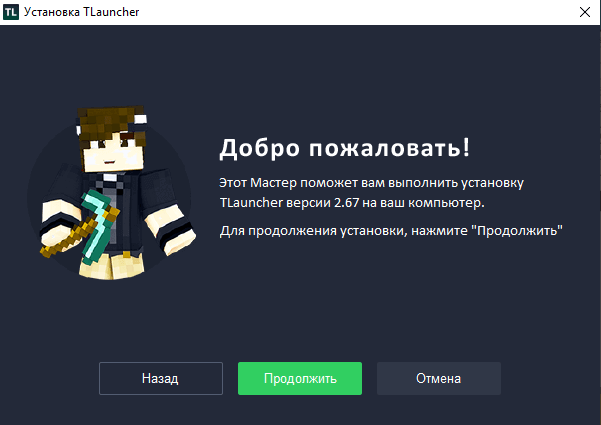
2) В установщике достаточно нажимать «Продолжить«, по окончанию TLauncher запустится:
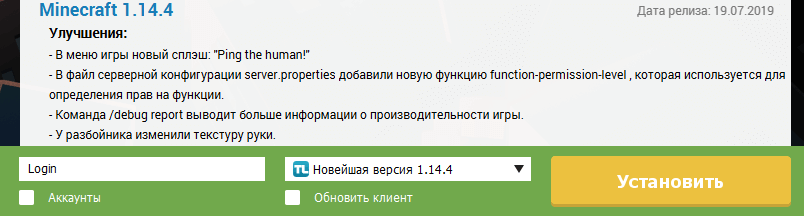
3) В лаунчере в поле с лева, вводим ваш логин/ник. Выбираем версию игры для установки, лучше оставить первую — новейшую версию:
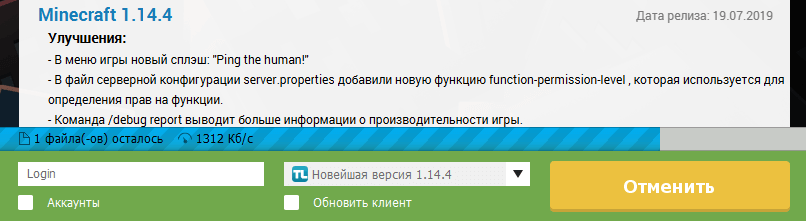
4) Начнется загрузка необходимых файлов Майнкрафт:
5) По завершению скачивания файлов, игра будет запущена. Можно спокойно начать ваше путешествие по кубическому миру:
Как играть в Minecraft на ПК | Надежность от загрузки до запуска
С выпуском версий Minecraft Java и Bedrock для ПК геймеры с удовольствием открывают новые способы игры и получают больше удовольствия от уникального мира, который они создают. Однако с механизмом обновления и нагромождением рекламы неофициальных версий Minecraft становится трудно получить доступ к Minecraft на ПК с подробным руководством и полезными советами. Таким образом, это руководство окажет вам услугу с надежными инструкциями, которые проведут вас от загрузки до запуска Minecraft.
- Часть 1. Скачайте Minecraft и начните
- Часть 2. Как играть в Minecraft бесплатно на ПК
- Часть 3. Часто задаваемые вопросы о игре Minecraft на ПК
Часть 1. Скачайте Minecraft и начните
Minecraft теперь имеет две версии для игроков на ПК. Java Edition, оригинальная версия для пользователей Mac, Windows и Linux, стала хитом с момента выпуска и привлекла широкое внимание благодаря своим интерактивным и развлекательным характеристикам.
Основываясь на этом, чтобы задействовать больше игровых разделов и нарушить требования Java, последовала версия Bedrock, которая предоставила игрокам мощную поддержку с собственным контроллером, кроссплатформенную игру, дополнительные надстройки для большего удобства. Издание Bedrock теперь доступно для пользователей Windows (10 и выше), Nintendo Switch, PlayStation 4, Xbox Series и т. д.
Прежде чем перейти к части загрузки, выберите предпочитаемую версию на основе вашего устройства, как и ожидалось, а затем вы можете следовать пошаговому руководству, чтобы получить доступ к игре с помощью соответствующей программы запуска.
Способ 1. Посетите официальный сайт Minecraft.
Чтобы пользоваться всеми функциями и правами Minecraft, вы можете получить доступ к Minecraft с помощью службы сбора и упаковки, предоставляемой для пользователей Windows и Mac.
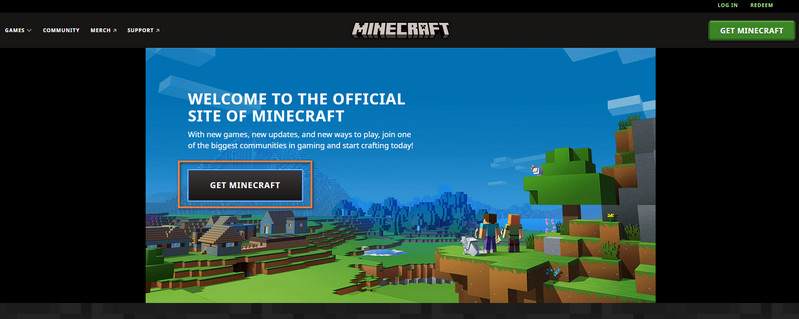
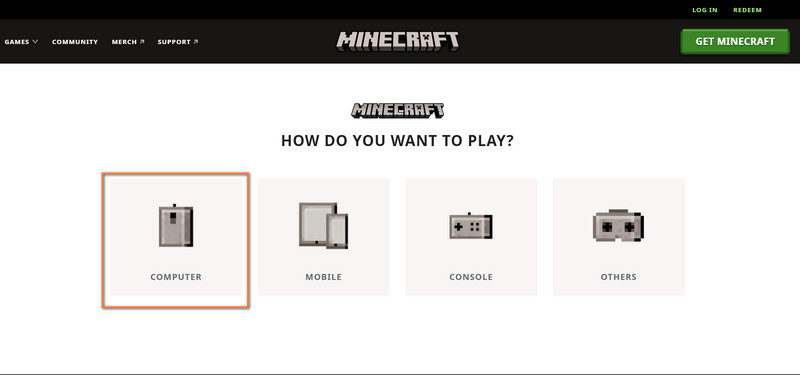
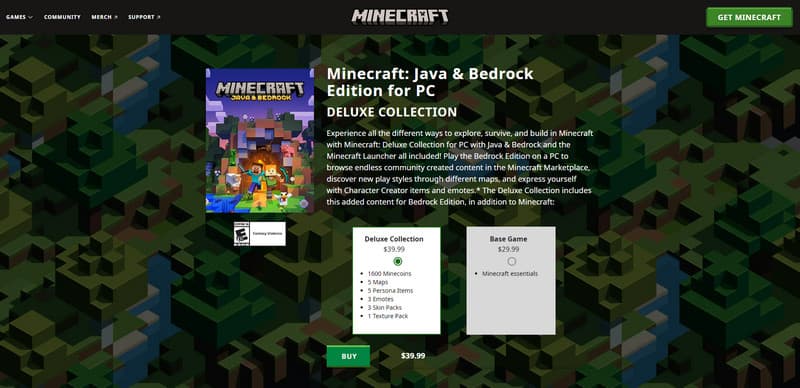
Способ 2. Загрузите программу запуска Minecraft, чтобы войти.
Программа запуска Minecraft необходима для активации любой версии Minecraft и переключения между ними на вашем ПК с Windows. Вместо того, чтобы получать его из прилагаемой пакетной службы, вы можете сначала загрузить его бесплатно, а затем войти в понравившуюся версию.
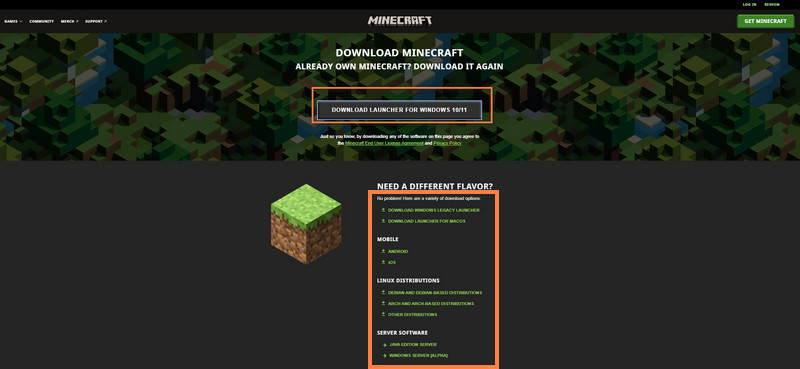
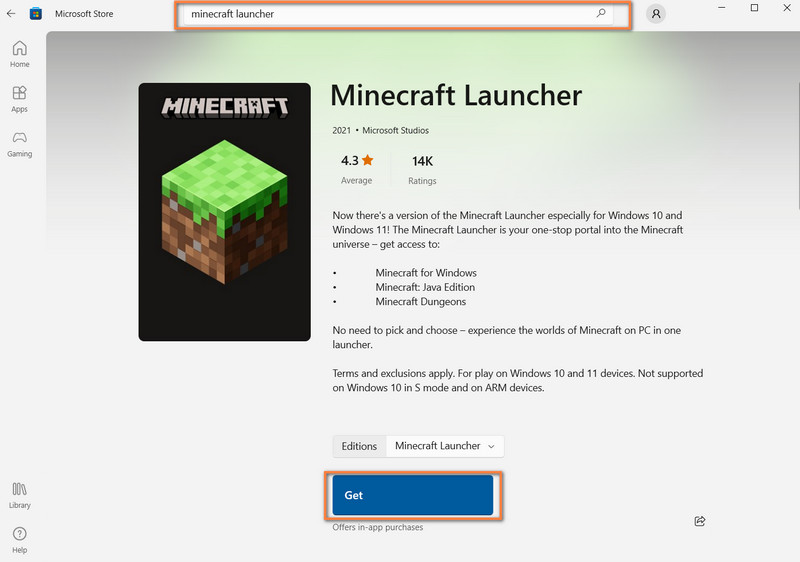
Для тех, у кого есть проблемы с тем, как играть в Minecraft Windows 10, вы также можете получить доступ к программе запуска Minecraft из Microsoft Store . Затем введите Minecraft Launcher в строку поиска и нажмите кнопку Получить кнопку.
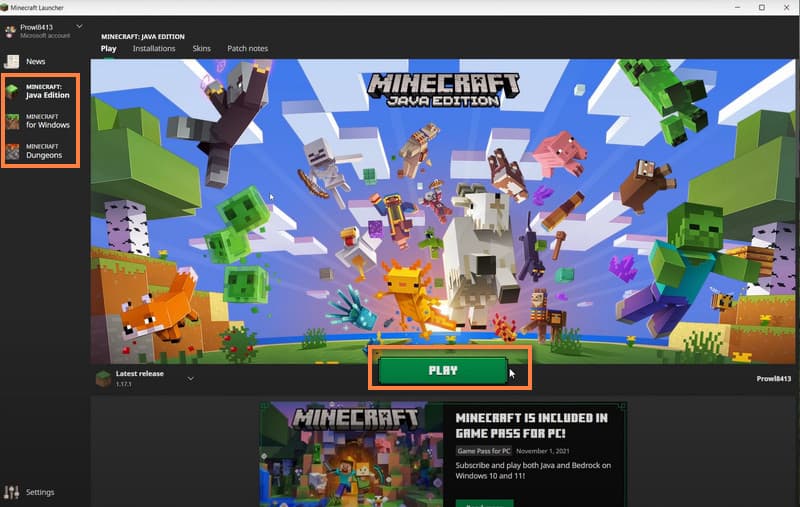
Имея в руках программу запуска Minecraft, вы можете свободно выбирать и переключаться между версиями Minecraft, чтобы каждый раз начинать разные приключения.
Вы также можете приобрести навыки играть в телефонные игры на компьютере если вы не найдете ПК, подходящий для игры в Minecraft.
Часть 2: Как играть в Minecraft бесплатно на ПК
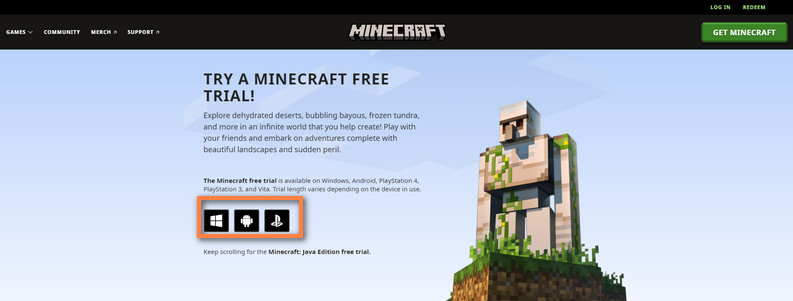
Если вы один из тех, кто не знаком с механизмом работы и геймплеем Minecraft или желает получить скидку на вход бесплатно, то мы рекомендуем вам выбрать бесплатную пробную версию Minecraft Bedrock и Java edition в самом начале. Что вам нужно сделать, так это зайти на официальный сайт Minecraft для бесплатной пробной версии и загрузить целевую версию для своих устройств. (Или вы можете пойти с другим бесплатный Minecraft версии для начала)
Вы можете получить доступ к бесплатной пробной версии Bedrock как пользователь Windows.
Для пользователей Mac и тех, кто интересуется оригинальной версией Java, вы можете войти в бесплатную пробную версию Java и загрузить версию, подходящую для ваших устройств.
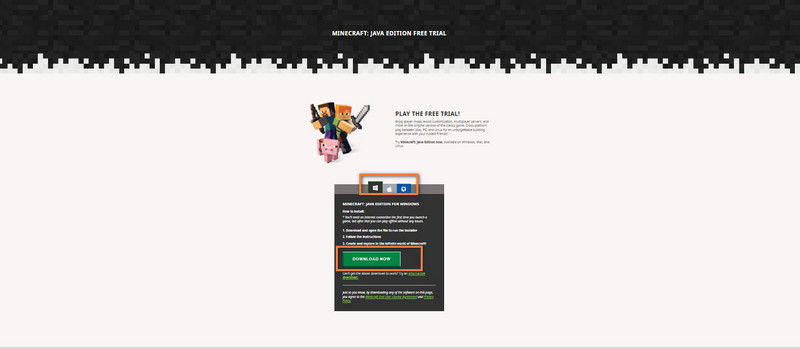
Независимо от того, на какое устройство вы устанавливаете бесплатную пробную версию, вы должны помнить, что во время игры существуют ограничения по времени. Несмотря на то, что стандарт различается на разных платформах, вы можете пользоваться в среднем пять дней, используя пробную версию около 90 минут.
В этом процессе вы можете выбрать оптимальное издание, которое лучше всего соответствует вашим аппетитам, и решить, продолжать ли официальную версию и покупать для полного опыта.
Часть 3. Часто задаваемые вопросы о игре Minecraft на ПК
Может ли Minecraft играть на консоли с ПК?
Вы можете играть в Minecraft Bedrock Edition с кроссплатформенной поддержкой на своих консолях, включая PlayStation, Xbox и так далее. И вы можете играть в Minecraft на ПК с кем-то на Xbox в рамках этого издания.
Как играть в кроссплатформенный Minecraft на ПК и мобильном телефоне?
Во-первых, кроссплатформенная игра доступна в версии Minecraft Bedrock. И как только вы открыли Minecraft на своем устройстве, вы можете создать новый мир или продолжить работу с существующим миром. Затем вы можете перейти в меню паузы и нажать кнопку «Пригласить в игру» в правой части интерфейса.
Как играть в Майнкрафт с контроллером на ПК?
Версия Minecraft Bedrock поддерживает множество контроллеров на ПК. Но вы должны включить контроллер с помощью стороннего программного обеспечения, такого как UWPHook, чтобы найти и подключить контроллер для игры.
Чтобы играть в Майнкрафт на ПК, вы можете использовать несколько способов для доступа к полной версии и бесплатной пробной версии в этом посте. Если вы все еще ищете, как играть в Minecraft на MacBook (или MacBook Air) или Windows 11, зайдите на эту страницу, и вы найдете ответы.
Что вы думаете об этом посте.
Рейтинг: 4.9 / 5 (на основе голосов 309) Подпишитесь на нас в
Какой лучший рекордер экрана для Minecraft? Как записать Minecraft для загрузки на YouTube? В этом посте рекомендуется лучший видеомагнитофон Minecraft, чтобы помочь вам запечатлеть интересные игровые моменты Minecraft с высоким качеством.
Знание того, как выделить больше оперативной памяти для Minecraft, может сделать вашу игру еще лучше. Хотя есть тема, которая учит, как здесь мы делаем это еще лучше.
Дома в Майнкрафте — лучшие здания, которые вы можете построить в играх. Вы можете использовать его, чтобы защитить себя от других врагов и зомби. Узнайте больше здесь!
Оставьте свой комментарий и присоединяйтесь к нашему обсуждению
Видео конвертер Ultimate 
Video Converter Ultimate — отличный видео конвертер, редактор и энхансер для преобразования, улучшения и редактирования видео и музыки в 1000 и более форматах.
Как играть в Майнкрафт — полная инструкция!
Приветствуем новобранцев Майнкрафт. Вы решили пополнить многочисленную армию любимой инди-игры, и это классно. Как и у любых неофитов у вас масса вопросов. Попробуем ответить на самые базовые вопросы.
Цели игры
Отличие Майнкрафт от массы других игр в том, что здесь вам не нужно преследовать чужие цели, за исключением одной. Предписанная «свыше» цель – исследовать необъятный кубический мир. В остальном вы сами себе сценаристы и режиссёры.
Майнкрафт «разрешает» играть как уединённо, так и – на одном из кучи серверов – коллективно. Предположим, это вы уже знаете и даже начали играть. Отныне вас зовут Стив. Это имя и образ будут вашими до тех пор, пока вы не смените скин, то есть «шкурку» вашего персонажа (огромное количество скинов вы найдете в нашем разделе скины для minecraft, инструкцию по смене скина — как установить скин в Minecraft). В начале вашего игрового пути вы оказываетесь в случайном месте кубомира. Первым делом нужно позаботиться о своём выживании, вам нужно пережить свою первую брачную ночь.
Рулим Стивом
Выживание будет совершенно невозможно, если вы не умеете рулить своим персонажем. Вот основные клавиши:
- W – идём вперёд
- A – поворачиваем влево
- S – топаем назад
- D – напррра-во!
- Пробел – прыгаем и плывём
- Shift (в режиме удержания) – пригибаемся к земле
- Ctrl (левый) — бежим
- E – инвентарь
- 1-9 – выбираем вещи из своего запаса
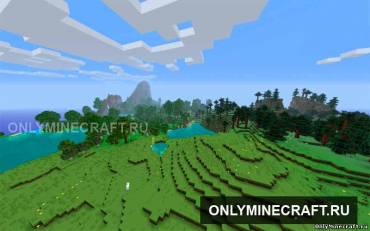
Кстати, чтобы играть, вам нужно перенастроить свои биоритмы. В Майнкрафт сутки – это не 24 часа, а 20 минут. Из них ровно половину времени длится день, 7 минут – ночь. Остальное время делят поровну сумерки – вечерние и утренние.
Азы крафта
Так вот, о первой ночи. Это тёмное время характерно появлением в игре разных монстров. До темноты вам нужно успеть построить жилище, в котором можно будет забить на агрессоров. Чтобы соорудить свой первый домик, вам нужны инструменты. Один у вас уже есть. Это ваши руки. Сейчас вам нужно найти дерево. Оно – источник древесины, которая необходима для крафта других орудий труда и инструментов.
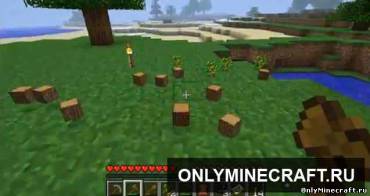
Подойдите к ближайшему дереву и, зажав левую кнопку, бейте по нему руками. Топором было бы быстрее, но его пока у вас нет. Вам нужно пять блоков древесины. Перейдите теперь (помните, клавиша E ?) в режим крафта.
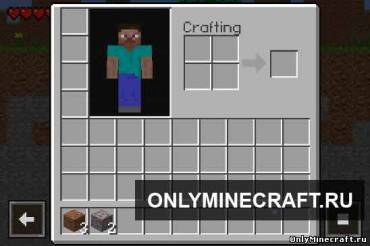
Расположите с помощью мышки в клетках блоки дерева и скрафтите четыре доски. Они вам понадобятся для крафта верстака, о чем мы подробно рассказали в статье как сделать верстак в майнкрафте. Перейдя по ссылкам, вы прочитаете подробности.
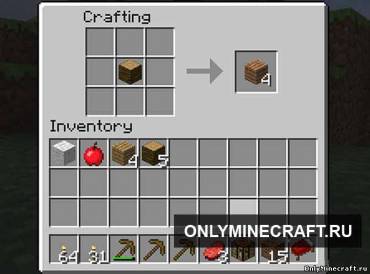
С верстаком играть круче, так как тогда у вас 9 клеток для крафта. Вы должны поместить его на землю с помощью левой и правой кнопок мыши.
Добудем кирку (подробнее — как сделать кирку в майнкрафте). Две доски равны одной палке, а три доски и две палки равны деревянной кирке. Опять-таки не забывайте переходить по ссылкам для выяснения подробных инструкций.
Что дальше? Дерево – это хорошо, но с ним одним играть не очень гуд. Поищите вокруг скалы. Они дадут вам возможность сделать булыжники (с помощью уже имеющейся в вашем распоряжении кирки). На будущее: камень можно получить, выкопав яму глубиной пять-шесть блоков. А спуститься вниз вам поможет наша статья как сделать лестницу в майнкрафте.
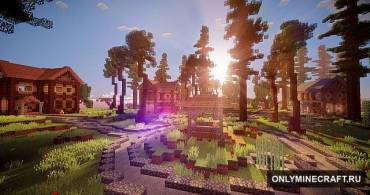
Дерево есть, камешки в наличии. Самое время построить дом., для начала простенький В принципе можно сделать его из земли, но раз мы вам насоветовали насобирать камней, то зачем вам землянка? Не уподобляйтесь всяким Нуф-Нуфам и стройте, пусть и простой, но каменный «коттедж». В дальнейшем, заматерев, вы сможете соорудить себе крутой механический дом. Да и вообще, вам будет очень полезно узнать о видах домов в Майнкрафт.
Возвращайтесь к нашим инструкциям как сделать кирку и как сделать топор в майнкрафте. Теперь вы можете их скрафтить, как и дом, из камня. Но вам совсем не помешает и оружие, так что ловите инструкции как сделать меч в майнкрафте и как сделать лук в майнкрафте.
Жилище нужно освещать, согласны? На первое время вам хватит факела. Ссылка в помощь. Но какой дом, пусть и весь в огнях, без двери — читаем как сделать дверь в майнкрафте. Злые мобы такой оплошности не прощают, поэтому из шести досок срочно делайте ее. И обязательно прочитайте, как заприватить дверь.
Ну вот, вы изрядно потрудились, проголодались. Читайте, как раздобыть еду. И да, спать намного удобнее на кровати. Не поленитесь её скрафтить. А утром загляните в раздел Рецепты Майнкрафт, надо уже играть по-серьёзному.
Комбинации горячих клавиш в Minecraft
Игра в Minecraft с помощью горячих клавиш напоминает мелодию на гитаре. Геймер, словно музыкант, ловко подбирает нужные аккорды, создает прекрасную симфонию. Так и в кубическом мире — владение правильными комбинациями упрощает процесс исследования территорий: быстрый поиск драгоценной руды, ориентирование без карты, простое переключение между режимами.
- Горячие клавиши Майнкрафт
- Как изменить ракурс камеры в Майнкрафт
- Как быстро переключить режим игры в Майнкрафт
Горячие клавиши Майнкрафт

В этом гайде не будет скучного описания WASD + мышь, мы расскажем о самых полезных механиках.
F3 — показывает экран отладки. Не пугайтесь названия, на этой панели содержится информация, без которой невозможно представить игру, после первого применения.

Самые важные показатели:
Текущие координаты персонажа (x, y, z), которые показывают положение в мире. Если вы еще не создали карту и хотите отправиться в путешествие, то знание местоположения поможет не заблудиться и вернуться домой.
- Y: показывает глубину, с ее помощью проще ориентироваться в шахтах в поисках алмазов.
- X: запад — восток.
- Z: север — юг.
FPS — кадры, выводимые на экран за одну секунду. Высокое значение — плавный геймплей и хорошая производительность. Рекомендуемый показатель: 60. Низкое FPS вызывает рывки и заедания.
Строка помогает настроить оптимальные графические настройки, например, при выборе шейдеров.
FPS — кадры, выводимые на экран за одну секунду. Высокое значение — плавный геймплей и хорошая производительность. Рекомендуемый показатель: 60. Низкое FPS может вызывать рывки и заедания.
Строка помогает настроить оптимальные графические настройки, например, при выборе шейдеров.
Если вы играете на ноутбуке и комбинации не работают, причина может быть в том, что клавиши F настроены на другие функции. В таком случае попробуйте нажать комбинацию Fn+F3.
F1 — Просмотр HUD (Heads-Up Display). Отключает интерфейс, оставляя на экране лишь игровой мир без меток, ячеек инвентаря и руки.

F2 — для создания скриншотов. Просто нажмите эту клавишу, чтобы сохранить изображение в формате PNG. Для некоторых тип клавиатур работает такая комбинация: левый Shift/fn+F2. Путь сохранения разнится в зависимости от системы. На Windows это:
F3+D — комбинация в Minecraft для быстрой очистки истории чата, включая все ранее написанные сообщения и выводы команд. Это полезная функция,особенно для тех, кто любит чистоту в консоли или же хочет что-то скрыть от друзей.

С версии 1.11, горячими клавишами /+↑ можно ввести последнюю команду в консоль. Продолжая нажимать стрелку вверх, вы перемещаетесь по истории читов или сообщений, написанных с вашей учетки.
F3+A — выполняет перезагрузку всех чанков. Чанки — это блоки земли или воздуха размером 16х16, ширина и высота до 384, на которые делится мир Minecraft для более эффективной обработки данных.

В редких случаях на экране появляются графические артефакты. Комбинация может помочь избавиться от таких проблем.

Процесс может быть длительным, зависит от размера виртуальной вселенной и мощности компьютера. Перед использованием рекомендуем сохранить игру и быть готовым к временным «подтормаживаниям».

F3+H — активирует и выключает расширенные подсказки. Подойдет новичкам, которые только учатся выживать в песочнице Майнкрафта. Когда команда включена, при наведении курсора на оружие, инструменты или броню в инвентаре, появляется информация об оставшейся прочности предмета. Так легче оценить, сколько ударов осталось у кирки или топора, прежде чем они сломаются.

F3+B — посмотреть хитбокс. Появятся невидимые ранее прямоугольные области вокруг игровых объектов: мобы, персонажи, блоки, которые покажут занимаемое в мире место. Особенно поможет при строительстве или транспортировки мобов по низким проходам.

Если вы планируете создавать модификации, используйте хитбоксы для проверки взаимодействия объектов друг с другом. Отключается повторным кликом по F3+B.
F3+F — быстрая смена прорисовки чанков, грубо говоря, регулировка дистанции отображения. При каждом нажатии дальность увеличивается на 1, максимум 32.
Чем выше значение, тем больше объектов прорисовывается, полезно для исследования.

Помните, что увеличение чанков влияет на производительность игры, особенно на слабых ПК. Уменьшить значение: Esc > Настройки > Настройки графики > бегунок «Прорисовка: N чанков», где N — текущее число.
Как изменить ракурс камеры в Майнкрафт
По дефолту в игре вид от первого лица. Клавиша F5 добавит ракурс наблюдения от 3-го лица. Вид спереди:


Изменение вида помогает рассмотреть скин вашего персонажа, снять красивый кадр и записать ролик.
Как быстро переключить режим игры в Майнкрафт
Многие геймеры не знают, но сменять режимы можно всего парой кликов по клавишам. Больше не нужно постоянно вводить команду gamemode в консоль.
Нажмите на клавиатуре F3+F4. Удерживайте первую клавишу, чтобы меню не закрылось, нажимая вторую: переключайтесь между выживанием, приключением, креативом и наблюдением.

F3+N — легкий переход от текущего режима игры, к наблюдателю и обратно при повторном нажатии. Полезно во время строительства.
Если вы забыли какую-то команду, то базовый перечень можно узнать в самой игре комбинацией F3+Q.

В этом гайде мы рассказали о важных горячих клавишах в Minecraft, которые облегчают игровой процесс. Перед применением некоторых обязательно оцените возможности своего компьютера или ноутбука. Напишите в комментариях, какие комбинации считаете самыми полезными.