Как играть по локальной сети без интернета с другом
Как настроить локальную сеть (LAN) / FAQ – Портал кооперативных игр «Копгейм»
Чтобы поиграть в какую-либо игру по локальной сети, нужно сначала настроить эту самую сеть. В данной статье мы расскажем как можно настроить локальную сеть в различных операционных системах, а так же между ними.
Для того чтобы объединить в локальную сеть 2 компьютера в одном помещении, кроме 1 кабеля RJ-45 больше ничего не нужно, соединяем 2 компьютера проводом и настраиваем сеть.
Рассмотрим несколько вариантов подключений:
В локальной сети может быть от 2-х до 254 компьютеров, думаю этого хватит чтобы поиграть с друзьями 🙂 Адрес сети не должен начинаться на 127.*.*.*, т.к. зарезервирован для тестирования и недоступен для использования. В остальном же можно использовать любые IP адреса, но мы рекомендуем начинать ваши адреса с 192.168.1.1, так как это стандарт для небольших локальных сетей.
Чтобы подключить более 2-х компьютеров в сеть, то тут понадобится один из вариантов:
1. Дополнительный вход для сетевой карты. (квартира, офис)
2. Использовать «свич». (квартира, офис, подъезд)
3. Использовать маршрутизатор. (квартира, офис, подъезд, дом, улица)
Немного подробнее о каждом из вариантов:
1. Вставить в компьютер еще одну сетевую карту может не каждый, для нее еще должно быть место в системном блоке, а если соединять ноутбуки, то вариант провальный.
2. Свич — это дополнительное устройство с помощью котрого можно подключить различное количество компьютеров в сеть в зависимости от модели свича, обычно от 4 до 48. Можно использовать схему из нескольких свичей, соединяя их последовательно, тем самым увеличив количество компьютеров в сети.
3. Маршрутизатор или (роутер). Возможность обединять в сеть компьютеры как проводным, так и беспроводным способами, в зависимости от модели маршрутизатора. Большой плюс данного устройства в том, что его нужно настроить только 1 раз, и подключить к нему компьютеры, а маршрутизатор раздаст настройки всем компьютерам в сети автоматически, независимо от установленной операционной системы.
4. При наличии Интернета Вы можете создать виртуальную локальную сеть. Т.е. игроки могут находиться в разных уголкам мира, но имея Интернет видеть друг друга как будто они находтся рядом и в локальной сети. Подробнее о программах для создания виртуальных локальных сетей вы можете узнать на их страничках: Hamachi, Garena, Tunngle.
Как играть вдвоем в «Майнкрафте» по локальной сети или через Интернет
Иногда бывают моменты, когда игры в одиночку надоедают. Хочется поделиться своими достижениями, радостью от каких-либо открытий с друзьями или просто понимающим человеком. Именно тогда нам приходят на помощь сетевые режимы игры, и «Майнкрафт» не является исключением. Давайте вместе разбираться, как играть вдвоём в «Майнкрафте».
Способы
Существует два метода, с помощью которых вы могли бы сыграть с другими людьми.
- Локальная сеть.
- Интернет.
По своей сути, они очень похожи и не отличаются по многим параметрам, но у каждого есть свои нюансы, о которых необходимо помнить. Например, вы можете долго и упорно создавать свою карту, а потом сделать её доступной для локальной игры. Не забудьте сделать копию, а то будет очень обидно, когда другие игроки разрушат то, что вы кропотливо создавали.

Во всяком случае, вам понадобятся некоторые вещи, без которых не получится сыграть с другими людьми. Это интернет, клиент «Майнкрафта», «прямые» руки. Также необходимо помнить, что вам придется вносить изменения в настройки компьютера, так что будьте осторожны, вся ответственность за приведение ПК в нерабочее состояние ляжет на ваши плечи. А теперь давайте разбираться, как поиграть в «Майнкрафт» с друзьями.
Локальная сеть
Представим себе, что имеется пара компьютеров без выхода в интернет, и они расположены в одной комнате. Более того, между ними существует и настроена локальная сеть. В таком случае можно сыграть по сети в «Майнкрафт». 2 друга должны установить одинаковую версию клиента на оба компьютера. Теперь последовательность действий достаточно проста:
- Один из игроков должен создать одиночную игру с желаемыми настройками.
- После этого ему необходимо нажать ESC и открыть игру для мультиплеера.
- В чате появится сообщение о запуске сервера с определённым IP-адресом. Его-то и нужно запомнить.
- На втором компьютере также запускается клиент. Только другой игрок входит уже в многопользовательский режим. Если игра не находит автоматически сервер, то его нужно добавить, вписав в строку поиска IP, который запомнили чуть раньше.
Таким образом решается вопрос, как играть вдвоем в «Майнкрафте» по локальной сети.

Мнимая сеть
Если же ваши компьютеры разделены огромным расстоянием и соединены исключительно Интернетом, вы также можете поиграть на пару. Существуют разные способы, как играть вдвоем в «Майнкрафте» через Интернет, поэтому сначала мы рассмотрим вариант, который не потребует усиленной настройки компьютера.
Для этого вам потребуется скачать и установить такую утилиту, как Hamachi. Оба друга должны установить ее и зарегистрироваться, после чего один из них создаёт в программе сервер-комнату, к которой должен подключиться его товарищ. Таким методом создаётся виртуальная частная сеть — аналог домашней локальной сети, только организованной через Интернет. Догадливый пользователь, наверное, уже понял, что дальнейшие действия аналогичны предыдущему параграфу. Существует только одно «но». Если ваши компьютеры не видят друг друга, то добавьте Hamachi в исключения брандмауэра и антивируса.

Интернет
Как играть вдвоем в «Майнкрафте», если вы не хотите лишний раз ничего мудрить? Теоретически, если вы скачаете одинаковую версию клиента с одного сайта и совершите все те же манипуляции, что и в первом случае, то сможете подключиться к другу. С другой стороны, вы можете воспользоваться домашним сервером «Майнкрафта». Скачиваете его на любом сайте, специализирующемся на этой игре, устанавливаете и запускаете. После этого вам останется только разослать свой адрес людям, с которыми вы хотели бы сыграть вместе. Ничего сложного в этом нет. Так что удачи вам в освоении кубического мира и попытках с сетевой игрой. И главное, если что-то не получается, не унывайте и пробуйте снова и снова, тогда у вас непременно получится.
ТОП-15 игр по сети на Андроид: лучшие локальные игры

Сидите в большой компании или вдвоем с другом без интернета и не знаете, чем себя занять? Не проблема! Wi-Fi и Bluetooth есть в любом смартфоне, а потому ситуацию могут спасти игры по сети на Андроид. Индустрии мобильных развлечений есть, что вам предложить: от динамичных шутеров и угарных платформеров до файтингов, в которых предстоит выяснить, кто лучше делает фаталити.
Отсеять откровенный мусор и найти действительно годные проекты на телефон вам поможет наш свежий рейтинг, в котором собраны лучшие локальные игры на Андроид. Поехали.
№15 — Badland
Скачать: Google Play

Открывает топ игра под звучным названием Badland. Это атмосферный платформер, в котором необходимо провести фантастических существ сквозь препятствия мистического леса. Занятие это не из простых: дорогу будут преграждать падающие деревья, глубокие пропасти и исполинские механизмы, способные за мгновение перемолоть вас в труху.
Игра имеет необычный визуальный стиль, в котором черные персонажи и объекты соседствуют с ярким фоном — выглядит такой контраст крайне интересно. Постарался и композитор, здешний саундтрек отлично дополняет творящееся на экране чернильное безумие. Игра в Badland с друзьями добавляет еще больше веселья, поскольку платформер превращается в настоящее выживание, где на кону стоит один вопрос — кто пройдет дальше?
№14 — Neon Shadow
Скачать: Google Play Neon Shadow — шутер от первого лица в стилистике киберпанка, сделанный по канонам жанра. Здесь никто особо не заморачивался над сюжетом, весь геймплей сконцентрирован на движении вперед по уровням и попутном отстреливании монстров из кучи футуристических пушек. Враги разнообразны, их очень много и стрелять здесь действительно весело.
Соединившись через сеть WiFi с друзьями вы оцените все прелести местного мультиплеера, в котором есть несколько режимов. Основной из них — дезматч, в котором нужно собирать оружие, патроны и броню, а затем палить во все, что движется. Кто наберет больше фрагов, тот и победит. Ценители стрелялок старой школы вроде Unreal Tournament и мрачного неонового будущего найдут в Neon Shadow настоящую отдушину.
№13 — Spaceteam
Скачать: Google Play

Временами игры с локальным мультиплеером радуют чем-то действительно оригинальным. Например Spaceteam, где вам с друзьями предстоит стать экипажем космического корабля. На смартфоне каждого игрока случайным образом сформируется панель с кнопками, тумблерами и переключателями со сложнопроизносимыми названиями. Затем кому-то приходит инструкция, например, разрядить плоскостный термореверсивный пи-дефибриллятор.
Другой игрок с этой штукой на панели должен быстро выполнить нужное действие. Поначалу будет сложно, возможно, даже очень сложно, но залог успеха в Spaceteam кроется в практике и слаженном командном взаимодействии. Ну и отсутствии стеснительности, потому что со стороны играющие выглядят как кучка чудаков, выкрикивающих странную техническую белиберду. Но поверьте, это очень весело!
№12 — Crossy Road
Скачать: Google Play

Весь геймплей Crossy Road сводится к одной простой задаче — курице нужно перейти дорогу. Мешают этому дорожное движение и препятствия. А чтобы игроку жизнь медом не казалась, нужно еще и собирать бонусы в виде монеток и конфет. Вы же не забыли, что это сетевая игра? Выигрывает здесь только тот, кто доходит к финишу быстрее.
Несмотря на простой концепт, Crossy Road стремительно обрела вирусную популярность. Добавлялись карты, множились персонажи, игра обрастала фишками и поклонниками. Немалую роль в успехе сыграли нарочито примитивный визуальный стиль и музыкальное сопровождение. Достойна ли игра своих десятков миллионов скачиваний или шум снова поднялся из ничего — проверьте сами.
№11 — Flats
Скачать: Google Play

Продолжает топ локальных игр Flats. При первом взгляде на эту игру хочется воскликнуть: «Что за дичь тут вообще происходит?». Причина такой реакции — графический стиль игры. На модели из трех полигонов как будто пожалели текстур, а вместо этого раскрасили их базовой кислотной палитрой пейнта, отчего вся картинка стала плоской и очень яркой. Но при знакомстве с игрой быстро понимаешь — это такая фишка, и она реально крутая..
Под неказистым оформлением Flats кроется бодрый шутер с динамичными перестрелками. Выстрелы здесь оставляют за собой цветные следы, а раненые человечки при попадании забавно расплескивают краску. При особо интенсивных перестрелках все пространство перечерчено линиями огня — смотрится это необычно и вызывает ассоциации с боевиками Джона Ву.
№10 — Gunstar Heroes
Скачать: Google Play Счастливые обладатели консоли SEGA Mega Drive в детстве, возможно, узнают игру под номером десять. Gunstar Heroes — одна из самых популярных игр на платформе, которую недавно портировали на Android. Играется она как классический «беги — стреляй». Два брата-близнеца, красный и синий, противостоят тоталитарной империи, аннигилируя ее злобных приспешников ракетами, лазерами, огнеметами и подручными средствами.
Как и многие игры на SEGA, Gunstar Heroes лучше всего раскрывается при игре на двоих. Скомбинировать оружие, чтобы красиво уничтожить врага — это здорово, а сделать то же самое, просто швырнув в него своего напарника — бесценно. Семь уровней, от древних руин до орбитальной станции, доставят немало приятных эмоций любителям ретро игр.
№9 — Earth Protect Squad
Скачать: Google Play

Earth Protect Squad — шутер от третьего лица, посвященный инопланетному вторжению. Над Землей зависли космические корабли пришельцев, военные базы атакованы, а тысячи мутантов и боевых роботов заполонили города. Для противодействия захватчикам был организован отряд специального назначения, во главе которого и предстоит встать игрокам. Бороться с инопланетной угрозой поможет обширный арсенал оружия, а также вспомогательных средств в виде дронов, взрывчатки и силовых полей.
В версии на Андроид присутствует и локальный мультиплеер, так что стрелять по инопланетянам можно вместе с друзьями. Между миссиями в Earth Protect Squad за заработанные очки необходимо прокачивать оружие, но если вы не хотите заморачиваться с гриндом, в Гугле можно найти взломанные версии с модом на халявные апгрейды.
№8 — Snake Rivals
Скачать: Google Play Сложно найти человека, который давно пользуется мобильным телефоном и при этом ни разу не играл в змейку. Суть всех подобных игр — ползать по экрану, собирая еду и избегая столкновений с препятствиями. Чем больше еды вы собрали, тем длиннее становится змейка и тем сложнее с ней управляться. Вскоре угрозу начинают представлять не только стены на уровне, но и части вашего собственного тела.
А теперь представьте, какое безумие будет твориться на уровне, если змеек будет несколько и каждой будет управлять живой игрок. Именно такой опыт и предлагают испытать разработчики Snake Rivals. Помимо классики, тут есть несколько увлекательных режимов вроде золотой лихорадки и королевской битвы, которые откроют вам знакомую змейку с абсолютно новой стороны. Приятный бонус — кастомизация персонажей: ползать по экрану будут не одинаковые змеи, а китайские драконы, единороги и даже поезда!
№7 — The Escapists 2: Pocket Breakout
Скачать: Google Play

Сетевые игры на Андроид готовы предложить множество необычных симуляторов. Один из таких — The Escapists 2: Pocket Breakout. Это симулятор заключенного, которому необходимо совершить побег из тюрьмы. Оказаться на свободе не так уж просто: придется хорошо изучить территорию, освоиться с распорядком дня, засечь время патрулей охранников и добыть нужные предметы.
Сами тюрьмы значительно отличаются друг от друга. В одной можно улизнуть через вентиляцию, в другой придется делать подкоп, в третьей можно вырубить охранника и воспользоваться его униформой. Выяснять пути побега очень интересно, есть, где применить оригинальный творческий подход. Особенно с кооперативным прохождением. К сожалению, игра платная, но на пиратских сайтах можно найти взломанную версию.
№6 — DUAL!
Скачать: Google Play Для следующей игры на двоих по WiFi вам понадобятся два смартфона, расположенных так, чтобы один экран продолжал другой. В идеале нужно сесть друг напротив друга и почти соединить устройства корпусами. При игре в DUAL! сделать это просто необходимо, потому что все действия на вашем экране прямым образом отражаются на чужом. Но обо всем по порядку.
Вы два капитана космических кораблей, сошедшихся в бою на просторах далекого космоса. Задача — уничтожить соперника, запуская в него снаряды. При этом на экране смартфона отображается только ваш корабль, а вражеский — на чужом. И снаряд, вылетая за границы вашего дисплея, пропадает из виду и оказывается на дисплее напротив. От снарядов можно уклоняться, наклоняя смартфон влево и вправо. Просто и залипательно.
№5 — Soul Knight
Скачать: Google Play
Пиксельная экшен-рпг Soul Knight отправит вас в путешествие по мрачным фэнтезийным подземельям, где опасность подстерегает буквально за каждой дверью. Разномастные монстры и нежить только и ждут возможности отправить игрока на тот свет. Для борьбы с ними предусмотрены 120 видов оружия, 4 класса героев и огромное количество всевозможных способностей. При этом игра сохраняет простое управление и хорошо идет даже на старых смартфонах.
Расположения комнат в подземельях, монстры и бонусы генерируются в Soul Knight генерируется случайным образом, что делает каждую игровую сессию уникальной. И, конечно же, все это будет еще интереснее, если взять с собой в приключение друзей по точке доступа с телефона. Играть можно командой из 5 человек одновременно.
№4 — Mini Militia
Скачать: Google Play

Mini Militia — это задорный мультиплеерный шутер в 2D формате. До шести игроков сойдутся на плоской арене, поливая друг друга градом пуль из обширного арсенала стволов. Выкуривать противника из укрытий можно меткими бросками гранат, а любая возвышенность на карте преодолевается с помощью реактивного ранца.
Чтобы ваш персонаж не затерялся среди других, предусмотрены широкие возможности для его кастомизации. Любители играть офлайн также не остались без внимания — можно рубиться как противу друга, так и на выживание с виртуальными соперниками. Играть в Mini Militia можно бесплатно, правда, не без рекламы.
№3 — Puppet Fighter: 2
Скачать: Google Play

По всей планете открылись порталы, через которые в наш мир попали воины из разных эпох, не забыв прихватить с собой колюще-режущий инструмент. Такова нехитрая завязка игры Puppet Fighter: 2, главная особенность которой — продвинутая физика моделей. Сражаясь с врагами, очень быстро понимаешь, что у оружия здесь есть вес, а попадания в различные части тела дают разный эффект.
Более того, персонаж может просто споткнуться обо что-нибудь и растянуться по земле, чем непременно воспользуется противник. Такие особенности порождают множество уникальных, а порой и смешных ситуаций. Метнуть другу в голову снежок, а затем добить его дубиной — это всегда пожалуйста. Если вы ищите хорошие игры по WiFi на Андроид среди файтингов, то Puppet Fighter 2 определенно заслуживает внимания.
№2 — Special Forces Group 2
Скачать: Google Play Special Forces Group 2 — пожалуй, лучший мобильный клон знаменитой Counter Strike. Игроки здесь делятся на команды — спецназ и террористы, закупают на имеющиеся деньги оружие и расходятся по карте, чтобы убивать друг друга. У старшего брата игра позаимствовала физику стрельбы, знакомые карты, скины персонажей и неплохую графику в целом.
Классические для CS режимы с бомбой и заложниками дополняют новые, например, захват флага и зомби мод. Соревноваться можно с живыми противниками или виртуальными ботами, но при игре с друзьями, конечно же, первый вариант предпочтительнее. Играми, пародирующими Counter Strike, сегодня никого не удивишь, но годных среди них лишь единицы. Одна из таких — Special Forces Group 2. Скачайте и оцените сами.
№1 — BombSquad
Скачать: Google Play
 Возглавляет рейтинг лучших игр по локальной сети на Андроид BombSquad — это захватывающая игрушка, вдохновленная знаменитой Bomberman. Вам с приятелями предстоит пройти серию мини-игр, объединенных общей идеей — взрывать все что видишь ко всем чертям, в том числе и друг друга. В одной в ваших руках окажется взрывчатка, липнущая к противникам, в другой будут мины, взрыв которых вышвыривает с карты, в третьей вы окажетесь на футбольном поле, где вместо мяча оказалась тикающая бомба.
Приятная графика, кастомизация персонажей, увлекательнейший геймплей — все это удачные составляющие, складывающиеся в одну здоровскую игру. Играть в BombSquad одному офлайн строго противопоказано. А вот вчетвером или даже в восьмером по сети или Bluetooth — незабываемый опыт.
Надеемся, что наш рейтинг игр с локальным мультиплеером на Андроид помог вам выбрать парочку интересных проектов. Попробуйте порубиться по сети на двоих с кем-то из приятелей, и вы вряд ли больше захотите играть в одиночестве!
Как играть в игры с локальным мультиплеером по интернету вдали друг от друга

Многие игры поддерживают мультиплеер, ограниченный локальной сетью. Это сделано для экономии серверных ресурсов, а также для увеличения скорости отклика в играх. Кроме того, далеко не все проекты могут позволить себе настроить полноценный онлайн-мультиплеер.
В некоторых играх можно настроить эмуляцию локальной сети по интернету с помощью программы Hamachi, но существует более надёжный, хотя и относительно сложный вариант — настройка VPN на роутере у одного из игроков.
Убедитесь, что ваш роутер поддерживает созданием VPN-сервера, а затем найдите на сайте производителя инструкцию по его настройке. Возможно, придётся скачать несколько новых компонентов и обновить прошивку, поскольку иногда создание VPN не поддерживается роутерами по умолчанию.
Инструкции для создания VPN-сервера на роутерах Keenetic, ASUS, TP-Link, D-Link.
Когда ваш роутер будет используется в качестве VPN, при подключении к нему устройству присваивается тот же IP-адрес, который принадлежит вашему компьютеру. Иными словами, вы создали локальную сеть, подключиться к которой можно из любой точки земного шара. Если у вас не постоянный IP-адрес, вы можете настроить VPN с использованием DDNS, тогда подключаться к нему можно без указания IP. В противном случае вам придётся сообщать другим игрокам свой IP-адрес всякий раз, когда он изменится.

Подключиться к VPN можно через сетевые настройки компьютера, планшета или смартфона, но нет необходимости использовать это соединение постоянно. Когда вы наиграетесь, отключите VPN.
Канал iG в Telegram — t.me/iguides_ru
Как играть по локальной сети с другом в майнкрафт? При том, что мы находимся в разных городах.
Если вы живёте в разных городах, то по локальной сети уже никак не поиграть. Придётся прибегнуть к помощи Hamachi или ему подобных для решения проблемы (программа создаёт виртуальную сеть, в которую легко можно добавить всех желающих) . А вот уже в созданной сети можно поднять сервер minecraft.
По локальной сети ясно дело не выйдет — вы не находитесь в одной локальной сети. Однако локальную сеть можно сэмулировать. Используйте Hamachi. В настройках сервера пропишите IP из хамачи компьютера, на котором сервер будет работать.
создай мир в одиночной игре, выйди в меню там будет открыть для сети, открываешь, настраиваешь как надо, потом в чате вылазеет адрес сервера, его передаешь другу (не выходя при этом из игры) он должен будет выбрать в меню сетевая игра>прямое подключение и ввести переданный тобой адрес . Все!
скажите пожалуйста мы с другом не можем играть по сети через хамачи почеиму так ?
КаК играть в Minecraft по локальной сети без интернета
создаеш мир, нажимаеш ескейп потом делаеш его публичным и всё ну это конечно если у вас есть локалка .
Запускаешь и ничего не вводя жмякай на Log in, всё
Создаёшь мир, нажимаешь открыть для сети, а потом тебе выйдет код и этот код должен ввести твой друг вместе с кодом хамачи, так что лучше установи и не парься, там всё просто
Как играть в майнкрафт пе по сети с другом без wifi — Игра Minecraft
Как играть в майнкрафт пе по сети с другом без wifi
Чтобы играть в Minecraft PE по сети с другом без Wi-Fi, понадобится мобильный интернет. Вот пошаговая инструкция:
1. У вас обоих должен быть установлен Minecraft PE на мобильных устройствах.
2. Один из вас должен создать новый мир, к которому другой сможет присоединиться. Для этого запустите игру, выберите «Создать игру» и настроить мир по своему желанию.
3. Затем в меню мира нажмите кнопку «Настроить», выберите раздел «Сетевая игра» и включите опцию «Игра через интернет».
4. Поделитесь своим IP-адресом с другом. Для этого вам нужно выйти из меню мира и зайти в главное меню игры. Затем выберите раздел «Настройки», далее «Сеть» и узнайте свой IP-адрес.
5. Другой игрок должен выбрать “играть” в меню игры и затем кликнуть “веб-играть”.
6. Введите IP-адрес друга и нажмите «Подключиться к серверу».
7. Наслаждайтесь игрой вдвоем!
Совет: для устойчивой игры с другом по мобильному интернету, рекомендуется использовать 4G-соединение или лучший стандарт. Также стоит убедиться, что у вас достаточно трафика для игры в Minecraft PE.
Как играть в майнкрафт по сети с другом на андроид без интернета
Многие игроки хотят играть на одной карте со своими друзьями в Майнкрафт ПЕ используя только локальную сеть, при этом не имея возможности подключиться к интернету, в этой новости мы рассмотрим сразу несколько вариантов, как это можно сделать. Первым вариант будет более простой, но потребует наличие активного подключения к Wi-Fi роутеру, а что самое главное, роутер может быть и не подключен непосредственно к сети интернет, в нашем случае, он будет работать просто, как средство передачи данных от одного телефона к другому, или к другу, который играет на планшете. Эти способы совершенно бесплатны.
Второй способ будет немного сложней, но не требует от вас наличия Wi-Fi роутера, подключение между устройствами будет происходить, через созданную мобильную точку доступна, в роли которой может выступать любой телефон на базе Android.
Как вы поняли из текста выше, нам потребуется Wi-Fi маршрутизатор, благодаря которому вы и будете передавать информацию между устройствами. Просто подключите все устройства к одному вайфаю, после этого с любого из устройств, желательно самого мощного из имеющихся зайдите в игру.
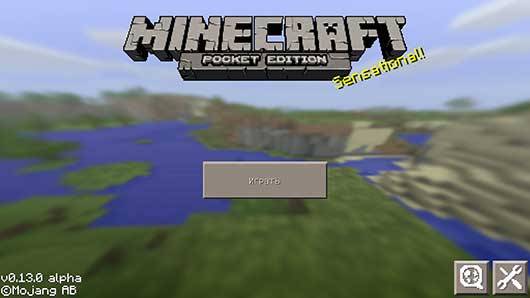
После этого, нажмите на кнопку «Играть» и перейдите в меню создания игрового мира. Настройки выбирайте исходя из ваших потребностей, если просто хотите повеселиться, тогда выбирайте режим креатив, если хотите командной работы, однозначно выбирайте режим выживания.
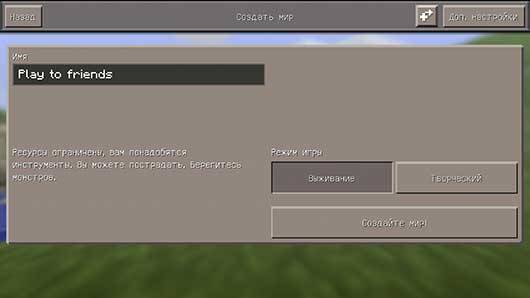
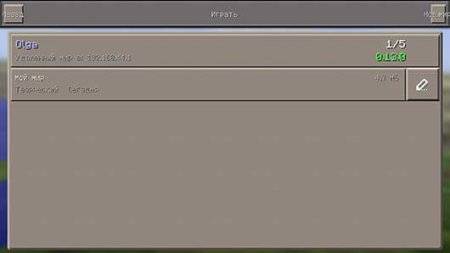
После того, как вы создадите игровой мир, попросите остальных друзей зайти в игру и перейти в меню выбора игрового мира, где спустя несколько секунд, они могут увидеть созданный вами локальный сервер и начать играть в Майнкрафт ПЕ по локальной сети.
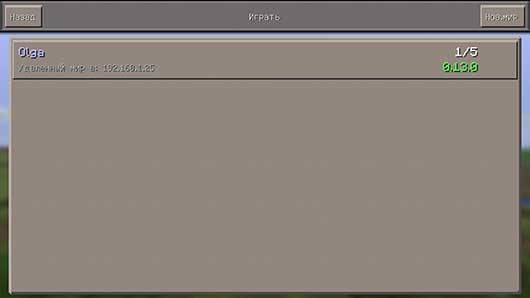
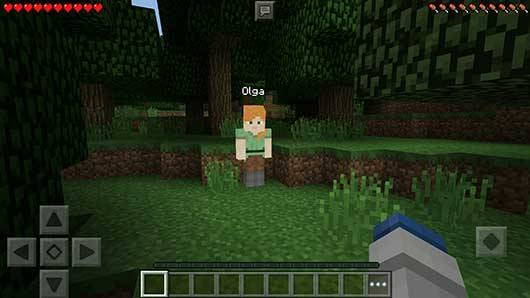
Как видите данный способ игры по локальной сети в Minecraft PE очень простой и требует только наличия Wi-Fi маршрутизатора, даже если к нему не будет подключен интернет кабель вы всё равно сможете играть. Данный способ отлично подойдёт если вы находитесь в месте где нет интернета, но есть электричество.
Этот способ несколько отличается от предыдущего тем, что вам не понадобится Wi-Fi роутер, так как одно из ваших устройств на андроиде будет настроено на передачу мобильных данных и по сути само станет маршрутизатором.
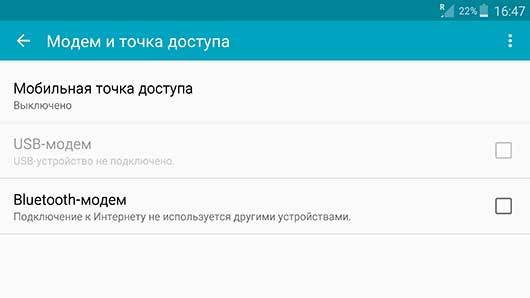
Для начала нам надо зайти в настройки телефона на базе Androdi и найти там пункт меню «Модем и точка доступа», на разных версиях OS Андроид, он может называться несколько иначе.
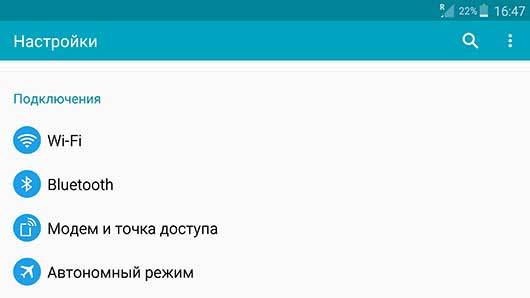
После того, нажмите на него и вы попадёте в меню где увидите пункт «Мобильная точка доступа»
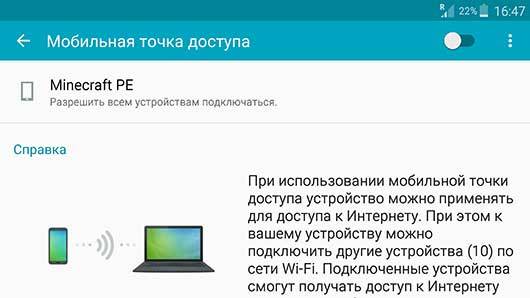
Нажимаем на эту надпись и перед нами откроется описание данного способа создания Wi-Fi роутера к которому в последствии могут подключиться до 10 других устройств.
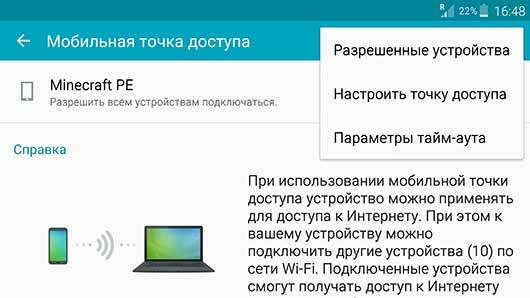
После этого, найдите на экране кнопку «Настройки» в моём случае, она находится в правом верхнем углу экрана, у вас она может быть в любом месте, даже в самом низу.
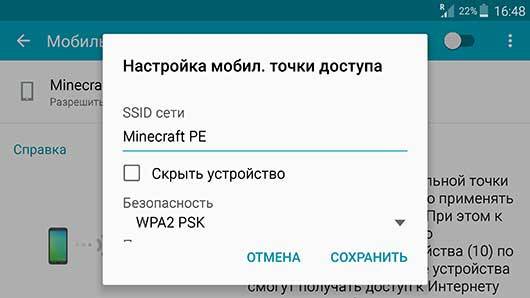
Перейдя к настройкам мобильной точки, вам будет предложено выбрать название точки доступа, я назвал её «Minecraft PE» что бы потом её было легче найти. После ввода имени, вы должны ввести пароль, который должен быть не короче 8 символов, после ввода этих параметров нажмите «Сохранить».
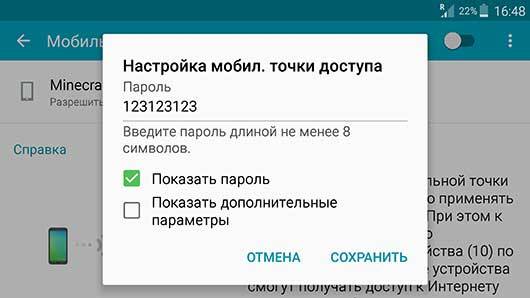
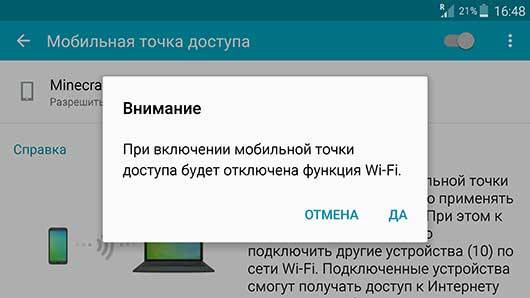
Дальше включаем точку доступа используя горизонтальный ползунок, после чего на экране появится предупреждение, что Wi-Fi модуль вашего устройства перейдёт в режим роутера и не сможет подключаться к другим маршрутизаторам, нажимаем «Ок».
После этого, можете спокойно заходить в игру и создавать игровой мир в Майнкрафт ПЕ. После создания мира, надо подключить остальные устройства к созданной вами точки доступа, делается это аналогично тому процессу, который вы используете для подключения к обычному Wi-Fi роутеру. В списке доступных сетей, выберете созданную вами и введите пароль.
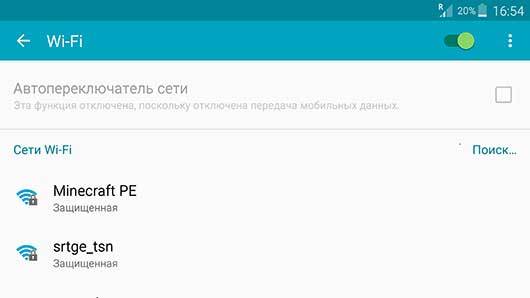
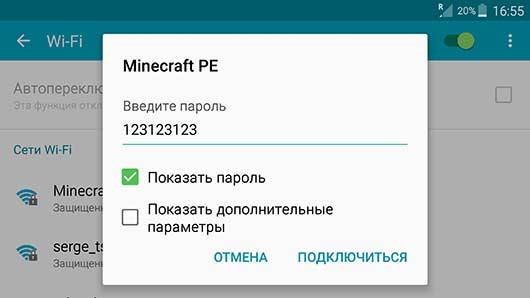
После чего, все игроки могут спокойно запускать игру Minecraft PE и наслаждаться игрой по локальной сети, в которой будут только ваши друзья и где никто не сможет помешать вашему совместному игровому процессу.
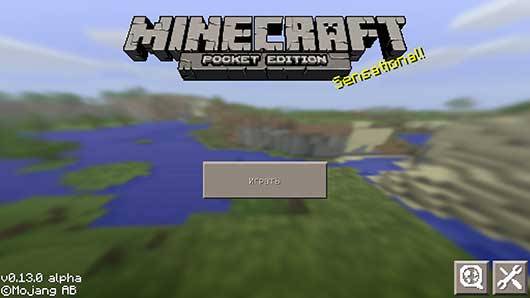
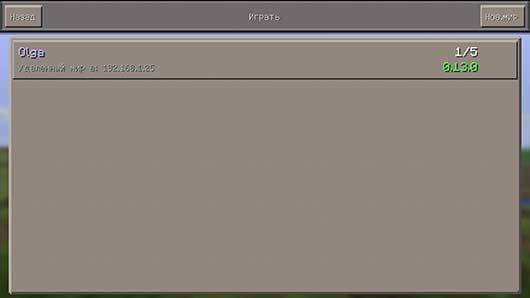
Как видите данный способ игры по локальной сети в Покет Эдишн несколько сложней предыдущего, но позволяет играть вам в любом месте, путь то будет улица, школьный класс или глухой лес.
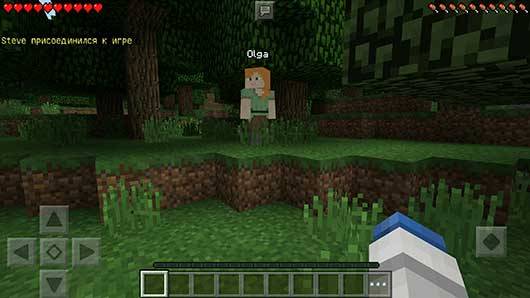
Единственное ограничение, которое накладывает такая игра, это то что на всех устройствах (телефонах, планшетах) должна быть установлена одинаковая версия игры, так как если вы создадите игру в версии 0.13.1 люди с более ранними (0.13.0 или 0.12.3) или поздними (0.14.1 или 0.14.0) версиями подключиться к вам не смогут, учтите это!
В этом способе пойдёт речь об игре по локальной сети в MCPE без использования Wi-Fi вообще, данный способ имеет несколько преимуществ перед остальными, но в тоже время имеет значительные недостатки, но давайте обо всём по порядку. В этом способе вы узнаете, как играть по Bluetooth в Minecraft PE (Майнкрафт ПЕ). Для этого вам надо будет создать блютуз модем из своего устройства, что бы остальные устройства могли подключиться к нему.
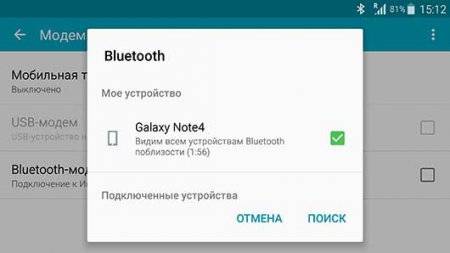
Первое, с чего стоит начать — это включить Bluetooth и сделать его видимым для остальных устройств, для этого напротив названия вашего устройства поставьте галочку, это меню появляется автоматически после включения блютуза. После того, как вы поставили галочку, начнётся отсчёт таймера, который показывает, сколько времени еще будет видно ваше устройство для всех остальных.
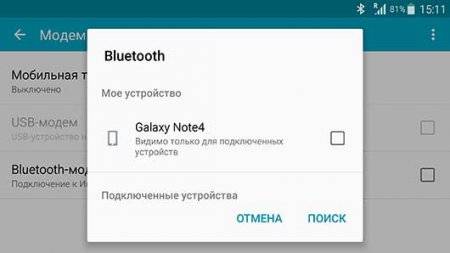
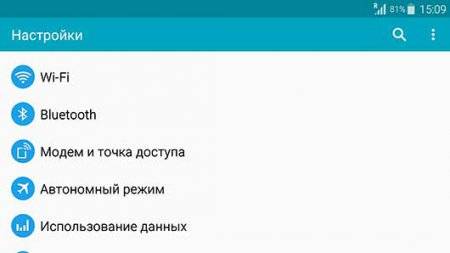
Затем зайдите в настройки и найдите пункт меню «Модем и точка доступа» заходим в него, пример этого пункта вы можете увидеть на скриншоте ниже, но у вас он может называться несколько иначе или находится в другом месте.
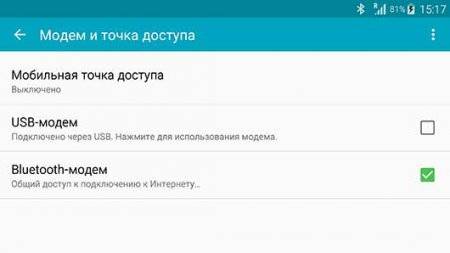
После перехода в меню «Модем и точка доступа», найдите пункт «Bluetooth-модем» и включите его, это требуется для того, что бы к вашему устройству могли подключаться сразу несколько телефонов или планшетов, по сети блютуз.
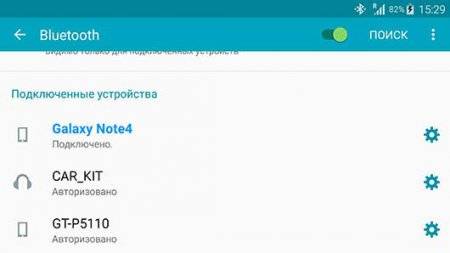
Теперь вам надо зайти в игру Minecraft PE и просто создать мир, после чего все остальные могут спокойно включать на своих устройствах Bluetooth, найти в списке ваше устройство и спокойно подключиться к вам.
Теперь давайте поговорим об минусах такого способа, во первых он накладывает ограничение на игру на различных версиях игры Pocket Edition, у всех игроков должна стоять одинаковая версия игры. Другой не маловажный минус данного способа заключается в том, что пропускная способность блютуз канала куда ниже чем у Wi-Fi поэтому, чем больше игроков подключится к вам, тем больше будет глючить игру. Так же хочется отметить, что при использовании данного способа вы должны находиться на достаточно близком расстоянии с другими игроками, так как мощность сигнала по сравнению с Wi-Fi значительно ниже и чем ближе будут находиться устройства, тем более стабильным будет игровой процесс.
Плюсами данного метода является меньшее энергопотребление, высокая мобильность благодаря которой вы можете играть в любом месте и конечно же простота использования.
Многие из вас, читающие эту статью, даже понятия не имеют, как играть в Майнкрафт РЕ онлайн с друзьями на серверах. Существует три способа игры онлайн.
Первые два способы достаточно примитивны (для игры только с друзьями).
СПОСОБ ПЕРВЫЙ: играем через WI-FI-роутер
Для первого способа нам понадобится Wi-Fi роутер и два устройства, на которых установлены одинаковые версии Майнкрафт РЕ (операционные системы могут быть абсолютно разными: Андроид и iOS). Оба смартфона (планшета) должны быть подключены к Wi-Fi.
С первого устройства (на котором будет установлен сервер) мы заходим в одиночную игру и просто генерируем мир. Потом берем в руки второе устройство.
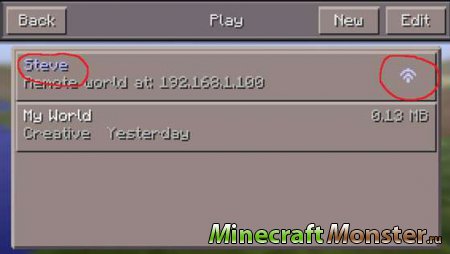
Заходим в этот мир и играем с другом (кстати, друг может быть не один, главное чтобы устройство, на котором расположен сервер, было достаточно мощным).
СПОСОБ ВТОРОЙ: через точку доступа Wi-Fi на смартфоне
Второй способ достаточно идентичный. На одном из Андроид или iOS устройств необходимо раздать Wi-Fi (то есть открыть персональную точку доступа). Это возможно при помощи программы Personar HotStop. Она есть в каждом смартфоне (просто может иметь другое название).
СПОСОБ ТРЕТИЙ: играем на внешних серверах!
Не имея мощного устройства, будет сильно проседать fps и будет огромный пинг (задержка). Как же зайти на этот сервер, я вам сейчас поэтапно расскажу.
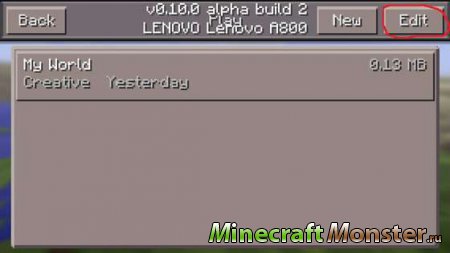
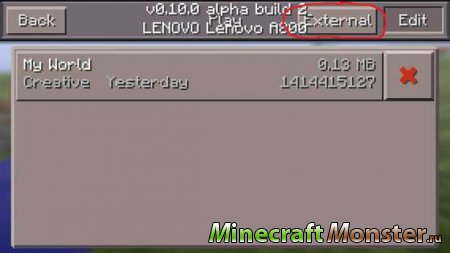
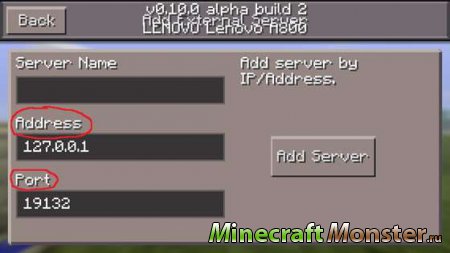
Из них нам важны только две. Это Adress и Port. К примеру, на одном из мониторингов мы нашли IP одного сервера 127.0.0.1:19132 . Как же по нему зайти на сервер?
Заходить нужно по схеме Adress:Port. То есть 127.0.0.1 это адрес, а 19132 — это порт. Графа Server Name нам абсолютно безразлична. Назовите сервер как вам захочется.
ВОЗМОЖНЫЕ ПРОБЛЕМЫ ПРИ ИГРЕ НА СЕРВЕРАХ И ИХ РЕШЕНИЕ
Все что вам нужно — это зарегистрироваться. Делается это очень просто.
Нам необходимо прописать специальную команду /register . При следующем входе вам не придется столько печатать. Вам нужно будет написать /login .
Для тех, кто вообще новичок в этой сфере. В графе пароль нужно указать не менее 6 символов (иначе вас не допустят на многие сервера).
Надеюсь, у вас больше не возникнет вопросов с игрой в Майнкрафт РЕ онлайн. Всем удачных PvP и эпичных выживаний!
4. Видим три графы.
Играть в Майнкрафт весело. А с друзьями еще веселее! Но у многих возникает вопрос: как играть в Майнкрафт ПЕ по сети? Таких способов существует несколько и в этой статье отвечу на этот вопрос, чтобы выживание/строительство в Minecraft PE стало вдвойне интереснее!
Сначала нужно узнать где находится меню сетевой игры. Для этого нажмите «Играть»—>вкладка «Друзья». Отсюда вы и будете заходить в онлайн-игру.
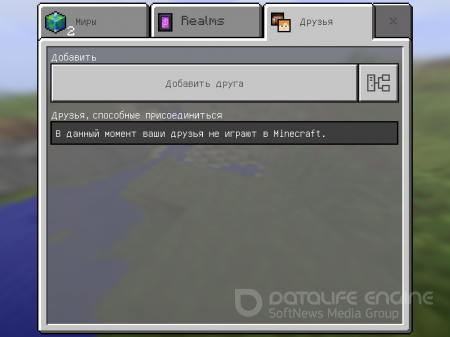
Самый простой способ — игра по локальной сети — достаточно лишь подключиться к одному Wi-Fi и находиться как можно ближе друг к другу. А игра сама найдет ближайшего игрока и вы сможете подключиться. Не забудьте в настройках включить игру по локальной сети! Также в параметрах можно включить игру через 3G (мобильный интернет, без Wi-Fi).
Но к такому миру могут подключиться лишь 5 человек. Если вы хотите, чтобы к вам присоединялось до 10 человек, то вам поможет сервис Realms . Это официально поддерживаемая Mojang «процедура» (если можно так назвать).
Чтобы играть по Realms вам потребуется аккаунт Xbox Live. Его можно зарегистрировать абсолютно бесплатно нажав в главном меню кнопку «Войти в профиль» и в открывшемся окне «Создать ее».
Вскоре появится адрес и порт вашего нового сервера.
Нажмите кнопку «Send Command» и введите без слэша и кавычек: «op ваш никнейм». Теперь остается сказать своим знакомым адрес и порт и зайти. Хотя сейчас многие хостинги также поддерживают бесплатный пробный сервер на несколько дней.
Как заходить на сервера Майнкрафт ПЕ?
1. Зайдите в игру и нажмите «Играть»—>»Друзья»—>»Квадратная кнопочка рядом с кнопкой «Добавить друга»» (находится справа).
2. Откроется окно добавления сервера. В поле «Имя» введите произвольное название (желательно такое, которое вы сразу поймете, чтобы узнать что это за сервер). В поле «Адрес» введите цифровой или буквенный IP, а в «Порт», как это ни странно, порт (5 цифр).
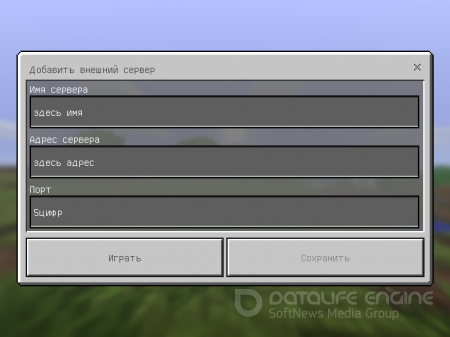
3. Нажмите «Играть»
4. Готово!
Желаю удачной игры с друзьями и в одиночку!
Многие из вас, читающие эту статью, даже понятия не имеют, как играть в Майнкрафт РЕ онлайн с друзьями на серверах. Существует три способа игры онлайн.
Первые два способы достаточно примитивны (для игры только с друзьями).
СПОСОБ ПЕРВЫЙ: играем через WI-FI-роутер
Для первого способа нам понадобится Wi-Fi роутер и два устройства, на которых установлены одинаковые версии Майнкрафт РЕ (операционные системы могут быть абсолютно разными: Андроид и iOS). Оба смартфона (планшета) должны быть подключены к Wi-Fi.
С первого устройства (на котором будет установлен сервер) мы заходим в одиночную игру и просто генерируем мир. Потом берем в руки второе устройство.

Заходим в этот мир и играем с другом (кстати, друг может быть не один, главное чтобы устройство, на котором расположен сервер, было достаточно мощным).
СПОСОБ ВТОРОЙ: через точку доступа Wi-Fi на смартфоне
Второй способ достаточно идентичный. На одном из Андроид или iOS устройств необходимо раздать Wi-Fi (то есть открыть персональную точку доступа). Это возможно при помощи программы Personar HotStop. Она есть в каждом смартфоне (просто может иметь другое название).
Далее второе устройство подключаем к смартфону (для тех, кто не понял, подключать через Wi-Fi) на котором будет сервер. Возвращаемся к устройству с сервером.
СПОСОБ ТРЕТИЙ: играем на внешних серверах!
Далее будет рассказано о способе игры на глобальных серверах. Для этого понадобится достаточно мощное устройство (2 ядра однозначно маловато будет).
Не имея мощного устройства, будет сильно проседать fps и будет огромный пинг (задержка). Как же зайти на этот сервер, я вам сейчас поэтапно расскажу.


4. Видим три графы.
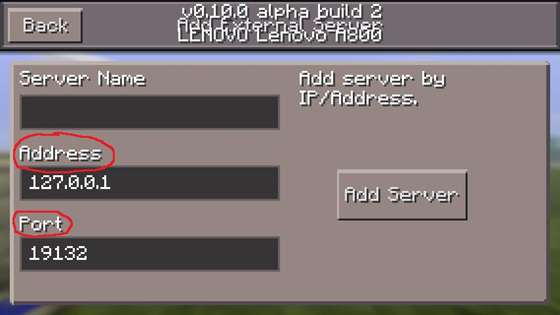
Из них нам важны только две. Это Adress и Port. К примеру, на одном из мониторингов мы нашли IP одного сервера 127.0.0.1:19132 . Как же по нему зайти на сервер?
Заходить нужно по схеме Adress:Port. То есть 127.0.0.1 это адрес, а 19132 — это порт. Графа Server Name нам абсолютно безразлична. Назовите сервер как вам захочется.
ВОЗМОЖНЫЕ ПРОБЛЕМЫ ПРИ ИГРЕ НА СЕРВЕРАХ И ИХ РЕШЕНИЕ
Многие из вас далее столкнутся с проблемой после входа на сервер. Вы вошли, но не можете двигаться и чат полон всяких букв.
Все что вам нужно — это зарегистрироваться. Делается это очень просто.
Нам необходимо прописать специальную команду /register . При следующем входе вам не придется столько печатать. Вам нужно будет написать /login .
Для тех, кто вообще новичок в этой сфере. В графе пароль нужно указать не менее 6 символов (иначе вас не допустят на многие сервера).
Надеюсь, у вас больше не возникнет вопросов с игрой в Майнкрафт РЕ онлайн. Всем удачных PvP и эпичных выживаний!
Как играть с другом без интернета
В данной статей я расскажу как играть в Minecraft по сети с другом (или подругой), опишу все варианты которые доступны, вы сами выберете какой из способов подходит Вам. Если вы не знаете как играть в майнкрафт по сети или по интернету то данная статья для Вас.
В данной статье будут перечислены все варианты игры с друзьями, некоторые способы сложны и к ним прилагается полноценная инструкция.
№2 — Special Forces Group 2
Классические для CS режимы с бомбой и заложниками дополняют новые, например, захват флага и зомби мод. Соревноваться можно с живыми противниками или виртуальными ботами, но при игре с друзьями, конечно же, первый вариант предпочтительнее. Играми, пародирующими Counter Strike, сегодня никого не удивишь, но годных среди них лишь единицы. Одна из таких — Special Forces Group 2. Скачайте и оцените сами.
Вариант 1: Открытие одиночного мира для игры по LAN
Если ваши с другом компьютеры объединены в одну локальную сеть или хотя бы соединены с одной беспроводной точкой доступа, можно воспользоваться самым простым вариантом – открыть одиночный мир для игры по LAN. Для этого нужно выполнить пару простых действий.

- Зайдите в игру и создайте новый мир для одиночной игры с оптимальными настройками.
- Нажмите Esc для появления меню, в котором надо выбрать «Открыть для сети» .
- Появится уведомление с присвоенным для сервера портом, который необходимо запомнить.
- Теперь выйдите на рабочий стол, запустите командную строку и введите в ней ipconfig для определения своего IPv4-адреса.
- Остальные игроки должны использовать прямое подключение, введя ваш IP-адрес и присвоенный порт. Например: 192.168.0.1:25565 .
Недостаток этого метода заключается в том, что он не всегда корректно работает из-за неправильных сетевых настроек или проблем в организации локальной сети. Если вы не знаете, как самостоятельно решать появившиеся ошибки, лучше перейдите к реализации одного из следующих вариантов.
Мощные игровые серверы для Minecraft от 3 руб./час
От 4 Гб ОЗУ, от 80 Гб на скоростном NVMe и стабильные 200 Мбит/сек
Настройка локального сервера Майнкрафт с модами
После того, как вы настроили сервер для игры в одной сети WiFi (Lan) или же с помощью Hamachi, вы сможете установить моды и играть с ними с друзьями. Инструкция очень простая.
Устанавливаем на все клиенты абсолютно такие же моды, чтобы всё было идентично, плюс сама версия Forge должна быть одинаковая, к примеру, ForgeOptiFine 1.12.2. Незабываем, что версия должна быть с иконкой TL!

Теперь создаём и подключаемся к серверу абсолютно по тем же инструкциями выше, в зависимости от вашей сети. Готово, можете играть с модами в Minecraft!
№8 — Snake Rivals
№3 — Puppet Fighter: 2

По всей планете открылись порталы, через которые в наш мир попали воины из разных эпох, не забыв прихватить с собой колюще-режущий инструмент. Такова нехитрая завязка игры Puppet Fighter: 2, главная особенность которой — продвинутая физика моделей. Сражаясь с врагами, очень быстро понимаешь, что у оружия здесь есть вес, а попадания в различные части тела дают разный эффект.
Более того, персонаж может просто споткнуться обо что-нибудь и растянуться по земле, чем непременно воспользуется противник. Такие особенности порождают множество уникальных, а порой и смешных ситуаций. Метнуть другу в голову снежок, а затем добить его дубиной — это всегда пожалуйста. Если вы ищите хорошие игры по WiFi на Андроид среди файтингов, то Puppet Fighter 2 определенно заслуживает внимания.
№5 — Soul Knight
Расположения комнат в подземельях, монстры и бонусы генерируются в Soul Knight генерируется случайным образом, что делает каждую игровую сессию уникальной. И, конечно же, все это будет еще интереснее, если взять с собой в приключение друзей по точке доступа с телефона. Играть можно командой из 5 человек одновременно.
№12 — Crossy Road

Весь геймплей Crossy Road сводится к одной простой задаче — курице нужно перейти дорогу. Мешают этому дорожное движение и препятствия. А чтобы игроку жизнь медом не казалась, нужно еще и собирать бонусы в виде монеток и конфет. Вы же не забыли, что это сетевая игра? Выигрывает здесь только тот, кто доходит к финишу быстрее.
Несмотря на простой концепт, Crossy Road стремительно обрела вирусную популярность. Добавлялись карты, множились персонажи, игра обрастала фишками и поклонниками. Немалую роль в успехе сыграли нарочито примитивный визуальный стиль и музыкальное сопровождение. Достойна ли игра своих десятков миллионов скачиваний или шум снова поднялся из ничего — проверьте сами.
№7 — The Escapists 2: Pocket Breakout

Сетевые игры на Андроид готовы предложить множество необычных симуляторов. Один из таких — The Escapists 2: Pocket Breakout. Это симулятор заключенного, которому необходимо совершить побег из тюрьмы. Оказаться на свободе не так уж просто: придется хорошо изучить территорию, освоиться с распорядком дня, засечь время патрулей охранников и добыть нужные предметы.
Сами тюрьмы значительно отличаются друг от друга. В одной можно улизнуть через вентиляцию, в другой придется делать подкоп, в третьей можно вырубить охранника и воспользоваться его униформой. Выяснять пути побега очень интересно, есть, где применить оригинальный творческий подход. Особенно с кооперативным прохождением. К сожалению, игра платная, но на пиратских сайтах можно найти взломанную версию.
Как играть в майнкрафт с другом по сети?
№6 — DUAL!
Вы два капитана космических кораблей, сошедшихся в бою на просторах далекого космоса. Задача — уничтожить соперника, запуская в него снаряды. При этом на экране смартфона отображается только ваш корабль, а вражеский — на чужом. И снаряд, вылетая за границы вашего дисплея, пропадает из виду и оказывается на дисплее напротив. От снарядов можно уклоняться, наклоняя смартфон влево и вправо. Просто и залипательно.
Как играть в Minecraft по сети с друзьями

Играть в Майнкрафт можно не только в одиночном мире, взаимодействуя исключительно с жителями деревни – существуют разные методы, позволяющие создать локальный или сетевой сервер, чтобы сгенерировать новый мир и начать исследовать его вместе с друзьями.
Предлагаю ознакомиться с разными способами создать сервер Minecraft для игры с друзьями по сети.
1) Играть с другом при помощи Хамачи (Hamachi) (онлайн)
— данный способ подходит для запуска своего мира для игры вдвоем(или более) на расстоянии, т.е через интернет, с модами и без.
4) Запустить самому, либо купить готовый сервер майнкрафт.
— Вы сможете играть сами аналогично пункту 3 данной инструкции, либо приглашать других игроков.
Вы можете запустить сервер у себя на компьютере, но вам желателен мощный пк, открытые порты и статичный IP.
Вы можете запустить сервер на любом VDS или Dedicated сервере но все это весьма сложно и требует денег так, что лучше пробуйте хамачи.
На многих сайтах вы найдете множество инструкций, где перечисляют 4 и даже 5 способов игры, но на самом деле их всего 3, вы либо играете в интернете на чужих серверах или на своем, либо открываете свой мир для сети по инструкциям пункт 1 и 2.
Возможные проблемы и их решения

— При подключении к серверу появляется: «Недопустимая сессия» или «Проверьте имя пользователя».
Решение: Необходимо запускать версию с иконкой TL (иначе нужна лицензия игры), если такую и запускаете, проверьте, стоит ли галочка (в лаунчере) в «Управление аккаунтами» -> «Использовать скины TLauncher».
— При подключении к серверу появляется: «Io.netty.channel.AbstractChannel$AnnotatedConnectException: Connection time out: no further information»

Решение: игра не смогла найти информации о таком сервере, значит настройка сети выполнена не верно. Попробуйте на хост компьютере отключить антивирус и брандмауэр или настроить правильно.
Нужно проверить, что ваш компьютер может пинговать нужный вам IP (сервер). Для этого, нажимаем «Пуск» и в поиск пишем «CMD», открываем эту программу (Если поиска у вас нет в пуске, нажимаем кнопки Windows+R и там пишем CMD).
Пишем в чёрном окне: ping -4 10.10.10.10 , где вместо 10.10.10.10 нужно указывать IP или адрес сервера нужный вам (к какому пытаетесь подключится).

Превышен интервал ожидания для запроса: Если у вас такой ответ, значит сервер Не пингуется, настройки сети выполнены не верно.
Ответ от 190.100.1.1: число байт=32 время=275мс TTL=242: Значит сеть настроена верно, у вас должна быть возможность войти на сервер.
— При подключении к серверу идет прогрузка чанков и сразу выкидывает с сервера (разрыв соединения).
Решение: настройка сети выполнена верно, но антивирус или брандмауэр разрывает соединение. Отключите их или настройте правильно.
— При подключении к серверу появляется: 1.14.2: Bad packet ID 26; 1.13.2: Bad packet ID 27; 1.7.10: Застряло на Logging in. или «received string length longer than maximum allowed»
№4 — Mini Militia

Mini Militia — это задорный мультиплеерный шутер в 2D формате. До шести игроков сойдутся на плоской арене, поливая друг друга градом пуль из обширного арсенала стволов. Выкуривать противника из укрытий можно меткими бросками гранат, а любая возвышенность на карте преодолевается с помощью реактивного ранца.
Чтобы ваш персонаж не затерялся среди других, предусмотрены широкие возможности для его кастомизации. Любители играть офлайн также не остались без внимания — можно рубиться как противу друга, так и на выживание с виртуальными соперниками. Играть в Mini Militia можно бесплатно, правда, не без рекламы.
3) Играть с друзьями на серверах в интернете.
Весьма простой способ, вам необходимо найти желаемый сервер , узнать его IP адрес, далее каждый из Вас заходит в игру, раздел мультиплеер, жмет на кнопку добавить сервер, прописывает туда IP адрес выбранного сервера, подключается к нему. (на большинстве серверов необходима регистрация, при первом входе вы указываете пароль, читайте чат, обычно написано как зарегистрироваться и авторизоваться (для сохранения ваших вещей и вашего ника)), помните, помимо вас на серверах будут и другие игроки.
У крупных проектов бывают собственные лаунчеры, вы регистрируетесь на сайте, скачиваете лаунчер, он сам скачивает и устанавливает специальную версию игры, вы вводите ваш логин и пароль от сайта, выбираете уже добавленные сервера и играете.
Настройка сервера при нахождении с другим игроком в одной сети Wi-Fi или Lan
Если несколько компьютеров находится не далеко друг от друга и находится в одной сети: Wi-Fi или Lan (по кабелю подключены), то вам подойдет данная настройка.
Windows: На компьютере, где будет открыт сервер, открываем Пуск и вписываем в поиск cmd, открываем данную программу:

В открывшемся окне вписываем ipconfig, нажимаем enter. Ищем ваш локальный IP, который начинается с 192.168.*.*, в примере он 192.168.1.47 (у вас будет другой!), копируем его.

MacOS: Для нахождения локального IP открываем Терминал (Terminal), вписать можно в поиск по Mac данную программу и найти её, в окне вписываем ifconfig |grep inet и ищем IP который начинается с 192.168.*.*, копируем его.


Теперь на другом компьютере, который должен подключится к вашему серверу, необходимо так же открыть версию с иконкой TL (плюс, версия игры должна быть одинаковая с первым компьютером), переходим в Multiplayer (Сетевая игра), открываем Direct connect (Прямое подключение).
Теперь вводим в поле IP адрес + порт, которые мы получили ранее, в примере это 192.168.1.47:31790. Если всё ок, то произойдёт подключение к серверу! Вы сможете теперь играть на сервере с другом.

№14 — Neon Shadow
№9 — Earth Protect Squad

Earth Protect Squad — шутер от третьего лица, посвященный инопланетному вторжению. Над Землей зависли космические корабли пришельцев, военные базы атакованы, а тысячи мутантов и боевых роботов заполонили города. Для противодействия захватчикам был организован отряд специального назначения, во главе которого и предстоит встать игрокам. Бороться с инопланетной угрозой поможет обширный арсенал оружия, а также вспомогательных средств в виде дронов, взрывчатки и силовых полей.
В версии на Андроид присутствует и локальный мультиплеер, так что стрелять по инопланетянам можно вместе с друзьями. Между миссиями в Earth Protect Squad за заработанные очки необходимо прокачивать оружие, но если вы не хотите заморачиваться с гриндом, в Гугле можно найти взломанные версии с модом на халявные апгрейды.
Как играть по локальной сети в Minecraft [TLauncher]

В игре уже давно ввели возможность создание локального сервера в своём собственном мире, при этом все, кто находится в одной вашей сети, смогут подключится к вашему серверу. В целом всё просто, но есть много ограничения, в данной статье всё подробно описано. Выберите из содержания нужный тип настройки и выполните описанные пункты.
Вариант 3: Организация сетевого подключения через Hamachi
Hamachi – самая популярная программа для организации виртуальных сетей. Она может использоваться геймерами для того, чтобы создавать одну сеть для совместной игры с друзьями, которые находятся за пределами локальной сети или не могут подключиться к ней по другим причинам. Каждый пользователь должен скачать Хамачи с официального сайта и создать учетную запись.

Теперь тот пользователь, который хочет создать сервер, в самой программе нажимает «Создать новую сеть» и задает имя/пароль. По этим данным сеть ищут друзья, нажав по кнопке «Подключиться к существующей сети» в Хамачи. После того как все пользователи подключатся, вы можете настроить свой сервер, введя полученный IP-адрес при прямом соединении или поменяв его в настройках сервера Minecraft так, как это было показано в инструкции по настройке выделенного локального подключения.
№15 — Badland

Открывает топ игра под звучным названием Badland. Это атмосферный платформер, в котором необходимо провести фантастических существ сквозь препятствия мистического леса. Занятие это не из простых: дорогу будут преграждать падающие деревья, глубокие пропасти и исполинские механизмы, способные за мгновение перемолоть вас в труху.
Вариант 2: Создание выделенного локального сервера Minecraft
Этот вариант тоже подойдет в том случае, когда вы с другом находитесь в пределах одной квартиры и подключены к локальной сети при помощи LAN-кабеля или Wi-Fi. Если вы еще не организовали подобное подключение, обязательно выполните его, а затем на всех компьютерах приступайте к общей настройке операционной системы, необходимой для присоединения к будущему серверу.
В качестве IP задайте 192.168.0.X , где вместо последней цифры вставьте любое число до 64. Маска подсети указывается как 255.255.255.255 . В завершение отправьте компьютер на перезагрузку. На других ПК сделайте то же самое, но последнюю цифру IP-адреса меняйте на неиспользованную ранее, чтобы при подключении не появились конфликтные ситуации.
Следующий этап – создание сервера для игры по локальной сети. В этом случае у пользователя появляется два разных варианта. Первый более оптимальный, поскольку позволяет создать полноценный сервер и далее модернизировать его модами или изменять настройки по желанию. Файлы пустого сервера Майнкрафт понадобится скачать с любого удобного сайта в интернете, задав соответствующий запрос поисковику. После этого войдите в директорию и откройте файл с настройками через любой текстовый редактор (файл server.properties).

Далее отредактируйте несколько строк для обеспечения нормального соединения. В первую очередь найдите server-ip=X и после знака равно впишите IP того компьютера, который выступает в качестве основного (тот IP-адрес, что создавался в предыдущем шаге). В строке server-port=N вписывается порт, обычно это 25565 . Осталось запустить сервер через присутствующий в директории файл start.bat .
№11 — Flats

Продолжает топ локальных игр Flats. При первом взгляде на эту игру хочется воскликнуть: «Что за дичь тут вообще происходит?». Причина такой реакции — графический стиль игры. На модели из трех полигонов как будто пожалели текстур, а вместо этого раскрасили их базовой кислотной палитрой пейнта, отчего вся картинка стала плоской и очень яркой. Но при знакомстве с игрой быстро понимаешь — это такая фишка, и она реально крутая..
Под неказистым оформлением Flats кроется бодрый шутер с динамичными перестрелками. Выстрелы здесь оставляют за собой цветные следы, а раненые человечки при попадании забавно расплескивают краску. При особо интенсивных перестрелках все пространство перечерчено линиями огня — смотрится это необычно и вызывает ассоциации с боевиками Джона Ву.
2) Играть с другом по локальной сети (оффлайн).
— данный способ подходит для игры вдвоем или более при условии, что ваши компьютеры рядом и вы можете соединить их сетевым проводом, или они подключены к одному вайфай, интернет не нужен, отлично подходит для деревни.
№13 — Spaceteam

Временами игры с локальным мультиплеером радуют чем-то действительно оригинальным. Например Spaceteam, где вам с друзьями предстоит стать экипажем космического корабля. На смартфоне каждого игрока случайным образом сформируется панель с кнопками, тумблерами и переключателями со сложнопроизносимыми названиями. Затем кому-то приходит инструкция, например, разрядить плоскостный термореверсивный пи-дефибриллятор.
Другой игрок с этой штукой на панели должен быстро выполнить нужное действие. Поначалу будет сложно, возможно, даже очень сложно, но залог успеха в Spaceteam кроется в практике и слаженном командном взаимодействии. Ну и отсутствии стеснительности, потому что со стороны играющие выглядят как кучка чудаков, выкрикивающих странную техническую белиберду. Но поверьте, это очень весело!
Во что поиграть с друзьями на Андроид? ТОП-15 локальных игр по Wi-Fi и Bluetooth

Сидите в большой компании или вдвоем с другом без интернета и не знаете, чем себя занять? Не проблема! Wi-Fi и Bluetooth есть в любом смартфоне, а потому ситуацию могут спасти игры по сети на Андроид. Индустрии мобильных развлечений есть, что вам предложить: от динамичных шутеров и угарных платформеров до файтингов, в которых предстоит выяснить, кто лучше делает фаталити.
Отсеять откровенный мусор и найти действительно годные проекты на телефон вам поможет наш свежий рейтинг, в котором собраны лучшие локальные игры на Андроид. Поехали.
№1 — BombSquad

Возглавляет рейтинг лучших игр по локальной сети на Андроид BombSquad — это захватывающая игрушка, вдохновленная знаменитой Bomberman. Вам с приятелями предстоит пройти серию мини-игр, объединенных общей идеей — взрывать все что видишь ко всем чертям, в том числе и друг друга. В одной в ваших руках окажется взрывчатка, липнущая к противникам, в другой будут мины, взрыв которых вышвыривает с карты, в третьей вы окажетесь на футбольном поле, где вместо мяча оказалась тикающая бомба.
Приятная графика, кастомизация персонажей, увлекательнейший геймплей — все это удачные составляющие, складывающиеся в одну здоровскую игру. Играть в BombSquad одному офлайн строго противопоказано. А вот вчетвером или даже в восьмером по сети или Bluetooth — незабываемый опыт.
Надеемся, что наш рейтинг игр с локальным мультиплеером на Андроид помог вам выбрать парочку интересных проектов. Попробуйте порубиться по сети на двоих с кем-то из приятелей, и вы вряд ли больше захотите играть в одиночестве!
Подписывайтесь на наш Яндекс.Дзен, чтобы не пропустить крутые статьи
Telegram-канал с лучшими скидками и оперативным обновлением новостей
Вариант 4: Использование общедоступных серверов или Realms
Существуют общедоступные серверы Майнкрафт, на которых может играть огромное количество людей одновременно. Ничего не помешает вам с другом найти одинаковый сервер, подключиться к нему, пройти регистрацию и найти друг друга для дальнейшей игры. Учитывайте, что некоторые серверы доступны только для лицензионных версий Minecraft, а другие работают и с пиратскими.

Еще один вариант – покупка Realms на официальном сай те . В счет ежемесячной подписки у вас появляется возможность организовать сервер и подключить к нему до десяти игроков. Кликните по выделенной ссылке, чтобы ознакомиться с преимуществами этой подписки и решить, нужна ли она вам с друзьями.
Это были все возможные варианты организации совместной игры с друзьями в Minecraft по сети. Приятной игры вам и вашим друзьям!
№10 — Gunstar Heroes
Как и многие игры на SEGA, Gunstar Heroes лучше всего раскрывается при игре на двоих. Скомбинировать оружие, чтобы красиво уничтожить врага — это здорово, а сделать то же самое, просто швырнув в него своего напарника — бесценно. Семь уровней, от древних руин до орбитальной станции, доставят немало приятных эмоций любителям ретро игр.
Настройка сервера при игре по интернет с другим игроком с помощью Hamachi
Если физически вы не можете находится с другим игроком в одной сети, компьютеры находятся далеко друг от друга, то можно создать специальную сеть используя интернет с помощью Hamachi.
На обоих компьютерах делаем следующие действия: Создаём аккаунт Hamachi и скачиваем их программу (после перехода по ссылке, кнопка Download по центру).
Устанавливаем программу и авторизуемся под созданными данными. Теперь, на одном из компьютеров в Hamachi кликаем на «Создать новую сеть«, вводим ЛЮБОЕ название сети и любой пароль. Появится в окне новая сеть.


На другом компьютере жмём «Подключиться к существующей сети», вводим название сети и пароль, созданные ранее. При успешном подключении, в окне Хамачи будет виден компьютер вашего друга.

Потом необходимо так же открыть версию с иконкой TL (плюс, версия игры должна быть одинаковая с первым компьютером), переходим в Multiplayer (Сетевая игра), открываем Direct connect (Прямое подключение).
Теперь вводим в поле IP адрес из Hamachi (компьютера, где открыт сервер) + порт, которые мы получили ранее, в примере это 25.1.80.229:60000. Если всё ок, то произойдёт подключение к серверу! Вы сможете теперь играть на сервере с другом.