Share access
On Aternos you can share your server with your friends without giving them direct access to your account. This feature is called «Access», you can find it in the panel in the server navigation: aternos.org/access/
Grant a friend access to your server
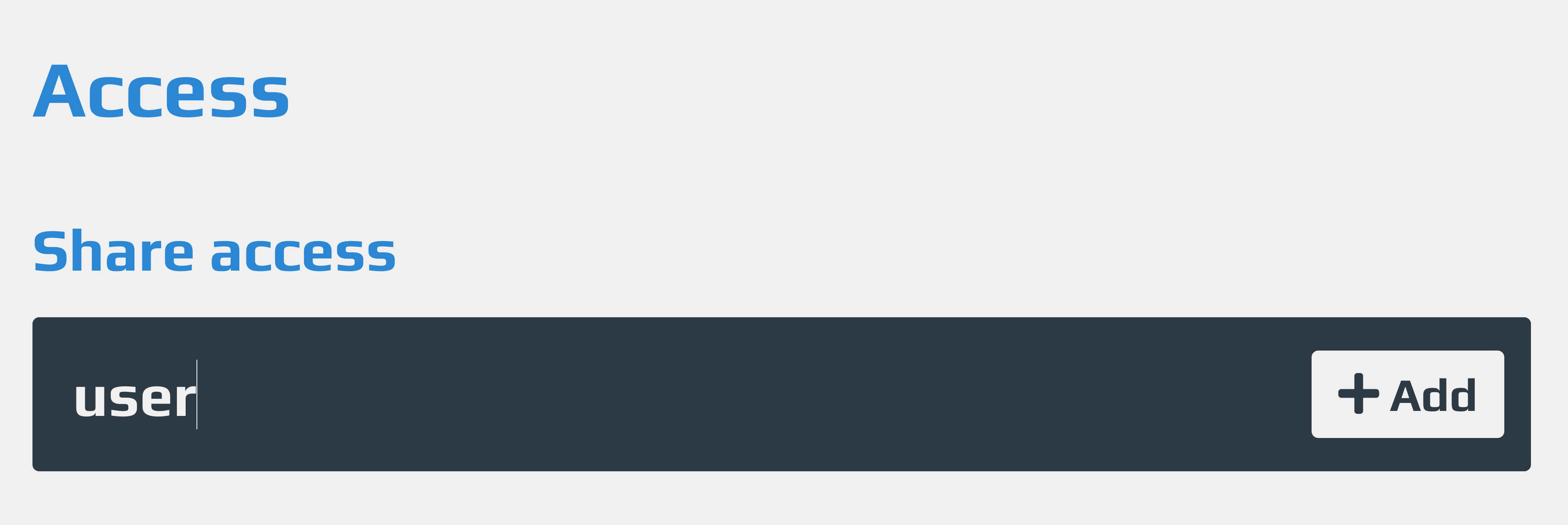
Enter your friend’s Aternos username into the text box on the access settings page and click the plus sign.
If your friend does not have an Aternos account yet they need to create one here: aternos.org/signup/
You’ll see a list of permissions which you can grant individually to each friend.
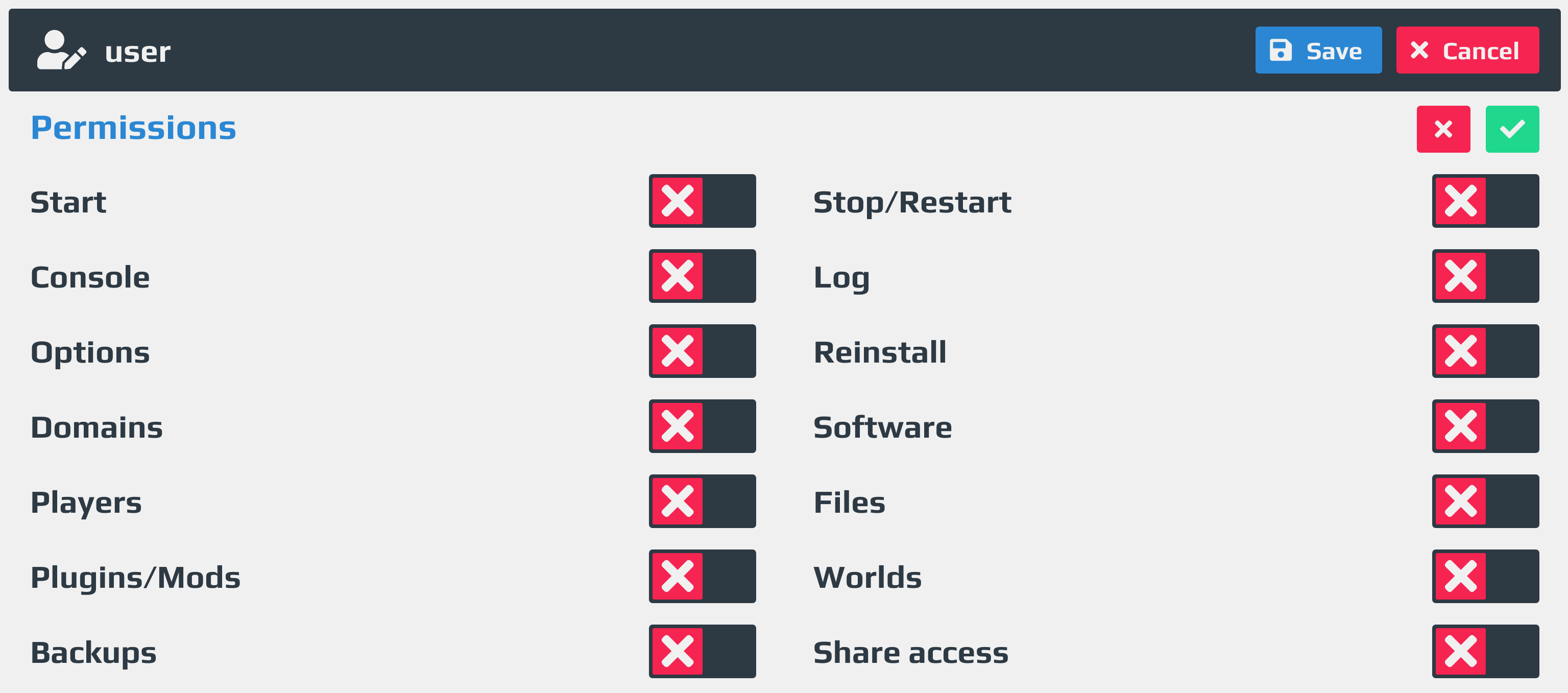
Here is an overview of all available permissions and what they allow your friend to do:
- Start: start the server
- Stop/Restart: stop or restart the server 1)
- Console: access the console and execute commands in it
- Log: view and share the log
- Options: change the server options
- Reinstall: reinstall the server 2)
- Domains: add or remove domains
- Software: switch the software 3)
- Players: manage the white- and op-list
- Files: browsing files, adding/editing/deleting files, deleting plugins/mods
- Plugins/Mods: access to addon browser and installing new plugins or mods
- Worlds: download/upload worlds, delete/regenerate worlds
- Backups: view backups, change automatic backup settings, create/restore backups 4)
- Share access: use the access page to add/remove/change permissions 5)
Please be aware that changes made to your server by your friends are irreversible. There is no further system to protect your server. For instance: If your friend reinstalls your server and deletes all backups there is no way to recover anything of your server.
Therefore, only add friends you trust.
After you’ve configured all the permissions for your friend click the save button. Your friend has now access to your server.
Revoke access to your server
Go to the servers access settings page. Click the red trash bin icon next to your friend’s username. The username of your friend will now vanish and he/she won’t be able to access your server anymore.
Access your friend’s server
After your friend granted you access to his server you can access that server through the «Servers» page at the top right of the panel: aternos.org/servers/

You can switch to your friend’s server by clicking on the server in the server list.
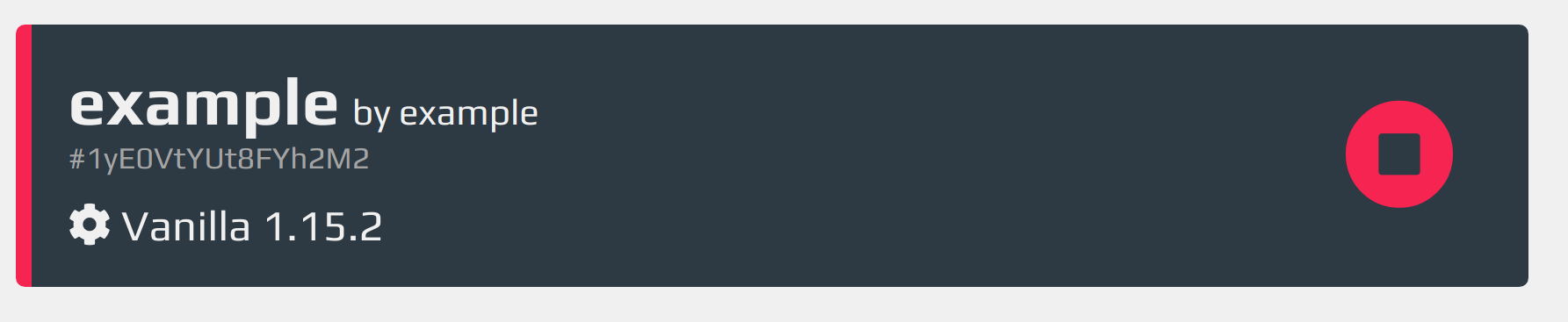
You can return to your own server on the «Servers» page.
Remove a shared server
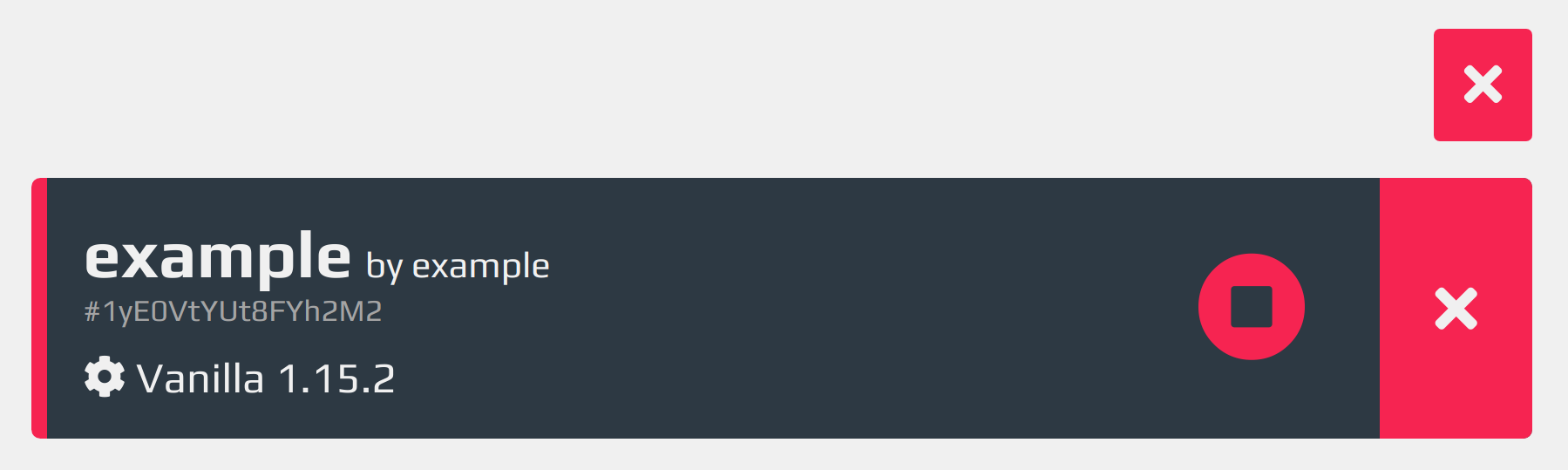
If you want to remove a shared server, you can delete it on the «Servers» page by clicking on the edit icon.

You can then remove a server by clicking on the red X next to the server.
Notes on permissions:
1) Start permission is required to access the server page and therefore to Stop/Restart the server
2) Options permission is required to access the options page and therefore to reinstall the server
3) Your friend can switch to any software. Some types of software require to reinstall the server. Your friend will be able to reinstall the server by switching the software even without the reinstall permission
4) Connecting the backups to a Google Drive account is still only possible by the account owner. People with the backups permission are not able to connect them to their google drive account
5) This permission also allows your friend to edit their own permission, which basically gives them all permissions. This is why it automatically enables all permissions when you toggle this permission.
Как настроить приватный доступ на сервере Aternos: подробный гайд
Aternos – это бесплатный хостинг серверов для Minecraft, который позволяет создавать и настраивать собственные сервера. Одной из важных функций, которая может пригодиться пользователям, является настройка приватного доступа к серверу. Эта функция позволяет ограничить доступ к серверу только тем игрокам, которые имеют соответствующие права. В этом гайде мы расскажем, как настроить приватный доступ на сервере Aternos.
Шаг 1: Войти в панель управления сервером
Первым шагом необходимо зайти в панель управления сервером. Для этого перейдите на сайт Aternos (aternos.org) и авторизуйтесь на своем аккаунте. Затем выберите необходимый сервер в разделе "Мои серверы" и нажмите на кнопку "Войти в панель управления".
Шаг 2: Открыть настройки сервера
Когда вы зайдете в панель управления сервером, откройте раздел "Настройки". В этом разделе вы найдете различные параметры, которые можно настроить для вашего сервера.
Шаг 3: Выбрать режим доступа
Среди настроек сервера найдите раздел "Доступ к серверу". Здесь можно выбрать режим доступа к серверу: открытый или приватный.
Шаг 4: Настроить доступ
Если вы выбрали приватный режим доступа, вам необходимо настроить список пользователей, которым будет разрешено подключаться к серверу. Для этого нажмите на кнопку "Настроить доступ". Затем добавьте имена пользователей, которым нужно разрешить доступ к серверу. Обратите внимание, что вы можете задать для каждого игрока свой уровень доступа.
Шаг 5: Сохранить настройки
Когда вы завершите настройку доступа к серверу, обязательно сохраните изменения. Для этого просто нажмите на кнопку "Сохранить".
Теперь вы настроили приватный доступ к серверу на Aternos. Перед тем, как выключить сервер, используйте команду /stop, чтобы сохранить изменения и защитить данные на сервере. В противном случае, все настройки вернутся к начальным значениям.
Как дать права в майнкрафте атернос — Сайт о Игре Minecraft
Как дать права в майнкрафте атернос — Советы и Инструкции
Для того чтобы дать права в майнкрафте на сервере Aternos, необходимо выполнить следующие шаги:
1. Зайдите на сайт Aternos и выберите нужный сервер.
2. Нажмите на кнопку «Настройки».
3. В разделе «Настройки сервера» выберите вкладку «Доступ».
4. Добавьте никнейм игрока в поле «Добавить игрока».
5. Выберите пермишены, которые хотите предоставить игроку. Можно использовать заранее настроенные группы прав или создать свои.
6. Нажмите на кнопку «Добавить игрока», чтобы сохранить изменения.
После этого игрок должен сможет присоединиться к серверу с предоставленными ему правами.
— Не давайте игрокам слишком большие права, чтобы избежать гриферства и нарушения правил.
— Можно создать несколько групп с разными правами и назначать игрокам нужные группы в зависимости от их доверия и опыта в игре.
— Если возникают проблемы с настройками прав доступа, обратитесь в службу технической поддержки Aternos для помощи.
Как играть по сети в Minecraft на своём сервере
Приветствую, друзья! Хочу поделиться с вами ещё одним простым и эффективным способом подключения друга к Майнкрафт через создание своего сервера.
В предыдущих статьях были рассмотрены 2 способа, которые мне не очень нравились тем, что не всегда удавалось войти в сеть. 3-ий способ, о котором, сейчас пойдёт речь, хорош тем, что с ним без проблем можно поиграть с другом по сети, что не нужно больше отключать антивирусную программу и Брандмауэр Windows. Но для этого, сначала придётся создать свой сервер и подключить к ней своих друзей. Единственный недостаток в данном способе, это слишком долгое подключение к серверу.
Как создать сервер для официального лаунчера, TLauncher и т.д.
Делается это довольно просто. Достаточно зарегистрироваться на сайте и применить основные настройки сервера. Ниже пошагово объясняю как это сделать:
- Переходим на сайт aternos.org/go/
- Нажимаем на кнопку «Регистрация».
- Придумываем пароль и указываем электронную почту.
- Вновь кликаем по кнопке «Регистрация».
- Придумываем имя пользователя и нажимаем «Далее».
- Нажимаем » + Создать сервер».
- Подтверждаем создание, нажав на кнопку » + Создать».
- Таким образом, откроется главная страница по управлению сервером.
- Прежде чем запустить сервер, его нужно сначала настроить. Переходим в «Настройки».
- Выбираем количество игроков, настраиваем режим игры, сложность и если у вас, неофициальный Майнкрафт, то активируем переключатель в настройках «Пиратский».
По умолчанию будет запускаться последняя версия игры. По желанию вы можете выбрать любую другую версию. Для этого, нужно перейти в меню «Ядро», а затем, в «Vanilla».
Основные настройки сделаны! Теперь вы можете протестировать игру.
- Возвращаемся в меню «Сервер» и нажимаем на зелёную кнопку «Запустить».
Ждём, пока завершиться процесс создания своего сервера. Сразу хочу предупредить, что это будет не быстро и, как я уже писал выше, это и будет главным минусом данного способа.

Как только всё будет готово, на этом сайте появятся две кнопки: «Остановить» и «Перезапуск».
- Нажимаем на кнопку «Присоединиться».
Обратите внимание на ip адрес! Если у вас стоят настройки на сервере для официального лаунчера Майнкрафт, то адрес будет немного отличаться. Например, вот так:
- Копируем ip-адрес
- Запускаем Майнкрафт
- Как только игра запуститься, нажимаем на «Сетевая игра».
- Кликаем по центральной кнопке «По адресу»
- В новом окне вставляем скопированный ранее ip-адрес
Адрес должен состоять из ip и порта. Между ними должно стоять двоеточие.
Например: Stiv_Pro.aternos.me:60265
- Нажимаем «Подключиться».
Если подключение прошло успешно, то делимся ip адресом с другом и предлагаем ему подключиться к игре. Что делать, если возникла ошибка? Читаем ниже.
Не удалось подключиться к серверу. Причины и решение
Рассмотрим разные проблемы, которые могут возникнуть в процессе подключения к серверу.
Не удалось проверить имя пользователя!

Чтобы устранить эту проблему зайдите в настройки сайта aternos и в поле «Пиратский» переключите рычажок. Затем перезапустите сервер.
Неизвестный сервер

В данном случае, ip адрес введён неверно. Убедитесь в правильности ip — адреса. Введите корректный адрес и повторите попытку.
Соединение потеряно. Don’t pay when you sleep

Здесь всё просто. Сервер отключен. Надо просто ещё раз запустить его через сайт Атернос.
Клиент устарел! Используйте .

Разные версии игры. Нужно запустить версию игры идентичную версии на сервере.
Connection closed — mismatched mod channel list

Это связано с активацией Forge и с модами. На сайте Aternos зайдите в журнал и проверьте, обнаружена ли проблема. Возможно, причиной является мод, который был ранее установлен на этом сайте, а затем удалён. В любом случае, перезапустите сервер и попробуйте установить на этом сайте подходящий для вашей версии мод. Как установить мод, будет написано ниже.
Как включить моды на сервере через сайт Aternos
Перейдите в меню «Ядро» и нажмите на «Forge». Выберите версию и кликните на «⊘ Установить».

Теперь, когда фордж установлен, в главном меню, появится вкладка «Моды».
Здесь вам будут предложены различные модификации. Чтобы быстро найти нужный мод, воспользуйтесь поиском!
К сожалению, напрямую загрузить дополнение с компьютера не получится, но вы можете предложить свой плагин или мод, введя URL-адрес из поддерживаемого веб-сайта.
Как включить читы на сервере Aternos
Это можно сделать двумя способами.
- На сайте Aternos выберите пункт «Игроки».
- Кликните на «Операторы»
- В новом окне введите имя пользователя (ник игрока в Майнкрафт) и нажмите «+ Добавить».
- Откройте вкладку консоль и введите: /op и ник игрока. Например: /op Stiv_Pro
Перезагрузите сервер и запустите игру.
Теперь, зная как подключиться к игре по сети, вы сможете пригласить друзей и весело проводить время вместе: строить различные здания, помогать друг другу, сражаться против мобов и т.д.