Как исправить внутреннее исключение: java.io.ioexception в Minecraft
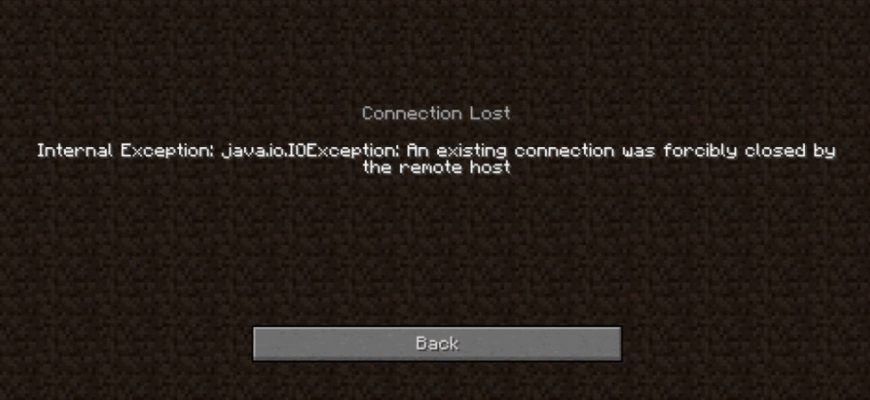
Внутреннее исключение java.io.ioexception — одна из самых раздражающих ошибок в Minecraft. Она возникает в результате различных технических факторов, поэтому и решения также разнообразны.
Рассмотрим основные причины возникновения этой ошибки и разберем их решения.
Что такое ошибка java.io.ioexception в Minecraft?
Ошибка java.io.ioexception — это ошибка подключения к интернету. Она возникает из-за разрыва соединения между вашим компьютером и сервером Minecraft. Источником проблемы может быть либо ваш маршрутизатор, либо интернет-соединение, либо брандмауэр.
Решения
Прежде всего, вам следует начать с основных решений, чтобы сэкономить время и сберечь себя от сложного поиска неисправностей. К таким решениям относятся:
- Перезагрузка компьютера.
- Перезапустите Minecraft.
- Перезапуск домашней сети.
Во время устранения неполадок в домашней сети вы также можете попробовать создать точку доступа Wi-Fi на своем смартфоне и подключиться к компьютеру.
Если вы сможете подключиться к серверу Minecraft, используя данные сотовой связи, то вы будете уверены, что в домашней сети есть проблемы.
Выключив устройства, подождите несколько минут перед перезапуском. Если любое из этих решений сработает, значит, проблема была временной, но если они не сработают, то вам следует подготовиться к расширенному поиску неисправностей. К ним относятся:
Переустановите Minecraft
Очень вероятно, что причиной ошибки внутреннего исключения java.io.ioexception является сам Minecraft. Если вы хотите знать наверняка, то удалите и переустановите игру.
- Нажмите клавишу Windows + R. Это приведет к открытию программы «Выполнить».
- Введите appwiz.cpl в поле, затем нажмите OK.
- Появится список установленных приложений. Выберите Minecraft.
- Нажмите Деинсталляция, затем нажмите OK для подтверждения.
- После удаления скачайте последнюю версию Minecraft и установите заново.
После переустановки попробуйте подключиться к серверу с базовой игрой. То есть, без каких-либо Optifine, модов или текстур-паков.
Исправьте Java
Бывают случаи, когда игра может работать нормально, но проблема в Java. В этом случае вы можете переустановить Java, включить Java native sandbox или использовать другую программу запуска, чтобы исправить ошибку java.io.ioexception.
Чтобы переустановить java:
- Нажмите клавишу Windows + R. Откроется окно «Выполнить».
- Введите Control в поле и нажмите OK.
- Выберите Деинсталляция программы.
- Выберите Java из списка.
- Нажмите на Uninstall.
- Найдите последнюю версию Java и установите ее.
- Перезагрузите компьютер.
Родная песочница java позволяет запустить Java-приложение, например Minecraft, в ограниченной среде. В результате вы сможете обойти проблему, мешающую вашему соединению с сервером.
Выполните следующие шаги, чтобы включить Java native sandbox:
- Перейдите к строке поиска на панели задач Windows. Обычно она находится в нижней части экрана. Введите «Панель управления» в строке поиска.
- Найдите раздел «Программы» и нажмите на него.
- Найдите значок Java и щелкните на нем.
- Появится небольшое всплывающее окно с заголовком «Панель управления Java». Выберите вкладку «Дополнительно», затем прокрутите вниз, пока не дойдете до «Дополнительные параметры безопасности».
- Найдите опцию «Включить ограниченную среду операционной системы (встроенную песочницу)». Убедитесь, что она отмечена. Нажмите «Применить», затем «ОК».
- Перезагрузите компьютер, чтобы изменения вступили в силу.
- Перезапустите Minecraft, чтобы проверить, исправлена ли проблема. Если нет, вы можете продолжить и отключить родную песочницу.
Используйте другую программу запуска
В этом случае проблема может заключаться в том, что ваша программа запуска использует старую версию Java. Чтобы исправить это, вы можете перейти на JAR Minecraft launcher или заставить вашу программу запуска принять последнюю версию Java.
Это так же просто, как перейти к настройкам Java в опциях пусковой установки и изменить путь или каталог со старой версии на новую.
Измените настройки DNS на маршрутизаторе
DNS-сервер вашего интернет-провайдера может иметь проблемы, которые препятствуют вашему подключению к серверу Minecraft. Чтобы решить эту проблему, измените DNS на DNS-серверы Google.
Выполните следующие шаги для редактирования настроек DNS:
- Откройте программу «Выполнить», нажав клавиши Windows + R.
- Введите Control в поле и нажмите OK.
- В Панели управления найдите Сеть и Интернет.
- Выберите Изменить параметры адаптера. Он находится на левой панели.
- Щелкните правой кнопкой мыши на сетевом адаптере и выберите Свойства.
- Прокрутите вниз до пункта Протокол Интернета версии 4 (TCP/IPV4) и дважды щелкните на нем.
- Щелкните на Использовать следующий DNS-сервер и адрес.
- В предпочтительном DNS-сервере поставьте 8.8.8.8
- В альтернативном DNS-сервере поставьте 8.8.4.4
- Эти настройки DNS-сервера подключат вас к Google, что более надежно, чем вариант с локальным интернет-провайдером. Это может помочь решить вашу проблему.
- Нажмите OK, чтобы сохранить изменения.
Измените настройки брандмауэра windows
Ваш брандмауэр также может блокировать доступ к серверу Minecraft. Поэтому вы должны разрешить Minecraft Java TM Platform SE Binary через ваш брандмауэр. Чтобы сделать это, вы должны использовать компьютер в качестве администратора.
Вот шаги, которые необходимо выполнить:
- Перейдите к поисковой строке в нижней части панели задач и введите firewall.
- Выберите Брандмауэр Windows Defender.
- На левой панели найдите пункт Разрешить приложение или функцию через брандмауэр Windows Defender Firewall и нажмите на него.
- Выберите Java TM Platform SE Binary, затем отметьте флажками Public и Private.
- Нажмите OK, чтобы сохранить изменения.
- Перезагрузите компьютер и откройте Minecraft, чтобы проверить, решена ли проблема.
В идеале, вы также можете отключить брандмауэр Windows, а затем попытаться зайти на сервер Minecraft.
Использование VPN
Другим решением проблемы ошибки внутреннего исключения Minecraft является установка VPN и подключение к вашей стране или любой другой, находящейся поблизости. В Интернете есть множество бесплатных программ VPN, которые вы можете скачать и использовать.
Измените расстояние просмотра на стороне сервера
Наконец, вы можете попробовать уменьшить расстояние просмотра сервера:
- Убедитесь, что сервер не запущен.
- Нажмите Файлы и выберите Cong Files.
- Перейдите в Настройки сервера.
- Найдите View Distance и измените его на 4.
- Нажмите сохранить, чтобы применить изменения.
- Заново запустите сервер.
Заключение
Надеюсь, одно из этих решений ошибки внутреннего исключения java.io.ioexception поможет решить проблему, и вы сможете вернуться к наслаждению игрой в Minecraft. Если вы попробовали что-то другое и это сработало, не стесняйтесь поделиться своим опытом.
Гайды 21 февраля 2022 0 
 (1 727 голосов)
How to Fix Internal Exception: java.io.ioexception in Minecraft
Few things are as frustrating as running into error codes, especially when you have no idea what the problem might be.
What kind of error is: Internal Exception: java.io.ioexception
Simply put it is an internet connection error. Your computer is trying to establish a connection to the Minecraft server you have chosen and that connection gets interrupted while traveling between the server and your computer.
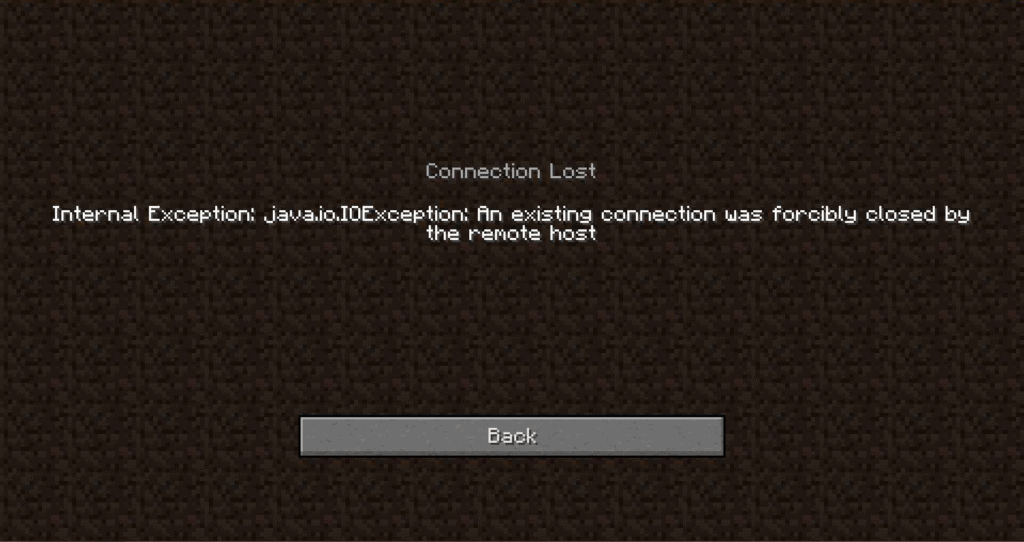
Internal Exception: java.io.ioexception in Minecraft
What is the solution to this error?
Let’s start solving this problem with some basic solutions that work for almost any error. Do not skip these unless you have already tried them, because these are the simplest solutions that take the least amount of time!
- Power cycle your Router, by unplugging it for a minute and then plugging it back in to start again.
- Restart your computer.
- Restart Minecraft.
Those are basic steps that will let us figure out if your problem is temporary, or comes from a larger issue that will need more troubleshooting. If these didn’t help it is time to try some of the more advanced steps.
Advanced Troubleshooting
If the basic steps above didn’t work for you, it’s probably time to look at more advanced solutions.
Uninstall and reinstall a fresh version of Minecraft
One of the biggest culprits with Minecraft issue is … Minecraft itself. Before you do anything too advanced to try and solve this problem, try to uninstall the game and reinstall it fresh. Do not reinstall any texture packs, mods, or Optifine yet. Try connecting to the server with the base game and see if it solves your problem.
Enabling the Java Native Sandbox
The Java Native Sandbox lets you start Java applications such as Minecraft in a restricted environment that might bypass whatever is causing the issue with your connection to the server. You can enable it with the following steps:
- Go to the search bar on the Windows Task Bar, usually at the bottom of your screen, and type in “Control Panel” and click on the entry that pops up.
- Find a section with a header “Programs” and click on that header.
- On the following screen you should see an icon for “Java”. Click on the header. We have marked the Java header and icon in red in the below graphic.
- You should now have a small pop up labeled “Java Control Panel”. In it switch to the “Advanced” tab and start scrolling down until you see a section labeled “Advanced Securrity Settings”. We have marked this section in red in the graphic above.
- Here you will find an option for “Enable the operating system’s restricted environment (native sandbox)”. Make sure it is checkmarked, then click “Apply” and then click “OK”.
- It is very important that you now restart your computer, so that the changes can take effect.
After restarting your computer, start up Minecraft again and see if the connection to the server now holds. If it doesn’t, feel free to disable the native sandbox again for the sake of not adding more parameters to the problem you’re trying to track down.
Changing the DNS on your router to the Google DNS servers
Your internet service provider might have temporary issues with its DNS server, preventing your computer from finding the server you are connecting to. You can find your DNS settings in your router/modem administration panel and it will usually be set automatically.
Almost all routers will allow you to switch DNS servers to the ones you specify manually, usually two of them. You should enter the following values:
- Primary DNS Server: 8.8.8.8
- Secondary DNS Server: 8.8.4.4
The new DNS server settings will connect to Google’s own servers whenever it is trying to connect to something from your computer, and this tends to be a lot more reliable over time than whatever your local internet service provider will give you. Even if this solution doesn’t work, it is probably a good thing for you to keep the new settings.
Исправить внутреннее исключение Java.IO.IOException проблема Minecraft
Многие пользователи Minecraft видят следующие ошибки при попытке запустить игру. И из-за этого они не могут играть в игру.
Соединение потеряно
Внутреннее исключение: java.io.IOException: существующее соединение было принудительно закрыто удаленным хостом.
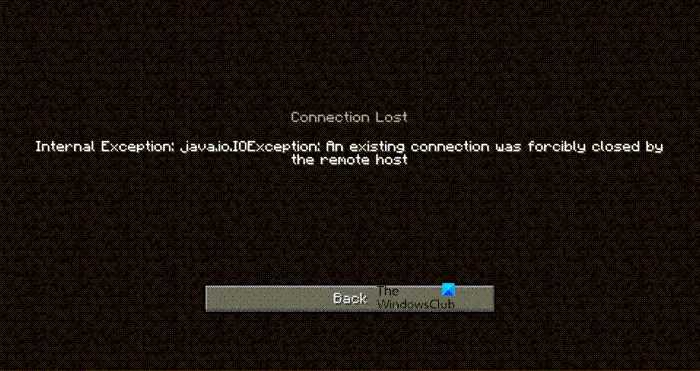
В этой статье мы увидим, как решить эту проблему с помощью некоторых простых и простых в исполнении решений. Итак, если у вас возникла проблема с внутренним исключением Java.IO.IOException Minecraft, то это руководство для вас.
Как исправить внутреннее исключение Minecraft Java IO IOException Существующее соединение было принудительно закрыто удаленным хостом?
Ошибка внутреннего исключения Minecraft — это обычно ошибка или сбой, которые можно легко исправить с помощью некоторых решений. Это также может быть вызвано плохим подключением к Интернету. Если вы используете мобильную точку доступа или какой-либо другой режим подключения с медленным Интернетом, то, скорее всего, вы не собираетесь подключаться к серверу. Если проблема связана с ошибкой, единственный способ исправить ее — это если разработчик Minecraft выпустит обновление программного обеспечения. Если это сбой, вам необходимо проверить обходные пути, которые мы упоминали ниже, чтобы решить проблему.
Программы для Windows, мобильные приложения, игры — ВСЁ БЕСПЛАТНО, в нашем закрытом телеграмм канале — Подписывайтесь:)
Исправить внутреннее исключение Java.IO.IOException проблема Minecraft
Чтобы исправить ошибку Internal Exception Java.IO.IOException Minecraft, вам необходимо следовать данным решениям.
- Перезагрузите компьютер
- Обновить Майнкрафт
- Попросите администратора перезапустить сервер
- Очистить DNS и обновить IP
- Отключить пакет ресурсов сервера
- Устранение неполадок в чистой загрузке
- Проверьте подключение к Интернету
- Исправить Java
Поговорим о них подробнее.
Начнем с самого простого из решений. Перезагрузка ПК сработала для многих пользователей, поскольку в основном перезапускаются все службы, которые были запущены ранее, а также отключаются все ненужные процессы. Итак, перезагрузите компьютер и посмотрите, сохраняется ли проблема.
Обновление Майнкрафт имеет свойство убивать двух зайцев одним выстрелом. Это не только избавит вас от ошибки, которая могла быть причиной проблемы, но и в то же время заставит ваше клиентское приложение соответствовать версии сервера, к которому вы пытаетесь подключиться. Потому что вы не сможете подключиться к серверу, если есть несоответствие между версией приложения, которое вы оба используете.
Чтобы обновить Minecraft, вам необходимо выполнить следующие действия.
- Откройте Minecraft.
- Нажмите на Опции со страницы входа.
- Затем нажмите Принудительное обновление! > Применить.
Подождите, пока будет установлено обновление, и посмотрите, поможет ли это решить проблему.
3]Попросите администратора перезапустить сервер.
Проблема может возникнуть из-за сбоя на сервере. Вам следует связаться с администратором сервера и попросить его перезапустить сервер. Только они имеют право перезапустить его. Итак, сделайте это и посмотрите, сохраняется ли проблема.
4]Очистить DNS и обновить IP
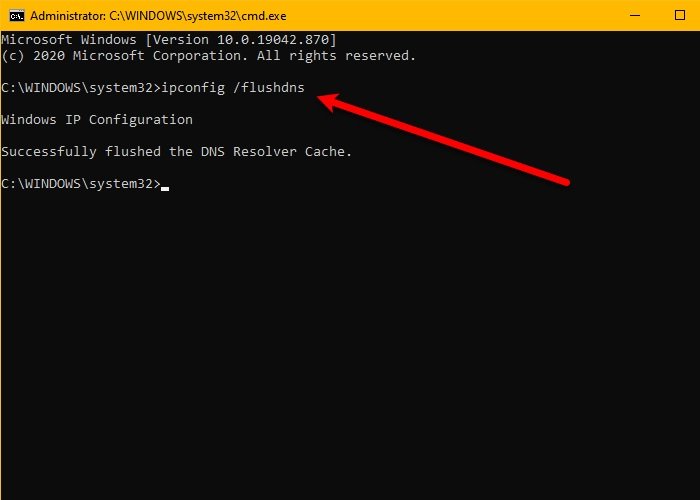
Проблема может быть из-за поврежденных DNS и IP-адресов. Хорошая новость в том, что вы можете легко очистить DNS и обновить IP и посмотреть, поможет ли это решить проблему. Для этого откройте командную строку от имени администратора из меню «Пуск» и выполните следующие команды.
ipconfig / flushdns ipconfig / release ipconfig / обновить
Наконец, перезагрузите компьютер, снова откройте Minecraft и посмотрите, поможет ли это решить проблему.
5]Отключить пакет ресурсов сервера
Многие пользователи склонны устанавливать Пакет ресурсов чтобы придать вашей игре немного размаха. Это позволяет вам создавать текстуры, музыку и другие вещи для игры. Но иногда он может запретить вам подключиться к серверу. Итак, эта ошибка может быть именно по этой причине. Вот почему мы собираемся отключить Server’s Resource Pack и посмотреть, поможет ли это.
- Запустите Minecraft.
- Перейти к Мультиплеер.
- Затем перейдите к Проблемный сервер и нажмите Редактировать.
- Наконец, щелкните Server Resource Packs и отключите его.
Затем проверьте, сохраняется ли проблема.
6]Устранение неполадок при чистой загрузке
Иногда причиной вашего раздражения может быть другое приложение. Однако нам не нужно, что это за приложение. Следовательно, вам следует устранить неполадки в чистой загрузке и посмотреть, какое приложение мешает работе вашей программы. Затем вы можете решить, что с ним делать.
7]Проверьте подключение к Интернету
Говорить о проблеме, которая мешает вам подключиться к серверу, и не проверять подключение к Интернету, было бы немного глупым решением. Вытащите средство проверки скорости Интернета и посмотрите, получаете ли вы достаточную пропускную способность. Если нет, проверьте, все ли устройства, подключенные к одной сети, имеют одинаковую пропускную способность. В случае, если ваше единственное устройство имеет медленный Интернет, попробуйте исправить медленный Интернет.
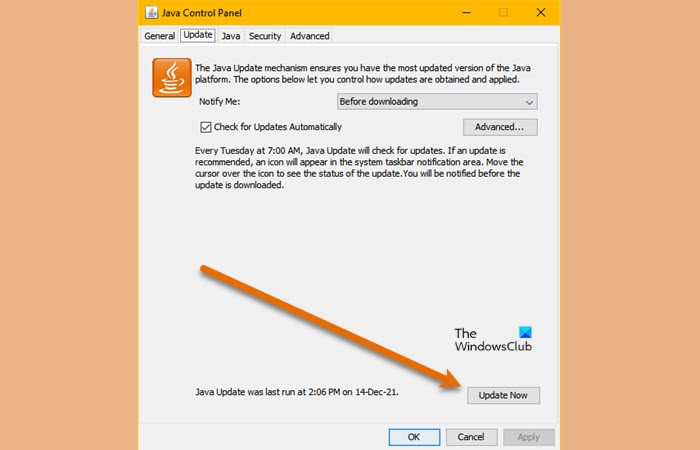
Как вы могли заметить, увидев сообщение об ошибке, эта проблема как-то связана с Java. Итак, попробуйте обновить Java и посмотрите, работает ли это. Для этого выполните следующие действия.
- Нажмите Win + S, тип «Настроить Java » и нажмите ОК.
- Перейти к Вкладка «Обновить».
- Щелкните Обновить сейчас.
Таким образом ваша Java будет обновлена и посмотрите, сохраняется ли проблема.
Программы для Windows, мобильные приложения, игры — ВСЁ БЕСПЛАТНО, в нашем закрытом телеграмм канале — Подписывайтесь:)
java io ioexception в Майнкрафт — как исправить ошибку
 Minecraft
Что это за ошибка: внутреннее исключение: java.io.ioexception — проще говоря, это ошибка интернет-соединения. Ваш компьютер пытается установить соединение с выбранным вами сервером Minecraft, и это соединение прерывается во время перемещения между сервером и вашим компьютером.
Какое решение этой ошибки?
Давайте начнем решать эту проблему с некоторых основных решений, которые работают практически при любой ошибке.
Не пропускайте их, если вы еще не пробовали их, потому что это самые простые решения, которые занимают минимум времени!
- Включите и снова включите роутер, отключив его на минуту, а затем снова подключив, чтобы начать играть.
- Перезагрузите компьютер.
- Перезапустите Майнкрафт.
Это основные шаги, которые позволят нам выяснить, является ли ваша проблема временной или возникла из-за более серьезной проблемы, которая потребует дополнительного устранения неполадок. Если это не помогло, пора попробовать более сложные шаги.
Расширенный поиск и устранение неисправностей
Если описанные выше базовые шаги не помогли вам, возможно, пришло время рассмотреть более сложные решения.
Удалите и переустановите свежую версию Minecraft.
Одним из главных виновников проблемы с Minecraft является… сам Minecraft. Прежде чем делать что-либо слишком сложное, чтобы попытаться решить эту проблему, попробуйте удалить игру и заново установить ее. Пока не переустанавливайте никакие пакеты текстур, моды или Optifine. Попробуйте подключиться к серверу с базовой игрой и посмотрите, решит ли это вашу проблему.
Включение собственной песочницы Java
Собственная песочница Java позволяет запускать приложения Java, такие как Minecraft, в ограниченной среде, которая может обойти все, что вызывает проблему с вашим подключением к серверу. Вы можете включить его, выполнив следующие действия:
- Перейдите к строке поиска на панели задач Windows, обычно в нижней части экрана, введите «Панель управления» и щелкните появившуюся запись.
- Найдите раздел с заголовком «Программы» и щелкните этот заголовок.
- На следующем экране вы должны увидеть значок «Java». Щелкните заголовок. Мы отметили заголовок Java и значок красным на рисунке ниже.
- Теперь у вас должно появиться небольшое всплывающее окно с надписью «Панель управления Java». В нем переключитесь на вкладку «Дополнительно» и начните прокрутку вниз, пока не увидите раздел с надписью «Дополнительные параметры безопасности». Мы отметили этот раздел красным на рисунке выше.
- Здесь вы найдете параметр «Включить ограниченную среду операционной системы (собственная песочница)». Убедитесь, что он отмечен галочкой, затем нажмите «Применить», а затем «ОК».
- Очень важно перезагрузить компьютер , чтобы изменения вступили в силу.
После перезагрузки компьютера снова запустите Minecraft и посмотрите, сохраняется ли соединение с сервером. Если это не так, не стесняйтесь снова отключить собственную песочницу, чтобы не добавлять дополнительные параметры к проблеме, которую вы пытаетесь отследить.
Смена DNS на вашем роутере на DNS-серверы Google
У вашего интернет-провайдера могут быть временные проблемы с DNS-сервером, из-за которых ваш компьютер не может найти сервер, к которому вы подключаетесь. Вы можете найти настройки DNS в панели администрирования вашего маршрутизатора / модема, и обычно они устанавливаются автоматически.
Почти все маршрутизаторы позволяют переключать DNS-серверы на те, которые вы указываете вручную, обычно два из них. Вам следует ввести следующие значения:
- Первичный DNS-сервер: 8.8.8.8
- Вторичный DNS-сервер: 8.8.4.4
Новые настройки DNS-сервера будут подключаться к собственным серверам Google всякий раз, когда он пытается подключиться к чему-либо с вашего компьютера, и со временем это будет намного надежнее, чем то, что вам даст ваш местный интернет-провайдер. Даже если это решение не сработает, вероятно, вам стоит сохранить новые настройки.