Sneaking
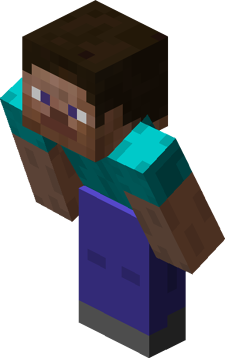
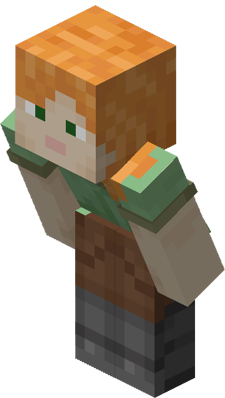
Sneaking (or crouching) is a gameplay feature that prevents players from falling off of blocks and helps them hide from mobs, among other useful features.
Contents
Controls [ ]
In Java and Bedrock editions with keyboard controls, the control for sneaking defaults to ⇧ Shift . The player sneaks as long as the key is held down. In Bedrock Edition with touch controls, sneaking is toggled by double-tapping  and toggled back by double-tapping
  . In Bedrock Edition with gamepad controls, sneaking is toggled by pressing on
  . Certain actions like opening the inventory can cancel sneaking, even if the player is still holding down the key for sneaking. This never happens on touch devices as the player doesn’t need to hold down the sneak key.
Effects [ ]
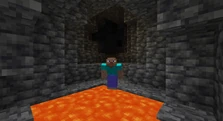
A player sneaking to avoid falling into lava.
- Players are prevented from walking off edges if the difference in height between the two surfaces is 5 ⁄8 of a block or higher, which makes sneaking useful for building horizontally outward over empty space.
- The player can still dismount blocks while sneaking by jumping over the block’s edge.
- A sneaking player still falls if the block beneath the player’s feet is destroyed.
- If two movement keys are pressed at once, the player sneaks diagonally at a faster 1.8 m/s.
- The player can’t fall through a scaffolding block hanging in mid-air.
- Without leather boots, the player simply sinks into powder snow without control.
- Sculk sensors can still detect players that stand on top of them, even when they are sneaking.
- The warden can still «sniff out» a sneaking player’s location and slowly approach them.
Sneaking does not affect:
- Jump height: players can still jump up to the same heights and at the same vertical speed. Horizontal jump speed and distance is decreased, however. and crops: they are still trampled when jumped upon.
Achievements [ ]
Icon Achievement In-game description Actual requirements (if different) Gamerscore earned Trophy type (PS4) PS4 Other Sneak 100 Sneaking next to a Sculk Sensor without triggering it Sneak next to a Sculk Sensor or Warden without triggering or aggravating it. 10G Bronze Advancements [ ]
Icon Advancement In-game description Parent Actual requirements (if different) Resource location 
Sneak 100 Sneak near a Sculk Sensor or Warden to prevent it from detecting you Adventure Sneak within 8 blocks from a sculk sensor, or 16 blocks from a warden. adventure/avoid_vibration History [ ]
Java Edition Classic May 18, 2009 Sneaking was first suggested on the TIGSource forums. Java Edition Alpha v1.1.1 Added sneaking. v1.2.3_05 In multiplayer, players can now see other players sneaking. Names of sneaking players are fainter and visible at a shorter distance, and are not visible through solid blocks. Leaving sneak mode no longer rapidly plays all the step sounds that it silenced during the sneak. Java Edition Beta 1.4 Sneaking now allows the player to hold their place on a ladder. 1.6 Test Build 3 The ability to sneak up and down half-meter slopes has been added. Java Edition 1.3.1 ? The player no longer falls off the edge of a block if they stop sneaking too soon after reaching the edge. 1.4.6 12w49a The player can now place blocks, such as redstone dust or levers, on interactable blocks while sneaking. 1.6.1 13w16a Sneaking is now used to get out for all transportation methods, such as boats, horses and minecarts. ? The player’s arm changes position when sneaking. 1.8 14w06a A smooth transition is no longer applied to the camera when the player sneaks. 1.9 15w42a Sneaking now lowers the player’s hitbox from the normal height of 1.8 blocks to 1.65 blocks. 15w49a Sneaking now increases exhaustion by 0.005/m, decreased from 0.01/m. 1.11 16w32a Sneaking no longer increases exhaustion. 16w44a Sneaking now prevents drops from heights of 5 ⁄8 of a block or greater (any drop higher than a half-block); previously, it was 1 full block or greater. 1.13 18w07c A smooth transition is once again applied to the camera when the player sneaks. 1.14 19w12a Sneaking now lowers the player’s hitbox to 1.5 blocks. 19w14a Entering any vertical space 1.5 or taller, but less than 1.8 blocks tall initiates the sneaking pose. Pre-Release 1 Entering any vertical space 1.5 or taller, but less than 1.8 blocks tall initiates actual sneaking, the non-interactivity of blocks. 1.15 19w41a Sneak inputs can now be switched between Hold and Toggle mode in the Accessibility Options. Pocket Edition Alpha v0.5.0 Added sneaking exclusively on the Xperia PLAY gaming console. v0.12.1 build 1 Added sneaking on all other devices. v0.15.0 build 1 Sneaking can now be used to access a horse, donkey, or mule’s inventory. Sneaking is now used to dismount from animals. v0.16.0 build 1 The player now uses a sneaking stance when flying downward. Pocket Edition 1.1.0 alpha 1.1.0.0 Sneaking can now be used to access a llama’s inventory. Bedrock Edition 1.2.0 beta 1.2.0.2 Sneaking is now used to change armor stand poses. 1.10.0 beta 1.10.0.3 Sneaking is now used to block with shields. 1.19.70 beta 1.19.70.20 Sneaking now lowers the player’s hitbox to 1.5 blocks. Entering any vertical space 1.5 or taller, but less than 1.8 blocks tall initiates actual sneaking, the non-interactivity of blocks. beta 1.19.70.24 Changes from 1.19.70.20 temporarily reverted. Short Sneaking
(Experimental)beta 1.19.80.20 The player’s hitbox is once again lowered to 1.5 blocks when sneaking with the «Short Sneaking» experimental toggle enabled. Short Sneaking and Crawling
(Experimental)beta 1.20.10.20 Sneak under 1.5 blocks tall is now behind the «Short Sneaking and Crawling» experimental toggle. 1.20.10 beta 1.20.10.23 Sneak under 1.5 blocks tall is now available without the «Short Sneaking and Crawling» experimental toggle. Players can now be forced into sneak state while flying. Upcoming Bedrock Edition 1.20.20 beta 1.20.20.20 Now player gets forced out of sneak when riding. Legacy Console Edition TU1 CU1 1.00 Patch 1 Added sneaking. Issues [ ]
Issues relating to «Sneaking» are maintained on the bug tracker. Report issues there.
Разберем назначение клавиш клавиатуры, и комбинации горячих клавиш.
С появлением первых компьютеров, клавиатура меняла свой вид и функционал. Добавились и новые клавиши которые пользователям не известны, не говоря о клавишах которые позволяют при определенной комбинации выполнять различные функции функции. Лет 20-30 назад еще практически не у кого не было привычной нам мышки, которая позволила нам упростить работу с компьютером. Но если вы профи в одной из областей it то наверняка мышью не пользуетесь, потому что клавиатура позволяет осуществить практически все операции без мыши и намного быстрее. Тем более что эта тема актуальна для ноутбуков и нетбуков которые имеют встроенные точпады, и их пользователи практически не используют мышь. Многие при необходимости просто не знают где находиться та или иная клавиша. У многих возникает вопрос как же копировать, удалять или вставлять текст или файлы, а очень просто, но начнем все по порядку.
Где находится клавиша(кнопка Fn), для чего она нужна и ее горячие клавиши Fn+:
Fn-это сокращения от слова Function (функция). Клавиша Fn располагается на ноутбуках и нетбуках в низу с левой стороны рядом с клавишей Ctrl. рис 1.
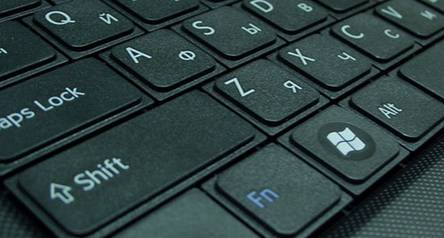
- Fn+F1 — Активируется режим сна в ноутбуке.
- Fn+F2 — Включается или отключается экран. /включает или отключает wifi
- Fn+F3 — переключение экрана в режим проектора.
- Fn+F4 — Дополнительные возможности монитора.
- Fn+F5 — Включение или отключение Bluetooth и других сетевых модулей./Уменьшает уровень яркости экрана.
- Fn+F6 — Деактивировать сенсорный ввод на ноутбуке. /Увеличивает Уровень яркости экрана.
- Fn+F7 — Выключает экран, в целях энергосбережения.
- Fn+F8 —Переключения экрана, на ТВ или проектор.
- Fn+F9, Fn+F10, Fn+F11, Fn+F12 — Управление видео-проигрывателем./управление звуком динамиков.
- Fn+Home — Пауза в музыкальном проигрывателе.
- Fn+Insert — Активация или деактивация Scroll Lock.
- Fn+вверх/вниз — Настройка яркости монитора.
- Fn+влево/вправо — регулировка общей громкости ноутбука.
Так же в некоторых ноутбуках что бы зайти в bios необходимо удерживать клавишу Fn+F2 к примеру, но об этом можно почитать тут.
Данную кнопку можно как выключить так и включить, для это необходимо нажать две клавиши Fn + NumLock. Есть еще один способ задействовать или отключить кнопку Fn через bios для этого нужно туда зайти, перейти во вкладку Setup Utility и выбрать пункт System Configuration, заходим во вкладку Action Keys Mode и отключаем либо включаем кнопку Fn.
Для работы с данной клавишей необходимо наличие оригинальных от производителя драйверов, скачать вы их можете у них на сайте.
Где находится клавиша(кнопка Num Lock), для чего она нужна и ее горячие клавиши Num Lock+:
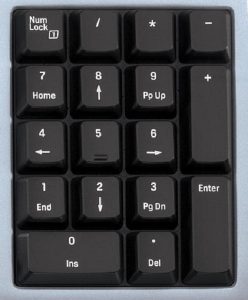
Num Lock— number lock- числовая блокировка. Вообще названия данной кнопки варьируются от производителей клавиатуры, и могут встречаться различные альтернативы сокращения Num, Num LK. Судя из перевода данная кнопка и прямое ее предназначение служит для включения дополнительной секции на клавиатуре, на которой размещены цифры и арифметические действия, своего рода альтернатива калькулятору. Где располагается клавиша Num Lock вы можете увидеть на рис. 2
Где находится клавиша(кнопка Tab), для чего она нужна и ее горячие клавиши Alt+:
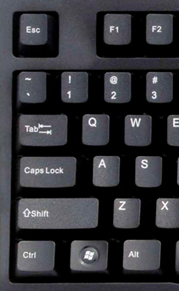
Tab— в переводе табуляция. Предназначена для отступа в начале предложения, на промежуток заданный для красной строки. Данная клавиша имеет и комбинации, к примеру при одновременном нажатии TAB+Alt вы сможете переключаться между окнами (запущенными приложениями). Располагается она как показано на рис 3.
Где находится клавиша(кнопка Win), для чего она нужна и горячие клавиши win+:
Win-сокращения от слова окно. В относительно новых клавиатурах обозначается значком windows
 .
.- Предназначена она для открытия кнопки пуск, в windows.
- WIN+TAB Включит представление задач. На windows 8-10 /Переключение между открытыми окнами.
- WIN+1 (или одна из клавиш цифр 1-9) запустит ярлык которые находятся у вас в панели задач согласно нумерации расположения.
- WIN+ «+» или «-» Приближает или удаляет изображения, масштабирует его.
- WIN+Enter включение, а точнее запуск приложения экранный диктор.
- WIN+F1 Запустит браузер с поисковой системой которая выдаст запрос на получения справок по windows.
- WIN+D Свернуть/развернуть все окна.
- WIN+E Запуск программы поиска файлов.
- WIN+F Запуск программы поиска файлов.
- WIN+M Свернуть все открытые окна.
- WIN+R Вызов окна «Выполнить».
- WIN+Break Вызов окна «Система».
- WIN+Shift+M Развернуть все свернутые окна
- WIN+ Pause/Break Быстрый вызов меню «Система»
Расположение ее можете увидеть на рис. 3 между клавишами Ctrl и Alt.
Где находится клавиша(кнопка Caps Lock), для чего она нужна:
Предназначить для набора текста в верхнем регистре, заглавными буквами, находиться между клавишами Tab и Shift. рис.3
Где находится клавиша(кнопка Ctrl), для чего она нужна и горячие клавиши Ctrl+:
Прямое ее предназначения состоит лишь в связки комбинаций горячих клавиш, ниже перечислены основные:
- Ctrl+S В приложениях производится сохранения документов или настроек.
- Ctrl+Esc Открытие главного меню «Пуск» и переход в него.
- Ctrl+X Удаление в буфер.
- Ctrl+C Копирования в буфер.
- Ctrl+V Вставка из буфера.
- Ctrl+Z Отмена предыдущего действия.
Расположение клавише Ctrl можете увидеть на рис. 3 в самом низу с лева, так же она продублирована с правой стороны клавиатуры.
Где находится клавиша(кнопка Alt), для чего она нужна и горячие клавиши Alt+:
Прямое ее предназначения состоит лишь в связки комбинаций горячих клавиш, ниже перечислены основные:
- Alt+F4 Закрыть программу/Завершения работы windows
- Alt+TAB Переход между окнами.
- Alt+Shift Смена языковой раскладки клавиатуры
Расположение клавише Alt можете увидеть на рис. 3 в самом низу с лева, так же она продублирована с правой стороны клавиатуры.
Где находится клавиша(кнопка Shift), для чего она нужна и горячие клавиши Shift+:
Прямое ее предназначения состоит лишь в связки комбинаций горячих клавиш, ниже перечислены основные:
- Shit+ Смена языковой раскладки клавиатуры
- Shit+F10 Открытие контекстного меню и переход в него
- Shit+Стрелки направления позволяют выделить блоками или по одному файлу
- Shit+LMouse позволяет выделять по одному файлу.
- Shift+1 (до =)У клавиш имеется двойные свойства при сочетании нажатия Shift + клавиша, на которой могут располагаться символы или знаки, при чем при разной языковой раскладке не которые клавиши поддерживают два разных символа или знака, к примеру Shift+1 выдаст символ восклицательного знака! а Shift+2 может выдать символ @ и » в зависимости от языковой раскладки.
- Shift+клавиша из алфавита Позволяет возводить буквы при нажатии в заглавные из прописных.
Расположение клавише Shift можете увидеть на рис. 3 в самом низу с лева, так же она продублирована с правой стороны клавиатуры.
Где находится клавиша(кнопка Esc), для чего она нужна:
Клавиша предназначена для отмены действия.
Находится в самом верху с левой стороны рис. 3.
Где находится клавиша(кнопка Del), для чего она нужна:
- Клавиша предназначена для удаления папки\файла.
- Клавиша Del позволяет удалить букву или символ стоящий перед курсором.
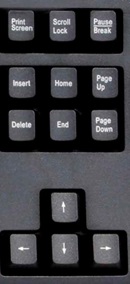
Находится в отдельном блоке клавиш над стрелками управления.рис. 4.
Где находится клавиша(кнопка Insert), для чего она нужна:
- Клавиша предназначена для замены существующего текста новым, позволяет поверх старого текста наложить новый, тем самым заменив его.
Находится в отдельном блоке клавиш над стрелками управления.рис. 4.
Где находится клавиша(кнопка Home и End), для чего они нужны:
- Клавиша Home служит для перемещения мигающего курсора в начало строки, а кнопка End — в конец строки.
Находится в отдельном блоке клавиш над стрелками управления.рис. 4.
Где находится клавиша(кнопка Page Up и Page Down ), для чего они нужны:
Клавиша Page Up предназначена для перемещения мигающего курсора в начало страницы, а Page Down (Pg Dn)— в конец страницы. Так же позволяет производит перелистывания текстового файла или браузера страницами, что очень удобно.
Находится в отдельном блоке клавиш над стрелками управления.рис. 4.
Где находится клавиша(кнопка Scroll Lock), для чего она нужна:
- Клавиша Scroll Lock предназначина для прокрутки текста вверх и вниз, но ее работу заменила колесико на мыши, и в последних версиях windows клавиша не работает.
Находится в отдельном блоке клавиш рис. 4.
Где находится клавиша(кнопка Pause\Break), для чего она нужна:
- В последих версиях windows клавиша Pause/Break отключена и не используется, в ранних версиях предназначалась для остановки или завершения запущенного процесса.
Находится в отдельном блоке клавиш рис. 4.
Где находится клавиша(кнопка Print Screen\PrtScn), для чего она нужна:
- При нажатии клавиши, делает снимок вашего экрана и помещает его в буфер памяти, после открытия любого графического редактора вы можете его вставить.
Находится в отдельном блоке клавиш рис. 4.
Где находится клавиша(кнопка Backspace/ <—-), для чего она нужна:
- Клавиша предназначена для стирания напечатанного текста, который находится до мигающего курсора. Если же удаления текста закончено, произведет удаление строки, тогда курсор будет переведен на другою строку выше, и продолжит стирание.
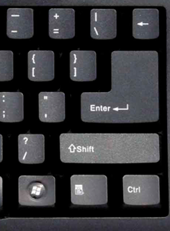
Находится над клавише Enter в данном случаи на клавиатуре клавиша изображена в виде стрелки <— рис. 5.
Где находится клавиша(кнопка Enter\Ввод), для чего она нужна:
- Клавиша Enter предназначена для запуска приложений. Так же она позволяет перемещать мигающий курсор или текст на строчку ниже.
Находится над клавише Enter в данном случаи на клавиатуре клавиша изображена в виде стрелки <— рис. 5.
Где находится клавиша(кнопка в виде документа), для чего она нужна:
- Клавиша ввиде документа предназначена для вызова контекстного меню файлов и папок.
Находится в самом внизу между клавишей WIN и Ctrl рис. 5.
Где находится клавиша(кнопки F1-F12), для чего они нужны:
- Клавиша F1 предназначена для вызова контекстной справки.
- Клавиша F2 предназначена для переименования выделенного значка, файла или папки.
- Клавиша F3 предназначена для открытия панели поиска файла.
- Клавиша F5 Обновить содержимое.
- Клавиша F10 В программах-активизация строки текстового меню.
Находится в самой верхней части экрана и располагаются в ряд. рис. 6.
Хотелось бы под итожить все перечисленное в статье, но к сожалению я физически вам не смогу описать все комбинации горячих клавиш, так как в разных программах их комбинации могут быть другими, своего рода сколько программ столько и вариантов, но программисты при написании программ придерживаются стандартов, именно основные стандарты и их комбинации были перечислены в статье. Хочу еще заметить что в моде уже давно имеются мультимедийные клавиатуры, с еще большим количеством клавиш, но при установки драйверов к клавиатуре устанавливается специальное приложение, которое позволяет вам производить свои собственные назначения на не стандартные клавиши, и да же комбинации горячих клавиш, а кто разбирается в этом то они смогут еще и написать скрипт, к такой клавиатуре, который к примеру сможет производить сразу несколько действий одним нажатием на клавишу.
Где находится кнопка sneak на клавиатуре
Справочник по горячим клавишам операционной системы Windows, которые можно использовать для быстрого запуска многих функций. Конечно, нужные функции можно выполнить, кликая мышью по ярлычкам и меню, но с помощью клавиатурных нажатий те же действия можно запустить гораздо быстрее и эффективнее.
[Как использовать клавиатуру компьютера]
Где бы Вы ни использовали компьютер, Вы скорее всего будете использовать его клавиатуру. Чаще всего это так называемая QWERTY-клавиатура (название обозначает расположение раскладки клавиш. Клавиши с буквами Q, W, E, R, T, Y обычно расположены на клавиатуре слева вверху друг за другом). Такая раскладка была предложена для печатных машинок еще в 18 веке, и до сих пор является самой популярной. Если Вы совсем новичок в компьютерной грамотности, то выполните следующие пошаговые инструкции одну за другой.
Перед тем, как начать упражняться, Вам нужно создать какой-нибудь пустой документ в текстовом редакторе Microsoft Word, WordPad или NotePad. Редакторы WordPad и NotePad входят в стандартный комплект поставки операционных систем Windows, и их можно запустить через меню Пуск -> Программы -> Стандартные.
Шаг 1. Внимательно рассмотрите клавиатуру компьютера. Специальные группы клавиш выделены красной линией:
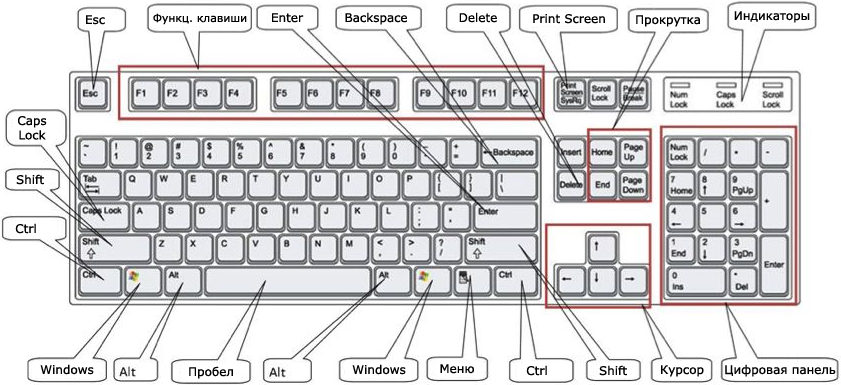
У некоторых клавиатур, особенно клавиатур ноутбуков, внешний вид раскладки, количество и расположение клавиш будет несколько отличаться от вида, который приведен на картинке, однако все клавиатуры так или иначе имеют все перечисленные на рисунки клавиши.
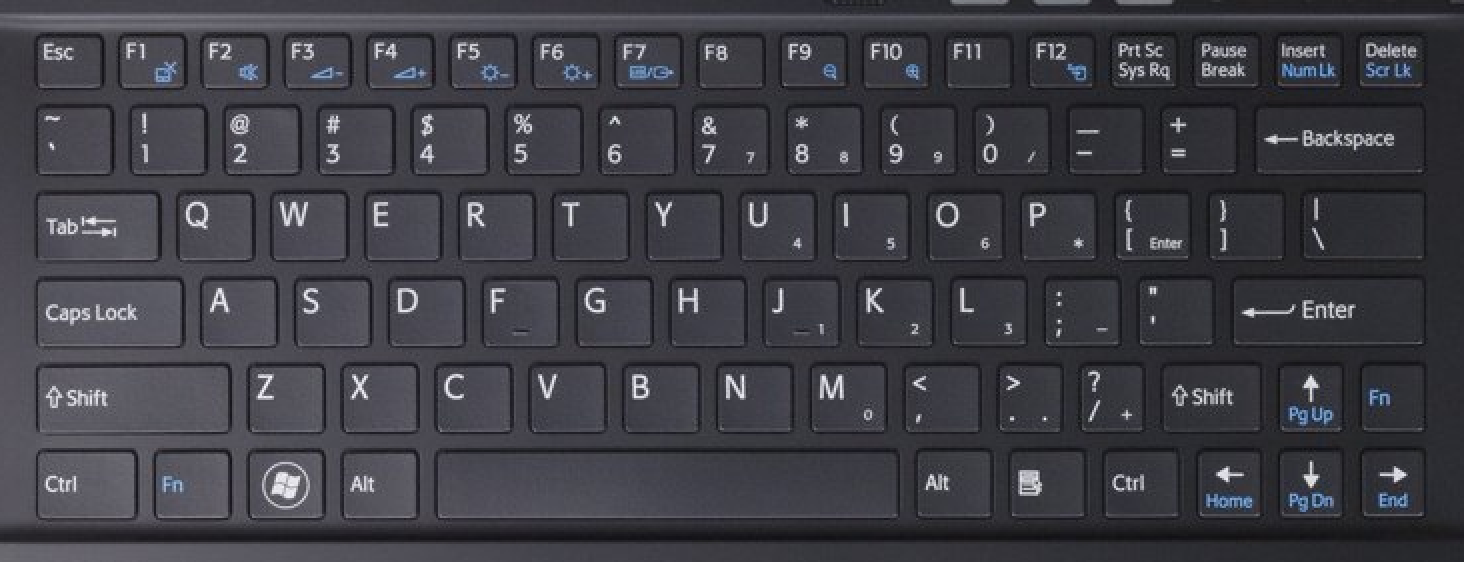
Давайте рассмотрим назначение клавиш и их групп.
Группа функциональных клавиш F1..F12. Как будут работать эти клавиши — в основном зависит от той программы, в которой этими клавишами пользуются. Но в основном к определенным клавишам обычно привязывают одни и те же функции.
F1. Клавиша для вызова экрана подсказки или справки.
F3. Вызов диалога поиска (строки или файла).
F5. Обновить: если нажата эта клавиша в проводнике Windows, то обновится вид папок или рабочего стола, а в браузере эта клавиша вызовет перезагрузку отображаемой странички сайта.
F10. В некоторых программах делает переход в главное меню.
Вместе с клавишами Ctrl, Alt, Shift функциональные клавиши F1..F12 могут запускать специальные функции (см. далее раздел «Часто используемые горячие клавиши Windows»).
Шаг 2. Обычные клавиши предназначены для ввода букв. Когда Вы просто нажимаете на них, то вводится символ в нижнем регистре (маленькая буква). Однако если при вводе удерживать нажатой клавишу Shift (для удобства на клавиатуре есть 2 такие клавиши), то будут вводиться символы в верхнем регистре (заглавные буквы).
Попробуйте ввести свое имя, используя заглавные буквы и пробелы. Клавиша для ввода пробелов самая большая, и она находится в нижней части клавиатуры.
Шаг 3. Если Вы допустили ошибку при вводе, то всегда есть способ её исправить.
Для того, чтобы удалить букву, поместите курсор после неё (для этого можно использовать указатель мыши и клик левой кнопкой мыши), и нажмите на клавишу Backspace. Сделайте короткое нажатие, потому что если будете удерживать клавишу Backspace, то может быть удалено сразу несколько букв и пробелов.
Второй способ удаления — поместите курсор перед удаляемой буквой, и нажмите Delete.
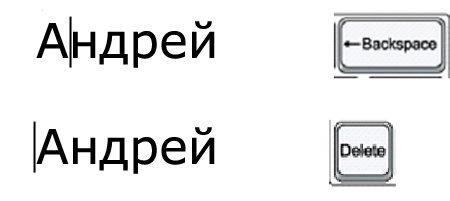
Итак, клавиша Backspace удаляет все слева от курсора, а Delete справа от курсора.
Примечание: почти во всех текстовых редакторах есть функция отмены (Undo). Например, если Вы сразу заметили ошибку при вводе, то можете нажать комбинацию клавиш Ctrl+Z (один раз, или несколько), чтобы удалить только что сделанный ввод (или отменить последние выполненные действия).
Шаг 4. Давайте попробуем ввести предложение:
The quick brown fox jumped over the lazy dog.
Это хорошее предложение для практики, потому что в нем присутствуют большинство букв латинского алфавита.
Примечание: конечно, можно попрактиковаться и во вводе русских букв. Обычно язык ввода в Windows (русский или английский) переключается горячими клавишами Alt+Shift или Ctrl+Shift.
Шаг 5. Курсор можно перемещать по тексту клавишами со стрелками:
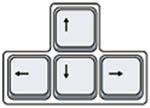
Попробуйте перемещать курсор вперед и назад по введенному предложению.
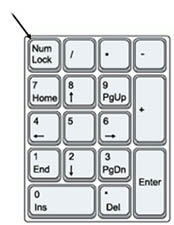
Шаг 6. В правой части клавиатуры имеется блок цифровых клавиш. Чтобы его включить, нажмите клавишу Num Lock, при этом на клавиатуре зажжется соответствующий светодиод.
Шаг 7. Цифры можно также вводить и на основной клавиатуре. Для этого имеется целый ряд клавиш в верхней части клавиатуры, под клавишами F1..F12.
С помощью ряда этих клавиш можно также вводить различные символы, например !, #, % и другие. Ждя этого во время ввода нужно удерживать нажатой клавишу Shift. Если, к примеру, просто нажать на клавишу 7, то будет введена цифра 7. Но если удерживать клавишу Shift, то вместо цифры 7 будет введен символ &.
На клавиатуре имеются и другие клавиши для ввода символов:
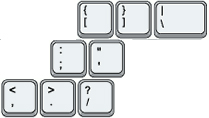
Они работают точно так же, как и уже описанные цифровые клавиши в верхнем ряду.
Шаг 8. Клавиша Caps Lock может переключить режим ввода так, что все вводимые буквы будут появляться в верхнем регистре. О включенном режиме фиксации ввода заглавных букв сигнализирует соответствующий светодиод. Чтобы выключить режим фиксации ввода заглавных букв, нужно снова нажать на клавишу Caps Lock.
Во время включенного режима Caps Lock нажатие клавиши Shift приводит к вводу букв в нижнем регистре.
Примечание: режимом фиксации ввода заглавных букв пользуются довольно редко, поэтому существует мнение, что клавиша Caps Lock по сути является атавизмом.
Шаг 9. Клавиша Windows, которая есть на всех современных клавиатурах, позволяет вызвать множество специальных функций (см. раздел «Часто используемые горячие клавиши Windows» и ссылки). Простое нажатие на эту клавишу вызывает Главное меню, как и клик курсором мыши на кнопку Start (Пуск) в левом нижнем углу экрана.

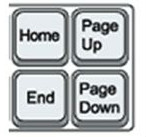
Шаг 10. Некоторые клавиши позволяют производить быструю навигацию по документу (или, к примеру, по открытой странице в браузере). Попробуйте использовать эти клавиши:
Шаг 11. Клавиши Ctrl и Alt используются для выполнения специальных операций. Для этого нужно нажать и удерживать клавишу Ctrl (или Alt) вместе с другой клавишей (см. раздел «Часто используемые горячие клавиши Windows» и ссылки).
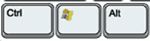
Например, если Вы нажмете одновременно клавиши Ctrl, Alt и Delete, то откроется меню перезагрузки. Чтобы оно пропало, нажмите на клавишу Esc, которая находится на клавиатуре слева вверху.
Шаг 12. Некоторые действия, которые Вы обычно вызываете с помощью мыши (пройдя через по разным меню), можно быстро запустить с помощью клавиатурных комбинаций (так называемые горячие клавиши, см. далее). Для этого удерживается специальная клавиша (обычно это Ctrl, Alt или Win), и нажимается при этом другая клавиша. Некоторые пользователи предпочитают использовать эти клавиши вместо манипуляций с мышью.
[Часто используемые горячие клавиши Windows]
Перечисленные ниже комбинации клавиш имеет смысл запомнить, и пользоваться ими при удобном случае — это значительно повышает эффективность и скорость работы. Полный список горячих клавиш см. ниже.
F1 Вызов подсказки (контекстной справки). F3 Поиск. F5 Обновить. Alt+F4 Закрыть окно программы (обычно выход из программы, завершение). Ctrl+F4 Закрыть документ. Win Открыть главное меню Windows (кнопка Пуск). PrintScreen Скопировать экран компьютера в буфер обмена. Ctrl+PrintScreen Скопировать текущее окно программы в буфер обмена. Ctrl+C Скопировать в буфер обмена. Ctrl+V Вставить из буфера обмена. Ctrl+X Вырезать и поместить в буфер обмена. Ctrl+A Выделить все содержимое документа. Ctrl+S Сохранить документ. Ins Переключить режим вставки текста (вставка в текст или замещение текста). Del Удалить (символ после курсора или файл). Esc Отменить действие. Enter Подтвердить действие, переход на новую строку в текстовом редакторе. Home Перейти в начало документа. End Перейти в конец документа. Page Up Прокрутить документ на одну страницу вверх. Page Down Прокрутить документ на одну страницу вниз. Ctrl+Alt+Del Вызов меню выключения или перезагрузки. Ctrl+Shift+Esc Вызов Диспетчера Задач. Win+D Свернуть все окна / восстановить все окна. Win+L Блокирует компьютер. В таблицах приведены комбинации клавиш как для самой операционной системы Windows, так и для различных популярных программ. Столбец Hotkey1 означает горячие клавиши, которые надо нажать для этой функции, Hotkey2 альтернативное нажатие для той же функции. Win означает клавишу Windows (кнопка с флажком), Menu кнопка для вызова контекстного меню. Ниже на картинке показан вид клавиш Win и Menu.
[Стандартные горячие клавиши Windows (Standard Windows Hotkeys)]
Ctrl, Alt, Shift — это одноименные названия клавиш-модификаторов. Esc — клавиша выхода (расположена на клавиатуре слева вверху). Pause — кнопка паузы справа вверху, сразу за кнопкой Scroll Lock. Ins — клавиша Insert. Del — клавиша Delete.
Горячие клавиши для Windows
Hotkey1 Hotkey2 Описание функции Ctrl+Esc Win Отображает стартовое меню (то же самое, что нажать на кнопку Пуск). Shift+F10 Menu Отображает контекстное меню. Win+E Запуск Windows Explorer (Проводник). Win+R Открыть диалог Run (Запуск программы) — поле ввода, где можно ввести имя исполняемого файла. Win+M Win+D Минимизирует все окна. Вторая комбинация Win+D работает как переключатель — первое нажатие сворачивает все окна, второе снова их восстанавливает. Win+Shift +M Win+D Отмена минимизации всех окон. Win+B (Работает только в Windows XP) активизирует системный трей. Клавиши со стрелками работают как выбор, Enter подтверждает выбор, кнопка Menu или Shift+F10 делают правый клик (вызов контекстного меню). Win+L Блокировка клавиатуры. То же самое, что и блокировка рабочего места. Чтобы разблокировать, нужно нажать Ctrl+Alt+Del и ввести пароль. Win+F F3 Запускает диалог поиска файла. F3 может не работать в некоторых программах. Программы могут игнорировать это нажатие или, к примеру, могут использовать эту клавишу для собственных функций (в текстовом редакторе это может быть поиск слова в тексте). Win+Ctrl+F Запуск диалога поиска компьютеров (в локальной сети). Win+U Запуск Utility Manager (Диспетчер Служебных программ). Win+F1 F1 Запуск справки Windows (Центр справки и поддержки). Win+Pause Открытие диалога Свойства системы (System Properties). Win+Tab Win+Shift+Tab Циклическое переключение по кнопкам программ в Панели задач. Enter действует как клик левой кнопкой мыши, Menu или Shift+F10 действую как клик правой кнопкой мыши. Win+Shift+Tab то же самое, что и Win+Tab, только переключение осуществляется в обратном порядке. Alt+Tab Alt+Shift+Tab Диалог быстрого переключения между задачами, или CoolSwitch. Также эта возможность известна как AltTab-диалог. Добавление нажатия Shift меняет порядок переключения на обратный. Alt+Esc Послать открытое окно в конец списка открытых окон (z-order). Alt+Shift+Esc Активизировать окно, которое находится в конце списка открытых окон (z-order). Alt + F4 Закрыть текущее окно (программу). Если все окна закрыты, то запускается диалог выключения / перезагрузки системы. Ctrl+Alt+Del Ctrl+Alt+NumPadDel Запускает Менеджер Задач (Task Manager) или диалог NT Security. Ctrl+Shift+Esc (Только для Windows XP) запускает Менеджер Задач (Task Manager). PrintScreen Копирует растровую картинку с экрана монитора (с Рабочего Стола) в буфер обмена. Alt+PrintScreen Копирует в буфер обмена растровую картинку текущего открытого окна программы. Кроме того: удерживание Shift при загрузке CD отключает функцию автоматического запуска проигрывания (AutoPlay).
Стандартные клавиатурные комбинации
Это широко распространенные комбинации клавиш, которые наверняка будут работать во многих Windows-программах.
Hotkey1 Hotkey2 Описание функции Ctrl+C Ctrl+Ins Copy: копирование (в буфер обмена). Ctrl+X Shift+Del Cut: вырезать (и поместить в буфер обмена). Ctrl+V Shift+Ins Paste: вставить (из буфера обмена). Ctrl+N New: создать новый файл (документ, таблицу, картинку и т. п.). Ctrl+S Save: сохранить (файл, документ и т. п.). Ctrl+O Open: открыть (файл, документ и т. п.). Ctrl+P Print: вывести на печать. Ctrl+Z Undo: отмена, откат изменений. Ctrl+Y Redo: вернуть изменения. Ctrl+A Выделить все содержимое документа. Ctrl+F F3 Открыть диалог поиска (обычно текста). F3 может продолжить поиск. Ctrl+F4 Закрыть текущее окно документа или закладку. F1 Запуск справки. F11 Переключение в полноэкранный режим и обратно. Alt F10 Активировать главное меню. Alt+Space Открыть системное меню. То же самое, что и сделать клик мышью на иконке на верхней плашке окна программы. Очень полезная комбинация, когда окно «убежало» за пределы экрана, но необходимо его передвинуть: нажмите Alt+пробел, потом П и после этого кнопками со стрелками (и затем курсором мыши) можете перемещать окно программы по экрану монитора. Esc Убрать фокус из текущего элемента управления/меню, ли закрыть окно диалога. Стандартная навигация
Относится к перемещению по содержимому открытого документа (текстовый файл, таблица, страничка в браузере и т. п.).
Hotkey Описание функции Tab Переход вперед на один элемент. Shift+Tab Переход назад на один элемент. Ctrl+Tab Циклические переходы по закладкам или дочерним окнам. Ctrl+Shift+Tab Циклические переходы по закладкам или дочерним окнам, но в обратном направлении. Enter Подтверждение действия: если выбрана кнопка, то происходит клик на ней, иначе произойдет клик на кнопке по умолчанию. Space Переключение элементов управления наподобие радиокнопок или чекбоксов (галочки). Alt+буква Активирование элемента управления, соответствующего букве. Обычно буква является частью имени элемента. Ctrl + ← Переместить курсор на начало предыдущего слова. Ctrl + → Переместить курсор на начало следующего слова. Ctrl + ↑ Переместить курсор в начало предыдущего параграфа. Эта комбинация клавиш и все последующие работаю только в случае активности так называемых элементов управления RichEdit. Ctrl + ↓ Переместить курсор в начало следующего параграфа. Shift + ← Выделить один символ слева. Shift + → Выделить один символ справа. Shift + ↑ Выделить текст от текущей позиции до этой же позиции на строке выше. Shift + ↓ Выделить текст от текущей позиции до этой же позиции на строке ниже. Ctrl + Shift + ← Выделить текст до начала предыдущего слова. Ctrl + Shift + → Выделить текст до начала следующего слова. Ctrl + Shift + ↑ Выделить текст до начала предыдущего параграфа. Ctrl + Shift + ↓ Выделить текст до начала следующего параграфа. Home Переместить курсор в самое начало прокручиваемого содержимого. End Переместить курсор в самый конец прокручиваемого содержимого. Стандартная работа с файловой системой
Здесь конечно в первую очередь имеется в виду работа в Explorer (Проводник). Как это ни странно, но в Проводнике вполне себе можно работать даже без мыши.
Hotkey Описание функции Стрелки (←, →, ↑, ↓) Навигация — перемещение курсора по файлам и папкам, перемещение фокуса в элементах управления и меню. Shift+стрелки Выбрать несколько элементов (файлов и/или папок). Ctrl+стрелки Смена фокуса без изменения выбора. Под «фокусом» имеется в виду, что будет выполнено действие этого элемента управления, когда Вы нажмете клавишу Enter. Пробел (Space) будет переключать выбор на элементе в фокусе (к примеру, будет ставиться и сниматься галочка на чекбоксе). Буква Выбрать первый в списке элемент, имя которого начинается на эту букву. Backspace Перейти на уровень вверх по иерархии каталогов (в родительскую директорию). Alt + ← Перейти обратно на одну папку. Alt + → Перейти вперед на одну папку. Enter Активация выбранного элемента. Соответствует одиночному или двойному клику на файле или элементе управления. Alt+Enter Просмотр свойств выбранного элемента. F2 Переименовать выбранный элемент. F7 Создать новую папку. Ctrl + NumpadPlus В окне подробностей (Details) размеры всех колонок изменяются так, чтобы в каждую поместился самый широкий элемент. Del Удалить выбранный элемент (он переместится в Корзину). Shift + Del Удалить выбранный элемент насовсем (он не попадет в Корзину). Ctrl Если удерживать при перетаскивании, то будет создана копия перетаскиваемого элемента (или элементов). Ctrl + Shift Если эти клавиши удерживать при перетаскивании, то для перетаскиваемого элемента (элементов) будет создан ярлык (ярлыки). Следующие комбинации работают в панели дерева папок.
← Сворачивает текущий выбранный узел дерева папок, если он развернут, или выбирает родительскую папку выбранного в настоящий момент свернутого узла. → Разворачивает текущий выбранный узел дерева папок, если он свернут, или выбирает первую подпапку развернутого и выбранного в настоящий момент узла. * на панели NumPad Разворачивает текущую выбранную папку и всю иерархию её подпапок. Последующая отмена этого действия невозможна. + на панели NumPAd Раскрывает текущую выбранную папку. — на панели MumPad Сворачивает текущую выбранную папку. Специальные функции доступа к клавиатуре (Accessibility)
Правый Shift Если его удерживать 8 секунд, то произойдет пренеприятнейшая вещь: включится фильтрация клавиш FilterKeys. Точно таким же способом её можно и выключить. Подробнее про это безобразие читайте [3]. Левый Alt + левый Shift + PrintScreen Включает и выключает Высокую Контрастность (High Contrast. Эта функция должна быть разрешена). Левый Alt + левый Shift + NumLock Включает и выключает функцию Кнопки Мыши (MouseKeys. Эта функция должна быть разрешена). NumLock Если удерживать эту клавишу 5 секунд, то включает и выключает функцию Переключение Клавиш (ToggleKeys. Эта функция должна быть разрешена). Shift Пятикратное нажатие подряд этой клавиши включает (и также выключает) Залипание Клавиш (StickyKeys. Это еще хуже FilterKeys. См. также [3]). Alt + ← Перейти обратно на одну папку. Alt + → Перейти вперед на одну папку. Enter Активация выбранного элемента. Соответствует одиночному или двойному клику на файле или элементе управления. Alt+Enter Просмотр свойств выбранного элемента. F2 Переименовать выбранный элемент. F7 Создать новую папку. Ctrl + NumpadPlus В окне подробностей (Details) размеры всех колонок изменяются так, чтобы в каждую поместился самый широкий элемент. Del Удалить выбранный элемент (он переместится в Корзину). Shift + Del Удалить выбранный элемент насовсем (он не попадет в Корзину). Ctrl Если удерживать при перетаскивании, то будет создана копия перетаскиваемого элемента (или элементов). Ctrl + Shift Если эти клавиши удерживать при перетаскивании, то для перетаскиваемого элемента (элементов) будет создан ярлык (ярлыки). Стандартная клавиатура Microsoft с установленным программным обеспечением IntelliType
Win+L Выход из системы, завершение сеанса пользователя (log off). Win+P Открыть Менеджер Печати (Print Manager). Win+C Открыть Панель Управления (Control Panel). Win+V Открыть буфер обмена. Win+K Открыть свойства клавиатуры. Win+I Открыть свойства мыши. Win+A Доступ к специальным возможностям клавиатуры (Accessibility). Win+Space Отобразить список горячих клавиш системы Microsoft IntelliType. Win+S Переключает CapsLock из состояния включено в выключено и наоборот. Навигация в клиенте RDP
Здесь имеется в виду Remote Desktop Connection (дословно переводится как сетевое подключение к рабочему столу). По сути это работа пользователя на сервере терминалов с помощью специального клиентского программного обеспечения — терминального клиента mstsc.exe. В таблице приведены горячие клавиши, позволяющие получить доступ к функциям этого клиента.
Специальные клавиатурные комбинации для графического терминального клиента очень важны, поскольку пользователь может даже не замечать, что работает на удаленном сервере вместо локального компьютера. Нужно как-то обеспечить разделение клавиатурных комбинаций для тех же самых функций в локальной операционной системе, чтобы они не смешивались с сеансом подключения к терминальному серверу.
Что означает клавиша escape на клавиатуре
Любая компьютерная клавиатура PC/AT имеет специальные клавиши на английском и что-то значит. Расположение кнопок на ней подчиняется единой схеме, каждая для чего-то необходима. Их более 100 штук. Одна из них «Escape» (Esc), играющая важную роль в функционировании клавиатуры. Без неё невозможно представить полноценное использование компьютера.
Что означает «Esc»
«Escape» с английского языка дословно переводится, как «убегать» или «совершать побег». На русском произносится как «Эскейп». Отличительные особенности:
 на большинстве устройств она находится отдельно от остальных, в верхнем левом углу;
- производители комплектующих для компьютеров намеренно расположили её на расстоянии, чтобы избежать случайного нажатия во время работы или игры;
- имеет стандартную квадратную форму.
При нажатии «Escape» происходит отмена последнего действия или возврат к предыдущему состоянию. Если это, конечно, предусмотрено открытым окном.
Функции «Escape»
- для отмены последней выполненной команды (можно использовать и комбинацию CTRL+Z);
- при необходимости срочного выхода из программы или приложения на главный экран, рабочий стол (обычно это используется в различных компьютерных играх);
- для сворачивания открытого окна;
- для экстренного выхода при зависании компьютера, когда мышь перестаёт работать (такую же функцию выполняет тандем ALT и F4);
- для перехода к каталогу или списку, который по иерархическому списку стоит выше, чем текущий (альтернатива ALT+TAB);
- в Microsoft OfficeExcel и Open OfficeCalc для аннулирования последнего набранного символа;
- для отмены последнего выделения;
- в комбинации «горячих клавиш».
ВНИМАНИЕ. «Эскейп» может выполнять все перечисленные функции или только некоторые из них (в зависимости от работающего приложения или программы).
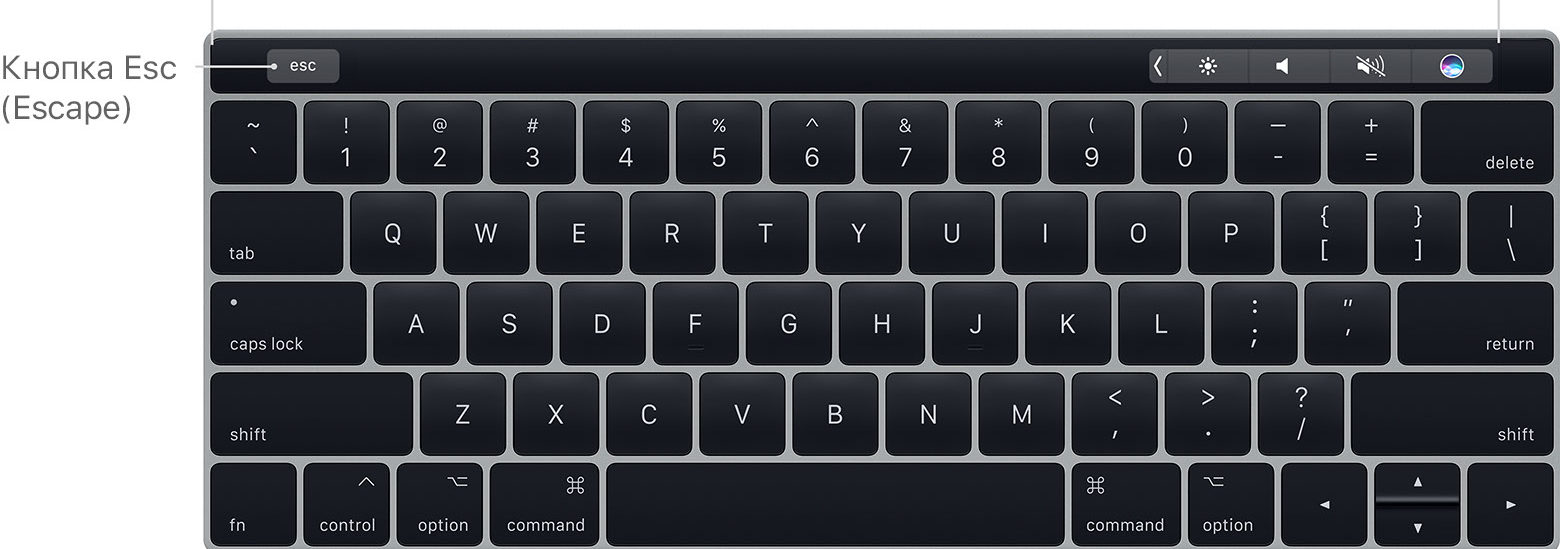
Горячие клавиши
Для удобства пользователей и ускорения работы на персональном компьютере используются различные сочетания, так называемые «горячие кнопки». Они быстро, в одно нажатие открывают нужные окна и программы. Благодаря этому пользователи экономят своё время и нервы от ненужных действий.
Самые популярные и необходимые сочетания:
- В программе Word Excel Ctrl + Escape (назад) соответствует Win, которая на устаревших клавиатурах обычно отсутствует.
- Одновременное нажатие Ctrl + Shift + Esc открывает Диспетчер задач. Также можно использовать сочетание CTRL+ALT+DEL.
- Ctrl + Назад + Win открывают Пуск.
- Нажатие Esc и Alt осуществляет переход между окнами в определённом порядке. Переключение происходит циклически.
- Сочетание Назад + Win приводит к закрытию Экранной лупы.
Также в верхнем ряду есть несколько кнопок, начинающихся с буквы F (F1, F2 и так далее). Они помогают управлять компьютером без использования мыши. С их помощью можно управлять папками, менять их названия, вырезать текст и выполнять остальные действия. Высококвалифицированные программисты даже не пользуются мышкой, все действия совершают ними.
Большинство обычных пользователей многие годы работают за компьютером, но так и не знают предназначение F. На современных клавиатурах на каждой такой кнопке имеется маленький рисунок, обозначающий действие, которое она выполняет. Посмотреть их значение можно в инструкции или поискать в интернете.
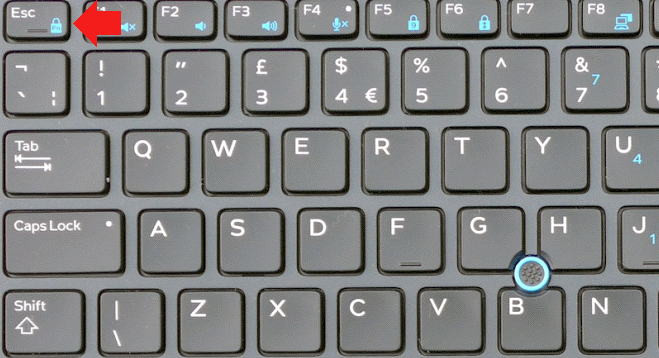
Замена клавиши
При необходимости расположение «Эскейп» можно поменять. Особенно это актуально для ноутбуков.
ОБРАТИТЕ ВНИМАНИЕ. Если «Escape» сломается, то её очень трудно будет заменить. В некоторых случаях это совсем невозможно.
Замена проводится с помощью софта. Продукцию можно:
- приобрести в любом специализированном магазине (лицензионную);
- скачать на сайте, но никто не гарантирует, что она будет нормально работать и не окажется пиратской копией.
ВАЖНО. Замена функционала проводится с помощью программы, где пользователь сам устанавливает нужные параметры. Кнопку можно оставить на своём месте и пользоваться другой либо переставить её. Такими манипуляциями часто пользуются программисты и пользователи, для которых иногда «Эскейп» имеет неудобное расположение.

Виды клавиатур — где находится клавиша?
 Устройства с раскладкой QWERTY стандартные. Однако некоторые разработчики с помощью перестановок стараются сделать «Esp» более удобной в обращении. Как правило, это нововведение устраивает только определённую категорию пользователей. Поэтому такие клавиатуры изготавливают в основном под заказ в ограниченном количестве.
- Для экономии места в ноутбуках клавиши располагают близко друг к другу, практически вплотную. В связи с этим «Escape» нажимается случайно. Это приводит к нежелательным и необратимым последствиям.
- «Эскейп» ставят на расстоянии от основных клавиш.
- На комплектующих для игровых компьютеров и ноутбуков эту кнопку вообще отключают или устанавливают перемычку во избежание незапланированного нажатия.
Как стало понятно, «Escape» — одна из основных кнопок на клавиатуре. Без неё невозможно полноценно использовать весь функционал операционной системы. В различных комбинациях с другими кнопками она упрощает и ускоряет работу на компьютере для пользователей, даёт возможность отказаться от мышки.