[Игровой ноутбук/Десктоп] Armoury Crate — Введение GameVisual
Отсканируйте QR-код, чтобы открыть эту страницу на вашем смартфоне.
[Игровой ноутбук/Десктоп] Armoury Crate — Введение GameVisual
GameVisual — это инструмент управления цветом, который включает различные сценарии настройки цвета экрана, чтобы предоставить игрокам первосходный визуальный опыт.
Поддерживаются игровые ноутбуки серии ROG и TUF с версией ASUS System Control Interface V2 или выше.
*Эту функцию может поддерживать только встроенный дисплей ноутбука.
Утилита GameVisual была интегрирована в приложение Armoury Crate. Пользователям необходимо настроить параметры GameVisual через приложение Armory Crate.
Поддерживаемая версия: версия приложения Armoury Crate должна быть V2.7.13 или выше и ASUS System Control Interface V2 или выше.
*Пожалуйста, перейдите по ссылке для получения более подробной информации по Armoury Crate.
Как получить и установить Armoury Crate, Вы можете узнать в статье: Armoury Crate — Инструкция по установке
Как удалить Armoury Crate, описано в статье: Как удалить программу в Windows 10?
5-1 Как открыть GameVisual
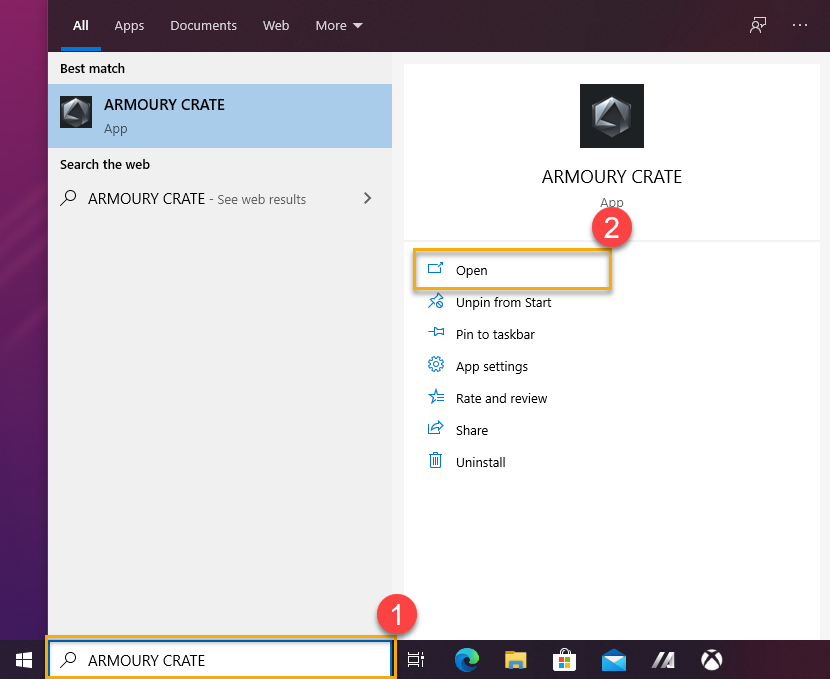
Пожалуйста, укажите в поисковой строке Windows [Armoury crate] ① , затем нажмите [Открыть] ②
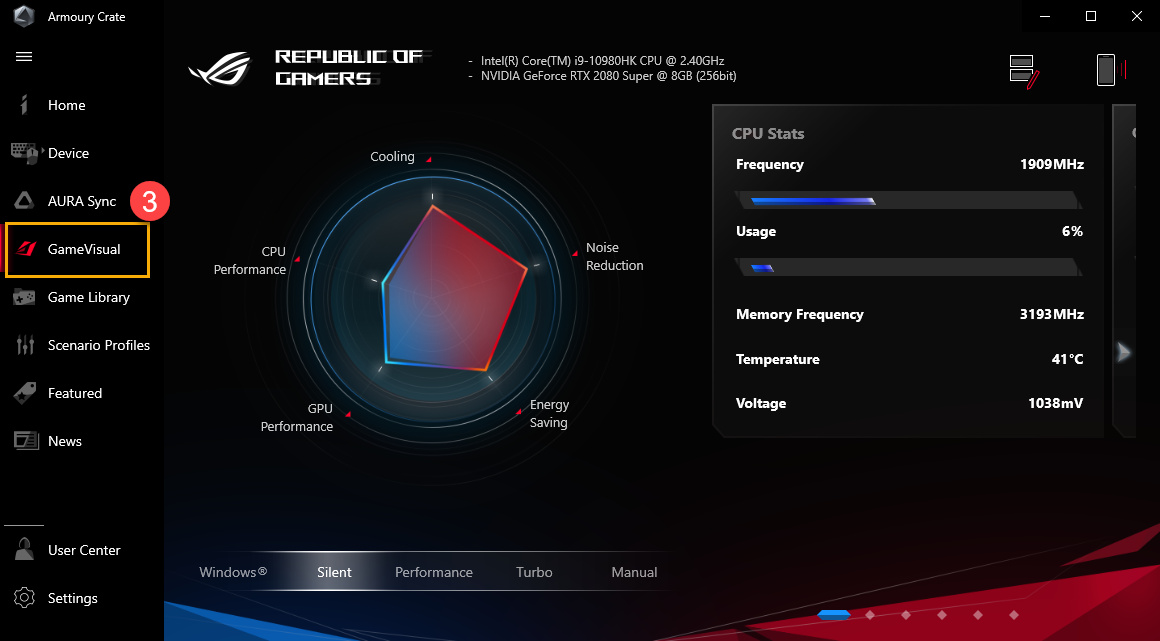
На основной странице Armoury Crate выберите [GameVisual] ③, и Вы войдёте на страницу настроек GameVisual.
5-2 GameVisual — страница настроек
GameVisual предлагает 8 вариантов цветового режима [По умолчанию, Гонки, Пейзаж, RTS/RPG, FPS (Шутеры от первого лица), Кино, Eyecare (Уход за глазами) и Яркий] на выбор для геймера; выберите любой по своему усмотрению.
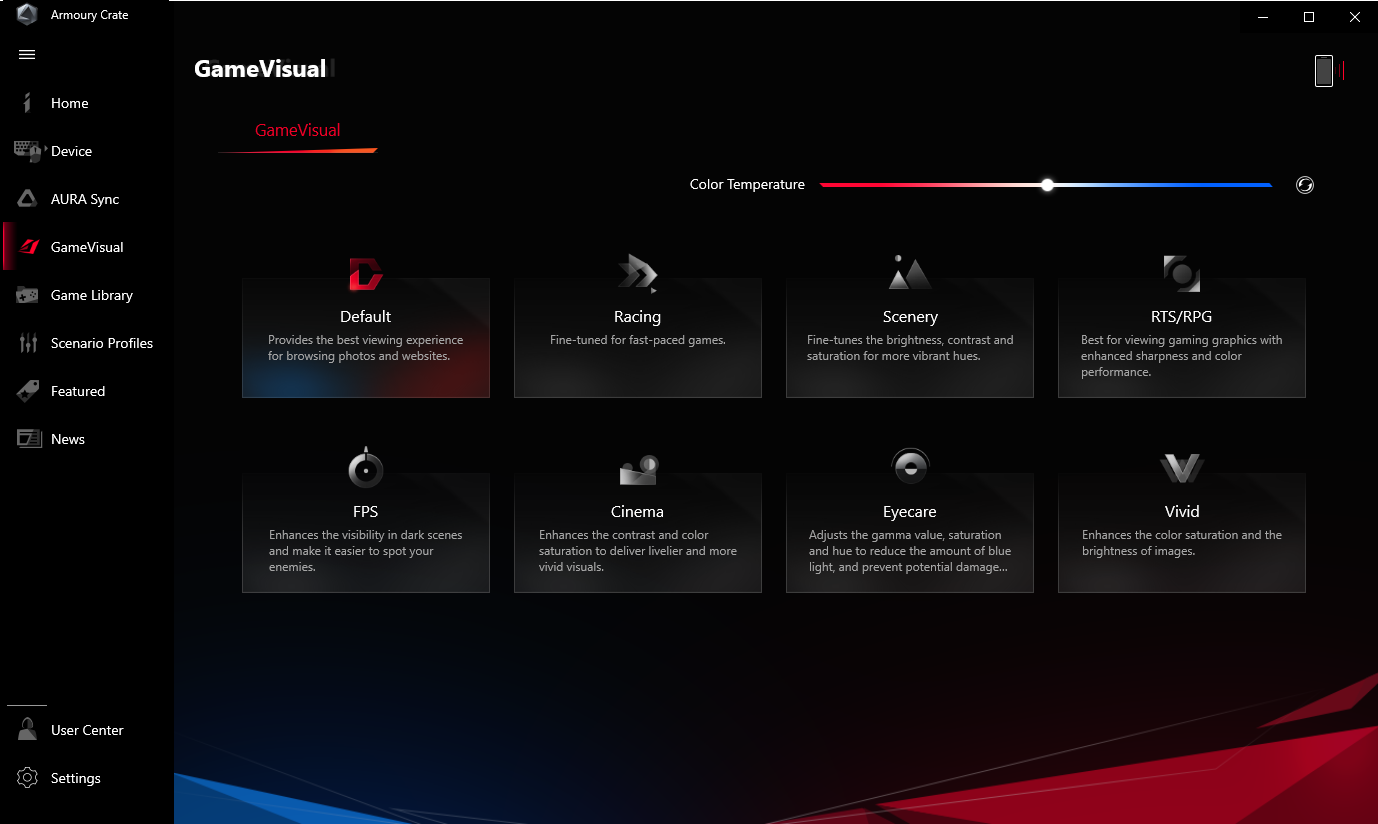
*По умолчанию: Обеспечивает наилучшие впечатления от просмотра фотографий, графики и Интернета.
*Гонки: Оптимизирован для работы в динамичных игровых приложениях.
*Пейзаж: Путем настройки диапазона яркости, градаций контрастности и насыщенности цвета для более зеленой земли и более синего моря. Пейзажный режим — лучший выбор для просмотра пейзажной фотографии.
*RTS/RPG: Он повышает резкость и цветопередачу для лучших игровых сцен. Это лучший выбор для стратегии в реальном времени и ролевой игры.
*FPS (Шутер от первого лица): Улучшает Вашу видимость даже в темных сценах, чтобы получить преимущество над врагами. Это лучший выбор для игры в шутер от первого лица.
*Кино: Увеличивает контрастность и насыщенность цвета изображения. Это также обеспечивает более яркие визуальные эффекты. Кино — лучший выбор для просмотра видео.
*Eyecare (Уход за глазами): Меняет гамму, насыщенность и оттенок, чтобы уменьшить количество синего света и избежать травмы сетчатки.
*Яркость: Повышает насыщенность цвета и яркость, когда включен режим Vivid.
Цветовая Калибровка GameVisual и калибратор цвета (X-Rite i1Display Pro) позволяет геймерам выполнить базовую калибровку с высоким уровнем точности цветопередачи на экране игрового ноутбука ROG.
Функция калибровки цвета поддерживается только при использовании X-Rite i1Display Pro. Пожалуйста, посетите веб-сайт X-Rite для получения дополнительной информации о i1Display Pro (обзор и видео, поддержка и Руководство пользователя).
6-1 Запуск Цветовой Калибровки
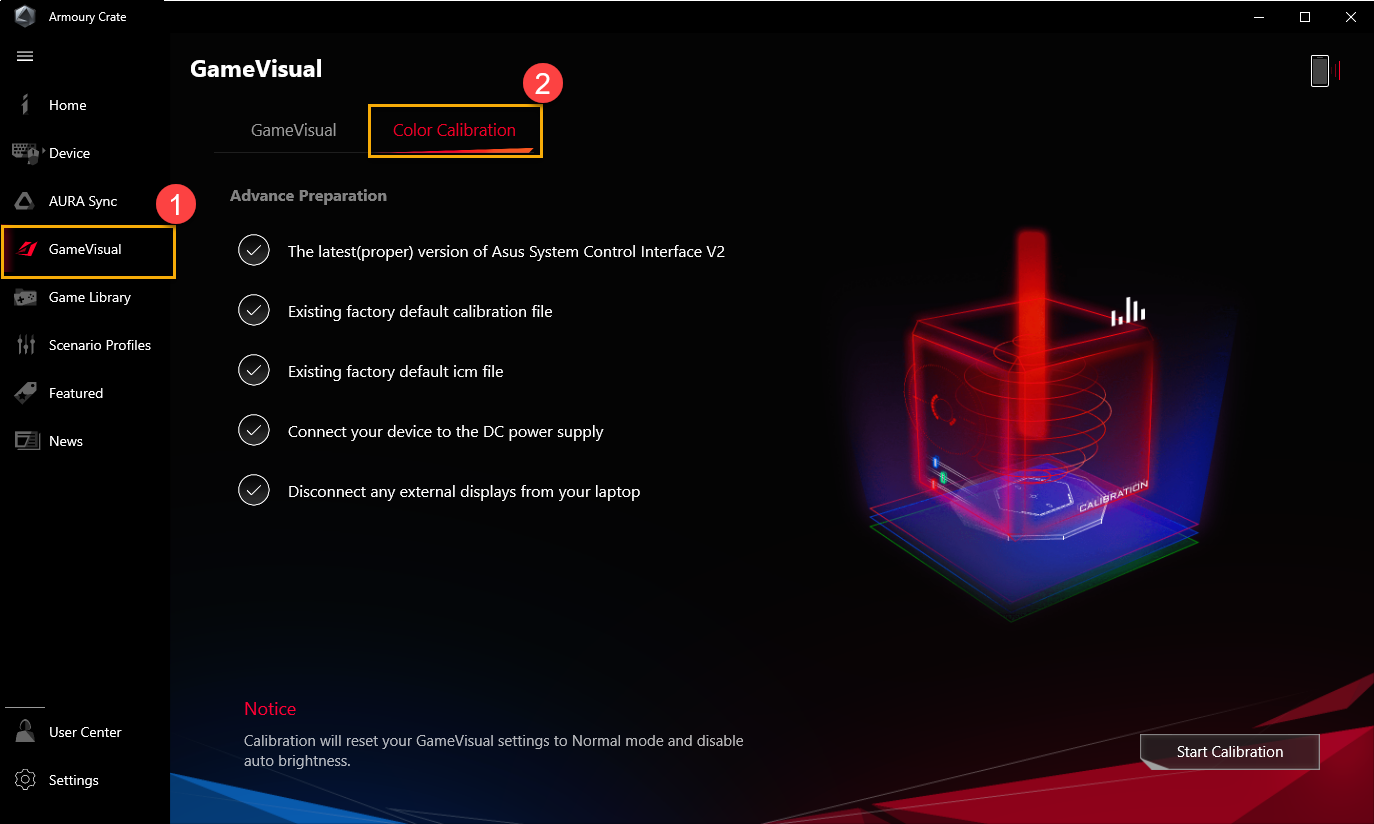
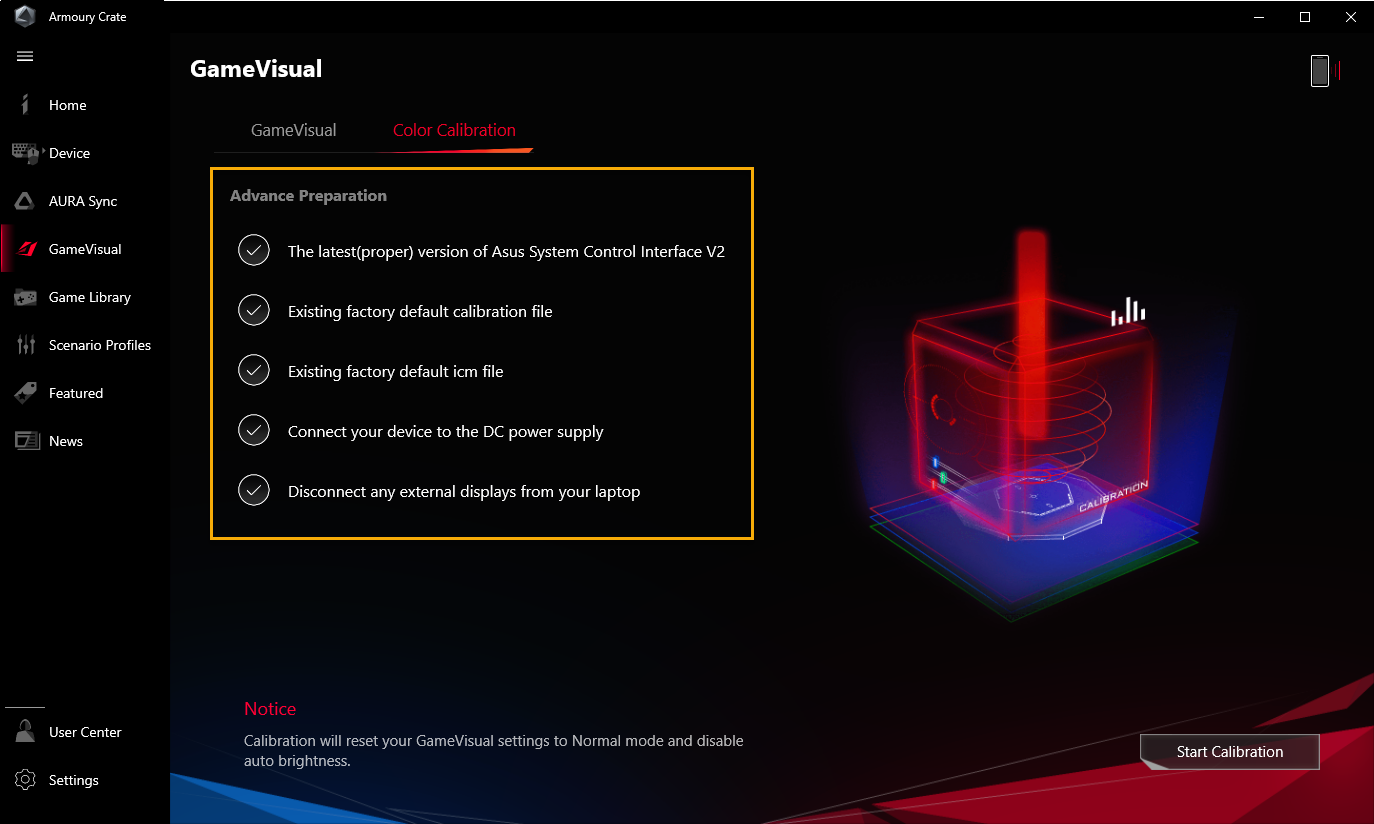
На основной странице Armoury Crate выберите [GameVisual] ① , а затем вкладку [Цветовой Калибровки] ② , которая приведет Вас на страницу как показано ниже.
6-2 Предварительная подготовка
На основной странице Цветовой Калибровки система автоматически проверит все пункты предварительной подготовки перед началом калибровки. При выполнении условия отображается белая галочка  , а для пунктов, не соответствующих требованиям, появляется красный восклицательный знак
  . Если в разделе «Предварительная подготовка» есть хотя бы один красный восклицательный знак, обратитесь к разделу Вопросы и ответы 4
6-3 Запуск Цветовой Калибровки
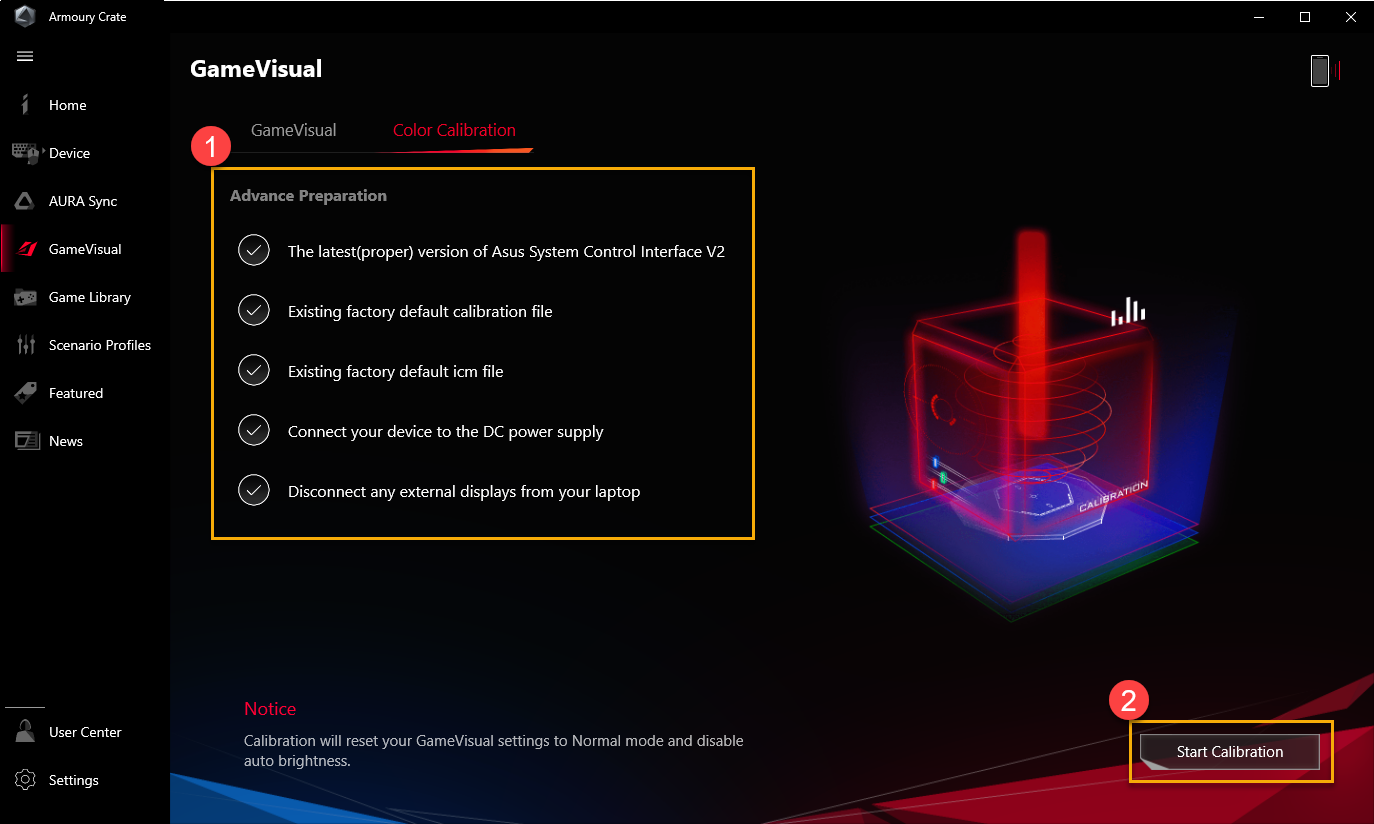
Пожалуйста, убедитесь, что в разделе Предварительной подготовки ① все пункты отмечены белой галочкой  . Только после успешной проверки Вам будет доступна кнопка [Начать калибровку] ② .
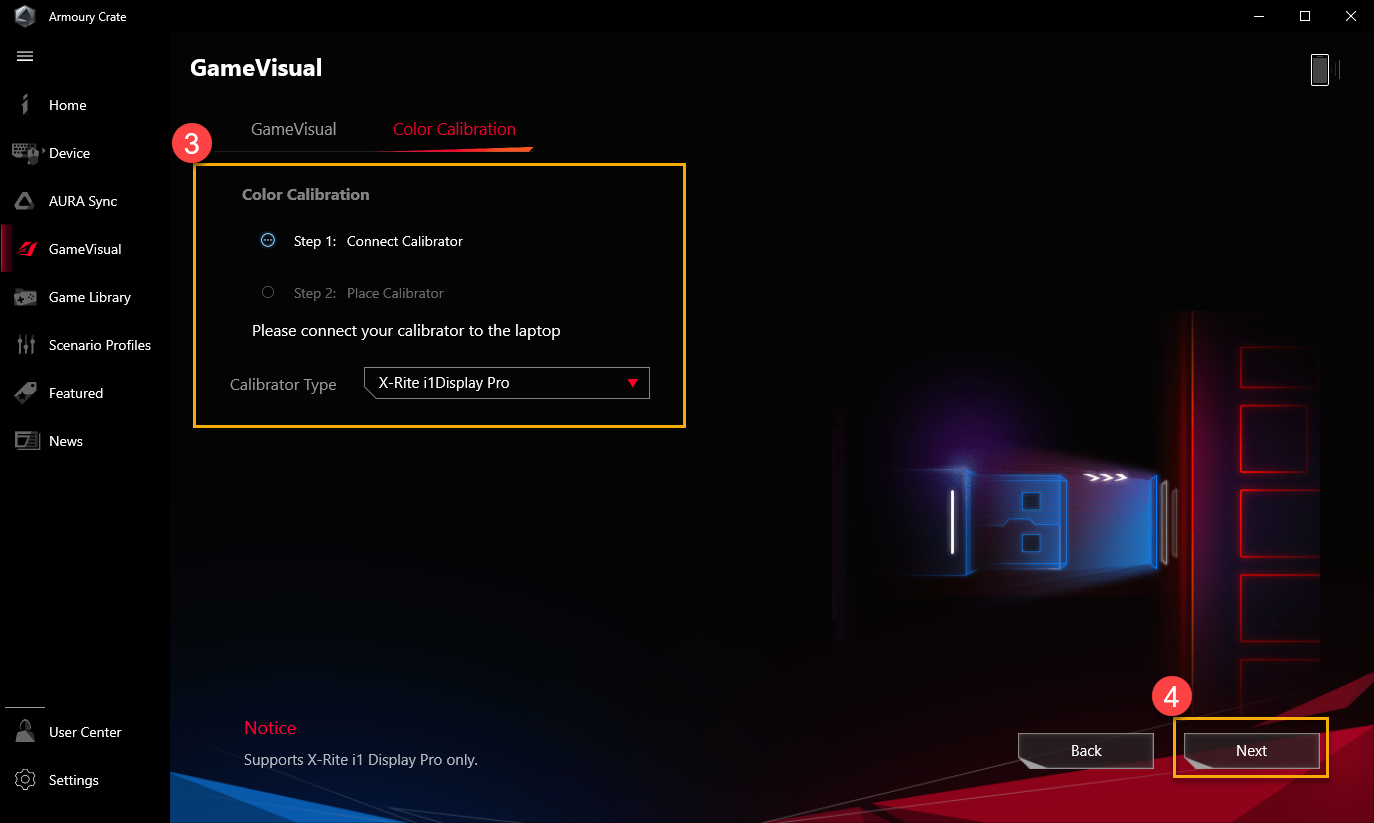
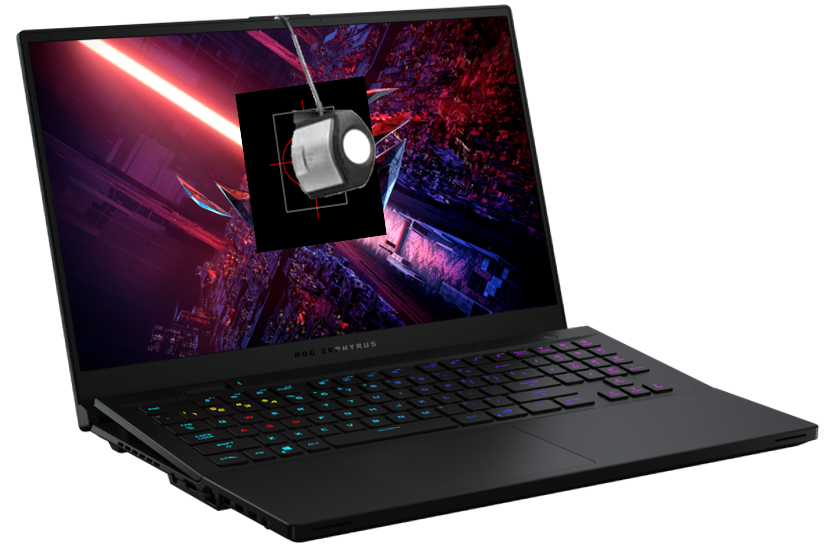
Подключите калибратор (X-Rite i1Display Pro) ③ к USB порту Вашего ноутбука и нажмите [Далее] ④ .
Пожалуйста, следуйте инструкциям на экране, чтобы включить измерительную линзу калибратора цвета (X-Rite i1Display Pro) и плотно поместите её в красный кружок ⑤ на экране, а затем нажмите [Далее] ⑥ , чтобы начать калибровку цвета.
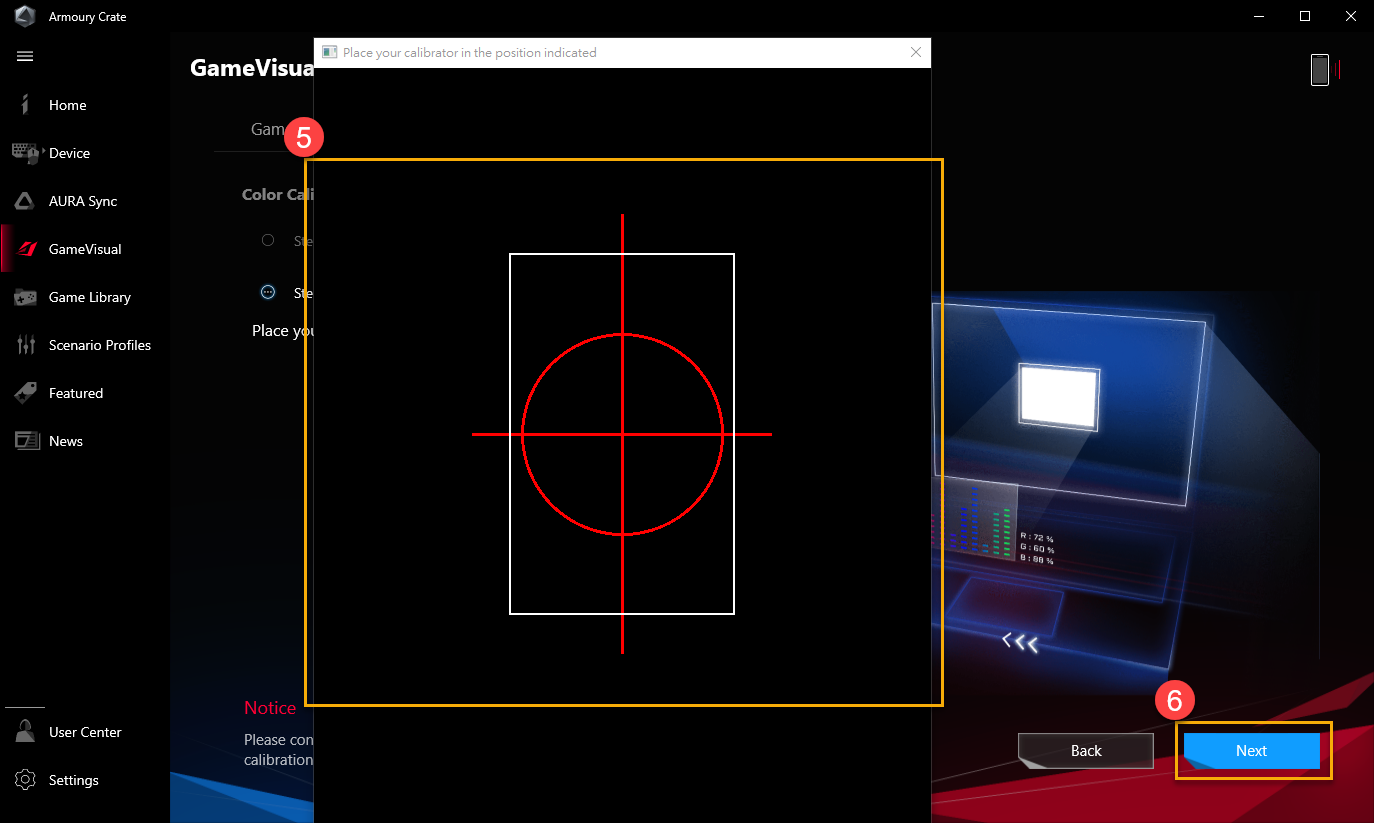
Во время цветовой калибровки экран будет менять цвета и мигать. После завершения результат калибровки цвета будет показан в отчете.
6-4 Отчет о Цветовой Калибровке
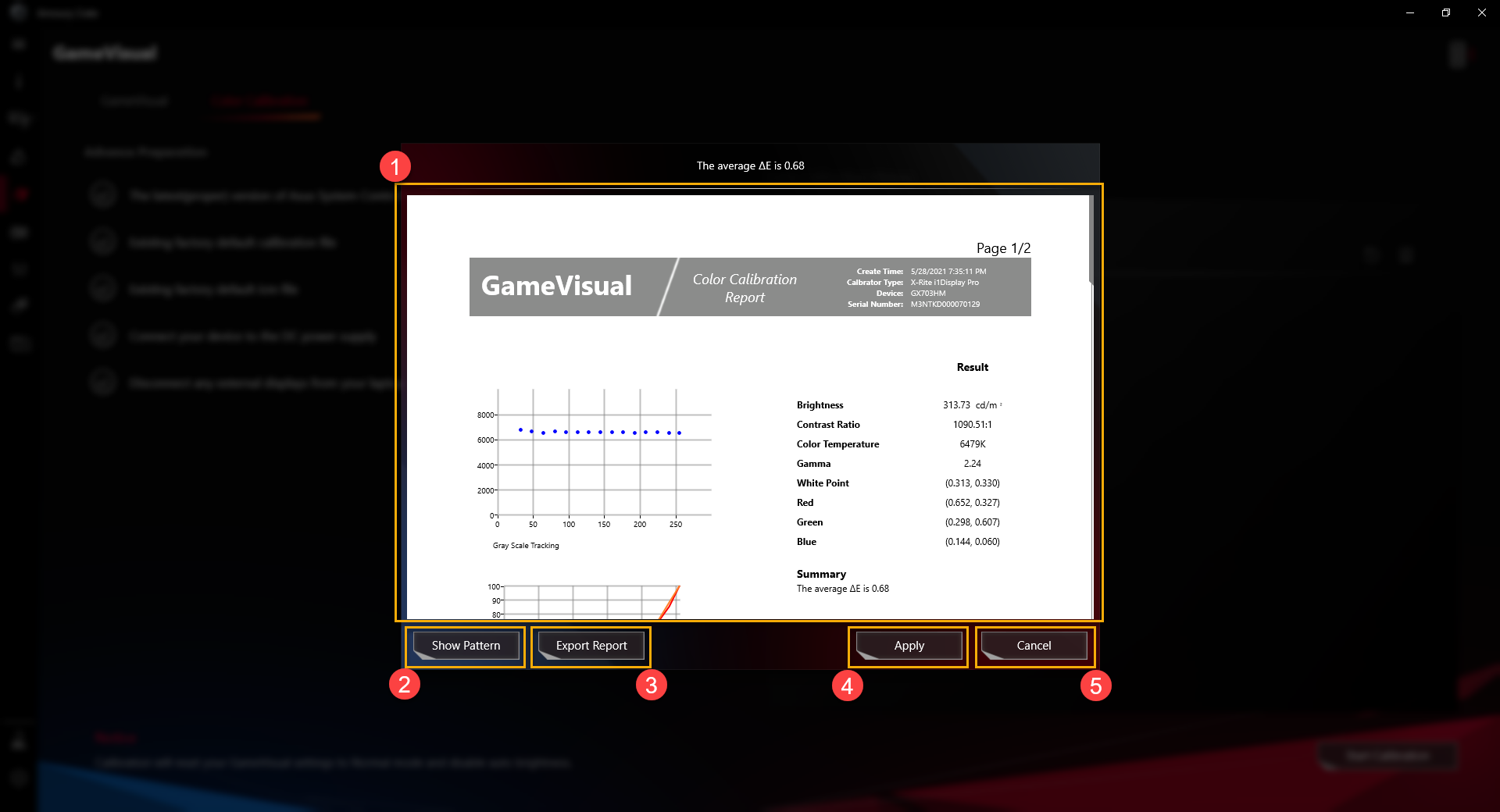
① Отчет о Цветовой Калибровке: В отчете Вы можете посмотреть результат калибровки.
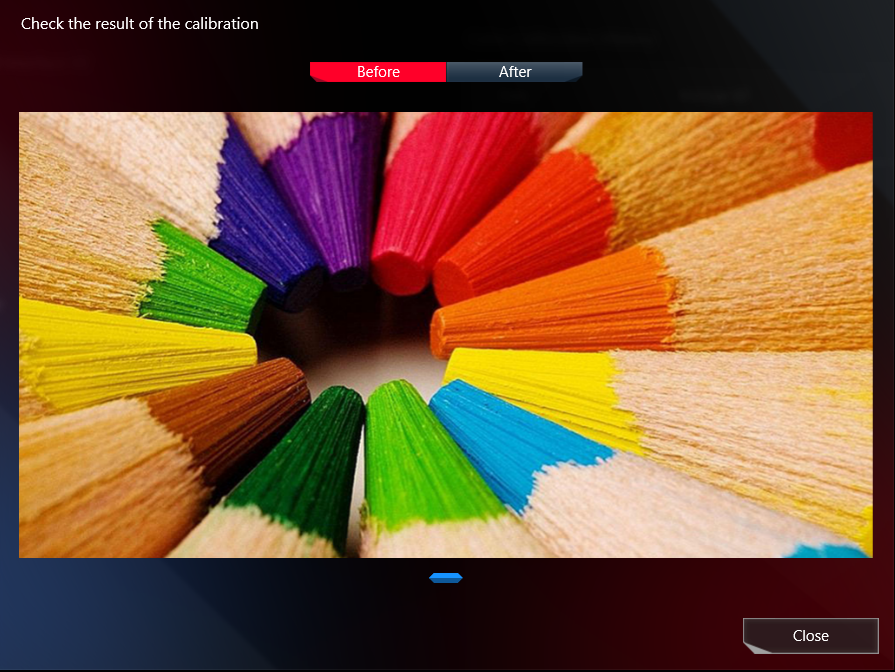
② Показать шаблон: Нажмите [Показать шаблон], чтобы увидеть разницу между изображениями до коррекции и после.
③ Экспорт отчета: Нажмите [Экспорт отчета], чтобы экспортировать и сохранить файл результатов калибровки.
④ Применить: Нажмите [Применить], чтобы сохранить текущий результат калибровки.
⑤ Закрыть: Вернуться на основную страницу Цветовой Калибровки.
Q1: Что такое цветовая температура?
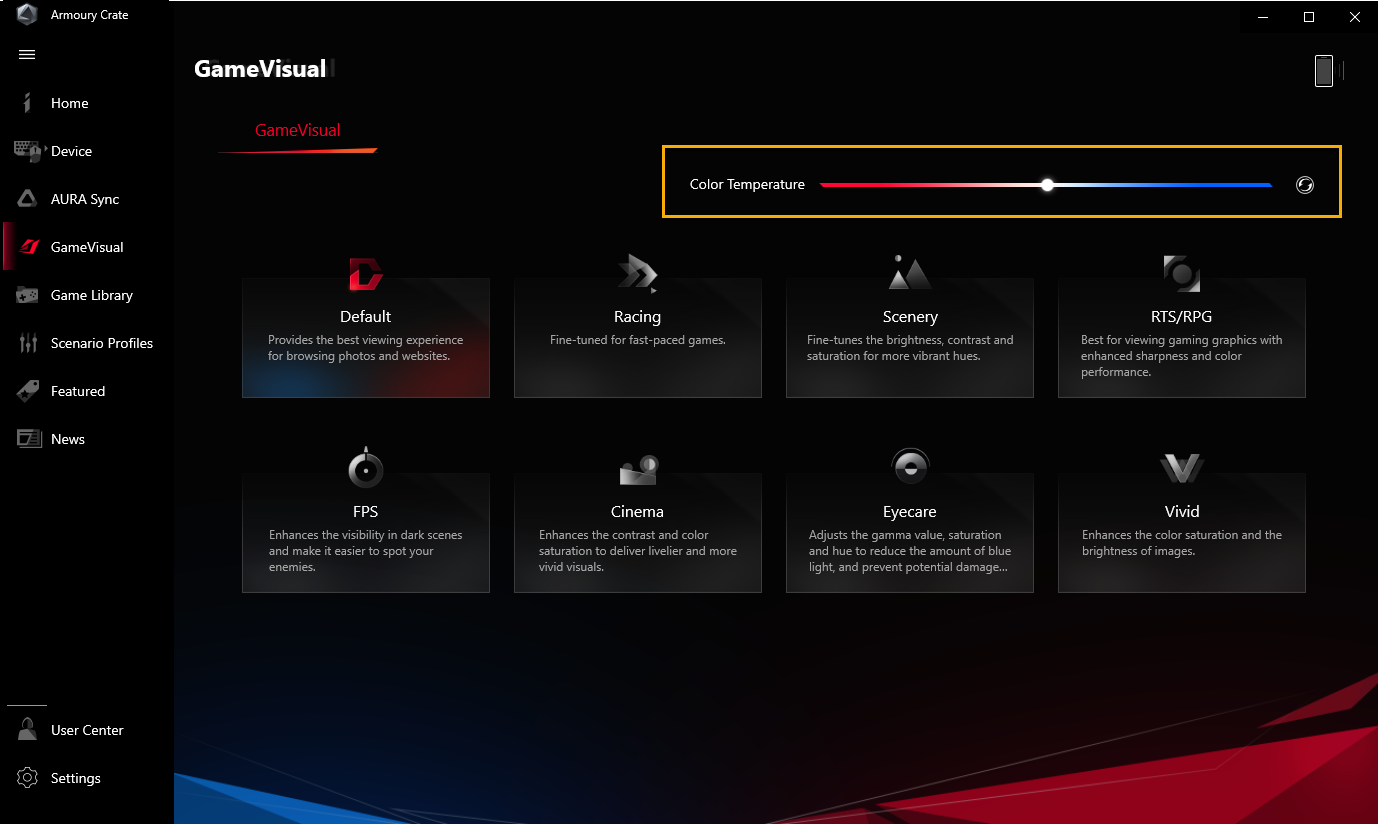
A1: Цветовая температура — это явление, которое описывает изменение температуры света, и цвет света также изменяется. Также это можно понимать как «изменение цветовой температуры света». Пользователь может изменить цветовую температуру с помощью панели настроек на странице ниже.
* Кроме режима Eyecare, Вы можете точно настроить цветовую температуру экрана для каждого цветового режима экрана .
Q2: Могу ли я установкить GameVisual отдельно?
A2: Как только на Вашем устройстве будет установлен ASUS system control interface V2, утилита GameVisual будет интегрирована в приложение Armoury Crate, и Вы сможете установить и настроить GameVisual только через приложение Armoury Crate.
Q3: Какие сочетания клавиш я могу использовать для переключения режимов GameVisual?
A3: Вы можете использовать сочетание клавиш 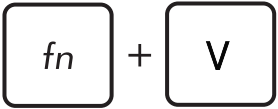 для переключения режимов GameVisual.
Q4 : Что делать, если в разделе «Предварительная подготовка» отображается красный восклицательный знак  ?
?
A4: В зависимости от ошибки, пожалуйста, перейдите к соответствующему пункту, чтобы узнать как исправить её.
Последняя (подходящая) версия ASUS System Control Interface: Обновите ASUS System Control Interface до последней версии. Узнайте больше о том, как проверить версию MyASUS и ASUS System Control Interface.
Существующий заводской файл калибровки по умолчанию: Это заводской файл по умолчанию. Если отображается красный восклицательный знак, обратитесь за поддержкой в сервисный центр ASUS.
Существующий заводской файл ICM по умолчанию: Это заводской файл по умолчанию. Если отображается красный восклицательный знак, обратитесь за поддержкой в сервисный центр ASUS.
Подключите Ваше устройство к источнику питания постоянного тока: проверьте, подключено ли Ваше устройство к источнику питания постоянного тока, или обратитесь к [Часто задаваемым вопросам о ноутбуках].
Отключите все внешние дисплеи от Вашего ноутбука: проверьте, отключены ли все внешние дисплеи от Вашего ноутбука.
Game Visual Demo Mode — что это в Asus?

Приветствую друзья! Сегодня мы поговорим про одну опцию, которая может встречаться не только в фирменном приложении, но и в меню монитора.
Game Visual Demo Mode — что это в Asus?
Сразу ответ (собственно к чему пришли):
Предположительно функция демонстрации режимов цветопередачи, может присутствовать как в мониторах фирмы ASUS, так и в фирменном приложении ROG (для материнских плат ASUS).
Значит информации на самом деле мало, почти нет, но известно что Game Visual — инструмент по настройке цвета, основанный на технологии Splendid. Функция находится в фирменном приложении ROG Gaming Center, позволяет переключать цветовой режим.
Но что тогда такое Demo Mode? Все просто — Demo означает демонстрационный, а Mode — режим. Поэтому можно сделать вывод, что Game Visual Demo Mode — демонстрация режима, возможно имеется ввиду игрового (судя по названию).
Собственно сам фирменный софт, где можно найти опцию ROG GameVisual:
 Кстати, это фирменное ПО спецом создано для игровых материнских плат ASUS линейки ROG (Republic of Gamers).
А вот какие у функции собственно и есть режимы:

ROG GameVisual предлагает всего шесть режимов:
- По умолчанию — просто режим, как работает монитор, как передает цвет — так и будет. Можно использовать для просмотра фоток, графики, интернета.
- Рейсинг — данный режим видимо нужен для игр жанра гонки.
- RTS/RPG — как понимаю это для стрелялок, стратегий. Улучшает резкость/цветопередачу игровых сцен, делая их более динамичными.
- Пейзаж — ну наверно чтобы просто природа красиво смотрелась.
- FPS — думал этот режим повышает ФПС в игре, но нет. Оказывается он увеличивает видимость даже в темных сценах, что поможет лучше и быстрее найти врага. Режим хорош для игр типа шутер от первого лица.
- Кино — увеличивает контрастность, насыщенность картинки. Обеспечивает более яркие визуальные эффекты, лучший вариант для просмотра видео.
Game Visual Demo Mode в мониторе Асус
Также данная настройка может быть в мониторе, например ASUS MG24UQ:

Зачем нужна? Скорее всего тоже для демонстрации некого режима, может игрового. Но вообще сама опция GameVisual, даже в мониторе имеет свои режиме:
 PS: это экранное меню монитора.
Game visual demo mode asus что это
Reddit and its partners use cookies and similar technologies to provide you with a better experience.
By accepting all cookies, you agree to our use of cookies to deliver and maintain our services and site, improve the quality of Reddit, personalize Reddit content and advertising, and measure the effectiveness of advertising.
By rejecting non-essential cookies, Reddit may still use certain cookies to ensure the proper functionality of our platform.
For more information, please see our Cookie Notice and our Privacy Policy .
Get the Reddit app
A community for support, discussions, and recommendations related to ASUS. Welcome!
So I have an Asus monitor for my computer and recently I found a setting on it called "GameVisual demo mode" using it gives half the screen some fancy effects, I found it quite nice while watching Netflix (it smoothed out some of the compression artifacts and stuff), but I don't want it on just half of my screen.
This led me down a rabbit hole of trying "optimize" my screen. From the Microsoft store I tried downloading ROG GameVisual and GameVisual, neither worked (they might be for laptops idk). I also downloaded Armoury Crate witch supposedly had GameVisual built in but I'm missing the home menu so that didn't work either.
I just want my screen to look good :'( (any tips are appreciated.)
My desktop is homebuilt with an Asus GeForce gtx 1070ti gpu if that helps.
Asus splendid demo как убрать

ECO Mode. Включение режима ECO для энергосбережения.
(Определенные уровни серого могут не различаться
в режиме ECO. Их яркость ниже, чем при установке
коэффициента контрастности равным 100.)
QuickFit. Имеет три режима: (1) сетка, (2) формат листа, (3)
Страница: 22 из 27
Глава 3. Общие инструкции
Ключ замка питания
HDMI 2560 x 1440 @ 60Hz
Демо-режим Splendid: включение демонстрации технологии
Громкость: регулировка уровня громкости.
Режим ЭКО: включение экологичного режима
Настройка меню: Настройка параметров экранного меню:
Вpeмя Oтoбp. Мeню, DDC/CI и Прозрачность.
Язык: Выбор языка экранного меню.
Блокировка кнопки: нажмите на вторую кнопку справа и
удерживайте ее не менее пяти секунд, чтобы заблокировать
Информация: просмотр сведений о мониторе.
Больше: возврат на следующую страницу Настройка
Назад: возврат на предыдущую страницу Настройка
Индикатор питания: включение и отключение индикатора
Ключ замка питания: блокировка или активация кнопки
Весь Сброс: выберите пункт Да, чтобы восстановить
После очередного обновления #Windows10 от апреля 2018 у меня снова полетели (нестабильно работали) все графические драйвера (Intel HD Graphic Driver и NVIDIA GeForce GTX, рандомно вылетали сразу оба, последнюю неделю перезагружался по 30 раз в день).
Я это дело конечно поборол в пятницу, накачав и поставив руками новые версии дров, официально несовместимых но работающих. Однако из-за этого перестал работать мой любимый Asus Splendid Utility в режиме Eye Care. Эта штука меняла видимую температуру цветов, процентов на 30 уменьшая яркость синего (холодного) цвета и чего-то ещё неизвестное.
Поэтому пришлось юзать альтернативы. Приятные моим глазам точные автонастройки Asus Splendid воспроизвести не удалось, но похоже получилось так:
- уменьшением в настройках Intel HD Graphic Driver на 30% яркости синего цвета;
- уменьшением saturation (насыщенности цветов) на 15-20%.
- установкой f.lux, бесплатной проги, регулирующей температуру цветов в зависимости от времени суток, освещения и настроек пользователя.
Мне комфортно днём (сейчас) с температурой 6000K (при стандарте 9000-9300K). На ночь при слабом освещении уменьшил бы температуру ещё вдвое. Цвета незначительно желтят (с Asus Splendid это было не так явно), зато глазам комфортно пялиться в экран сутки напролёт, как и прежде.