Fortnite не загружается на ps4
Баг наверняка пофиксят, но пока он есть, потому решать проблемку геймерам приходится самостоятельно и вручную. Благо, в большинстве случаев получается. А если не знаете, что и как делать, то сейчас расскажем.
Итак, по порядку:
Есть мнение, что у ПК-версии игры проблема в данном конкретном случае обусловлена конфликтом с работающим в фоновом режиме софтом NVIDIA. По крайней мере, если представить, что такой конфликт может быть, и временно отключить проги Nvidia, то Fortnite вновь начинает загружаться нормально. Поэтому:
Если после этого игра запустилась, как надо, то раньше ей действительно одна из программок Nvidia. Если же проблема по-прежнему никуда не делась (либо на компе установлена видеокарта не Nvidia), то, вероятнее всего, поработать придется еще и с лаунчером.
Если и после этого Fortnite зависает на экране загрузки и не запускается, то, вероятно, придется её полностью переустановить.
если Fortnite 2020 зависает на экране загрузки на консоли
Это, разумеется, относится к версиям игры для PS4, Xbox One и Nintendo Switch. Поскольку в отличие от компа на консоли в плане настроек возможностей практически никаких, то когда игра не грузится, то остается только пробовать стандартные меры, а именно:
Прежде чем приступить к любым из описанных ниже действий, изучите нашу доску Trello, посвященную игровым проблемам, и узнайте о них подробнее. Эта доска регулярно обновляется нашими комьюнити-менеджерами, и туда вносятся сведения о самых значимых известных неполадках в «Королевской битве», творческом режиме, «Сражении с Бурей» и мобильной версии игры. Если проблема, с которой вы столкнулись, указана на нашей доске, значит, нужно лишь дождаться, пока мы выпустим обновление с исправлением. Если же на нашей доске нет неполадки, с которой вы встретились, выполните следующие шаги.
Решение проблем с разрывами соединения
Состояние серверов Epic Games
Проверьте состояние серверов Epic Games на соответствующей странице, чтобы убедиться, что все системы работают. Если возникшая проблема вызвана системным отключением или сбоем, вы не сможете подключиться к Fortnite, пока работа системы не будет восстановлена.
Установите регион подбора игроков в автоматический режим
При выборе подбора игроков в автоматическом режиме вы будете подключены к серверам с минимальной сетевой задержкой.
- Запустите Fortnite.
- Выберите «Королевская битва».
- Щёлкните по значку меню в правом верхнем углу экрана.
- Выберите «Настройки».
- Щёлкните по значку шестерёнки.
- Установите регион подбора игроков в автоматический режим.
Потеря пакетов
Если потеря пакетов продолжится, за дельнейшей помощью обратитесь к своему провайдеру.
Устранение неполадок в консольной версии Fortnite
Если вы играете на консоли, изучите наши стандартные способы устранения неполадок по этой ссылке.
Если вы продолжаете испытывать проблемы при игре на консоли, советуем обратиться за дополнительной помощью к производителю консоли.
Такое случается, когда система не отвечает минимальным требованиям для игры в Fortnite. С минимальными требованиями можно ознакомиться по этой ссылке.
Почему не запускается Fortnite на PS4
При использовании платформы PS4 в первую очередь следует рассмотреть проблемы, не связанные с программным обеспечением. Если у вас не получается заходить в игру или на сервер, проверьте соединение с интернетом. Возможно, в лаунчере проводят технические работы, поэтому клиент Fortnite сейчас недоступен.
Устранение неполадок на ПК или Mac
Убедитесь, что ваша система отвечает требованиям для запуска Fortnite
Чтобы насладиться Fortnite, убедитесь, что ваш компьютер удовлетворяет минимальным требованиям для запуска игры. В этой статье представлены системные требования для Fortnite и рассказано, как убедиться в соответствии вашего устройства этим требованиям.
Проверка файлов игры
Проверка файлов игры позволяет убедиться, что все файлы на месте и не повреждены. Если файлы отсутствуют или повреждены, будет выполнена их повторная загрузка через программу запуска Epic Games.
Запустите программу запуска Epic Games от имени администратора
Благодаря запуску программы от имени администратора можно обойти ограничения на некоторые действия, установленные для обычного пользователя на вашем компьютере.
- Щёлкните правой кнопкой мыши по ярлыку программы запуска Epic Games.
- Выберите «Запуск от имени администратора».
- Запустите Fortnite.
Обновите драйверы видеокарты
Обновления драйверов регулярно выпускаются производителями видеокарт для исправления ошибок и улучшения производительности. Мы настоятельно советуем установить самый свежий драйвер для вашей видеокарты, чтобы получить лучшее впечатление от игры Fortnite. Можно Последние драйверы можно найти, перейдя на веб-сайт производителя видеокарт по этим ссылкам:
Отключение приложений, работающих в фоновом режиме
Иногда приложения, работающие в фоновом режиме, вызывают сбои или ухудшают производительность при игре в Fortnite. Следуйте советам, указанным в этой статье, чтобы убедиться, что приложения, работающие в фоновом режиме, выключены.
Восстановление распространяемых пакетов Visual C++
Для игры в Fortnite необходимы распространяемые пакеты Visual C++. Убедитесь, что они установлены и не повреждены.
- Загрузите все распространяемые пакеты Visual C++ по этой ссылке.
- Не забудьте загрузить обе версии: x64 и x86.
- По окончании загрузки запустите файлы и выберите «Восстановить».
Примечание: При отсутствии варианта «Восстановить» выполните обычную установку, следуя инструкциям на экране. - Как только файлы будут восстановлены, перезагрузите компьютер.
- Перезапустите Fortnite.
Настройте режим совместимости
Настройка режима совместимости может помочь устранить неполадки в Fortnite.
- Перейдите в папку с бинарными файлами Fortnite (по умолчанию: C:\Program Files\Epic Games\Fortnite\FortniteGame\Binaries\Win64\)
- Найдите файл FortniteClient-Win64-Shipping.exe.
- Щёлкните по нему правой кнопкой мыши, а затем выберите «Свойства».
- Щёлкните по вкладке «Совместимость».
- Отметьте пункт «Запустить программу в режиме совместимости с:».
- Убедитесь, что выбрана ОС Windows 8.
- Отметьте пункт «Отключить оптимизацию во весь экран».
- Нажмите «Применить».
- Нажмите OK.
- Перезапустите Fortnite.
Используйте DirectX 11;
Если вы используете DirectX 12 и испытываете проблемы при игре в Fortnite, попробуйте переключиться на DirectX 11.
- Откройте программу запуска Epic Games.
- Выберите «Настройки».
- Прокрутите вниз и раскройте подраздел Fortnite.
- Поставьте галочку у пункта «Дополнительные параметры командной строки».
- Введите d3d11, а затем перезапустите Fortnite.
По-прежнему испытываете трудности?
И хотя с момента выхода данной обновы уже почти неделя прошла и на всякие дропы, фризы, перегруз процессора, скачущий и падающий FPS в Fortnite 2 общественность активно жалуется не первый день (притом такие неприятности фиксируются как на ПК, так и на консолях), с патчами разработчики поспевают не так оперативно, как нам того хотелось бы.
что делать, когда падает FPS в Fortnite 2 на ПК
что делать, когда падает FPS в Fortnite 2 на PS4 / Xbox
Ну, и опять, же ждем-с патча. Разрабы рапортуют, что беспощадная борьба с багами не прекращается ни на секунду. Правда, насчет того, что именно и когда они планируют эффективно забороть и устранить, уточняют не всегда. Но работа ведется. Поэтому, отчаиваться не будем!
-770x400.jpg)
Подсказки по Fortnite: играй на легке
Иногда игроки сталкиваются с тем, что Fortnite не запускается. Выражаться это может в виде черного или синего экрана при загрузке, различных ошибок. В таких случаях возникает вопрос о том, что делать, если Фортнайт не запускается. Сначала нужно определить причину, затем устранить ее.

Что делать, если Fortnite не запускается
Проверка состояния сервера
Если подключиться не удается, вы столкнетесь с долгой загрузкой и ошибками.
Это касается не только внутриигровых серверов, но и лаунчера Epic Games. Если в нем проводится техническое обслуживание, игроки временно утрачивают доступ к функционалу. При столкновении с проблемами сначала загляните на форумы: возможно, подключиться не можете не только вы.

Перезагрузка компьютера
В ходе работы ПК постепенно накапливаются задачи, застревающие в памяти и поглощающие ресурсы устройства. Это приводит к сильному замедлению быстродействия, возникновению конфликтов и ошибок. Перезагрузка компьютера помогает избавиться от застрявших в памяти ненужных задач. Если Fortnite не работает, вне зависимости от вида ошибки сначала попробуйте выключить и включить ПК. Иногда это устраняет проблему.

Переустановка игры
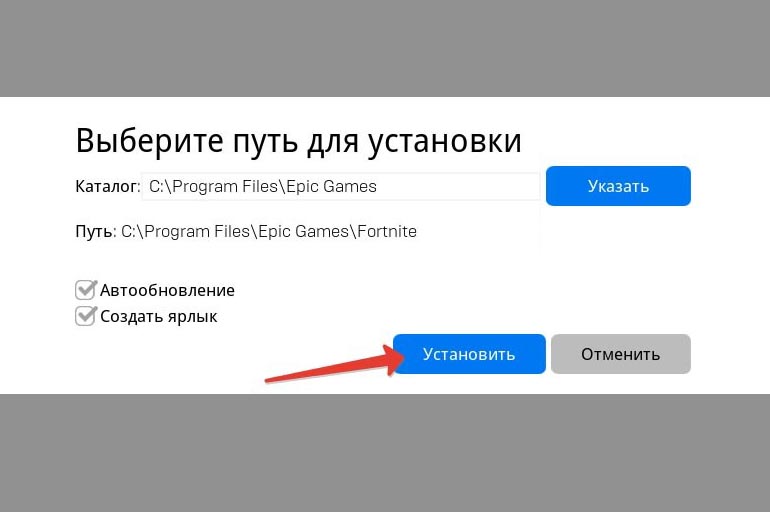
Переустановка игры помогает в том случае, если есть какие-либо поврежденные файлы.
Они могут возникнуть из-за некорректной работы антивируса, установки несовместимого ПО, заражения вредоносными программами и т. д.
Если вы предпочитаете режим PvE, можно сохранить свой прогресс в игре. Для этого найдите папку %LOCALAPPDATA%\FortniteGame\Saved\Config\WindowsClient и сделайте копию файлов. После переустановки проверьте, запускается ли игра. Переносите сохранения, только сделав тест. Если чистая копия игры запускалась, а перемещение файлов вернуло проблему, причина может заключаться в сейвах.
Проверка целостности файлов игры
Для исправления ошибки нужно запустить лаунчер, открыть библиотеку с играми и выбрать Fortnite.
Далее зайдите в настройки и кликните на «Проверить». После нажатия начнется процедура восстановления поврежденных файлов. Когда проверка закончится, перезагрузите компьютер. Избегайте выключения ПК из сети во время восстановления.
Поиск информации по тексту ошибки
Запуск от имени администратора
Отсутствие администраторских прав может мешать обновлению и изменению файлов игры. Это приводит к возникновению ошибок, крашам, невозможности загрузки и т. д. В таких случаях для восстановления работы игры достаточно перезапустить лаунчер и клиент с администраторскими правами. Для этого выключите магазин Epic Games, затем нажмите на ярлык правой кнопкой мыши и из выпадающего меню выберите опцию «Запуск от имени администратора». Повторите для игры.
.jpg)
Несовместимость с операционной системой
Если вы пользуетесь другой ОС, разработчик не гарантирует корректную работу приложения. То же касается 32-битной разрядности системы. Помочь решить проблему способна только смена ОС на другую, рекомендуемую разработчиками.
.jpg)
Отключение антивируса
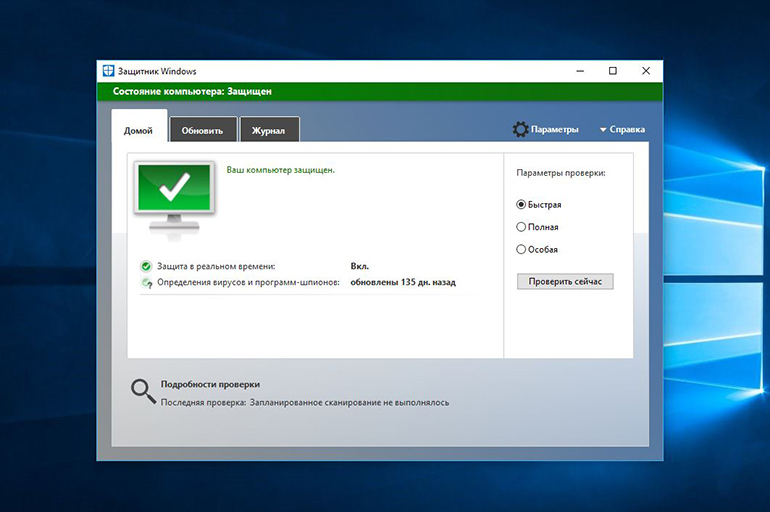
Антивирус может удалить какой-либо из файлов игры, ошибочно приняв его за вредоносное ПО, или препятствовать его работе. Для исключения этого варианта временно отключите защитные приложения. Желательно также сделать это с Windows Defender или брандмауэром.
Дополнительно проведите восстановление файлов на тот случай, если они были повреждены приложениями.
В случае дальнейшей корректной работы игры обновите антивирус или выберите другую программу для защиты.
Обновление драйвера видеокарты
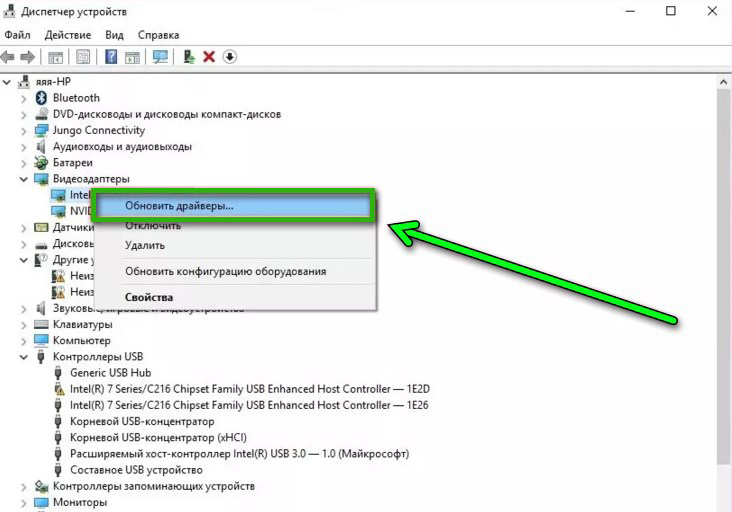
Чаще всего последняя версия драйверов является наиболее оптимизированной. Попробуйте обновить ПО через специальное приложение от производителя видеокарты. Если такой программы у вас нет, зайдите на сайт компании и скачайте последнюю версию оттуда. Не загружайте драйвера со сторонних ресурсов: они могут быть заражены вредоносным ПО. Избегайте использования бета-версий. В их коде могут содержаться ошибки.
Установка последней версии DirectX
Для правильной работы игры нужно скачать пакет DirectX. Желательно обновить его вместе с драйверами. Найти его можно на официальном сайте корпорации Microsoft. Если вы не знаете, какая версия DirectX установлена у вас, сделайте следующее:
- Нажмите сочетание клавиш Win+R. Это откроет окно «Выполнить».
- В диалоговом окне введите dxdiag. Нажмите Enter.
- Выберите вкладку «Система». Там вы увидите, какая версия пакета у вас остановлена.
Чаще всего DirectX обновляется вместе с системой. Однако при использовании Windows Vista, 7 или XP вам потребуется самостоятельно загружать новые пакеты. Некоторые видеокарты не совместимы с последними версиями DirectX. В таком случае решить проблему можно только заменой комплектующих. Вам понадобится видеокарта, поддерживающая уровень компонентов 10.0 или выше.

Обновление операционной системы
Обновление ОС помогает закрыть уязвимости. Во время него могут быть автоматически установлены новые версии драйверов. После обновлений улучшается оптимизация и совместимость с приложениями. По этой причине рекомендуется установить автоматическую загрузку новых версий ОС.

Дополнительные решения
Чтобы избавиться от ошибок и бесконечной загрузки, сделайте следующее:
Устранение неполадок на консолях и мобильных устройствах
Не получается ввести имя пользователя на Nintendo Switch
Если у вас не получается ввести имя пользователя при создании учётной записи Epic Games на Nintendo Switch, попробуйте ввести его с использованием касания на консоли или вставить консоль в док-станцию и воспользоваться контроллером.
Переустановите Fortnite
Консоли и мобильные устройства — закрытые системы, а значит, существует не так много способов решить возникшие на них проблемы. Самый обычный способ устранить проблему — переустановить Fortnite. Здесь вы найдёте подробные инструкции по переустановке приложения на Android и iOS.
- Нажмите и удерживайте значок Fortnite.
- Выберите «Удалить».
- Перейдите в Google Play Store или на веб-сайт Epic Games, чтобы загрузить программу установки и переустановить Fortnite.
Советы по переустановке Fortnite на консоли можно найти на веб-сайте производителя консоли:
Причины появления сбоя
Основных причины, по которым игра не запускается или «виснет», 4: поврежденные файлы, вмешательство сторонних программ в работу приложения, отсутствие администраторских прав при запуске и несоответствие минимальным системным требованиям. Список последних для персонального компьютера вы можете увидеть ниже в таблице.
| Параметр | Минимальное значение | Рекомендуемое значение |
| Процессор | Intel Core i3 2.4 GHz | Intel Core i5 2.8 GHz |
| Видеокарта | Intel HD 4000 | NVidia GeForce GTX 660 или AMD Radeon HD 7870 |
| Объем оперативной памяти | 4 Гб | 8 Гб |
| Операционная система | Windows 7/8/10, разрядность 64 bit | Windows 7/8/10, разрядность 64 bit |
| Свободное место на диске | 12 Гб | 12 Гб |
Для комфортной плавной игры без фризов желательно иметь сборку не ниже рекомендуемой.
Почему не запускается Fortnite: что делать если не работает после обновления, долго загружается или бесконечная загрузка
Подсказки по Fortnite: играй на легке
Иногда игроки сталкиваются с тем, что Fortnite не запускается. Выражаться это может в виде черного или синего экрана при загрузке, различных ошибок. В таких случаях возникает вопрос о том, что делать, если Фортнайт не запускается. Сначала нужно определить причину, затем устранить ее.
Причины появления сбоя
Основных причины, по которым игра не запускается или «виснет», 4: поврежденные файлы, вмешательство сторонних программ в работу приложения, отсутствие администраторских прав при запуске и несоответствие минимальным системным требованиям. Список последних для персонального компьютера вы можете увидеть ниже в таблице.
| Параметр | Минимальное значение | Рекомендуемое значение |
| Процессор | Intel Core i3 2.4 GHz | Intel Core i5 2.8 GHz |
| Видеокарта | Intel HD 4000 | NVidia GeForce GTX 660 или AMD Radeon HD 7870 |
| Объем оперативной памяти | 4 Гб | 8 Гб |
| Операционная система | Windows 7/8/10, разрядность 64 bit | Windows 7/8/10, разрядность 64 bit |
| Свободное место на диске | 12 Гб | 12 Гб |
Для комфортной плавной игры без фризов желательно иметь сборку не ниже рекомендуемой.
Что делать, если Fortnite не запускается
Если причина бесконечной загрузки кроется, например, в несоответствии сборки, без «апгрейда» ПК справиться не удастся. В большинстве случаев можно обойтись установкой или отключением ПО, изменением настроек и другими простыми методами.
Проверка состояния сервера
Fortnite — это многопользовательская игра. Для работы ей требуется соединение с сервером.
Если подключиться не удается, вы столкнетесь с долгой загрузкой и ошибками.
Это касается не только внутриигровых серверов, но и лаунчера Epic Games. Если в нем проводится техническое обслуживание, игроки временно утрачивают доступ к функционалу. При столкновении с проблемами сначала загляните на форумы: возможно, подключиться не можете не только вы.
Перезагрузка компьютера
В ходе работы ПК постепенно накапливаются задачи, застревающие в памяти и поглощающие ресурсы устройства. Это приводит к сильному замедлению быстродействия, возникновению конфликтов и ошибок. Перезагрузка компьютера помогает избавиться от застрявших в памяти ненужных задач. Если Fortnite не работает, вне зависимости от вида ошибки сначала попробуйте выключить и включить ПК. Иногда это устраняет проблему.
Переустановка игры
Переустановка игры помогает в том случае, если есть какие-либо поврежденные файлы.
Они могут возникнуть из-за некорректной работы антивируса, установки несовместимого ПО, заражения вредоносными программами и т. д.
Если вы предпочитаете режим PvE, можно сохранить свой прогресс в игре. Для этого найдите папку %LOCALAPPDATA%\FortniteGame\Saved\Config\WindowsClient и сделайте копию файлов. После переустановки проверьте, запускается ли игра. Переносите сохранения, только сделав тест. Если чистая копия игры запускалась, а перемещение файлов вернуло проблему, причина может заключаться в сейвах.
Проверка целостности файлов игры
Проверка целостности файлов — второе, что нужно сделать следом за перезагрузкой компьютера, если Fortnite не работает. Главный признак повреждения данных — невозможность запустить игру или вылеты в какие-то отдельные моменты.
Для исправления ошибки нужно запустить лаунчер, открыть библиотеку с играми и выбрать Fortnite.
Далее зайдите в настройки и кликните на «Проверить». После нажатия начнется процедура восстановления поврежденных файлов. Когда проверка закончится, перезагрузите компьютер. Избегайте выключения ПК из сети во время восстановления.
Поиск информации по тексту ошибки
Если вы столкнулись не с бесконечной или долгой загрузкой, а с ошибкой, поищите решение по ее тексту. Например, при сообщении Application Crash Detected рекомендуется переустановить игру. Ошибка Failed to launch game чаще всего связана с неправильной работой вшитого античита EasyCheat. Устранить неполадку можно путем переустановки BattlEye или сбросом активации «Виндовс». В последнем случае античит ошибочно может воспринимать код активатора как нелегальную модификацию.
.jpg)
Запуск от имени администратора
Отсутствие администраторских прав может мешать обновлению и изменению файлов игры. Это приводит к возникновению ошибок, крашам, невозможности загрузки и т. д. В таких случаях для восстановления работы игры достаточно перезапустить лаунчер и клиент с администраторскими правами. Для этого выключите магазин Epic Games, затем нажмите на ярлык правой кнопкой мыши и из выпадающего меню выберите опцию «Запуск от имени администратора». Повторите для игры.
Несовместимость с операционной системой
Если вы пользуетесь другой ОС, разработчик не гарантирует корректную работу приложения. То же касается 32-битной разрядности системы. Помочь решить проблему способна только смена ОС на другую, рекомендуемую разработчиками.
Отключение антивируса
Антивирус может удалить какой-либо из файлов игры, ошибочно приняв его за вредоносное ПО, или препятствовать его работе. Для исключения этого варианта временно отключите защитные приложения. Желательно также сделать это с Windows Defender или брандмауэром.
Дополнительно проведите восстановление файлов на тот случай, если они были повреждены приложениями.
В случае дальнейшей корректной работы игры обновите антивирус или выберите другую программу для защиты.
Обновление драйвера видеокарты
Чаще всего последняя версия драйверов является наиболее оптимизированной. Попробуйте обновить ПО через специальное приложение от производителя видеокарты. Если такой программы у вас нет, зайдите на сайт компании и скачайте последнюю версию оттуда. Не загружайте драйвера со сторонних ресурсов: они могут быть заражены вредоносным ПО. Избегайте использования бета-версий. В их коде могут содержаться ошибки.
Установка последней версии DirectX
Для правильной работы игры нужно скачать пакет DirectX. Желательно обновить его вместе с драйверами. Найти его можно на официальном сайте корпорации Microsoft. Если вы не знаете, какая версия DirectX установлена у вас, сделайте следующее:
- Нажмите сочетание клавиш Win+R. Это откроет окно «Выполнить».
- В диалоговом окне введите dxdiag. Нажмите Enter.
- Выберите вкладку «Система». Там вы увидите, какая версия пакета у вас остановлена.
Чаще всего DirectX обновляется вместе с системой. Однако при использовании Windows Vista, 7 или XP вам потребуется самостоятельно загружать новые пакеты. Некоторые видеокарты не совместимы с последними версиями DirectX. В таком случае решить проблему можно только заменой комплектующих. Вам понадобится видеокарта, поддерживающая уровень компонентов 10.0 или выше.
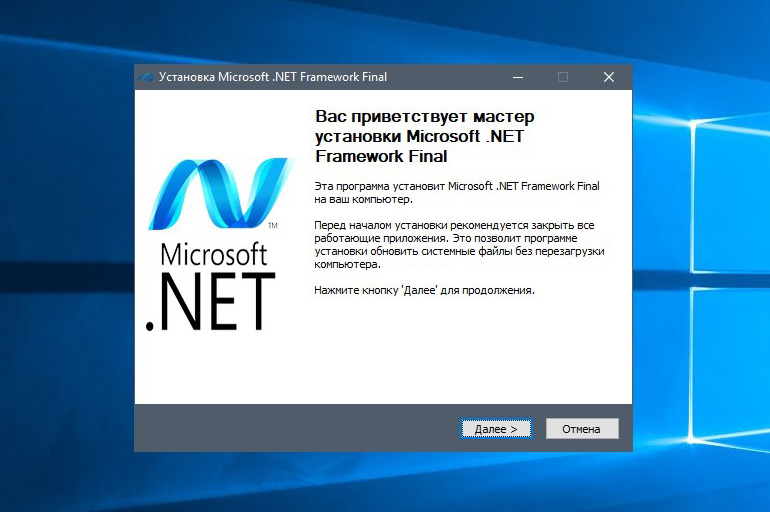
Установка .NET Framework
Рекомендуется скачать библиотеки Microsoft .NET Framework версий 3.5 и 4. Дополнительно нужно загрузить или обновить пакет Microsoft Visual C++.
Обновление операционной системы
Обновление ОС помогает закрыть уязвимости. Во время него могут быть автоматически установлены новые версии драйверов. После обновлений улучшается оптимизация и совместимость с приложениями. По этой причине рекомендуется установить автоматическую загрузку новых версий ОС.
Дополнительные решения
Чтобы избавиться от ошибок и бесконечной загрузки, сделайте следующее:
- Перезагрузите роутер. Иногда это помогает восстановить соединение и повысить скорость интернета.
- Выберите другой тариф. Минимальная скорость для работы Fortnite — 1 Мбит/с. Однако для предотвращения возникновения ошибок и «лагов» рекомендуется повысить показатель до 10 или 100 Мбит/с. Даже если в тарифе указана скорость 1 Мбит/с, она будет ниже. Допустимое отклонение — 10%. При технических проблемах показатель падает еще ниже. Дополнительно потреблять трафик будут другие пользователи и программы.
- Проверьте, на что уходит трафик. Желательно установить специальную утилиту, которая будет показывать, какие приложения расходуют ресурсы. Вы можете обнаружить, что одна из фоновых программ, например, качает обновления.
- Отключите приложения от NVidia. Многие пользователи жалуются на несовместимость данного ПО с игрой Fortnite. Главный признак этой проблемы — возникновение черного экрана на этапе загрузки. Чтобы отключить ПО NVidia, нажмите на клавиши Ctrl, Shift и Del. Откроется диспетчер задач. Найдите в списке процессов все задачи, связанные с NVidia, и выключите их. Перезапустите игру.
- Измените параметры файла GameUserSettings.ini. При проблемах с ним возникает ошибка «Видеодрайвер перестал отвечать и был восстановлен». С помощью клавиш Win и R откройте «Выполнить». Напишите в строке «%localappdata%» без кавычек и нажмите Enter. Откроется окно проводника. Найдите папку FortniteGame. В ней вам нужно перейти в Saved, затем в Config и выбрать Windows Client. Внутри вы увидите файл GameUserSettings.ini. Измените его с помощью блокнота. Рядом с опцией «[D3DRHIPreference]» впишите False вместо True.
- Выставьте высокий приоритет. Это поможет в том случае, если вашему компьютеру не хватает ресурсов для корректной работы игры. Выставить приоритет можно в диспетчере задач. Нужно изменить стандартное значение на высокое. После этого перезапустите игру.
- Выключите лишние приложения. Они потребляют ресурсы компьютера. В лучшем случае это замедляет работу Fortnite, в худшем — не дает игре запуститься. Иногда возникает конфликт ПО. Выключите лишние приложения с помощью диспетчера задач. Просмотрите трей: некоторые программы могут работать в фоновом режиме. Зайдите во вкладку «Автозагрузка» в диспетчере и уберите лишние приложения, чтобы они не запускались вместе с ОС.
- Измените режим работы компьютера. В настройках энергопотребления выберите «Максимальная производительность». То же сделайте для видеокарты. Изменить режим ее работы можно во вкладке «Управление параметрами 3D» в настройках графического процессора. Переключите фильтрацию текстур на «Качество».
- Проведите дефрагментацию. Этот метод подойдет только владельцам HDD. SSD-накопители в дефрагментации не нуждаются. Сначала компьютер старается записывать программы целиком в ближайшие сектора, но по мере заполнения винчестера и удаления приложений остаются лишь небольшие промежутки, расположенные в разных частях диска. В результате ухудшается быстродействие, возникают ошибки при работе ПО.
- Переключите игру в оконный режим. Если появляется черный экран, нажмите клавиши Alt и Enter. Это переведет приложение в оконный режим. В настройках посмотрите, какое включено разрешение. Возможно, оно несовместимо с монитором.
- Воспользуйтесь программами для повышения производительности. Установите утилиты, которые удаляют лишние файлы из реестра и оптимизируют работу другого ПО. К таким программам относится, например, CCleaner.
Почему не запускается Fortnite на PS4
При использовании платформы PS4 в первую очередь следует рассмотреть проблемы, не связанные с программным обеспечением. Если у вас не получается заходить в игру или на сервер, проверьте соединение с интернетом. Возможно, в лаунчере проводят технические работы, поэтому клиент Fortnite сейчас недоступен.
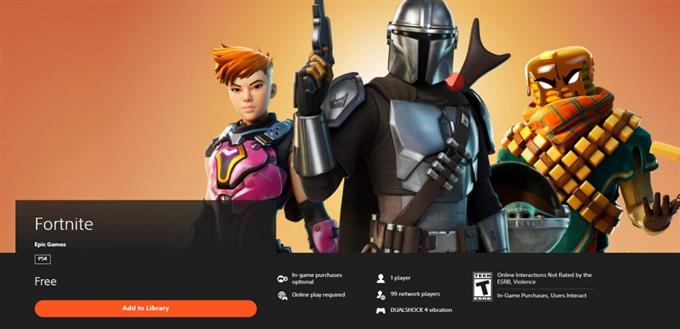
Как исправить ошибку Fortnite CE-34878-0 | PS4 | Новое и обновленное 2021 г.

Вам нравится Fortnite на PS4, но вы не можете играть в нее, потому что она продолжает вылетать или выдает ошибку CE-34878-0? Если да, то эта статья должна помочь вам решить проблему.
В этом руководстве мы объясним вам, что означает ошибка CE-34878-0 и как вы можете легко ее решить. В большинстве случаев основной причиной этой проблемы является случайная ошибка программного обеспечения, поэтому даже базовый шаг по устранению неполадок может помочь вам избавиться от нее.
Что означает ошибка CE-34878-0 в Fortnite?
CE-34878-0 — это общая ошибка на PS4, которая может указывать на проблему в игре, случайную ошибку в системе, поврежденное программное обеспечение или даже на отказ жесткого диска. Этот код ошибки существует, и, к сожалению, Sony не решила его навсегда. Многие пользователи PS4 до сих пор время от времени жалуются на эту проблему.
Почему Fortnite дает сбой и показывает ошибку CE-34878-0?
Существует несколько причин, по которым ваша PS4 может аварийно завершить работу или неожиданно перестать играть. Если после сбоя Fortnite следует код ошибки CE-34878-0, это может указывать на то, что в игре возникла проблема или что сама консоль требует проверки или исправления.
Ниже приведены известные причины ошибки CE-34878-0:
Неожиданный сбой игры или программного обеспечения.
Хотя Fortnite в значительной степени стабилен почти на всех платформах, многие игроки PS4 все еще жалуются, что их игра вылетает с кодом ошибки CE-34878-0. Если все остальные игры работают нормально и только Fortnite дает сбой и показывает эту ошибку, возможно, проблема связана с файлами игры. Также возможно, что игре требуется обновление, чтобы исправить известную ошибку.
Плохие сохраненные данные или файлы игры.
Некоторые игры могут содержать плохие сохраненные данные из-за того, как они были разработаны. Это было особенно верно, когда Ghost Of Tsushima был впервые выпущен в 2020 году, когда многие люди жаловались на сбой игры и их сохраненные данные, не позволяющие игре продолжаться.
В других играх, таких как Fortnite, нет сохраненных данных для автономных игр, но их игровые файлы могут быть повреждены по другим причинам.
Поврежденная база данных PS4.
Иногда код ошибки CE-34878-0 может возникать не из-за плохих сохраненных данных или файлов игры, а из-за того, что база данных PS4 становится неорганизованной, загроможденной или поврежденной. Если вы заметили, что Fortnite долго загружается или что PS4 в целом работает медленно, это может быть вызвано плохой базой данных.
Проблемы с жестким диском.
Если у вас есть старая PS4, и на ней по-прежнему используется исходный жесткий диск, возможно, проблема с кодом ошибки CE-34878-0, которую вы получаете сейчас, может быть вызвана неисправным жестким диском.
Как исправить ошибку Fortnite CE-34878-0 (простые решения)
Если вы не можете играть в Fortnite без сбоя и отображения ошибки CE-34878-0, вы можете попробовать следующие решения:
Исправление №1: перезагрузите консоль.
Обновление PS4 и очистка системного кеша часто помогает исправить незначительные или случайные ошибки в игре. Если вы запускаете игру уже несколько часов, подождите, пока консоль перезагрузится, выключив ее и отключив от источника питания на 30 секунд. Затем снова подключите его и снова проверьте наличие проблемы.
Исправление №2: Обновляйте системное программное обеспечение и игру.
Убедиться, что системное программное обеспечение работает до последней версии, — один из самых простых способов исправить ошибки PS4. То же самое и с остальными вашими играми и приложениями. Итак, после перезапуска консоли обязательно проверьте наличие обновлений (как для системного программного обеспечения, так и для Fortnite), которые вы можете установить.
Исправление №3: Восстановите базу данных PS4.
База данных PS4 может быть повреждена после неудачного обновления, например, когда консоль выключается во время установки обновления системного программного обеспечения. Это случилось со мной однажды, и в итоге я исправил систему с помощью перестроения базы данных PS4.
Исправление №4: переустановите Fortnite.
Если Fortnite был обновлен, но ошибка CE-34878-0 не исчезла, вам нужно проверить, может ли вам помочь удаление игры и ее повторное добавление. Я видел, как это решение решало проблему с моей игрой COD Black Ops Cold War раньше, поэтому надеюсь, что оно сработает и на вашей стороне.
Исправление №5: сброс настроек PS4 до заводских.
Если ошибка CE-34878-0 по-прежнему появляется после переустановки Fortnite, следующее радикальное решение, которое вы можете попробовать, — стереть консоль, выполнив сброс настроек до заводских ( Инициализировать PS4 в безопасном режиме).
Также прочтите : Как сделать сброс настроек PS4 до заводских
Исправление №6: проверьте жесткий диск.
Наконец, если ни одно из вышеперечисленных решений не помогло, и возникает одна и та же ошибка независимо от того, играете вы в Fortnite или нет, вам следует рассматривать жесткий диск как основную причину. Первые модели PlayStation 4 особенно подвержены сбоям жесткого диска.
Если вы не знаете, как проверить жесткий диск или заменить его, рекомендуем обратиться за помощью к специалистам.
ДАЛЬНЕЙШЕЕ ЧТЕНИЕ:
- Как отключить экран блокировки Nintendo Switch | НОВОЕ и ОБНОВЛЕННОЕ 2021
- Как исправить ошибку Ghost Of Tsushima CE-34878-0 | НОВОЕ и ОБНОВЛЕННОЕ 2021
- Как исправить неработающую рукоятку для зарядки Nintendo Switch Joy-Con | 2021 г.
- Как играть в Call Of Duty Mobile на ПК (Windows 10, 8, 7) | 2021 г.
Посетите наш канал androidhow на Youtube, чтобы увидеть больше видео и руководств по устранению неполадок.
Проблемы и решения при входе в аккаунт Fortnite через PlayStation: что делать, если не получается зайти
Fortnite — популярная многопользовательская игра, которую можно играть на различных платформах, в том числе на консолях PlayStation. Однако иногда возникают проблемы с входом в аккаунт Fortnite через PlayStation. В этой статье мы рассмотрим основные проблемы и их решения.
Проблема 1: Не удается войти в аккаунт Fortnite через PlayStation
Проблема: Когда вы пытаетесь войти в свой аккаунт Fortnite через PlayStation, вы можете столкнуться с ошибкой "Неверный логин или пароль" или "Проблема с авторизацией".
Проверьте правильность введенного пароля. Если вы забыли свой пароль, зайдите на сайт Epic Games и сбросьте пароль.
Убедитесь, что вы вводите правильный логин. Если вы забыли свой логин, попробуйте найти его в своих электронных письмах от Epic Games.
Зайдите на сайт Epic Games и проверьте, есть ли проблемы с вашим аккаунтом. Если ваш аккаунт заблокирован или приостановлен, вы не сможете войти в него через PlayStation.
Проблема 2: Не удается синхронизировать аккаунты Fortnite и PlayStation
Проблема: Если вы играете в Fortnite на PlayStation, но не можете синхронизировать свой аккаунт Fortnite с аккаунтом PlayStation, вы можете столкнуться с ошибкой "Не удалось связать аккаунты Fortnite и PlayStation".
Убедитесь, что ваш PlayStation Network ID связан с вашим аккаунтом Epic Games. Если вы еще не связали эти аккаунты, зайдите на сайт Epic Games и выполните инструкции по связыванию аккаунтов.
Убедитесь, что вы вводите правильный PlayStation Network ID в своем аккаунте Fortnite.
Если проблема сохраняется, попробуйте отключить и заново подключить свой аккаунт PlayStation к аккаунту Fortnite.
Проблема 3: Потерялись предметы в Fortnite после входа в аккаунт через PlayStation
Проблема: Вы можете потерять свои предметы в Fortnite, когда входите в аккаунт через PlayStation.
Проверьте, что ваш PlayStation Network ID связан с вашим аккаунтом Epic Games. Если эти аккаунты не связаны, предметы не будут отображаться.
Убедитесь, что вы вошли в правильный аккаунт Fortnite. Если вы входите в аккаунт на другом устройстве или используете другой аккаунт Epic Games, ваши предметы могут быть не доступны.
Если проблема сохраняется, свяжитесь с технической поддержкой Epic Games.
Заключение
Вход в аккаунт Fortnite через PlayStation может привести к различным проблемам, но их можно решить с помощью простых действий. Если вы столкнулись с проблемами, описанными выше, следуйте нашей инструкции и свяжитесь с техподдержкой Epic Games, если проблема не устраняется.