Fortnite перестал работать на Windows 7. Разработчики предлагают сомнительную лазейку
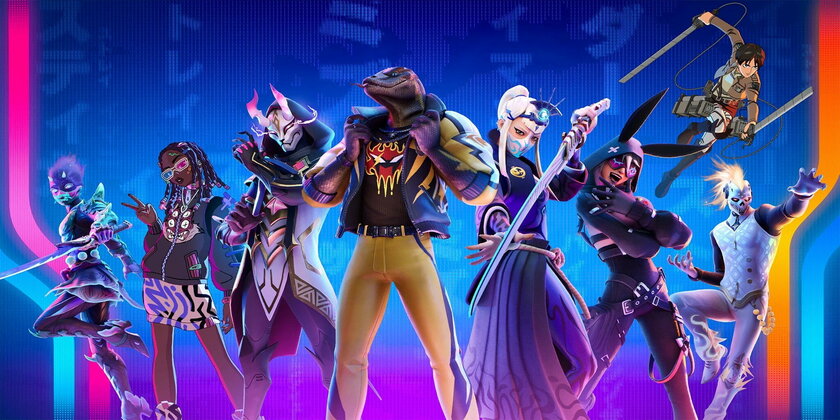
Сегодня, 10 марта, стартовал второй сезон четвертой главы Fortnite, в котором основной тематикой стало аниме. Но для игроков важнее другое — разработчики прекратили поддержку старых операционных систем. Теперь, чтобы запустить игру, потребуется как минимум Windows 10. Пользователям Windows 7 и Windows 8 придется перейти на более свежие версии операционной системы.
О том, что компания Epic Games намерена прекратить поддержку Windows 7 и Windows 8, стало известно еще в декабре прошлого года. Теперь с выходом новой части это заявление подтвердилось.
Если по каким-то причинам геймеры не могут обновить систему, разработчики рекомендуют им обратиться к услугам «облачного» гейминга. Fortnite доступна на сайте NVIDIA GeForce NOW. Что касается нововведений в игровом процессе, в королевскую битву добавили скольжение по рельсам, новую локацию, а также УПМ из «Атаки титанов».
Как запустить фортнайт на виндовс 7
Что делать, если Fortnite не запускается? В сегодняшней статье мы попытаемся дать ответ на этот интересующих многих игроков вопрос. Итак, сразу же нужно понять, что Fortnite – это ровно такая же игра, как и все прочие, так что с ней тоже могут возникать всяческие проблемы. Наиболее частая проблема, с которой сталкиваются многие игроки, – это невозможность запустить игру.
Как правило, выделяют три причины, по которой Fortnite не запускается:
- поврежденные файлы игры;
- вмешательство в работы игры антивирусного ПО;
- отсутствие прав Администратора при запуске игры.
Fortnite не запускается: что делать?
Проверка целостности файлов игры
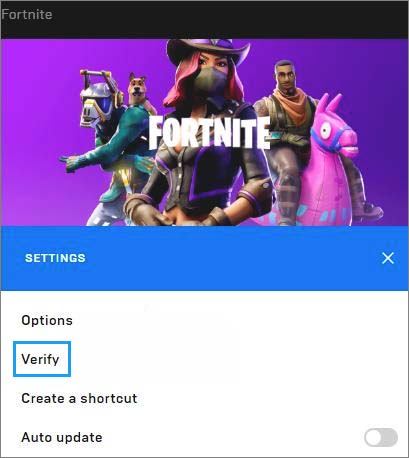
Если ваша копия Fortnite не запускается у вас на компьютере, то первое, что вы должны обязательно попробовать – это проверить целостность файлов игры в лаунчере Epic Games и убедиться, что те не повреждены. Нажимаем в лаунчере на значок шестеренки и выбираем нужный нам пункт – прямо как в Steam или любом другом клиенте магазине цифровой дистрибуции.
Переустановка игры
Если лаунчер найдет поврежденные или отсутствующие файлы – проблема была решена, а вам осталось только дождаться загрузки не прошедших проверки файлов и продолжить играть в Fortnite. Тем не менее если после перезагрузки файлов вы все еще не можете войти в Fortnite, то мы рекомендуем вам полностью переустановить игру. Некоторые пользователи утверждают, что им помогло это решение.
Запуск от имени Администратора
Если вы поняли, что Fortnite не запускается определенно не из-за поврежденных файлов игры, то мы советуем вам попробовать запустить ее от имени Администратора. Учитывая, что Fortnite необходимо запускать из лаунчера Epic Games – попробуйте для начала запустить от имени Администратора именно его. Если результат тот же – войдите в корневую папку с Fortnite и выставьте исполнительному файлу игры запуск от Администратора, а затем запустите ее через лаунчер.
Отключение антивируса
И последняя популярная причина, по которой Fortnite не запускается, – это антивирусное программное обеспечение, вмешивающиеся в работу игры. Если у вас в операционной системе установлен сторонний антивирус, то мы рекомендуем вам попробовать на время приостановить его работу. Как только антивирус будет выключен, попробуйте снова зайти в Forntite.
Дополнительные решения
Мы надеемся, что данный материал помог вам проблему с Fortnite. Однако, если же вы все еще никак не можете войти в игру, то мы рекомендуем вам выполнить несколько дополнительных решений:
FAQ по ошибкам Fortnite: не запускается, черный экран, тормоза, вылеты, error, DLL

Fortnite – очень популярная игра, которую активно поддерживают разработчики, но, к сожалению, иногда не так, как хотелось бы. К примеру, у игры есть ряд ошибок, которые авторы не спешат исправлять. И их не так уж и много, но каждая из них уже приобрела массовый характер. В связи с этим игроки время от времени не могут нормально играть, поэтому мы предлагаем ознакомиться с нашими решениями, которые помогут исправить наиболее распространённые ошибки.
Появляется ошибка «Этого не должно было произойти»
Эта ошибка возникает всегда только в тот момент, когда пользователь пытается войти в бой, и наличие этого факта уже говорит, что вина за её появления лежит на разработчиках, поскольку возникли проблемы в механизме подбора игроков. Избавиться от этого «недуга» можно довольно просто, но при условии, что вы проверили статус серверов игры и убедились, что они работают корректно.
Чтобы исправить ошибку, необходимо всё полностью перезагрузить: начиная от игры и компьютера, заканчивая маршрутизатором. Однако если и это не помогло, тогда попробуйте подключиться к другой сети (возможно, у вас возникли какие-нибудь неполадки с интернетом).
Появляется ошибка «Видеодрайвер перестал отвечать и был восстановлен»
Сразу стоит отметить, что ошибка, как правило, возникает случайно, и часто решить проблему можно обычной перезагрузкой игры/системы, поскольку это обычный программный баг Fortnite. Однако некоторые игроки на форумах в последнее время начали часто жаловаться на то, что ошибка «Video Driver Crashed and Was Reset» в Fortnite возникает регулярно, и дежурный перезапуск игры/системы не помогают.
Как запустить fortnite на windows 7
Fortnite – это кооперативная онлайн-игра на выживание, разработанная компанией Epic Games и вышедшая на рынок в 2017 году. Пользователям предоставлено 3 отдельных режима игры. Успехом среди них пользуется Fortnite Battle Royale, которая привлекает соревновательными баталиями в жанре королевской битвы.
Но иногда, даже когда конфигурация ПК соответствует рекомендуемым требованиям, многим не удается ее запустить. Она не реагирует на двойной щелчок пользователя, при этом не выводит никаких сообщений об ошибке.
- 1 Что препятствует запуску Fortnite?
- 2 Запуск игры с правами администратора
- 3 Проверка системных файлов
- 4 Проверка службы EasyAntiCheat
- 5 Проверка файлов игры
Существует ряд причин, из-за которых не удается запустить игру. Здесь представлены самые распространенные из них:
- Повреждены или отсутствуют файлы, которые требуются для правильной работы игры.
- Не запущена или работает с ошибками служба EasyAntiCheat, которая предназначена для блокировки игроков, использующих нечестные приемы.
- У игры нет достаточных прав (на чтение/запись) для корректного запуска.
Запуск игры с правами администратора
Если Fortnite не удается запустить, в первую очередь предоставьте исполняемому файлу доступ администратора.
Откройте в Проводнике папку с установленной игрой и перейдите в подкаталог FortniteGameBinariesWin64
Щелкните правой кнопкой мыши на FortniteClient-Win64-Shipping и выберите Свойства. На вкладке Совместимость отметьте флажком опцию «Запустить эту программу от имени администратора». Примените изменения, и закройте окно.
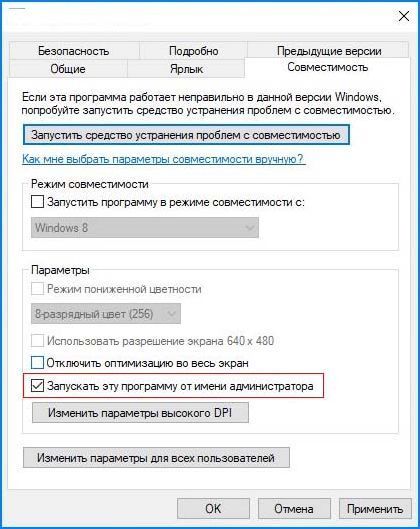
Повторите эти действия для файлов:
- FortniteClient-Win64-Shipping-BE;
- FortniteClient-Win64-Shipping-EAC;
- FortniteLauncher.
После попробуйте запустить Fortnite и проверьте, решена ли проблема.
Проверка системных файлов
Fortnite также не запускается из-за отсутствия или повреждения компонентов анти-чита и связанных с ними системными библиотеками DLL. В этом случае проверьте целостность систему командой «sfc /scannow», которая способна заменить поврежденные файлы кэшированными копиями.
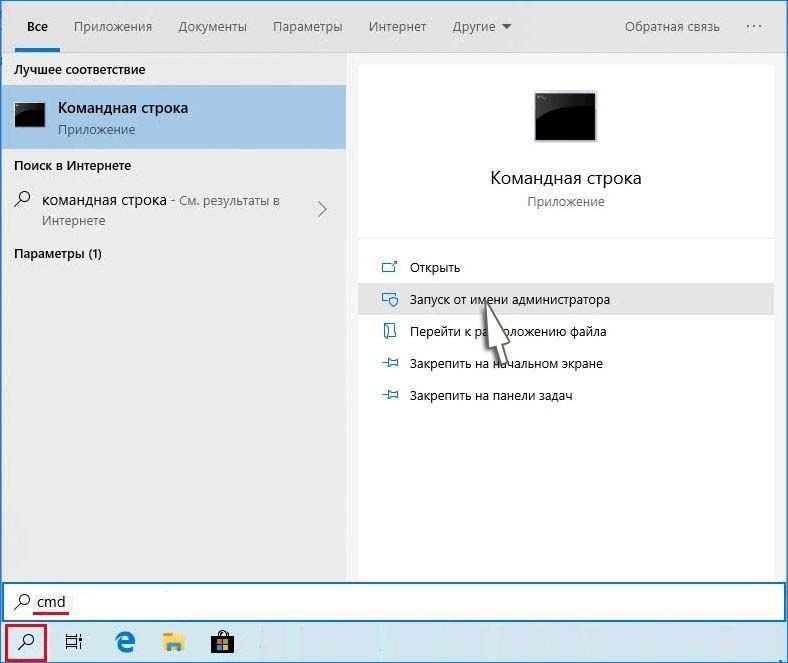
Откройте командную строку от имени администратора выполнением команды cmd из строки системного поиска.
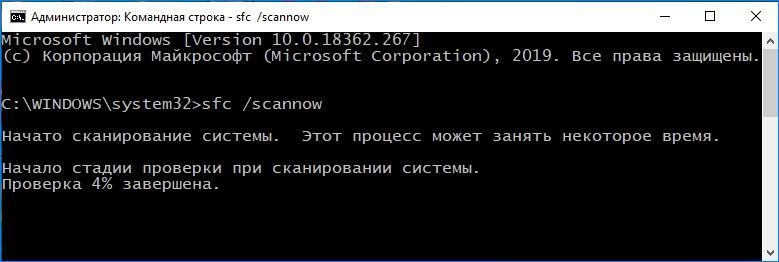
В консоли введите и подтвердите запуск на Enter команды:
sfc /scannow
После завершения повторите сканирование командой:
dism /online /cleanup-image /restorehealth
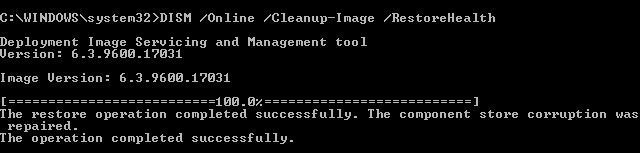
Сканирование может занять продолжительное время, поэтому дождитесь его результатов и перезагрузите компьютер. Щелкните на исполняемый файл и проверьте, запускается ли Fortnite.
Проверка службы EasyAntiCheat
Иногда игру не удается запустить из-за некорректной работы службы античит, которая используется для пресечения нечестных действий игроков. Она сканирует систему с целью обнаружения программ, которые могут предоставить вам несправедливое преимущество над другим игроками. Но иногда эта служба загружается с ошибками, из-за чего в конечном итоге возникают проблемы с запуском игры.
Откройте поисковую строку Windows и наберите «Fortnite». При отображении результатов поиска, щелкните правой кнопкой мыши на исполняемом файле и выберите пункт «Расположение файла» из контекстного меню.
Если не вносили никаких изменений в ходе установки, папка по умолчанию находится по пути:
C:\Program FilesEpic GamesFortnite
Затем перейдите в подкаталог:
FortniteGameBinariesWin64 (или Win32)EasyAntiCheat
Найдите EasyAntiCheat_Setup.exe, щелкните по нему правой кнопкой мыши и выберите «Запуск от имени администратора».
Из списка доступных приложений найдите Fortnite и выберите восстановление службы.
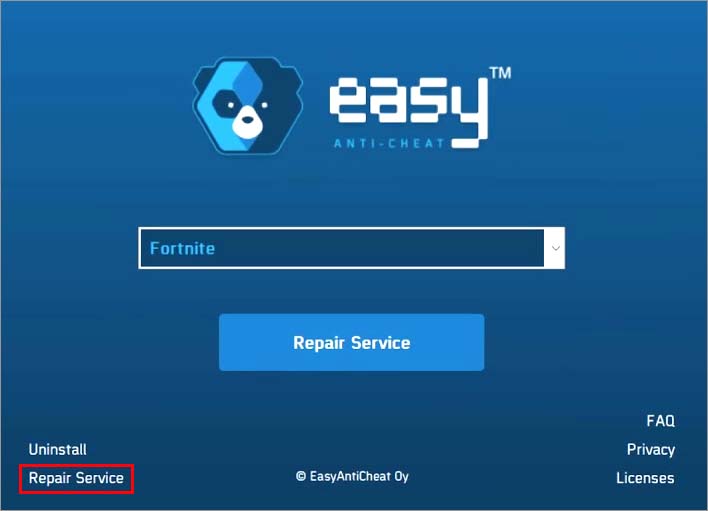
После отображения сообщения «Успешно установлено» закройте окно. Попробуйте запустить еще раз Fortnite и посмотрите, не повторяется ли ошибка.
Проверка файлов игры
В этом решении проверим файлы игры в программе Epic Games. Если какой-либо отсутствует или поврежден, он будет автоматически загружен и добавлен в каталог с установленной игрой.
Откройте Epic Game Launcher. На вкладке Библиотека нажмите на значок шестеренки Fortnite.

В настройках нажмите на «Проверить» и дождитесь завершения операции.
- Что делать если в Fortnite Battle Royale пишет OC не поддерживается?
- Как решить проблему ошибки при запуске
- Как решить проблему ошибки при запуске на 64-битной системе
- Ошибка при запуске Fortnite на Windows 7
- Почему не запускается Fortnite в Windows 7, 8, 10 – что делать?
- Что препятствует запуску Fortnite?
- Запуск игры с правами администратора
- Проверка системных файлов
- Проверка службы EasyAntiCheat
- Проверка файлов игры
- Какие системные требования у Fortnite на ПК и Mac?
- Рекомендуемые требования к системе
- Минимальные требования к системе
- Системные требования для «эпического» качества графики
- Как убедиться, что ПК или Mac удовлетворяют системным требованиям
- ПК:
- Mac:
Что делать если в Fortnite Battle Royale пишет OC не поддерживается?
С выходом режима BattleRoyale, игра Fortnite стала необыкновенно популярна. Помешать погрузиться в борьбу за выживание с другими игроками, вам могут различные ошибки, в числе которых проблемы совместимости с операционной системой. Ничего ужасного и непоправимого в этом нет. Отом, как все исправить читайте ниже.
Как решить проблему ошибки при запуске
Вы скачали игру и уже представляете как уничтожаете врагов, покоряя вершины рейтингаи. Игра не запускается, жалуясь на установленную ОС (операционную систему), не давая даже нажать на кнопку «Играть». Опешив от такой наглости, вы спрашиваете: «Что значит ОС не поддерживается? Почему ОС не поддерживается?». Вы перезапускаете игру, перезагружаете компьютер, но Fortnite раз за разом выдает издевательское сообщение вместо заветной зеленой кнопочки. Обидно, не правда ли? Виновата в данном случае действительно ОС, с высокой вероятностью являющаяся 32-битной, либо просто морально устаревшей. Для запуска вам необходима 64-разрядная система Windows 7, 8 или 10. Разумно использовать Windows 10 – при всех её недостатках большинство игр разрабатывается под нее. Что бы исправить ошибку, вам потребуется переустановить Windows – занятие не из приятных, но это самое верное решение. Играть на 32-битной версии не получится вовсе. Что бы узнать разрядность Windows 10 необходимо:
Как решить проблему ошибки при запуске на 64-битной системе
Ваша версия Windows 64-битная, но ошибка продолжает появляться? Дело в неактуальном пакете обновлений, что может происходить из-за нелицензионной или не обновленной Windows. Рекомендуем вам обзавестись обновленной и работающей версией. Раздобыть её можно разными путями. Выбор конкретного, мы предоставляем вам.

Ошибка при запуске Fortnite на Windows 7
Если Вы получаете Failed to launch game на Windows 7, то попробуйте данный способ.
Почему не запускается Fortnite в Windows 7, 8, 10 – что делать?
Fortnite – это кооперативная онлайн-игра на выживание, разработанная компанией Epic Games и вышедшая на рынок в 2017 году. Пользователям предоставлено 3 отдельных режима игры. Успехом среди них пользуется Fortnite Battle Royale, которая привлекает соревновательными баталиями в жанре королевской битвы.
Но иногда, даже когда конфигурация ПК соответствует рекомендуемым требованиям, многим не удается ее запустить. Она не реагирует на двойной щелчок пользователя, при этом не выводит никаких сообщений об ошибке.
Что препятствует запуску Fortnite?
Существует ряд причин, из-за которых не удается запустить игру. Здесь представлены самые распространенные из них:
Запуск игры с правами администратора
Если Fortnite не удается запустить, в первую очередь предоставьте исполняемому файлу доступ администратора.
Откройте в Проводнике папку с установленной игрой и перейдите в подкаталог FortniteGameBinariesWin64
Щелкните правой кнопкой мыши на FortniteClient-Win64-Shipping и выберите Свойства. На вкладке Совместимость отметьте флажком опцию «Запустить эту программу от имени администратора». Примените изменения, и закройте окно.
Повторите эти действия для файлов:
После попробуйте запустить Fortnite и проверьте, решена ли проблема.
Проверка системных файлов
Fortnite также не запускается из-за отсутствия или повреждения компонентов анти-чита и связанных с ними системными библиотеками DLL. В этом случае проверьте целостность систему командой «sfc /scannow», которая способна заменить поврежденные файлы кэшированными копиями.
Откройте командную строку от имени администратора выполнением команды cmd из строки системного поиска.
В консоли введите и подтвердите запуск на Enter команды:
sfc /scannow
После завершения повторите сканирование командой:
dism /online /cleanup-image /restorehealth
Сканирование может занять продолжительное время, поэтому дождитесь его результатов и перезагрузите компьютер. Щелкните на исполняемый файл и проверьте, запускается ли Fortnite.
Проверка службы EasyAntiCheat
Иногда игру не удается запустить из-за некорректной работы службы античит, которая используется для пресечения нечестных действий игроков. Она сканирует систему с целью обнаружения программ, которые могут предоставить вам несправедливое преимущество над другим игроками. Но иногда эта служба загружается с ошибками, из-за чего в конечном итоге возникают проблемы с запуском игры.
Откройте поисковую строку Windows и наберите «Fortnite». При отображении результатов поиска, щелкните правой кнопкой мыши на исполняемом файле и выберите пункт «Расположение файла» из контекстного меню.
Если не вносили никаких изменений в ходе установки, папка по умолчанию находится по пути:
C:\Program FilesEpic GamesFortnite
Затем перейдите в подкаталог:
FortniteGameBinariesWin64 (или Win32)EasyAntiCheat
Найдите EasyAntiCheat_Setup.exe, щелкните по нему правой кнопкой мыши и выберите «Запуск от имени администратора».
Из списка доступных приложений найдите Fortnite и выберите восстановление службы.
После отображения сообщения «Успешно установлено» закройте окно. Попробуйте запустить еще раз Fortnite и посмотрите, не повторяется ли ошибка.
Проверка файлов игры
В этом решении проверим файлы игры в программе Epic Games. Если какой-либо отсутствует или поврежден, он будет автоматически загружен и добавлен в каталог с установленной игрой.
Откройте Epic Game Launcher. На вкладке Библиотека нажмите на значок шестеренки Fortnite.
В настройках нажмите на «Проверить» и дождитесь завершения операции.
Какие системные требования у Fortnite на ПК и Mac?
Рекомендуемые требования к системе
ОС: 64-разрядная Windows 10
Минимальные требования к системе
Видеокарта: Nvidia GTX 960, AMD R9 280 или эквивалентная с DirectX 11 либо эквивалентная видеокарта AMD для Mac
Видеопамять: от 2 ГБ
Процессор: Core i5-7300U с частотой 3,5 ГГц
Оперативная память: 8 ГБ ОЗУ
ОС: 64-разрядная Windows 7/8/10 или macOS Mojave 10.14.6
Системные требования для «эпического» качества графики
Видеокарта: Nvidia GTX 1080 или аналог
Видеопамять: 4 ГБ или больше
Процессор: Intel Core i7-8700, AMD Ryzen 7 3700x или аналог
Оперативная память: 16 ГБ или больше
Хранилище: Твердотельный накопитель NVMe
OС: 64-разрядная ОС Windows 10
*Компьютеры Mac должны поддерживать Metal API. Узнать, поддерживает ли ваше устройство Metal, можно здесь.
Примечание: Fortnite больше не поддерживает видеокарты Nvidia для Mac.
Если ваше устройство удовлетворяет только минимальным требованиям, вы сможете играть в Fortnite, но, скорее всего, не на самым высоких настройках. Снизив настройки графики в Fortnite и отключив приложения, работающие в фоновом режиме, можно повысить производительность игры.
Как убедиться, что ПК или Mac удовлетворяют системным требованиям
ПК:
Mac:
Возьмём, к примеру, указанный выше Mac:
Конфигурация этого Mac превосходит требования для игры в Fortnite, так как у него более новая версия macOS, более быстрый процессор, больше памяти и достаточно производительная видеокарта.
Примечание: последние обновления Fortnite невозможно установить на Mac, для игры доступна версия 13.40.
Fortnite — очень популярная игра, которая была впервые выпущена в 2017 году и доступна для загрузки на Windows, macOS, Nintendo Switch, PlayStation 4, Xbox One, iOS и Android. Это игра, которая привлекла более 125 миллионов игроков менее чем за год после ее выпуска. Хотя она надежная, но есть случаи, когда могут возникнуть определенные проблемы при её запуске на Windows, которые мы будем решать сегодня. В этой статье по устранению неполадок мы рассмотрим проблему, из-за которой Fortnite может не запускаться.
Содержание
- Запустите игру Fortnite от имени администратора
- Проверьте клиент игры Fortnite
- Установите последний патч
- Проверьте и обновите драйвер видеокарты и сетевой карты
- Удалите и переустановите Fortnite
Запустите игру Fortnite от имени администратора
Запуск игры от имени администратора может предоставить права администратора для запуска игры на вашем компьютере, и мы надеемся, что это решит проблему с загрузкой игры Fortnite.
- Откройте проводник Windows и перейдите в папку, в которую была установлена игра Fortnite.
- Щелкните правой кнопкой мыши FortniteClient-Win64-Shipping, затем выберите Свойства и перейдите на вкладку Совместимость.
- Установите флажок Запускать эту программу от имени администратора и нажмите Применить.
- Щелкните правой кнопкой мыши FortniteClient-Win64-Shipping-BE, затем выберите Свойства и перейдите на вкладку Совместимость.
- Установите флажок Запускать эту программу от имени администратора и нажмите Применить.
- Щелкните правой кнопкой мыши FortniteClient-Win64-Shipping-EAC, затем выберите Свойства и щелкните вкладку Совместимость.
- Установите флажок Запускать эту программу от имени администратора и нажмите Применить.
- Щелкните правой кнопкой мыши FortniteLauncher.exe, затем выберите Свойства и перейдите на вкладку Совместимость.
- Установите флажок Запускать эту программу от имени администратора и нажмите Применить
Проверьте теперь, не возникает ли проблем с запуском Fortnite.
Проверьте клиент игры Fortnite
Иногда Fortnite не запускается на компьютере или ноутбуке из-за того, что файлы игры повреждены или во-все отсутствуют. Поэтому вам стоит провести проверку файлов игры, после её успешного окончания все файлы будут исправлены и отсутствующие восстановлены, после игра должна вновь заработать.
- Откройте программу запуска Epic Games, нажмите три полоски в левом верхнем углу.
- В открывшемся меню нажмите кнопку Библиотека.
- Далее под картинкой игры нажмите три точки, как на скриншоте ниже.
- В открывшемся меню нажмите Проверить.
Установите последний патч
Разработчики Epic Games постоянно выпускают патчи, чтобы помочь исправить ошибки в игре и улучшить общий игровой процесс. Поэтому всегда рекомендуется устанавливать последние патчи, после установки лучше перезагрузить компьютер, а затем проверить устранена ли он проблема с запуском Fortnite.
Если все остальное не помогло, вы можете обратиться в Справочный центр Epic Games за помощью и дальнейшим устранением неполадок.
Проверьте и обновите драйвер видеокарты и сетевой карты
Отсутствующие или устаревшие драйверы на вашем компьютере могут привести к тому, что Fortnite не загрузится, особенно драйвер видеокарты и драйвер сетевого адаптера. Поэтому вам следует убедиться, что драйверы ваших сетевой карты и видеокарты обновлены.
Вы можете обновить драйверы вручную, загрузив последнюю версию драйверов обязательно с сайта производителя и установить на свой компьютер.
Удалите и переустановите Fortnite
Если описанные выше действия не помогли решить проблему, попробуйте удалить, а затем переустановить Fortnite на свой компьютер. Чтобы удалить игру, проделайте первые три шага в этой инструкции и нажмите Удалить. Перезагрузите компьютер и снова установите игру Fortnite.
Как описанные выше методы помогли вам в устранении неполадок? У вас есть какие-нибудь идеи или советы, которыми вы можете поделиться с нами? Оставьте комментарий ниже и поделитесь с нами своими мыслями.
Внимание! Игра Fortnite при установке занимает достаточно много места на жестком диске (30-40 Гбайт), проблемы с запуском игры могут быть связаны с тем, что место на используемом жестком диске не хватает для установки последних обновлений игры, без которых игра может не запускаться.
На чтение 6 мин. Просмотров 1.2k. Опубликовано 03.09.2019
Сегодня мы покажем вам, как запустить Fortnite на неподдерживаемой ОС. Это популярная игра для ПК от Windows от Epic Games.
Fortnite – это живая игра на выживание, в которой вы и ваши друзья возглавляете группу Героев, чтобы восстановить и восстановить родину, оставленную пустой в таинственной темноте под названием «Шторм».
Речь идет о создании оружия, строительстве укрепленных сооружений, разведке, отборе предметов и борьбе с огромным количеством монстров. Это более мягкая версия поля боя PlayerUnknown, если хотите.
Однако системные требования Fortnite указаны ниже.
Рекомендуемые системные требования Fortnite.
- Nvidia GTX 660 или AMD Radeon HD 7870, эквивалентный графическому процессору DX11
- 2 ГБ видеопамяти
- Core i5 2,8 ГГц
- 8 ГБ ОЗУ
- Windows 7/8/10 64-битная
Минимальные системные требования Fortnite.
- Intel HD 4000
- Core i3 2,4 ГГц
- 4 ГБ ОЗУ
- Windows 7/8/10, 64-разрядная версия
Следовательно, игра может быть установлена только на 64-битный процессор. Однако для того, чтобы установить и играть в игру на неподдерживаемой ОС, в отчете Windows были скомпилированы соответствующие исправления, перечисленные в этом посте.
- Как я могу запустить Fortnite на неподдерживаемых ОС?
- Решение 1. Обновите аппаратное обеспечение вашего ПК
- Решение 2: купить 64-битный ПК
- Решение 3. Используйте эмулятор ПК
- Решение 4. Установите 64-битный раздел на свой диск
Как я могу запустить Fortnite на неподдерживаемых ОС?
- Обновите аппаратное обеспечение вашего ПК
- Купить 64-битный ПК
- Используйте эмулятор ПК
- Установите 64-битный раздел на свой диск
Решение 1. Обновите аппаратное обеспечение вашего ПК
Прежде всего, вам может потребоваться учесть соответствие системным требованиям Fortnite путем обновления вашего ПК. Следовательно, замена ОЗУ вашего ПК на 64-битную ОЗУ может быть необходимой вам, либо замена жесткого диска, а затем переустановка ОС Windows.
Однако, прежде чем обновлять аппаратное обеспечение вашего ПК, вы должны тщательно сделать резервную копию всех ваших важных файлов и восстановить их после обновления вашего ПК с Windows. Вы можете легко сделать это с помощью компьютерного инженера/техника вокруг вас.
Решение 2: купить 64-битный ПК
Иногда наличие выделенного игрового ПК с 64-битным разделом не так уж плохая идея. Некоторые ПК не предназначены для работы в тяжелых играх, таких как Fortnite. 
Следовательно, еще один способ заставить Fortnite играть – это купить другой компьютер, предпочтительно 64-битный. На Amazon доступно множество 64-битных разделенных ПК с ОС Windows 10, поэтому вы можете проверить их и установить на нем Fortnite.
Время для нового игрового ПК? Проверьте эти удивительные предложения на Amazon.
Решение 3. Используйте эмулятор ПК
Некоторые пользователи Windows сообщали о том, что Fortnite можно было играть, просто используя эмулятор ПК для запуска игры.
Однако некоторые эмуляторы могут не работать с вашим ПК в зависимости от параметров конфигурации, но известно, что следующие эмуляторы могут работать с Fortnite:
- EPSXE
- Mednafen
- PCSXR
- PCSX2
Между тем, если это решение не запускает Fortnite, вы можете перейти к следующему шагу.
Эмуляторы работают слишком медленно? Сделайте их быстрее с помощью этих простых решений.
Решение 4. Установите 64-битный раздел на свой диск
Наконец, еще один способ запустить Fortnite – установить 64-битный раздел на ПК с Windows 10. 64-разрядная версия Windows 10 обеспечивает гораздо более высокую производительность и дает больше возможностей для пользователя ПК.
Однако этот метод имеет ограничение, поскольку путь обновления позволяет переместить соответствующую версию в аналогичную версию программного обеспечения.
Поэтому лучший способ обновления – это очистить установку и перенастроить параметры, установив новую 64-разрядную версию. Выполните следующие действия, чтобы установить 64-разрядный раздел на свой диск:
1. Проверьте совместимость вашего компьютера
Убедитесь, что ваш компьютер совместим для установки Windows 10 64-bit.
Windows 64-bit может работать только на ПК с 64-битным процессором. Первым делом проверьте, есть ли на вашем компьютере 64-битный процессор. Это можно легко проверить на вкладке системных настроек.
- Используйте сочетание клавиш Windows Key + I, чтобы открыть меню настроек.
- Нажмите «Система»> затем нажмите «О программе».
- Откроется вкладка, где вы увидите две разные информации.

Если он отображает 32-разрядную операционную систему, 64-разрядный процессор, это означает, что ваш компьютер совместим с Windows 10 (64-разрядная версия). Но если в нем написано 32-разрядная операционная система, процессор на базе x86, то ваш компьютер не совместим с Windows 10 (64-разрядная версия)
Не можете сказать, чем отличается 32-разрядное приложение от 64-разрядного? Не беспокойтесь, мы рассмотрели это прямо здесь.
2.Проверьте, совместимы ли ваши драйверы с процессором x64
Важно проверить, совместимы ли другие компоненты вашего компьютера с 64-разрядной версией, поскольку 32-разрядные драйверы не будут работать с 64-разрядной версией Windows 10.
Обычно это не проблема для новых компьютеров, но если вы используете старый компьютер, обязательно посетите веб-сайт производителя, чтобы обновить драйверы до 64-разрядной версии.
3. Сделайте резервную копию вашего ПК
Кроме того, вам необходимо выполнять резервное копирование вашей системы каждый раз, когда вы вносите значительные изменения в свой компьютер.
Убедитесь, что вы создали резервную копию своих личных файлов на внешнем устройстве хранения или на веб-сайтах онлайн-хранения, поскольку они могут быть удалены в процессе обновления.
Точка восстановления очень важна и обеспечивает большую безопасность. Узнайте, как сделать это самостоятельно из этого полезного руководства.
4. Установите свежую копию Windows 10
Microsoft не разрешает прямой путь от 32-разрядной до 64-разрядной версии Windows 10, единственный способ обновления – установить свежую копию Windows 10.
Вы должны создать установочный носитель, это можно сделать, выполнив следующие действия:
- Подключите флэш-накопитель USB с минимум 8 ГБ свободного места.
- Перейдите на страницу загрузки Microsoft Windows 10 и загрузите носитель. Инструмент создания на вашем рабочем столе.
- Дважды щелкните файл MediaCreationTool.exe.
- Проверьте условия лицензии и нажмите Принять.
- Выберите «Создать установочный носитель для другого ПК».
- Нажмите на Далее
- Снимите флажок Использовать рекомендуемые параметры для этого параметра ПК.
- В меню выберите свой язык, редакцию и, самое главное, архитектуру, которая в данном случае является 64-битной (x64).
- Нажмите кнопку “Далее.
- Выберите опцию USB-накопитель в меню.
- Выберите съемный диск из выпадающего списка.
- Нажмите кнопку “Далее.
- После создания установочного носителя выйдите из средства создания носителя.
5. Установите 64-разрядную версию Windows 10 Fresh Copy
- Перезагрузите компьютер с подключенным установочным носителем и начните установку Windows 10.
- В меню настройки Windows нажмите «Далее».
- Нажмите Установить сейчас.
- Если у вас ранее была активированная версия Windows 10, вы можете пропустить этот параметр, если вам будет предложено ввести ключ продукта.
- Нажмите на лицензионное соглашение и нажмите Далее.
- Выберите параметр «Выборочная установка: только для Windows» (расширенный).
- Выберите и удалите системные разделы: Диск 0, Раздел 1 и Диск 0, Раздел 2.
- Нажмите «Далее» и следуйте инструкциям на экране для завершения установки.
- После установки перейдите в «Настройки»> «Обновления и безопасность»> «Центр обновления Windows», чтобы загрузить последние обновления и драйверы.
- Если некоторые драйверы недоступны через Центр обновления Windows, посетите веб-сайт производителя вашего компьютера, чтобы загрузить и установить 64-разрядную версию необходимых драйверов.
- Установите любое предыдущее приложение и восстановите ваши личные файлы из резервной копии.
Переустановите все свои предыдущие приложения в Windows 10, выполнив несколько простых шагов из этой статьи.
Примечание . Основное преимущество 64-разрядных окон заключается в том, что в 32-разрядной версии операционной системы исправлено ограничение ОЗУ объемом 3,5 ГБ. Это означает, что ПК с ОЗУ не менее 4 ГБ сможет одновременно запускать больше приложений. Вы сможете запускать более ресурсоемкие приложения, такие как Photoshop и особенно Fortnite.
Надеюсь, что это было полезно. Не стесняйтесь поделиться своим опытом с нами в разделе комментариев ниже. Вы также можете оставить там любой другой вопрос, который у вас может возникнуть.
С выходом режима BattleRoyale, игра Fortnite стала необыкновенно популярна. Помешать погрузиться в борьбу за выживание с другими игроками, вам могут различные ошибки, в числе которых проблемы совместимости с операционной системой. Ничего ужасного и непоправимого в этом нет. Отом, как все исправить читайте ниже.
Как решить проблему ошибки при запуске
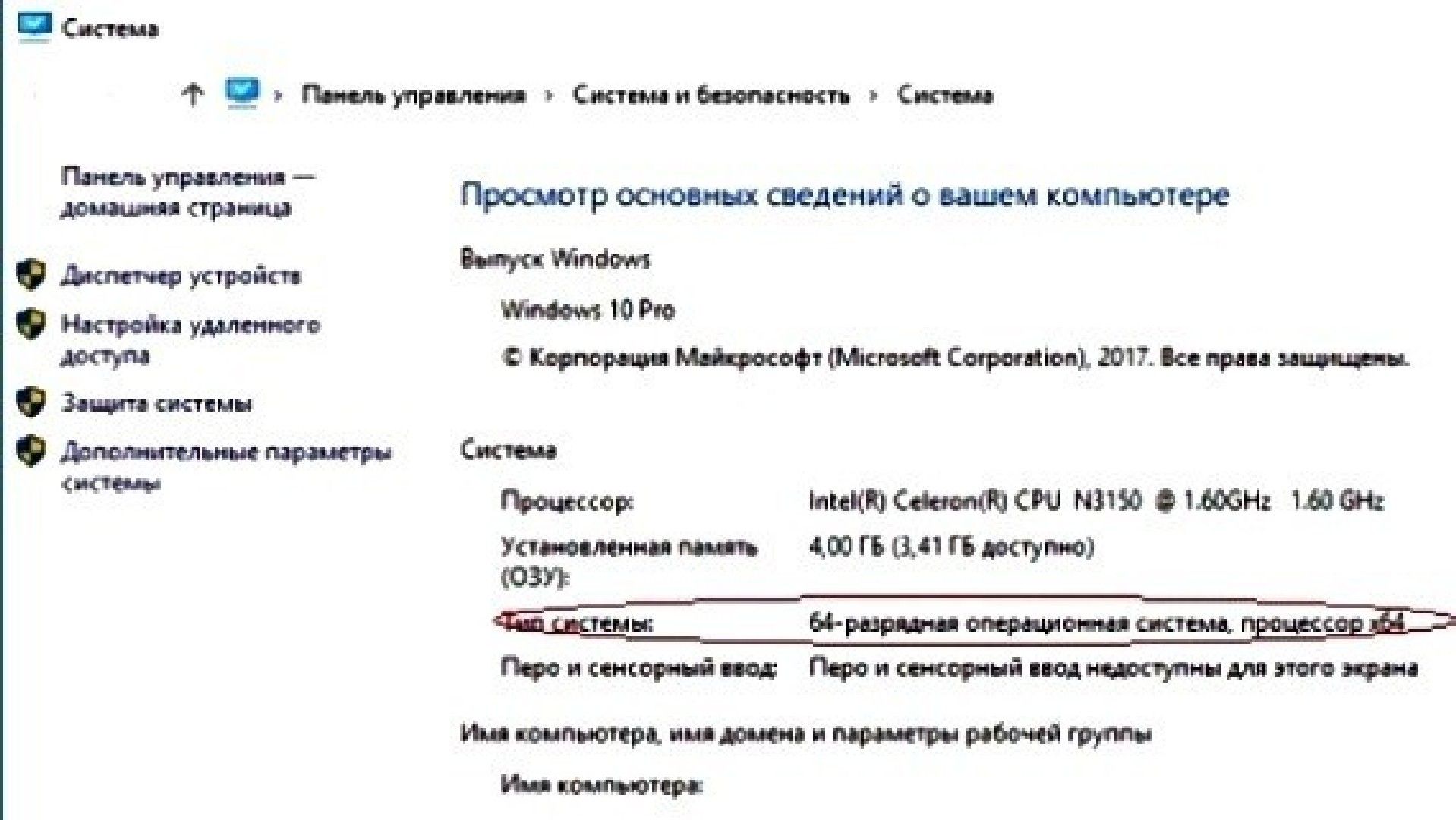
Вы скачали игру и уже представляете как уничтожаете врагов, покоряя вершины рейтингаи… Игра не запускается, жалуясь на установленную ОС (операционную систему), не давая даже нажать на кнопку «Играть». Опешив от такой наглости, вы спрашиваете: «Что значит ОС не поддерживается? Почему ОС не поддерживается?». Вы перезапускаете игру, перезагружаете компьютер, но Fortnite раз за разом выдает издевательское сообщение вместо заветной зеленой кнопочки. Обидно, не правда ли? Виновата в данном случае действительно ОС, с высокой вероятностью являющаяся 32-битной, либо просто морально устаревшей. Для запуска вам необходима 64-разрядная система Windows 7, 8 или 10. Разумно использовать Windows 10 – при всех её недостатках большинство игр разрабатывается под нее. Что бы исправить ошибку, вам потребуется переустановить Windows – занятие не из приятных, но это самое верное решение. Играть на 32-битной версии не получится вовсе. Что бы узнать разрядность Windows 10 необходимо:
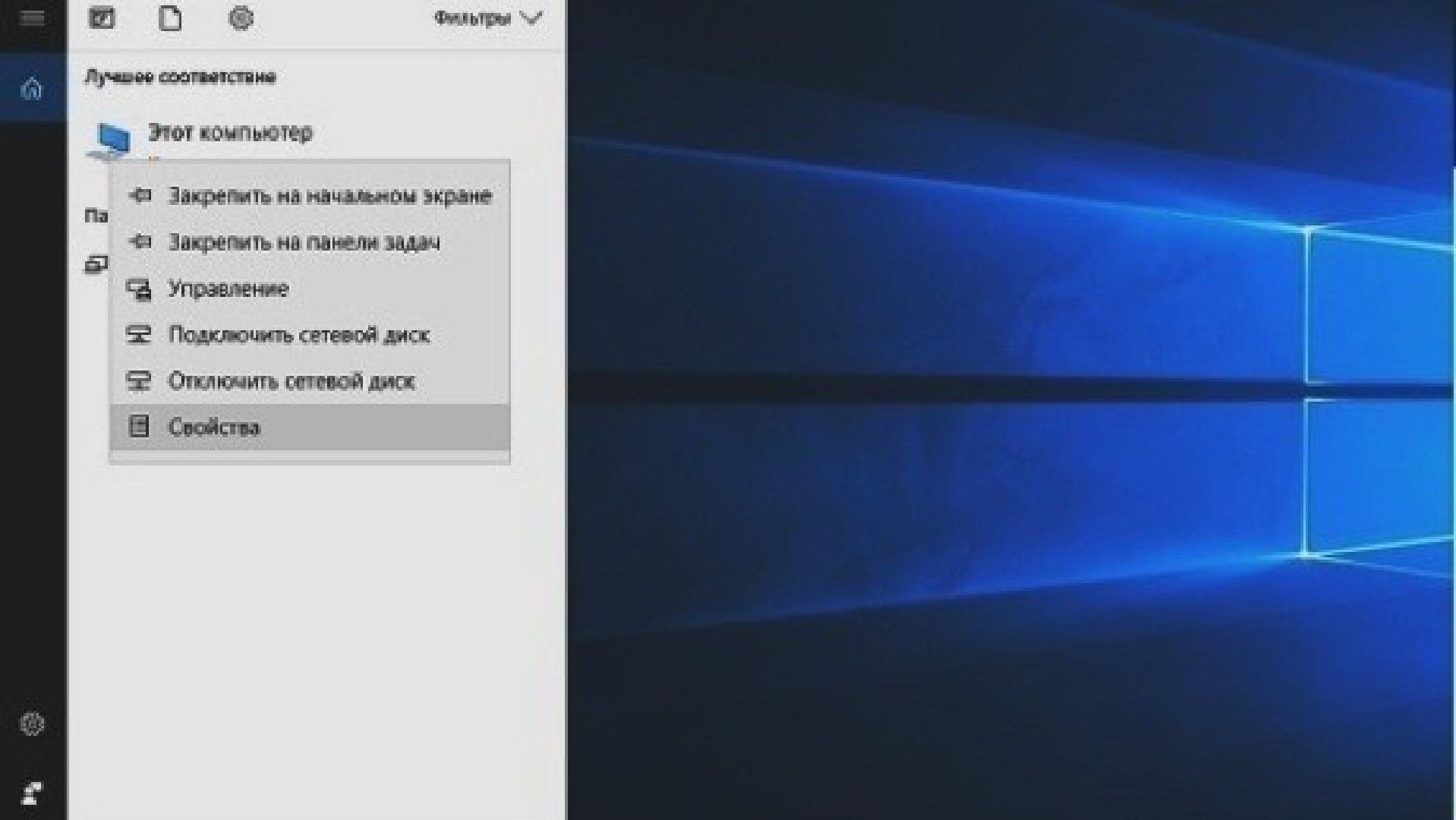
- Нажать на «Поиск» (символ лупы рядом с меню «Пуск»)
- В строке поиска ввести Этот Компьютер
- Правой клавишей мыши щелкнуть на «Этот Компьютер»
- Выбрать «Свойства»
Как решить проблему ошибки при запуске на 64-битной системе
Ваша версия Windows 64-битная, но ошибка продолжает появляться? Дело в неактуальном пакете обновлений, что может происходить из-за нелицензионной или не обновленной Windows. Рекомендуем вам обзавестись обновленной и работающей версией. Раздобыть её можно разными путями. Выбор конкретного, мы предоставляем вам.
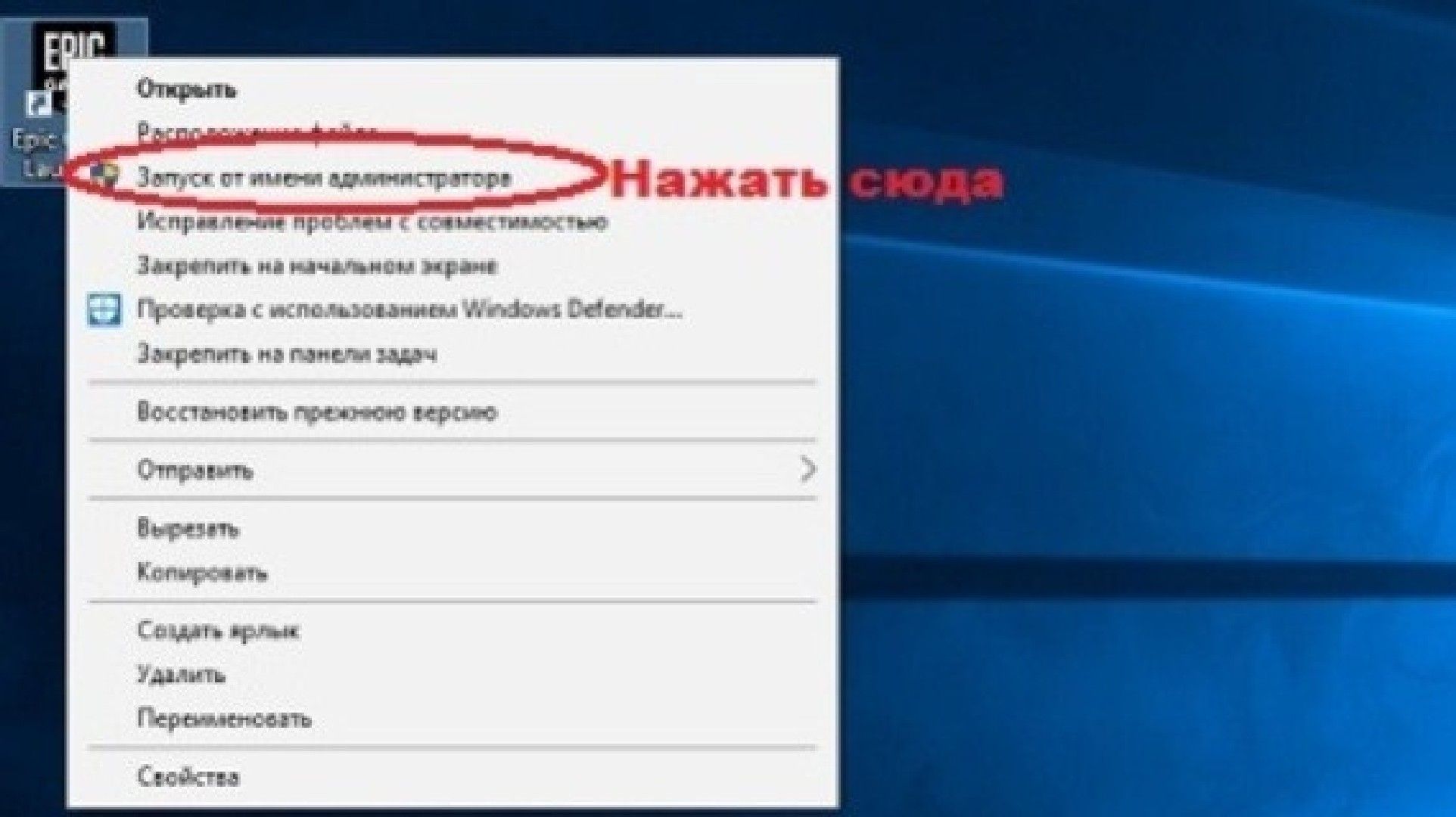
В некоторых случаях, может помочь запуск лаунчера от имени администратора . Сделать это можно щелкнув правой кнопкой мыши на ярлык лаунчера и выбрав соответствующий пункт в выпадающем меню.
Ошибка при запуске Fortnite на Windows 7
Если Вы получаете Failed to launch game на Windows 7, то попробуйте данный способ.
Fortnite не запускается (решено)
Если вы когда-нибудь столкнетесь с проблемой, когда Fortnite не запускается, не паникуйте. Часто это довольно легко исправить . Вот 4 простых исправления, которые помогли другим игрокам .
Если вы когда-нибудь столкнетесь с Fortnite не запускается проблема, не волнуйся. Часто это совсем не сложно исправить .
4 исправления для Fortnite не запускается в Windows
Вот 4 исправления, которые помогли другим игрокам решить проблему Fortnite не запускается вопрос. Возможно, вам не придется пробовать их все; просто продвигайтесь вниз по списку, пока не найдете тот, который вам подходит.
- Обновите драйверы вашего устройства
- Проверьте свои файлы Fortnite
- Восстановление EasyAntiCheat
- Установите последний патч
Исправление 1. Обновите драйверы устройства.
Обновление драйверов всегда должно быть вашим вариантом, когда что-то идет не так с вашим компьютером или системой. Независимо от того, решите ли вы обновить драйверы устройств вручную, с помощью Центра обновления Windows или используете надежный сторонний продукт, очень важно, чтобы у вас всегда были самые свежие драйверы для вашей операционной системы.
Если у вас нет времени, терпения или навыков для обновления драйверов вручную, вы можете сделать это автоматически с помощью Водитель Easy .
Водитель Easy автоматически распознает вашу систему и найдет для нее подходящие драйверы. Вам не нужно точно знать, в какой системе работает ваш компьютер, вам не нужно беспокоиться о неправильном драйвере, который вы будете загружать, и вам не нужно беспокоиться об ошибке при установке. Driver Easy справится со всем этим.
Вы можете автоматически обновлять драйверы с помощью СВОБОДНЫЙ или Pro версия Driver Easy. Но с версией Pro требуется всего 2 шага (и вы получаете полную поддержку и 30-дневную гарантию возврата денег):
1) Скачать и установить Водитель Easy .
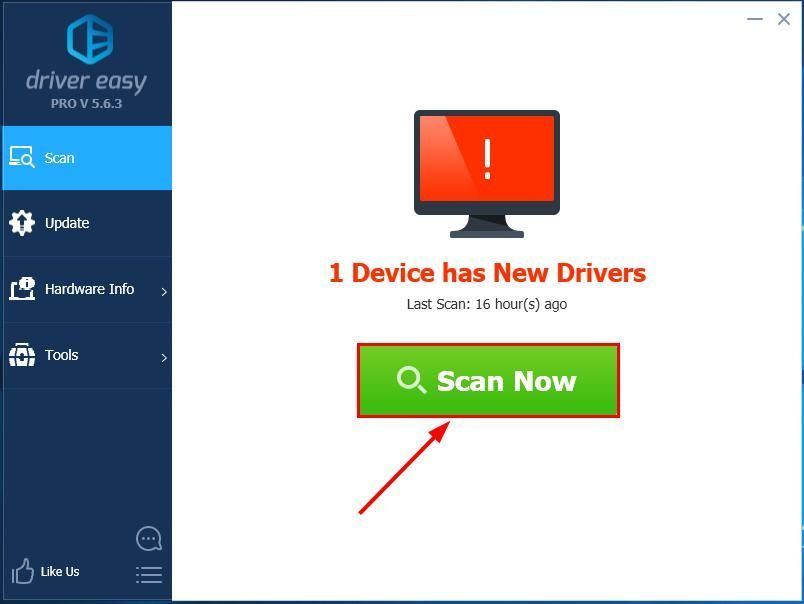
2) Беги Водитель Easy и щелкните Сканировать сейчас кнопка. Затем Driver Easy просканирует ваш компьютер и обнаружит проблемы с драйверами.
3) Нажмите Обновить все для автоматической загрузки и установки правильной версии ВСЕ драйверы, которые отсутствуют или устарели в вашей системе (для этого требуется Pro версия — вам будет предложено выполнить обновление, когда вы нажмете «Обновить все»).
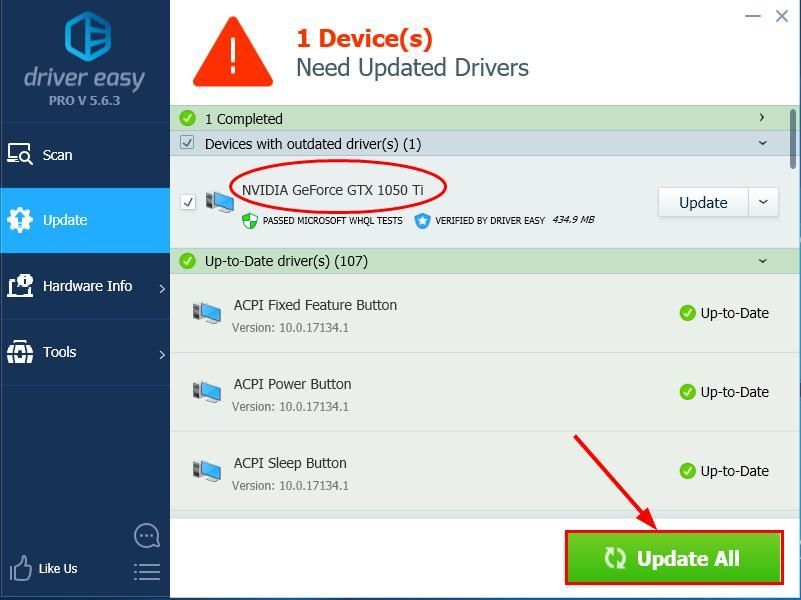 Вы также можете нажать Обновить если хотите, можете сделать это бесплатно, но частично вручную.
4) Перезагрузите компьютер, чтобы изменения вступили в силу.
5) Откройте Fortnite и посмотрите, правильно ли он запускается. Если да, то поздравляю! Но если он по-прежнему не запускается, перейдите к Исправить 2 , ниже.
Исправление 2: проверьте файлы Fortnite
Иногда Fortnite не запускается потому что в вашей системе повреждены или отсутствуют файлы . Поэтому вам следует проверить файлы игры, чтобы убедиться, что все поврежденные файлы исправлены, а отсутствующие файлы установлены, чтобы увидеть, исправляет ли он Fortnite не запускается вопрос.
Вот как это сделать:
- Откройте программу запуска Epic Games, нажмите «Библиотека». Затем нажмите значок шестеренки в Fortnite .
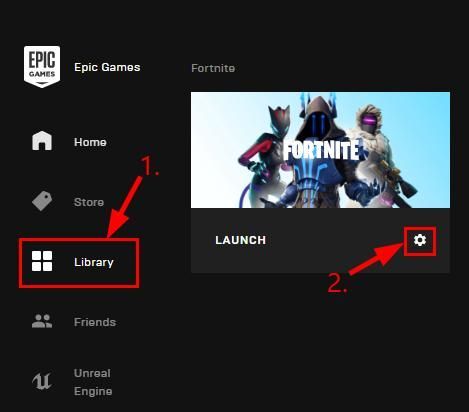
- Нажмите Проверить .
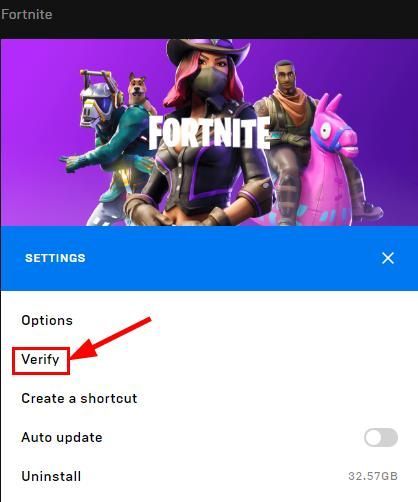
- Как только проверка будет готова, НАСТРОЙКИ опция переключится на ЗАПУСК . Нажмите ЗАПУСК чтобы убедиться, что Fortnite открывается плавно.
Исправление 3: восстановление EasyAntiCheat
Еще один полезный трюк для повторного запуска Fortnite — это исправить его в сервисе EasyAntiCheat. Вот как:
- На клавиатуре нажмите клавиша с логотипом Windows и ЯВЛЯЕТСЯ в то же время, чтобы открыть проводник.
- Тип easyanticheat_setup в поле поиска и подождите, пока Windows выполнит поиск результатов. Затем дважды щелкните EasyAntiCheat_Setup как только он появится в результате.
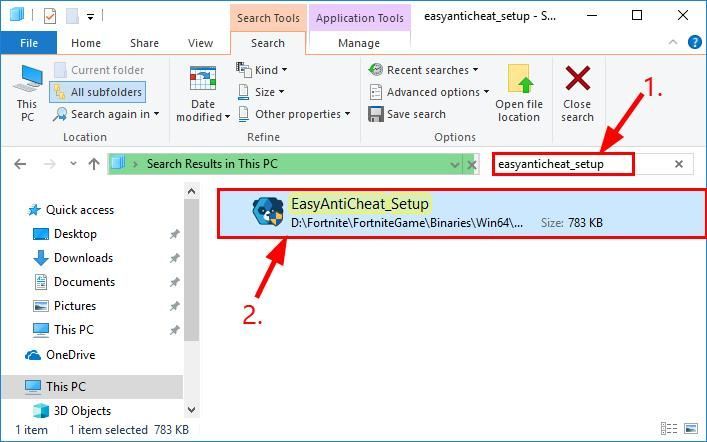
- Нажмите да однажды попросил подтвердить.
- Выбрать Fortnite из раскрывающегося меню и щелкните Услуги по ремонту .
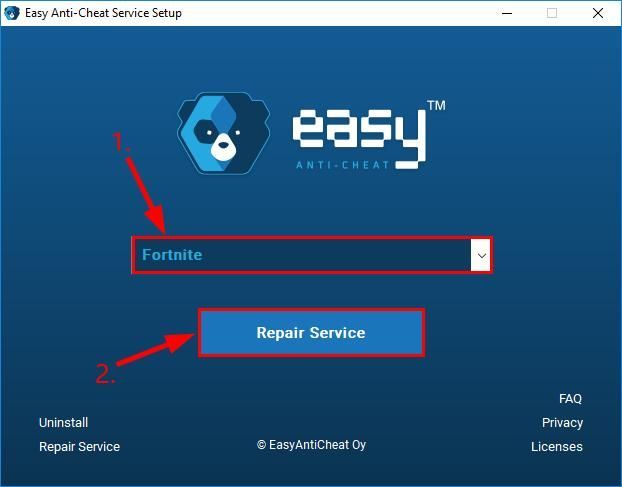
- Нажмите Конец после завершения процессов удаления и установки.
- Перезапустите Fortnite, и, надеюсь, проблема с запуском Fortnite была решена.
Исправление 4: Установите последний патч
Разработчики Epic Games продолжают выпускать патчи, которые помогают исправить ошибки в игре и улучшить общий игровой процесс. Поэтому всегда рекомендуется установить последний патч, а затем перезагрузить компьютер, чтобы проверить, устраняет ли он Fortnite не запускается вопрос.
Если ничего не помогает, вы можете связаться с Справочный центр Epic Games для помощи в дальнейшем устранении неполадок.
Как вышеуказанные методы помогли вам в устранении неполадок? У вас есть какие-нибудь идеи или советы, которыми вы можете поделиться с нами? Оставьте комментарий ниже и поделитесь с нами своими мыслями.
Epic Games прекратила поддержку Windows 7/8 в Fortnite

Компания Epic Games объявила о прекращении поддержки устаревших операционных систем от Microsoft в многопользовательском шутере Fortnite. Для запуска игры потребуется компьютер с обновлённой Windows 10 и более современной ОС.
Изменения вступят в силу начиная со второго сезона четвёртой главы королевской битвы — он стартует сегодня, 10 марта. Вероятно, запускать игру на устаревших ОС будет возможно тем или иным способом, однако в Epic Games не гарантируют его работоспособность и безопасность.
Изменения не стали неожиданностью: о своих планах прекратить поддержку старых операционных систем от Microsoft компания объявляла ещё в декабре. Игрокам, которые не имеют возможности обновить свою ОС, Epic Games рекомендует воспользоваться облачным игровым сервисом Nvidia Geforce Now.
Основной тематикой нового второго сезона четвёртой главы Fortnite стал японский киберпанк. В игру добавили скольжение по рельсам и новую локацию, а также УПМ из «Атаки титанов». Кроме того, в Fortnite планируется новая коллаборация со «Звёздными войнами».
Быстрый ответ: как играть в Fortnite на Windows 7?
Для запуска этой игры вам потребуется как минимум 64-битная операционная система Windows 7 на вашем компьютере.
Кроме того, ваша установка должна иметь процессор Intel Core i3 с 4 ГБ памяти, чтобы игра продолжалась.
Как установить фортнайт на свой компьютер?
Установка и запуск Fortnite Battle Royale на ПК. Перейдите на сайт Fortnite и нажмите «Играть бесплатно сейчас», чтобы установить, а затем запустите игру, выбрав «Королевская битва» в меню слева. Вы окажетесь в вестибюле. Оказавшись там, выберите режим игры.
Какая операционная система нужна фортнайт?
Минимальные требования, которые вам понадобятся: 64-разрядная версия Windows 7/8/10 + Mac OSX Sierra. Процессор Core i3 2,4 ГГц. 4 ГБ оперативной памяти.
Как скачать фортнайт?
Вот как установить Fortnite на Android, не снижая при этом свою безопасность:
- Откройте веб-браузер на поддерживаемом устройстве.
- Перейдите на Fortnite.com.
- Нажмите «Играть сейчас».
- Выберите место загрузки.
- Нажмите «Загрузить».
- Коснитесь Открыть.
- Нажмите «Настройки».
- Включите Разрешить из этого источника.
Можно ли скачать фортнайт на Windows 7?
Узнайте, как загрузить, установить и настроить игру Fortnite Battle Royale на ПК с ОС Windows 10/8/7. Мы проведем вас через процесс установки и настройки, чтобы начать играть в Fortnite бесплатно! Чтобы скачать Fortnite бесплатно, откройте браузер и перейдите по ссылке https://epicgames.com/fortnite/download.
В фортнайт можно будет играть бесплатно?
В то время как Fortnite: Battle Royale является бесплатной игрой, «Спасите мир» (оригинальный режим Fortnite) по-прежнему платный. К сожалению, это не изменится в ближайшее время. Мы работаем над широким набором функций, переделок и масштабирования серверной системы, которые, по нашему мнению, необходимы для перехода на бесплатную игру.
Можно ли играть в фортнайт на обычном ПК?
Вы можете играть в Fortnite на большинстве платформ: ПК, Mac, PlayStation и Xbox One.
Могу ли я играть в фортнайт на ПК?
Для других игроков на PS4, Xbox One, ПК, Mac и iOS, вот как вы можете играть прямо сейчас. MAC И ПК: Как вы, возможно, уже знаете, Fortnite недоступна для загрузки в Steam ни для пользователей Mac, ни для ПК.
Как я могу играть в фортнайт онлайн на ПК?
Как играть в Fortnite на компьютере
- Для начала перейдите на официальный сайт ApowerMirror, а затем загрузите приложение на свой компьютер.
- После этого запустите оба приложения на своем ПК и на телефоне, а затем подключите их через USB-кабель.
- На вашем Android просто включите отладку по USB.
Можно ли играть в фортнайт?
Это означает, что игроки PS4 могут играть в Fortnite с людьми на Xbox One, ПК, Mac, Nintendo Switch, iOS и Android. Регистрация на мобильную версию Fortnite Battle Royale для iOS началась еще в марте и теперь доступна всем, у кого есть совместимое устройство.
Что нужно для игры в фортнайт на ноутбуке?
Системные требования Fortnite: рекомендуемые требования
- Операционная система: Windows 7/8/10 64-бит.
- Ядро процессора: i5 2,8 ГГц.
- Память: 8 ГБ ОЗУ.
- Видеокарта: Nvidia GTX 660 или AMD Radeon HD 7870, эквивалентная графическому процессору DX11.
- Видеопамять: 2 ГБ видеопамяти.
Сколько оперативной памяти нужно для мобильного телефона Fortnite?
Студия рекомендует следующие минимальные системные характеристики вашего устройства Android для игры в Fortnite: ОС: рекомендуется Android 8.0 или выше, 64-разрядная версия. Оперативная память: 3 ГБ или выше (рекомендуется 4 ГБ) Графический процессор: Adreno 530 или выше, Mali-G71 MP20, Mali-G72 MP12 или выше.
Могу ли я запустить фортнайт?
Что нужно для игры в Fortnite? Системные требования Fortnite на самом деле довольно низкие по сравнению со многими другими играми в этом жанре, что является свидетельством работы Epic Games по оптимизации. Для игры вам понадобится как минимум процессор Intel Core i3 с тактовой частотой 2,4 ГГц, однако он может работать и на более медленных компьютерах.
Сколько стоит фортнайт?
Разработчики Fornite Battle Royale заявили, что игра навсегда останется бесплатной. Fortnite Save the World в настоящее время стоит 39,99 долларов, но как только оба режима покинут ранний доступ в конце этого года, Save the World также станет бесплатной.
На каких устройствах можно играть в фортнайт?
Если вам интересно, можете ли вы загрузить игру и начать играть, вот список обновлений: Samsung Galaxy: S7 / S7 Edge, S8 / S8+, S9 / S9+, Note 8, Note 9, Tab S3, Tab S4. Google: Пиксель / Пиксель XL, Пиксель 2 / Пиксель 2 XL. Asus: телефон ROG, Zenfone 4 Pro, 5Z, V.
Как играть в фортнайт на ПК?
- Вверх, вниз, влево, вправо — WASD.
- Режим курсора — левый Alt/правый Alt.
- Прыжок — пробел.
- Огонь — левая кнопка мыши.
- Aim Down Sight (ADS) – правая кнопка мыши.
- Перезагрузить — Р.
- Ты видишь.
- Ловушка Экипировка/Сборщик – Т.
Как загрузить fortnite на Nintendo Switch?
Fortnite готова и доступна для загрузки на Nintendo Switch прямо сейчас в интернет-магазине после анонса на E3 2018. Загружаемый файл должен весить чуть более 2 ГБ, поэтому убедитесь, что у вас достаточно места на Switch для игры. Просто зайдите в Switch Store на своей консоли и найдите Fortnite.
На какой консоли фортнайт?
Fortnite спасет мир будет бесплатной?
«С момента нашего запуска в июле 2017 года «Сражение с Бурей» постоянно росло, и Fortnite в целом пережила беспрецедентный рост, — поясняет Epic Games. В настоящее время нет даты выхода, кроме того факта, что Fortnite Save the World будет доступна для бесплатной игры на PS4, Xbox One и ПК до конца 2019 года.
Fortnite спасет мир в 2019 году бесплатно?
Fortnite Save the World еще не стала бесплатной, но это запланировано на 2019 год. В прошлом году Epic Games объявила, что, хотя им пришлось отложить запуск бесплатной игры Save the World, она будет доступна в 2019.
Когда фортнайт спасет мир станет бесплатным?
Можем ли мы играть в Fortnite Mobile на ПК?
Подтверждено, что Fortnite Mobile недоступна в Google Play. Этот пост о том, как играть в Fortnite Mobile Android Version на ПК с помощью MEmu. MEmu — это мощный эмулятор Android, который поможет вам играть в сотни игр на ПК.
На каких ноутбуках можно играть в фортнайт?
Лучшие ноутбуки для Fortnite 2018
Будет ли фортнайт в Steam?
Фортнайт есть в Steam? Нет, к сожалению. Fortnite разработана компанией Epic Games, у которой есть собственный игровой клиент с 2016 года, когда был выпущен Paragon. Точно по той же причине, по которой игры Blizzard можно найти в собственном клиенте приложений, Fortnite можно найти только в программе запуска Epic.
Можно ли играть в фортнайт на телефоне?
В Fortnite для Android игра Battle Royale от Epic выходит на другую новую платформу. Доступно в течение лета для iOS, пользователи Android также получат доступ в рамках бета-тестирования Android только по приглашению — если они не играют на устройстве Samsung. Список телефонов, поддерживаемых Fortnite Android.
Как объединить аккаунты фортнайт?
Объединение учетных записей Fortnite. Теперь вы можете связать логины консоли и объединить косметические предметы Fortnite и В-баксы из одной учетной записи в другую! Вы выберете две учетные записи, сначала основную учетную запись, которую вы хотите продолжить использовать. Затем вы выберете дополнительную учетную запись для объединения и отключения.
Как включить 2fa в фортнайт?
Добавление 2FA в вашу учетную запись Fortnite
- Перейдите на сайт epicgames.com и войдите в свою учетную запись.
- Откройте настройки учетной записи, наведя курсор на свое имя пользователя в правом верхнем углу.
- Выберите пароль и безопасность.
- Внизу нажмите кнопку с надписью «Включить двухфакторный вход».
На каких компьютерах можно играть в фортнайт?
На каких устройствах вы можете играть в Fortnite на Apple?
Хотя Epic открыта для всех пользователей iOS, она напоминает, что существуют ограничения на то, на каких iPhone и iPad можно играть в игру. «Fortnite» будет работать с iPhone SE, iPhone 6S, iPhone 7, iPhone 8 и iPhone X, а также с моделями iPad Mini 4, iPad Air 2 и более поздних версий и всеми версиями iPad Pro.