Как настроить Fortnite на мобильном устройстве, чтобы играть как профессионал
Fortnite продолжает увеличивать число своих подписчиков. Поскольку мы не можем скачать эту игру напрямую из App Store или Гугл игры, правда в том, что геймеры продолжают наслаждаться этим Название Epic Games на ежедневной основе. По этой причине многие пользователи продолжают искать лучшую конфигурацию, чтобы играть в эту видеоигру как профессионал.
И мы имеем в виду не только время прицеливания, но и время, когда пора строить. В этих случаях производительность устройства будет иметь жизненно важное значение, особенно для того, чтобы мы могли побеждать наших врагов в разных случаях и добиваться любимого». Королевская Победа ‘. Поэтому, если вы собираетесь играть в эту игру с мобильного телефона, вам лучше взглянуть на эти Fortnite советы, конфигурации или хитрости с которым вы можете выиграть легче.
Попрощайтесь с придурками
Please enable JavaScript
Один из самых важных моментов, который мы находим в этой игре, заключается в том, что у нас нет рывков, и мы говорим не о знаменитом «лаге», так как это будет зависеть от интернет-соединения устройства, а от того, что смартфон может отвечайте хорошо и давайте не будем видеть, как тяжело двигаться в игре.
к настроить Fortnite как профессионала , главное будет зайти в настройки, нам нужно будет коснуться трех горизонтальных полосок главного меню > значок шестеренки > Настройки. Отсюда мы будем настраивать различные параметры видео. Поэтому мы рекомендуем следующие варианты:
- Частота кадров на мобильных устройствах: здесь выберите FPS, выберите самый высокий параметр, предлагаемый вашим устройством Android или iPhone.
- Контраст пользовательского интерфейса: оставьте значение x1.
- Предустановки качества: установите низкое значение. Нет необходимости устанавливать его на эпический или высокий уровень, так как это гарантирует, что мы сможем увидеть некоторые дополнительные эффекты. Если ваш смартфон идет гладко, вы можете поставить более высокое качество.
- 3D-разрешение: установите наименьшее возможное процентное значение, если ваш терминал проблемы с производительностью в Fortnite .
- Режим низкого энергопотребления: отключите его, потому что при его включении мощность смартфона будет лучше, и он будет потреблять меньше заряда батареи. Как правило, оптимизация будет хуже при активации этого режима, а также FPS будет намного ниже.
Общие настройки
Если мы продолжим видеть все возможности, которые предлагает нам название Epic, настроить Fortnite на мобильном чтобы добиться наилучших результатов, мы должны продолжить работу в предыдущем разделе, но на этот раз мы перейдем ко второй вкладке под названием «Игра».
Двигаться
Как только мы окажемся внутри, мы расскажем вам о параметрах, которые вы должны были активировать в этом разделе видеоигры. Таким образом, вы убедитесь, что движение персонажа всегда максимально гибок с вашего терминала:
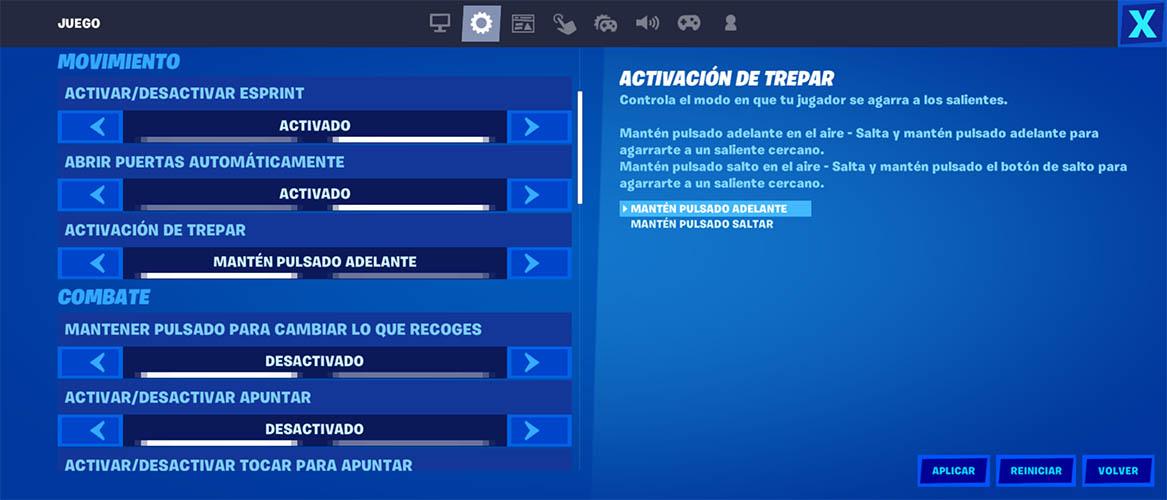
- Активировать/деактивировать спринт: здесь это будет зависеть от ваших навыков. Мы рекомендуем вам отключить этот параметр, чтобы вы могли привыкнуть к ручному управлению.
- Автоматически открывать двери: активируйте эту опцию, так как когда вы сражаетесь и создаете здания с дверями, они будут открываться автоматически, и вам не придется беспокоиться о нажатии кнопки, чтобы открыть их и пройти через них.
- Активация подъема: эта функция дает нам выбор между «Продолжайте нажимать вперед» или «Продолжайте нажимать прыжок». Здесь вы должны выбрать тот вариант, при котором у вас меньше трудностей при нажатии кнопок.
Для боя
Увидев различные альтернативы, которые эта видеоигра предлагает нам при настройке движения, пришло время выбрать варианты, которые существуют для улучшить бой в Fortnite :
- Удерживайте, чтобы изменить то, что вы поднимаете: Отметьте эту опцию, чтобы вы могли сами выбрать, что вы предпочитаете поднимать с земли.
- Включить/выключить прицел: отключите эту опцию.
- Включить/отключить касание для прицеливания: оставьте этот параметр включенным, чтобы однократное нажатие кнопки прицеливания сохраняло эту функцию, даже когда мы отпускаем клавишу. Это будет облегчить стрельбу на расстоянии и на ходу.
- Отметьте опасность при прицеливании: активируйте эту функцию, так как она поможет вам указать, где находятся враги.
- Автоматический подбор оружия: если вы новичок и немного возитесь с оружием на земле, лучше включить его. Проходя через них, персонаж подберет их сам . С другой стороны, если вы хорошо справляетесь и хотите стать настоящим профессионалом, отключите его на своем мобильном телефоне.
- Предпочтительные слоты для предметов: это зависит от игрока. Но это пригодится, потому что мы можем назначить оружие или предмет на определенное место в инвентаре. Таким образом, он сам переместится в ту дыру, которую мы установили, когда получим его в игре. Конечно, они позволят нам выбирать между общими категориями, а не конкретными целями, то есть мы можем установить, что в первом пространстве у нас всегда будет штурмовая винтовка, например.
- Автоматически отправлять расходники на самые высокие места: эта функция будет весьма полезна, если вы активируете ее, чтобы, например, «поти» или бинты автоматически перемещались вправо, оставляя первые места для оружия. Так что это поможет нам заказать «лут» в Fortnite .
Строить
Наступает одна из самых важных частей, а также основная часть всей игры. Больше всего на свете, ведь надо уметь не только стрелять, но и строить. Из-за этого вам лучше взглянуть на эти настройки, если вы хотите строить быстрее в Fortnite .
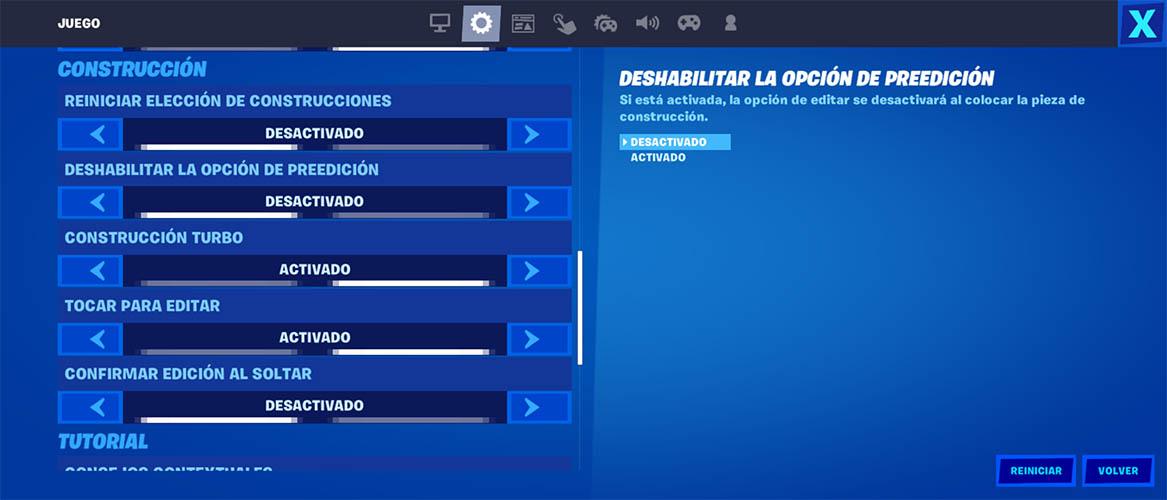
- Отключите параметр «Сбросить выбор здания».
- Отключите опцию предварительного просмотра: каждый раз, когда вы размещаете деталь или пандус, редактирование не выйдет.
- Активировать Турбо Строительство.
- Коснитесь, чтобы изменить: установите для параметра значение «Выкл.». Если вы хотите коснуться того, что хотите отредактировать самостоятельно, оставьте его активированным.
- Подтверждать редактирование при выпуске: включите этот параметр, чтобы, например, при редактировании стены вам не приходилось нажимать другую кнопку и тратить время на сохранение того, что вы изменили.
интерфейс
В пользовательском интерфейсе игры ( HUD ), большинство из этих параметров включены по умолчанию. Эти функции позволяют отображать то, что будет отображаться на экране, когда мы находимся в игре. Поэтому, если вы заметили, что информации слишком много, лучше будет отключить некоторые из этих опций.
В любом случае вам нужно будет оставить включенной опцию Reticle, чтобы вы могли без проблем прицеливаться, в дополнение к Здоровье, ресурсы и функции миникарты. В основном потому, что они необходимы, чтобы мы могли играть в фортнайт без проблем . Остальное будет зависеть от того, интересно вам это или нет. Кроме того, панель быстрого доступа может отвлекать некоторых геймеров, так как занимает слишком много места на панели телефона. Но хорошо, что это не обязательно.
Установите чувствительность
Вот само движение, которое у нас будет, когда перемещение персонажа Fortnite с нашими пальцами, то есть скорость, с которой он будет поворачиваться, когда мы касаемся кнопок. По этой причине мы оставляем вам любимые настройки пользователей в этом разделе:
Как изменить кнопки Fortnite для Android и добавить новые
Хотя сенсорный экран не так удобен для игры, как клавиатура или контроллер, расположение кнопок может сильно помочь.
Fortnite хорошо это понимает и позволяет нам настраивать несколько аспектов.
Мы можем изменить кнопки Fortnite для Android простым способом и с множеством параметров: размер кнопки, размер значка, положение … Даже Есть скрытые кнопки, которые не появляются, если вы не разместите их,
Fortnite для Android больше не является эксклюзивным для Samsung: приглашения отправлены
Epic Games подтверждает, что бета-версия Fortnite для Android только началась: она отправила первую партию приглашений тем, кто зарегистрировался.
Мы покажем вам шаг за шагом простой способ настроить элементы управления для Fortnite на Android.
Изменить кнопки Fortnite для Android

Первый шаг – получить доступ к экрану персонализации экрана. Требуется всего несколько прикосновений:
- Нажмите на меню в правом верхнем углу. Он имеет форму трех линий.
- Нажмите «HUD Layout Tool» под зеленой кнопкой «Справка по элементам управления».
- Готово!


После того, как вы войдете в этот инструмент, вы сделаете это в режиме редактирования боевого режима. В правом меню (нажав на стрелочку) вы можете перейти в редакцию режима строительства. Конфигурация кнопок не зависит от каждого режимаКак будто есть разные кнопки на каждой.
Вы можете перемещать все кнопки и даже миникарту, но не панели жизни и щит.
Когда-то здесь менять кнопки Fortnite для Android уже очень легко. Нажмите кнопку, чтобы выбрать ее, и перетащите ее туда, где вы хотите ее разместить.

С выбранной кнопкой вы также можете открыть меню с правой стороны, чтобы изменить некоторые атрибуты. Почти во всех Вы можете изменить размер области касания и размер значка в этом При нажатии на «Сбросить модуль» он вернется на свое место и в первоначальную форму.
Как настроить управление в fortnite mobile
Всё, за что вы любите Fortnite, есть в мобильной версии игры, доступной для портативных устройств. Играйте и общайтесь с друзьями вне зависимости от платформы, на которой они играют, и повышайте уровни боевого пропуска точно так же, как на ПК и консолях!
Но как научиться играть с помощью сенсорного экрана после клавиатуры/мыши или геймпада? Мы подготовили для вас несколько советов.
Создайте свой интерфейс: станьте опытным воякой и строителем
Используйте инструмент макета интерфейса, чтобы полностью настроить по своему вкусу Fortnite на смартфоне или планшете. Вы можете без труда перемещать кнопки интерфейса, менять их размер, добавлять или удалять.
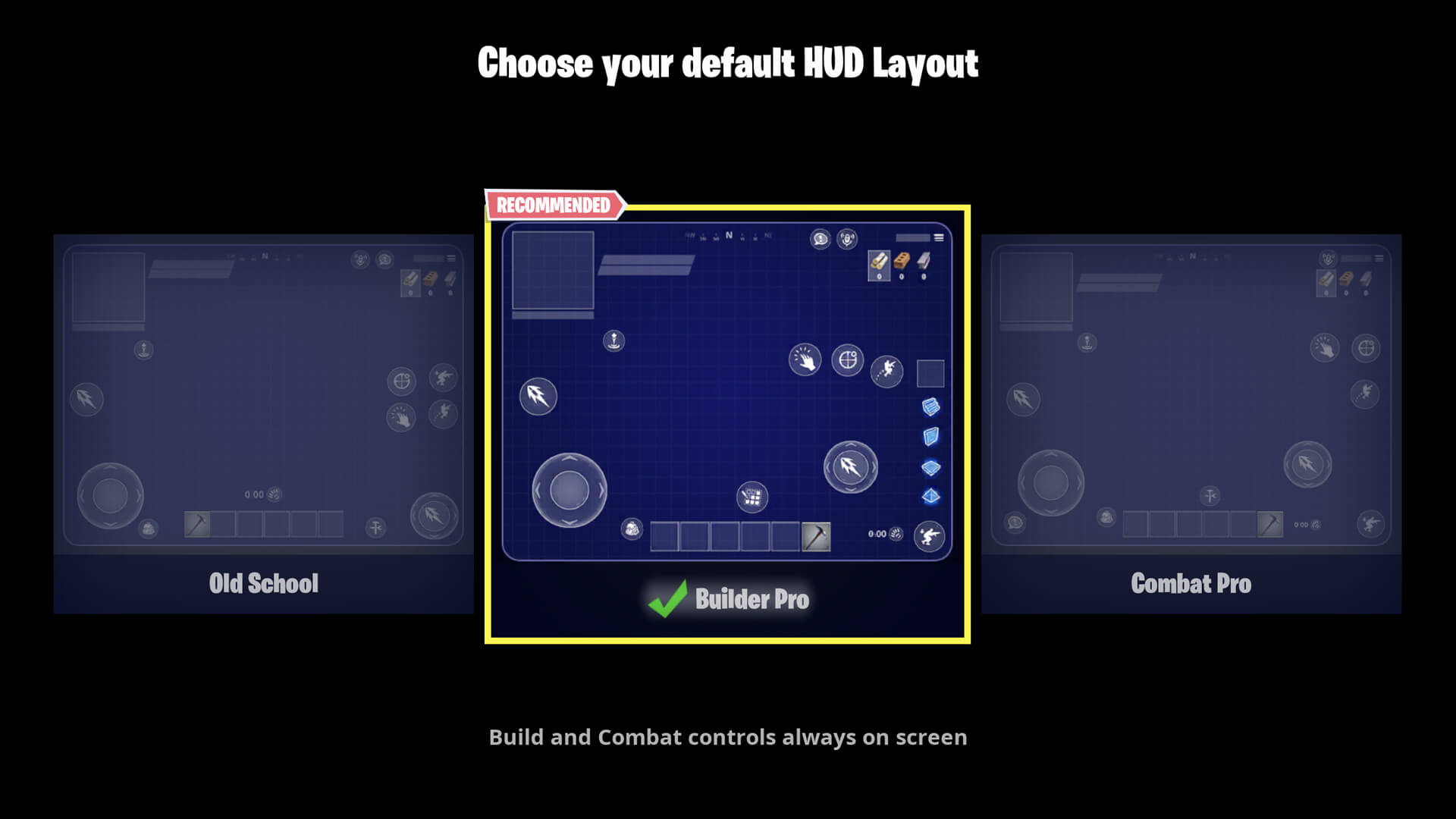
От такого разнообразия голова идёт кругом, но не волнуйтесь, мы вам поможем! Помимо стандартного интерфейса, в игре есть ещё два готовых варианта: «Опытный вояка» и «Опытный строитель». Давайте изучим их и узнаем, какой лучше соответствует вашему стилю игры!
«Опытный вояка» — слегка изменённый вариант стандартного интерфейса «Старая школа». Он рассчитан на игроков, которые любят сражаться, поэтому различные значки занимают минимум места на экране.
Если вы готовы к бою с лучшими из лучших, мы настоятельно рекомендуем выбрать этот вариант интерфейса. Этот вариант хорош тем, что на экране всегда видны и боевые, и строительные кнопки. С его помощью игрок может быстро построить укрытие, чтобы защититься от нападения.
Как настроить управление в fortnite mobile


Кирилл, я пока к 4 хочу привыкнуть, потом уже может и в 5-6 буду играть

Для 4 пальцев
Сам на XR играл
Резы на нем могу в лс кинуть
Слава Богданов ответил Мише


Денис Минченко ответил Мише


Слава Богданов ответил Даниилу
Слава Богданов ответил Даниилу
Даниил, но он как то не оч подходит для форта, почему то, сам не знаю, иногда во время игры, когда человек 40 начинает падать фпс причём жестко, выше 30-40 не поднимается
Слава Богданов ответил Даниилу
Даниил, а в других играх стабильно 60, если блокировка по фпс там 120 то стабильно 120 на макс графике
Даниил Колесников ответил Славе
Сенсорное взаимодействие в мобильной версии Fortnite
Мы оптимизировали управление в мобильной версии Fortnite, чтобы вам было удобно взаимодействовать с миром. От параметров сенсорного взаимодействия зависит то, как вы будете открывать сундуки и собирать добычу. В мобильной версии Fortnite есть три режима сенсорного взаимодействия: «Упрощённое взаимодействие», «В игре» и «Отключено».
Попробуйте сначала «Упрощённое взаимодействие»
Этот новый режим сенсорного взаимодействия используется по умолчанию для новых игроков. Чтобы упростить взаимодействие игроков с предметами, мы создали режим с более крупными и легко узнаваемыми значками.
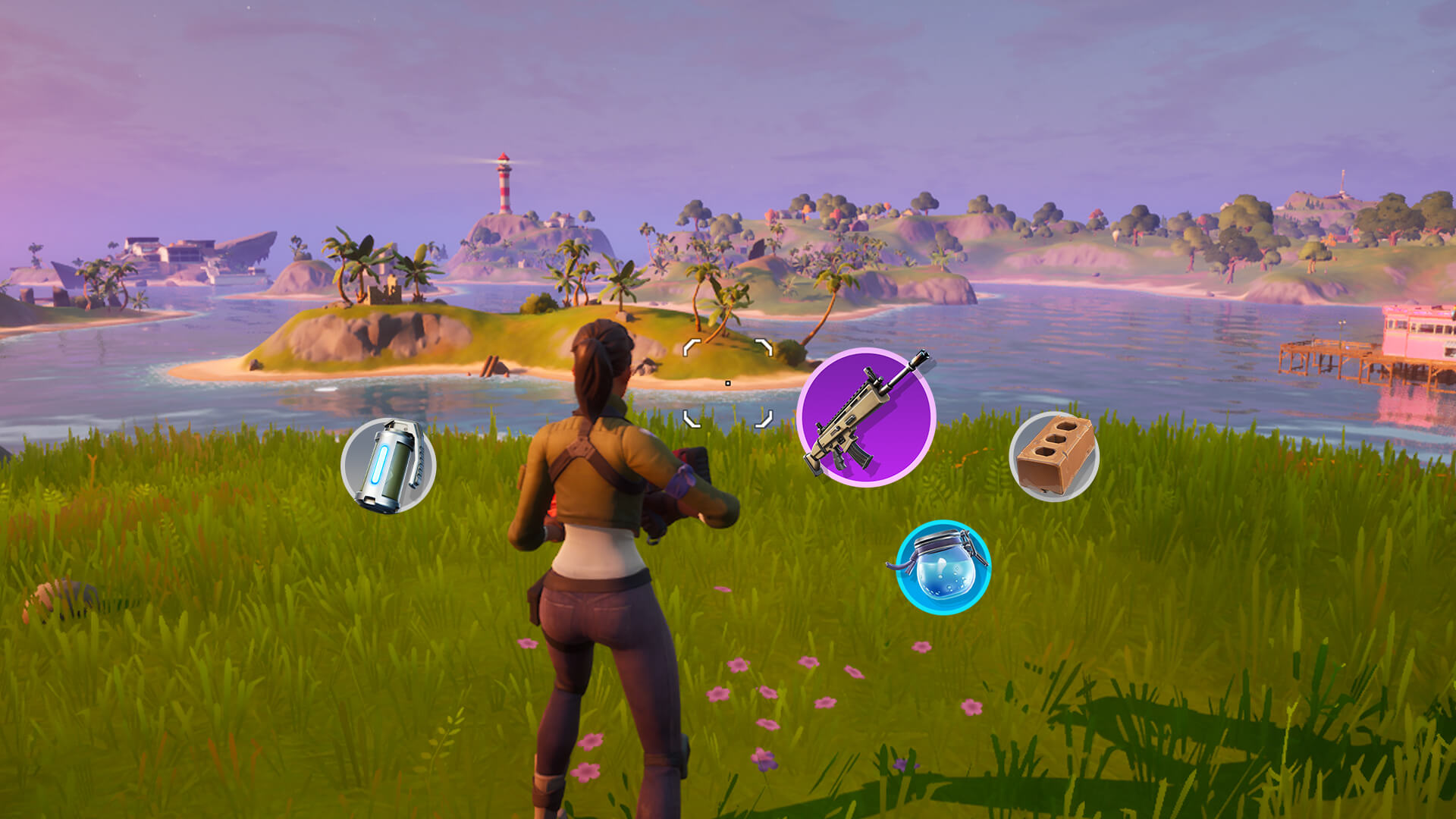
В этом режиме игроки взаимодействуют с предметами и по нажатию закреплённой кнопки, и касаясь экрана. Благодаря этому у них больше возможностей и контроля.
Этот режим предназначен только для опытных игроков, которые хотят полностью контролировать сенсорное взаимодействие. Для любого взаимодействия вам потребуется нажатие закреплённой кнопки.
Как установить Fortnite на устройствах с Android
Как установить Fortnite на устройствах с Android
Хотите сыграть в новом сезоне Fortnite на устройстве с Android? Если вы ещё не играли в Fortnite на мобильном устройстве, загляните в руководство по Fortnite для мобильных платформ для получения дополнительной информации, включая советы о том, как играть с предпочитаемым контроллером.
Выполните описанные ниже действия, чтобы загрузить, установить и запустить свежую версию Fortnite на поддерживаемых устройствах с Android. Также рекомендуем зайти в раздел по Android в ответах на часто возникающие вопросы о Fortnite , чтобы найти информацию о загрузке и совместимых устройствах.
Как загрузить Fortnite

Найдите и откройте файл EpicGamesApp.apk

Обновите настройки браузера, нажав кнопку, открывающую меню настроек, во всплывающем окне

Найдите параметр, разрешающий приложению устанавливать файлы

В открывшемся приложении Epic Games коснитесь значка Fortnite

Выбрав Fortnite, нажмите кнопку «Установить»

Когда появится подсказка, нажмите кнопку, открывающую меню настроек
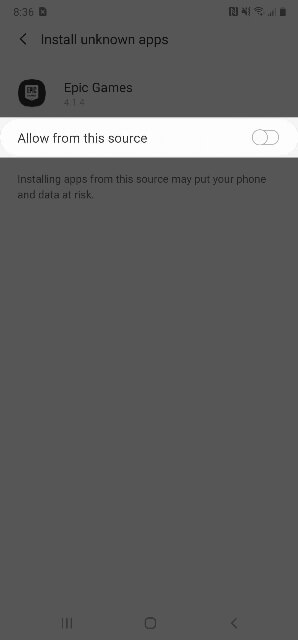
Найдите параметр, разрешающий приложению устанавливать файлы

Найдите или создайте учётную запись, выбрав один из представленных ниже вариантов

Или войдите, используя данные вашей учётной записи Epic

Нажмите «Играть» и вступите в битву!
Как мне изменить режим стрельбы на мобильном устройстве?
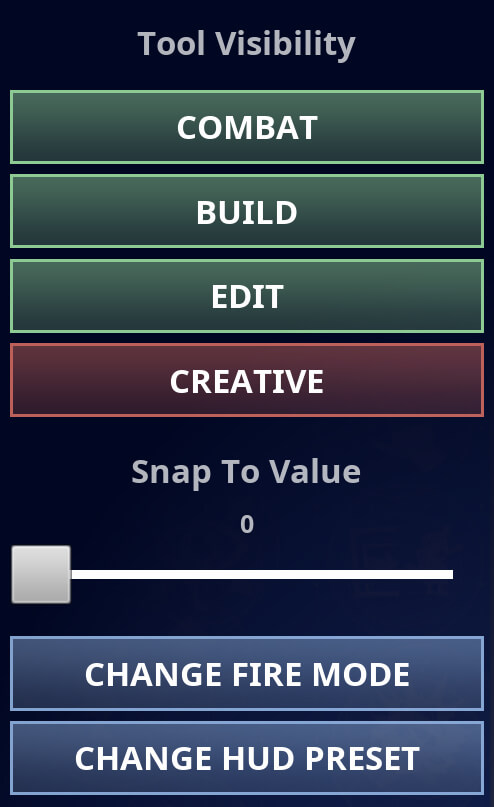
Игроку предлагается выбрать режим стрельбы при первом входе в игру с мобильного устройства. Вы также можете изменить режим стрельбы позднее с помощью инструмента «макет интерфейса» в главном меню. Для этого выполните следующие шаги:
Выберите «Инструмент: макет интерфейса».

Прикоснитесь к стрелке в верхнем левом углу экрана, чтобы развернуть боковое меню.
Коснитесь кнопки «Выбрать», чтобы подтвердить ваше решение. Вы благополучно изменили режим стрельбы!
Режимы стрельбы в мобильной версии Fortnite
Как только вы запустите Fortnite на мобильном устройстве, игра сразу предложит вам выбрать способ стрельбы из оружия. В мобильной версии таких способов три: автострельба, по касанию в любом месте или по нажатию закреплённой кнопки.
Совет: сначала попробуйте включить автострельбу
Мы рекомендуем выбрать автострельбу всем, кто впервые играет в мобильную версию Fortnite. В режиме автострельбы игроку достаточно посмотреть на цель, и его оружие начнёт стрелять.
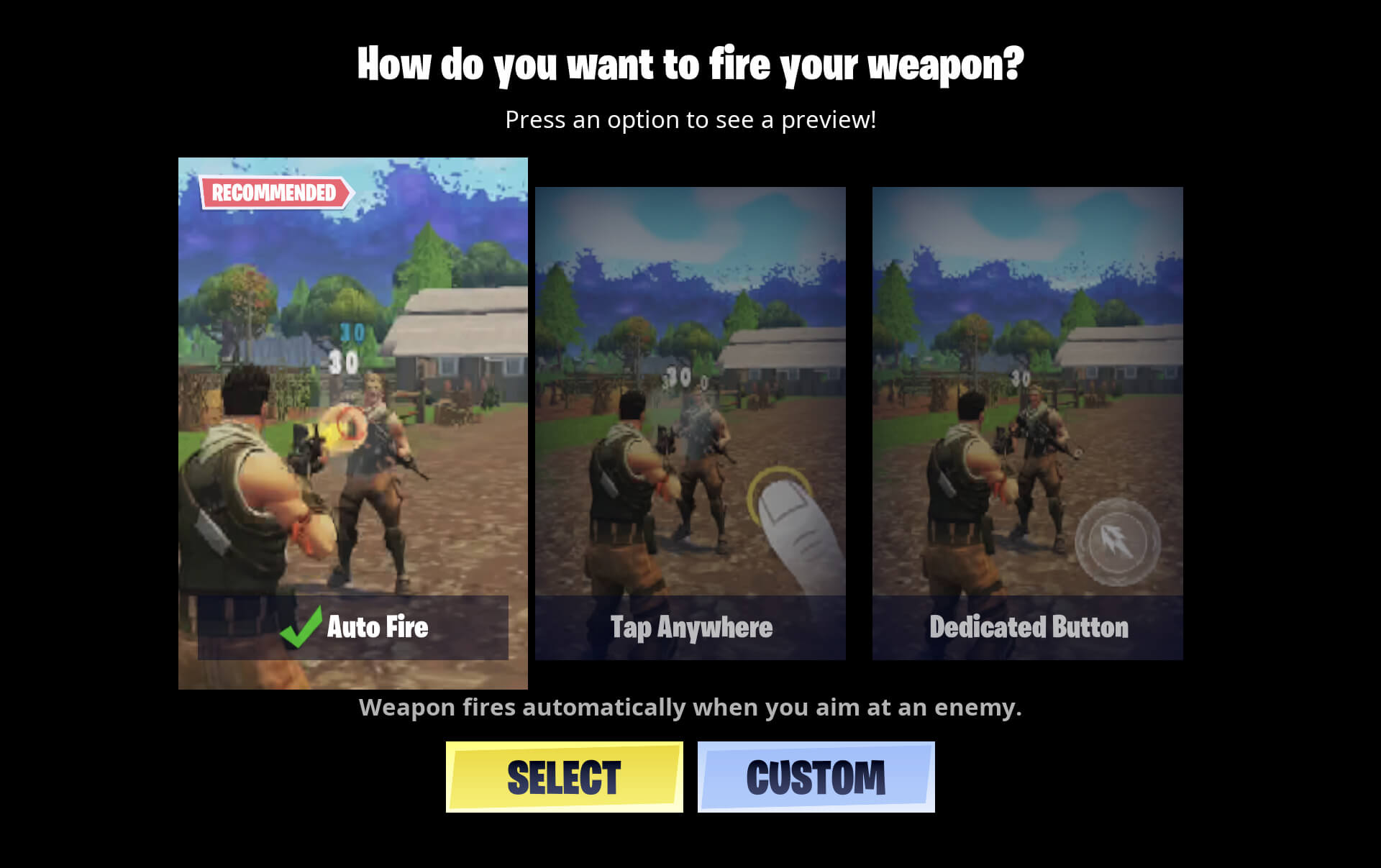
- автоматы;
- дробовики;
- пистолеты-пулемёты;
- пистолеты;
- с задержкой стрельбы (например, миниган).
- холодное оружие;
- кирка;
- снайперские винтовки и луки;
- пусковые установки (ракетницы, бинтовая базука);
- метательные предметы (гранаты).
Режим «Касание в любом месте» рассчитан на игроков, которые желают точнее контролировать стрельбу, но не хотят целиться в конкретные кнопки на экране. В этом режиме вы можете открыть огонь, коснувшись экрана в любом месте.
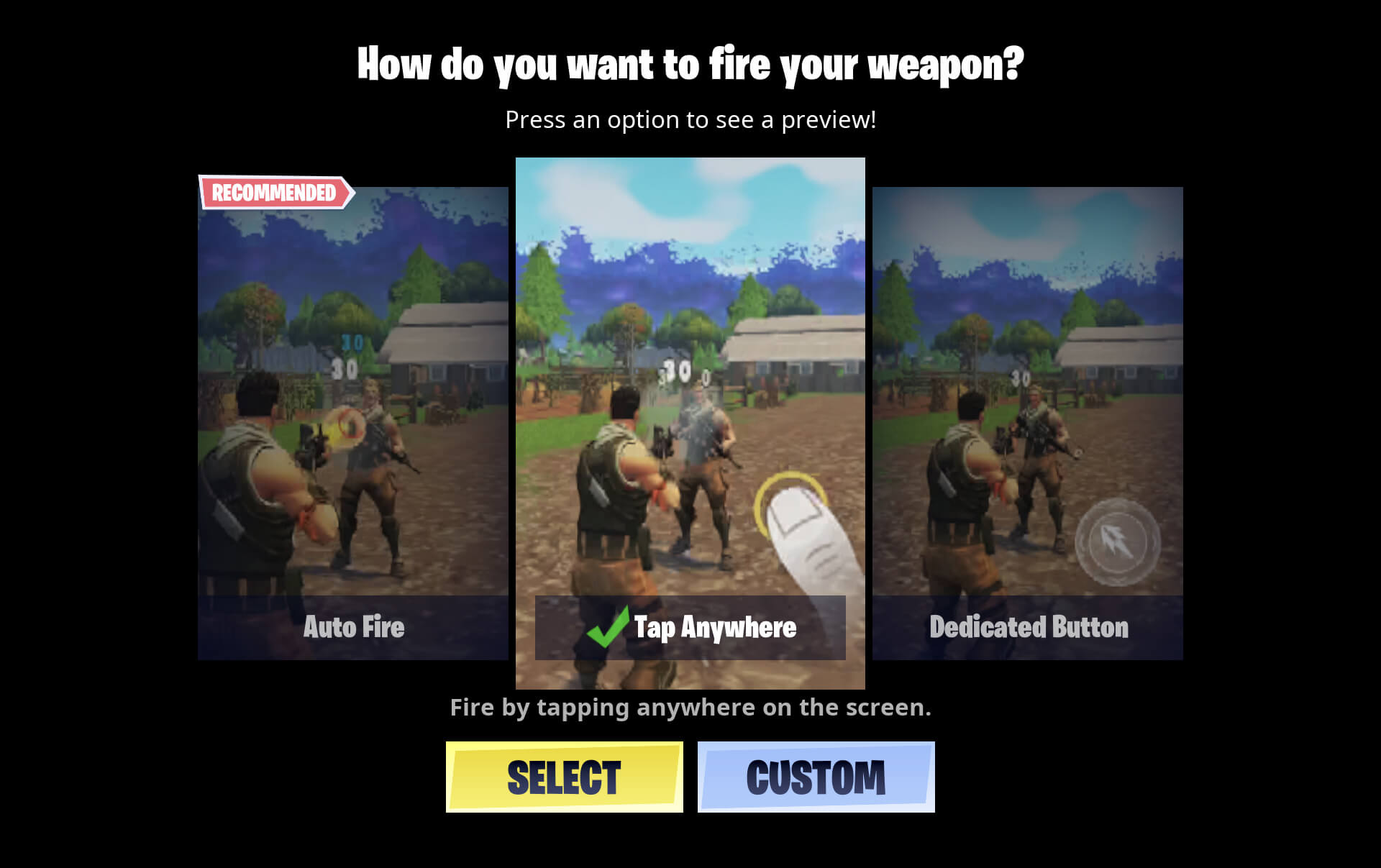
Этот вариант создан для опытных игроков, предпочитающих полностью контролировать, когда и как стреляет их оружие. Если выбран режим «Закреплённая кнопка», оружие игрока выстрелит только если вы зажмёте кнопку стрельбы.
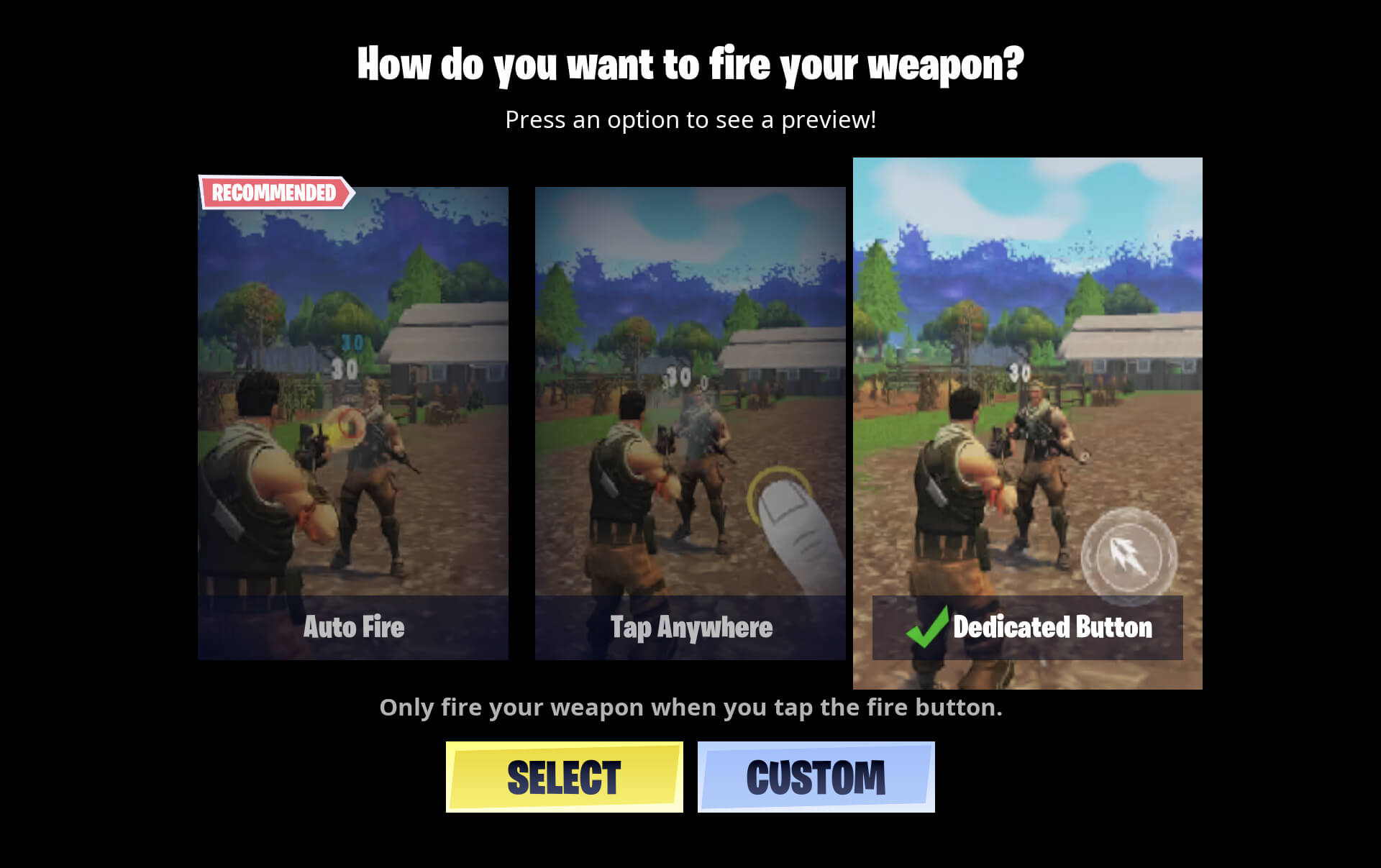
Опробуйте каждый из этих режимов и помните: вы всегда можете переключаться между ними в инструменте макета интерфейса!
Старый добрый геймпад
Будьте всегда на связи с друзьями
Установив мобильную версию Fortnite, вы сможете поддерживать постоянную связь с друзьями.
Как поменять управление на телефоне фортнайт
Fortnite has had a mixed last two years. In 2018, the game garnered its highest-ever yearly revenue of $2.4 billion. The same year, the mobile version of the game was released, which created quite some buzz. This despite stiff competition from the likes of PUBG Mobile and Garena Free Fire. Since then, however, the game has seen a bit of stagnation.
What sets Fortnite Mobile apart from its competitors, including COD Mobile, is that players can access the same account from other devices. Meaning that if you have to travel for a few days and cannot log in to your Fortnite account on your primary device, you can always do the same on your mobile.
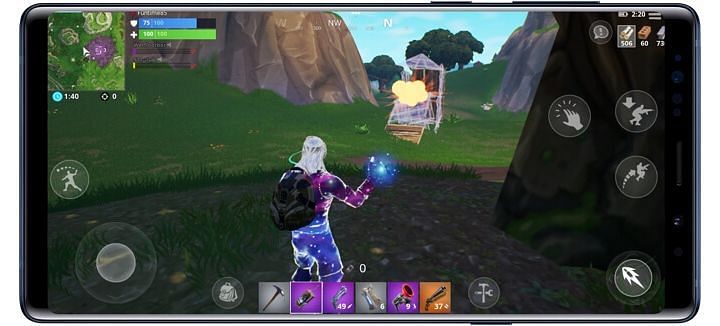
Image Credits: samsung.com
Of course, if you are only starting to play Fortnite on a smartphone, then you need to learn how to change controls and other game settings, to have a satisfactory experience. And this is what we look at in this article.
Also check out: Best Fortnite Creative codes
How to change controls in Fortnite Mobile?
Before you set about changing or adjusting the controls, you need to look at the sensitivity menu and make sure that you have chosen the most suitable one. This includes the touch sensitivity, touch targeting sensitivity, touch scope sensitivity and vertical sensitivity multiplier.
To change them, you need to click on the three, lined hamburger signs on the top right, and then open settings. In this game settings menu, you will be able to change sensitivity-related options. Remember to apply these settings to save them.
While most gamers recommend the following values for the above settings, you can try out other sensitivity ranges if they suit you better.
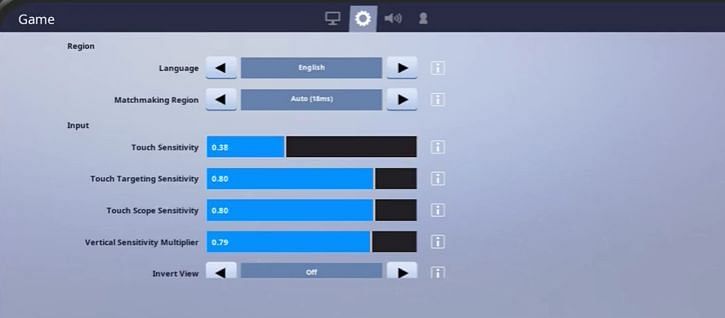
Image Credits: tech How, youtube.com
Once you have chosen the right sensitivity settings, you can follow the guide below to change controls on Fortnite Mobile.
1. Click on the three, lined hamburger signs on the top right of your Fortnite lobby screen.
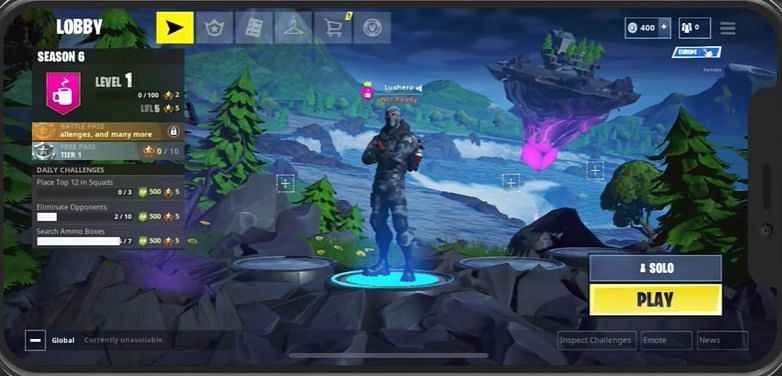
Image Credits: tech How, youtube.com
2. Click on the ‘HUD Layout Tool’.
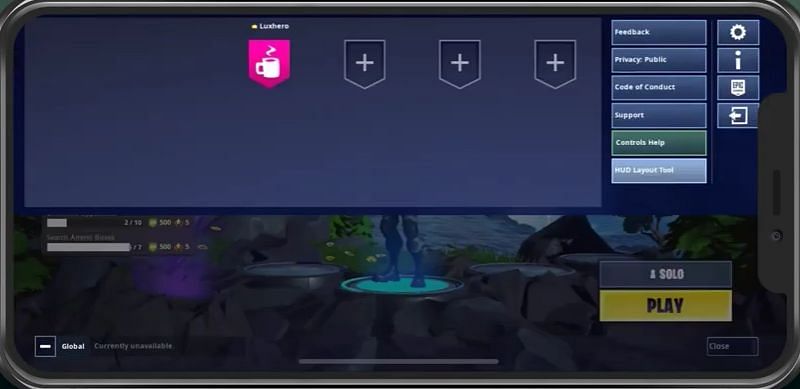
Image Credits: tech How, youtube.com
3. Now, you can change each and every button’s size and position on your screen, including the mini map, which is generally on the top left of your screen.
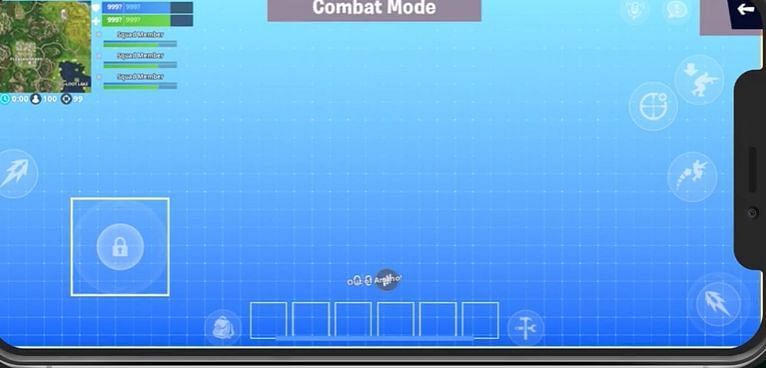
Image Credits: tech How, youtube.com
4. Further, you can drag down the top menu to reveal an ‘Extra Buttons!’ tab. You can drag extra buttons to your screen from here.
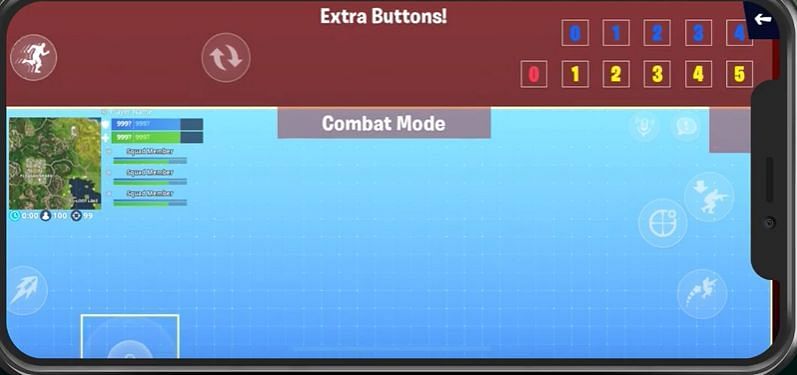
Image Credits: tech How, youtube.com
Again, once you have set your controls, do not forget to save these changes before leaving the menu.
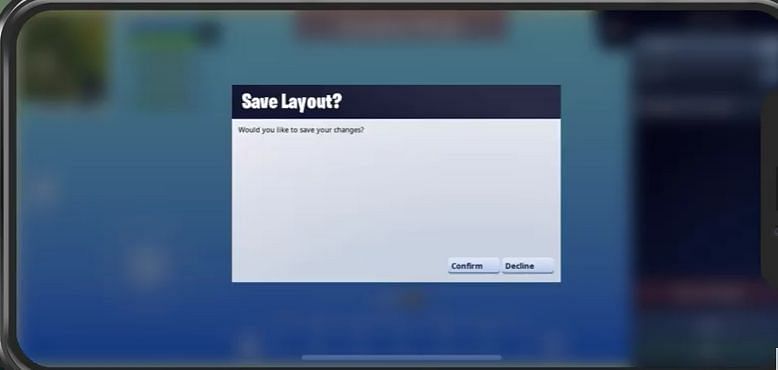
Image Credits: tech How, youtube.com
You can watch the video below for further help.

Also check out: Latest Fortnite Deathrun codes
Edited by Ravi Iyer
Fortnite has had a mixed last two years. In 2018, the game garnered its highest-ever yearly revenue of $2.4 billion. The same year, the mobile version of the game was released, which created quite some buzz. This despite stiff competition from the likes of PUBG Mobile and Garena Free Fire. Since then, however, the game has seen a bit of stagnation.
What sets Fortnite Mobile apart from its competitors, including COD Mobile, is that players can access the same account from other devices. Meaning that if you have to travel for a few days and cannot log in to your Fortnite account on your primary device, you can always do the same on your mobile.
Image Credits: samsung.com
Of course, if you are only starting to play Fortnite on a smartphone, then you need to learn how to change controls and other game settings, to have a satisfactory experience. And this is what we look at in this article.
Also check out: Best Fortnite Creative codes
How to change controls in Fortnite Mobile?
Before you set about changing or adjusting the controls, you need to look at the sensitivity menu and make sure that you have chosen the most suitable one. This includes the touch sensitivity, touch targeting sensitivity, touch scope sensitivity and vertical sensitivity multiplier.
To change them, you need to click on the three, lined hamburger signs on the top right, and then open settings. In this game settings menu, you will be able to change sensitivity-related options. Remember to apply these settings to save them.
While most gamers recommend the following values for the above settings, you can try out other sensitivity ranges if they suit you better.
Image Credits: tech How, youtube.com
Once you have chosen the right sensitivity settings, you can follow the guide below to change controls on Fortnite Mobile.
1. Click on the three, lined hamburger signs on the top right of your Fortnite lobby screen.
Image Credits: tech How, youtube.com
2. Click on the ‘HUD Layout Tool’.
Image Credits: tech How, youtube.com
3. Now, you can change each and every button’s size and position on your screen, including the mini map, which is generally on the top left of your screen.
Image Credits: tech How, youtube.com
4. Further, you can drag down the top menu to reveal an ‘Extra Buttons!’ tab. You can drag extra buttons to your screen from here.
Image Credits: tech How, youtube.com
Again, once you have set your controls, do not forget to save these changes before leaving the menu.
Image Credits: tech How, youtube.com
You can watch the video below for further help.
Also check out: Latest Fortnite Deathrun codes
Edited by Ravi Iyer
Всё, за что вы любите Fortnite, есть в мобильной версии игры, доступной для портативных устройств. Играйте и общайтесь с друзьями вне зависимости от платформы, на которой они играют, и повышайте уровни боевого пропуска точно так же, как на ПК и консолях!
Но как научиться играть с помощью сенсорного экрана после клавиатуры/мыши или геймпада? Мы подготовили для вас несколько советов.
Создайте свой интерфейс: станьте опытным воякой и строителем
Используйте инструмент макета интерфейса, чтобы полностью настроить по своему вкусу Fortnite на смартфоне или планшете. Вы можете без труда перемещать кнопки интерфейса, менять их размер, добавлять или удалять.
От такого разнообразия голова идёт кругом, но не волнуйтесь, мы вам поможем! Помимо стандартного интерфейса, в игре есть ещё два готовых варианта: «Опытный вояка» и «Опытный строитель». Давайте изучим их и узнаем, какой лучше соответствует вашему стилю игры!
«Опытный вояка» — слегка изменённый вариант стандартного интерфейса «Старая школа». Он рассчитан на игроков, которые любят сражаться, поэтому различные значки занимают минимум места на экране.
Если вы готовы к бою с лучшими из лучших, мы настоятельно рекомендуем выбрать этот вариант интерфейса. Этот вариант хорош тем, что на экране всегда видны и боевые, и строительные кнопки. С его помощью игрок может быстро построить укрытие, чтобы защититься от нападения.
Как настроить управление в fortnite mobile
Кирилл, я пока к 4 хочу привыкнуть, потом уже может и в 5-6 буду играть
Для 4 пальцев
Сам на XR играл
Резы на нем могу в лс кинуть
Слава Богданов ответил Мише
Денис Минченко ответил Мише
Слава Богданов ответил Даниилу
Слава Богданов ответил Даниилу
Даниил, но он как то не оч подходит для форта, почему то, сам не знаю, иногда во время игры, когда человек 40 начинает падать фпс причём жестко, выше 30-40 не поднимается
Слава Богданов ответил Даниилу
Даниил, а в других играх стабильно 60, если блокировка по фпс там 120 то стабильно 120 на макс графике
Даниил Колесников ответил Славе
Сенсорное взаимодействие в мобильной версии Fortnite
Мы оптимизировали управление в мобильной версии Fortnite, чтобы вам было удобно взаимодействовать с миром. От параметров сенсорного взаимодействия зависит то, как вы будете открывать сундуки и собирать добычу. В мобильной версии Fortnite есть три режима сенсорного взаимодействия: «Упрощённое взаимодействие», «В игре» и «Отключено».
Попробуйте сначала «Упрощённое взаимодействие»
Этот новый режим сенсорного взаимодействия используется по умолчанию для новых игроков. Чтобы упростить взаимодействие игроков с предметами, мы создали режим с более крупными и легко узнаваемыми значками.
В этом режиме игроки взаимодействуют с предметами и по нажатию закреплённой кнопки, и касаясь экрана. Благодаря этому у них больше возможностей и контроля.
Этот режим предназначен только для опытных игроков, которые хотят полностью контролировать сенсорное взаимодействие. Для любого взаимодействия вам потребуется нажатие закреплённой кнопки.
Как установить Fortnite на устройствах с Android
Как установить Fortnite на устройствах с Android
Хотите сыграть в новом сезоне Fortnite на устройстве с Android? Если вы ещё не играли в Fortnite на мобильном устройстве, загляните в руководство по Fortnite для мобильных платформ для получения дополнительной информации, включая советы о том, как играть с предпочитаемым контроллером.
Выполните описанные ниже действия, чтобы загрузить, установить и запустить свежую версию Fortnite на поддерживаемых устройствах с Android. Также рекомендуем зайти в раздел по Android в ответах на часто возникающие вопросы о Fortnite , чтобы найти информацию о загрузке и совместимых устройствах.
Как загрузить Fortnite
Найдите и откройте файл EpicGamesApp.apk
Обновите настройки браузера, нажав кнопку, открывающую меню настроек, во всплывающем окне
Найдите параметр, разрешающий приложению устанавливать файлы
В открывшемся приложении Epic Games коснитесь значка Fortnite
Выбрав Fortnite, нажмите кнопку «Установить»
Когда появится подсказка, нажмите кнопку, открывающую меню настроек
Найдите параметр, разрешающий приложению устанавливать файлы
Найдите или создайте учётную запись, выбрав один из представленных ниже вариантов
Или войдите, используя данные вашей учётной записи Epic
Нажмите «Играть» и вступите в битву!
Как мне изменить режим стрельбы на мобильном устройстве?
Игроку предлагается выбрать режим стрельбы при первом входе в игру с мобильного устройства. Вы также можете изменить режим стрельбы позднее с помощью инструмента «макет интерфейса» в главном меню. Для этого выполните следующие шаги:
Выберите «Инструмент: макет интерфейса».
Прикоснитесь к стрелке в верхнем левом углу экрана, чтобы развернуть боковое меню.
Коснитесь кнопки «Выбрать», чтобы подтвердить ваше решение. Вы благополучно изменили режим стрельбы!
Режимы стрельбы в мобильной версии Fortnite
Как только вы запустите Fortnite на мобильном устройстве, игра сразу предложит вам выбрать способ стрельбы из оружия. В мобильной версии таких способов три: автострельба, по касанию в любом месте или по нажатию закреплённой кнопки.
Совет: сначала попробуйте включить автострельбу
Мы рекомендуем выбрать автострельбу всем, кто впервые играет в мобильную версию Fortnite. В режиме автострельбы игроку достаточно посмотреть на цель, и его оружие начнёт стрелять.
- автоматы;
- дробовики;
- пистолеты-пулемёты;
- пистолеты;
- с задержкой стрельбы (например, миниган).
- холодное оружие;
- кирка;
- снайперские винтовки и луки;
- пусковые установки (ракетницы, бинтовая базука);
- метательные предметы (гранаты).
Режим «Касание в любом месте» рассчитан на игроков, которые желают точнее контролировать стрельбу, но не хотят целиться в конкретные кнопки на экране. В этом режиме вы можете открыть огонь, коснувшись экрана в любом месте.
Этот вариант создан для опытных игроков, предпочитающих полностью контролировать, когда и как стреляет их оружие. Если выбран режим «Закреплённая кнопка», оружие игрока выстрелит только если вы зажмёте кнопку стрельбы.
Опробуйте каждый из этих режимов и помните: вы всегда можете переключаться между ними в инструменте макета интерфейса!
Старый добрый геймпад
Вам никак не удаётся освоить управление касанием? Если вы хотите взять в руки геймпад, у нас есть отличная новость. Мобильная версия Fortnite поддерживает самые популярные Bluetooth-геймпады. Быстро подключив геймпад, вы сможете пользоваться точно такой же раскладкой управления, как и на консолях.
Будьте всегда на связи с друзьями
Установив мобильную версию Fortnite, вы сможете поддерживать постоянную связь с друзьями.
Читайте также:
Хотя сенсорный экран не так удобен для игры, как клавиатура или контроллер, расположение кнопок может сильно помочь. Fortnite хорошо это понимает и позволяет нам настраивать несколько аспектов.
Мы можем изменить кнопки Fortnite для Android простым способом и с множеством параметров: размер кнопки, размер значка, положение … Даже Есть скрытые кнопки, которые не появляются, если вы не разместите их,
Fortnite для Android больше не является эксклюзивным для Samsung: приглашения отправлены
Epic Games подтверждает, что бета-версия Fortnite для Android только началась: она отправила первую партию приглашений тем, кто зарегистрировался.
Мы покажем вам шаг за шагом простой способ настроить элементы управления для Fortnite на Android.
Первый шаг – получить доступ к экрану персонализации экрана. Требуется всего несколько прикосновений:
- Нажмите на меню в правом верхнем углу. Он имеет форму трех линий.
- Нажмите «HUD Layout Tool» под зеленой кнопкой «Справка по элементам управления».
- Готово!
После того, как вы войдете в этот инструмент, вы сделаете это в режиме редактирования боевого режима. В правом меню (нажав на стрелочку) вы можете перейти в редакцию режима строительства. Конфигурация кнопок не зависит от каждого режимаКак будто есть разные кнопки на каждой.
Вы можете перемещать все кнопки и даже миникарту, но не панели жизни и щит.
Когда-то здесь менять кнопки Fortnite для Android уже очень легко. Нажмите кнопку, чтобы выбрать ее, и перетащите ее туда, где вы хотите ее разместить.
С выбранной кнопкой вы также можете открыть меню с правой стороны, чтобы изменить некоторые атрибуты. Почти во всех Вы можете изменить размер области касания и размер значка в этом При нажатии на «Сбросить модуль» он вернется на свое место и в первоначальную форму.
Но есть и сюрприз. Если вы перетащите вниз синий фон, вы можете найти дополнительные кнопки, которые не размещены по умолчанию, Это следующие:
- кнопки прямой доступ к инвентарному пространству, Они могут быть размещены только в одном режиме или для обоих.
- кнопка сменить оружие,
- кнопка бегущий замок, что позволяет вам продолжать работать, не удерживая.
- (Режим строительства) Сбросить издание, чтобы восстановить последнее изменение объекта.
- (Режим строительства) Взаимодействовать со строительством, чтобы взаимодействовать без нажатия на него.
И если, коснувшись всего, вы думаете, что все стало еще хуже, просто нажмите «Сбросить все». Это красная кнопка, которая появляется в боковом меню, если вы выберите синий фон и сбросить все по умолчанию,
Лучший способ воспользоваться этими опциями
О, но это не PUBG? Да, вы можете использовать его во многих играх.
Как бы мы ни перемещали кнопки отсюда туда, возможно, что мы все еще не довольны играбельностью, предлагаемой сенсорным экраном мобильного телефона. Вы все еще не можете играть с командой, но вы можете поставить некоторые запускает на ваш мобильный, как мы упоминали в этой другой статье:
Лучший аксессуар, если вы хотите выиграть в Fortnite для Android
У нас уже есть Fortnite, особенно если у вас есть Samsung, но играть с элементами управления, клавиатурой и мышью невозможно. Есть ли решение?
С этим аксессуаром, который позволяет нажимать на две части экрана, нажав несколько триггеров, весь потенциал раскрыт изменить кнопки Fortnite для Android. Разместите кнопки, которые вы хотите назначить для триггеров, в зоне срабатывания аксессуара и для всех!
Например, одно из применений, которое вам поможет, – это поместить основную кнопку триггера на триггер, а другое – для прыжка. Но каждый, с его опытом и его игрой, будет лучше знать, как настроить кнопки для него. Если вместо этого этот экран не для вас, мы рекомендуем некоторые игры, в которые вы можете играть с пультом.
Хотя сенсорный экран не так удобен для игры, как клавиатура или контроллер, расположение кнопок может сильно помочь. Fortnite хорошо это понимает и позволяет нам настраивать несколько аспектов.
Мы можем изменить кнопки Fortnite для Android простым способом и с множеством параметров: размер кнопки, размер значка, положение … Даже Есть скрытые кнопки, которые не появляются, если вы не разместите их,
Fortnite для Android больше не является эксклюзивным для Samsung: приглашения отправлены
Epic Games подтверждает, что бета-версия Fortnite для Android только началась: она отправила первую партию приглашений тем, кто зарегистрировался.
Мы покажем вам шаг за шагом простой способ настроить элементы управления для Fortnite на Android.
Изменить кнопки Fortnite для Android
- Нажмите на меню в правом верхнем углу. Он имеет форму трех линий.
- Нажмите «HUD Layout » под зеленой кнопкой «Справка по элементам управления».
- Готово!
После того, как вы войдете в этот инструмент, вы сделаете это в режиме редактирования боевого режима. В правом меню (нажав на стрелочку) вы можете перейти в редакцию режима строительства. Конфигурация кнопок не зависит от каждого режимаКак будто есть разные кнопки на каждой.
Вы можете перемещать все кнопки и даже миникарту, но не панели жизни и щит.
С выбранной кнопкой вы также можете открыть меню с правой стороны, чтобы изменить некоторые атрибуты. Почти во всех Вы можете изменить размер области касания и размер значка в этом При нажатии на «Сбросить модуль» он вернется на свое место и в первоначальную форму.
Но есть и сюрприз. Если вы перетащите вниз синий фон, вы можете найти дополнительные кнопки, которые не размещены по умолчанию, Это следующие:
- кнопки прямой доступ к инвентарному пространству, Они могут быть размещены только в одном режиме или для обоих.
- кнопка сменить оружие,
- кнопка бегущий замок, что позволяет вам продолжать работать, не удерживая.
- (Режим строительства) Сбросить издание, чтобы восстановить последнее изменение объекта.
- (Режим строительства) Взаимодействовать со строительством, чтобы взаимодействовать без нажатия на него.
И если, коснувшись всего, вы думаете, что все стало еще хуже, просто нажмите «Сбросить все». Это красная кнопка, которая появляется в боковом меню, если вы выберите синий фон и сбросить все по умолчанию,
Лучший способ воспользоваться этими опциями
О, но это не PUBG? Да, вы можете использовать его во многих играх.
Как бы мы ни перемещали кнопки отсюда туда, возможно, что мы все еще не довольны играбельностью, предлагаемой сенсорным экраном мобильного телефона. Вы все еще не можете играть с командой, но вы можете поставить некоторые запускает на ваш мобильный, как мы упоминали в этой другой статье:
Лучший аксессуар, если вы хотите выиграть в Fortnite для Android
У нас уже есть Fortnite, особенно если у вас есть Samsung, но играть с элементами управления, клавиатурой и мышью невозможно. Есть ли решение?
С этим аксессуаром, который позволяет нажимать на две части экрана, нажав несколько триггеров, весь потенциал раскрыт изменить кнопки Fortnite для Android. Разместите кнопки, которые вы хотите назначить для триггеров, в зоне срабатывания аксессуара и для всех!
Кирилл, я пока к 4 хочу привыкнуть, потом уже может и в 5-6 буду играть
Для 4 пальцев
Сам на XR играл
Резы на нем могу в лс кинуть
Слава Богданов ответил Мише


Денис Минченко ответил Мише

Слава Богданов ответил Даниилу
Слава Богданов ответил Даниилу
Даниил, но он как то не оч подходит для форта, почему то, сам не знаю, иногда во время игры, когда человек 40 начинает падать фпс причём жестко, выше 30-40 не поднимается
Слава Богданов ответил Даниилу
Даниил, а в других играх стабильно 60, если блокировка по фпс там 120 то стабильно 120 на макс графике
Даниил Колесников ответил Славе
Конечно, подробные меню настроек бывают и в других играх, но они не такие крупные и запутанные, как в Fortnite. Помимо привычных настроек графики есть странные термины вроде “турбо-строительство”, а для бега есть сразу 4 настройки.
Чтобы разобраться в настройках Fortnite, придется поднапрячься. 6 сезон Fortnite выйдет уже совсем скоро, а потому стоит заняться этим именно сейчас. Мы вам в этом поможем.
Турбо-строительство
Таинственное турбо-строительство на самом деле является одной из самых важных настроек в Fortnite. Она должна быть включена всегда. Если объяснять простыми словами, то благодаря этой функции можно просто зажать кнопку строительства и размещать выбранный предмет несколько раз подряд.
В противном случае пришлось бы кликать на каждое место, где должна быть стена. Если зажать левую кнопку мыши во время того, как вы взбегаете по лестнице, она будет строиться до тех пор, пока у вас не закончатся материалы или вы не остановитесь.
Как только вы начнете пользоваться этой настройкой, строительство станет гораздо проще. Теперь можно повернуться на 360 градусов, и вокруг вас будет готова постройка, хотя вы кликнули всего 1 раз. Это сокращает время строительства. Конечно, возникает риск того, что вы потратите материалы зря, поместив предмет не туда, куда нужно было. Однако это лучше, чем упасть и умереть просто потому, что вы не успели вовремя кликнуть.
Builder Pro
Эта настройка нужна для тех, кто играет в Fortnite с контроллером. У игроков, использующих клавиатуру и мышку, есть преимущество из-за большего количества комбинаций. Чтобы игроки с контроллером могли с ними сравниться, нужно мудро использовать кнопки на устройстве. Лучше всего подойдет настройка Builder Pro.
Благодаря ей 4 основных типа построек привязываются к плечевым кнопкам или к триггерам. Это значит, что, активировав режим строительства одним быстрым нажатием кнопки, можно эффективно размещать строительные блоки, нажимая на соответствующую кнопку. Без этого режима пришлось бы еще выбирать нужный вид блока.
Toggle Sprint и Sprint by Default
Спринт может казаться не самой важной частью Fortnite. Однако к нему относится 4 различных настройки, поэтому разобраться, как лучше быстро бежать – трудно. Сосредоточиться нужно на Toggle Sprint и Sprint by Default. Благодаря им не нужно постоянно зажимать кнопку бега, что особенно удобно, если вы в беде.
Если включена настройка Toggle Sprint, вам нужно просто нажать на кнопку спринта 1 раз, чтобы начать бежать, а затем еще раз, чтобы остановиться. Sprint by Default подразумевает, что вы всегда будете передвигаться бегом, если только не нажмете кнопку спринта. Тогда вы будете просто идти.
У каждой из этих настроек есть свои плюсы и минусы, и все зависит в основном от личных предпочтений. Однако если вы будете использовать что-либо из этого, все будет гораздо проще. Если вам нужно освободить кнопку для строительства или оружия, смело выбирайте Sprint by Default.
Автосортировка потребляемых предметов
Мы и не думали, что эта настройка в меню окажется так полезна. Многие игроки любят размещать лечащие предметы в крайний правый слот, а в первые несколько слотов они помещают оружие. Если включить эту настройку (она отключена по умолчанию), все восстанавливающие здоровья предметы автоматически будут помещаться в правую ячейку. Это сэкономит несколько секунд, которые могли бы быть потрачены на управление инвентарем. Ради всего святого, включите эту настройку.
Автоматическое открытие дверей и автоматическое поднятие оружия
Если играть на компьютере, использование этих функций не обязательно, ведь для выполнения этих действий не трудно задействовать еще 1-2 кнопки. Если же вы играете в мобильную версию Fortnite, тогда стоит учесть эти опции. Если перед вами будут автоматически открываться двери, а оружие будет появляться в вашем инвентаре, как только вы пройдете рядом с ним, имея свободное место, вы сэкономите множество движений, а на экране вам не будет ничего мешать. Это гораздо упростит жизнь.
В случае с компьютером лучше отключать эти функции. Возможно, вы захотите заменить место в инвентаре на что-то более полезное. Также будет полезно закрывать за собой двери, чтобы случайно не впустить в свой форт вооруженных врагов.

Игры на Андроид
Игра Fortnite Mobile теперь доступна для iOS, и мы почти готовы увидеть ее на Android. Но выживать и быть одним из последних игроков, оставшихся в группе, непросто.
В Fortnite вы должны объединить несколько навыков, чтобы выиграть, потому что помимо стрельбы вам придется строить – и много.

Победитель будет только один.
Настройтесь на победу
Перед началом игры у вас будет возможность сделать настройку нескольких параметров. В качестве первого шага есть смысл настроить уровень чувствительность экрана и изменить его в соответствии с вашим вкусом и опытом в игре. Лично мы предпочитаем, чтобы все три вида чувствительности были достаточно высокими, чтобы нам не приходилось слишком сильно перемещать палец, если нужно выполнить поворот.
Есть также несколько параметров, которые нам нравится отключать в процессе строительства, таких как турбостроение и автоматическая замена материала. Мы всегда предпочитаем выбирать, что использовать и не тратить ресурсы автоматически.

Выполните настройку согласно вашему вкусу.
Выберите, где можно приземлиться и, по возможности, как можно ближе к вашей команде
Во время полета должен будет раскрыться парашют, но раскрывается он хитрым способом – учитывается расстояние до поверхности: если вы летите над горой, он раскроется раньше, чем если бы вы летели над рекой. Мы вам советуем обязательно помнить про эти нюансы.
Хорошенько подумайте, куда можно приземлиться. Если у вас еще мало навыков обращения с парашютом, всегда можете приземлиться на крышу какого-нибудь здания. Чтобы попасть внутрь здания, вам придется приложить усилия – у вас не будет лестницы для спуска, так что смело делайте дыру в крыше. Оказавшись во внутренних помещениях, ищите материалы для строительства, но будьте начеку, так как кроме вас в здании может быть враг.

Прежде чем прыгать, определите район приземления.
Забирайте все, а не только оружие
Мародерство – еще один важный момент в игре. Существует 5 видов оружия, от обычного до уникального. Само собой разумеется, вы должны заполучить самое лучшее. Вы сможете быстро распознать оружие по внешней окраске. Вот цветовые оттенки от худшего к лучшему: серый, зеленый, синий, фиолетовый, желтый. Лучшие источники оружия – другие игроки. Помните также, что вы можете стрелять пальцем левой руки.
Как правило, вам будет доступно достаточное количество боеприпасов, но всегда будет полезно сохранить их на всякий случай. Если вы повергли врага и хотите убить его, чтобы получить его снаряжение, стреляйте из оружия, которое вы редко используете, чтобы не тратить боеприпасы для хорошего оружия.
Помимо сказанного, у вас всегда должно быть в наличии оружие дальнего действия, как в последней части игры, когда все прячутся в башне, – мощное оружие может иметь решающее значение.

Враги являются основным источником вашей добычи.
Научитесь бегать
Бег – основа из основ. По бегущей цели сложнее попасть. Поэтому, когда вы перемещаетесь от одного здания к другому, или когда вы бежите от бури, вам лучше прибавить темпа. Просто дважды нажмите на виртуальный аналоговый стик, чтобы перейти в режим бега, и повторите это действие, чтобы вернуться к нормальной скорости, когда вы будете в безопасности.

Бегите без остановки.
Здание может спасти вашу жизнь
Это один из самых сложных аспектов Fortnite для мобильных устройств, прежде всего, из-за точности сенсорных элементов управления; чтобы уверенно ими управлять, нужна определенная практика. Вам нужно набрать большое количество материалов во время грабежа, но убедитесь, что вы совершенно одиноки, поскольку разрушение вещей создает много шума и может привлечь врага.
При строительстве используйте более прочные материалы снаружи и древесину внутри, чтобы сохранить твердые материалы. Стройте стены, чтобы защитить себя и поместите рампу для ведения стрельбы. В последнем раунде, как правило, вы будете вести поиск башен. Если вы играете в группе, лучше всего работать вместе: один игрок стреляет по врагу, а остальные в это время пытаются разрушить крепость.

Строительство для нападения и защиты.
Если по вам стреляют, вы прыгаете
Когда вы прыгаете, другим сложнее догнать вас. Если вы бежите и слышите или видите, как пули свистят мимо вас, прыгайте, чтобы сохранить себе жизнь. Движение – это способ, чтобы оставаться в живых как можно дольше.
Набор вооружения рядом с вашими пальцами
У нас есть пять квадратов-отверстий для сбора оружия, предметов здоровья и предметов защиты. Первое отверстие слева всегда занято киркой, а другие четыре, как правило, свободны. Коснитесь поперечной перекладины ранца, чтобы открыть правую панель. Внизу будут находиться пять отверстий, которые вы видите на экране обычной игры. Поместите ваше любимое оружие справа, чтобы активировать его сразу после завершения строительства. Во время игры мы несколько раз меняли порядок вещей, чтобы нам было доступно самое лучшее оружие.

Добейтесь того, чтобы иметь лучшие инструменты под рукой.
Аптечки первой помощи лучше, чем бинты
Бинты очень пригодятся, если вы попали в бурю, и кислотный дождь причинил вам ожоги, но для оказания первой помощи гораздо лучше носить аптечку. Жидкости лучше всего использовать как можно скорее, чтобы они не занимали места, и если у вас нет свободного места, вы всегда можете что-то убрать или выпить что-нибудь, а затем забрать то, от чего избавились поначалу.
Используйте наушники и наблюдайте за дисплеем
Слышать, откуда идут выстрелы – вот первое, что вам нужно сделать, чтобы реагировать вовремя. С помощью стереогарнитуры за тысячную долю секунды будете знать, откуда был сделан выстрел. Кроме того, вам также поможет дисплей, если вы не совсем уверены, с какого направления был шум. У нас бывали случаи, когда мы слышали выстрел с одной стороны, но на экране видели, что кто-то двигался с другой стороны, поэтому обратите внимание на оба эти момента.
На какой платформе вы играете в Fortnite? У вас есть какие-либо советы, которые вы хотели бы поделиться с нами? Расскажите нам о них в комментариях.

Мы сами имеем опыт переезда с большого брата на телефон, а поэтому понимаем сложность адаптации. Ниже приведены 9 советов, которые помогут занимать верхние строчки в Fortnite Mobile.
Про отличия с ПК мы уже говорили, на телефоне явно другая чувствительность камеры. В первые несколько боёв обратите на это внимание. Резкость необходима для успешного отражения подкравшегося врага, но ее избыток приведет к тому, что вы попросту не увидите противника на горизонте без прицела. Нужна золотая середина.
В королевской битве жизненно необходимо услышать соперника раньше, чем его увидеть. Играя с друзьями есть соблазн пользоваться внешним динамиком, спасибо разработчикам вверху имеется индикатор уведомляющий с какой стороны ждать опасность. Это полезно, но вряд-ли заменит звуковое восприятие происходящего вокруг. А порою наушники спасут вашу жизнь, особенно если враг играет без них или вовсе отключив звук.
Бег на маленьком дисплее вещь не благодарная, большие пальцы попросту закрывают часть рабочей зоны и иногда за это можно поплатиться. Идеальным решением для мобильных пользователей становится функция авто-бег , нажав по иконке можно преодолевать дистанции быстро, а главное в такой момент можно крутить камеру вокруг и первым заметить соперника.
Как вы считаете, на сколько удобно стрелять с пистолета по точке на горизонте? Мы ответим, очень не удобно, ваши попадания сводятся к минимуму. На далёких дистанциях гораздо эффективнее использовать винтовки с хорошим прицелом, во-первых разброс уменьшается, во вторых ваша цель становится больше. Для средней дистанции оптимально использовать автоматы, тут мишень уже виднее и разброс менее опасен. А вот для ближнего боя стоит обзавестись дробовиком, большой урон и можно немного мазать, все равно дробь войдёт. Подобрав правильный арсенал, вы будете чувствовать себя на любой дистанции уверенно.
Пожалуй это дополнение к пункту выше, но обойти такой совет для Fortnite Mobile просто нельзя. Большое количество геймеров привыкло стрелять без прицела на ПК, это экономит время, и каждый лишний выстрел может решить исход . Стоит заметить, что там экран гораздо больше, а значит и сама цель покрупнее будет. На телефоне ситуация совершенно иная , можно сравнить ее с ушком иглы и ниткой, без прицеливания вряд-ли зайдёт. Так что в данном случае лучше потерять долю секунды и зайти в прицел, нежели лупить почти наугад. Для максимального эффекта стоит перестать бегать как угорелый , а начать наносить точные выстрелы.
Достаточно удобная функция как для новичка. Вот только полезно ли пылесосить все вокруг, без разбора? Увы нет. Собрав кучу шлака, вы будете в постоянном поиске действительно полезных предметов, ведь сумка имеет ограниченное пространство. Более выгодно фильтровать весь лут и поднимать только необходимое. Так вы потеряете время, но сразу соберёте лучшее, а не то что предлагает машина. По умолчанию авто-сбор включён, отключить его можно зайдя в настройки.