Как в Дота 2 убрать избранных героев в профиле
11 Окт 2021 в 00:00  0
0  0
0
Многим игрокам известно, что Valve создали фишку, с помощью которой каждый геймер может выбрать трех героев и дать им звание избранных. В таком случае они всегда будут отображаться в профиле пользователя. Многим новичкам это неизвестно, они не имеют понятия как с избранных, они будут отображаться в профиле игры слова от аватарки.
Кликнув на кнопку редактировать внизу рядом с прямоугольником, скилла можно выполнить одно из нужных действий. После того, как герои были выбраны, будет светится несколько окошек в том числе и окошки с избранными персонажами. В любой нужный момент можно как добавить, так и удалить их сделав всего пару кликов.
Следите за новостями у нас на сайте, если у вас остались вопросы и предложения, пишите в комментариях.
Как удалить героев из списка избранных в Dota 2
Если у вас в списке избранных героев в Dota 2 накопилось слишком много персонажей, а вы хотите очистить этот список от ненужных героев, то мы поможем вам сделать это легко и быстро. В данной статье мы расскажем подробную инструкцию по удалению героев из избранных в Dota 2.
Избранные герои — это список героев, которые отображаются на главной странице игры. Это позволяет игрокам быстро выбрать необходимого персонажа без необходимости искать его в общем списке. Однако, этот список может быть загружен избыточным количеством героев, что затрудняет их поиск и отображение. Как удалить ненужных героев из этого списка, вы узнаете, прочитав нашу статью.
Мы расскажем вам, как удалить героев из списка избранных в Dota 2 как на ПК, так и на мобильных устройствах. Следуя нашим шаг за шагом инструкциям, вы легко сможете освободить место в списке для удобства и качества использования игры.
Открыть клиент Dota 2
1. Запустите Steam
Для того чтобы открыть клиент игры Dota 2 нам потребуется запустить Steam, так как именно в нем находится игра и все необходимые файлы для ее запуска.
2. Выберите Dota 2 в библиотеке игр
После запуска Steam, вам необходимо выбрать Dota 2 в разделе «Библиотека игр». Для этого просто нажмите на иконку игры в списке доступных игр.
3. Нажмите на кнопку «Играть»
После выбора Dota 2 вам необходимо нажать на кнопку «Играть», которая находится справа от иконки игры. После этого начнется процесс запуска игры и вы сможете насладиться игровым процессом.
Войти в профиль игрока
Для удаления героев из избранных в Dota 2 необходимо войти в свой профиль игрока.
Для этого нужно:
- Запустить игру Dota 2 и нажать на кнопку «Профиль» в верхней части экрана.
- Выбрать вкладку «Игрок» на левой панели.
- Введите свой логин и пароль и нажмите на кнопку «Войти».
После входа в профиль игрока вы сможете управлять списком избранных героев и удалять их из списка.
Перейти в раздел «Избранное»
Чтобы удалить героев из списка избранных в Dota 2, необходимо сначала перейти в соответствующую категорию. Для этого:
- Запустите игру и войдите в главное меню.
- Выберите вкладку «Герои».
- В правом верхнем углу экрана находится кнопка «Избранное». Нажмите на нее.
- После этого вы попадете в раздел «Избранные герои».
В этом разделе будут находиться те герои, которых вы добавили в список избранных ранее. Они будут отображаться в виде небольших карточек с портретами героев и соответствующими названиями.
Выбрать героя, которого нужно удалить
Для удаления героя из списка избранных необходимо выбрать именно того, кого вы хотите исключить.
Перед вами откроется список всех героев, которые есть в игре. Выберите того, кого нужно удалить, и нажмите на его изображение.
Если вы не знаете, какой герой добавлен в избранные, но хотите его удалить, то перечислите своих любимых героев и сравните с теми, которые сейчас есть в вашем списке избранных.
Если герой не был добавлен в список избранных, то удалить его оттуда не получится.
Важно: удаление героя из списка избранных не приведет к тому, что его нельзя будет выбрать в игре. В общем списке героев он все еще будет присутствовать.
Нажать на кнопку «Удалить из избранного»
Для того чтобы удалить героев из избранного в Dota 2, необходимо найти и нажать на соответствующую кнопку «Удалить из избранного».
Эта кнопка находится в меню героев и обозначается знаком «звездочка» с красной стрелкой вниз. По умолчанию, избранное отображается сверху в списке героев, именно там и следует искать эту кнопку.
После нажатия на эту кнопку выбранный герой будет удален из списка избранных, и больше не будет отображаться в этом списке.
Если же вы захотите вернуть героя в избранное, просто нажмите на знак «звездочка» с красной стрелкой вверх, который появится на месте кнопки «Удалить из избранного».
Подтвердить удаление героя
При удалении героя из избранных в Dota 2 может возникнуть необходимость подтвердить свой выбор. Это предотвратит случайное удаление героя, а также позволит вам пересмотреть свой выбор, если вы передумаете.
Чтобы подтвердить удаление героя, вам нужно нажать кнопку «Удалить» в окне с избранными героями. После этого появится окошко, в котором нужно будет подтвердить удаление героя.
В окне подтверждения удаления героя вы увидите текст «Вы уверены, что хотите удалить этого героя из избранных?». Для подтверждения удаления нажмите кнопку «Да». Если вы передумали и не хотите удалять героя, нажмите кнопку «Нет».
Обратите внимание, что после подтверждения удаления героя его нельзя будет вернуть в избранные. Если вы случайно удалили героя или передумали после подтверждения удаления, его нужно будет добавить в избранные заново.
Проверить, что герой больше не находится в избранном
Чтобы убедиться, что герой успешно удален из списка избранных, нужно выполнить несколько простых шагов:
- Открыть клиент Dota 2 и авторизоваться в свой аккаунт;
- В главном меню игры выбрать вкладку «Герои»;
- Найти героя, который ранее был добавлен в избранное;
- Если герой удален из списка избранных, значок звездочки возле его имени исчезнет;
- Также можно проверить список избранных героев, выбрав в контекстном меню пункт «Избранное». Если герой отсутствует в списке, то он успешно удален.
При желании герой может быть снова добавлен в избранное. Для этого нужно нажать на значок звездочки возле его имени в списке героев.
Вопрос-ответ
Как удалить героя из избранных в Dota 2?
Перейдите в профиль, затем в закладку «Герои». Нажмите значок звездочки, чтобы удалить героя из списка избранных.
Как добавить героя в список избранных в Dota 2?
Перейдите в профиль, затем в закладку «Герои». Нажмите на значок звездочки напротив выбранного героя, чтобы добавить его в список избранных.
Как узнать, есть ли у меня избранные герои в Dota 2?
Перейдите в профиль, затем в закладку «Герои». Если у вас есть избранные герои, они будут помечены звездочкой.
Могу ли я удалить всех героев из списка избранных в Dota 2?
Да, для этого нужно нажать на значок звездочки напротив каждого избранного героя в профиле.
Почему не удаляются герои из списка избранных в Dota 2?
Если герой не удаляется из списка избранных, попробуйте перезапустить клиент Dota 2. Также убедитесь, что вы нажали на значок звездочки против нужного героя, чтобы удалить его из списка.
Как убрать избранных героев в профиле в Dota 2
Все мы знаем, что Valve уже достаточно давно сделали фишку, которая позволяет игроку выбрать 3 героев и дать их «звание» избранных, чтобы они всегда первыми отображался в вашем профиле и отражали ваш настрой на игру. Однако, многие новички не знают, как этих героев поставить, изменить или вообще убрать. И в этой статье мы расскажем вам об этом.
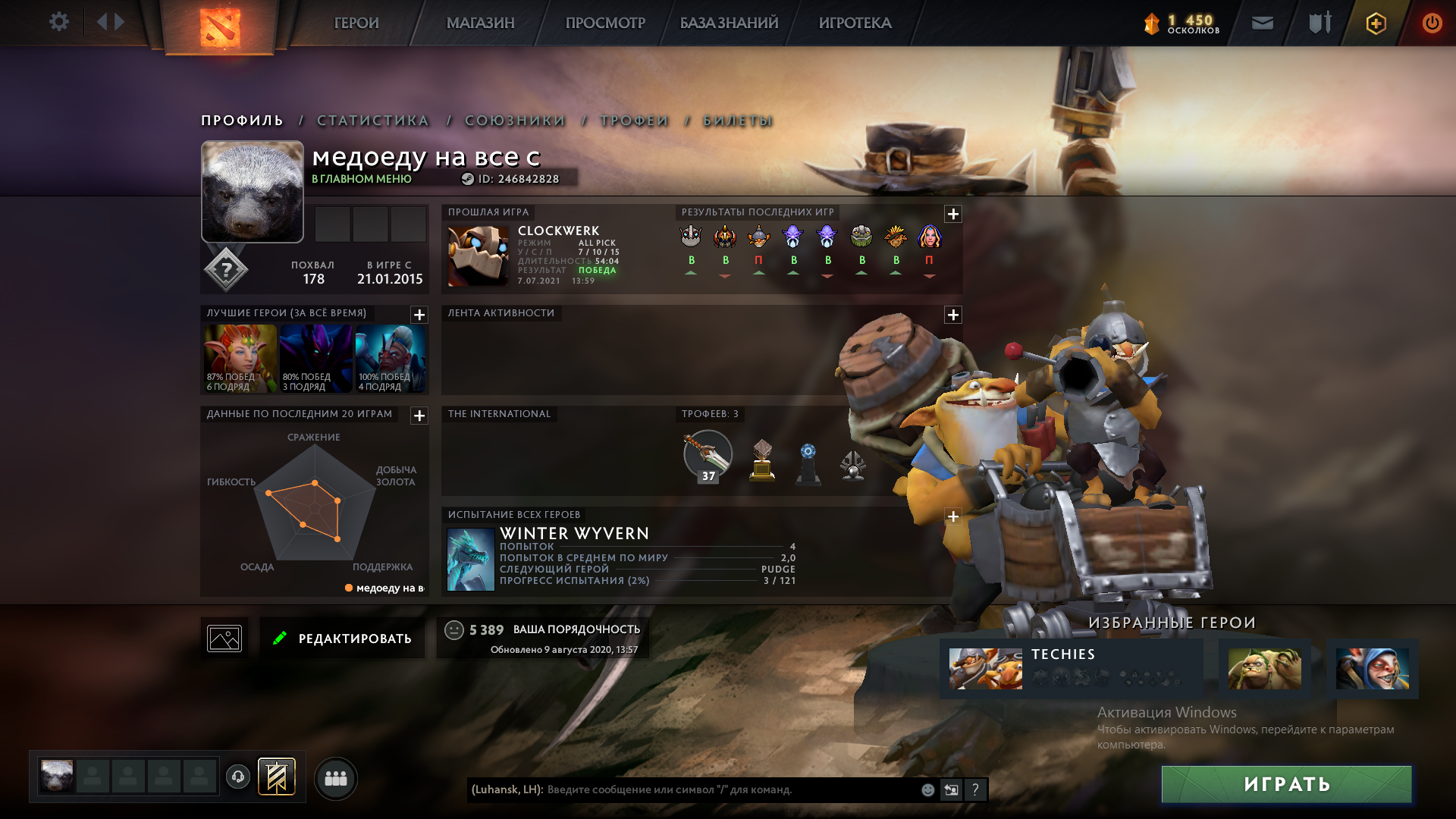
Собственно говоря, вы можете поставить 3 избранных героев, которые будут отображаться в вашем профиле Dota 2 слева от аватарки. Обратите внимание на кнопку «редактировать, внизу, около пятиугольника скилла.
Чтобы выбрать избранных героев, вы должны кликнуть по этой кнопке. После этого у вас подсветятся несколько окошек, в том числе и окошки с избранными героями. Просто поочередно кликаете по окошкам и ставите туда своих любимых персонажей. Например, мы поставим первых 3, по списку, чтобы показать вам, как это делается.
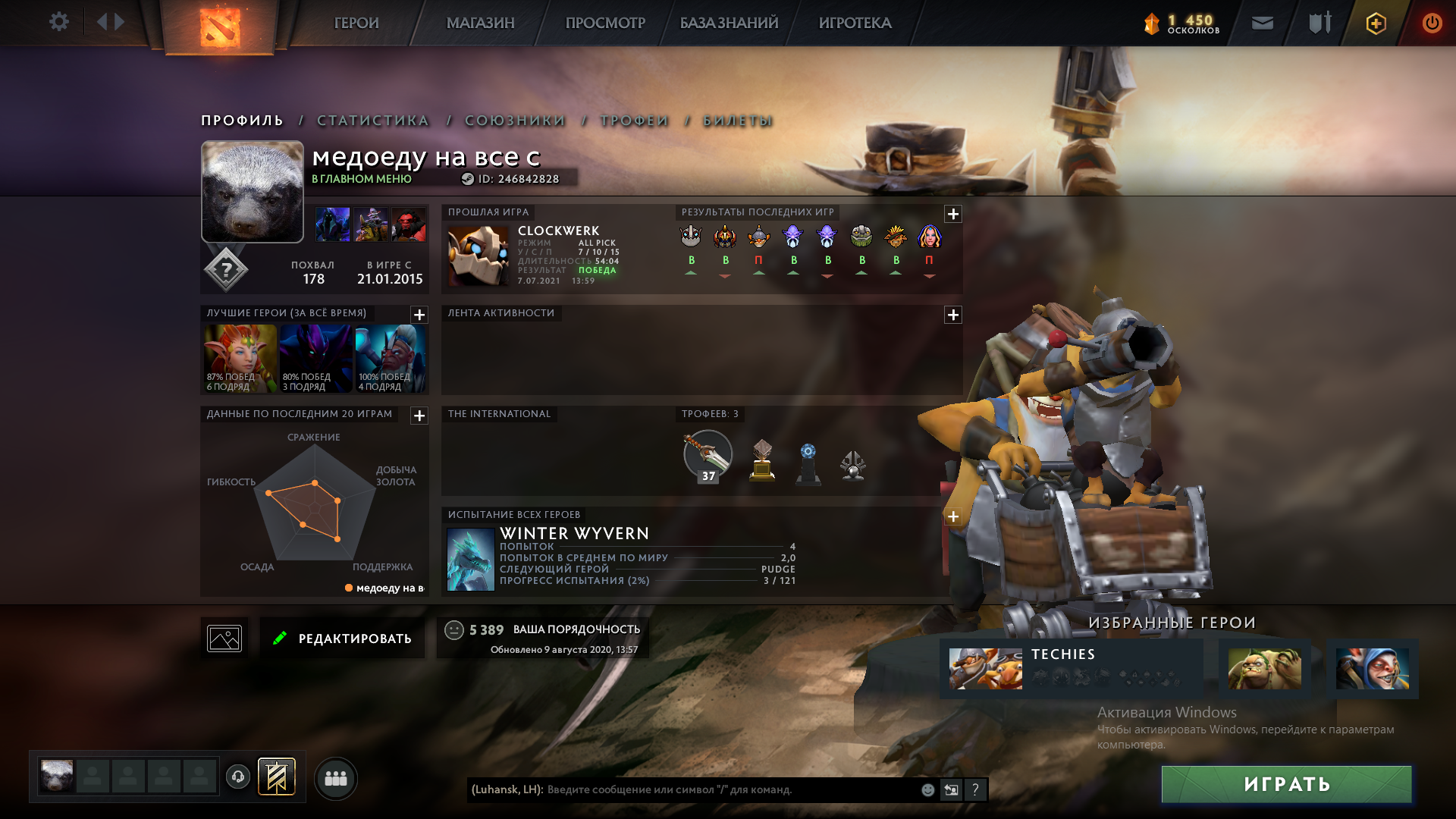
Как видите, мы поставили Абаддона, Алхимика и Акса. Если же по каким-то причинам вам нужно будет убрать их, то аналогичным образом кликаете на редактирование, а затем кликаете по герою, которого хотите убрать.
У вас откроется таблица, в правом верхнем углу которой будет кнопка «сброс». Эта кнопка уберет героя, которого вы выбрали.
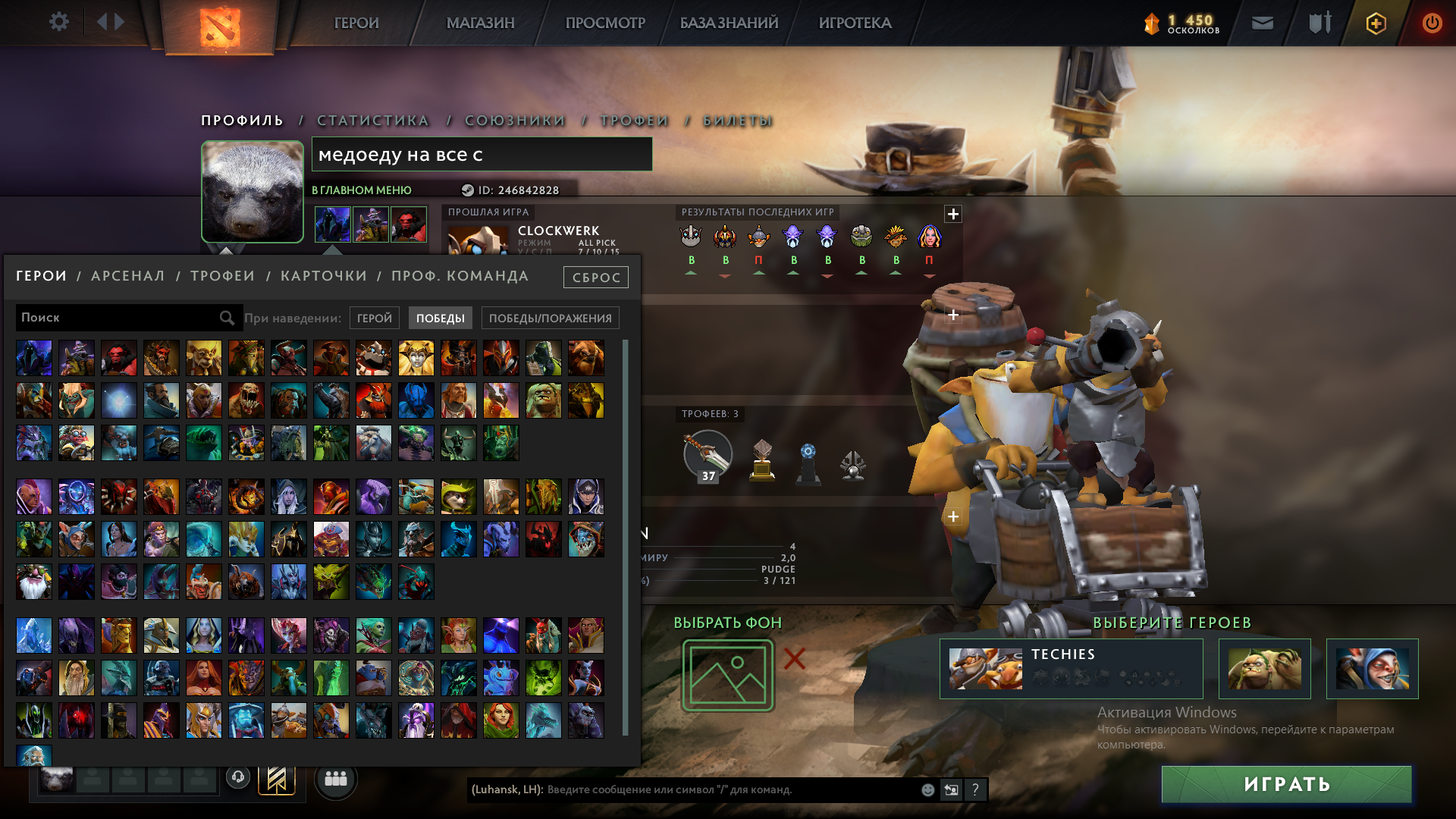
Вот, собственно, и все, дорогие читатели. Теперь вы знаете, как убрать героя из избранных. На этом мы с вами прощаемся, всем удачи и до новых встреч.
Как убрать из выделенных героев одного?(Что-то типо SelectionOnSpawn)
SetOverrideSelectionEntity не позволяет выделять других юнитов. Есть идея как сделать через клиент(js), суть ее в том, чтобы отправлять ивент клиенту, который соберет инфу и отправит ее серверу, а потом сервак еще раз отправит ивент клиенту для непосредственно самого выделения. Но такой способ не подойдет, если твой кейс про core механику т.е. если время обработки критично. При грубых расчетах скорость = 3 * пинг + время на обработку в самом коде. Если тебя устроит такой вариант, то вот суть идеи:
1) Отправляем клиенту ивент Send_ServerToPlayer.
2) Клиент принимает ивент (любой рабочий .js файл из панорамы, у которого есть код для приема ивента).
Он собирает инфу о выделенных юнитах (аналогичного метода для луа не нашел) Players.GetSelectedEntities( integer iPlayerID )
и отправляет ее серваку.
3) Сервак принимает ее и анализирует кого нужно выгнать из селекшина(entityIndex в луа и js одинаковые, дополнительная магия по конвертации не нужна). После анализа отправляет другой ивент клиенту со списком ид юнитов, которые должны быть выделены.
4) У клиента нет метода ан\деселект, зато есть обратный — GameUI.SelectUnit( integer nEntityIndex, boolean bAddToGroup )
первого из списка выделяешь с флагом false, остальных с тру, чтобы они добавились в группу к первому.
Подробнее про ивенты.
P.S. в идеале создать отдельный js файл для таких утильных кейсов. Так же для этого нужна будет xml заглушка в которой будет какой-нибудь элемент(Panel) с hittest=false и размерами(width hight) отличными от нуля. Если в хмл ничего не рисуется, то он не будет работать.
Nears
Пользователь
- 1 Ноя 2017
- #7
Nears
Пользователь
- 1 Ноя 2017
- #8
SetOverrideSelectionEntity не позволяет выделять других юнитов. Есть идея как сделать через клиент(js), суть ее в том, чтобы отправлять ивент клиенту, который соберет инфу и отправит ее серверу, а потом сервак еще раз отправит ивент клиенту для непосредственно самого выделения. Но такой способ не подойдет, если твой кейс про core механику т.е. если время обработки критично. При грубых расчетах скорость = 3 * пинг + время на обработку в самом коде. Если тебя устроит такой вариант, то вот суть идеи:
1) Отправляем клиенту ивент Send_ServerToPlayer.
2) Клиент принимает ивент (любой рабочий .js файл из панорамы, у которого есть код для приема ивента).
Он собирает инфу о выделенных юнитах (аналогичного метода для луа не нашел) Players.GetSelectedEntities( integer iPlayerID )
и отправляет ее серваку.
3) Сервак принимает ее и анализирует кого нужно выгнать из селекшина(entityIndex в луа и js одинаковые, дополнительная магия по конвертации не нужна). После анализа отправляет другой ивент клиенту со списком ид юнитов, которые должны быть выделены.
4) У клиента нет метода ан\деселект, зато есть обратный — GameUI.SelectUnit( integer nEntityIndex, boolean bAddToGroup )
первого из списка выделяешь с флагом false, остальных с тру, чтобы они добавились в группу к первому.
Подробнее про ивенты.
P.S. в идеале создать отдельный js файл для таких утильных кейсов. Так же для этого нужна будет xml заглушка в которой будет какой-нибудь элемент(Panel) с hittest=false и размерами(width hight) отличными от нуля. Если в хмл ничего не рисуется, то он не будет работать.
мамин программист
Друзья CG
- 1 Ноя 2017
- #9
SetOverrideSelectionEntity не позволяет выделять других юнитов. Есть идея как сделать через клиент(js), суть ее в том, чтобы отправлять ивент клиенту, который соберет инфу и отправит ее серверу, а потом сервак еще раз отправит ивент клиенту для непосредственно самого выделения. Но такой способ не подойдет, если твой кейс про core механику т.е. если время обработки критично. При грубых расчетах скорость = 3 * пинг + время на обработку в самом коде. Если тебя устроит такой вариант, то вот суть идеи: