Как сделать свою сборку в Доте 2?
Своя сборка Дота 2 позволяет пользователю устанавливать свою тактику изучения способностей, а также покупку предметов. Можно дополнительно вносить комментарии к каждому артефакту и способности, а также менять название вкладок в предложенных предметах.
Своя сборка Дота 2 используется для того, чтобы не тратить время на поиски нужных руководств. Особенно это пригодится в том случае, если пользователь предпочитает выходить за установленные рамки сборок и любит экспериментировать.
Как создается своя сборка в Dota 2?
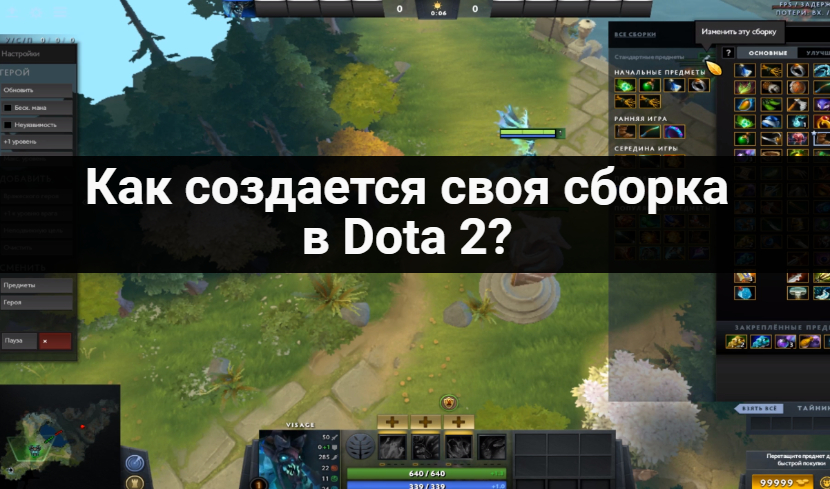
Для создания не нужно иметь какой-то особый статус и функция доступна новичкам. Чтобы создать собственное руководство, необходимо сделать следующее:
- Зайти в Dota 2.
- Перейти во вкладку «Герои».
- Выбрать героя для которого будет создаваться руководство.
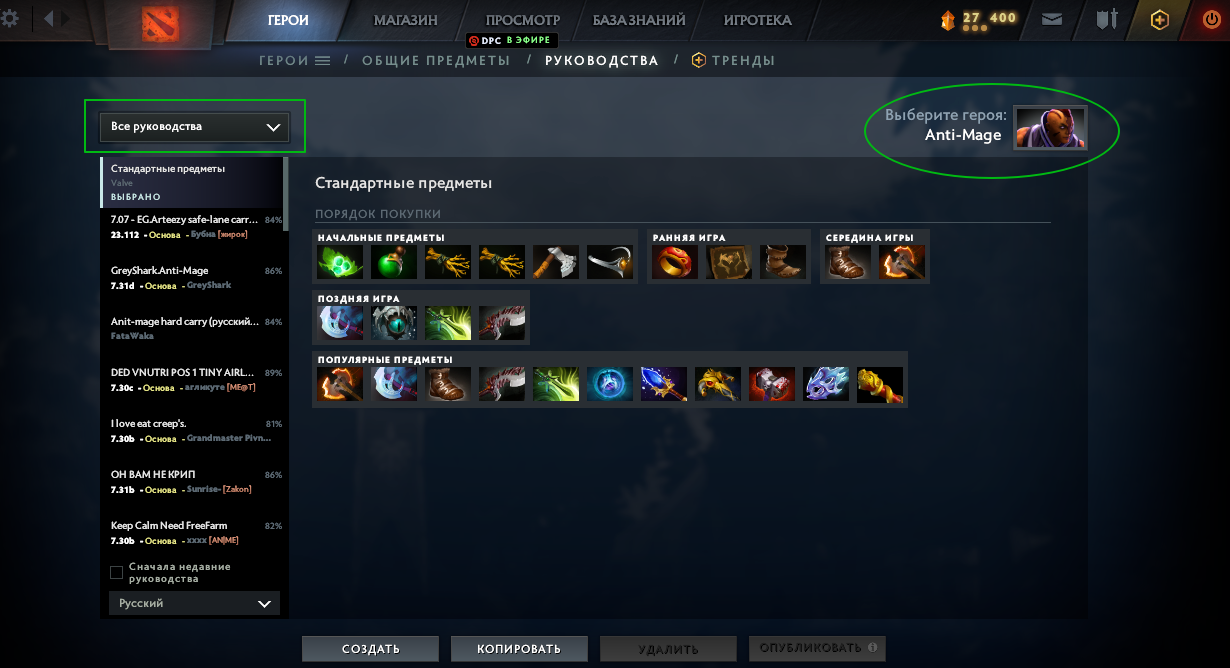
- Перейти в раздел, где перечислены все имеющиеся руководства для других игроков, а также подробная статистика с поражениями и победами.
- Теперь нужно кликнуть на иконку в виде карандаша для внесения изменений.
- Придумать название сборки.
- Внести предметы для покупки, а также очередь изучения способностей.
- Сохранить изменения.
Теперь пользователь будет видеть собственное руководство выше остальных. Также в информации будет располагаться никнейм игрока и установленное название. Вносить изменения можно в любой момент, в зависимости от актуальности.
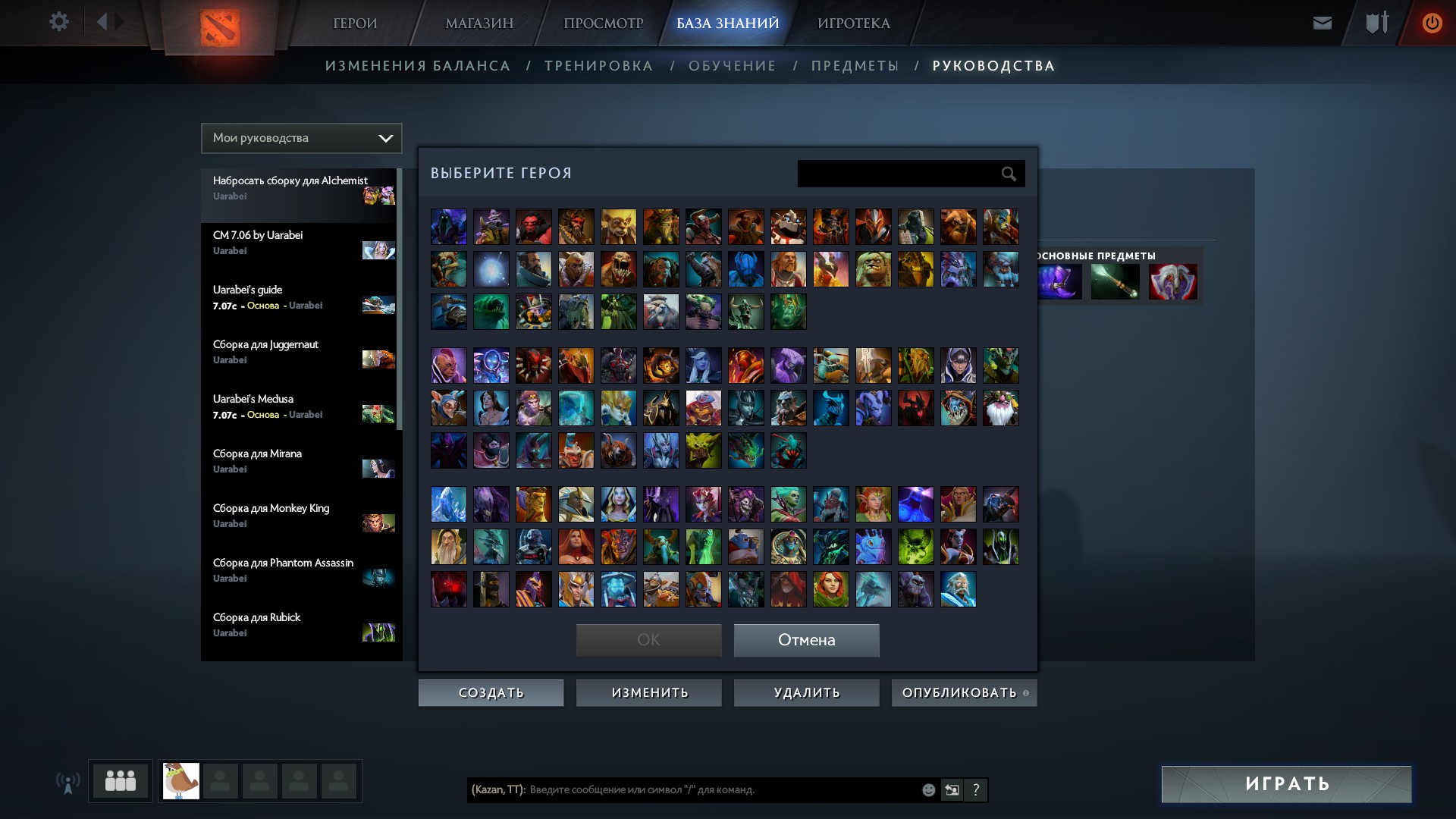
Также процесс создания можно проводить через раздел «База знаний». В таком случае необходимо сначала выбрать персонажа из списка, а уже потом переходит к редактированию. Процесс остается таким же.
Как создать свою сборку в Дота 2
После чего будут показаны все герои. Нажмите по вашему желанию на любого героя.
Рядом с иконкой героя вы можете выбрать для какой позиции предназначена эта сборка
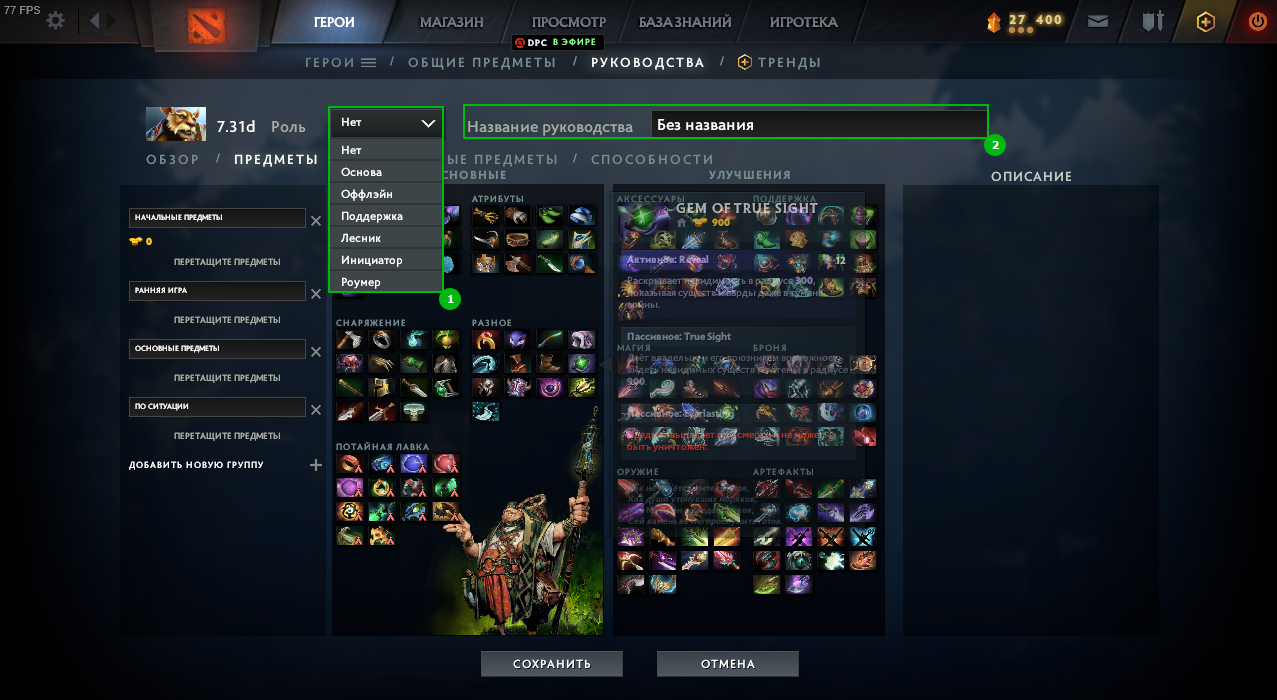
Чуть правее вы можете изменить название вашей сборки .
Итак, самое интересное, предметы. Для того что бы перетащить предмет из магазина в вашу сборку переместите ее левой кнопкой мыши как указано
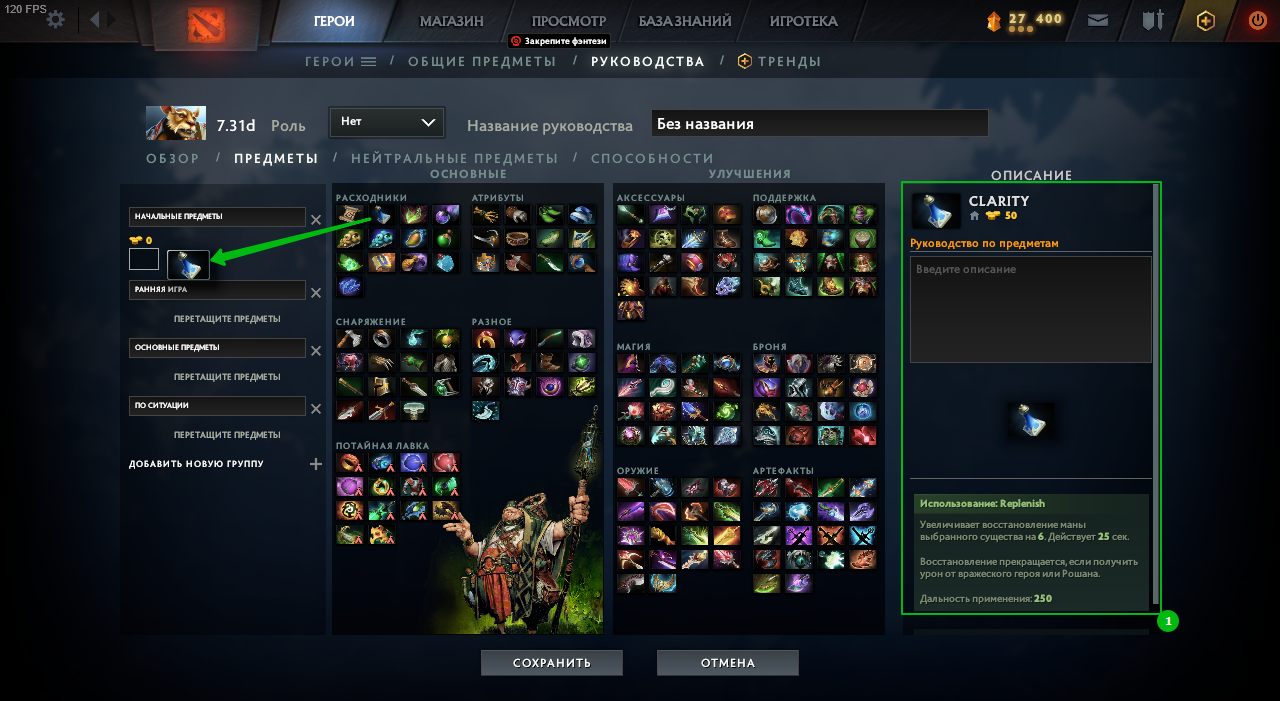
Выше над предметом вы можете переименовать подгруппу (обычно называют в зависимости в какой стадии игры лучше приобретать предметы в подгруппе).
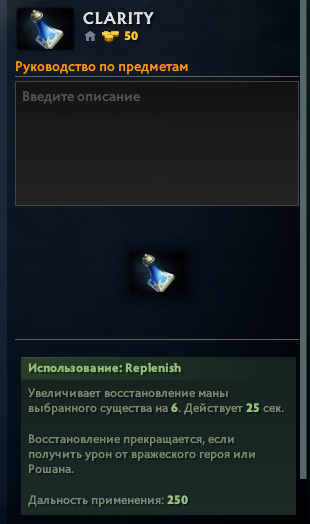
После перенесения предмета справа появится Описание для предмета
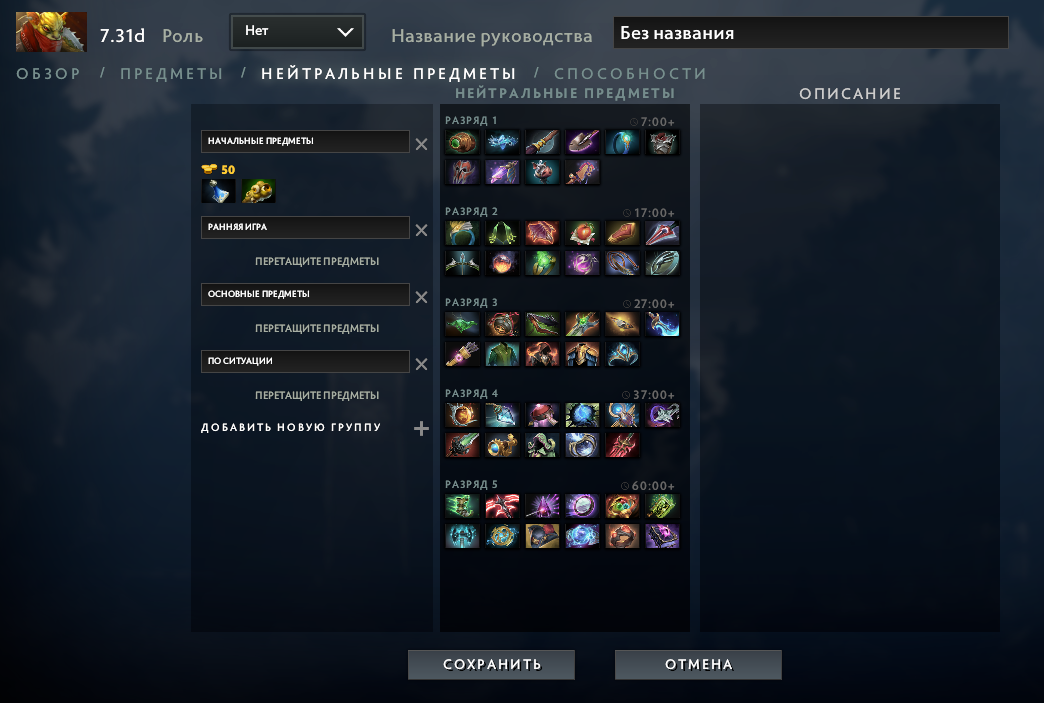
Вкладка Нейтральные предметы работает идентичным образом
И последняя вкладка это Способности выглядит следующим образом:
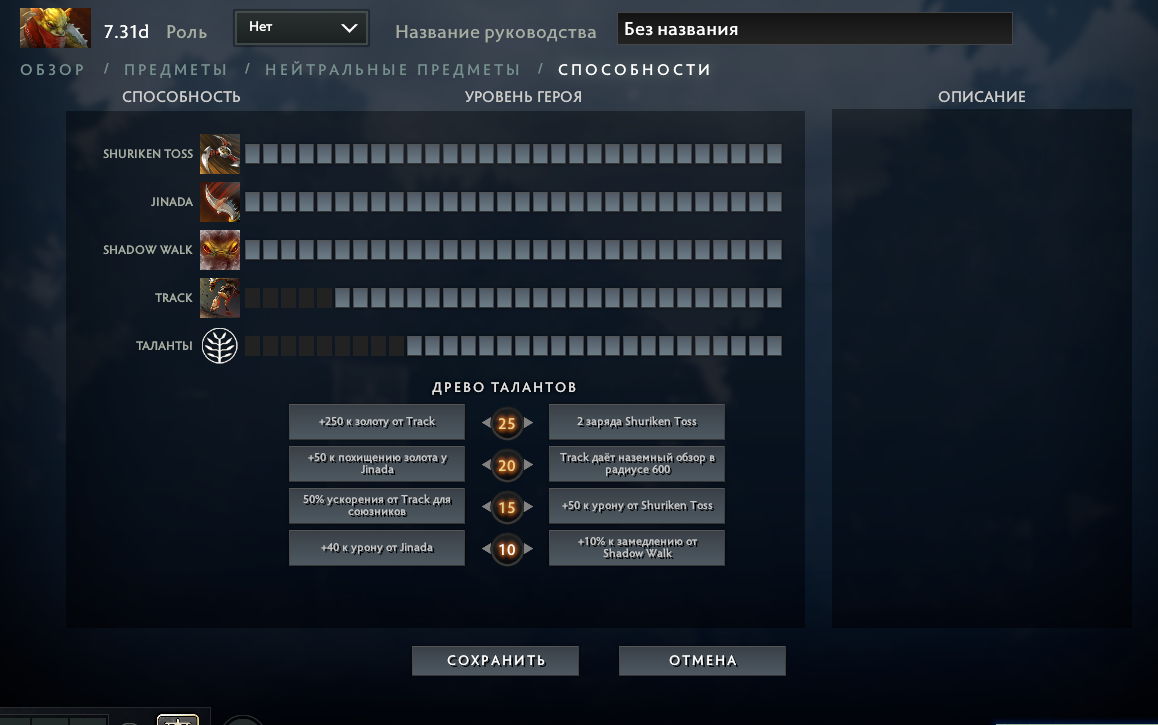
Здесь вы можете распределять как вы считаете нужным прокачку способностей и добавлять описание для них:
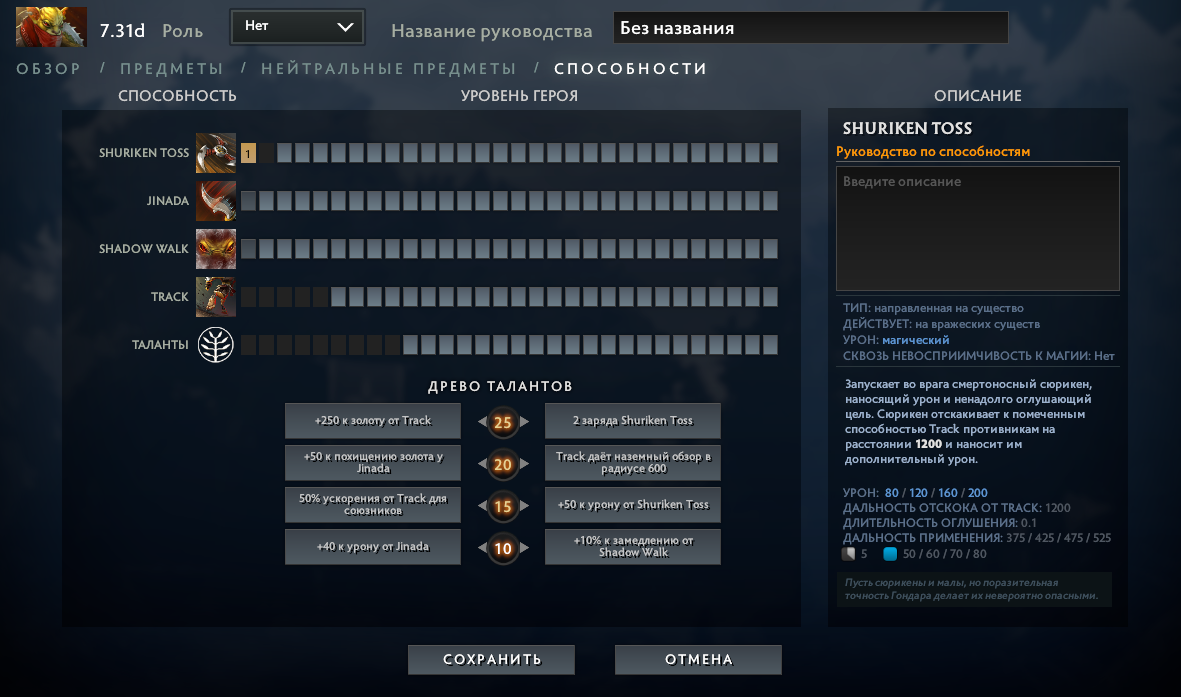
Древо талантов действует таким же образом, вы просто выбираете на каком уровне стоит прокачать талант и выбираете один из двух что представлены ниже:
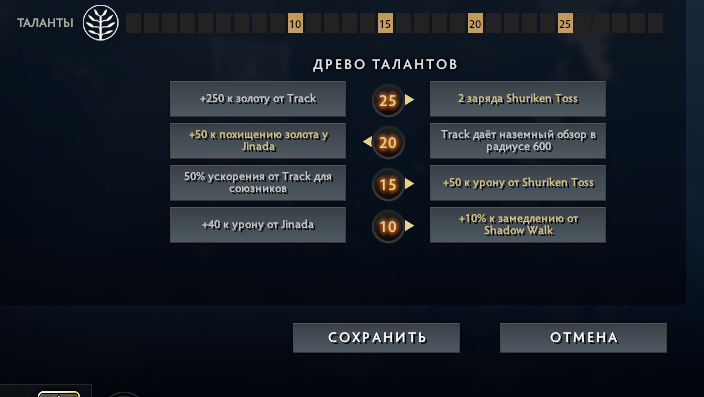
После чего вы нажимаете Сохранить . И вуаля, сборка готова, которую вы так же можете опубликовать в мастерской стим :
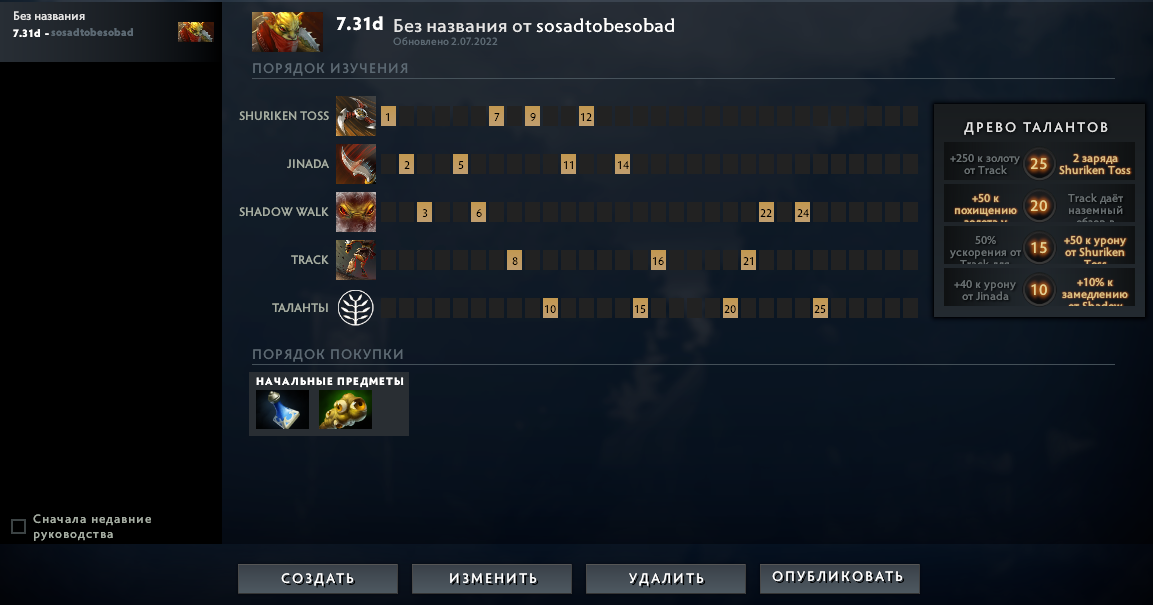
Тут же вы можете посмотреть Все руководства для данного героя нажав на Все руководства:
Как сделать свою сборку в Dota 2?
Как создать свою сборку в Dota 2 , которая поможет повысить характеристики героя, улучшить имеющиеся способности? Актуальная сборка может содержать актуальную инструкцию по использованию инвентаря, подсказки по выбору тактики и стратегии героев, гайды и полезные советы. Раньше любые гайды по всем билдам и сборкам для героев Дота 2 можно было создавать на странице официального сайта игры, однако сейчас подобная функция стала недоступна.
Теперь геймеры пользуются более долгим способом: непосредственное редактирование гайда во время проведения тренировки или матча. Также в качестве альтернативы можно воспользоваться специальной внутри игровой функцией, при помощи которой можно быстро и максимально удобно создать итембилд и скиллбилд в гайде с последующей публикацией в открытом доступе для всех пользователей. Чтобы разобраться с тем, как создать свое руководство в Дота 2 , следует воспользоваться сервисом Steam, где также представлена подробная инструкция.

Как правильно делать руководства в Дота 2?
В разделе сервиса Steam по игре Дота 2 добавлен раздел «Руководства», где для каждого пользователя в открытом доступе представлены подробные гайды по каждому герою, советы по использованию способностей, повышению скиллов, эффективному применению сборок и предметов в инвентаре для разных игровых ситуаций и стратегий. Здесь же предусмотрена возможность создания собственных руководств и сборок, которыми в дальнейшем можно поделиться со своими друзьями и другими геймерами со всего мира.
Практическое руководство, как сделать руководство в Dota 2 , выглядит следующим образом:
- После запуска игры необходимо перейти в специальный раздел игры «База знаний», который расположен в верхней части меню по центру. Открывается окно с обновлениями.
- В верхней части окна на панели отображаются кнопки «Руководства», «Обучение», «Тренировка», «Предметы», где следует выбрать пункт «Руководства».
- Далее открывается страница со всеми доступными пользовательскими сборками. Здесь же можно добавить свою сборку.
- В нижней части панели нажимаем кнопку «Создать». Теперь игрок выбирает героя, по которому будет представлено руководство. Следующим шагом станет описание выбранного ранее персонажа с созданием прокачки и сборки уникальных способностей. После завершения создания руководства для сохранения информации следует нажать кнопку «Опубликовать».

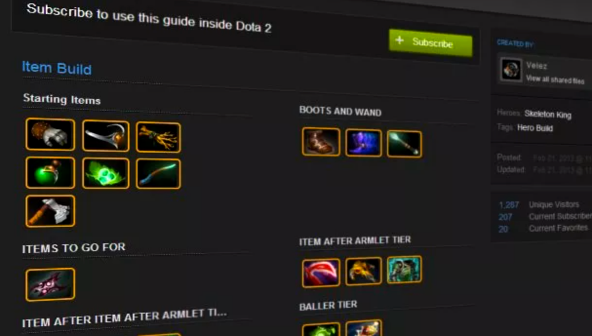
Теперь сборка будет доступна для всех игроков Дота 2 в сервисе Steam, достаточно на странице игрока в системе нажать на кнопку «Добавить в избранное» или «Подписать». Через внутреннее меню Steam также можно разобраться с тем, как добавить чужую сборку в Dota 2 , внести в каталог пользователя пакет руководств пользователя. При работе с чужими гайдами достаточно выбрать пункт «Добавить в избранное» в соответствующем разделе сервиса. Теперь необходимые для разных героев игры сборки будут доступны пользователю в любой момент, другие игроки также получают возможность просматривать сохраненную информацию.
Скачать Ворлд оф Танк можно перейдя по данной ссылке. Из-за санкций РФ пользователей заблокировали, но официальный сайт поменялся, вся инфа по ссылке
Как создать сборку для героя в Dota 2?

Откройте лавку, нажав на количество Ваших денег (внизу справа).
Лавка поделена на две колонки: левая колонка — сборка, правая колонка — магазин.
Нажмите на символ ручки в правом верхнем углу левой колонки —
это редактор сборки.
4. Изменяем названия разделов и сборки.
Вместо «Копия Стандартные предметы» впишите любое название Вашей будущей сборки.
Количество разделов и их названия можно изменять. Названия разделов меняются аналагично названию сборки — просто выделите «Ранняя игра», удалите и впишите своё название раздела.
5. Сохранение сборки.
Ваша сборка и её название сохранятся автоматически.
6. Общий доступ сборки.
Чтобы сделать свою сборку общедоступной для просмотра и выбора, зайдите в свой профиль, в разделе «Руководства» выберите Вашу только что созданную сборку и измените доступ на «Открытый».
Вот и всё. Теперь Вы можете пользоваться своей сборкой в любом режиме игры. ? скачать dle 10.6фильмы бесплатно