Как Разбиндить кнопку в доте 2 через консоль?
Как разбиндить в доте отдаление и приближение камеры на колесо мыши? . кнопки (вперёд в cs bind generator) и нужную команду в консоли .
Как Отбиндить кнопку в доте 2 через консоль?
В открытую консоль нужно ввести команду «bind кнопка say “фраза”», где вместо «кнопка» вписывайте нужную клавишу, а вместо «фраза» — нужную фразу. После того, как вы введёте эту команду, при нажатии клавиши U в чате будет появляться сообщение «hello there».
Как Разбиндить бинд в доте?
Бинды Дота 2 – как сделатьДля начала вам нужно активировать консоль в Доте 2. Как это сделать мы рассказывали здесь.\После этого введите в консоль строку для создания бинда с таким синтаксисом: bind [клавиша] [команда]Чтобы снять бинд с определенной клавиши введите unbind [клавиша]1 авг. 2022 г.
Как Разбиндить кнопку в доте 2 через консоль? Ответы пользователей
Если хочется привязать к клавише фразу, которой нет в списке предложенных, необходимо воспользоваться консолью. О том, как её открыть, мы писали .
Поменять стандартную клавишу можно в настройках игры. Если не хотите, чтобы консоль автоматически открывалась при запуске Доты, то в ней нужно .
cfg или консоли Dota 2 используется определённая конструкция вида: bind «кнопка» «действие_1; действие_2; действие_3», которая назначает нажатию .
На компьютере нужно открыть Steam; · Авторизоваться с помощью собственных данных; · Перейти в библиотеку с играми; · Найти Dota 2 и нажать на нее .
Полезные бинды для дота 2 · Необходимо перейти в сам Steam и открыть раздел библиотека; · Там по игре нужно нажать правой кнопкой мыши; · Остается .
так в чем проблема? у меня нормально боковые кнопки настроились просто в опциях, так же как и на пробел. 1.
Бинды в Dota 2. В Dota2 забиндить кнопку можно аналогичным способом через консоль игры. Команда остается той же: bind «клавиша» «действие».
Итак, сначала активируем консоль разработчика (в настройках). Вызываем ее в матче и прописываем инструкцию bind_key_say_fraze. Вместо key .
Консольные команды Dota 2

Консоль Дота 2 – как и во многих других играх, это раздел интерфейса пользователя, использование которого направлено на улучшение удобства игроков во время матчей. Для настройки эффективной и комфортной игры разработаны специальные консольные команды Дота 2, которые необходимо ввести перед запуском игры в командную строку.
Если у вас еще нет личного оптимального списка настроек, его можно подсмотреть у про-игроков, многие из которых сразятся на WePlay Animajor.
В этом гайде мы рассмотрим основные команды и разберем, как вводить команды в консоль Dota 2, а также как включить саму консоль. И именно с этого мы и начнем наш гайд по консольным командам.
Хоткеи: какие выбрать и как настроить?
После написания своего “ фундаментального руководства по solo mid’у ” я получил очень много писем о хоткеях. Люди хотели знать, как их выбирать, какой вариант самый лучший, и что использую конкретно я. Чтобы ответить на все эти вопросы, я и написал этот небольшой гайд по выбору хоткеев.
Как я уже говорил ранее, мне очень нравится улучшать вашу игру и делеть её более эффективной. Но как вы можете играть более эффективно, если вы продолжаете мисскликать по скиллам и предметам, или не попадаете по неудобно расставленным клавишам? Правильно, никак.
Сразу проясню: я не собираюсь заставлять вас играть на каких-то определённых биндах. Если вам нравится legacy раскладка из первой доты, в которой у каждой способности есть своя отдельная клавиша, то можете без проблем продолжать ею пользоваться. Я расскажу лишь несколько правил выбора хоткеев и поведаю о том, как сам открыл для себя свою идеальную раскладку.
Для начала стоит сказать, что в Доте существует 4 стандартные раскладки скиллов:
- QWER
- ASDF
- ZXCV
- legacy
Как видите на скрине, вы можете выбрать подходящую вам раскладку в настройках доты
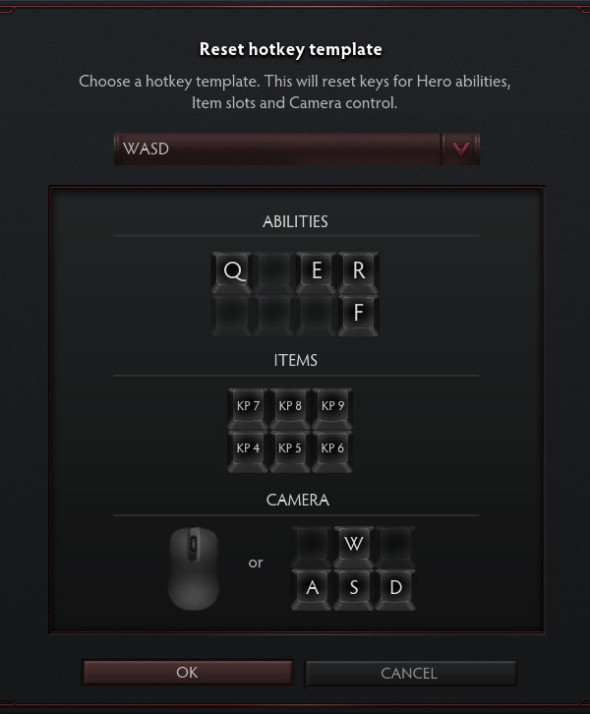
Если вы не ветеран первой доты, то настоятельно рекомендую вам выбирать одну из первых трёх раскладок. Legacy чаще всего подходят только для тех людей, которые сильно привыкли к биндам третьего Варкрафта и не могут легко перейти на какую-либо другую комбинацию.
Теперь к более продвинутым вещам:
Большинство людей биндят только способности своего героя и слоты под артефакты, и это правда.
Я считаю, что для того чтобы лучше играть, вам НУЖНО иметь эти бинды :
- Квикбай — позволяет мгновенно купить себе айтем, находящийся “в очереди” (через шифт). Невероятно важный хоткей, особенно когда вы ждёте такие важные айтемы, как ботл.
- Покупка закреплённого — в настройках можно выбрать один предмет и закрепить его, чтобы потом покупать одним кликом. Один из самых полезных предметов для закрепления — свиток ТП.
- Контроль групп, как минимум — 3.
- Курьер и все его скиллы. Поставьте галочку “зеркально скиллам героя” в настройках.
- Сообщение “. ушёл с линии”. Очень полезно в пабликах.
- Забинженные позиции камеры на рунах.
- Таблица со счётом — чтобы можно было постоянно чекать уровни героев.
- Магазин, без комментариев.
- Показать имяиконку героя на миникарте (по умолчанию Alt).
- Команды: “стоп”, “удерживать позицию” и “вперёд”.
- Глиф.
Другие советы по хоткеям:
- Забиндите каждый слот инвентаря. Если Вы прогрессируете как игрок, то должны были заметить, что ситуация с 6-ю активными предметами — не редкость. Так что отсутствие хотя бы одного бинда — это уже серьёзная проблема.
- Избегайте использования хоткеев для инвентаря с alt и ctrl. Они сильно всё усложняют, когда нужно эффективно играть за героев типа Тинкера.
- Старайтесь класть предметы на одни и те же слоты каждую игру. В таком случае Вам не придётся каждый раз смотреть на свой инвентарь перед прожатием ТПшки или стика. Для меня, например, ТП — это всегда “G”, а стик — “E”.
- Не ставьте айтемы, требующие чрезвычайно быстрой реакции на слоты, которые по каким-то причинам чуть более труднодоступны остальных или требуют хотя бы минимального изменения положения руки. Например, блинк лучше ставить на “Q”, а не на “пробел”.
- Если Вы думаете, что идеально настроили бинды и совершенствоваться уже некуда, то пользуйтесь хоткеями в магазине. Запоминание всех хоткеев лавки выведет Вашу игру на новый уровень и позволит совершать разные молниеносные мувы, например — апгрейд курьера в 2 клика в моменты когда за ним кто-то дайвит под вышку.
- Не бойтесь менять свои бинды и экспериментировать. Для примера, я всегда держал героя на “1” и курьера на “2”. Позже, когда я захотел поиграть на Мипо, мои подконтрольные группы начинались с “3”. Это очень сильно мешало, потому что иногда из-за мисскиликов я выбирал курьера вместо героя. Позже я решил сдвинуть бинды и использовать ещё и “`”. Три недели ушло на ужаснейшие мисскилики, но когда я привык, мой уровень игры возрос очень значительно. Смену хоткеев можно воспринимать как тренировку сальто. Вы же не бросите попытки сделать сальто, если у Вас не получилось с первого раза? Так же и с хоткеями — просто нужна практика.
При смене биндов Вы уже заранее знаете, что будете много фейлить, но что более важно — в итоге Вы улучшите свою игру.
Те самые бинды камеры для чекинга рун:
Top Rune –
bind “F4” “dota_camera_set_lookatpos -2287 1817”
Bottom Rune –
bind “F5” “dota_camera_set_lookatpos 2990 -2400″
Какие хоткеи использую я?
Я начал играть в доту достаточно давно и, как и все, использовал legacy раскладку. Но на некоторых героях она меня не устраивала, и я установил “W3 keys” — программу, позволяющую изменить стандартные бинды на свои собственные. Не знаю, почему, но я поставил ZXCV и пока что ими доволен.
Все мои хоткеи:
Способноти : ZXCV, D и F для дополнительных абилок. Автокаст: Alt+ бинд скилла
Инвентарь : Q, W, E, G, пробел, Mouse4
Квикбай : F1
Закреплённый айтем : F2
Забрать предметы со стэша : F3
Мисс : F4
Верхняя руна : F5
Нижняя руна : F6
Выбрать курьера : ` [действия курьера стоят на ZXCVDF]
Выбрать героя : 1
Контроль групп : 2, 3, 4, 5
Таблица счёта : 6
Магазин : N
Команды : Атаковать – A, Двигаться– R, Удерживать позицию – U, Остановиться– S
Глиф : L
На сегодня всё! Надеюсь, что ответил хотя бы на некоторые из ваших вопросов.
Также хочу поблагодарить всех, кто читал и комментировал мой гайд по позиции solo mid .
Переведено специально для dota2.net
Примеры биндов для Дота 2
Самый просто пример биндов для Доты 2, который проще всего в понимании, это бинды на чат. таким образом можно писать в командный или общий чат заранее заготовленные сообщения, нажимая одну кнопку.
- Бинд на общий чат в Доте 2: bind o say «Z X C тычка пауза таверна»
- Бинд на командный чат в Доте 2 bind o say_team «Z X C тычка пауза таверна»
- Бинд на Армлет bind [клавиша] «dota_item_execute [номер слота в инвентаре, где лежит армлет]; dota_item_execute [номер слота в инвентаре, где лежит армлет]». Пример: bind o «dota_item_execute 3; dota_item_execute 3» (обратите внимание, что левый верхний слот в инвентаре имеет число 0, от которого и идет отсчет)
- Бинд фразы из колеса чата bind o «chatwheel_say 1» – замените 1 на ID нужной фразы. Фразы, конечно, можно подбирать и вручную, а можно выбрать нужный айди на вики: dota2.fandom.com/wiki/Chat_Wheel
- Таким образом можно биндить любую консольную команду на любую кнопку
Аналогичным образом вы можете поступить и с действиями. Например, играя на миде, вам периодически нужно чекать руны, но переводиться мышкой – долго, и можно пропустить какой-нибудь ганг. А благодаря следующим биндам – вы сможете легко чекать их, нажимая всего лишь 1 кнопку.
bind “+” “dota_camera_set_lookatpos -2273 1800” // Руна на топе bind “-” “dota_camera_set_lookatpos 3035 -2350” // Руна на боте
Аналогичным образом действия обстоят и с другими действиями. Вы думаете почему развелось столько Мипопикеров и столько РакоИнвокеров? Думаете игроки хотят научиться играть? Как бы не так. Дело в том, что бинды позволяют вам намного проще контролировать пуффы Мипо, а для выбора способности героя – вам уже нужно будет нажать не 4 кнопки, а только одну.

Как сделать Бэкап изменяемых файлов Dota 2
Прежде чем очертя голову приниматься править файлы игрового клиента их нужно скопировать, чтобы можно было быстро и без проблем их заменить (
50 KB) без необходимости заново переустанавливать весь клиент (
20 GB). Поэтому сделайте резервную копию тех файлов, которые вы, собственно, и будете заменять:
Путь файла настроек Dota 2 (Где находится файл настроек доты)
Настройки игрового клиента находятся по следующему адресу:
Настройки, подгружаемые SteamCloud (этот файл может являться причиной регулярного сброса ваших настроек):
Когда бэкап сделан можно приступать к самому интересному — программированию и изменению скриптов по вашему усмотрению!
Как активировать консоль в Дота 2
Без активной консоли у вас не будут работать вообще никакие скрипты, поэтому, если вы этого еще не сделали, то обязательно активируйте ее! Чтобы включить консоль щелкните правой кнопкой мыши по названию «Dota 2» в списке игр в вашей библиотеке Steam и выберите «Свойства». Далее выбираете пункт «Установить параметры запуска» и в появившейся строке прописываете БЕЗ КАВЫЧЕК «-console». Нажимаете «Ок». Поздравляем, вы активировали консоль Dota 2!
Общие скрипты для Дота 2
alias «leftclick» «+sixense_left_click; -sixense_left_click»
alias +pressQ «dota_ability_execute 0»
alias -pressQ «leftclick»
bind «q» «+pressQ»
alias +pressW «dota_ability_execute 1»
alias -pressW «leftclick»
bind «w» «+pressW»
alias +pressE «dota_ability_execute 2»
alias -pressE «leftclick»
bind «e» «+pressE»
alias +pressD «dota_ability_execute 3»
alias -pressD «leftclick»
bind «d» «+pressD»
alias +pressF «dota_ability_execute 4»
alias -pressF «leftclick»
bind «f» «+pressF»
alias +pressR «dota_ability_execute 5»
alias -pressR «leftclick»
bind «r» «+pressR»
Если нужны такие же для предметов:
dota_disable_range_finder «0»
alias «leftclick» «+sixense_left_click; -sixense_left_click»
alias +press1 «dota_item_execute 0»
alias -press1 «leftclick»
bind «1» «+press1»
alias +press2 «dota_item_execute 1»
alias -press2 «leftclick»
bind «2» «+press2»
alias +press3 «dota_item_execute 2»
alias -press3 «leftclick»
bind «3» «+press3»
alias +press4 «dota_item_execute 3»
alias -press4 «leftclick»
bind «4» «+press4»
alias +press5 «dota_item_execute 4»
alias -press5 «leftclick»
bind «5» «+press5»
alias +press6 «dota_item_execute 5»
alias -press6 «leftclick»
bind «6» «+press6»
Скрипты на Мипо
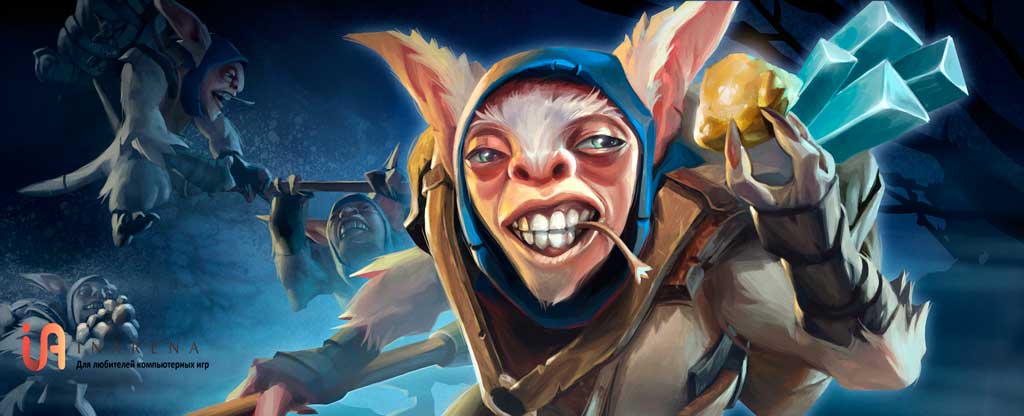
Существует 3 наиболее полезных скриптов на Мипо Дота 2. Мы разберем как установку сразу всех так и по отдельности.
Установка всех meepo скриптов:
- Скачать архив с файлом скриптов
- Разархивировать его по пути «dota 2 betagamedotacfg»
- Активировать скрипт в игре командой «exec meepo.cfg» (без кавычек) через консоль
Dota 2 meepo скрипты по отдельности:
bind «1» «poof2; dager;»
alias «dager» «dota_item_execute 0»
alias «poof2» «dota_select_all_others; dota_ability_quickcast 1; dota_cycle_selected; dota_ability_quickcast 1; dota_cycle_selected; dota_ability_quickcast 1; dota_cycle_selected; dota_ability_quickcast 1; dota_select_all»
//self combo
bind «2» «poof3;»
alias «poof3» «dota_ability_quickcast 1; dota_select_all_others; dota_ability_quickcast 1; dota_cycle_selected; dota_ability_quickcast 1; dota_cycle_selected; dota_ability_quickcast 1; dota_cycle_selected; dota_ability_quickcast 1; dota_select_all»
//net
alias «tab» «dota_cycle_selected;»
alias «net» «dota_ability_execute 0;»
alias «net1» «tab;net;»
bind «3» «net1;»
Dota 2 скрипты на Инвокера
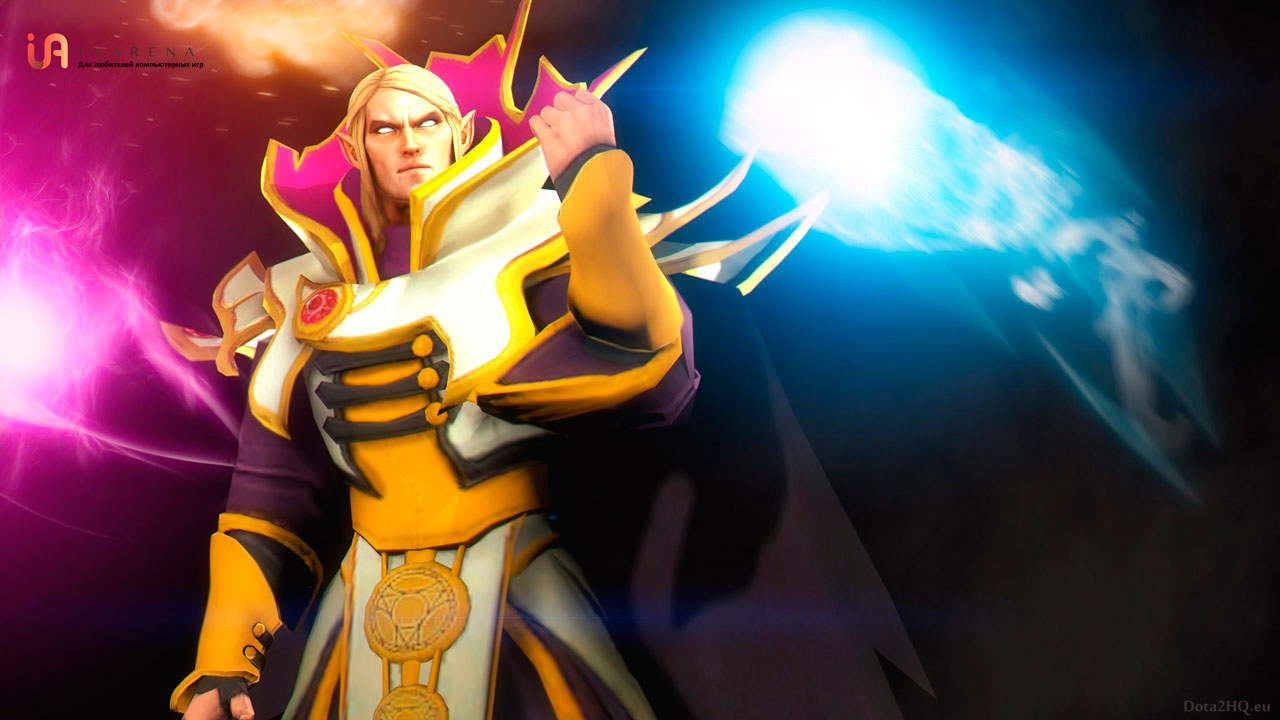
Под спойлером ниже приведен один из самых важных скриптов для инвокера. Данный скрипт на Инвокера Дота 2 позволяет вам автоматически комбинации заклинаний, и, если вы задавались вопросом: «Как моментально вызвать сразу три сферы (Quas, Wex или Exort) вместо одной», то смело используйте этот скрипт.
bind «q» «dota_ability_execute 0;dota_ability_execute 0;dota_ability_execute 0» // Q = 3x Quas
bind «w» «dota_ability_execute 1;dota_ability_execute 1;dota_ability_execute 1» // W = 3x Wex
bind «e» «dota_ability_execute 2;dota_ability_execute 2;dota_ability_execute 2» // E = 3x Exort
bind «r» «dota_ability_execute 5» // R = Invoke
/////////// These are the buttons that Invoke the spells:
// 1 for sunstrike
bind «1» «dota_ability_execute 2;dota_ability_execute 2;dota_ability_execute 2;dota_ability_execute 5»
// 2 for forge spirits
bind «2» «dota_ability_execute 0;dota_ability_execute 2;dota_ability_execute 2;dota_ability_execute 5»
// 3 for meteor
bind «3» «dota_ability_execute 1;dota_ability_execute 2;dota_ability_execute 2;dota_ability_execute 5»
// 4 for cold snap
bind «4» «dota_ability_execute 0;dota_ability_execute 0;dota_ability_execute 0;dota_ability_execute 5»
// 5 for ghost walk
bind «5» «dota_ability_execute 0;dota_ability_execute 0;dota_ability_execute 1;dota_ability_execute 5»
// 6 for icewall
bind «6» «dota_ability_execute 0;dota_ability_execute 0;dota_ability_execute 2;dota_ability_execute 5»
// 7 for emp
bind «7» «dota_ability_execute 1;dota_ability_execute 1;dota_ability_execute 1;dota_ability_execute 5»
// 8 for tornado
bind «8» «dota_ability_execute 1;dota_ability_execute 1;dota_ability_execute 0;dota_ability_execute 5»
// 9 for alacrity
bind «9» «dota_ability_execute 1;dota_ability_execute 1;dota_ability_execute 2;dota_ability_execute 5»
// 0 for deafening blast
bind «0» «dota_ability_execute 0;dota_ability_execute 1;dota_ability_execute 2;dota_ability_execute 5»
Спасибо за прочтение! Также, вы можете поделиться своими интересными скриптами прямо здесь — в комментариях!
Конфиг Дота 2
Конфиг — пользовательские команды, подключаемые отдельным файлом при запуске игры. Данные команды в Dota 2 Reborn активируются автоматически благодаря гибкой и удобной структуре движка Source 2.
Зайдите в папку, в которую у вас установлена игра. Если вы использовали стандартный путь установки, то это:
- Для Windows x86: C:/Program Files /Steam/steamapps/common/dota 2 beta
- Для Windows x64: C:/Program Files (x86)/Steam/steamapps/common/dota 2 beta
Если папку найти не получается, то сделайте так:
- В Steam кликните правой кнопкой по названию игры и выберите “Свойства”.
- В появившемся окне выберите вкладку “Локальные файлы” и нажмите кнопку “Посмотреть локальные файлы…”, как на скриншоте ниже.

Итак, вы попали в папку “dota 2 beta” любым из способов. Дальше идите следующим путем: game → dota → cfg. В данной папке находится конфиг дота 2.
Следующим шагом будет создание файла Autoexec.cfg
Сначала необходимо включить отображение расширений для файлов. Для WIndows 10 в проводнике выберите вкладку “Вид”, нажмите “Параметры” и “Изменить параметры для папок и поиска”.

Далее, в открывшемся окне снова вкладку “Вид”, уберите галочку с пункта “Скрывать расширения для зарегистрированных типов файлов” и нажмите “Ок”, сохранив изменения.

Отлично! Создайте в папке текстовый документ и назовите его без кавычек “autoexec.cfg”. Убедитесь, что вы убрали расширение txt.
При запуске Dota 2 содержимое файла autoexec.cfg может автоматически копироваться в основной конфигурационный файл — config.cfg. Чтобы этого не допустить, кликните правой клавишей мыши по config.cfg → Свойства → Атрибуты → Только чтение.
И, напоследок, нужно сделать так, чтобы наш конфиг для доты 2 запускался автоматически. К параметрам запуска игры добавим следующий текст без кавычек: “+exec autoexec.cfg”.

Обратите внимание: В файле autoexec.cfg команды прописываются с кавычками, а в консоли — без кавычек.
В autoexec.cfg полезно помещать те команды, которые вы вводите каждый раз, когда запускаете Доту. Это могут быть как дополнительные настройки, так и изменение стандартных, если вам это удобно. Вот, например, как выглядит мой файл конфига:

Пауза ставится, как правило, для того, если одному из игроков по ряду причин понадобится отлучиться от игры. Он может предупредить союзников и попросить подержать паузу. Не всегда случается так, что игрока обязательно дождутся. Чаще всего, паузу отожмут противники, однако, существует много дружелюбных и терпеливых вражеских команд.
Забавное видео очень неудачной паузы в игре.
Если вам попадаются вежливые соперники, игра становится гораздо приятнее. Старайтесь быть терпимее к своим союзникам и соперникам, GL HF!
Список полезных биндов для CS:GO
Для использования биндов следует привязать клавиатурные клавиши. Для этого стоит открыть консоль в игре, нажав на кнопку «
». Любой бинд имеет следующую структуру: bind «действие».
Интересно, но по дефолту в игре забиты некоторые бинды. Одним из таких является быстрая закупка оружия, активируемая нажатием на клавишу F3.
Далее представим вам список из наиболее востребованных биндов для CS:GO, разбитых на подгруппы.
Бинды на выбор гранат:
- Достать молотов или зажигательную гранату на предустановленную клавишу — bind«use weapon_incgrenade; use weapon_molotov».
- Достать дымовую гранату на предустановленную клавишу — bind«use weapon_smokegrenade».
- Взять светошумовую гранату на предустановленную клавишу — bind«use weapon_flashbang».
- Достать осколочную гранату на предустановленную клавишу — bind«use weapon_hegrenade».
- Достать ложную гранату на предустановленную клавишу — bind«use weapon_decoy».
Бинд на сброс бомбы выглядит следующим образом: bind «use weapon_knife; use weapon_c4; drop». Эта команда хороша тем, что позволяет быстро передать бомбу партнеру по команде в экстренных ситуациях.
Бинд на смену положения рук:
- bind«cl_righthand 0»— использование левой руки при нажатии на определенную клавишу.
- bind«cl_righthand 1»— использование правой руки при нажатии на определенную клавишу.
Бинд на голосовой чат:
Данный бинд вообще считаем одним из самых полезных в CS:GO. Согласитесь, в моменты трудных клатчей команда может спамить в голосовой чат без умолку. Но в ситуациях 1 на 2, в моменты установленной бомбы или ниндзя-дефьюзе зайти в настройки и выключить голосовой чат невозможно. Для того, чтобы облегчить себе жизнь можно вбить следующий бинд:
- bind «voice_enable 0» — выключить голосовой чат.
- bind «voice_enable 1» — включить голосовой чат.
Бинд на очистку карты:
Когда на карте ведутся ожесточенные бои, появляется много крови и дырок от выстрелов. Все это негативно сказывается на производительности, снижая фпс. Чтобы снизить нагрузку на процессор, рекомендуем вбить следующий бинд:
- bind «shift» «+speed;r_cleardecals». В данном случае рекомендуем забиндить команду на клавишу «shift».
Бинд для раскидок гранат
Раскидки являются важной составляющей вашей игры. Подробнее о них вы можете прочитать в наших прошлых гайдах. Мы рассматривали варианты раскидок в разборах каждой карты в CS:GO.
Когда вам необходимо кинуть гранату в прыжке, вы попадёте в четырех из пяти случаев, а с помощью бинда вы выполните точную раскидку в 100% случаев:
- bind «+jump; -attack; -jump».
Биндим закупку оружия

Мы уже рассказали как выглядит структура любого бинда. Чтобы не загромождать наш материал биндами, мы выписали для вас названия команд, отвечающие за покупку того или иного оружия в CS:GO. Просто введите в консоль bind “buy ”:
- USP-S (usp_silencer).
- P2000 (hkp2000).
- Glock (glock).
- P250 (p250).
- Dual Elites (elite).
- Five Seven (fiveseven).
- Tec9 (tec9).
- Desert Eagle (deagle).
- Nova Shotgun (nova).
- Auto Shotgun (xm1014).
- Mag7 (mag7).
- Sawed Off Shotgun (sawedoff).
- M249 (m249).
- Negev (negev).
- Mac 10 (mac10).
- MP7 (mp7).
- UMP (ump45).
- MP5 (mp5).
- Bizon (bizon).
- P90 (p90).
- SSG 08 (ssg08).
- Galil (galilar).
- Famas (famas).
- SG550 (sg550).
- AUG (aug).
- M4 (m4a1).
- M4A1-S (m4a1_silencer).
- AK47 (ak47).
- AWP (awp).
- G3SG1 (g3sg1).
- SCAR 20 (scar20).
Мы рассказали про самые полезные бинды для CS:GO. По возможности можно продолжать данный список до бесконечности. Игра предоставляет возможность забиндить любое действие в игре, облегчая сам процесс в несколько раз. Конечно, по началу будет сложно разобраться во всем этом. Но. почитав наш гайд, мы надеемся, что вы сможете персонализировать игру под себя. Играйте, тренируетесь, развивайте свои навыки и побеждайте в CS:GO. До новых встреч.
Александр Перепелов
Не курю, редко пью, ругаюсь матом, а еще играю в игры, – Александр, 20 лет
Что значит бинд в Dota2?
Подобрать максимально удобные настройки — это один из важнейших факторов успеха в большинстве киберспортивных дисциплин, которым порой пренебрегают любители. Бинды в Dota 2 — это возможность не только сделать игру комфортнее, но и заметно улучшить свои результаты в матчмейкинге.
В материале расскажем обо всех нюансах биндов в Дота 2 и подсмотрим в раскладки профессиональных игроков. Однако сразу отметим, что подобные настройки сугубо индивидуальны: пробуйте, тестируйте несколько вариаций и обязательно найдёте идеальное сочетание.
Бинды в Dota2: как настроить
Есть 2 способа настроить бинды в Dota 2: с помощью настроек игры и через консоль. Разберём детальнее оба.
Бинды через настройки
Тут всё максимально просто: заходим в настройки и выбираем, на какую клавишу будет забинден конкретный скилл, предмет или команда.
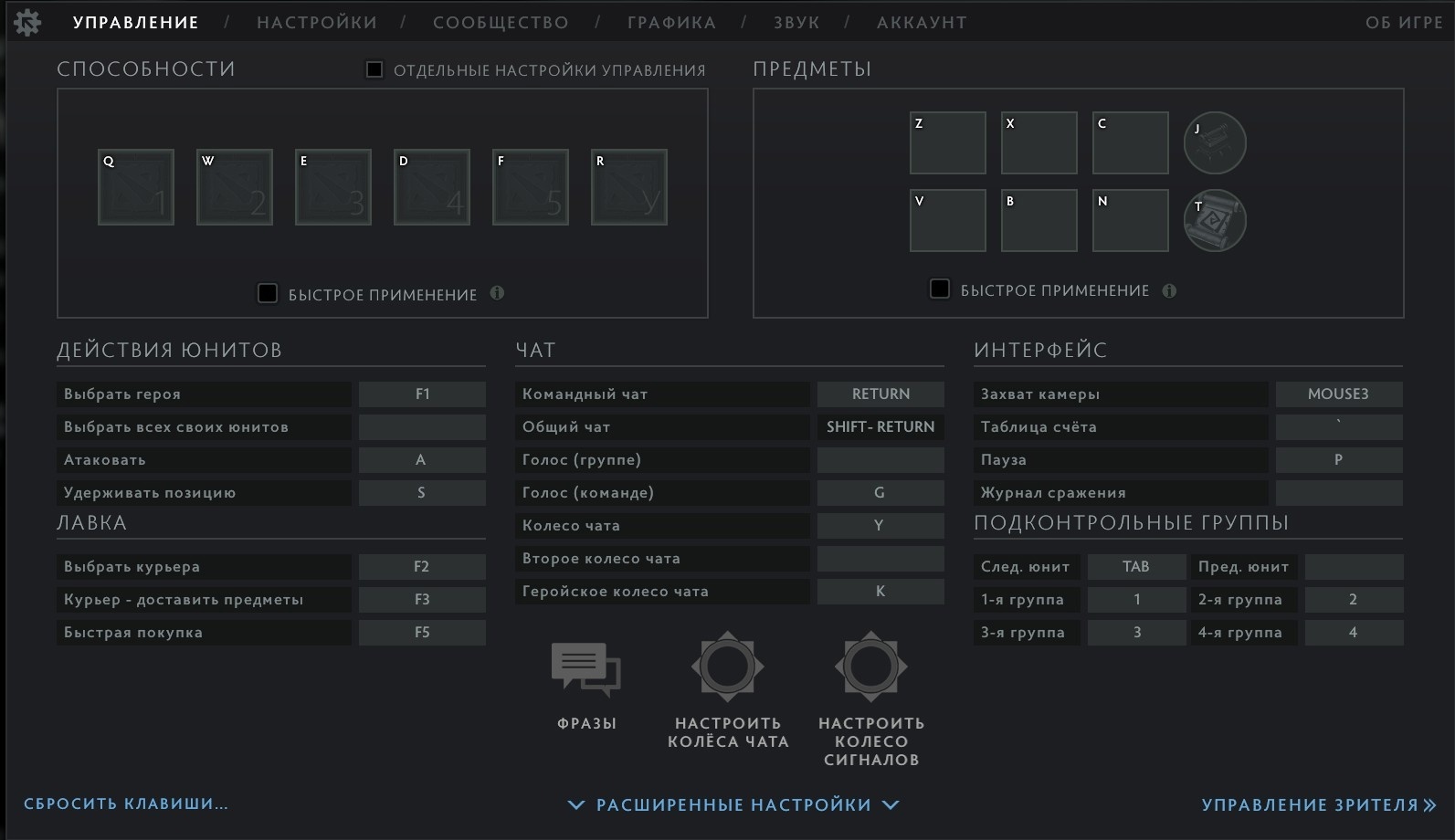
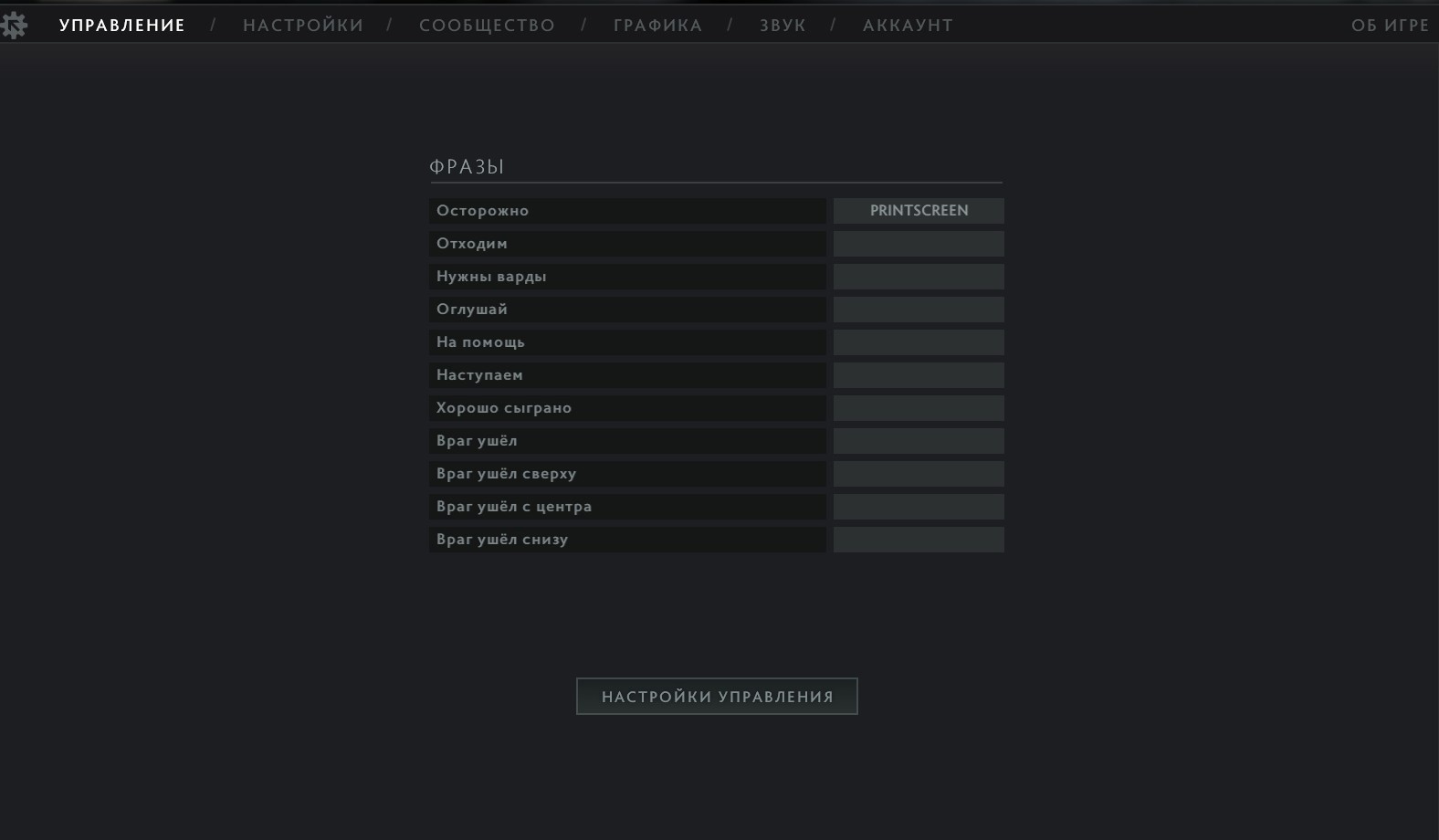
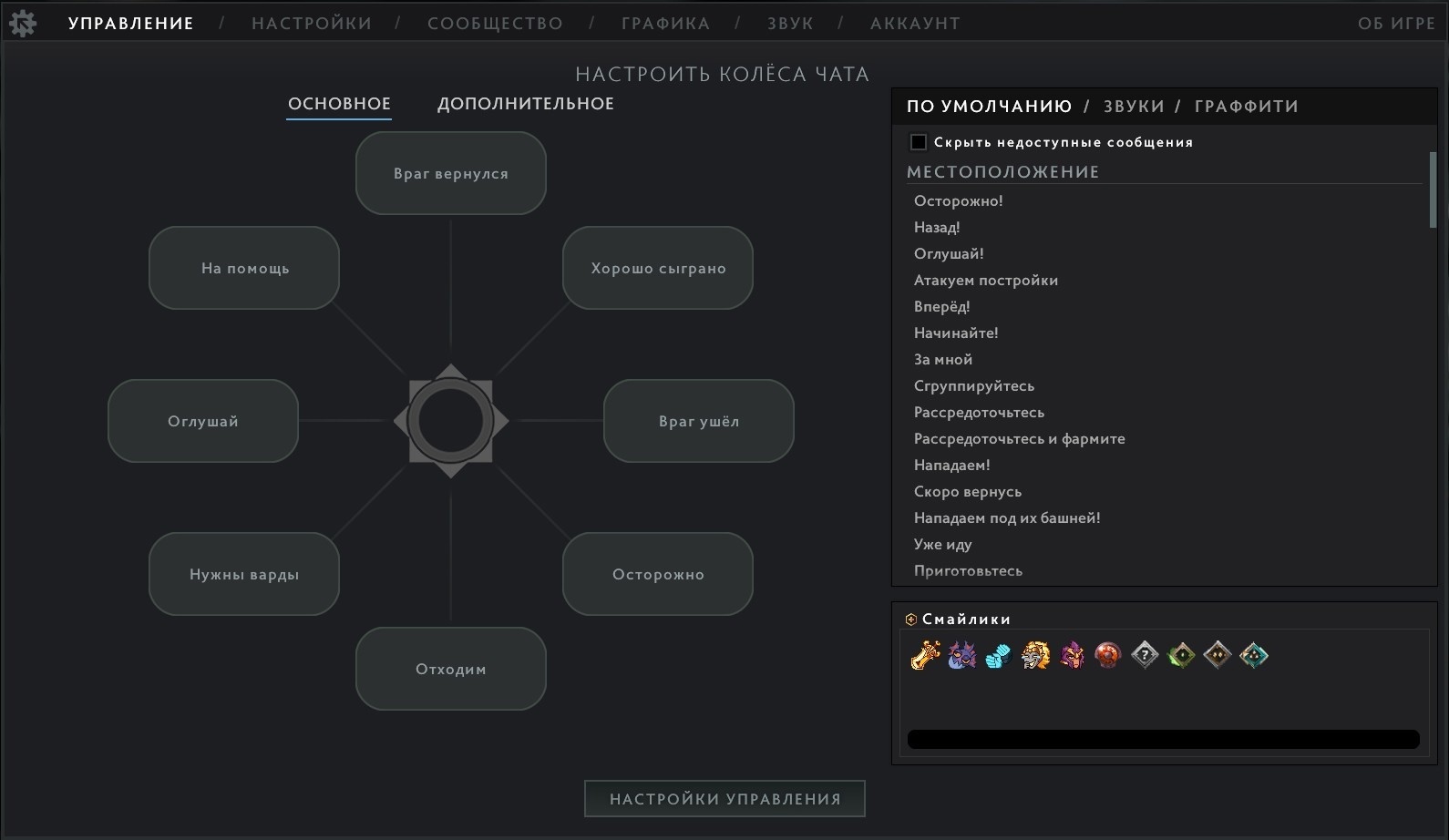
Назначить можно и фразы в чат, и колесо чата, чтобы бить по морали соперника своими «Крип! Крипочек!», а в расширенных настройках есть возможность покопаться с биндами на передвижение, действия с курьером, настройки камеры — в общем, дадут забить всю клавиатуру командами под отдельные клавиши.
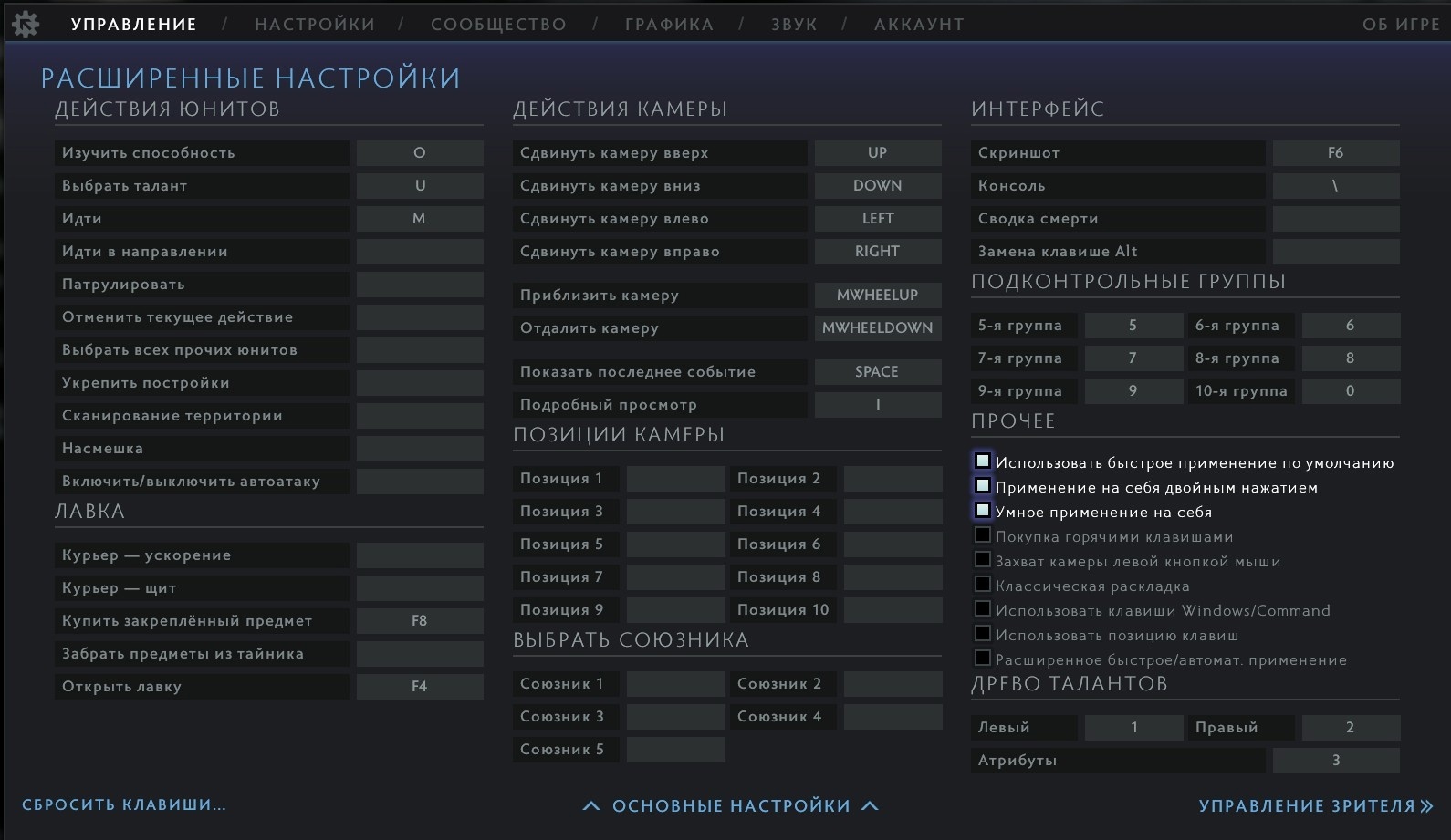
В отличие от Dota 1, где у большинства героев были разные горячие клавиши, во второй части раскладки по умолчанию одинаковые: скиллы расположены от Q до R, а для предметов — ставшие классикой zxc. Но возможность настроить бинды под каждого отдельного героя осталась: для некоторых вроде Мипо или Инвокера — это просто маст хэв.
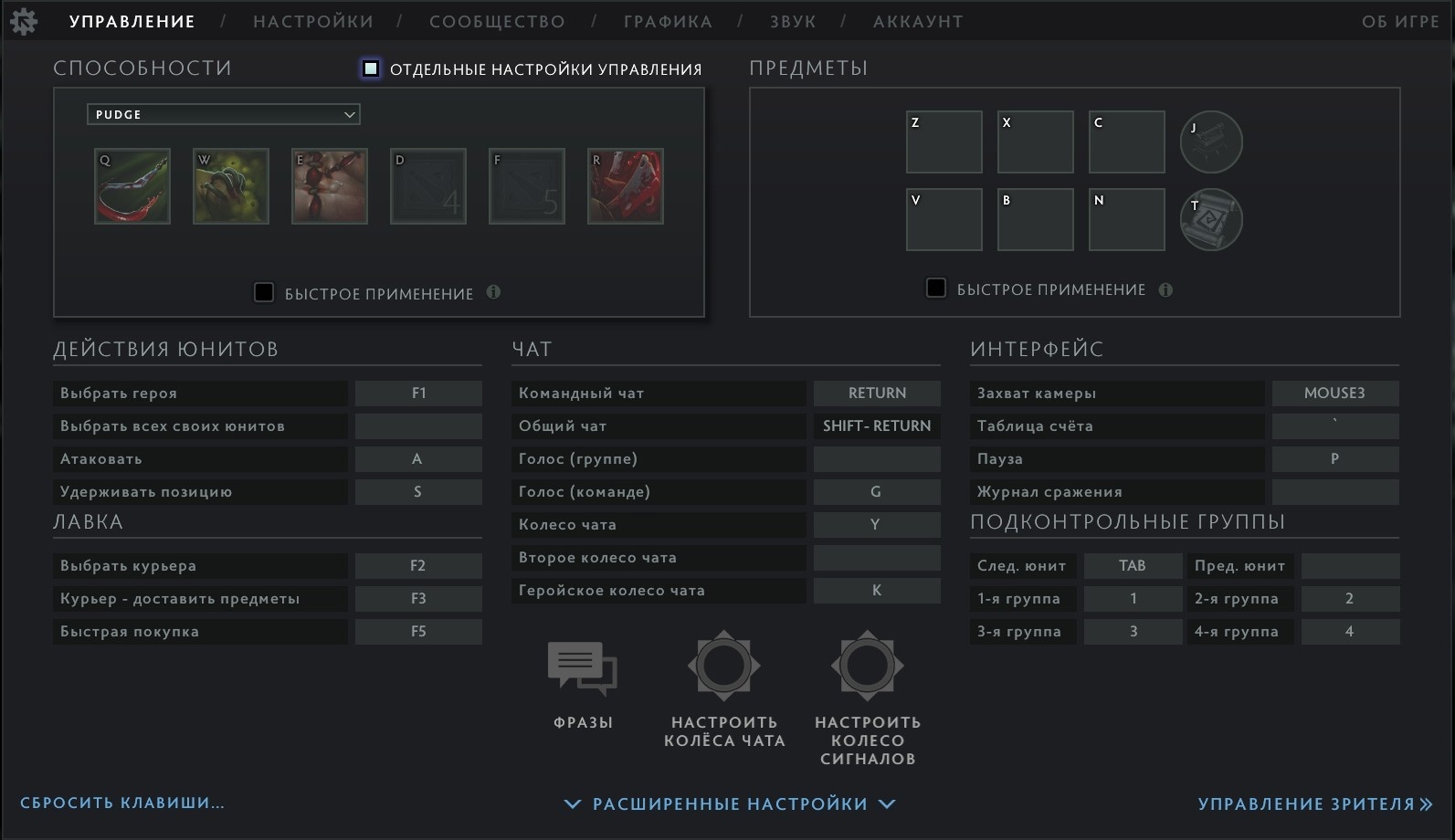
Также есть возможность включить быстрое применение по нажатию/отжатию клавиши: в этом случае скилл или предмет будет применён в ту сторону, где в момент нажатия/отжатия клавиши находился ваш курсор.
Для одних героев быстрое применение позволяет максимально оперативно прожимать скиллы в файте, для других же, в особенности с направленными способностями, может заруинить драку. Потому быстрое применение можно отменить не только для отдельных героев, но и для отдельных скиллов и предметов.
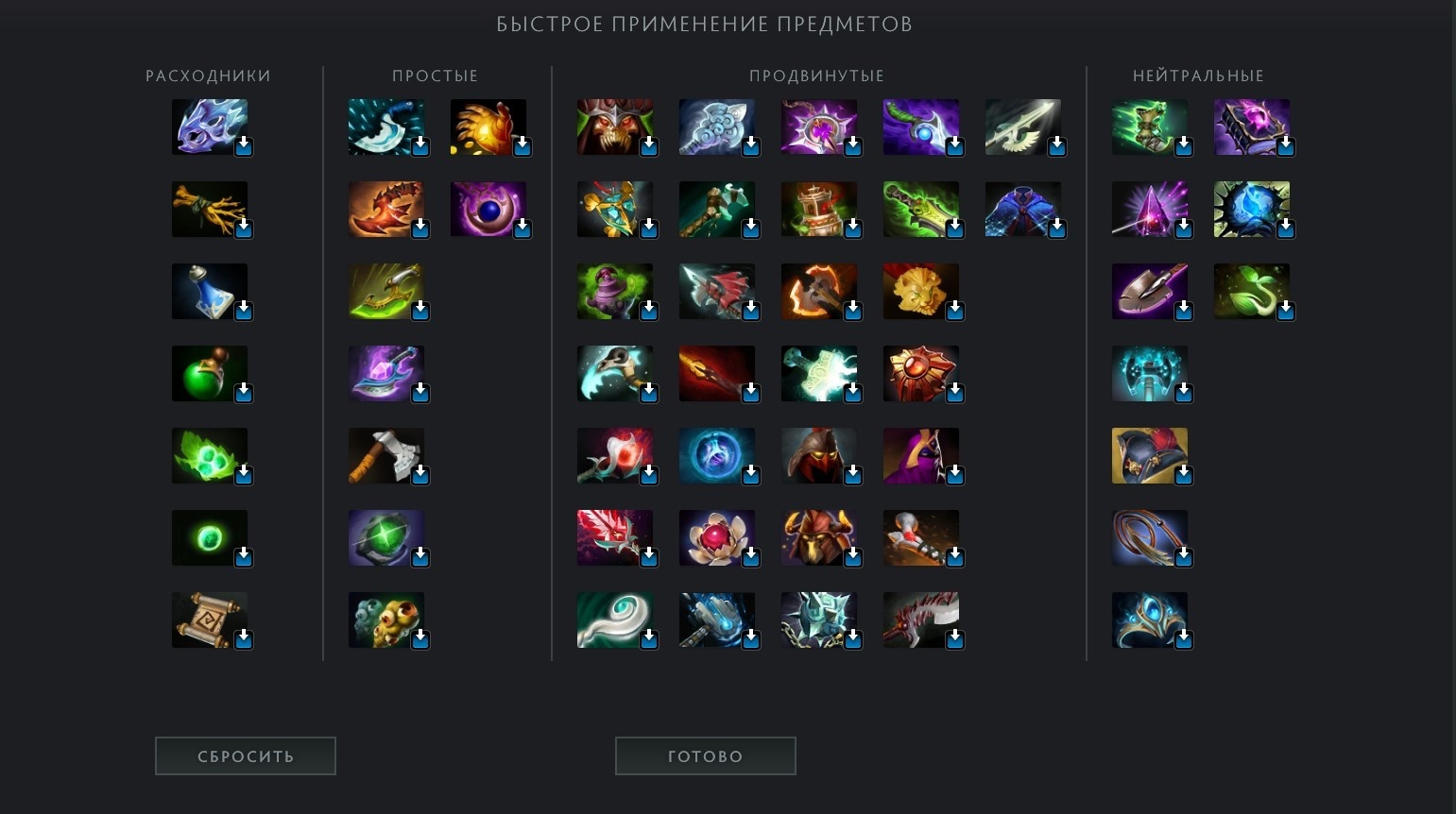
В общем, вариаций возможных раскладок биндов сотни (если не тысячи), а потому каждый игрок может собрать себе идеальный набор горячих клавиш.
Бинды через консоль
Для начала нужно настроить консоль в Доте: открываем Steam, переходим в библиотеку, кликаем правой кнопкой на значок Dota 2, выбираем вкладку «Свойства» — «Общие» — «Установить параметры запуска» и в окне прописываем «-console». После этих манипуляций консоль в игре будет открываться с помощью кнопки «ё» (в настройках её можно поменять).
Дальше порядок действий следующий:
пишем туда: bind + клавиша + команда.
Например, бинд для того, чтобы назначить на клавишу i фразу в общий чат «GG WP», нужно прописать в консоле так — bind i say «GG WP».
Какие действия выводить на клавиши быстрого доступа?
Самые распространённые действия, которые опытные игроки биндят на клавиши быстрого доступа, можно разделить на несколько категорий:
Способности героев. Вариативность тут лишь в том, какие клавишы вам больше по руке. Ну и использование квик каста — профессиональные игроки, например, им предпочитают не злоупотреблять.
Предметы. Не забывайте забиндить на удобные клавиши нейтралки.
Команды курьеру. Иногда быстрое нажатие щита может спасти вашему курьеру жизнь, а вам пару минут до получения нужного предмета.
Действия юнитов. Отмена атаки, следовать за героем/юнитом и прочее.
Ключевые подконтрольные группы. Хотите нагибать за Друида или Чена? Без этих биндов точно не обойтись.
Фразы в чат. Не забывайте, что Дота 2 — это командная игра, потому коммуницировать с командой, пусть даже и фразами в чат, — всегда отличная мысль.
Ну а остальное уже на любителя: конечно, если у вас есть крутые насмешки или бандлы, то грех их не забиндить, чтобы похвастаться перед другими игроками в нужный момент.
Примеры биндов популярных стримеров и профессиональных игроков
Мидер команды Tundra Nine, ставший чемпионом TI 12, является одним из немногих профессиональных игроков центрального коридора, который пользуется быстрым применением. Вполне возможно, что не для всех героев, но, судя по скринам, немец не стесняется использовать квик касты.
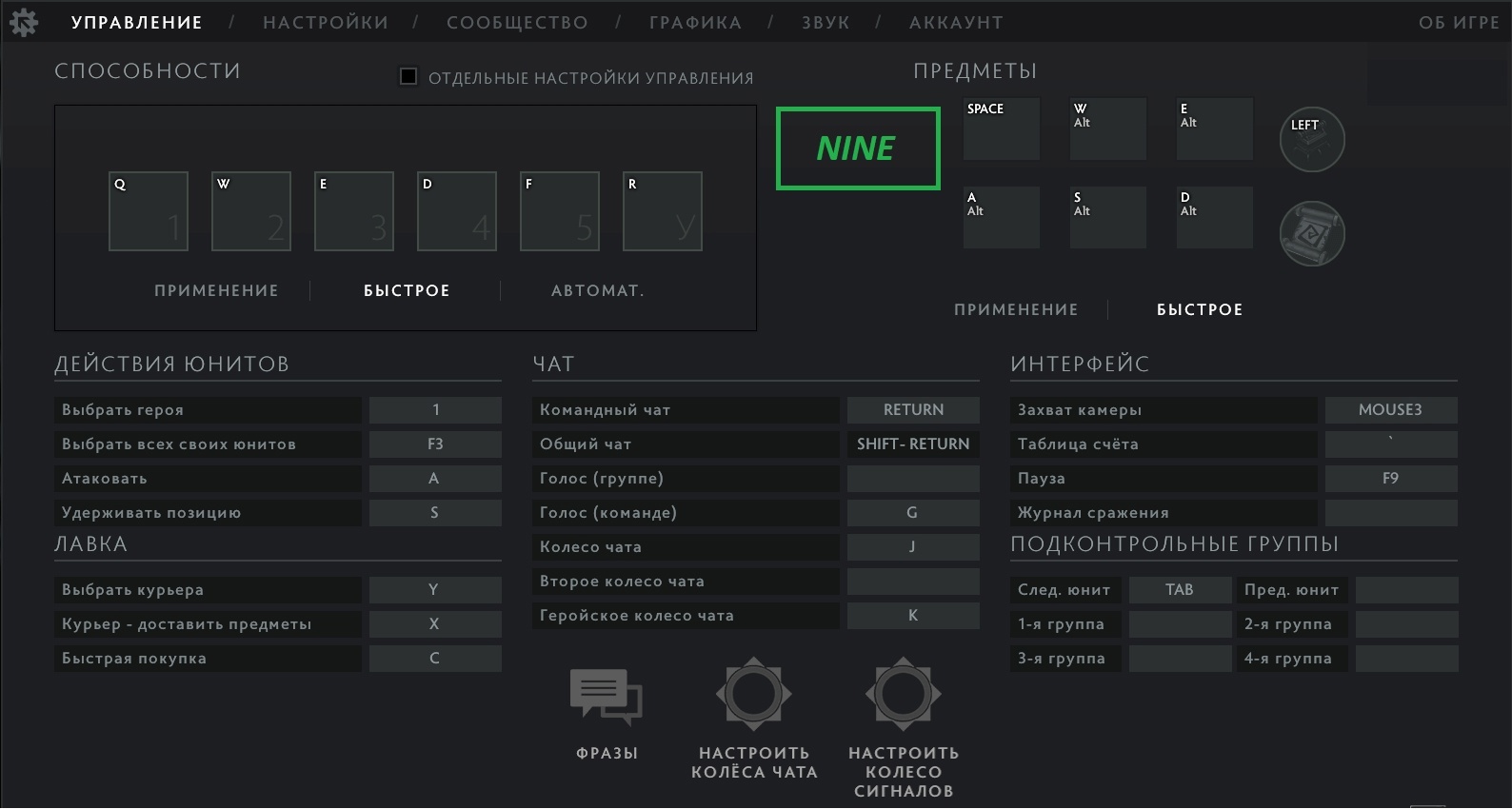
Ещё один интересный момент: предметы Nine использует с помощью сочетания alt и клавиш, забинденных на скиллы. Интересное решение с точки зрения ориентации на клавиатуре, но насколько в таком случае легко мискликнуть и вместо стиков прожать ульт?! Хотя за мидером такого не замечалось.
Один из лучших кэрри-игроков в СНГ Yatoro, который с Team Spirit выиграл TI 11, тоже пользуется квик кастом, причём не только для скиллов, но и для предметов.
Что вызывает интерес, так это команды подконтрольным группам: насколько удобно использовать в таких случаях сочетание клавиши alt и цифр — большой вопрос. Но чемпиону виднее.
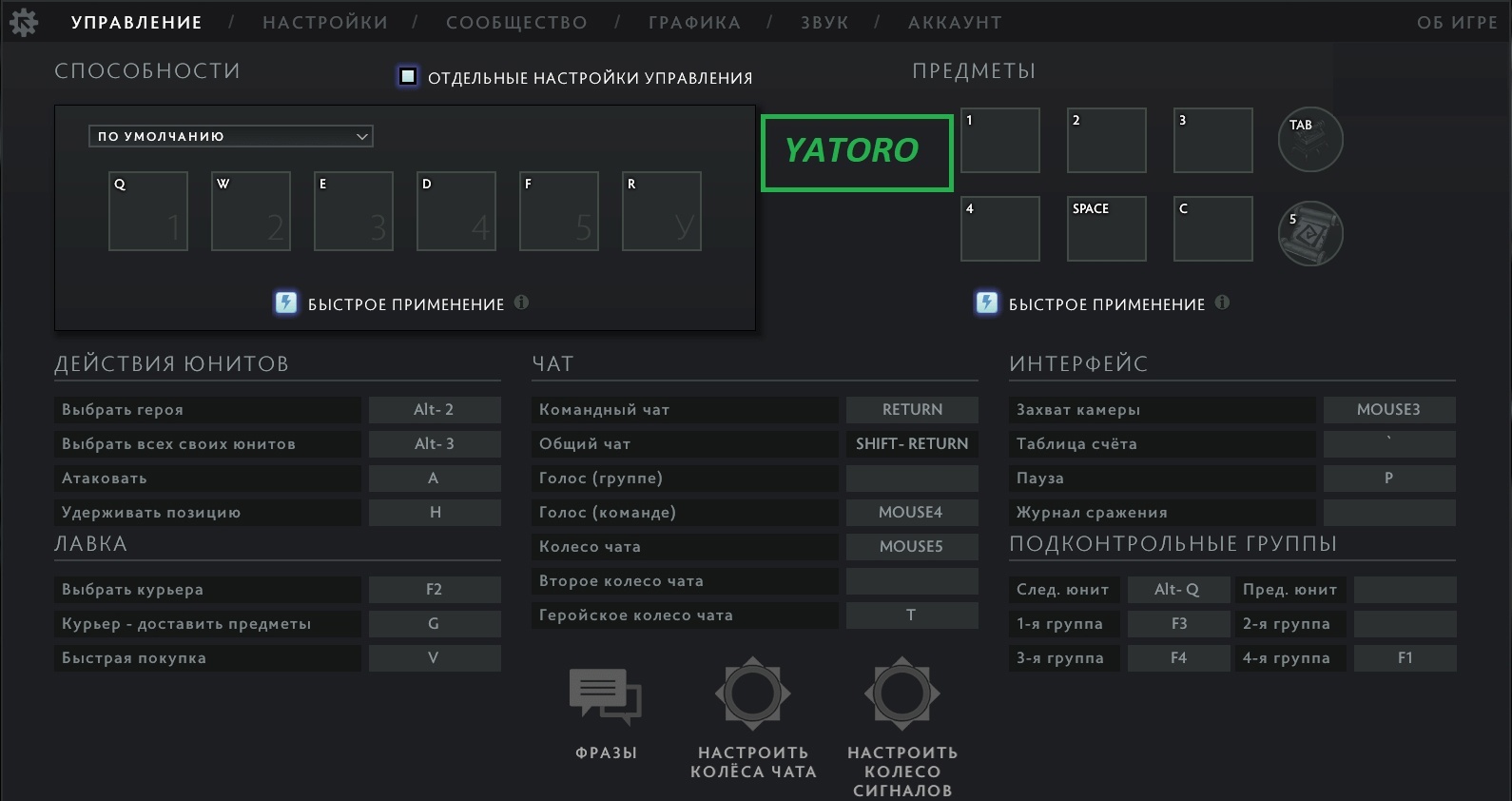
Раскладка для способностей у Ярослава стандартная, а вот предметы кэрри забиндил на цифры и пробел. Это, кстати, одна из самых удобных раскладок, особенно для тех, кто начинал играть именно со второй Доты.
Остановимся и на горячих клавишах одного из самых фармящих кэрри мира: Ramzes не пользуется квик кастами, зато забиндил под zxc действия с подконтрольными группами. И действительно, если посмотреть, как игрок фармит на условной Наге, можно отметить его отличный контроль.
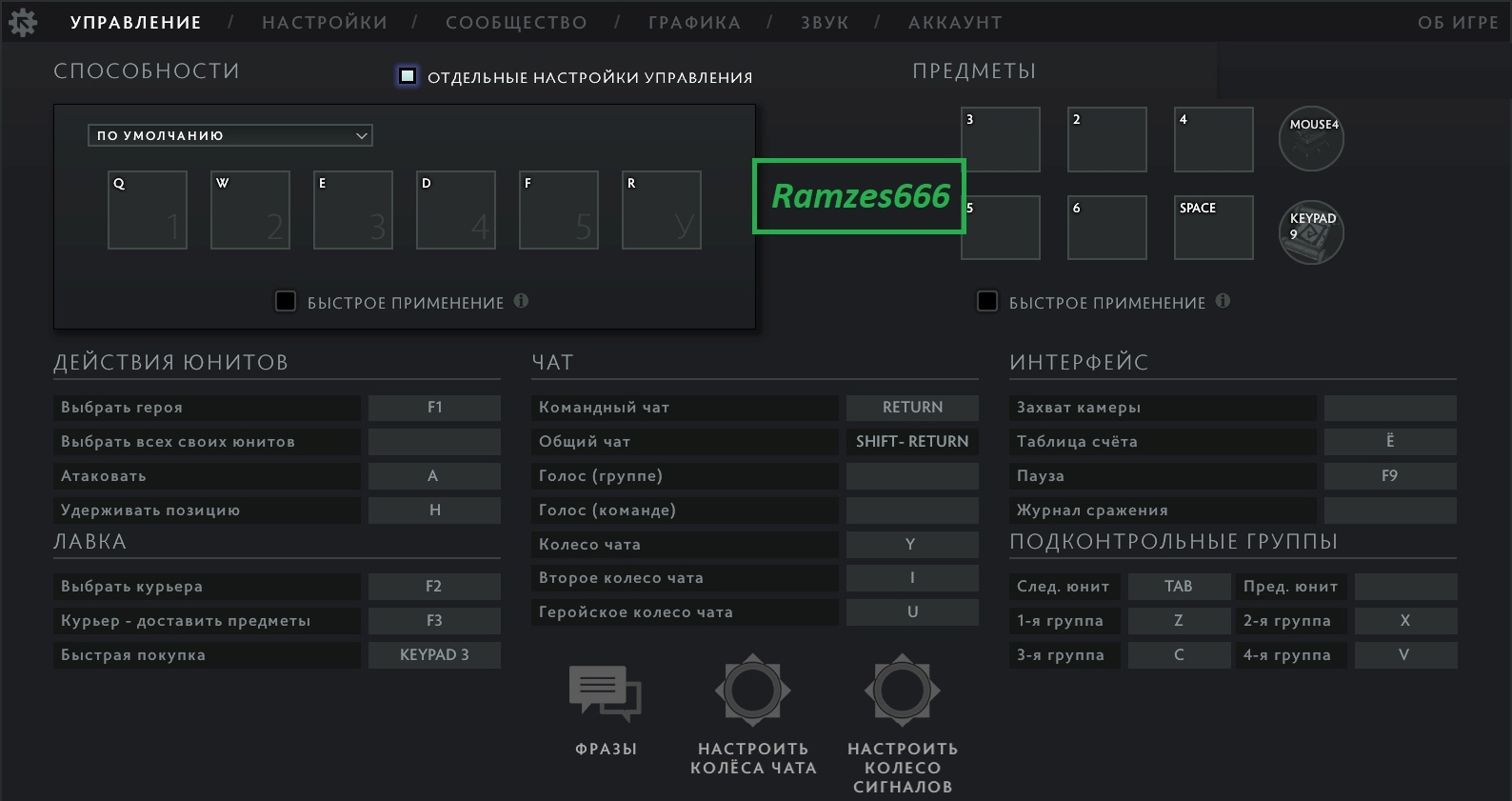
Предметы у Романа забиндены на цифры, но куда же делась единичка?! По нажатию на «1» у кэрри выбираются все подконтрольные герои.
Интересно, что у Рамзеса нет горячей клавиши для того, чтобы говорить в командный войс чат: либо Роман играет только в пати в дискорде, либо предпочитает не общаться с союзниками в матчмейкинге.
А вот бывший игрок NAVI и Team Empire Богдан Iceberg, который сейчас является достаточно успешным и популярным стримером в комьюнити Доты 2, вообще не использует бинды для следующего юнита или подконтрольных групп: видимо, не играет за героев, способных приручать или вызывать крипов.
Двойной бинд: как настроить два действия на одну кнопку в DotA 2
DotA 2 — это игровая платформа, которая имеет в своем арсенале огромное количество различных настроек и опций. Одной из этих функций является двойной бинд, которая позволяет настроить два действия на одну кнопку на клавиатуре. Это может быть полезно во многих ситуациях, когда вам нужно быстро переключаться между разными зонами или выполнить несколько действий одновременно.
Шаг 1: Настройка двойного бинда
Для начала, откройте «Параметры» в главном меню игры. Затем выберите закладку «Управление» и перейдите к разделу «Клавиатура». Вы увидите список всех доступных действий в игре, которые можно настроить на клавиатуре. Найдите действие, которое вы хотите настроить на двойной бинд, и щелкните по нему правой кнопкой мыши. В появившемся контекстном меню выберите опцию «Добавить двойной бинд».
Шаг 2: Назначение второго действия
Когда вы выбрали опцию двойного бинда, откроется специальное окно, в котором нужно указать второе действие, которое будет назначено на эту же клавишу. Вы можете выбрать любое действие из списка или даже вводить его вручную, если оно не представлено в списке. Затем нажмите кнопку «Применить».
Шаг 3: Проверка двойного бинда
Когда вы настроили двойной бинд, вы можете проверить его, перейдя в игру и нажав на соответствующую клавишу на клавиатуре. Если вы правильно настроили двойной бинд, то должны быть выполнены оба действия. Если что-то пошло не так, вы можете вернуться к параметрам управления и попытаться еще раз настроить двойной бинд.
Вывод
Настройка двойного бинда может значительно увеличить вашу скорость и эффективность в игре. Однако, для того, чтобы использовать эту функцию правильно, вам нужно знать все особенности ее настройки и научиться проверять ее работу. Следуя вышеприведенным шагам, вы можете без проблем настроить двойной бинд в DotA 2 и улучшить свой геймплей.