Как настроить чувствительность мыши в Dota 2?

Реакция игроков Дота 2 особо важна. Проверять ее можно и на момент ластихов, каста способностей, да и в любой нужный момент. Чтобы показать свой максимум необходимо правильно настроить чувствительность мышки. Нужно выбирать параметры чувствительности исключительно под себя, но сначала нужно купить нормальное устройство. Многие игровые мышки обладают специальной кнопкой, которая отвечает за изменение чувствительности.
К примеру, модель Steelseries Sensei 310 обладает кнопкой в виде треугольника под колесиком. Зачастую у таких устройств есть 5-7 режимов чувствительности. Нужно изначально выбрать тот который будет наиболее удобным. Если его нет, то стоит перейти в пуск/панель управления/мышь. В открытом окне стоит перейти в раздел под названием параметры указателя. Тут теперь нужно выставить идеальное по вашему мнению значение после чего оно автоматически отобразится в игре.
Как настроить чувствительность мыши в Dota 2
Доброго времени суток, дорогие читатели. В Dota 2 реакция игрока важна не меньше, чем в тех же шутерах, по типу CS:GO или PUBG. Проявить ее можно и во время ластхитов, и во время каста способностей, да и вообще, в любой момент катки. Но для того, чтобы показать свой максимум, вы должны правильно настроить чувствительность мышки, а как это сделать – мы и расскажем в сегодняшней статье.
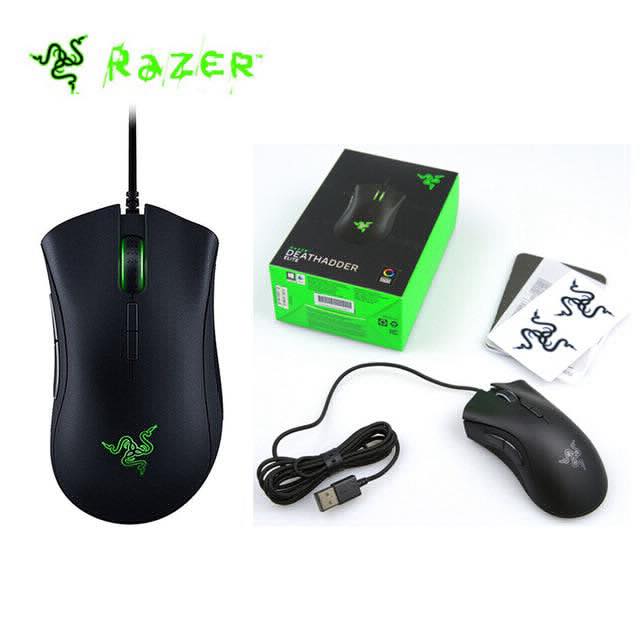
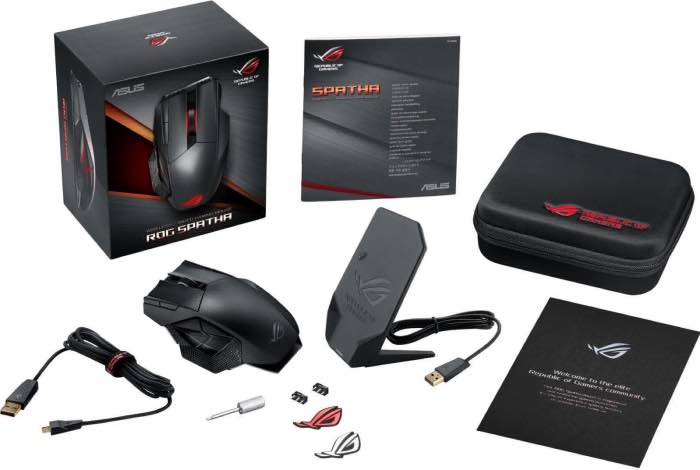
Итак, само собой, выбирать параметры чувствительности вы должны исключительно под себя. Но изначально вам нужно купить нормальную мышку. Сейчас существует куча различных игровых мышек. Для примера ниже мы приведем вам несколько лучших моделей:
Razer DeathAdder Elite
ASUS L701 ROG SPATHA
Steelseries Sensei 310
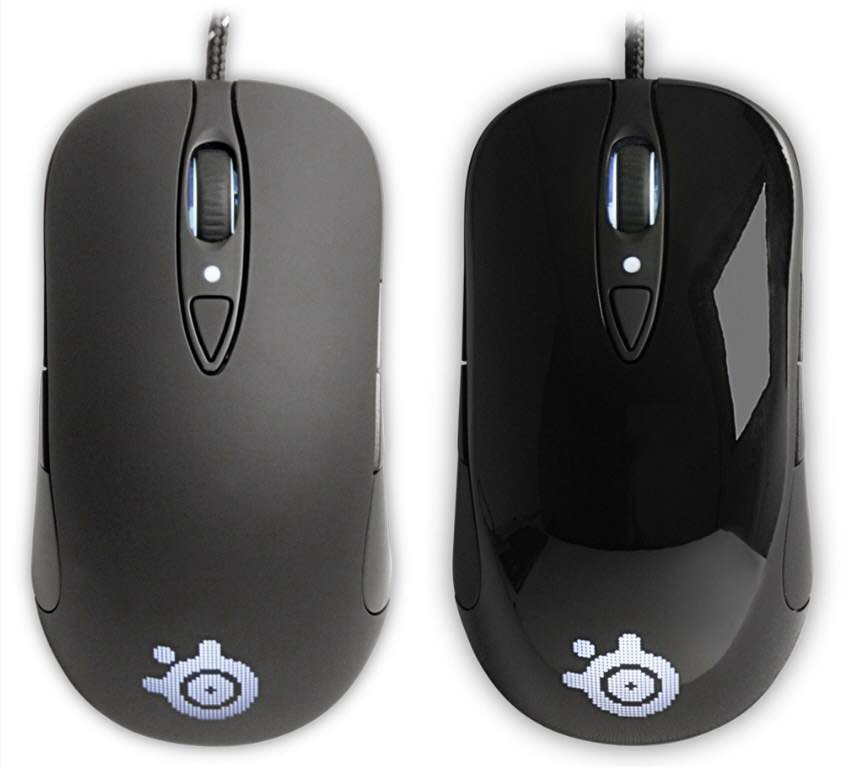
Итак, на многих игровых мышках есть специальная кнопка, отвечающая за изменение чувствительности. Например, обратите внимание на Steelseries Sensei 310. У нее – это кнопка в виде треугольника, под колесиком. Обычно у мышек имеется около 5-7 режимов чувствительности. Вы должны будете изначально выбрать тот, который будет для вас максимально удобным.
Если нужного режима вы не найдете, то перейдите в пуск/панель управления/мышь. В открывшейся табличке перейдите в раздел «параметры указателя». Практически сразу, в самом верху, вы увидите пункт, отвечающий за скорость движения курсора.
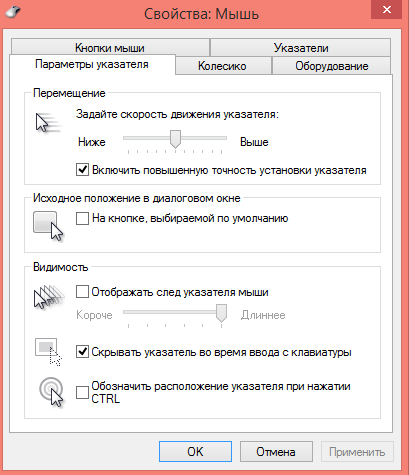
Выставьте наилучшее для вас значение, и оно автоматически отобразится на Dota 2. В самой Dota 2, данной функции нету, и мышка будет двигаться в игре также, как двигалась до этого по экрану.
Как настроить мышку в Доте 2
Как и в любых онлайн играх, где важна реакция, в Доте играет огромную роль мышь, её чувствительность и прочие параметры.
Конечно, многое зависит от самой мышки и её технических характеристик, ведь никакой конфиг или настройка не смогут прибавить мыши DPI или добавить пару лишних кнопок ��
Как настроить мышь для Доты 2
Сразу скажу, что в Доте нет отдельной настройки мыши, как таковой, поэтому вам придётся настраивать мышь в Панели управления Windows.
Настройка мыши производится следующим образом
Заходим в Панель управления -> Выбираем тип отображения «Мелкие значки» -> Мышь
В этом окне мы и будем настраивать мышь.
• Первым делом нужно отключить акселерацию. Этот пункт называется «Повышенная точность указателя«. Снимаем галочку.
Акселлерация мыши изменяет чувствительность в зависимости от того, насколько быстро вы её двигаете.
А это значит, что чувствительность будет постоянно меняться во время игры, что очень сильно мешает при наводке курсора и может сыграть с вами злую шутку.
• После отключения акселерации выставляем удобную для нас чувствительность. Тут нет точного рецепта, так как всё зависит от вашей мышки и её DPI.
На этом, в принципе, вся настройка закачивается. Можете запускать Доту и проверять.
Повторяйте процесс настройки чувствительности, пока не придёте к идеалу во время проверки в Доте.
Удачи на полях сражений ��
Обзор по настройкам мышки для игры в Доту 2
В абсолютно любых играх, в которых важна реакция, необходимостью является доведение всех рабочих инструментов до максимально удобного уровня пользования. Пожалуй, поговорим сегодня о геймерской мыши. Если вы по факту ярый игрок dota 2, то вполне понимаете, что конфиг или настройка не смогут увеличить вашему рабочему инструменту DPI или же добавить искомые и так необходимые лишние кнопочки. В данной игре отсутствуют отдельные настройки для вашей мышки, поэтому придется это делать через обычную Панель Управления Windows. Мы c удовольствием поделимся с вами некоторыми полезностями, например как поменять сенсу в Доте 2, чтобы получать больше удовольствия от процесса и сделать ваш рабочий инструмент максимально эффективным.
Нужна ли кастомизация мыши
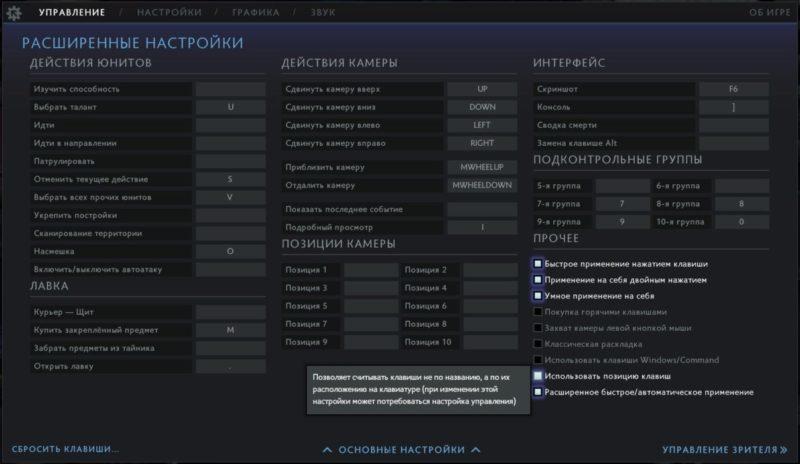
Однозначно, да. Дело в том, что у мыши присутствует множество опций, которые рассчитаны на обычного рядового пользователя, но никак не на геймера. Без перенастройки играть в Доту 2 будет просто невозможно. Но акцентируем внимание на видах мышек. Производители выпускают специальные устройства, рассчитанные именно на игру в Доте 2. Ярким примером можно указать комплект Kana Dota 2 Edition Bundle of Steel Series.
В нем мышка рассчитана и для правшей и для левшей. А бонусов хоть отбавляй. Сама компания Steel Series имеет специализацию на том, что производит разнообразную продукцию для игровой периферии, в том числе заточенные под игроковмыши. А это в свою очередь дает массу преимуществ и удовольствие от игрового процесса. Кроме этого можно отметить и модели других фирм, например Logitech g402, Cougar Revenger, Asus L701 ROG Spatha, Cougar Revenger. Удобство игры и максимум пользы — вот чем вы должны руководствоваться при подборе вашего надежного и рабочего инструмента. Как настроить его под себя?
Настройка сенсы в Доте 2
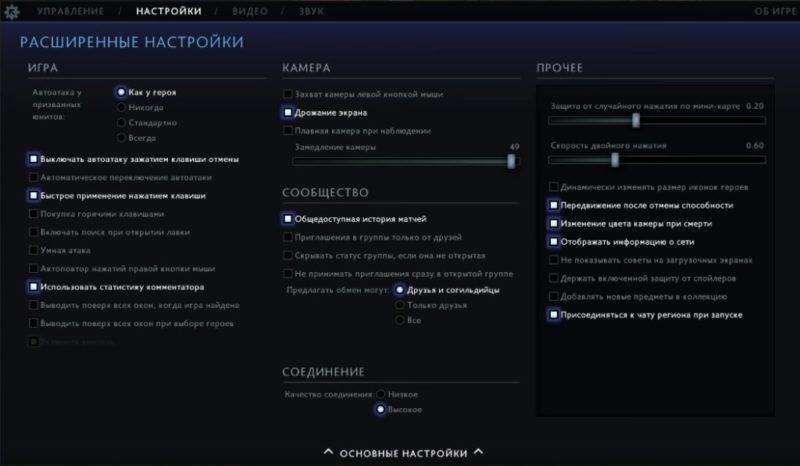
Что такое акселерация? Это увеличение скорости движения указателя компьютерной мыши, которое реализуется через программные средства. Эта опция доводит многих геймеров мира своим неоднозначным поведением до изнеможения. Она замедляет ваши действия и мешает качественному прицелу. Как с ней справиться? Как настроить сенсу в Доте 2?
Можно вывести формулу, в которой условно скорость у курсора на мониторе будет зависеть от акселерации умноженной на DPI (показатель резкости мыши).
И как это исправить? Дадим полезный гайд. Акселерация трехуровневая.
- Первый — аппаратная, которая находится в начинке ненаглядной мышки.
- Второй — системная. Она находится в настройках Винды.
- Третий — конечно же, внутри самой игры.
Для обхода первого уровня потребуется отменная игровая мышь со своим софтом. Идем в ее настройки и ищем закладку с DPI, снимаем галочку и нажимаем “сохранить”.
Далее залезаем в Панель Управления нашей ОС и находим “Мышь”. Затем идем в “Параметры указателя” и убираем “Включить повышенную точность установки указателя”.
А теперь беремся и за третий уровень. Для этого необходимо открыть стим и понадобится нажать правой кнопочкой по игре, затем открыть свойства. Во вкладке “общие” жмем по параметрам запуска и пишем -noforcemparms. И ура! Дело сделано.
Акселерацию мы победили. Вот теперь мышка идеально вам подчиняется и идеально начинает реагировать на смещения.
Теперь разберемся с показателями DPI вашей “боевой подруги” или иначе поговорим про “сенсу” или чувствительность. Здорово, если мышка c легкостью прекрасно переключает DPI. А если с этим возникают проблемы?
Тогда придется залезать в панель управления и настройки мыши, а также игры и осуществлять подбор по своим нуждам.
Для командных шутеров важна скорость меньше одной тысячи.
Доте подойдет значение в интервале от тысячи до двух тысяч.
Как настроить сенсу в Доте? Точного решения не существует, ибо идет прямая зависимость от рабочей мышки и ее DPI. Запускайте игру и начинайте проверку. Повторяйте раз за разом процесс настраивания сенсы до искомого и комфортного состояния, меняйте скорость передвижения камеры.
Да, и еще к сведению. Не забывайте про аксессуары для вашей мышки, например жесткий коврик с нанотехнологиями или ножки из тефлона. Ну и конечно следите за боевым состоянием вашего ручного инструмента.
Дополнительные советы и возможности

При ответе на данный вопрос стоит учитывать следующие моменты. Каждый геймер играет на своих собственных настройках. DPI является показателем скорости вашей мыши. Максимум — 8600 актуально шутерам, 3600-4000 вполне подходит для данной игрушки, а все, что ниже — относится к стратегиям. Необходимо учитывать и число клавиш с возможностью программирования. Хорошо подобранная мышка практически освобождает вашу левую или правую руку полностью во время игрового процесса. Стоит отнестись серьезно к покрытию и эргономичности изделия. Тогда ваши руки не будут быстро уставать, а ваша миссия будет еще результативнее. И доверьтесь проверенным фирмам, специализирующимся на выпуске игрового оборудования.