Настройка подконтрольных групп в Dota 2
Подконтрольные группы в Dota 2 — один из ключевых элементов игры. Они позволяют быстро управлять несколькими персонажами, что особенно удобно при игре за мульти-управляемых героев, таких как звери или иллюзии. Но как настроить подконтрольные группы и какой распределить для каждого персонажа? В этом руководстве мы разберем все подробно, чтобы вы могли играть более эффективно.
Создание группы под контролем помогает управлять различными единицами одновременно и координировать их действия. В Dota 2 возможно создание до 10 разных групп с разными комбинациями единиц, что делает подконтрольные группы мощным инструментом в игре. Все вышеуказанные группы легко менять во время игры, если вам потребуется изменить тактику.
Однако, использование подконтрольных групп не означает, что вы сможете играть успешно без навыков и стратегии. Именно благодаря умению быстро переключаться между группами, можно выбросить противника. Руководство поможет вам настроить подконтрольные группы для улучшения вашей игры. Также вы поймете, когда и какие группы создавать, чтобы полностью использовать их потенциал в игре DotA 2.
Как настроить подконтрольные группы в Dota 2
Шаг 1: Создание группы
Для начала необходимо создать группу. Для этого выберите несколько героев, используя левую кнопку мыши и зажимая Shift. Затем нажмите клавишу Ctrl и одну из цифровых клавиш от 1 до 9, чтобы создать группу. Например, чтобы создать группу героев второго уровня, зажмите Ctrl и нажмите клавишу 2.
Шаг 2: Изменение группы
Чтобы изменить группу, выберите героя, которого хотите переместить в другую группу, и затем нажмите клавишу Shift и цифровую клавишу, соответствующую группе, в которую вы хотите переместить героя. Например, чтобы переместить героя в первую группу, зажмите Shift и нажмите клавишу 1.
Шаг 3: Использование подконтрольных групп
После того, как вы настроили подконтрольные группы, вы можете быстро вызывать их, нажимая соответствующую цифровую клавишу. Например, чтобы вызвать группу героев второго уровня, нажмите клавишу 2.
Шаг 4: Преимущества использования подконтрольных групп
- Быстрое перемещение героев по карте
- Быстрое вызов группы героев для атаки или защиты
- Удобное управление юнитами в различных ситуациях
Что такое подконтрольные группы в Dota 2?
Подконтрольные группы — это функция в игре Dota 2, которая позволяет игроку контролировать несколько юнитов одновременно. В традиционном стиле игры, игрок занимается управлением только одного героя, но в Dota 2 игроку предоставляется возможность контролировать несколько персонажей одновременно, благодаря чему можно улучшить тактику и повысить шансы на победу в битвах.
Как работают подконтрольные группы?
Подконтрольные группы создаются для героев, животных или других типов юнитов, которых игрок выбрал для управления. Как только игрок создал группу, он может двигать всех юнитов группы одновременно, распределяя их по местам и наставляя на действия. Группы, как правило, назначаются на клавиши на клавиатуре, чтобы их можно было быстро вызывать и управлять ими.
Как настроить подконтрольные группы в Dota 2?
Настроить подконтрольные группы в Dota 2 очень просто. Вам необходимо выделить нужные юниты и зажать клавишу Ctrl, а затем нажать одну из цифровых клавиш (обычно от 1 до 9), на которую вы хотите настроить группу. После этого группа будет назначена на эту клавишу, и вы сможете вызывать ее быстро в любое время, нажимая эту клавишу на клавиатуре.
Как создать подконтрольную группу?
Шаг 1. Открыть меню юнитов
Нажмите на клавишу «F1» или на иконку «меню юнитов», которая находится в правом нижнем углу экрана, чтобы открыть меню.
Шаг 2. Выбрать юнитов для группы
Выберите нужных вам юнитов, зажав клавишу «Ctrl» и кликнув на каждого из них левой кнопкой мыши.
Шаг 3. Создать группу
Нажмите на пустую ячейку в меню юнитов, зажмите клавишу «Ctrl» и выберите номер группы на клавиатуре. Группа будет создана автоматически.
Шаг 4. Назначить клавишу для группы
Нажмите на значок группы в меню юнитов и кликните на кнопку «назначить горячую клавишу». Выберите нужную вам клавишу на клавиатуре.
Как изменить или удалить подконтрольную группу?
Изменение подконтрольной группы
Для того чтобы изменить подконтрольную группу, необходимо выполнить следующие действия:
- Выберите героя, которого вы хотите добавить в группу, и выделите его;
- Нажмите на кнопку «Ctrl» и одновременно на цифру группы, которую вы хотите изменить. Например, «Ctrl + 2»;
- Выбранная группа теперь будет содержать героя, которого вы выбрали.
Удаление подконтрольной группы
Если вы хотите удалить подконтрольную группу, выполните следующие действия:
- Выберите героя, который находится в удаляемой группе;
- Нажмите на кнопку «Ctrl» и одновременно на цифру номера группы, которую вы хотите удалить. Например, «Ctrl + 3»;
- Группа, которую вы выбрали, будет удалена, и вся информация о ней пропадет.
Важно: если вы удаляете группу, в которую входит герой, который также находится в других группах, он продолжит быть доступным для управления из оставшихся групп.
Добавление новой группы
Если вы хотите добавить новую группу, следуйте инструкциям:
- Выберите героя, которого вы хотите включить в новую группу;
- Нажмите на кнопку «Ctrl» и одновременно на любую цифру, которой еще нет в списках групп. Например, «Ctrl + 4»;
- Новая группа будет создана, и герой будет добавлен туда автоматически.
Теперь вы знаете, как изменить, удалить или добавить подконтрольную группу. Это поможет вам более эффективно управлять своими героями и повысит вашу игровую стратегию в Dota 2.
Как привязать героя к подконтрольной группе?
Шаг 1: Выберите героя
Для привязки героя к подконтрольной группе, сначала необходимо выбрать героя на игровом поле.
Шаг 2: Настройте настройки группы
Нажмите на клавишу «Ctrl» и одновременно кликните на номер группы, к которой вы хотите привязать героя.
Если вы хотите задать конкретный номер для группы, вы также можете использовать клавишу «Shift» вместе с номером группы.
Шаг 3: Проверьте настройки
Вы можете проверить настройки группы, нажав клавишу «Ctrl» и кликнув на номер группы. Это позволит вам быстро переключиться на выбранный герой в любой момент игры.
Примечание: Вы также можете использовать команду «Select All Other Units» (Выбрать все другие юниты), чтобы выбрать всех своих юнитов и привязать их к отдельной группе.
Теперь, когда вы знаете, как привязать героя к подконтрольной группе, вы можете управлять им более эффективно и быстро перемещаться по игровому полю.
Как использовать подконтрольные группы в игре?
Шаг 1: Создать группу
Для создания группы, необходимо переместить курсор на любого своего персонажа или юнита, зажать клавишу «Ctrl» и нажать одну из цифровых клавиш (1-9).
Шаг 2: Назначить подконтрольный юнит
Для назначения подконтрольного юнита в группу, необходимо выделить его и нажать на цифровую клавишу, на которую была добавлена группа. После этого, при нажатии на клавишу группы, будет выделен только подконтрольный юнит.
Шаг 3: Использование группы
После назначения подконтрольного юнита в группу, можно быстро перемещаться к нему, нажимая на клавишу группы. Также, можно использовать способности и команды группы на выбранный юнит, нажимая не на него, а на клавишу группы.
Шаг 4: Расширение группы
Группа может состоять не только из одного подконтрольного юнита, но и из нескольких. Для добавления новых подконтрольных юнитов в группу, необходимо выбрать их и нажать на клавишу группы, на которую были добавлены предыдущие юниты.
- Нажатие клавиши «Ctrl» и цифровой клавиши группы — сброс назначения группы;
- Группы должны быть назначены только на одного игрока;
- Максимальное количество групп — 9 (цифровые клавиши).
Вопрос-ответ
Какие группы можно настроить в Dota 2?
Вы можете настроить три вида групп: герой, курьер и юнит.
Как добавить героя в подконтрольную группу в Dota 2?
Чтобы добавить героя в группу, выделите его, нажмите клавишу «ctrl» и любую цифру от 1 до 9. Затем вы можете вызвать выбранную группу, нажав эту же цифру.
Можно ли настроить подконтрольную группу для нескольких героев?
Да, это возможно. Выделите несколько героев, затем удерживая клавишу «ctrl», нажмите любую цифру от 1 до 9. Затем вы сможете вызвать выбранную группу, нажав эту же цифру.
Как добавить курьера в подконтрольную группу в Dota 2?
Чтобы добавить курьера в группу, выделите его, нажмите «shift» и любую цифру от 1 до 9. Затем вы можете вызвать выбранную группу, нажав эту же цифру.
Как вызвать подконтрольную группу в Dota 2?
Чтобы вызвать группу, нажмите на цифру, которую вы назначили для выбранной группы. Выделенные герои или курьер будут автоматически выбраны.
Как удалить героя из подконтрольной группы в Dota 2?
Для удаления героя из группы зажмите клавишу «ctrl» и цифру, которую вы использовали для выбранной группы.
Как настроить подконтрольные группы в доте 2
Подконтрольные группы являются одним из самых важных инструментов в мире доты 2. Это позволяет игрокам управлять несколькими юнитами одновременно, что повышает их эффективность и увеличивает шансы на победу. Но как настроить эти группы, и как сделать это правильно?
В этом гайде мы рассмотрим различные подходы к настройке подконтрольных групп и дадим советы по их эффективному использованию. Мы также рассмотрим, как правильно выбирать и распределять юнитов по группам, чтобы максимизировать их потенциал и избежать ошибок в бою.
Если вы только начинаете играть в доту 2 или хотите улучшить свои навыки управления юнитами, то этот гайд станет для вас незаменимым помощником. Мы расскажем вам все, что вы должны знать о подконтрольных группах и дадим ключевые рекомендации для повышения вашего игрового опыта.
Что такое подконтрольные группы?
Подконтрольные группы, или крипы, это компьютерно управляемые юниты, которые спавнятся на карте в Dota 2. Они не являются игроками, но имеют свои характеристики и предназначены для помощи команде.
Крипы спавнятся регулярно в специальных точках на карте, называемых тавернами. Они автоматически двигаются к ближайшей вражеской цели и начинают атаковать её. Если на карте есть несколько групп крипов, они будут атаковать разные цели, но их движение всегда осуществляется по линиям.
Подконтрольные группы могут выполнять различные задачи. Они способны приносить золото и опыт команде, препятствовать передвижению вражеских героев, а также уничтожать вражеские структуры и защищать свои собственные.
Кроме того, игроки могут взаимодействовать с подконтрольными группами, чтобы улучшить свои позиции на карте. Например, крипы могут быть использованы в качестве щита для забегания к структурам или для сбора информации о противнике.
Зачем нужны подконтрольные группы в доте 2?
1. Более удобное управление юнитами
Подконтрольные группы позволяют игроку существенно упростить управление юнитами в игре. Без использования подконтрольных групп приходилось бы вручную выбирать каждого персонажа и отдельно командовать им. А в ситуациях, когда на карте происходит множество действий одновременно, это может быть очень трудно.
2. Быстрый доступ к нескольким юнитам одновременно
В доте 2, где важна скорость реакции, подконтрольные группы помогают быстро сосредоточить внимание на нужных персонажах. Игрок может задать до 10 подконтрольных групп и быстро переключаться между ними. Это особенно полезно для командной игры, когда необходимо быстро скоординировать действия нескольких юнитов одновременно.
3. Отслеживание ходов противника
Использование подконтрольных групп позволяет легко следить за ходами противника и его позицией на карте. Например, вы можете создать одну группу для противников в лесу, другую для защиты базы и третью для охоты на рошана. Таким образом, вы сможете быстро переключаться между группами и экономить время на поиски противника вручную.
4. Удобное использование способностей и предметов
Использование подконтрольных групп может также упростить использование способностей и предметов в бою. Например, можно создать группу для героя с множеством активных предметов и скиллов и легко переключаться между ними в зависимости от ситуации на карте.
Как настроить подконтрольные группы?
Шаг 1: Создание поисковой группы
Перед тем как начать настраивать подконтрольные группы, нужно сначала создать поиск по героям на которых вы хотели бы настроить группы. Для этого нужно зайти в настройки Dota 2, выбрать «Общие настройки» и отметить опцию «Сохранять поисковый запрос» в разделе «Сохраненные запросы».
Шаг 2: Настройка группы
После того как вы создали поисковую группу, нужно настроить подконтрольные группы. Для этого зайдите в меню «Группы» в игре и выберите «Настройка групп». Создайте новую группу и выберите «Добавить героя». В открывшемся окне выберите героя и настройте его соответствующим образом. Повторите этот шаг для каждого героя которого вы хотели бы добавить в группу.
Шаг 3: Присваивание группы клавишам
После того как вы настроили подконтрольные группы, нужно присвоить соответствующие клавиши для вызова групп. Для этого перейдите в меню «Управление», найдите раздел «Подконтрольные группы» и назначьте соответствующие клавиши для вызова нужной группы.
- Помните, что возможность использовать подконтрольные группы сильно увеличивает вашу эффективность на поле боя.
- Лучше создать отдельную группу для каждого героя, чтобы избежать путаницы при вызове нужного героя на поле боя.
- Используйте удобные для вас клавиши для вызова групп, которые позволят вам быстро и удобно перемещаться по карте и выполнять задачи.
Как использовать подконтрольные группы в бою?
Подготовка
Перед боем необходимо создать подконтрольные группы и привязать к ним соответствующих героев. Выберите тех героев, которые вместе могут эффективно сражаться или имеют схожие роли. Также можно создать отдельную группу для курьера и вещей.
Польза подконтрольных групп
Использование подконтрольных групп позволяет значительно упростить командное сражение и сделать его более организованным. Например, если у вас есть группа героев, занятых контролем карты, и группа героев, занимающихся уничтожением вражеских сооружений, вы можете эффективно координировать их действия.
Сочетание с другими командными приемами
Подконтрольные группы можно использовать в сочетании с другими командными приемами. Например, назначьте группу героев для создания зон удержания, а другую группу — для захвата вражеских сооружений.
Изменение групп в процессе игры
Иногда в ходе игры может возникнуть необходимость изменить состав подконтрольных групп. Например, если один из героев покидает бой, вы можете переназначить его на другую подконтрольную группу или создать новую.
Практика делает мастера
Чтобы использовать подконтрольные группы максимально эффективно, необходима длительная практика и опыт. Начинайте с нескольких групп и постепенно увеличивайте их количество, когда почувствуете освоение этого инструмента.
Вопрос-ответ
Какие группы можно управлять в доте 2?
В Dota 2 можно управлять следующими группами: героями, иллюзиями, клонами, призывами и единицами контроля.
Как создать группу в доте 2?
Чтобы создать группу, нужно выделить несколько юнитов и нажать Ctrl + горячую клавишу (1-0), на которую вы хотите сохранить эту группу. После этого вам доступны все действия с целой группой юнитов.
Как изменить горячие клавиши для групп в доте 2?
Изменить горячие клавиши для групп можно в настройках игры. Зайдите в меню «Настройки», затем «Горячие клавиши» и найдите категорию «Группы». Выберите нужную клавишу для каждой группы (1-0) и сохраните настройки.
Как настроить группу для иллюзий в доте 2?
Чтобы настроить группу для иллюзий, нужно выделить их, затем нажать Ctrl + Shift + горячую клавишу (1-0). После этого можно управлять группой иллюзий, используя все стандартные команды для групп.
Как использовать единицы контроля в группах в доте 2?
Единицы контроля, такие как заклинания, предметы или способности героев, могут быть добавлены в группу. Для этого нужно зажать клавишу «Shift» и кликнуть правой кнопкой мыши на предмете или заклинании. После этого можно использовать команду «использовать предмет» в групповом режиме для использования этого предмета всей группой.
Как настроить подконтрольные группы в доте 2


| 1,970 | уникальных посетителей |
| 20 | добавили в избранное |

Лень читать? Предлагаю ознакомиться с моим видео-гайдом по Основам микроконтроля. Приятного просмотра!
В основе контроля любого юнита в доте лежат 4 основные команды: Команда атаки, команда Передвижения, отмена и приказ удерживать позицию. Но прежде чем приступить к их описанию, разберемся с поведением нашего героя, так сказать по умолчанию… До того как были отданы какие-то команды. В состоянии покоя. В этом состоянии действия нашего героя будут определять настройки клиента игры. А именно — опция Автоатака.
При включенной автоатаке, подконтрольный юнит, находящийся в состоянии покоя или выполнивший все ваши последние приказы, будет атаковать самую близкую к нему цель. Если в радиусе агра героя никого нет, то он будет стоять на месте.
Если автоатака выключена, подконтрольный юнит становится более послушным и перестает срываться на все, что его окружает.
Чаще всего с включенной автоатакой играют новички или люди которые очень привыкли к ней. В целом автоатака – это чисто дело привычки, но если вы только начинаете играть в Доту, я настоятельно рекомендую отключать эту опцию.
Еще одна важная опция. Автоатака после применения способности. При включенной опции ваш персонаж будет атаковать врага сразу, после того, как будет выполнено действие предмета или способности. Например, вы скушали тангус. Если рядом будет враг, ваш герой сорвется с места и побежит его атаковать. Что хочется отметить? Эта функция может быть как полезна, так и вредна. Если например вы играете за лину, вы, наверное хотели бы дать несколько тычек сразу после того, как пройдет анимация стана или феникса. Очевидный пример вреда от использования этой опции: Вы фармите на линии крипов. После каждого деная ваш герой будет атаковать ближайшего крипа. Это может сильно мешать ластхиту. Эта функция скорее также дело привычки. Я сам ей не пользуюсь и вам не советую.
Итак, основные команды.
Atcak/Атака. Вы приказываете юниту двигаться в указанном направлении , при этом атаковать все, что встретится на его пути, включая враждебных крипов, героев, строения, а также сагрившихся на него по какой-то причине нейтральных крипов. По умолчанию, команда привязана к горячей клавише A, Ф русская. При необходимости ее можно поменять в настройках игры.
Move/Передвижение. Вы заставляете вашего персонажа двигаться в указанном направлении, игнорируя врагов и их действия. По упомолчанию команда установлена на клавишу M, мягкий знак в русской раскладке клавиатуры. Именно эту команду вы отдаете, когда нажимаете ПРАВОЙ кнопкой мыши по карте. Когда же может быть полезно использовать эту кнопку. Ну например вы играете на джаггернауте и используете его первую способность Bladefury. Если вы нажмете на вражеского героя ПРАВОЙ кнопкой мыши, то джагер воспримет вашу команду, как приказ атаковать и будет тратить время на нанесение невидимых тычек. Ну а если вы нажмете кнопку М, а потом ЛЕВОЙ кнопкой мыши на врага, джаггернаут будет его равномерно преследовать, нанеся макисмальной урон со способности
Stop/Отмена. Отменяет последний отданный приказ или действие юнита, переводя его в вольный режим. При этом ВСЕ дальнейшие действия юнита будут зависеть от того включена автоатака или не включена
Hold/Удерживать позицию. Ваш юнит занимает текущую позицию и держит ее до последнего всдоха. В зависимости от того, включена ли автоатака, ваш персонаж будет или не будет атаковать вражеских юнитов, находящихся в радиусе его атаки.
Еще одна важная функция в настройках игры – быстрая атака. При включении этой опции вы будете отдавать приказ сразу после нажатия горячей клавиши в область, Где находится ваш курсор. Если опция отключена, вам необходимо подтверждать приказ, нажимая левую кнопку мыши в нужную область. Эта функция полностью дело привычки. Попробуйте как вам удобнее и играйте так. Я например, когда начинал играть, такой опции вообще не было в настройках игры. А сейчас мне просто не хочется переучиваться. Хотя наверное это удобно.
Перед тем как отдавать приказы, вам необходимо выбрать нужного вам юнита или юнитов. Сделать это можно разными способами – например просто выделив, их с помощью вашего курсора. Но один из самых простых и быстрых способов – это использование подконтрольных групп. В настройках горячих клавиш, вы можете найти соответсвующие настройки.
Выбрать героя.
Ну как следуют из названия, выделяет вашего героя. После этого можно отдавать ему любые приказы.
Выбрать всех юнитов.
Это настройка отвечает за выбор героя и всех остальных подконтрольных юнитов. Ну за исключением разве что курьера.
Выбрать всех прочих юнитов.
Опция отвечает за выбор всех юнитов кроме вашего героя, ну и курьера, конечно.
Выбрать курьера.
Из названия все понятно. Выбирает вашу куру. К контролю курьера мы вернемся чуть позже. А щас скажу там есть еще две опции связанные с курьером (Доставить предметы и ускорение). Я не рекомендую их использовать. Это лишние кнопки, которые только занимают место на клавиатуре. Гораздо проще один раз запомнить кнопки с панели курицы и потом пользоваться только ими.
Потом есть еще такая вещь, как группа. Группа, это все юниты, которых вы выделили.
Для быстрого переключения между разными юнитами группы по умолчанию используется горячая клавиша "Tab". Когда это может быть актуально, ну например вы выделили героя и юнита с активной способностью. Нажимая клавишу "Tab" вы будете переключаться между ними и использовать то одни способности, то другие.
Группы можно быстро биндить… от английского bind – назначать клавишу. Прямо в процессе игры. Для этого необходимо выделить интересующих вас юнитов. И, зажав "Ctrl", выбрать одну из цифр на вашей клавиатуре. От нуля до 9. В дальнейшем можно быстро выделить эту группу, нажав на выбранную цифру. Еще такая фишка. Допустим вы потеряли одного из ваших юнитов где-то на карте. Двойное нажатие на кнопку, переместит камеру к нему.
Еще бывает важно, ну например вы хотите добавить юнита к уже существующей подконтрольной группе. Вам не нужно выделять всех ваших юнитов и заново создавать подконтрольную группу. Можно сделать гораздо проще. Выделяете нового юнита и добавляете его к существующей группе при зажатой клавише "Shift". То есть нажимаете "Shift" и кнопку вашей группы.
Как настроить подконтрольные группы в Dota 2, микроконтроль в дота 2
Всем привет, дорогие читатели. Сегодня мы затронем такую тему, как настроить подконтрольные группы в доте 2 и для чего это нужно, а также вкратце проедемся по теме микроконтроля, в игре. Но, по сложившейся уже традиции, мы не будем вырывать ото всюду по куску, а разберем тему основательно и по порядку.
Зачем настраивать подконтрольные группы в Dota 2
Ответ на этот вопрос – прост, для удобства. Если вы привыкли играть на однокнопочных героях, например, на Дровке или Леорике – то вам данная статья мало будет полезна. Но если в вашем пулле будет Нага , Фурион , Чен , Енча , Мипо и другие персонажи, призывающие юнитов – то вся эта информация вам точно пригодится.
Чем помогает правильная настройка подконтрольных групп
Объясним на примере. Возьмем Чена. Он может призывать, к себе на службу, лесных крипов. Возьмем ситуацию, когда вам нужно застанить героя (кентавром или троллем). А в пулле у вас – 4 юнита. Пока вы накликаете нужного, пока выберете его скилл – на это уйдет несколько секунд. Правильно же настроив подконтрольную группу (например, в 1 вы запихиваете всех станнеров, а во 2 – всех дамаггеров) – вам, чтобы использовать скилл станнера – понадобится что-то около секунды.
Т.е., настройка подконтрольных групп – это, своего рода, бинд, позволяющий вам быстро найти нужного персонажа.
И таких примеров много. Например, Нага , Терорблейд и Мипо будут намного быстрее фармить, когда каждого подконтрольного юнита вы будете направлять в заданную для него позицию. Фурион – будет намного лучше и эффективнее сплитпушить, а крипы Чена и Енчи – вовремя кастовать нужные скиллы.
Как настроить подконтрольные группы в Dota 2
Первое, что вам нужно будет сделать – это назначить необходимые кнопки. Сделать это можно в настройках игры. Для этого:
Заходите в главное меню игры и жмете на шестеренку настроек.
Сперва – в управлении находите вот такие пункты.
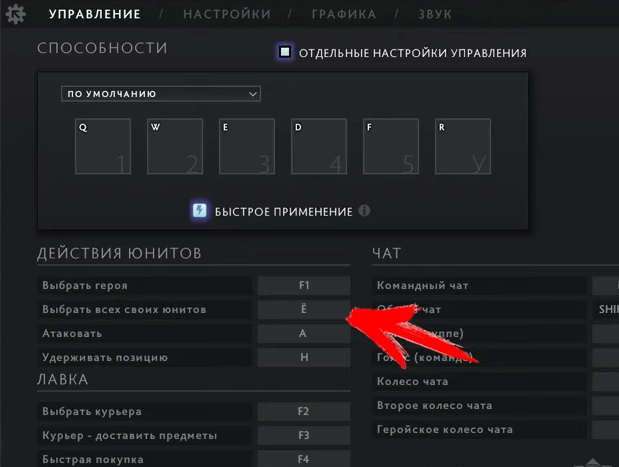
Тут вам нужно будет поставить кнопку выбора героя и выбора всех юнитов.
В этом же разделе, только в таблице справа – находите вот такой пункт:
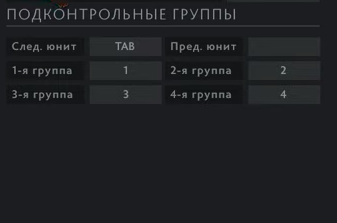
У нас все выглядит так, но для удобства – можете распределить все под себя.
Внизу – можете выбрать расширенные настройки, где вам будут доступны бинды групп с 5 по 10 группы.
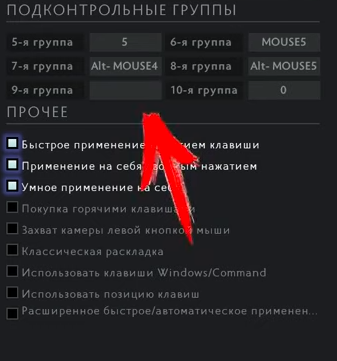
Но это – по желанию, т.к. контролировать одновременно 10 групп юнитов – это очень сложно.
Перейдите в раздел настроек, там вы найдете вот такой список:
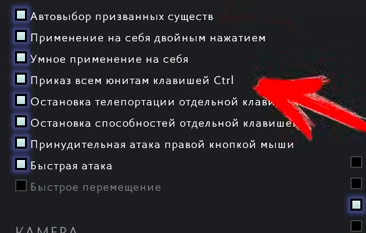
Автовыбор призванных существ – позволит вам выбирать всех персонажей, которых вы призвали сразу, после использования способности.
А приказ всем юнитам клавишей ctrl – сделает управление крипами более удобным.
Как использовать это в игре
Мы уже привели вам пример того, как неудобно выбирать нужного юнита из большого стака крипов. А представьте, когда у вас еще есть и артефакты, призывающие существ (Некра, например).
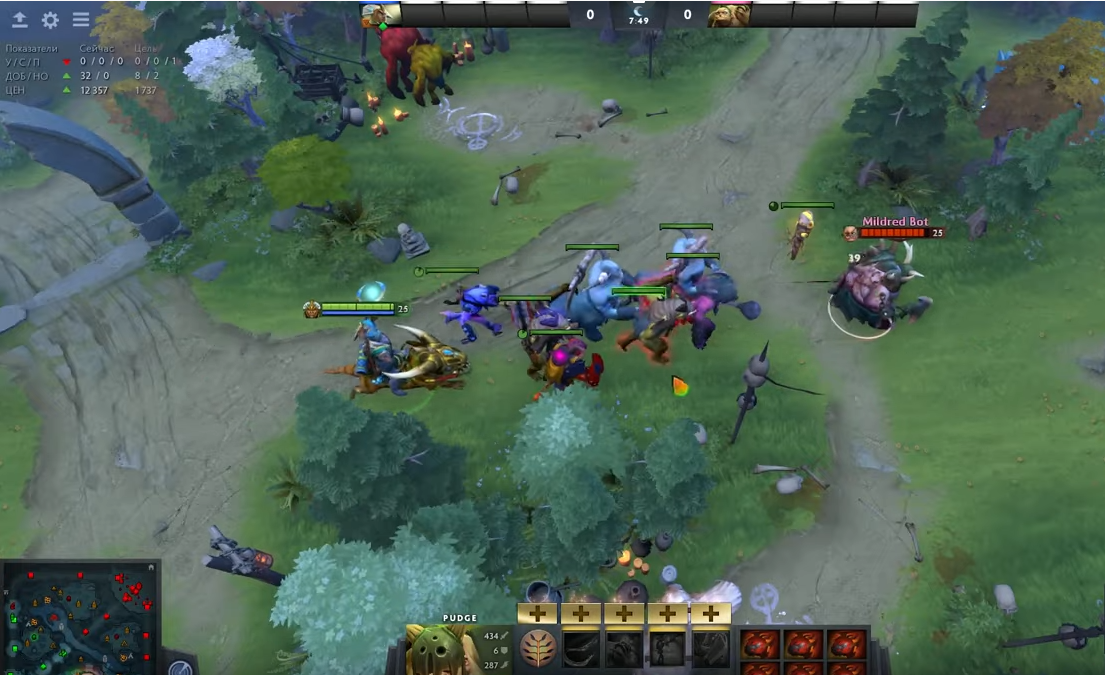
Чисто теоретически, как с этой гопши выбрать то, что действительно необходимо?
Но можно сделать все по-другому. Просто выбираете нужных юнитов (например, на стан), выделяете их и жмете комбинацию Ctrl + 1. Теперь, нажав 1, у вас выберутся те юниты, которых вы выделили прежде. В нашем случае – это станеры, кентавры и троли. Можно распределить всех юнитов, по отдельным группам, чтобы еще лучше прокастовывать их способности.
Скилл и микроконтроль
Как вы, наверное, знаете, скилл – это уровень вашей игры. А вот микроконтроль – это немного другое. Микроконтроль – это показатель скилла, позволяющий вам четко контролировать призванных существ, будь то иллюзии или призванные крипы.
В киберспорте – мало игроков обладают качественным микроконтролем, поэтому они – на вес золота, особенно на СНГ- сцене.
Делая вывод, из всего написанного – учитесь правильно настраивать игру, в том числе и подгруппы призванных существ, и, может быть, именно это и поможет вам пробиться в большой киберспорт.