Дота не на весь экран что делать
21 окт. 2018 в 14:46
Привет ребята, подскажите в чем может быть проблема. В гугле нашел только старые запросы от 13 года и не по теме.
Подробнее:
Не могу выставить на весь экран дотку с родным разрешением.
Максимальное только 1768х992 на весь экран. 1920×1080 имеется только если выставить в окне без рамки (но это совсем не комфортно играть, в замесах подвисает, а иногда вообще выкидывает из игры).
Драйвера новые, все имеются. Видяха 1050Тi.
Разве что копать в сторону трех мониторов. Два через карту подключены, 1 через мать(intel graphic). Но основной естессна через видяху LG 24MP88HV-S.
Параметры запуска ставил -fullscreen, проверял целостность, вроде бы даже переустанавливал, уже не помню), файл video в папке доты удалял.. на время смирился, но теперь опять достали подвисания и невозможность поставить на весь экран..
1 ноя. 2018 в 16:14
Автор темы посчитал это сообщение ответом на свой вопрос.
6 янв. 2019 в 1:16
3 июл. 2019 в 21:13
3 янв. 2021 в 12:33
Библиотека — дота 2 (правой кнопкой мышки) там свойства, далее будет установить параметны запуска
Как сделать Доту на весь экран
Если вы являетесь любителем компьютерных игр, то вы знаете, насколько важен режим полноэкранного режима игры. Этот режим позволяет вам насладиться игрой на полную катушку и ощутить все ее прелести без раздражающих рамок и отступов. Если вы играете в Доту и хотите растянуть ее на весь экран, то в этой статье мы расскажем вам, как это сделать.
Сначала вам нужно открыть игру. После того, как вы открыли Доту, вы должны зайти в меню настроек. В зависимости от версии игры, вы можете найти меню настроек на главной странице игрового экрана или в самой игре во время игры. Нажмите на пункт «настройки» и выберите раздел «графика».
Теперь вы увидите несколько параметров, которые вы можете настроить. Один из них — это «разрешение». Нажмите на этот пункт и выберите самое большое разрешение, которое может поддерживаться вашим монитором. Обычно это 1920×1080 или 2560×1440.
Если вы хотите растянуть Доту на весь экран без искажений, выберите разрешение соответствующее вашему монитору. После этого закройте меню настроек и наслаждайтесь игрой в полноэкранном режиме.
Как растянуть Доту на весь экран
Шаг 1: Настройте разрешение экрана
Перед началом игры убедитесь, что разрешение экрана соответствует разрешению вашего монитора. Для этого зайдите в настройки компьютера и выберите правильное разрешение в разделе «Дисплей».
Шаг 2: Измените настройки графики в игре
Запустите игру Dota 2 и зайдите в настройки графики. Здесь вы найдете параметры, отвечающие за разрешение экрана и соотношение сторон. Установите параметры, соответствующие вашему монитору. Это позволит растянуть игру на весь экран.
Шаг 3: Используйте соотношение сторон 16:9
Если ваш монитор имеет соотношение сторон, отличное от 16:9, рекомендуется выбрать соотношение сторон «16:9» в настройках графики. Это оптимальное соотношение для большинства современных мониторов и позволяет заполнить весь экран игрой Dota 2.
Шаг 4: Проверьте настройки подключения экрана
Если вы используете два монитора или ноутбук с подключенным дополнительным экраном, убедитесь, что настройки подключения экрана правильно настроены. Если настройки неправильные, игра может быть отображена только на одном экране или неправильно растянута.
- Убедитесь, что оба экрана включены и подключены к компьютеру.
- Зайдите в настройки экрана и выберите «Расширенный режим», чтобы позволить игре использовать оба экрана.
- Проверьте, что разрешение и соотношение сторон обоих экранов правильно настроены.
Следуя этим простым шагам, вы сможете растянуть игру Dota 2 на весь экран и полностью наслаждаться ее графикой и геймплеем.
Предисловие
В мире компьютерных игр такие проекты, как Dota 2, занимают особое место. Их играют миллионы людей по всему миру и они стали своеобразной культурой для многих игроков. Но не все знают, как настроить экран игры под свои личные нужды. Особенно на начальных этапах, неопытным игрокам может быть сложно растянуть экран, чтобы повысить удобство игры.
В данном гайде мы подробно рассмотрим, как растянуть Dota 2 на весь экран и сделать игру наиболее комфортной для вашего геймерского опыта.
В первую очередь, важно понимать, что каждый геймер имеет свои личные предпочтения и требования в игровом процессе. Поэтому растяжение экрана Dota 2 должно конфигурироваться на индивидуальной основе.
Для достижения максимального эффекта комфортной игры, мы рекомендуем ознакомиться со следующими шагами, которые помогут настроить Dota 2 на ваш вкус и требования.
Изучение настроек игры
Разрешение экрана
Одним из главных параметров настроек игры является разрешение экрана. Для того чтобы растянуть Доту на весь экран, необходимо выбрать максимальное разрешение, поддерживаемое монитором. Это можно сделать в меню настроек игры, в разделе «Графика». Обратите внимание, что при увеличении разрешения экрана может снизиться производительность игры, поэтому следите за FPS.
Режим окна/полноэкранный режим
Для растягивания Доты на весь экран необходимо выбрать полноэкранный режим. Этот параметр также находится в меню настроек игры. Включить полноэкранный режим поможет кнопка «Fullscreen». Если настройки не сохраняются после перезагрузки игры, проверьте, что у вас активирован локальный профиль игрока.
Изменение размера интерфейса
Интерфейс игры — это все элементы управления и отображения. Чтобы изменить размер интерфейса, откройте меню настроек в игре и перейдите в раздел «Графика». Здесь вы найдете параметр «Масштаб интерфейса». Выберите удобный для вас размер, чтобы различные элементы управления, такие как кнопки и меню, не были слишком маленькими или слишком большими.
Настройки видео
Если вы хотите настроить видео под себя, обратите внимание на возможные настройки в меню настроек игры. Здесь вы можете изменить яркость, контрастность, насыщенность и другие параметры изображения. Вы также можете изменить качество графики и включить различные эффекты для улучшения визуального опыта. Однако, помните, что изменения настроек видео могут сильно повлиять на производительность вашего компьютера, поэтому выбирайте их с умом.
Настройка видеокарты
Выбор разрешения экрана
Для того, чтобы настроить разрешение экрана, необходимо зайти в настройки видеокарты. Для этого нужно найти соответствующую программу на компьютере и запустить её. Здесь можно выбрать разрешение экрана, которое подходит именно для вашей видеокарты. Выбирайте разрешение, которое соответствует размеру вашего монитора.
Настройка частоты обновления экрана
Частота обновления экрана зависит от физических характеристик монитора и видеокарты. Обычно наиболее оптимальным является выбор частоты 60 герц. Однако, если вы играете в динамичные игры, то вы можете попробовать установить частоту 120 герц, чтобы улучшить плавность изображения.
Настройка качества графики
Настройка качества графики зависит от предпочтений игрока и мощности видеокарты. Если ваша видеокарта не очень мощная, то лучше выбрать среднее качество графики, чтобы игра не тормозила. Если вы имеете мощную видеокарту, то вы можете выбрать наивысшее качество графики, чтобы игровой процесс стал максимально красивым и реалистичным.
Правильная установка настроек
После настройки видеокарты необходимо сохранить изменения и запустить игру, чтобы проверить работу настроек. Если игра тормозит или есть другие проблемы с графикой, то нужно вернуться в настройки видеокарты и отрегулировать их до наилучшей производительности.
- Выберите разрешение экрана, которое соответствует размеру вашего монитора;
- Установите частоту обновления экрана наиболее оптимальной – 60 герц;
- Настройте качество графики по предпочтению и возможностям вашей видеокарты;
- Проверьте работу настроек запустив игру, и отрегулируйте настройки до наилучшей производительности.
Использование программ для изменения разрешения
Преимущества и недостатки программного решения
Для изменения разрешения экрана игровых приложений можно воспользоваться специальными программами, например, Borderless Gaming, Fullscreenizer и другими. Преимуществом использования программного решения является простота настройки и возможность управлять разрешением не только в рамках игрового окна, но и на всем экране.
Однако есть и недостатки. Некоторые программы могут требовать установки на ПК и потреблять дополнительные ресурсы системы. Кроме того, не все приложения поддерживают работу с такими программами, что может вызывать определенные трудности при настройке.
Пример настройки Borderless Gaming
Borderless Gaming является одной из наиболее популярных программ для растягивания экрана игры на весь монитор. Для ее настройки нужно выполнить следующие действия:
- Скачайте установочный файл программы с сайта разработчика и запустите его на ПК;
- Запустите игровое приложение и переключитесь на режим оконного или полноэкранного режима;
- Запустите Borderless Gaming и нажмите на значок «+» в верхнем меню. В появившемся окне выберите игру и нажмите «Добавить».
- После этого можно настроить различные параметры, например, разрешение и положение окна игры на рабочем столе. Сохраните настройки.
После этого нажмите на кнопку «Запустить» в Borderless Gaming и переключитесь на окно игрового приложения. Если все настройки выполнены правильно, то игровое окно должно отобразиться на всем экране.
Инструкция по изменению разрешения через конфиг
Шаг 1: Находим файл конфигурации
Первым делом необходимо найти файл config.cfg, который находится в директории «Steam\steamapps\common\dota 2 beta\game\dota\cfg». Для удобства поиска можно воспользоваться поисковой строкой операционной системы.
Шаг 2: Открываем файл конфигурации
Открываем файл config.cfg с помощью текстового редактора. Например, можно использовать стандартный Блокнот.
Шаг 3: Изменяем разрешение
Для изменения разрешения необходимо найти строку «setting.fullscreen_width» и «setting.fullscreen_height» и ввести нужные значения ширины и высоты экрана соответственно. Например, «setting.fullscreen_width» «1920» и «setting.fullscreen_height» «1080».
Шаг 4: Сохраняем изменения
После внесения изменений необходимо сохранить файл. Для этого можно использовать сочетание клавиш «Ctrl + S»
Шаг 5: Запускаем игру
Запускаем игру и наслаждаемся измененным разрешением экрана.
Особенности изменения разрешения на ноутбуках
1. Разрешение экрана
На ноутбуках можно изменять разрешение экрана, чтобы растянуть Доту на весь экран. Разрешение зависит от размера экрана и пропорций. Ноутбуки с более маленькими экранами обычно имеют разрешение 1366*768, тогда как более крупные ноутбуки имеют разрешение 1920*1080. Изменение разрешения можно произвести в настройках экрана в Windows.
2. Графические настройки
Графические настройки также могут повлиять на размер игрового окна DOTA 2. Отключение вертикальной синхронизации (VSync) могут увеличить частоту обновления экрана, что улучшит игровой процесс. Также можно снизить настройки графики на компьютере, чтобы улучшить производительность устройства.
3. Использование оконного режима
Если настройки экрана недоступны, можно использовать оконный режим, который позволяет изменить размер окна игры, не изменяя настройки экрана. Для этого нужно нажать комбинацию клавиш Alt + Enter, чтобы переключиться в оконный режим. Затем можно изменить размер окна, перетаскивая его за уголки.
4. Использование стороннего софта
Для изменения расширения экрана на ноутбуке можно использовать специализированный софт, такой как CRU (Custom Resolution Utility), который позволяет создавать свои настройки экрана. Однако, использование стороннего софта может повлечь за собой нарушения работы устройства и снижение его производительности.
- Итог: изменение разрешения экрана на ноутбуке может улучшить игровой процесс в Доту 2, но может повлечь за собой такие проблемы, как понижение производительности устройства. Важно иметь в виду все особенности и пользуясь рекомендациями осторожно настраивать устройства.
Вопрос-ответ
Как растянуть Доту на весь экран?
Для растяжения Доты на весь экран, необходимо зайти в настройки игры и выбрать разрешение экрана, такое же, как у вашего монитора. В этом случае, игра будет запущена в полноэкранном режиме, без черных полос.
Какие еще способы растяжения Доты на полный экран?
Если вам не удается растянуть Доту на полный экран через настройки игры, вы можете попробовать использовать сторонние программы, такие как Borderless Gaming или Windowed Borderless Gaming. Они могут помочь вам запустить игру в безрамочном режиме.
Могут ли возникнуть проблемы при растяжении Доты на полный экран?
Да, могут. Иногда при запуске Доты в полноэкранном режиме возникают проблемы с отображением изображения, например, может появиться черный экран или кривое изображение. В этом случае, вы можете попробовать изменить настройки игры и выбрать другое разрешение экрана, либо использовать одну из сторонних программ для запуска в безрамочном режиме.
Как установить Borderless Gaming?
Для установки Borderless Gaming, вам необходимо скачать установочный файл с официального сайта программы. После скачивания, запустите установку и следуйте инструкциям на экране. После установки, откройте программу и добавьте в нее запускаемые игры, в том числе и Доту.
Как сделать чтобы дота была на весь экран?
Все известные параметры запуска Dota 2: -con_enable 1 — включает консоль, не открывая её при запуска. -fullscreen — игра запускается во весь экран. -windowed -игра запускается в оконном режиме.Jul 9, 2021
Почему изображение не растягивается на весь экран?
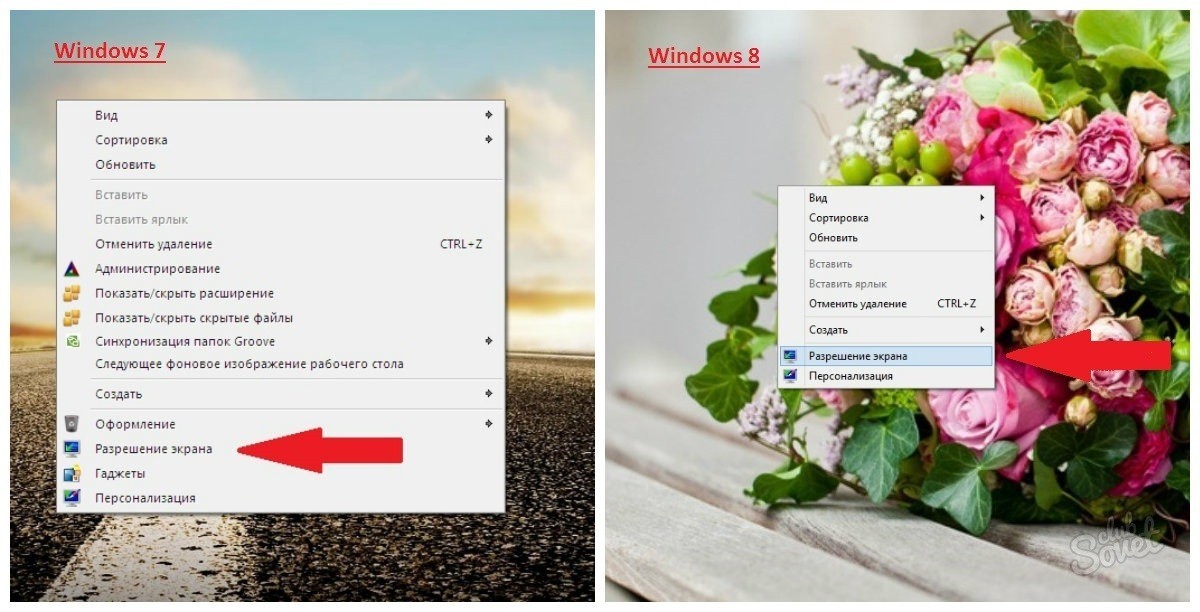
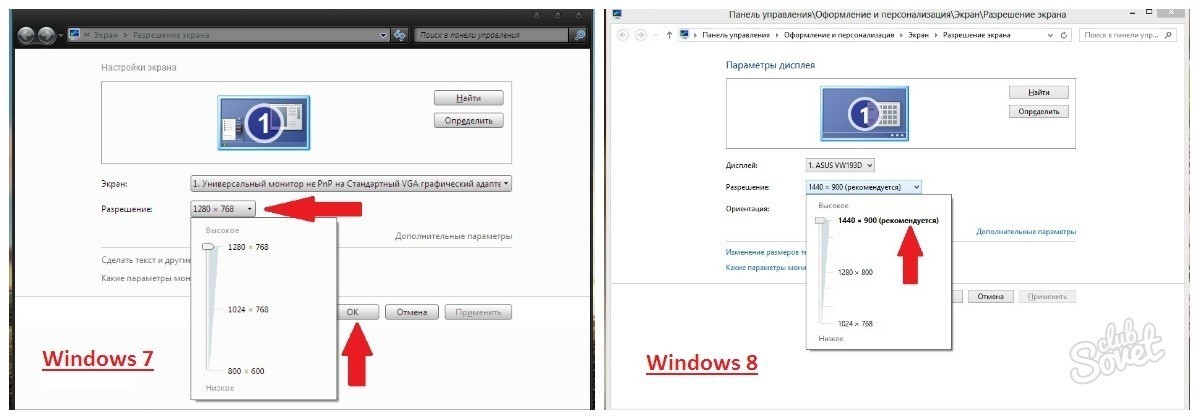
Как исправить: при помощи правой кнопки мыши, зайдите в настройки рабочего стола; найдите “Параметры экрана”, перейдите в меню настроек; в строке “Разрешение” подберите значение, при котором изображение рабочего стола заполнит весь экран, без черных рамок и полос.
Как настроить параметры запуска дота 2?
Параметры запуска Dota 2 устанавливаются следующим образом:открываем Steam;проходим в библиотеку;кликаем правой кнопкой мышки на эмблемку Доты;выбираем подраздел «Свойства»;дальше выбираем вкладку «Общие»;нажимаем кнопку «Установить параметры запуска»;
Как сбросить разрешение в доте 2?
Для этого достаточно открыть консоль, прописать команду «Exec autoconfig. cfg» и нажать Enter. Эта строка вернет игру к стандартным настройкам. Вернуть настройки по умолчанию можно даже не запуская клиент игры — стоит лишь воспользоваться опцией установки параметров запуска Dota 2.
Как сделать доту на весь экран
Дотка не делается на весь экран при моём разрешении 1920х1080 и частоте монитора в 77 Гц .
В окне без рамки все прекрасно: и моё разрешение и моя частота полностью поддерживаются. Но если выбрать режим «На весь экран», то появляются частота только в 60 Гц и максимальное разрешение 1768х992 .
Не помогло:
1) Переустановка Доты и стима
2) Обновление драйверов видеокарты
3) Смена частоты монитораПомогите, как сделать Дотку на весь экран?

главный вопрос
зачем тебе весь экран если
Dota 2 разрешение
Каждый игрок в Dota 2 сталкивается с необходимостью настройки корректного разрешения экрана. Изменение параметров может как облегчить, так и усложнить получение удовольствия от игры. В этой статье мы расскажем вам о трех основных способах настройки данного параметра.
Как изменить разрешение в Dota 2 через настройки игры?
Наиболее популярным и простым способом поменять разрешение экрана в Dota 2 является установка необходимых параметров прямо в игре. Для этого вам необходимо перейти в меню «Настройки», далее выбрать пункт «Графика».
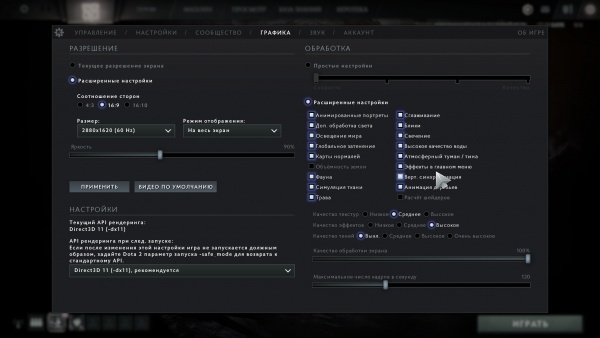
В открывшемся списке вы можете установить необходимый вам размер экрана, а также настроить его яркость и режим отображения — «На весь экран», «В окне» и «В окне без рамок». Для завершения процедуры настройки нажмите кнопку «Применить».
Как изменить разрешение в Dota 2 через редактирование файлов игры?
Для того, чтобы изменить разрешение экрана не заходя в игру, вам понадобится перейти по следующему пути к файлам Доты: «C:\Program Files (x86)\Steam\steamapps\common\dota 2 beta\game\dota\cfg». Там у вас будет находиться файл video.txt, который вы можете удалить и скачать заново через Steam, либо отредактировать строки «setting.defaultres» «1920» и «setting.defaultresheight» «1080», отвечающие за параметры вашего экрана по соответствующим осям.
Как изменить разрешение в Dota 2 через параметры запуска?
Для того, чтобы изменить разрешение, не трогая файлы игры или ее параметры, вам необходимо отредактировать настройки запуска Доты. Для этого в меню библиотеки Steam выберите правой клавишей «Dota 2», затем выберите меню «Свойства». В открывшемся окне введите следующие команды: «-w 1920 -h 1080», где «-w» —горизонтальное разрешение, «-h» — вертикальное, вместо цифр вы должны подставить числовое значение необходимого вам разрешения. После завершения ввода нажмите «Ок» и перезапустите Steam.
Как узнать свое разрешение экрана
Если вы не знаете свое разрешение экрана, то узнать его очень просто. Клацаем по рабочему столу ПКМ и вызываем контекстное меню. Далее, действуем по инструкции ниже.
Разрешение в Дота 2: как узнать, как поменять с помощью консоли
Иногда Дота 2 отображается неверно или не отображается вовсе из-за неверно выставленного разрешения экрана. Для этого нужно установить правильное.
Как скинуть разрешение в Дота 2
Если вы хотите сбросить разрешение экрана до параметров по умолчанию, в параметрах запуска игры нужно прописать следующее и запустить игру:
Как поменять разрешение в дота 2
Если возможность открыть саму игру у вас есть, то поменять разрешение в доте можно с помощью обычных настроек. По умолчанию в игре стоит разрешение 4:3, если у вас проблемы, вам нужно изменить его на 16:9
Открываем параметры запуска и прописываем туда -w <число> — ширина -h <число> — высота. Например, если вы хотите разрешение 1280х1024, то нужно прописывать следующее -w 1280 -h 1024.


Наиболее часто встречающееся разрешение игры – 1600х1200
Команды запуска Dota 2
Параметры запуска Dota 2 — важная часть настройки игры для комфортной игры и решения многих проблем, связанных с Дотой. В этом материале мы разберем основные команды и расскажем, для чего они нужны в Dota 2.
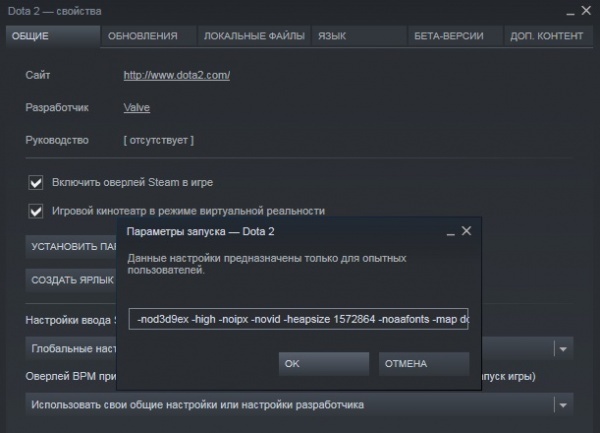
Для установки параметров запуска Доты зайдите в библиотеку Steam, щелкните правой кнопкой мыши по Dota 2, выберите «Свойства», затем нажмите «Установить параметры запуска» и прописывайте их через пробел.