[Исправление 2022] Dota 2 не запускается/зависает на экране загрузки
Ваша Dota2 не запускается? Не беспокойся! В этом посте мы расскажем, как это исправить.
Dota 2 — старая игра. Но с его ярким и захватывающим геймплеем, это по-прежнему потрясающий многопользовательский опыт. Несмотря на то, что Dota out вышла уже давно, это не обязательно означает, что она невосприимчива к багам и сбоям. Одна из распространенных проблем, с которыми сталкиваются геймеры, заключается в том, что игра не запускается. Чтобы помочь вам выяснить основную причину и устранить ее, мы собрали несколько методов.
Попробуйте эти исправления
Вам может не понадобиться пробовать их все; просто продвигайтесь вниз по списку, пока не найдете тот, который работает.
1. Проверьте файлы игры
Ваши игровые файлы очень важны для производительности. Если некоторые файлы вашей установки игры повреждены или отсутствуют по каким-либо причинам, у вас, скорее всего, возникнут проблемы с запуском игры. Чтобы проверить, не повреждены ли файлы вашей игры, вам необходимо проверить их. Для этого следуйте приведенным ниже инструкциям:
1) Откройте свой клиент Steam.
2) В разделе БИБЛИОТЕКА перейдите к названию своей игры. Не забудьте щелкнуть правой кнопкой мыши и выбрать Характеристики из меню.
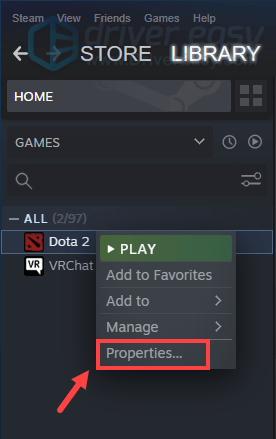
3) Выберите ЛОКАЛЬНЫЕ ФАЙЛЫ вкладку, затем нажмите Проверить целостность файлов игры… .
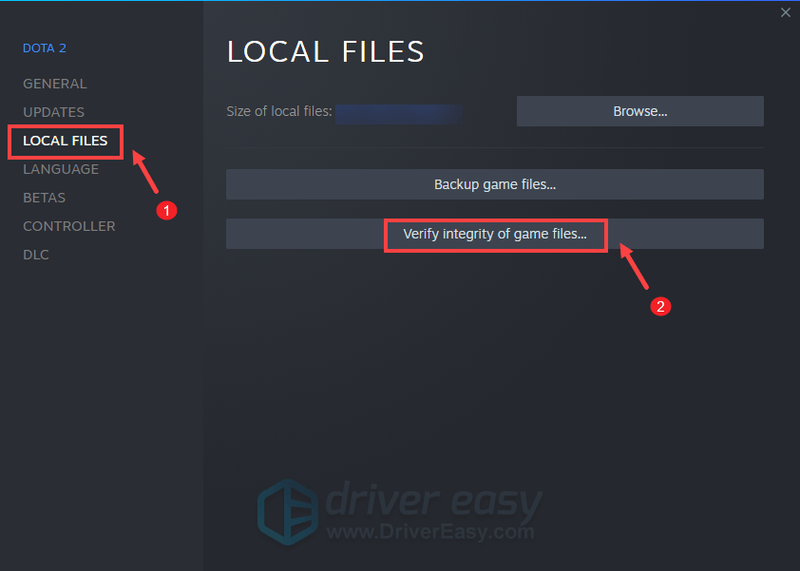
Теперь Steam проверит файлы вашей игры. Этот процесс может занять несколько минут. Когда все будет готово, попробуйте запустить Dota 2, чтобы проверить, можете ли вы загрузить свою игру.
2. Обновите графический драйвер
Если у вас возникли проблемы с Dota 2, убедитесь, что ваш графический драйвер обновлен. Даже если ваше оборудование соответствует системным требованиям или превышает их, использование устаревших драйверов может повлиять на производительность. Чтобы в полной мере насладиться игрой, следует проверить наличие обновлений драйверов.
Есть два способа обновить графический драйвер: вручную и автоматически .
Вариант 1. Обновите графический драйвер вручную.
Если вам удобно работать с компьютерным оборудованием, вы можете вручную обновить графический драйвер, перейдя на официальный сайт:
Затем найдите драйвер, соответствующий вашей версии Windows, и загрузите его вручную. После того, как вы загрузили правильный драйвер для своей системы, дважды щелкните загруженный файл и следуйте инструкциям на экране, чтобы установить его.
Вариант 2. Автоматическое обновление графического драйвера (рекомендуется)
Если вы не разбираетесь в технологиях и у вас нет времени и терпения для обновления графического драйвера, вместо этого вы можете сделать это автоматически с помощью Драйвер Легкий . Driver Easy автоматически распознает вашу систему и все ваши устройства и установит для вас последние версии драйверов напрямую от производителя. Вам не нужно точно знать, какая система работает на вашем компьютере, вам не нужно рисковать загрузкой и установкой неправильных драйверов, и вам не нужно беспокоиться об ошибке при установке:
один) Скачать и установите драйвер Easy.
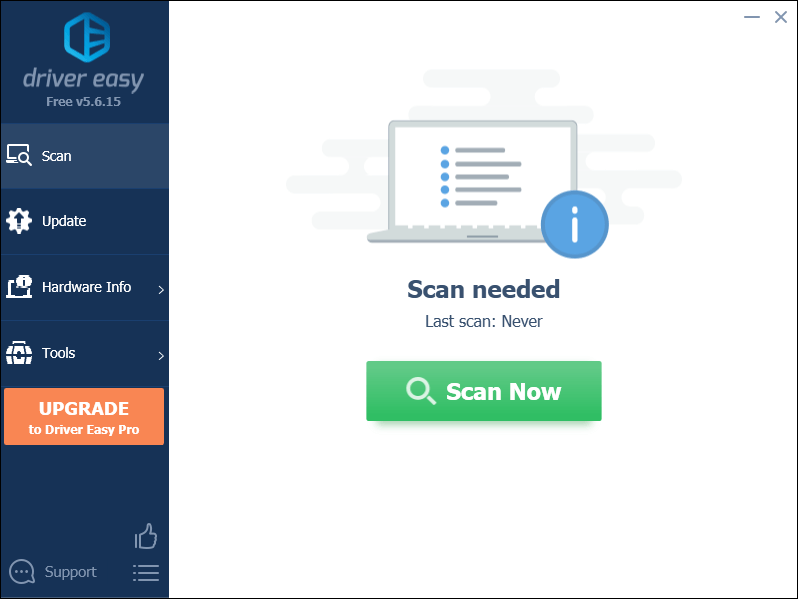
2) Нажмите Сканировать сейчас . Затем Driver Easy просканирует ваш компьютер и обнаружит все устройства с отсутствующими или устаревшими драйверами.
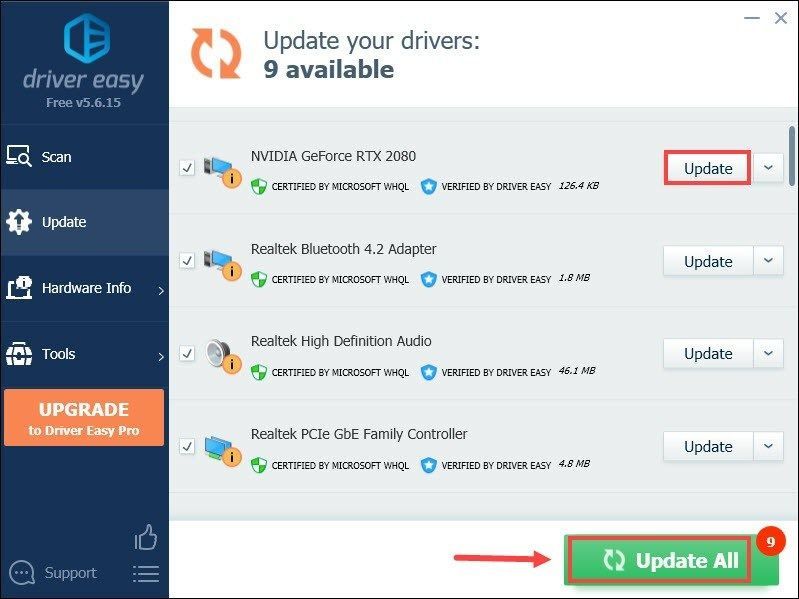
3) Нажмите Обновить все . Затем Driver Easy загрузит и обновит все ваши устаревшие и отсутствующие драйверы устройств, предоставив вам последние версии каждого из них непосредственно от производителя устройства.
(Для этого требуется Про версия который идет с полная поддержка и 30-дневный возврат денег гарантия. Вам будет предложено выполнить обновление, когда вы нажмете «Обновить все». Если вы не хотите обновляться до версии Pro, вы также можете обновить свои драйверы с помощью БЕСПЛАТНОЙ версии. Все, что вам нужно сделать, это загрузить их по одному и установить вручную.)
 То Про версия Driver Easy поставляется с полная техническая поддержка . Если вам нужна помощь, обратитесь в службу поддержки Driver Easy по адресу .
После обновления драйверов перезагрузите компьютер, а затем попробуйте запустить Dota 2, чтобы проверить, сохраняется ли ваша проблема.
3. Установите параметры запуска для Dota 2
Если проверка файлов игры не решила вашу проблему, мы рекомендуем вам попробовать запустить Dota 2 с -автоконфигурация вариант запуска. Это может быть очень полезно, особенно когда ваша игра не запускается. Теперь следуйте инструкциям ниже, чтобы установить параметры запуска для вашей Dota 2:
1) Откройте свой клиент Steam.
2) В разделе БИБЛИОТЕКА перейдите к названию своей игры. Не забудьте щелкнуть правой кнопкой мыши и выбрать Характеристики из меню.
3) На вкладке ОБЩИЕ введите -автоконфигурация в разделе ПАРАМЕТРЫ ЗАПУСКА.
(Обратите внимание, что после слов autoconfig стоит тире.)
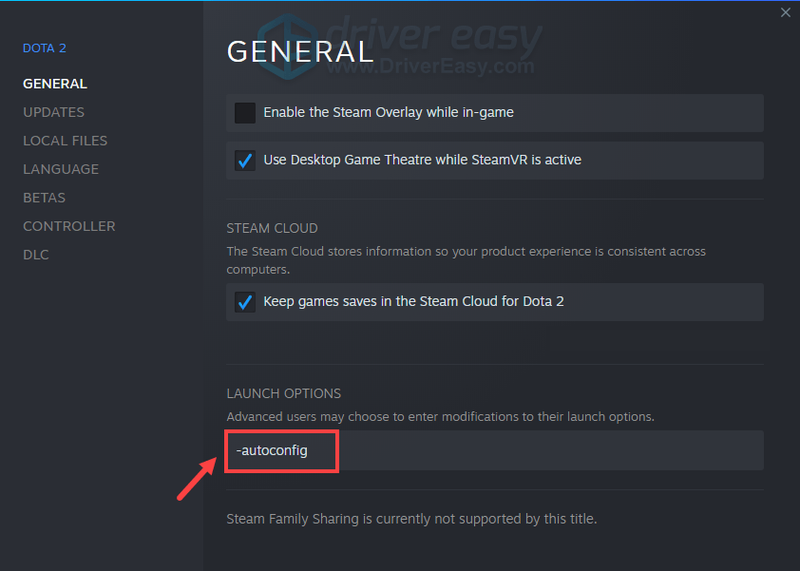
После применения изменений нажмите кнопку «Играть», чтобы проверить, сможете ли вы успешно запустить игру. Если это действие не помогло, попробуйте следующее исправление ниже.
4. Закройте фоновые приложения
Если ваша игра не запускается, это может быть связано с приложением, работающим в фоновом режиме, которое мешает вашей игре. В этой ситуации вы можете отключить те программы, которые вам не обязательно использовать при игре в Dota 2:
1) На клавиатуре нажмите кнопку Окна + клавиши R одновременно, чтобы открыть диалоговое окно «Выполнить».
2) Тип диспетчер задач , затем нажмите Входить на вашей клавиатуре.
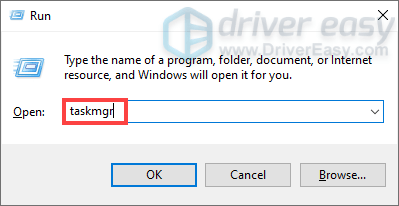
3) Под Процессы нажмите правой кнопкой мыши на программы, которые вы не обязательно используете при игре в Dota 2, и выберите Завершить задачу . (Убедитесь, что вы не завершаете те задачи, которые могут значительно разрушить вашу систему.)
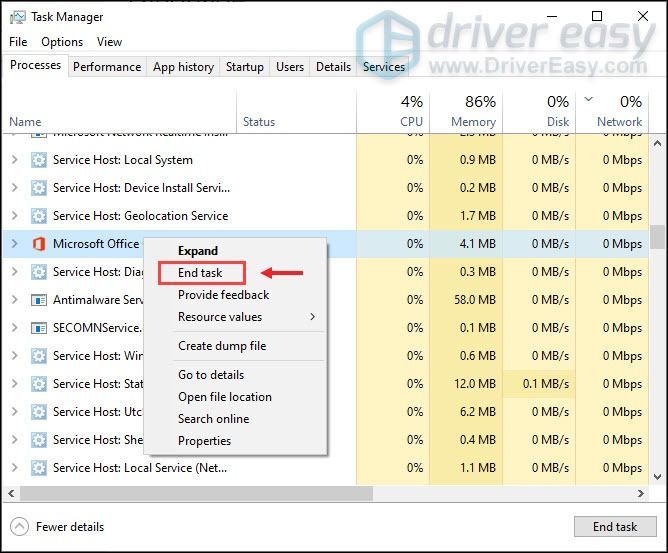
После того, как вы это сделаете, попробуйте запустить Dota 2, и вы сможете наслаждаться игровым процессом.
5. Запустите сканирование системных файлов
Если ваша программа не запустилась или зависла на экране бесконечной загрузки, пришло время проверить, нет ли у вас отсутствующих или поврежденных системных файлов. Это вызовет проблемы с программой. В этом случае вам необходимо запустить сканирование системы вашего ПК.
Вы можете использовать инструмент проверки системных файлов (sfc /scannow) для поиска любых критических системных проблем, но в большинстве случаев он сканирует только основные файлы и может пропустить мелкие проблемы. В таком случае вы можете использовать я восстанавливаю сделать работу за вас. Это продвинутый инструмент для ремонта ПК, который сканирует ваш компьютер, обнаруживает проблемы и решает их автоматически.
1) Скачайте и установите Ресторо.
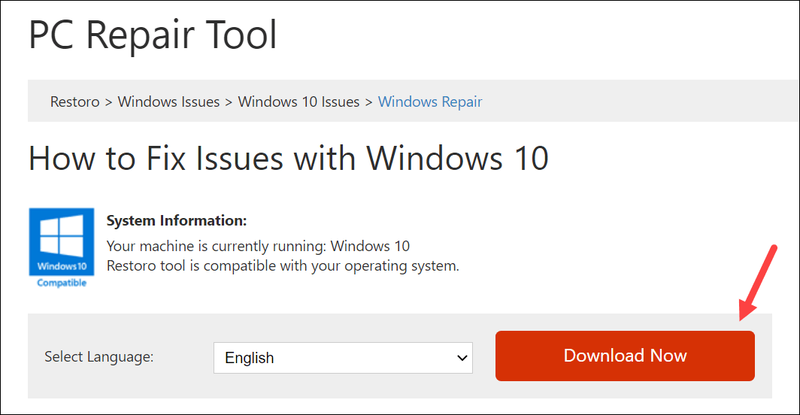
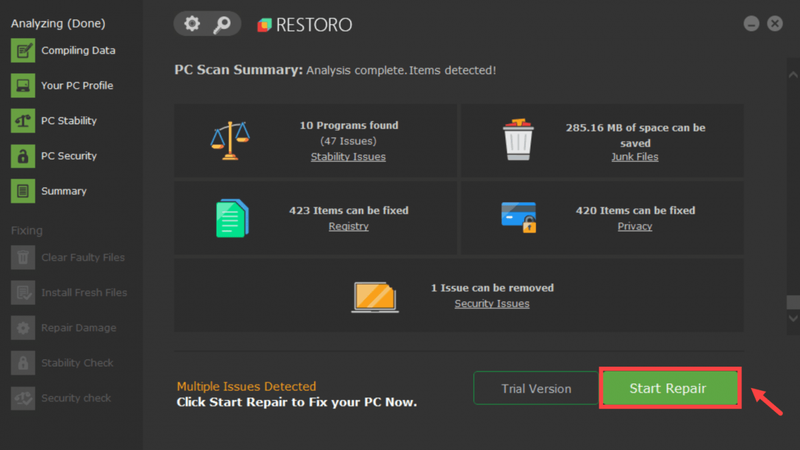
2) Запустите Restoro, и он запустит БЕСПЛАТНУЮ проверку вашего ПК. После завершения сканирования вы увидите полный обзор вашей системы и проблем.
3) Нажмите Начать ремонт чтобы начать процесс восстановления, и дождитесь, пока Restoro устранит проблему.
Вот и все — полный список исправлений для не запускающейся Dota 2. Если у вас есть какие-либо вопросы или идеи, не стесняйтесь оставлять нам комментарии ниже.
Дота 2 не отвечает при запуске что делать


Dota 2
17 авг. 2014 в 4:09
17 авг. 2014 в 4:41
17 авг. 2014 в 4:42
17 авг. 2014 в 4:42
19 авг. 2014 в 1:13
19 авг. 2014 в 2:26
ребят пришло письмо с поддержки незнаю можт поможэт
Windows XP/Vista/7
Полностью выйдите из клиента Steam.
Откройте окно «Выполнить» с помощью сочетания клавиш Windows + R (или откройте меню Пуск и наберите в поиске «Выполнить»).
Напечатайте steam://flushconfig и нажмите клавишу Enter. Если потребуется разрешение на запуск программы данным сайтом, нажмите Разрешить или ОК.
Перезагрузите компьютер.
Запустите Steam напрямую из папки установки, а не с ярлыка (
C:\\program files (x86)\\Steam).
Приложение отображается либо как «Steam», либо как «Steam.exe», в зависимости от настроек отображения расширения файлов.
9 июн. 2015 в 17:32
18 июн. 2015 в 8:04
3 сен. 2015 в 20:03
11 апр. 2016 в 5:33
25 апр. 2017 в 12:17
ребят пришло письмо с поддержки незнаю можт поможэт
Windows XP/Vista/7
Полностью выйдите из клиента Steam.
Откройте окно «Выполнить» с помощью сочетания клавиш Windows + R (или откройте меню Пуск и наберите в поиске «Выполнить»).
Напечатайте steam://flushconfig и нажмите клавишу Enter. Если потребуется разрешение на запуск программы данным сайтом, нажмите Разрешить или ОК.
Перезагрузите компьютер.
Запустите Steam напрямую из папки установки, а не с ярлыка (
C:\\program files (x86)\\Steam).
Приложение отображается либо как «Steam», либо как «Steam.exe», в зависимости от настроек отображения расширения файлов.
11 июн. 2017 в 0:55
ребят пришло письмо с поддержки незнаю можт поможэт
Windows XP/Vista/7
Дота 2 не отвечает при запуске что делать
Каждая игра имеет свои недостатки — низкая кадровая частота, зависания или же обычные вылеты. Все это очень легко исправить прямо в настройках самой игры. Но все-таки, что делать, если Dota 2 совершенно не хочется запускаться и система просит закрыть игру. Стоит разобраться в этом вопросе.
Что делать если дота 2 не отвечает при запуске?

В первую очередь следует сделать самые элементарные действия, которые могут помочь в этой проблеме:
- Скачать CCleaner. Она позволяет удалить все ненужные файлы для того, чтобы система начала работать гораздо быстрее.
- Обновить все драйвера компьютера. Можно делать это вручную, а можно скачать специализированные программы, которые автоматически подбирают и устанавливают актуальные драйвера. Проблемы с запуском зачастую происходят именно из-за того, что драйвера устарели.
- Использовать программу Advanced System Optimizer. Она пригодится всем пользователям, которые имеют достаточно слабый компьютер или ноутбук. Программа позволяет выставить «игровой режим», чтобы во время игр громоздкие программы и приложения приостанавливались и не нагружали систему.

Эти решения помогут в том случае, если ранее Дота 2 работала, а потом просто перестала запускаться. Однако если ранее на компьютере игра не была установлена и начала выдавать такую ошибку, то следует обратить внимание на минимальные системные требования игры. Если компьютер намного слабее, чем указано у разработчика, то игру не получится запустить. Следует для начала достичь минимальных системных требований, а уже потом скачивать и устанавливать игру на свой пк.
Скачать Ворлд оф Танк можно перейдя по данной ссылке. Из-за санкций РФ пользователей заблокировали, но официальный сайт поменялся, вся инфа по ссылке
Dota 2 не отвечает
По современным меркам Dota 2 — нетребовательная игра, но обладатели старых компьютеров могут сталкиваться с различными неполадками. В их числе ошибка, когда клиент Dota 2 не отвечает.

Почему Дота может не запускаться и как это исправить? Нередко компьютер просто не готов к нагрузке и «не тянет» её. В первую очередь проверьте, подходят ли характеристики вашего компьютера к минимальным системным требования. Если да, то постарайтесь обновить все драйвера. Также рассмотрите вариант, что ваш компьютер захламлен и перегружен. Рекомендуем регулярно пользоваться программой CCleaner, чтобы ваша система работала лучше. Вполне вероятно, что это поможет вам устранить проблему. Можно также попробовать сфокусировать все ресурсы ПК на Доте — для этого установите Advanced System Optimizer, что повысит производительность компьютера в игре.
Ошибку dota2.exe также можно исправить, если выставить совместимость клиента игры и клиента Steam с вашей операционной системой. Для этого откройте окно свойств Dota 2 в библиотеке Steam с помощью правого нажатия на строку с игрой, затем перейдите на вкладку «Локальные файлы» и выберите опцию «Просмотреть локальные файлы». Перейдите по пути game/bin/win64 и найдите там файл dota2.exe. Кликните на него правой кнопкой мыши, зайдите в «Свойства» -> «Совместимость». Вы увидите пункт «Запустить программу в режиме совместимости» — там нужно выбрать вашу ОС и её разрядность. Сохраните настройки. Затем выйдите из клиента Steam и проделайте с его ярлыком запуска те же манипуляции по выставлению совместимости.