Оптимизация работы компьютера
В первую очередь статья будет полезна тем игрокам, чей компьютер имеет слабые и средние технические характеристики.
Cо временем производительность компьютера может ослабевать. На производительность влияет много факторов. В этой статье мы рассмотрим основные из них и поговорим о способах оптимизации работы компьютера.
Простую настройку компьютера по инструкции может произвести даже неопытный пользователь. Однако некоторые другие, более сложные настройки должен выполнять опытный пользователь или IT-специалист. Инструкция для опытных пользователей отмечена в статье специальным предупреждением.
Обновление программного обеспечения (драйверов) для компьютера — необходимая и важная процедура. Игры, установленные на ваш компьютер, требуют от него выполнения множества действий: воспроизведение мультимедийных файлов, обработка графических эффектов и проч. Даже стабильность сетевого соединения может зависеть от того, какую версию драйвера использует ваш сетевой адаптер.
Устаревшие драйверы не всегда способны корректно выполнять возложенные на них функции, что может привести к нестабильной работе компьютера. Чтобы обновить версию программного обеспечения для вашего устройства до актуальной, надёжнее всего скачать нужный драйвер с сайта производителя устройства: такое программное обеспечение точно будет протестировано и оптимизировано для стабильной работы.
Узнать о том, какие устройства установлены на вашем компьютере, а также найти информацию об их производителе можно в технической документации, которая прилагалась к компьютеру или устройству при его покупке. Если же техническая документация утеряна, то узнать информацию о комплектующих можно при помощи утилиты DxDiag. О том, как создать отчёт DxDiag, смотрите в видеоинструкции.
В следующих статьях описаны способы поиска и обновления драйверов как при помощи средств операционной системы Windows, так и самостоятельно:
Если же вы владеете информацией о модели вашего устройства или ноутбука, то найти необходимый драйвер можно самостоятельно на сайте его производителя.
Сайты наиболее распространённых производителей компьютерной техники:
| A | B–F | G–I | L–P | R–Z |
|---|---|---|---|---|
| Acer | Biostar | Gateway | Lenovo | Realtek |
| Alienware | Dell | GIGABYTE | MSI | Sony |
| AMD ATI RADEON | eMachines | HP | NVIDIA | Toshiba |
| ASUS | Fujitsu | Intel | Palit |
Производительность персонального компьютера во многом зависит не только от того, какие комплектующие установлены в нём, но и от того, как настроена операционная система.
В следующей статье приведены рекомендации от компании Microsoft по обеспечению оптимальной производительности Windows.
В статье описаны решения для операционной системы Windows 10/11. Однако многие из этих решений можно применить и для других операционных систем семейства Windows. Особое внимание уделите разделам «Дефрагментация жёсткого диска» и «Очистка жёсткого диска».
Файл подкачки выделяется на жёстком диске и предназначен для повышения производительности компьютера в тех случаях, когда объём установленной оперативной памяти недостаточен для быстрой его работы.
Жёсткий диск — это устройство, на котором хранится вся информация на компьютере, от установленной операционной системы до любимых фильмов и игр. Постоянное обращение к жёсткому диску со временем приводит к его физической деградации. Вследствие этого скорость чтения с секторов жёсткого диска уменьшается, а иногда возникают так называемые «плохие» сектора, что, в свою очередь, приводит к медленной работе операционной системы и персонального компьютера в целом.
Проверка жёсткого диска утилитой CHKDSK позволит устранить проблемы в его работе и может обеспечить значительный прирост производительности, если повреждённые сектора будут заблокированы.
Рекомендации, описанные в библиотеке TechNet Microsoft, подходят для операционных систем Windows 7/8/8.1/10.
Если при выполнении проверки жёсткого диска выявлено множество неустранимых ошибок или происходит полное зависание компьютера, рекомендуем обратиться в сервисный центр.
Встроенная в операционную систему утилита SFC призвана исправить ошибки в работе ОС, а также восстановить повреждённые файлы. Нередко такая проверка позволят устранить проблемы в работе системных процессов и исправить ошибки в реестре операционной системы, что, в свою очередь, также благоприятно повлияет на работу компьютера.
«Чистая» загрузка операционной системы — это режим, при котором используется минимальный набор программ и служб для её запуска. Другими словами, исключается влияние других программ на запуск и работу Windows.
Со временем на компьютер устанавливается всё больше и больше программ, некоторые запускаются при старте Windows и активно используют ресурсы компьютера (оперативную память, процессор и т. д.).
Если ваш компьютер без видимых причин стал долго загружаться, а запуск игры длится слишком долго, вероятно, настало время выполнить «чистую» загрузку Windows. Это поможет выявить программу или ряд программ, которые влияют на производительность компьютера.
Если вы хотите повысить производительность компьютера, то вам не обойтись без настройки режима электропитания. Существуют различные схемы управления питанием, предназначенные как для понижения энергопотребления компьютером, так для максимальной его производительности (энергопотребление в таком режиме повышается).
Как правило, в настройке режима электропитания нуждаются портативные компьютеры (ноутбуки). Программное обеспечение, устанавливаемое на ноутбук его производителем, по умолчанию включает режим «Сбалансированный», что порой исключает возможность полностью использовать ресурсы компьютера в играх. Если на компьютере установлено два видеоадаптера (встроенный в процессор и дискретный), то «Сбалансированный» режим, для снижения энергозатрат использует менее производительный адаптер, что отразится на качестве игры в виде низкого значения FPS (количество кадров в секунду).
Чтобы заставить компьютер максимально использовать его ресурсы, необходимо активировать режим «Высокая производительность».
Выбирать режим электропитания необходимо не только в настройках операционной системы, но и в специальных программах, которые устанавливаются на ноутбук его производителем.
В предыдущем разделе уже упоминалось, что при запуске игры может использоваться менее производительный видеоадаптер, и был приведён один из вариантов того, как этого избежать.
Рассмотрим второй вариант.
Использование дискретного видеоадаптера для игры можно установить в настройках программного обеспечения для видеокарты. Как переключиться на более производительный видеоадаптер, если их два?
Защита операционной системы от вредоносного программного обеспечения — важный фактор безопасности. Однако если вы хотите повысить производительность компьютера, то не стоит устанавливать в настройках антивируса самый строгий режим. Такой режим значительно влияет на быстродействие компьютера.
Рекомендуется выбрать игровой режим (в некоторых антивирусах существует специальный профиль, который так и называется — «Игровой»).
Также для исключения влияния антивируса на работу игры необходимо добавить игровой клиент в доверенную зону.
На рынке представлено множество антивирусов, которые меняются от версии к версии, поэтому описать все варианты настроек для каждого из них затруднительно. Однако вы можете самостоятельно обратиться в службу поддержки своего антивируса для корректной его настройки. Вот ссылки на сайты популярных антивирусов:
| A–C | D–L | M–Z |
|---|---|---|
| AVG | Dr.Web | McAfee |
| Avira | ESET NOD32 | Norton |
| Avast | Kaspersky | Panda |
Даже самый современный антивирус может своевременно не распознать новое вредоносное ПО. Вирус нарушает работу операционной системы, а в некоторых случаях способен и сильно нагружать видеокарту или процессор, что приводит к значительному снижению производительности. Поэтому если вы заметили, что скорость работы компьютера значительно снизилась за короткое время, то вполне вероятно, что он заражён вредоносным ПО. В таком случае необходимо проверить компьютер с помощью другого антивируса.
Для такой проверки отлично подходят следующие утилиты:
Рекомендации из этого раздела должен выполнять опытный пользователь или IT-специалист. Особую сложность представляет профилактика в мобильных компьютерах (ноутбуках).
Большинство компьютеров оснащены воздушной системой охлаждения, что имеет как плюсы, так и минусы. Один из минусов: тяга, создаваемая воздушными потоками, затягивает в компьютер пыль. Со временем пыли становится так много, что система охлаждения не справляется со своей функцией, что приводит к перегреву устройств компьютера. Также пыль является неплохим проводником электрического тока, и её наличие на элементах системной (материнской) платы или других устройствах может привести к короткому замыканию, которое способно вывести из строя или полностью привести в нерабочее состояние любое устройство.
Чтобы избежать этого, необходимо соблюдать следующие меры предосторожности:
- Не устанавливайте компьютер в пыльных местах, а также на сквозняке.
- Не закрываете доступ воздуха к системе охлаждения. Чаще всего от этого страдают ноутбуки, так как доступ воздуха в них осуществляется из-под нижней панели. Расположив ноутбук на покрывале или просто поставив к себе на колени, можно случайно перекрыть доступ воздуха, что приведёт к перегреву компьютера.
- Регулярно проводите профилактику системы охлаждения. Очищать компьютер желательно при помощи баллончиков со сжатым воздухом или при помощи компрессора. Такой способ намного эффективнее, чем использование пылесоса. Однако выполнять профилактику сжатым воздухом следует на открытом пространстве, вне закрытого помещения (дома, офиса и т. д.).
- Замените термопасту на центральном процессоре. Также при необходимости можно заменить термопасту на чипсете системной платы и графическом процессоре видеокарты.
- При недостаточном охлаждении комплектующих ПК установите дополнительные вентиляторы.
В статье перечислены основные способы, которыми можно оптимизировать работу компьютера, но этот список не является исчерпывающим. Список статей о других способах диагностики компьютера и улучшения работы игрового клиента вы найдёте здесь.
Все утилиты и рекомендации, указанные в статье, предоставлены из официальных источников.
Почему игра World of Tanks долго загружается?
Причин может быть уйма, очень большое количество, но я попытаюсь описать все. ну или половину хотя-бы.
Начнем с вашего интернет соединения, но она влияет не на загрузку самой игры, а тот-же вход на сервер к примеру, ну или на глюки во время игры, то есть это самая такая, низкая причина, её можно ставить на задний план. Состояние оперативной памяти, насколько она занята в момент запуска игры, ибо игре её может быть мало из-за чего та может и долго загружаться и глючить в данной ситуации вовсе, из-за чего в диспетчере задач ей требуется ставить высокий приоритет. Также все зависит от комплектации компьютера, ибо она может быть ну уж через-чур слабой, что может стать причиной долгой загрузки. Также зависит и от того на какой диск игра установлена, ибо например на том-же SSD диске, если такой у вас есть в комплектации, она будет намного быстрее загружаться из-за высокой скорости работы, и при этом в нем отсутствуют металлические части, таким образом можно ускорить игру. При слабой комплектации стоит понижать настройки графики, но это лишь ускорит загрузку в бою или в ангаре например, но при запуске игры — все тоже самое.
Вот и все что я знаю о загрузке данной игры, надеюсь что-нибудь вы из этого вычленили полезного, удачных боев, и побольше медалей вам танкисты. =)
Что делать, если долго заходит в бой World of Tanks

На официальном форуме часто спрашивают: «Почему я так долго захожу в бой? Компьютер мощный, но карта загружается только под конец таймера и танки союзников видны не сразу».
Эта проблема появилась после глобального обновления 1.0. Наблюдается она при запуске игры с жесткого диска. По словам игроков, если установить World of Tanks на SSD, заходить в бой будет быстрее. Многим даже приходится ждать начала обратного отсчета перед матчем. В связи с этим, самая правдоподобная причина долгого захода в бой – ультра-реалистичные текстуры, которые слишком долго загружаются в оперативную память. Что делать?
Ускорение загрузки WOT
Если долго заходит в World of Tanks, есть несколько способов решения проблемы.
- Установите игру наSSD. SSD-диск – это твердотельный накопитель, который работает с флэш-памятью на основе микросхем. Он способен оперировать данными в несколько раз быстрее, чем жесткий диск (HDD), работающий по принципу магнитной записи. Обычно на HDD устанавливают саму операционную систему и программы, а все игры, требующие высокой производительности, помещают на SSD. Благодаря этому данные будут намного быстрее загружаться в оперативную память, и проблема долгого входа в бой World of Tanks исчезнет. Попутно может увеличиться ФПС.
- Очистите оперативную память. Долгий заход в бой также может быть вызван нехваткой оперативной памяти или ее медленной работой. Чтобы исключить такую возможность, закрывайте все не использующиеся программы перед запуском клиента World of Tanks. Также рекомендуется установить дополнительные планки ОЗУ на компьютер, поскольку в рекомендуемых системных требованиях игры указан объем 16 ГБ.
- Проведите дефрагментациюHDD. Если долго не дефрагментировать жесткий диск, данные файлов и программ записываются беспорядочно – фрагментируются. Дефрагментация помещает логически связанные данные ближе друг другу, за счет чего компьютер сможет быстрее получить к ним доступ. Если World of Tanks установлен на жестком диске, это может устранить проблему долгой загрузки.
- Понизьте графику. Текстуры низкого разрешения занимают меньше места в оперативной памяти, а значит, будут быстрее загружаться. По словам игроков, это немного ускоряет вход в бой World of Tanks, но лишь на несколько секунд. На слабых ПК прирост может быть большим.
- Почистите компьютер. Если вы часто устанавливаете и удаляете программы и игры, на жестком диске и в реестре неизбежно будет скапливаться мусор. Удалить его помогают программы для чистки типа бесплатной утилиты CCleaner. Удаление мусорных файлов и исправление ошибок в реестре ускорит как игру, так и саму операционную систему.
Если ничего из вышеперечисленного не дало результатов, причина долгого входа в World of Tanks может быть в установленных модах, тормозящих загрузку. Удалите их и проверьте, актуальна ли проблема.
Если у вас средний или слабый компьютер с малым количеством ОЗУ, запускайте WOT через бесплатную программу Razer Cortex Buster. Это приложение закрывает все лишние процессы и высвобождает максимум памяти для игры. Его можно настроить даже так, что при запуске клиента будет отключаться проводник Windows. На слабых ПК таким способом можно выиграть 300-1000 Мб ОЗУ.
Также при долгом заходе в бой World of Tanks имеет смысл добавить игру в исключения антивируса или совсем его отключить. Это высвободит дополнительные ресурсы процессора и оперативной памяти, за счет чего может улучшиться производительность.
Быстрая загрузка World of Tanks: попытка №2
После прочтения статьи Ускоряем загрузку карты в World of Tanks как-то само собой родилось решение дополнить статью пользователя tangro.
Суть проблемы
Причину долгой загрузки карт в WoT обнаружить очень легко — достаточно заглянуть в папку \World_of_Tanks\res. Почти все ресурсы игры, а их более 35 000, хранятся в этой папке в открытом виде. Огромное количество файлов малого размера и является главной причиной, ведь любой современный HDD имеет катастрофически низкую скорость чтения мелких файлов, на порядки ниже скоростей при линейном чтении.
Решить проблему можно раз и навсегда, упаковав текстуры в один или несколько архивов, как это сделано в World of Wacraft. Чтение из архива будет значительно быстрее, а распаковка вряд ли скажется на производительности игры на современных компьютерах. Разработчики обещают упаковать ресурсы, но ждать улучшения можно вечно. Так что нам опять придется делать все самостоятельно и другим способом…
Радикальное решение
Если вы являетесь счастливым владельцем SSD накопителя и храните WoT на нем, то зашли вы в этот топик лишь из праздного любопытства. Остальным я могу лишь посоветовать не ждать у моря погоды, а купить один из них сейчас. Современный SSD относительно дешев (64Гб стоит до 4000р), дьявольски быстр (раскроет потенциал контроллера SATA Rev. 3.0) и, за редким исключением, очень надежен. Для Crucial M4, одного из текущих фаворитов рынка, заявленный срок службы составляет 72Тб записи, чего многим домашним пользователям хватит на годы.
Преимуществе SSD — высокая скорость чтения, причем не сколько линейная, сколько скорость на мелких блоках. И если не всякий HDD читает 4Кб блоки хотя бы со скоростью 1 мегабайт в секунду, то твердотельные накопители выдают уже десятки МБ/сек.
Вот наглядная демонстрация загрузки со старенького Intel X25-M G2: 
Обратите внимание правый верхний угол — загрузка настолько быстрая, что таймер показывает нереальные цифры. Правда, он вскоре исправляется, и на втором скриншоте мы видим, что до стартового отсчета еще целых 22 секунды.
Современная ОС
Приверженцы Windows XP могут не знать, что Windows 7 отлично кеширует данные. Причем дело не столько в ReadyBoost и Superfetch, сколько в самом принципе работы с памятью. Абсолютно не разбираюсь в деталях, но постоянно вижу, что вторая и последующие загрузки приложения происходят ощутимо быстрее. Выходит, стоит всего лишь раз «переждать» загрузку даже со старенького HDD, а дальше данные уже будут грузиться из оперативки.
Нюанс в том, что оперативной памяти должно быть достаточно. И если 4Гб можно считать вполне сносным объемом, то на компьютерах с меньшим количеством выгода от кеширования будет незаметна. Но, опять же, цены на ОЗУ сейчас очень низкие, и взять 8Гб комплект самой обычной DDRIII 1333МГц можно всего за 1400-1600р. Апгрейд памяти вместе с установкой 64-битной ОС не бьет по карману и еще откликнется в будущем.
Если нет желания тратиться
Первым делом нужно уменьшить объем данных для загрузки. А так как эти данные в основном являются текстурами, то их можно банально сжать. Можно самому, а можно скачать уже готовые текстуры, ведь на официальном форуме есть куча вариантов.
Один из них стоит выделить отдельно — это Улучшенные текстуры от AHuMex’a. Автор не только грамотно пережал текстуры, но и поколдовал над цветами, добавив яркости и сочности игре. Вариант с 50% компрессией ИМХО самый оптимальный, качество можно оценить тут. Качаем архив, распаковываем в папку игры и смотрим на результат (до и после):
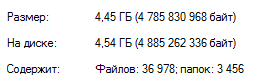
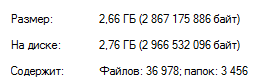
Экономия почти 1.8Гб, при этом игра, на мой субъективный взгляд, не стала выглядеть хуже. Оценить разницу в скорости загрузки не могу — на SSD она минимальная.
- Лишние звуки в папке \res\audio. Названия у файлов «говорящие», разобраться легко. Повторяющаяся музыка уже давно набила оскомину, так что я смело удалил music.fsb. Остальные архивы не трогал и за безопасность удаления не ручаюсь.
- \res\gui\flash\video\Logo_All.usm (заставка)
- \res\gui\flash\login_bg2.tga (фон окна авторизации)
Вместо переноса некоторых папок на рамдиск можно перенести их просто на другой физический HDD, если такой имеется.
Ну и конечно же, не забываем удалить папку кеша обновлений (updates вроде бы), и сделать профилактическую дефрагментацию диска. Толковый дефрагментатор переместит файлы как можно ближе к физическому началу HDD, где скорость традиционно выше. Могу посоветовать Auslogics Disk Defrag, который есть и в portable варианте. Ну а чтобы очистить систему от возможной кучи ненужных файлов, есть CCleaner.