Fallout 4 — как включить поддержку модов?
Вы должны увидеть файлы «Fallout4Prefs.ini» и «Fallout4.ini».
Правый клик по файлу, свойства и убедитесь в отсутствии галочки напротив «только чтение».
Опуститесь вниз до раздела [Launcher]. Добавьте bEnableFileSelection=1
Сохраните и закройте файл
Откройте Fallout4Custom.ini * Раньше это был файл Fallout4.ini но с обновления 1.2 он изменился
Добавьте в Fallout4Custom.ini [Archive]
sResourceDataDirsFinal=STRINGS, TEXTURES, INTERFACE, SOUND, MUSIC, VIDEO, MESHES, PROGRAMS, MATERIALS, LODSETTINGS, VIS, MISC, SCRIPTS, SHADERSFX
Fallout 4 почему не работают моды
Как включить установку модов для Fallout 4: (есть 3 способа)
Способ №1: установка через менеджеры модов NMM, MO2, Vortex:
1. Скачайте и установите менеджер модов:
Nexus Mod Manager или
МО2 или
Vortex
2. Идём по пути «Мои документы/My Games/Fallout 4». В этой папке будет два файла Fallout4.ini и Fallout4Prefs.ini
3. 1 Открыть файл Fallout4.ini, смотрите раздел [Archive]и строчку sResourceDataDirsFinal=STRINGS\ , она должна быть именно такой, после STRINGS\ ничего не должно больше быть.
3. 2 Открыть файл Fallout4Prefs.ini ищем строку [Launcher]. Непосредственно под ней должна быть строка: (если нету, то добавьте)
[Launcher] . без точки
bEnableFileSelection=1
4. Сохранить и закрыть документ
5. Открыть файл Fallout4Custom.ini, если такого нет, то создайте текстовый документ с названием Fallout4Custom, измените расширение txt на ini. (если недоступно расширение или изменение расширения, то гуглите как включить возможность менять расширение файла). Должен получится файл Fallout4Custom.ini (а не Fallout4Custom.ini.txt).
6. Добавьте в него следующие строки. Тоже самое нужно сделать если вы пользуетесь менеджером Mod Organizer 2, только такой файл нужно сделать в папке куда установлен MO2, смотрите папку profiles/Default или свое имя/fallout4custom.ini и дописать также
[Archive] . (без точки)
bInvalidateOlderFiles=1
sResourceDataDirsFinal=
7. Сохранить и закрыть документ.
8. Всё, вы готовы, чтобы устанавливать моды.
Способ №2: активация модов непосредственно в самой игре (начиная с патча 1.5, добавлена официальная поддержка модов):
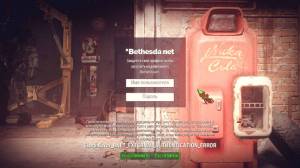
1. Вам нужно обязательно иметь регистрацию и аккаунт на сайте bethesda
2. Далее уже просто скачиваете моды с Нексуса или с сайтов, устанавливаете моды согласно описанию установки, у нас на сайте например в каждом описании мода есть описание установки.
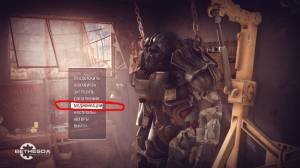
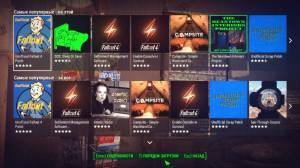
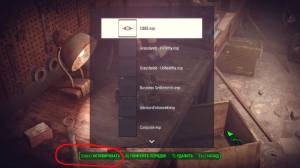
3. Далее запускаем игру, в меню игры заходим в раздел «Модификации», вам предложат ввести логин и пароль (это данные от вашего аккаунта на сайте bethesda), выбираем опцию «Порядок загрузки» и у вас покажется весь список ваших установленных модов, активируйте их если галочки сняты и также можете отсортировать порядок esp. файлов.
4. Всё, можете играть.
Способ №3: ручная установка модов (если вы не любите менеджеры модов и не пользуетесь активацией модов в самой игре):
1. Идём по пути «Мои документы/My Games/Fallout 4». В этой папке будет несколько файлов .ini
2. Открыть файл Fallout4Prefs.ini ищем строку [Launcher]. Непосредственно под ней должна быть строка: (если нету, то добавьте)
[Launcher] . (без точки)
bEnableFileSelection=1
3. Сохранить и закрыть документ
4. Открыть файл Fallout4Custom.ini, если такого нет, то создайте текстовый документ с названием Fallout4Custom, измените расширение txt на ini. (если недоступно расширение или изменение расширения, то гуглите как включить возможность менять расширение файла). Должен получится файл Fallout4Custom.ini (а не Fallout4Custom.ini.txt).
5. Добавьте следующие строки
[Archive] . (без точки)
bInvalidateOlderFiles=1
sResourceDataDirsFinal=
6. Сохранить и закрыть документ.
7. Далее уже просто скачиваете моды с Нексуса или с сайтов, устанавливаете моды согласно описанию установки, у нас на сайте например в каждом описании мода есть описание установки.
8. После установки мода идём по пути/диск С/пользователи/своя учётка/App Data/Local/Fallout4/ plugins.txt (нажимаете правой кнопкой на этот файл и смотрим свойства. Снимаем галочку для чтения, закрываем и сохраняем). В файл plugins.txt вписываем все esp. файлы от устанавливаемых модов, перед каждым esp. должна быть звёздочка. Например:
# This file is used by Fallout4 to keep track of your downloaded content.
# Please do not modify this file.
*DLCCoast.esm
*DLCNukaWorld.esm
*DLCRobot.esm
*DLCworkshop01.esm
*DLCworkshop02.esm
*DLCworkshop03.esm
*Unofficial Fallout 4 Patch.esp
*CBBE.esp
*LooksMenu.esp
*THBrows.esp
*BuildableBurningCampfires.esp
*SMC.esp
9. Сохраните файл и играйте.
Дополнительно (не обязательно, это для ведения отчета логов): При установке модов требующих F4SE
— В папке Data в игре создать папку F4SE, внутри папки F4SE создать текстовый файл f4se.ini
— Открыть файл f4se.ini и просто добавить раздел [Interface]и ниже вставить строчку bEnableGFXLog=1, сохранить документ (не забудьте снять галочку только для чтения)
[Interface] . (без точки)
bEnableGFXLog=1
Дополнительная информация:
1. Доступ к контенту в разделах «Модификации» и «Creation Club» будет только в том случае, если компьютер подключен к интернету. В противном случае кнопки в меню будут серыми и неактивными, а в самой игре будет активна только кнопка «Модификации», но что-либо сделать со списком модов будет невозможно. Поэтому, для работы с модами через игровой менеджер, включаем интернет, запускаем игру и делаем что угодно со своим списком модов. Далее можно выйти из игры, отключить интернет и спокойно играть дальше без интернета.
2. Касательно файлов DLCList.txt и Plugins.txt в папке C:\Users\****\AppData\Local\Fallout4.
файл DLCList.txt — вообще никогда не трогаем.
файл Plugins.txt — этого файла просто не будет, если у вас не установлены моды. Моды из Creation Club не имеют отношения к данному файлу и их установка никак на нем не отражается.
Часто спрашивают про мод Туннельных Змей из Creation Club с расширением .esm, так вот его тоже не нужно вносить в Plugins.txt. Также, в Plugins.txt не нужно вносить файлы .esm из официальных DLC. Перед именем файла установленного вами мода обязательно должен быть знак *. Как пример, Plugins.txt с усановленными Unofficial Fallout 4 Patch и CBBE, выглядит так:
# This file is used by the game to keep track of your downloaded content.
# Please do not modify this file.
*Unofficial Fallout 4 Patch.esp
*CBBE.esp
Примечание модов из Creation Club:
моды у которых имеется файл .esl устанавливать и активировать только через менеджеры модов MO2 или Vortex или Nexus Mod Manager 0.65.6 и выше.
САМОЕ ВАЖНОЕ.
* ЧТОБЫ НЕ БЫЛО ПРОБЛЕМ С МОДАМИ, ОБНОВЛЯЙТЕ ИГРУ ДО ПОСЛЕДНЕЙ АКТУАЛЬНОЙ ВЕРСИИ, ТАК КАК в CREATION KIT после последнего своего обновления (версия 1.10.162.0+), Bethesda изменили что то, поэтому многие моды которые созданы на последней версии Cretion Kit 1.10.162.0+ не будут работать в играх ниже версии 1.10.162.0+, учтите этот факт!
* То есть, если у Вас версия игры ниже версии 1.10.162, а мод сделан в последней версии Cretion Kit 1.10.162.0+, мод не будет работать, и нужно изменить значение билда с 1.000 на 0.95000 и мод после этого будет работать с версией игры которая ниже 1.10.162.0+, смотрим скриншот как что изменять
* В утилите FО4Edit открываем нужный файл .esp от мода который не работает, смотрим циферку и если цифра 1.000, меняем на 0.95000 и пересохраняем .esp
Моды Fallout 4 не работают или не отображаются в порядке загрузки
Fallout 4 является частью серии видеоигр Fallout, которая представляет собой постапокалиптическую и ролевую игру. Франшиза Fallout выпускает моды для игры Fallout. Геймеры могут загрузить эти моды в игру. Доступны различные программы, которые пользователи могут использовать для управления своими модами Fallout, такие как NMM (Nexus Mod Manager), Vortex Mod Manager и т. Д. Во время игры некоторые геймеры столкнулись с проблемой с модами Fallout 4. По их словам, некоторые моды Fallout 4 не работают. Если моды Fallout не работают или не отображаются в порядке загрузки на вашем ПК с Windows 11 или Windows 10, эта статья может помочь вам исправить это.
Почему мои моды для Fallout 4 не работают?
Может быть много причин, по которым ваши моды для Fallout 4 не работают. Мы перечислили некоторые из этих причин ниже:
Вы сохранили все свои моды в месте, отличном от места установки игры. В этом случае вам необходимо включить моды Multi-HD Install. Вы неправильно настроили файл.ini. Nexus Mod Manager, который вы используете, устарел. Просто обновите NMM, чтобы решить эту проблему. Некоторые моды не имеют административного доступа.
В этой статье мы объяснили некоторые решения, которые могут помочь вам решить эту проблему.
Моды Fallout 4 не работают. или отображаются в порядке загрузки
Если моды Fallout не работают или отображаются в порядке загрузки на вашем ПК с Windows, попробуйте следующие решения, чтобы избавиться от этой проблемы:
Запустите Nexus Mod Manager как администратор. Включите моды на постоянной основе, настроив файл.ini. Обновите Nexus Mod Manager. Включите Multi-HD Install mods в NMM. Перейдите в Vortex Mod Manager или MO2.
Давайте подробно рассмотрим эти решения.
1] Запустите Nexus Mod Manager от имени администратора
Для некоторых модов Fallout 4 требуется доступ администратора. Это одна из возможных причин, по которой Nexus Mod Manager пропускает некоторые моды. По мнению некоторых пользователей, эта проблема чаще всего возникает с файлом.esp. Это файл, который реализует изменения в игровом мире, такие как персонажи, добавление оружия и т. Д. Чтобы решить эту проблему, запустите Fallout 4 от имени администратора, щелкнув правой кнопкой мыши по его значку. Запуск игры от имени администратора загрузит все те моды, для которых требуется доступ администратора.
Если это решит проблему, вы можете настроить Fallout 4 так, чтобы он всегда запускался от имени администратора.
2] Включить моды Fallout 4 навсегда, настроив файл.ini
Ручное включение модов из библиотеки может решить эту проблему. Но, по словам пользователей, моды отключаются автоматически при следующем запуске игры. Вы можете включить моды Fallout 4 навсегда, настроив файл.ini. Для этого откройте папку «Документы» и выберите « Мои игры> Fallout4 ». Должен быть файл Fallout4Custom.ini . Если этого файла там нет, создайте новый. Чтобы создать новый файл.ini, откройте новый пустой файл в Блокноте и сохраните его как Fallout4Custom.ini.
Теперь дважды щелкните файл Fallout4Custom.ini, чтобы открыть его. Файл откроется в вашем текстовом редакторе по умолчанию, которым в большинстве случаев является Блокнот. После открытия файла скопируйте следующие строки и вставьте их в него.
[Archive] bInvalidateOlderFiles=1 sResourceDataDirsFinal=
Вставив указанные выше строки, сохраните этот файл Блокнота и закройте приложение Блокнот. Проверьте, работают моды или нет. Если проблема не исчезнет, откройте другой файл с именем Fallout4Prefs.ini и отредактируйте его. Вы найдете этот файл в той же папке, где находится файл Fallout4Custom.ini. Если этого файла нет, создайте новый с помощью приложения «Блокнот».
Дважды щелкните файл Fallout4Prefs.ini, чтобы открыть его. Скопируйте следующие строки и вставьте их в него.
Если указанные выше строки уже записаны в файле Fallout4Prefs.ini, проверьте, равно ли значение текста bEnableFileSelection 1. Если нет, измените его значение на 1.
Теперь сохраните файл и закройте приложение «Блокнот».
3] Обновите Nexus Mod Manager
Если это так. используя NMM (Nexus Mod Manager), вы можете столкнуться с этой проблемой из-за его устаревшей версии. Обновите Nexus Mod Manager до последней версии и посмотрите, внесет ли он какие-либо изменения.
4] Включение мода Multi-HD Install в NMM
Nexus Mod Manager позволяет вам устанавливать ваши моды другой драйв. Например, если вы установили игру на SSD, но в целях экономии места вы хотите поместить все свои моды на HDD. NMM позволяет вам это делать. Но если вы это сделаете, некоторые из ваших модов могут не работать. Поэтому убедитесь, что вы установили все свои моды на тот же диск, на котором установлена игра.
Если вы установили все свои моды на диск, кроме того, на котором установлена ваша игра, вы должны включить установку модов Multi-HD в NMM. Для этого выполните следующие действия:
Запустите NMM от имени администратора. Установите флажок Включить режим установки Multi-HD . Нажмите кнопку «Обзор» рядом с надписью Параметр «Виртуальная установка . Выберите место, где находятся ваши моды. Нажмите кнопку Готово .
Теперь проверьте, сохраняется ли проблема.
5] Переключитесь на Vortex Mod Manager или MO2
Если после обновления Nexus Mod Manager моды Fallout 4 по-прежнему не работают или не отображаются в порядке загрузки, переключитесь на другой менеджер модов. Вы можете использовать Vortex Mod Manager или Mod Organizer 2 в качестве альтернативы Nexus Mod Manager.
Как включить моды в Fallout 4 2021?
Вы можете включить моды в Fallout 4 навсегда, настроив файл.ini. Вам просто нужно написать несколько строк в файле Fallout4Custom.ini и сохранить его. Мы объяснили описанный выше процесс в этой статье.
Надеюсь, это поможет.
Читать далее : Как исправить ошибку записи на диск в Steam в Windows 11/10.
Исправлено: моды Fallout 4 не работают
Fallout 4 – это ролевая игра в жанре экшн, разработанная Bethesda Game Studios и опубликованная Bethesda Softworks. Игра вышла в ноябре 2015 года и является пятым основным дополнением к франшизе Fallout. Многие моды для игры также стали доступны вскоре после релиза. Большинство пользователей используют Nexus Mod Manager для использования модов в игре. Это приложение для моддинга, которое позволяет пользователям применять к игре множество модов. 
Однако совсем недавно стало поступать много сообщений о том, что моды не работают в Fallout 4. Эта проблема возникла у пользователей, использующих Nexus Mod Manager для модификации игры. . В этой статье мы обсудим некоторые причины, из-за которых может возникнуть эта проблема, и предоставим вам жизнеспособные решения, чтобы гарантировать полное устранение проблемы.
Что мешает модам работать в Fallout 4?
Причина проблемы не конкретна, и она может быть вызвана рядом причин.
- Ненастроенные файлы .ini: файлы .ini внутри папки данных игры должны быть правильно настроены для работать с Nexus Mod Manager и игрой. Если эти файлы не были настроены при установке Nexus Mod Manager, моды не будут работать с игрой.
- Брандмауэр: Также возможно, что брандмауэр Windows может блокировать определенные элементы игры или Nexus Mod Manager от установления связи с сервером. Это может помешать Nexus Mod Manager загружать моды, поскольку для некоторых модов может потребоваться интернет-сервис.
- Multi HD Install: Nexus Mod Manager работает лучше всего, если Виртуальная установка находится на том же жестком диске, что и игра. Однако, если вы хотите сэкономить место на определенном жестком диске, установив игру на одном, а моды на другом, Nexus Mod Manager позволяет вам это сделать, но для этого вам необходимо включить Multi HD Install во время процесс установки NMM.
- Обновления: Также убедитесь, что у вас есть обновления Nexus Mod Manager до последней версии, поскольку более старые версии, как сообщалось, вызывали проблемы с некоторыми файлами подключаемых модулей, что вызывает проблемы с модами.
- Административные привилегии: важно, чтобы Nexus Mod Manager имел права администратора, поскольку некоторые компоненты приложению требуются определенные привилегии, которые может предоставить только администратор.
- Неисправные моды: В некоторых случаях некоторые из модов, применяемых пользователями, были устарели или повреждены и вызывали проблемы с процессом применения модов. Это может произойти, если номера версий модов очень старые и они не были обновлены для работы с последней версией Nexus Mod Manager..
Теперь, когда у вас есть базовое представление о природе проблемы, мы перейдем к ее решениям.
Решение 1: Настройка файлов .ini
Файлы .ini внутри папки данных игры должны быть правильно настроены для работы с Nexus Mod Manager и игрой. Если эти файлы не были настроены при установке Nexus Mod Manager, моды не будут работать с игрой. Поэтому на этом этапе мы собираемся настроить файлы «.ini» для правильной работы с приложением. Для этого:
- Перейдите в следующую папку.
- В этой папке должна быть пара файлов «. ini ».
- Если вы видите файл с именем « Fallout4Custom . ini »откройте его. Если файла нет в папке, создайте файл с помощью «Notepad ++» и сохраните его с именем « Fallout4Custom.ini ».

- Откройте файл и добавьте в него эти строки.
[Архив]
bInvalidateOlderFiles = 1
sResourceDataDirsFinal = STRINGS , TEXTURES , MUSIC , SOUND , INTERFACE , MESHES , PROGRAMS , MATERIALS , LODSETTINGS , VIS , MISC , SCRIPTS , SHADERSFX
- Далее должно быть быть файлом « Fallout4prefs.ini », отредактируйте его и добавьте строку
« bEnableFileSelection = 1 »
в нижнюю часть страницы в разделе« Launcher ».
Примечание. Если «bEnableFileSelection = 0» существует в разделе Launcher, просто измените «0» на «1». - Сохранитьchanges и выйдите из файла.
Примечание. Обязательно назовите его «Fallout4Custom.ini». - Попробуйте , чтобы запустить игру и проверить, применяются ли моды .
Решение 2. Предоставление доступа Через брандмауэр
Возможно, брандмауэр Windows не позволяет игре или Nexus Mod Manager установить связь с игровыми серверами. На этом этапе мы собираемся разрешить приложение через брандмауэр Windows.
- Нажмите на стартовоеменю и выберите Настройки Значок.
- В Настройках выберите параметр « Обновления и безопасность ».
- Щелкните параметр « Безопасность Windows » на левой панели.
- Внутри параметра «Безопасность Windows» Выбрать « Брандмауэр и защита сети ».
- Выберите параметр « Разрешить приложению через брандмауэр »..
- Нажмите « Изменить настройки » и разрешите все приложения, связанные с Fallout4 и Nexus Mod Managerдоступ через как « Private », так и « Public » сетей.
- Нажмите « OK », запустите игру и проверьте, сохраняется ли проблема .
Решение 3. Включение установки Multi HD
Nexus Mod Manager работает лучше всего, если виртуальная установка находится на том же жестком диске, что и игра. Однако, если вы хотите сэкономить место на определенном жестком диске, установив игру на одном, а моды на другом, Nexus Mod Manager позволяет это сделать, но для этого необходимо, вам необходимо включить Multi HD Install во время установки процесс . Если установка Multi HD была не включена во время установки процесс и теперь моды и игра находятся на разных жестких дисках, тогда моды не будут не работать .
Решение 4. Обновление Диспетчера модов Nexus
Убедитесь, что вы обновили Диспетчер модов Nexus до последней версии, поскольку о более старых версиях сообщалось вызывают проблемы с некоторыми файлами Plugin , следовательно, вызывают проблемы с модами. В каждом обновлении, выпущенном сообществом, исправляется определенная ошибка . Чтобы убедиться, что Nexus Mod Manager не содержит всех определенных ошибок и проблем , обязательно обновите его время от времени путем загрузки и установки последней версии из Сайт разработчика .
Решение 5. Предоставление административных прав
Иногда из-за недостаточных разрешений Nexus Mod Manager сталкивается с проблемами при применяя моды, поэтому на этом этапе мы собираемся предоставить программе с правами администратора, чтобы убедиться, что это не так.
- Вправо – Нажмите на значок Nexus Mod Manager и выберите Свойства .
- Нажмите « Совместимость ».
- На вкладке« Совместимость »установите флажок« Запуск от имени администратора ».
- Щелкните « O K ”
Решение 6. Удаление неисправных модов
В некоторых случаях некоторые из модов, применяемых пользователями, были устаревшими или поврежденными и вызывали проблемы с процессом применения модов.. Это может произойти, если номера версий модов очень старые и они не были обновлены для работы с последней версией Nexus Mod Manager. Поэтому на этом этапе мы собираемся проверить, какой мод вызывает проблему, и удалить ее.
- Откройте Nexus Диспетчер модов и щелкните игру Fallout4 , чтобы открыть список установленных модов. .
- Отключите все моды и проверьте, работает ли игра.

- Если игра работает , это означает один из модов вызывает проблему.
- Теперь включитеодин мод и проверьте, запускается ли игра .
- Точно так же перейдите и включите моды один на one , пока игра не перестанет работать.
- Теперь, когда вы определили мод, который был вызывающий проблему, деактивировать его.
- Если для мода выпущено обновление , примените это. Если обновления нет, вам придется оставить мод отключенным до тех пор, пока разработчик не выпустит исправление . мод.