Как скачать и запустить новейший снапшот в Майнкрафте

Снапшот — это промежуточная версия игры Майнкрафт, в которой доступны предметы, блоки, мобы и другие возможности из будущей невыпущенной версии игры. Между официальными релизами выходит несколько снапшотов, в которых обновления добавляются частями, затем в официально выпущенной версии будут новинки из всех снапшотов. Например, на 19.04.2021 выпущенная версия игры (релиз) — 1.16.5, последний снапшот — 21w15a, запустив такую версию игры игрок может играть с будущими обновлениями. В этой статье вы можете узнать как запустить новейший снапшот, чтобы посмотреть какие новинки появятся в игре в ближайшем будущем ещё до выхода релиза. На странице размещены две инструкции — запуск на официальной версии игры, если у вас есть лицензия, а также запуск на неофициальной версии игры от TLauncher.
Запуск снапшота в официальном лаунчере
Если у вас есть официальная версия игры, то всё очень просто, это даже легче, чем создать новый профиль в игре.
1-й шаг
Запустите игру и нажмите на выпадающий список выбора версии (1) рядом с кнопкой «Играть».

2-й шаг
В выпадающем списке выберите «Последний снапшот» (2) и нажмите кнопку «Играть» (3).

После этого игра запустится. Может выйти предупреждение о том, что эта версия может содержать ошибки, нужно согласиться и нажать кнопку «Играть». Если вам нужен не новейший снапшот, а другой, но вам нужно создать новый профиль игры в разделе «Установки», в нём выбрать в качестве версии нужный снапшот, а затем выйти в основное меню и запустить созданный профиль.
Запуск снапшота в TLauncher
Если вы используете для запуска игры Лаунчер от TLauncher.org, то действия будут похожими, но сначала нужно включить отображение снапшотов среди версий игры.
1-й шаг
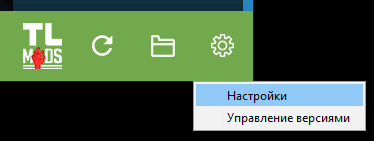
Нажмите шестерёнку настроек в правом нижнем углу (1) и выберите в выпадающем списке «Настройки» (2).

2-й шаг
В настройках поставьте галочку на пункт «Отображать Снапшоты (Snapshots)» (3), затем нажмите кнопку «Сохранить» (4).

3-й шаг
Нажмите на выпадающее меню с версией игры (5), выберите нужный снапшот (6) убедитесь, что у вас введён ник (7) и нажмите кнопку «Войти в игру» (8). Если вместо кнопки «Войти в игру» у вас показывается кнопка «Переустановить игру», то нажмите на неё, дождитесь загрузки, а затем запустите игру.
Как установить снапшоты и старые версии Minecraft в TLauncher
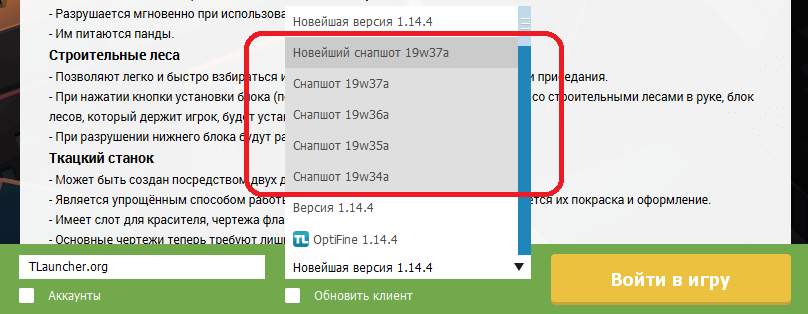
По умолчанию в TLauncher нестабильные версии Minecraft (snapshots) и очень старые версии, отключены. Но вывести список этих версий очень просто, достаточно поставить одну галочку в настройках лаунчера.
1) Запускаем TLauncher и нажимаем на «Шестеренку» в нижнем правом углу, выбираем пунк меню «Настройки«.
2) В открывшемся окне ищем надпись «Отображать снапшоты«, ставим галочку возле неё.
2.1) Если нужны более старые версии Майнкрафт, то ставим галочку возле соответствующей надписи.
Как играть на снапшоте майнкрафт в tlauncher — Сайт о Игре Minecraft
Как играть на снапшоте майнкрафт в tlauncher — Советы и Инструкции
Вот пошаговая инструкция по игре на снапшоте Minecraft с использованием TLauncher:
Шаг 1: Загрузите и установите TLauncher на свой компьютер.
Шаг 2: Запустите TLauncher и выберите «Настройки» в верхнем меню.
Шаг 3: В разделе «Путь к играм» выберите путь, где вы хотите сохранить вашу игру, и нажмите «ОК».
Шаг 4: В верхнем меню выберите «Версии» и затем «Дополнительные».
Шаг 5: В поле для ввода «URL версии» введите адрес для загрузки снапшота. Например, для версии 21w10a это будет https://launcher. mojang. com/v1/objects/bf6a398e8b67830d1edd76c34cd92c3c662a6fcd/client. jar
Шаг 6: Нажмите на кнопку «Добавить версию» и подождите, пока загрузка завершится.
Шаг 7: Нажмите на кнопку «Версии» и выберите новую версию снапшота, которую вы только что установили.
Шаг 8: Нажмите на кнопку «Играть» и наслаждайтесь игрой в снапшот Minecraft!
Совет: перед установкой снапшота лучше сделать резервную копию своих миров и настроек, чтобы в случае проблем можно было вернуться к предыдущей версии игры.
Как установить снапшот 15w31a на tlauncher
Если вы являетесь поклонником Майнкрафта, то наверняка знаете о том, что существует такое понятие, как снапшот. Снапшот – это предварительная версия игры, которая позволяет увидеть все нововведения до их релиза. И если вы хотите попробовать играть в снапшот 15w31a, то вам понадобится установить его на TLauncher.
TLauncher – это альтернативный лаунчер для Майнкрафта, который позволяет игрокам устанавливать различные версии игры, в том числе и снапшоты. Процесс установки снапшота 15w31a на TLauncher не является сложным, если вы будете следовать нашей пошаговой инструкции.
В данной статье мы расскажем, как установить снапшот 15w31a на TLauncher. Мы предоставим подробные пошаговые инструкции с изображениями, чтобы процесс установки был максимально простым и понятным для вас.
Как установить снапшот 15w31a
Шаг 1: Скачайте TLauncher
Перейдите на официальный сайт TLauncher и скачайте последнюю версию лаунчера. Это программа, которая позволяет легко устанавливать и запускать снапшоты игры Minecraft.
Шаг 2: Скачайте нужную версию Minecraft
Откройте TLauncher и выберите вкладку «Установка». Здесь вы должны выбрать нужную версию игры Minecraft. Для снапшота 15w31a выберите версию «15w31a».
Шаг 3: Добавьте снапшот в лаунчер
После установки нужной версии Minecraft, перейдите на вкладку «Snapshotы» и выберите кнопку «Add snapshot» («Добавить снапшот»). Здесь вы должны указать название снапшота и ссылку на скачивание.
Шаг 4: Запустите снапшот
После успешного добавления снапшота в лаунчер, вы можете начать игру. Для этого перейдите на вкладку «Игра», выберите нужную версию Minecraft и нажмите кнопку «Запустить».
Теперь вы знаете, как установить и запустить снапшот 15w31a на TLauncher. Наслаждайтесь игрой!
Шаг 1: Скачайте и установите TLauncher
1.1. Перейдите на официальный сайт TLauncher
Для начала необходимо перейти на официальный сайт TLauncher: https://tlauncher.org/ru/
1.2. Скачайте установочный файл
На главной странице сайта нажмите на кнопку «СКАЧАТЬ» или выберите соответствующий раздел в верхнем меню и скачайте установочный файл.
1.3. Запустите установку TLauncher
После завершения скачивания запустите файл установки и дождитесь окончания установки TLauncher на вашу систему.
1.4. Запустите TLauncher и авторизуйтесь
После завершения установки запустите TLauncher и авторизуйтесь, используя свой логин и пароль от аккаунта Mojang или выберите режим «пиратский».
Шаг 2: Скачайте снапшот 15w31a
Прежде чем установить снапшот, необходимо его скачать. Это можно сделать на официальном сайте Minecraft.
1. Перейдите на страницу загрузки снапшотов на официальном сайте Minecraft.
2. Найдите и нажмите на ссылку «Minecraft Snapshot 15w31a».
3. Скачайте файл на свой компьютер. Обратите внимание на место, куда вы сохраняете файл.
4. После того, как файл успешно скачан, можно приступать к установке снапшота на TLauncher.
При скачивании файлов с сайта Minecraft, убедитесь, что вы выбираете верную версию снапшота, которая совместима с вашей версией игры. Также проверьте, достаточно ли у вас места на жестком диске для сохранения файла снапшота.
Шаг 3: Откройте TLauncher и выберите версию снапшота
Теперь, когда вы загрузили снапшот 15w31a на свой компьютер, нужно открыть TLauncher, чтобы установить его. TLauncher – это один из самых популярных лаунчеров для Minecraft, который позволяет легко установить любую версию игры. Для начала, запустите TLauncher и войдите в свой аккаунт, если еще не сделали это ранее. Если вы не зарегистрированы, то пройдите процедуру регистрации на сайте лаунчера.
После того как вы вошли в свой аккаунт, выберите в списке версий Minecraft снапшот 15w31a. Обычно, TLauncher автоматически детектирует все установленные версии игры, в том числе и снапшоты. Если же какой-то снапшот не появляется в списке, то вы можете добавить его вручную, нажав на кнопку «Добавить новую версию» и указав путь к файлу .jar.
После того как вы выбрали снапшот 15w31a из списка, нажмите кнопку «Запустить». TLauncher автоматически загрузит нужные файлы и запустит игру с выбранной версией. Теперь вы можете наслаждаться новыми возможностями Minecraft и испытать все изменения, которые были внесены в этом снапшоте. Удачной игры!
Шаг 4: Создайте новый профиль для версии снапшота в TLauncher
Для запуска снапшота 15w31a в TLauncher необходимо создать новый профиль. Это делается следующим образом:
- Откройте TLauncher и нажмите на кнопку «Профили» в верхней части окна
- Нажмите на кнопку «Добавить профиль»
- Выберите версию «release 15w31a» в списке снапшотов в диалоговом окне «Добавить профиль»
- Введите название профиля в поле «Название профиля»
- Нажмите на кнопку «Создать»
Теперь у Вас есть новый профиль со снапшотом 15w31a, который Вы можете настроить и запустить.
Шаг 5: Измените настройки графики для снапшота
После установки снапшота 15w31a на TLauncher, вам может потребоваться изменить настройки графики игры, чтобы избежать возможных проблем с производительностью или визуальным отображением. Для этого:
Измените настройки видео в самой игре
Запустите игру Minecraft и перейдите в раздел «Настройки». Затем выберите раздел «Настройки видео». Здесь вы можете изменить такие параметры, как разрешение экрана, сглаживание текстур, насыщенность, яркость и т.д. Мы рекомендуем снизить разрешение экрана и отключить некоторые параметры графики, если у вас возникают проблемы с производительностью.
Установите оптимизатор графики
Для улучшения производительности и визуального отображения игры вы можете установить оптимизатор графики, такой как OptiFine. Этот модификатор позволяет управлять многими параметрами графики и повысить производительность игры. Однако, установка модификаторов может осложнить процесс установки снапшота, поэтому следуйте инструкциям внимательно.
Таким образом, изменение настроек графики для снапшота 15w31a на TLauncher может быть необходимо для более комфортной игры. Не забывайте экспериментировать с настройками и находить оптимальные для вашего компьютера.
Шаг 6: Запустите версию снапшота в TLauncher
1. Запустите TLauncher
Чтобы запустить версию снапшота в TLauncher, вам необходимо запустить сам TLauncher. Если вы уже выполнили предыдущие шаги, то у вас должен быть открыт TLauncher. Если нет, то запустите TLauncher, как обычно.
2. Выберите версию снапшота в TLauncher
Когда TLauncher будет запущен, вам нужно выбрать версию снапшота, которую вы установили в Шаге 5. Для этого на главном экране TLauncher нажмите на кнопку «Настройки» и выберите вкладку «Версии». В списке версий найдите версию Minecraft, которую вы установили, и нажмите на неё. Она должна появиться на главном экране TLauncher.
3. Запустите версию снапшота в TLauncher
Когда вы выбрали версию снапшота, нажмите на неё на главном экране TLauncher и нажмите на кнопку «Играть». Теперь TLauncher запустит выбранную версию Minecraft.
Вы можете наслаждаться новыми функциями и содержимым, которые были представлены в версии снапшота 15w31a.
Шаг 7: Наслаждайтесь новыми возможностями снапшота
Теперь, когда вы успешно установили и запустили снапшот 15w31a на TLauncher, вы готовы к тому, чтобы начать изучать новые возможности, которые он предоставляет.
Новые механики игры
Снапшоты часто включают в себя новые механики игры, которые могут значительно изменить геймплей Minecraft. Например, в снапшоте 15w31a были добавлены механика кушания и новый блок командной книги. Изучите новые механики и определите, как они могут улучшить или усложнить ваш игровой опыт.
Испытайте новые блоки и предметы
Кроме механик, новые снапшоты могут содержать также новые блоки и предметы. Исследуйте новые материалы и определите, как они могут использоваться в вашем текущем проекте или в следующем.
И помните, что снапшоты могут быть нестабильными и содержать ошибки. Если что-то не работает, или вы сталкиваетесь с проблемами, попробуйте найти решение в Интернете или дождитесь следующего обновления.
Шаг 8: Обновление версии снапшота в TLauncher
1. Откройте TLauncher
Перед вами откроется окно управления лаунчером, где вы увидите список всех доступных версий Minecraft.
2. Нажмите на версию снапшота
Найдите в списке версию 15w31a, выберите ее и нажмите на кнопку «Обновить».
3. Дождитесь окончания обновления
После нажатия «Обновить» процесс загрузки новой версии может занять несколько минут. Дождитесь окончания процесса.
4. Запустите снапшот
После завершения обновления версии снапшота, выберите ее и нажмите «Играть». Готово! Вы можете наслаждаться новшествами новой версии Minecraft.
Вопрос-ответ
Отличается ли установка снапшота 15w31a на TLauncher от установки других версий Minecraft’а?
Процесс установки снапшота 15w31a на TLauncher не отличается от установки других версий Minecraft’а.
Где можно скачать сборку Minecraft’а 15w31a?
Сборку Minecraft’а 15w31a можно скачать с официального сайта Minecraft по ссылке https://minecraft.net/ru-ru/download/server/prerelease.
Что такое снапшот Minecraft’а?
Снапшот — это тестовая версия игры, которая выпускается перед выходом обновления. В снапшотах добавляются новые функции, исправляются баги и проводятся другие тесты игры.
Какие изменения в геймплее привнесла версия Minecraft’а 15w31a?
В версии Minecraft’а 15w31a были добавлены новые предметы и мобы, а также изменено поведение некоторых мобов и механика игры в целом.