Как телепортироваться по координатам в Майнкрафт
Мир Майнкрафт бесконечен, из-за своей генерации, поэтому иногда очень трудно передвигатся на большие расстояния пешком. На помощь придет специальная команда Teleport (TP), с ней можно переходить по местам по координатам.
Как телепортироваться по координатам
В одиночной игре
0) Скачиваем TLauncher и запускаем игру.
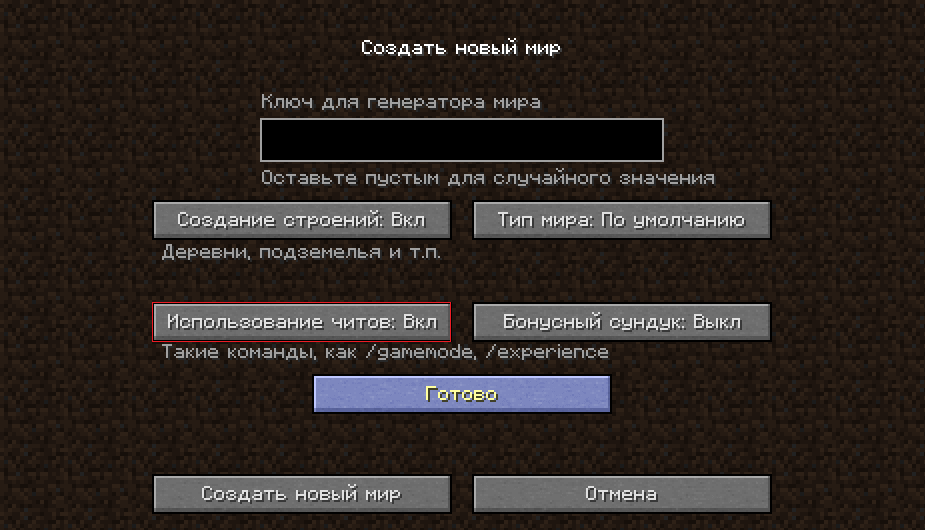
1) Важной деталью использования телепорта, является активация Читов при создании мира. Это является обязательным моментом, в меню игры кликаем: «Одиночная игра» -> «Создать мир» -> «Дополнительно» -> «Использование читов: Вкл».
2) Открываем чат в игре — если стандартные настройки игры, то нужно нажать на букву «T» вашей клавиатуры. Пишем команду для активации телепорта: «/teleport Login X Y Z» (без кавычек).

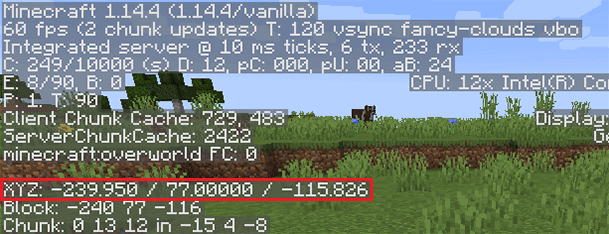
Где, Login — ваш никнейм; Вместо X, Y, Z — соответствующие координаты, узнать их можно, нажав на клавишу F3:
На сервере
0) Скачиваем TLauncher и запускаем игру.
1) Для получения прав активации креатива на сервере, нужно получить «админа» или же попросить выдать другого администратора.
2) Открываем чат в игре — если стандартные настройки игры, то нужно нажать на букву «T» вашей клавиатуры. Пишем команду для активации телепорта: «/teleport Login X Y Z» (без кавычек).
Где, Login — ваш никнейм; Вместо X, Y, Z — соответствующие координаты, узнать их можно, нажав на клавишу F3:
Особенности Teleport
— Не зная координаты и указав примерные, можно оказаться внутри блоков и умереть.
Как перейти по координатам в майнкрафт — Сайт о Игре Minecraft
Как перейти по координатам в майнкрафт — Советы и Инструкции
Для того, чтобы перейти по координатам в Майнкрафте, следуйте этим шагам:
1. Откройте консоль команд, нажав клавишу «/» на клавиатуре.
2. Введите команду «/tp», что означает телепортирование.
3. После этого введите координаты, куда вы хотите переместиться, в формате «X Y Z», где X — это координата восточно-западного направления, Y — высота над уровнем моря, а Z — координата северо-южного направления.
4. Например, чтобы переместиться в координаты X=100, Y=64, Z=-200, введите команду «/tp 100 64 -200».
5. Нажмите клавишу «Enter» на клавиатуре, чтобы выполнить команду.
6. Теперь вы переместились по указанным координатам.
— Если вы не знаете координаты, где нужно переместиться, используйте команду «/tp @p», чтобы телепортироваться к ближайшему игроку.
— Также вы можете использовать координаты игровой точки интереса (например, деревня или замок), чтобы переместиться туда, используя команду «/tp @s
Как телепортироваться в любое другое место в Minecraft
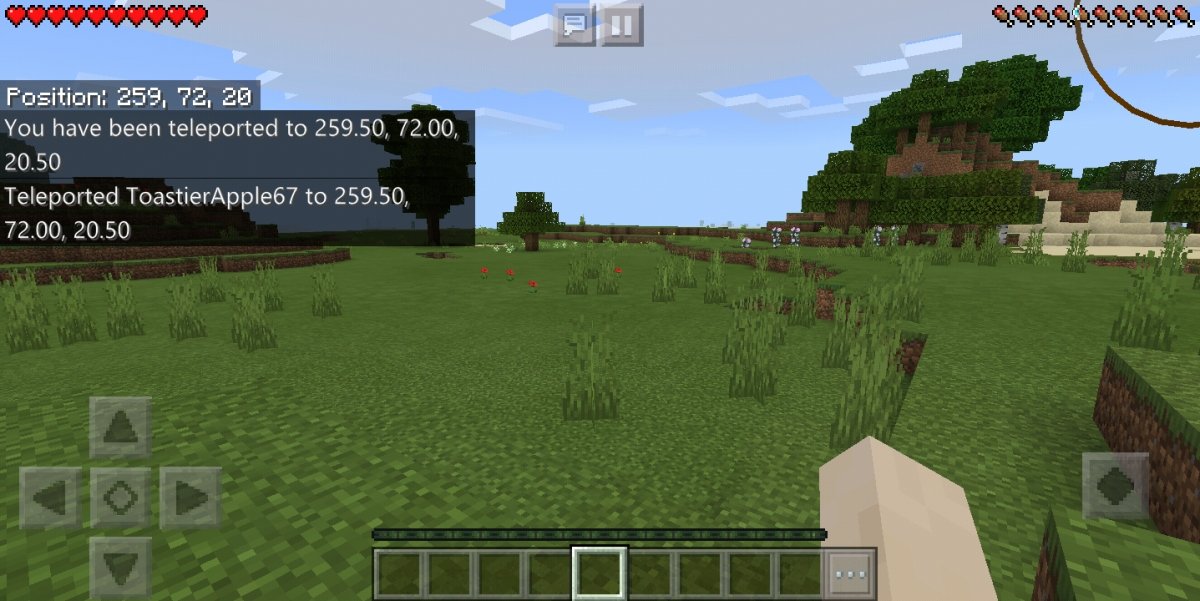
В Minecraft вы можете телепортироваться в разные места. Для этого, вы должны активировать все читы в своем мире, это очень важная часть. Войдите в меню параметров, нажимая кнопку паузы игры.
Приостановите игру, нажав эту кнопку
Зайдите в Settings.
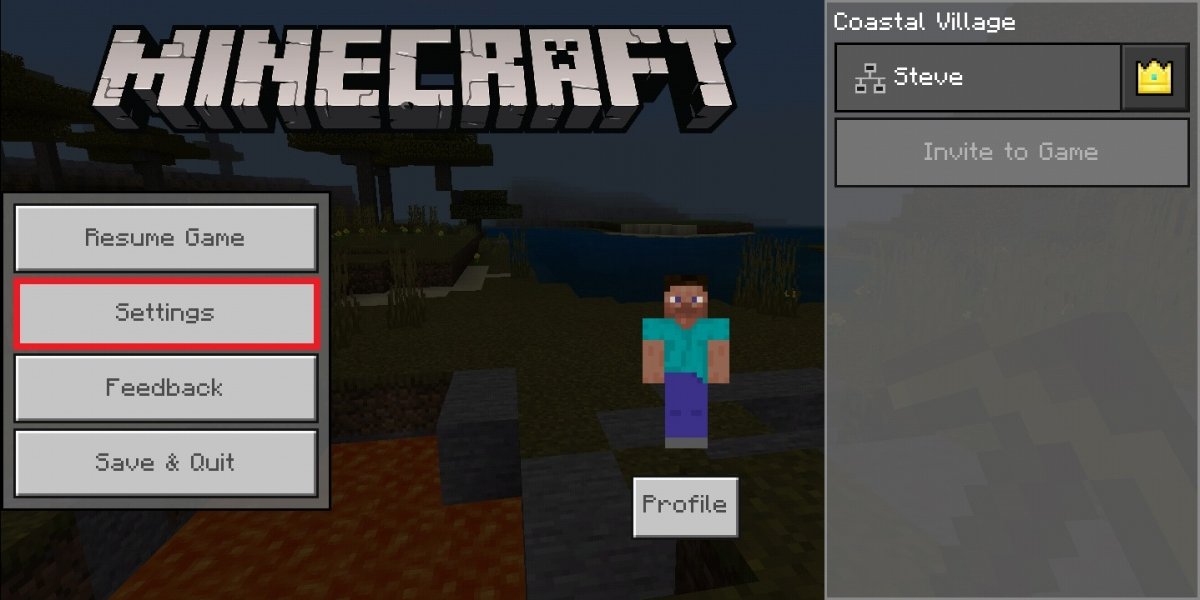
Откройте раздел Settings
Прокрутите и убедитесь, что параметр Activate Cheats включен.
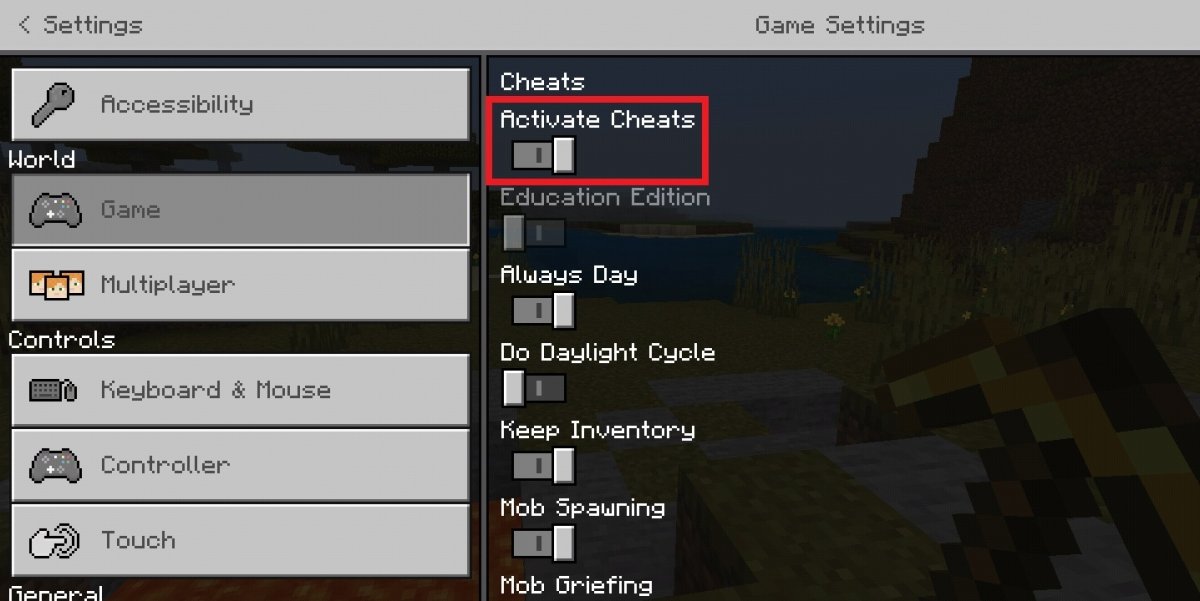
Убедитесь, что параметр Activate Cheat включен
После этого откройте окно чата, которое также действует как командный терминал. Для этого коснитесь значка, который выглядит как речевое облако и находится в верхней части экрана, рядом с кнопкой паузы.
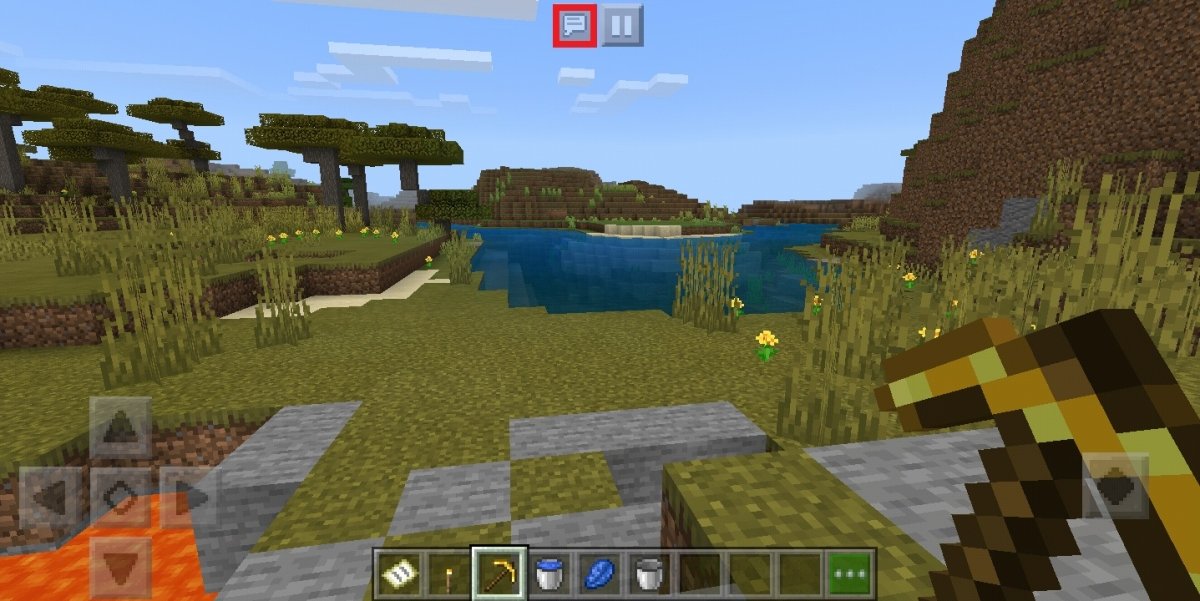
Откройте окно Chats
Нажмите на текстовое поле.
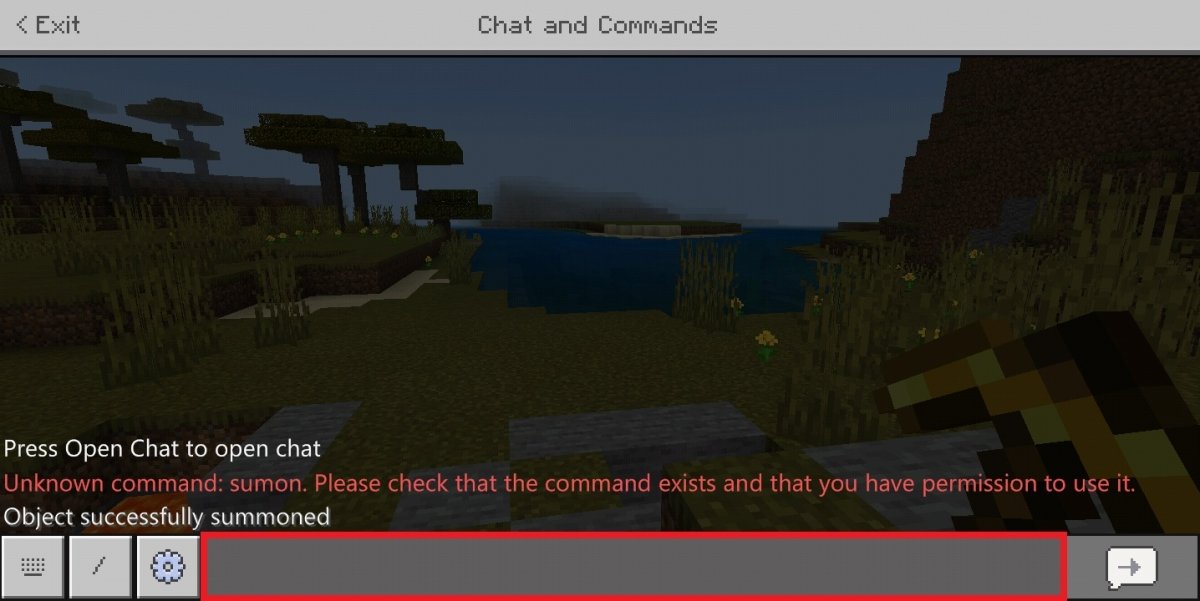
Нажмите на текстовое поле
Введите в поле /teleport, необходимую команду, свое имя пользователя в игре и, в последнюю очередь x y z — координаты места, в которое вы хотите телепортироваться. Например:
/teleport Кого x y z
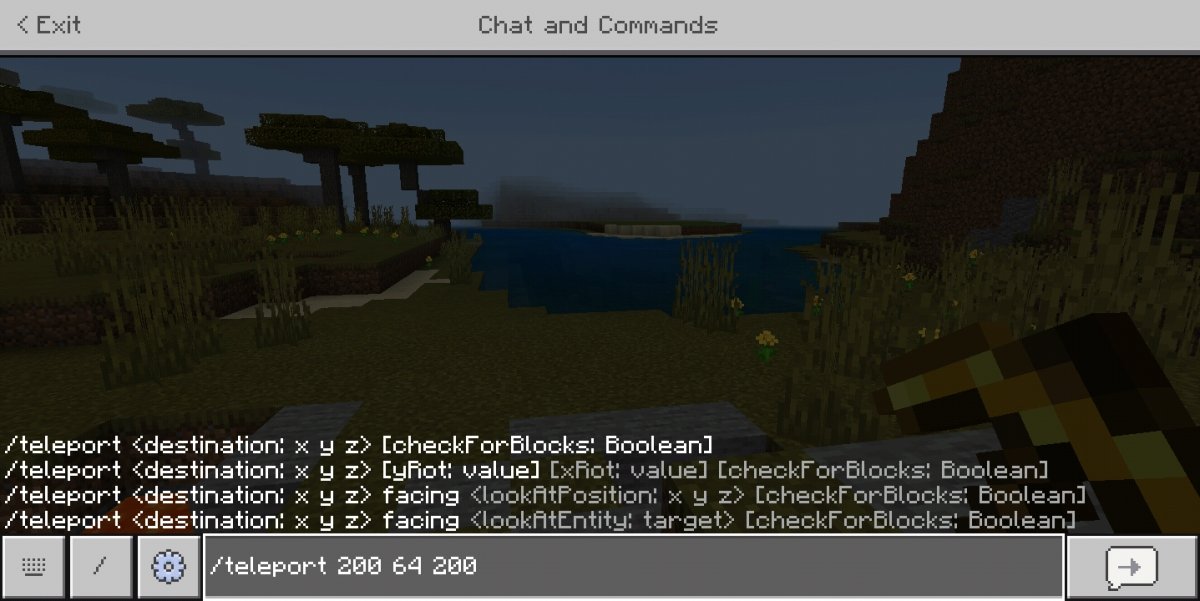
Введите код телепортации и координаты
X — это восточное или западное положение от исходного пункта игры (долгота), Y — это высота над коренной породой / возвышением 634 — уровень моря, а Z — это положение к северу или к югу от исходного пункта игры (широта). В случае X и Z используются положительные значения, чтобы идти на восток или юг и отрицательные значения — на запад или север. И будьте осторожны, не введите неизвестными координатами, это самоубийство: вы можете оказаться на дне океана, внутри горы, умереть мгновенно.
Некоторые дополнительные данные могут быть добавлены в команду, например, чтобы телепортироваться в местоположение другого игрока. Вот несколько возможных переменных:
- yRot / xRot: определить вращение телепортируемого персонажа или предмета в точку назначения.
- victim: телепортировать что-то или кого-то.
- destintion: имя персонажа или места, в которое что-то телепортируется.
- lookAtPosition: координаты, на которые персонажи или цели будут смотреть после телепортации.
- lookAtEntity: сущность, на которую игрок или цель будет смотреть после телепортации.
Другая возможность — открыть окно чата и щелкнуть по значку с символом /.
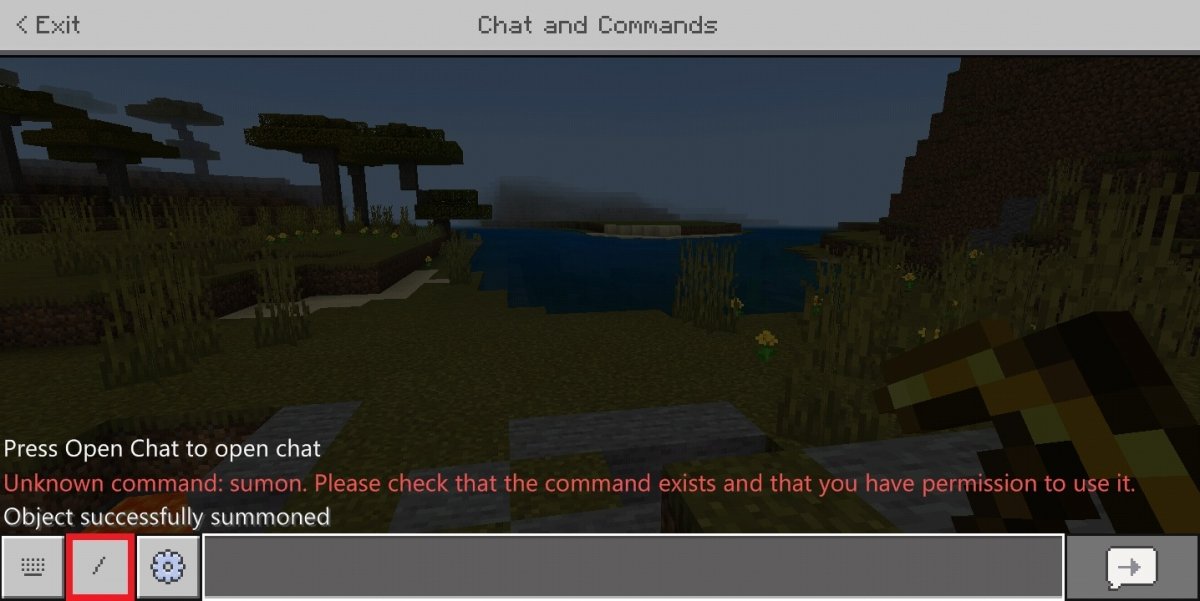
Нажмите на символ
Во всплывающем окне выберите Teleport. Это позволит вам выбрать персонажа и место телепортации через всплывающие меню, которые в основном вводят за вас код в текстовом поле.
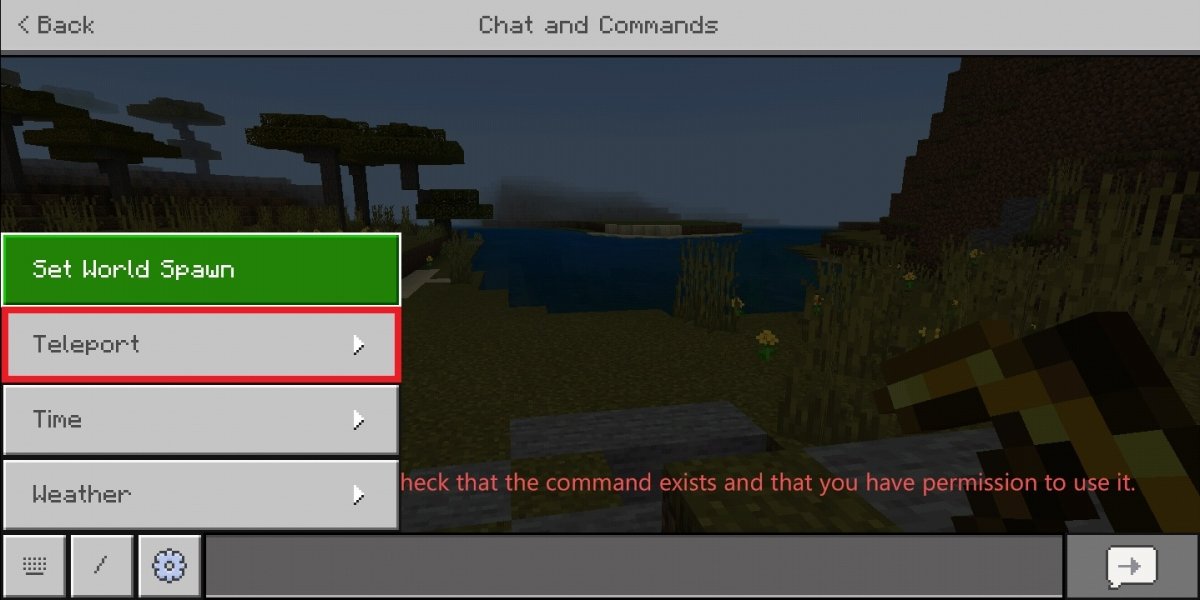
Выберите Teleport
Координаты
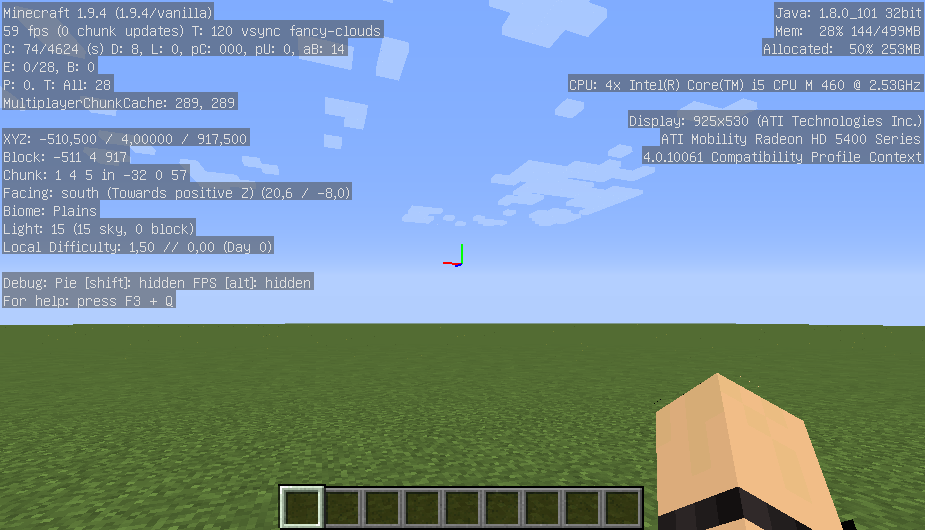
Экран отладки. Слева отображаются координаты игрока.
Координаты — совокупность значений, которая образует систему координат, предназначенную для определения местоположения объектов в игровом мире. Увидеть свои координаты можно на экране отладки слева, нажав F3 .
Содержание
Трёхмерная система координат [ ]
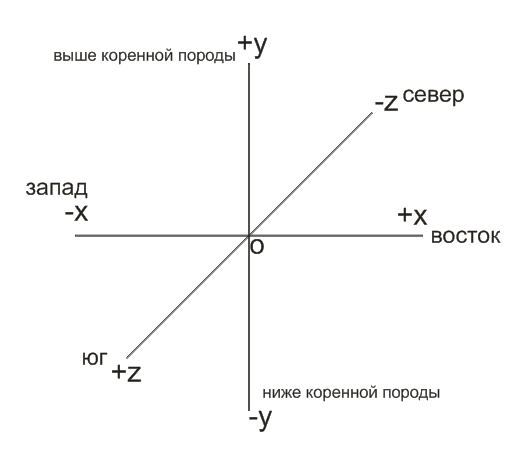
Minecraft использует трёхмерную систему координат, оси которой обозначены как X, Y и Z. Оси Z и X отмеряют горизонтальные направления, Y отмеряет вертикальное направление (или, проще говоря, абсолютную высоту). Точка с координатами x=0, z=0, y=0 (точка О) является началом отсчёта, в котором пересекаются три взаимно перпендикулярные оси.
У каждой оси есть положительное и отрицательное направление. Положительные направления:
- Для оси X — восток
- Для оси Y — направление вертикального угла -90°, проще говоря, верх карты (выше коренной породы)
- Для оси Z — юг
Отрицательные направления (знак — перед числом):
- Для оси X — запад
- Для оси Y — направление вертикального угла 90°, дно карты (ниже коренной породы)
- Для оси Z — север
Координаты могут принимать любые рациональные значения. [1] Они находятся в строке XYZ.
Также координаты можно увидеть и в строке «Block», но они даны в виде целых чисел.
Стороны света и направление взгляда [ ]
Взгляд игрока может быть обращён или на север (north), или на восток (east), или на юг (south), или на запад (west).
Направление взгляда на какую-либо сторону света отображено в строке «Facing».
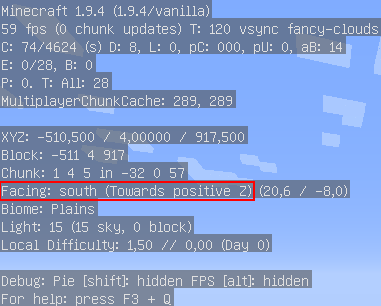
Расположение строки «Facing» на экране отладки
Горизонтальный и вертикальный угол [ ]
В красной рамке — горизонтальный угол, в синей — вертикальный.
В игре существует два типа углов: в горизонтальной плоскости (горизонтальные) и в вертикальной плоскости (вертикальные). У угла есть вершина и две стороны. Вершина — сам игрок. А две стороны — это ось и направление взгляда.
Углы в Minecraft измеряются в градусах (°), и также, как координаты, являются рациональными числами.
Горизонтальный угол (азимут) [ ]
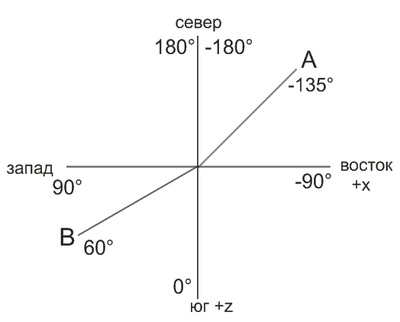
Угол в горизонтальной плоскости отсчитывается от оси север-юг. Направление взгляда игрока на юг соответствует 0°, на север 180° и -180°. По мере передвижения взгляда с юга на запад, угол увеличивается в пределах от 0° до 180° и является положительным числом. По мере продвижения взгляда на восток, угол уменьшается в пределах от 0° до -180° и является отрицательным числом.
Вертикальный угол [ ]
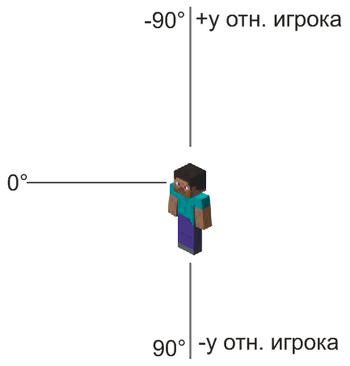
Схема вертикального угла [2]
Угол в вертикальной плоскости отсчитывается от оси Y. Направление взгляда игрока ровно вниз соответствует 90°, ровно вверх — -90°, горизонтально — 0°. При поднятии взгляда значение угла уменьшается, при опускании — увеличивается.
Координаты чанков [ ]
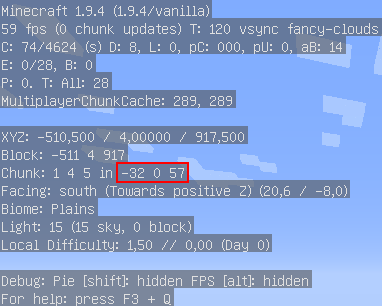
В Minecraft у каждого чанка (территории 16 на 16 блоков) есть свои координаты X, Y, Z.
Расположение координат чанков на экране отладки:
Горизонтальные координаты [ ]
Самая левая координата — X, самая правая — Z. Именно на них надо ориентироваться при определении местоположения чанка в игровом мире. Вообще, координаты чанка, в котором находится игрок, вычисляются по формуле:
- По оси X — kx=[x/16]
- По оси Z — kz=[z/16]
Или, словами, координата X (или Z) чанка равна целой части частного от деления координаты X (или Z) (на которой находится игрок) на 16.
Например, подставим значения из скриншота, где игрок находится на x=-510,5; z=917,5:
- kx=[-510,5/16]=[-31,90625]=-32
- kz=[917,5/16]=[57,34375]=57
Получаем, что координаты чанка равны -32 и 57, что также видно из скриншота.
Вертикальная координата [ ]
Координата Y куска чанка, в котором находится игрок, расположена между значениями X и Z. Куски чанка разграничиваются каждые 16 блоков от коренной породы. Вычисляется высота куска по формуле:
- ky=[y/16]
Определение местоположения чанка в мире [ ]
Чтобы найти чанк по заданным координатам, надо понять систему, по которой нумеруются чанки. Есть несколько основных правил:
- По оси X координата чанков изменяется на 1, в зависимости от направления: если на восток от начала (x=0, z=0), то увеличивается, на запад — уменьшается.
- По оси Z координата чанков изменяется на 1, в зависимости от направления: если на юг от начала, то увеличивается, на север — уменьшается.
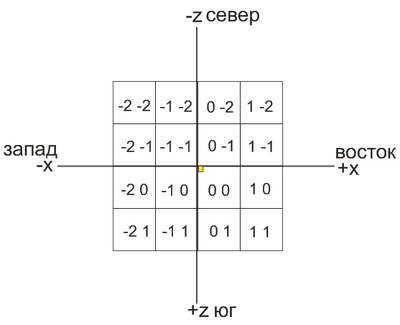
Эти правила показаны на схеме (жёлтый квадратик — начало координат с x=0, z=0):
Применение координат [ ]
В ориентировании [ ]
С помощью трёхмерных координат и координат чанков можно записывать отличительные точки (например, дом, спаун и другие), чтобы не потерять их. Перед игрой подготовьте листочек и ручку, либо делайте снимки экрана (клавиша F2).
В строительстве [ ]
Измерение прямых линий [ ]
Чтобы измерить длину горизонтального проложения, надо отметить координаты X и Z начальной и конечной точек линии. Далее определяем, координаты какой оси изменились. Например, если показания равны x1=10, z1=24; x2=10, z2=30, то изменились координаты по оси Z, по ним и будем отмерять длину. Формула имеет вид:
l=|k1-k2|+1
Где k1 и k2 — изменённые координаты.
Или, словами, сумма абсолютной величины разности первой и второй координат и единицы. Единица добавляется, потому что в координатах не просчитывается ещё один блок. Подставляем значения из примера в формулу, получаем:
l=|24-30|+1=6+1=7 блоков — длина проложения.
Выравнивание поверхности [ ]
Чтобы сделать опорные точки, до высот которых надо разровнять поверхность большой площади, можно определить их координаты Y. Если высоты не совпадают, значит одну из опорных точек надо опустить или поднять до нужного уровня. Желательно эти точки помечать отличными от местности блоками, например шерстью, для их отличия и лучшей видимости.
Нахождение высоты с помощью угла [ ]
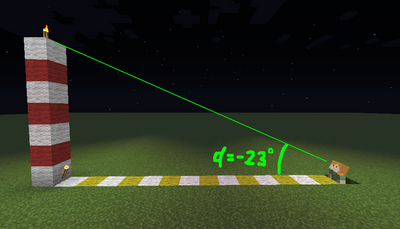
Внимание! Этот метод не является точным. В любом случае, будет погрешность. Например, нам надо найти высоту столба h, не поднимаясь на него. Для этого, на расстоянии в несколько блоков от столба надо вырыть углубление в 1 блок. Игрок садится в него, и направляет свой взгляд на самую вершину столба. Находим вертикальный угол α. Далее, с помощью трёхмерных координат считаем расстояние от столба до ямки l. Итак, чтобы рассчитать приблизительную высоту столба, пользуемся формулой:
h=l*tg|α|
Или, словами, делим длину горизонтального проложения на тангенс разности 90° и абсолютной величины вертикального угла.
Например, l=15 и α=-23 (см. рисунок ниже).
Тогда высота столба будет равна:
h=15*tg|-23°|=15*tg23°=15*0,43=6,45 блоков, округляем в большую сторону и того получаем 7 блоков (см. рисунок).
См. также [ ]
Примечания [ ]
- ↑ Например, x=511.23; y=-409; z=0.
- ↑ «+y» означает, что высота повышается относительно игрока, «-y» обозначает понижение высоты относительно игрока.
 Java Edition