Цвета
Цвета в никах игроков — это способ самовыражения за счёт пёстрого ника в игре. Сделать себе цветной ник несложно — нужно только знать структуру.
Содержание
Обычные цвета
Простые цвета — это те цвета, которые можно перевести с английского на русского. Например, [red]nickname. Слово nickname в таком случае будет красным.

Синтаксис записи цветного ника очень простой. Просто пишете в квадратных скобках название цвета на английском, и текст написанный далее будет виден таким цветом.
HEX цвета
Сложные и наиболее часто применяются в создании модификаций.Например, [red] аналогичен [#FF0000]. HEX можно использовать в том случае, если для необходимого цвета нет определённого названия, и Вы хотите сделать свой уникальный. Примеры сайтов, где Вы можете выбрать понравившийся вам цвет:
Интересные скобочки
В чате
Чтобы снять цвет и сделать текст дальше можно использовать []. Если использовать это после цвета. следующий текст будет белого цвета.
Чтобы не писать цвет из ника в чат можно использовать [] после цвета, в таком случае будет первый заданный цвет. А если написать [][] то будет второй цвет и так далее.
Если у Вас никнейм содержит два цвета, то [][][][] даст цвет из квадратика, который находится справа строки для ника, а [][][][][] даст белый цвет.
В нике
Квадратные скобки в нике немножко не так работают как в чате.
Если у Вас в никнейме на конце будет [] то вы получите первый цвет из ника.
Если у Вас в никнейме на конце будет [][] то вы получите «хамелеона», который в чате будет одного цвета, а в списке игроков другого. (Если ваши цвета не совпадают с цветом квадрата)
Как сделать разноцветный ник в tub


| 1,555 | уникальных посетителей |
| 42 | добавили в избранное |

Шрифты:
<font=Bangers SDF>Ваш никнейм
<font=LiberationSans SDF>Ваш никнейм
<smallcaps>Ваш никнейм
Прочее:
<i> Выделяет текст курсивом.
<s> Зачёркивает текст.
<u> Подчеркивает текст.
<sub> Сильно уменьшает текст.
<rotate=Число> Поворачивает текст (На скрине ниже указано число 15)
— При вводе кода цвета, ОБЯЗАТЕЛЬНО нужно ставить <# >, иначе ничего не произойдёт.
— Цвета можно вводить прям так — <#red> <#yellow>.
— Цвета можно сокращать, к примеру вместо <#000000> можно ввести <#000>, эффект так же сохранится.
— Stick Fight Не воспринимает большинство оттенков цветов, к примеру большинство оттенков синего, он сделает просто синим.
— Можно красить разные части никнейма, к примеру перед первой частю ника написать один код цвета, а перед второй частью никнейма написать другой код цвета
Как сделать разноцветный ник в tub
Чего только не придумывают игроки, чтобы на фоне остальных выглядеть нестандартно. Одним из таких нововведений стал цветной ник. В этой статье мы расскажем, как его сделать.
Как сделать цветной ник в Стандофф 2
На самом деле такой никнейм сделать очень просто. Первое, что вам нужно, это кликнуть на панель со своим ником в профиле. Далее:
- Удаляем оттуда свой ник.
- Вводим следующий текст:
<color=red> (желаемый никнейм) </color>
Теперь ник будет красным.
Пример цветного ника
Мы покажем два никнейма, которые вы можете использовать прямо сейчас в своем профиле. Это красный и цветной.
Красный
Вводим в строку со своим ником:
Теперь даже у вас в профиле будет отображаться «Никнейм» красного цвета.
Разноцветный
С этим немного сложнее, поскольку вам нужно знать остальные цвета. Пример:
По итогам мы видим ник, в котором:
- F — красная.
- lic — фиолетовые.
- k — синяя.
Это никнейм «Flick», который в игре будет разноцветным.
Как сделать цветной текст в Стандофф 2
С текстом это работает точно также, как и с никнеймом. Например, нам нужно написать фразу: «Сдавайтесь! У нас есть крутые скины, а у вас даже голды нет». Вводим в чат:
<color=red>Сдавайтесь! </color><color=green>У нас есть крутые скины, </color><color=magenta>а у вас даже голды нет</color>
По итогу получается:
- Сдавайтесь! — будет красного цвета.
- У нас есть крутые скины, — будет зеленого цвета.
- а у вас даже голды нет — будет написано синим
Если вы хотите «зашить» в такое сообщение ссылку на свой твич или ютуб, или просто привлечь внимание, то не забывайте после каждого участка текста разного цвета ставить пробелы, а то будет выглядеть некрасиво.
Важно! Цветов гораздо больше, но для того, чтобы их узнать стоит поэкспериментировать
Как сделать разноцветный ник, писать в чат цветные сообщения и смайлы в Mindustry

Чтобы посмотреть видео гайд, кликните по изображению выше.
Описание видео гайда
В этом видео гайде для новичков и опытных игроков по игре Миндастри вы узнаете о том, каким способом можно сделать разноцветный ник, как начать писать в чат сообщения цветными текстом и как в нем же использовать смайлы и изображения в Mindustry.
Скачать программу для закрашивания текста в градиент вы можете по этой ссылке.
Скачать готовую схему разных цветов в Mindustry
Содержание видео гайда
- 00:00 — Разноцветный ник.
- 05:52 — Пишем в чат любым цветом.
- 07:05 — Красивые сообщения.
Текст видео гайда (субтитры)
Restore у микрофона, а это значит сегодня у нас опять новое видео в этом видео мы рассмотрим сразу три небольших темы, но достаточно прикольных первая тема это как сделать разноцветные ник вторая тема мы будем писать в чат любым цветом и третья тема мы будем делать красивые сообщения если мы нажмем играть сетевая игра, то вверху появится наш ник, то есть мы здесь должны написать свое имя и на выбор у нас есть 16 цветов, но на самом деле в игре их практически бесконечное количество вот я здесь поставил небольшую схему, и здесь я добавил некоторое количество цветов достаточно прикольных, и они все разные может показаться то что они одинаковы, но они разные и так давайте возьмем мой ник мой ник выглядит следующим образом он напоминает лака России белый синий красный для того, чтобы нам разукрасить наш ник мы должны в квадратных скобках написать название цвета на английском языке вот здесь я вам уже некоторые цвета указал именно название этих цветов на английском языке все что будет написано после квадратных скобок будет того цвета, который указан именно в скобочках.
Итак, поехали я вам покажу как это работает берем сообщение пишем сюда свой ник, который вы хотите себе на сервере мой ник и to restore вот так нажимаем на кнопку «Oк» смотрим изначально цвет устанавливается в белый цвет, но у меня вот такой он дай разукрашенный, что для этого нужно, чтобы разукрасить ночник мы должны в начале тех буков, которые мы будем красить указать цвет первые две буквы будут белого цвета для этого делаем вот такие квадратные скобочки надеюсь на монтаже я вам увеличу, чтобы было лучше видно и пишем название на английском языке, то есть белый цвет это white отлично первые две буквы у нас будут белого цвета третья четвертая пятая буква они будут у нас синего цвета для этого мы пропускаем вот так две буквы рисуем опять две квадратные скобочки квадратных скобках пишем название нашего цвета синий это значит blu и получается то что у нас буквы S t u будут синие и последние две буквы и вот такая вот еще черточка они будут красные для этого мы должны после вот этих наших 3 синих буков поставить еще квадратные скобочки и написать red, то есть красный и нажать ok проверяем, и это работает можно взять абсолютно любой цвет вот вам тут для примера их очень много, но и есть подводные камни смотрите вот есть такой вариант моего ника бело-сине-красный, а есть еще такой цвет градиент вот оно, что смотрите и вроде выглядит классно.
Да, но restore почему ты не использую и же градиент, а все дело именно в том, что игровой ник должен содержать не больше 30 символов в этом сообщении именно вот этих символов меньше чем 30, а если мы зайдем вот сюда и посмотрим, то есть здесь их получается гораздо больше, и поэтому я не могу такой ник написать, но если ваш ник короче, то возможно у вас получится это сделать, допустим, если у вас ник состоит из четырех букв, то есть некоторым, в этом случае повезет, а некоторым нет мой ник слишком длинный когда моего вот так перекрашиваем он получается слишком огромную здесь больше 30 символов самой глазастые могли заметить здесь мы писали название цвета именно на английском языке, и он у нас красился в именно в тот цвет, который мы указывали наши буквы красились в тот свет, но здесь же непонятные какие-то символы иероглифы в квадратных скобочках если приглядитесь это так называемый hex цвет.
И вот как раз таки вот этих hex цветов просто огромнейшее количество я оставлю вам ссылку на эту страничку в описании если захотите зайдете и посмотрите вот здесь указан этот hex, то есть вот он и именно вот этот hex нужно в квадратных скобочках писать либо на звание с самого цвета в квадратных скобочках вот здесь надеюсь это понятно.
И смотрите, как их много их просто очень много цветов если вам будет мало тех цветов, которые я, то вам добавил, то вот здесь их просто за глаза здесь все цвета радуги, допустим, если мы хотим ночник одного цвета, но именно того, которого нет да, у нас в стандартном выборе цветов, допустим, циан мы можем также написать наш ник поэкспериментируйте у вас получится вот изначально он белый и в самом в начале мы должны указать квадратные скобочки написать циан, и тогда все буквы будут окрашены именно в тот цвет, который мы выберем и я уже показал да как можно разукрасить.
А что касается градиент от у меня лично не получилось его написать, потому что больше 30 символов, но если ваш не короче, допустим, из четырех букв, но я уже проекта сказал вас может это получится у меня по моему помещается только арест или restore что-то типа того и так следующая тема мы пишем в чат любым цветом для этого нажимаем чат я уже весь тестировал изначально наш чат белого цвета когда мы пишем, но мы можем применить именно то же самое мы можем в начале chateau указать квадратные скобки написать название цвета, допустим, это будет у нас лайм, и после квадратных скобок мы уже пишем наш текст, и он будет весь окрашен именно в тот свет.
Ну давайте как пример еще возьмем, но pink, например, также квадратные скобки пинг и пишем уже здесь что-то и наше сообщение окрашивается именно в тот цвет также мы можем ее разным цветом писать, допустим, красный здесь укажем красный, затем у нас пойдет синий будут синий.
И давайте желтый еще yellow здесь напишем желтый и, как мы видим, наше сообщение красная и синяя и желтая и третья тема сегодняшнего видео это красиво и сообщения вы здесь и сообщения написал красивенько и она уже выглядит гораздо лучше чем просто обычный сплошной белый текст думаю, что с цветом понятно, но есть еще одна прикольная фишка мы можем добавлять любой смайлик, который находится любая картинка из базы данных ядра про это тоже очень часто спрашивают у меня на телефоне я не знаю, как это сделать, но с компьютера это делается следующим образом мы выбираем то что мы хотим, допустим, этот циклон нажимаем левый SHIFT и тыкай мышкой вверху появилась скопирована и уже заходим в сообщения и клавишами контур в вставляем нашу картинку нажимаем на кнопку «Oк» и у нас уже здесь появляется картинка ну и после нее мы можем что-то написать как пример это циклон хорошо и уже сообщение у нас выглядит достаточно приятно и так же все вот эти картинки абсолютно любые мы можем вставлять и в наш ник, и он будет еще красивее, но если вам это нужно, в принципе как-то так как-то так в описании я вам добавлю вот эти цвета им на схему кому надо возьмете также там будет ссылка на сайт, где я вам показал уже именно hex цвета, где их просто очень много и.
Также если хотите я вам могу добавить ссылку на программу, которая делает именно градиент из вашего ника вот так она выглядит здесь мы пишем любой текст давайте напишем, опять же, наш ник restore выбираем первый цвет в начале нашего дни к пускай будет как пример зеленый и в какой цвет должно переливаться именно такой цвет будет называться градиентом и пускаем будет красный нажимаем вот эту кнопку и копируем вот это копия заходим в игру и уже вставляем то что получилось и смотрим и наш ник перекрашивается и зеленого в красный цветами можно поиграться вот это выглядит достаточно красиво ну и.
В принципе на этом все.
На этом все надеюсь видео вам понравилось оно было полезным, и мы сделаем мин до стричь чуть-чуть красивее очень приятно будет когда будешь нажимать клавишу смотреть список игроков и уже там будут красивые ники обязательно ставьте лайки подписывайтесь на канал комментируйте все комментарии я читаю у микрофона был restore увидимся.
Цветные ники, объявления и скорборды 1.9+ без модов и плагинов
Всем привет, сегодня мы будем делать майнкрафт немного краше,сделаем цветные ники,объявления,скорборды без модов и плагинов!
Цветные ники
Делать цветной ник мы будем следующим образом:
1. Создаём игровую команду
2. Добавляем членам команды подсветку ника
3. Добавляем игрока или моба чей ник хотим сделать цветным в неё
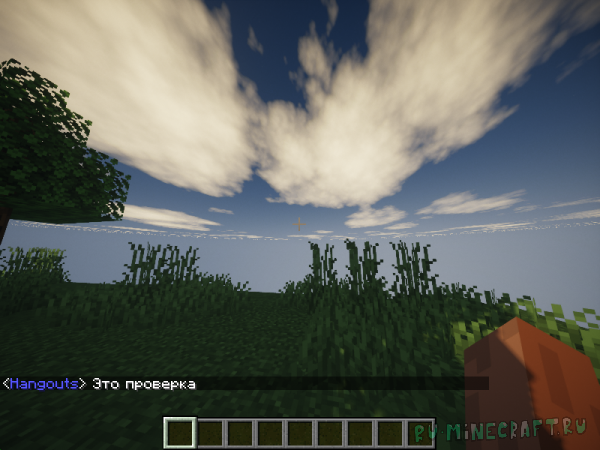
Для начала создаём команду следующей командой:
/team add Blue — Синтаксис /team add «Название команды, т.е любое»
Далее включаем подсветку ника следующей командой:
/team modify Blue color blue — Синтаксис /team modify «Название команды» color «Цвет т.е любой»
Далее добавляем игрока в команду:
/team join Blue Hangouts — Синтаксис /team join «Название команды» «Ник т.е любой»
Цветные объявления (title) в чат
Делать цветное объявление будем следующим образом:
1.Переходим на сайт — генератор цветного кода майнкрафт
2.Пишем,форматируем текст как надо
3.Генерируем команду
4.Копируем и вставляем в майнкрафт
Для начала переходим по данной ссылке
И вместо «Добро пожаловать на Minecraft Tools» пишем текст который нам нужен.
Затем выделяем его, и форматируем как надо.
В нашем случае необходимо задать цвет,нажимаем на спектральный круг (цветной круг) и выбираем необходимый цвет и кликаем по нему
Далее нажимаем «Сгенерировать JSON текст»
Далее копируем полученный код. (Если вы играете на Java Edition то копируйте текст с Java Edition)
И вставляем его в команду объявления, а именно:
/title @a title — Синтаксис /title «Ник» title «Код»
Также стоит упомянуть, что данные коды можно использовать для: «tellraw, названий мобов , и названий скорбордов»
Как сделать цветные скорборды
Как мы будем их делать:
1. Создаём скорборд, в имя которого вставим код с сайта.
2. Добавим игроков чей скор должен быть цветным в цветовую команду
3. Выводим скорборд
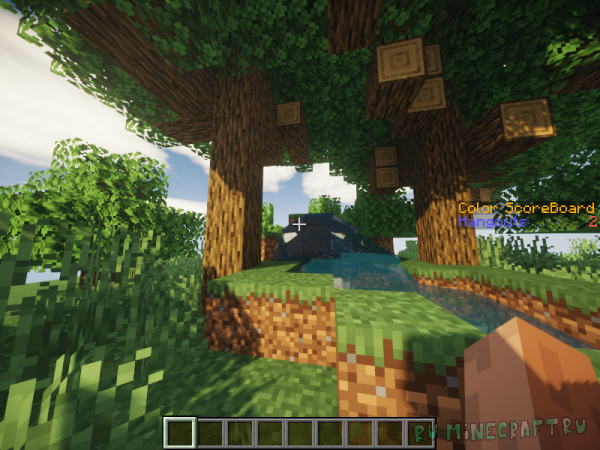
Начнём же.
Для начала создадим скорборд данной командой:
/scoreboard objectives add ColorScoreBoard dummy — Синтаксис /scoreboard objectives add «Название скорборда в файлах т.е с помощью этого названия мы будем получать доступ к данному скорборду» «Что будет исчислять, в моём случае dummy т.е ничего,и я сам буду добавлять очки» «Название которое будет отображаться»
Далее если мы хотим сделать игрока чей ник будет отображаться в скорборде цветным,просто добавляем его в цветовую команду, как я рассказывал выше.
Так как я выбрал критерий dummy то-есть я сам буду добавлять очки, я пишу команду:
/scoreboard players add Hangouts ColorScoreBoard 1 — Синтаксис /scoreboard players add «Ник» «Название скорборда» «Число очков»
И последним делом выведем скорборд командой:
/scoreboard objectives setdisplay sidebar ColorScoreBoard — Синтаксис /scoreboard objectives setdisplay «Куда выводим,в моём случае sidebar» «Название»
Как сделать разноцветный ник в tub
Всем привет, сегодня мы будем делать майнкрафт немного краше,сделаем цветные ники,объявления,скорборды без модов и плагинов!
Как в Бравл Старс сделать разноцветный ник?
«Brawl Stars» представляет собой мобильную онлайн игру в жанре «action», приносящую удовольствие десяткам тысяч игроков. Путешествуя в этой увлекательной вселенной, можно заметить, что никнеймы некоторых игроков выделяются из общей массы. Как они смогли изменить стандартный цвет своего ника?
Особенности смены цвета ника в игре Бравл Старс
На начальном этапе в функционале платформы нет возможности придать нику цветовую окраску. Но зачастую, в игре можно встретить пользователей с цветными никами. Как они это сделали?

Данное преимущество приобретают, используя тег языка html «…<c/c>», дающего возможность сменить цвет ника на один из 9 цветов палитры, или любой другой.
Условия использования тегов:
- Использование латиницы, при введении тега;
- Количество символов в нике должно быть меньше семи (ранее не более 4-х);
- Менять цвет можно лишь один раз, оставаясь с никнеймом вида: Tome<c/c>. Учтите, что в «Clash Royale» теперь действуют аналогичные условия окраски.
Перед сменой окраски, вам следует взвесить все риски, так как добавление в ник лишних символов может снизить его презентабельность. Точно ли вам так важна смена цвета?
Если вы смогли соблюсти все вышеперечисленные условия, то можно приступить к процессу окраски никнейма.
Как получить цветной ник в Бравл Старс?

Алгоритм смены никнейма:
- Зайдите в панель настроек и выберите функцию «Смена имени»;
- Введите свой новый никнейм;
- С обеих сторон от введенного «имени» — вставьте знаки «<» и «>», отвечающие за смену цвета;
В результате в строке должна быть надпись следующего формата:
На месте «x» должна быть цифра, обозначающая один из ниже представленных цветов:
- коричневый – 9;
- розовый — 8;
- желтый — 7;
- фиолетовый — 6;
- аквамариновый — 5;
- синий — 4;
- зеленый — 3;
- красный — 2;
- серый – 1.
Как получить радужный ник в Бравл Старс?
Раньше подобный эффект можно было получить только при использовании специализированных тегов в поле смены никнейма. Как правило, в результате получался неприглядный ник, который нельзя потом исправить.
Разработчики, со временем, дали возможность выбора цвета в панели настроек. Было предоставлено 12 цветов для изменения окраса ника.
Далее появился приватный сервер, позволяющий поставить радужный ник обладателям премиум-аккаунта. Данная новинка стала популярной у специалистов по модам, которые начали использовать градиенты при создании ника.
После выхода второй части игры «Лето монстров», появилась на официальных сайтах платная функция для смены никнейма на радужный. Для этого необходимо приобрести «золотой» пропуск в «Бравл Пасс», состоящий из 169 геймов. После совершения покупки – градиенты создадут нику переливающийся эффект. По окончанию сеанса игры никнейм возвращается в исходный цвет.
Другие варианты для смены цвета ника в Brawl Stars
Существует еще несколько малопопулярных вариантов смены цвета:
- Первый цвет стандартизованный, второй — изменённый. Таким образом, вы основание и дополнительную часть ника закрасите разными цветами. Тег для осуществления операции:
В данной ситуации «St» — будут базового цвета , а символы «ar» приобретут зеленый окрас.
- Сочетание 3-х цветов в одном никнейме. Тег для создания 3-цветной гаммы: ICE. Буква «I» белого цвета, C – синего, E – красного.
- HTML-палитра.
Вам необходимо записать код выбранного цвета вместо цифры цвета из HTML-палитры.

Один из возможных вариантов:
В данном случае никнейм «ICE» приобретет окрас кодификации ff8800. Вы сможете поэкспериментировать с палитрой цветов, получив необычные сочетания.
Заключение
Вы можете сделать ник цветным, посредством тега «HTML». При использовании данного тега, вам будет доступен спектр из 9-ти цветов, среди которых вы можете выбрать наиболее подходящий вашим предпочтениям. Стоит помнить о том, что возможность изменения никнейма предоставляется на данной платформе всего один раз.
Как сделать цветной ник в Minecraft PE

Всем привет! В этот раз я хочу написать очень большую и объемную статью о том, как сделать цветной ник в Minecraft PE. И так! Для начала давайте подумаем, зачем нам это надо? Ну, к примеру, на тот момент когда я интересовался этим, мне очень хотелось выпендриться перед друзьями, сделать то, чего не могут они. Я в своем классе был разносчиком информации о Minecraft PE, все узнавали именно от меня о выходе новой версии, багах и новостях.
Как сделать цветной ник с помощью BlockLauncher?
Для начала давайте зайдем в игру. Теперь посмотрите на свой ник, он не цветной, ведь так? Хорошо, теперь сверните майн и зайдите в файловый менеджер (я буду делать с помощью ES Менеджера). Теперь делаем по списку:
- Мы должны найти папку «games«. Нажимаем на нее и нам выводится содержимое папки. У меня там еще одна папка под названием «com.mojang». У вас должно быть так же.
- Нажимаем на папку. Теперь у нас высветилось уже 2 раздела ( папки «minecraft pe» и «minecraft Worlds» ). Нажимаем на каталог «minecraft pe«.
- В этом разделе 3 файла: «clientid.txt«, «external_servers.txt» и «option.txt«. Нажимаем на файл «option.txt» если вас спросят «С помощью какой программы открыть файл?» , выберите какой нибудь блокнот.
- Теперь мы должны найти строку с таким содержанием: « mp_username: ВашНик » . Нашли? Отлично! Теперь вы должны определиться каким цветом будет ваш ник, цветов всего 10, поэтому выбор будет небольшим.
Вот список цветов в Minecraft PE:
- Черный;
- Синий ;
- Зеленый ;
- Бирюзовый ;
- Красный ;
- Фиолетовый ;
- Оранжевый ;
- Светло-серый ;
- Темно-серый .
- Голубой ;

Вы можете добавить эту страницу в закладки и подсматривать на номера нужных вам цветов. Вы уже определились с цветом? Теперь самое важно! Нам нужно сделать ник цветным. Для этого, ставим курсор на, найденную нами ранее, строку ( mp_username: ВашНик ) между двоеточием и вашим ником. Далее пишем знак параграфа § Да да! Именно параграфа! Если вы не смогли найти у себя на клавиатуре кнопку параграфа, то просто скопируйте с сайта и вставьте в документе. Теперь пишем цифру нужного вам цвета, в моем случае это 2 ( зеленый цвет ). Сохраните документ. Теперь ваш ник должен выглядеть вот так в текстовом документе:

И вот так в игре:

На этом все, теперь вы тоже знаете как сделать цветной ник с помощью BlockLauncher. Да, кстати, с помощью этого способа вы также сможете писать в чат цветным текстом. Не забывайте рассказывать друзьям, ставить лайки и подписываться на нашу группу ВКонтакте vk.com/minemikru. До скорых встреч!


(Всего 14 голосов. Рейтинг: 3,43 из 5)
Как получить цветной ник на сервере «Майнкрафт»
Для игры, основанной на творчестве, Minecraft может быть довольно скучным, когда дело касается имен игроков. Однако вы можете немного развлечься с помощью плагина для псевдонимов. Помимо предоставления вам возможности давать псевдонимы себе и другим игрокам, плагин псевдонимов также позволяет вам использовать специальные коды для отображения вашего псевдонима до 16 цветов, добавляя индивидуальность и стиль подписи.
Загрузите и установите один из многочисленных плагинов для создания псевдонимов Minecraft. В разделе «Ресурсы» этой статьи есть ссылки на три популярных варианта.
Доступ к командной строке Minecraft. Введите соответствующую команду, чтобы активировать функцию псевдонима. Эта команда может отличаться в зависимости от вашего конкретного плагина, но обычно используется команда «/nick».
Вставьте пробел после команды «/nick». Введите «&», а затем число от 0 до 9 или букву от a до f. Эта комбинация из двух символов является кодом, определяющим цвет псевдонима.
& 0 черный и 1 темно-синий и 2 зеленый и 3 темно-бирюзовый и 4 темно-красный и 5 фиолетовый и 6 золотой и 7 серебряный и 8 темно-серый и 9 синий
& a зеленый & b голубой & c красный & d розовый & e желтый & f белый
Введите выбранный псевдоним сразу после цветового кода. Например, вся последовательность должна выглядеть так: «/ник и 5 ник». В этом примере кода ваше имя будет отображаться как «Псевдоним» и будет окрашено в фиолетовый цвет.
Нажмите кнопку «Return» или «Enter». Теперь ваш ник в Minecraft должен отображаться закодированным цветом.
Советы
Используйте цветовые коды, чтобы отличать свой ник от других игроков, чтобы сделать его в игре за разговорами легче следить.
Выделите псевдонимы оппонентов цветом, чтобы сгруппировать их по определенным категориям, например друзьям или соперникам, чтобы сразу предоставить ценную информацию.
Вы может использовать более одного цвета в вашем нике. Просто добавьте новый код для каждого желаемого цвета. Например, команда «/nick & 5Nick & 6name» создаст двухцветный псевдоним с фиолетовым «Nick» и золотым «name». Вы даже можете использовать разные цветовые коды для каждой буквы. Команда «/nick & 1N & 2i & 3c & 4k & 5n & 6a & 7m & 8e» создаст эффект радуги.