Автокликер дота 2

Автоклик – это настройки управления мыши, при которой одно физическое нажатие и зажатие правой кнопки приведет к череде автоматических сигналов вместо одного. Такие клики происходят с определенным механическим интервалом, однако он настолько невелик, что обычном игроку потребуется значительное количество усилий и концентрации, чтобы добиться подобного результата. Автокликер нужен для упрощения поднятия рун, снятия лишних нагрузок с пальцев руки, улучшения ластхита. Это абсолютно легальный бинд, что облегчает игру и позволяет поднять свой средний уровень игры. С автокликером больше шансов поднять руну на начало игры, появляется маневр для добивания союзных и вражеских крипов, а также в длительных сеансах игры в доту уменьшается нагрузка на пальцы, что задействуются при нажатии правой клавиши мыши. Вот основные способы установки автокликера:
- Dota 2 Utilities – это сторонняя программа, что может искать и принимать игру за пользователя, а также биндить на определенные клавиши разные внеигровые действия, будь то быстрый выход из доты и тому подобное. В утилиту вшит автокликер, что позволяет упростить нажатие правой кнопки мыши. Эта программа значительно упрощает поиск игры, так как теперь появляется возможность отойти и не пропустить найденный матч.
- Зайти в библиотеку Steam, нажать правой кнопкой мыши на значок доты. Выбрать свойства и установить параметры запуска. Пропишите –console. Зайдите в саму доту 2 и вызовите консоль на тильду по умолчанию. Пропишите в строке ввода команду dota_player_auto_repeat_right_mouse 1. Эта команда позволяет установить автоклик на техническом уровне, не прибегая к настройкам игры и сторонним утилитам.
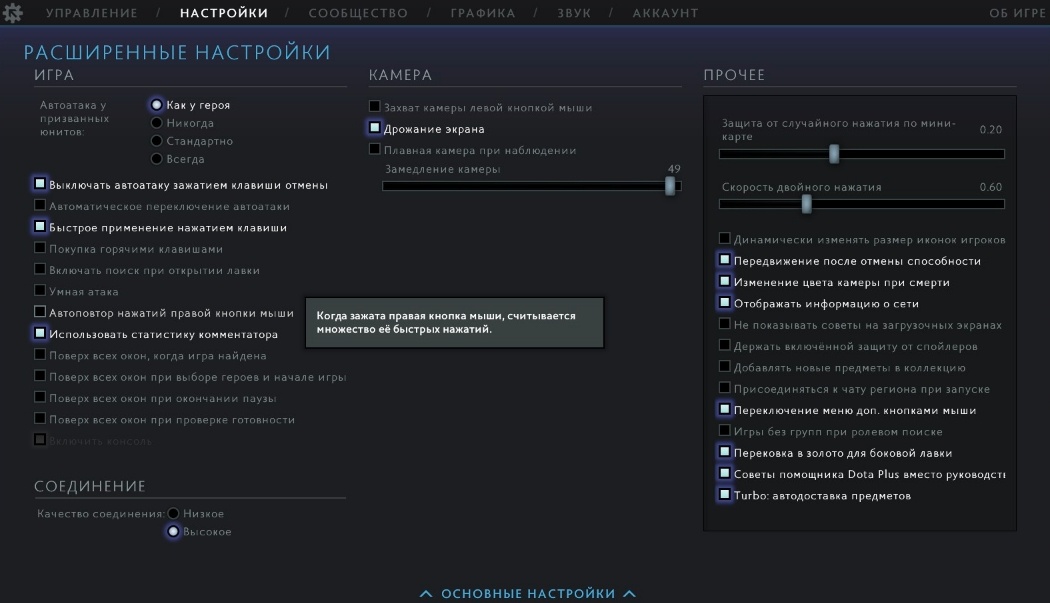
- Способ через настройки доты 2. В главном меню игры зайдите в настройки, затем выбираем «расширенные настройки». Здесь будет пункт «Автоповтор нажатий правой кнопкой мыши». Выбираем его. Этот способ дает аналогичный результат предыдущему, однако значительно проще в реализации.

С помощью автокликера игрок сможет не пропускать руну в начале игры, улучшить свой скилл ластхита, получить дополнительное преимущество в виде отсутствия необходимости часто нажимать правую кнопку мыши.
Автокликер дота 2

Программа имеет название Dota 2 Utilities, состоящее не исключительно из функции авто принятия игр, но и дополнительных возможностей:
- Accepter – бинд для доты 2 авто клик «Accept».
- QuitRage – надоела катка, или сильно сдали нервы? Помогает в одно мгновение выйти из игры.
- Позиционирование (X/Y) – сами выставляете расположение курсора мышки, для правильного нажатия кнопки «Принять».
- Steam Id Finder – позволяет отыскать игрока по ID в Steam.
- Dotabuff – ищет игрока на сайте со статистикой DotaBuff.
- RoshT – если забываете или не ведете таймер когда пропадает Аегис или может появится Рошан, то программа вам с этим поможет.

Давайте подробнее подойдем к каждой функции:
- Accepter — дополнение, нажимающее «Accept», но улучшенная, работает в любых клиентах.
- QuitRage — если желаете увернуться от слабых игроков, или просто ливнуть из игры – это самое оно. С помощью выставленных ранее сочетаний клавиш, будет доступно одновременно покинуть игру и закрыть клиент.
- Позиционирование (X/Y) – бывает, что у некоторых игроков старые мониторы и разрешение стоит меньше чем обычно, или же шире для этой утилиты, то оно подскажет как забиндить мышку в доте 2 под свой случай.
- Steam Id Finder – ссылка на быстрый и легкий сайт, где сможете элементарно найти нужного игрока по его SteamID.
- Dotabuff – для отслеживания игрока и его статистики, функция перенаправит вас на его страницу.
- RoshT – отображает в всплывающем окне время и информацию о Рошане и точное время исчезновения Аегиса.

Если вам не нравится кликать по одному разу правой кнопкой мыши для передвижения, или плохо работает сама кнопка, то есть консольная команда на много кликов дота 2. Для этого нам нужно зайти в настройки внутри игры, и найти строчку «Консоль», поставить галочку и перейти в назначение клавиш. Там одноименную строку мы биндим под удобную клавишу и перезаходим. Теперь нажали на выставленную кнопку, после чего видим консоль, вписываем туда:
dota_player_auto_repeat_right_mouse 1 что позволит осуществлять много кликов в секунду дота 2, просто зажав ПКМ.
Скачать Ворлд оф Танк можно перейдя по данной ссылке. Из-за санкций РФ пользователей заблокировали, но официальный сайт поменялся, вся инфа по ссылке
Как сделать автоклик в Dota 2
Автокликом в Dota 2 называют многократную регистрацию повторных сигналов кнопки, когда она находится в зажатом положении. Для чего эта функция может быть полезна и варианты ее реализации рассмотрим в этой статье.
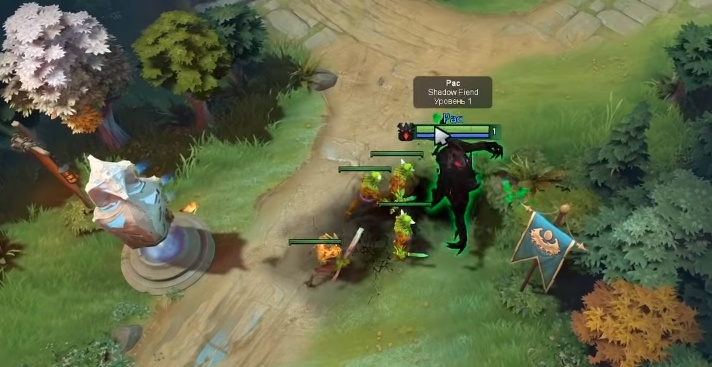
Основные задачи, которые упрощает автоклик в Доте, это подбор рун и блок крипов. Некоторым игрокам так удобнее отдавать команды подконтрольным юнитам, потому что не нужно много раз нажимать клавишу.
Чтобы включить автоклик правой кнопкой мыши не нужно использовать никаких сторонних программ — эта функция есть в расширенных настройках управления Dota 2:
Такой вариант неудобен, если нужно включить и выключить функцию прямо во время игры. Чтобы каждый раз не открывать настройки и не менять их, можно использовать функционал консоли. Например, чтобы привязать переключение автоклика правой кнопкой мыши на клавишу X, нужно открыть консоль Dota 2, вставить туда команду bindtoggle «x» «dota_player_auto_repeat_right_mouse» и нажать Enter. После этого вы сможете менять режим прямо в матче нажатием заданной клавиши.
Этот функционал полностью легален и не дает игрового преимущества. Его стоит использовать в том случае, если такое управление для вас более удобно.
Как убрать задержку между кликами дота 2?
Узнать значение пинга прямо во время матча без дополнительных настроек в Dota 2 просто — откройте чат и введите команду «-ping». В правом верхнем углу игра покажет текущее значение пинга. Время задержки влияет на качество игры, поэтому стоит отнестись к этому со всей серьезностью.
Как покинуть игру в доте 2 через консоль?
Вставьте в строку ввода: say has abandoned the game. The game is safe to leave.
Как сделать быстрый клик в доте 2?
dota_player_auto_repeat_right_mouse 1 что позволит осуществлять много кликов в секунду дота 2, просто зажав ПКМ.
Как уменьшить задержку в доте 2?
Выберите Ближайшие серверы Всякий раз, когда вы играете в онлайн-игру и хотите уменьшить пинг при подключении к игре, самый простой способ понизить пинг – это выбрать серверы, которые находятся ближе всего к вашему местоположению.
Что делать если в доте очень большая задержка?
- Проверить сервер. .
- Посмотреть обновления Steam. .
- Проверить ни идёт ли скачивание каких-либо программ (например, с торрента). .
- Проверить ПК на вирусы. .
- Исправить ошибки реестра ОС.
Как увидеть пинг в дота 2?
- Открываем игру
- Открываем «Настройки» нажав на шестерёнку в верхнем правом углу в главном меню.
- Переходим на вкладку Настройки.
- Отмечаем галочку для пункта Отображать информацию о сети.
Какая нормальная задержка в доте?
Число пинга отражает миллисекунды задержки, пинг в 100 соответствует 0,1 сек задержки. Но хорошим пингом считается 30-50.
Как отключить Автоатаку в доте 2 через консоль?
- Заходим в Dota 2;
- Из главного меню перемещаемся в параметры (шестеренка слева наверху);
- Жмем на вкладку Настройки и в параметре Игра находим Автоатака;
- Готово, ставим галочку напротив выбранного поля.
Как выйти из лобби в доте через консоль?
Горячая клавиша консоли ( ЛКМ ) → Стандартно Ввод con_enable 1. Выйти из игры, удалить значение -console из параметров запуска
Как быстро выходить из доты?
Чтобы выйти во время игры, необходимо нажать на значок стрелки, который находится в левом верхнем углу. Это позволит выйти в главное меню, и получить доступ к настройкам игры. Чтобы выйти окончательно, нажмите на значок в правом верхнем углу.
Как включить авто клик в доте?
Способ через настройки доты 2. В главном меню игры зайдите в настройки, затем выбираем «расширенные настройки». Здесь будет пункт «Автоповтор нажатий правой кнопкой мыши». Выбираем его.
Как быстро использовать способность в доте?
Нажмите в меню на — управление — способности. Выберите «Быстрое» и установите горячие клавиши. Предметы настраиваются рядом со способностями. Теперь, если вы используете, например, Blink Queen of Pain, то он будет использован туда, где находится ваш кусор.
Как включить авто клик?
Активируется программа при нажатие кнопки F8, таким же способом мы останавливаем кликание. Если вам не нравится кнопка F8 можете заменить ее на любую другую в опциях программы. Вот как выгладит сама программа, все очень просто.