Что делать если Fallout 3 вылетает при начале новой игры?
Fallout 3 была выпущена уже относительно давно, но, несмотря на множество обновлений, патчей и дополнений, проблемы с запуском и работой этой игры все еще иногда возникают на абсолютно разных устройствах. Это редко зависит от мощности компьютера, но иногда бывает связано с установленной операционной системой или программным обеспечением. Так давайте же разберем, почему Fallout 3 вылетает при начале новой игры и что можно сделать, дабы воспрепятствовать этому!
Подробнее о вылетах игры
Часть общих вылетов, в том числе и при начале игры, возникают у игроков, использующих Windows 7. Это старая проблема, которая решается буквально за пару минут. Прежде всего, нужно найти корневую папку с игрой (место, куда был установлен Fallout 3), а там отыскать файл для запуска с расширением .exe.
Нажав на него правой кнопкой мыши и выбрав пункт «Свойств», необходимо перейти на вкладку совместимости и найти в списке последнюю доступную версию Windows XP, для которой игра и разрабатывалась изначально. Помимо этого, в общей папке «Мои Документы» нужно отыскать директорию «mygames», а в ней — «fallout».
Внутри будет файл fallout.ini, который необходимо отредактировать при помощи любого текстового редактора наподобие блокнота или Notepad++. Среди множества строчек с различными параметрами в разделе [Generals] понадобится строчка bUseThreadedAi = 0, в которой ноль необходимо заменить единицей. После добавления в файл дополнительной строки iNumHWThreads = 2 большинство проблем с игрой будут решены.
Почему еще может вылетать Fallout 3?
Другой распространенной причиной вылета Fallout 3 при начале новой игры является нехватка файлов шейдеров. Все в том же подкаталоге «Моих Документов» необходимо открыть для чтения файл RenderInfo.txt и запомнить значение, установленное напротив параметра ShaderPackage (условно назовем его Х).
Далее, в текущем каталоге открываем папку «Data», а в ней — «Shaders». Тут необходимо проверить наличие файла shaderpackage0X.spd, где перед расширением должно быть указано вместо X число, которое вы запомнили ранее. Если файл отсутствует, можно скопировать и вставить один из соседних, переименовав его так, как это необходимо.
Также нередко причина аварийного завершения игры таится в неверных параметрах кодеков – наподобие K-Lite Codec Pack. Открыв настройки программы, перейдите к Direct Show Control, найдите строку «don’tuseffdshowin» и нажмите edit. Открыв папку с Fallout 3, выберите лаунчер игры и нажмите ОК.
Если проблема осталась, попробуйте установить другую версию или сборку игры, отключить пользовательские модификации и переустановить ПО, необходимое для запуска игрушки (DirectX и прочее). Теперь вы знаете причины, из-за которых вылетает Fallout 3 при начале новой игры, а также то, как их решить. Так что – вперед и с песней!
Fallout 3 вылетает. Причины проблемы и ее устранение
Несмотря на то, что с момента выхода Fallout 3 прошло уже больше 10 лет, она до сих пор пользуется немалой популярностью. Правда, есть у этой RPG и один существенный недостаток – ее техническая реализация. Так, например, Fallout 3 вылетает, портя тем самым все удовольствие от игрового процесса. К счастью, решить эту проблему можно, и о том, как сделать это, пойдет речь в данной статье.
Первое, что нужно сделать
Прежде, чем приступать к более серьезным способам устранения вылетов, сделайте несколько простых вещей:
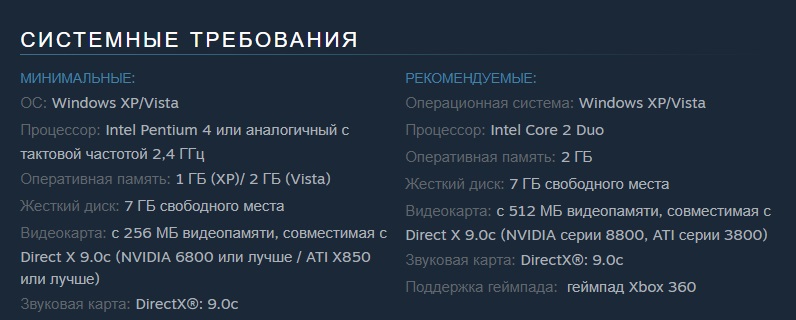
- Убедитесь в том, что ваш компьютер подходит под минимальные системные требования Fallout 3.
- Скачайте и установите последнюю версию драйвера для видеокарты.
- Обновите DirectX.
- Установите Microsoft Visual C++ и NET Framework, если они отсутствуют на вашем компьютере.
- Проверьте свой ПК на вирусы.
- Проведите профилактику жесткого диска (поиск ошибок, дефрагментация и т. д.)
Кроме того, желательно удалить или хотя бы отключить все сторонние программы. Так вы сможете убедиться, что ни одна из них не мешает нормальной работе игры.
Windows 10
Учитывая внушительный возраст игры, неудивительно, что она плохо работает на современных операционных системах. В частности, Fallout 3 вылетает на Windows 10 чуть ли не у каждого второго обладателя этой ОС. Исправить данную проблему весьма сложно, но вы можете попытаться сделать следующее:
- Запустите игру в режиме совместимости с Windows XP. Если это не поможет, попробуйте вариант с «Вистой».
- Используйте оконный режим.
- Запустите Fallout 3 от имени администратора.
Также, если вы используете пиратскую версию игры, попробуйте скачать и протестировать другой репак.
Проблемы с многоядерными процессорами
Еще одна проблема, вытекающая из преклонного возраста игры. Так, довольно часто Fallout 3 вылетает из-за того, что попросту не умеет работать с многоядерными процессорами. Кстати, это же является причиной внезапных зависаний и «тормозов».
Благо, исправить данную проблему несложно. Для этого:
- Пройдите в директорию «Документы\My Games\Fallout 3».
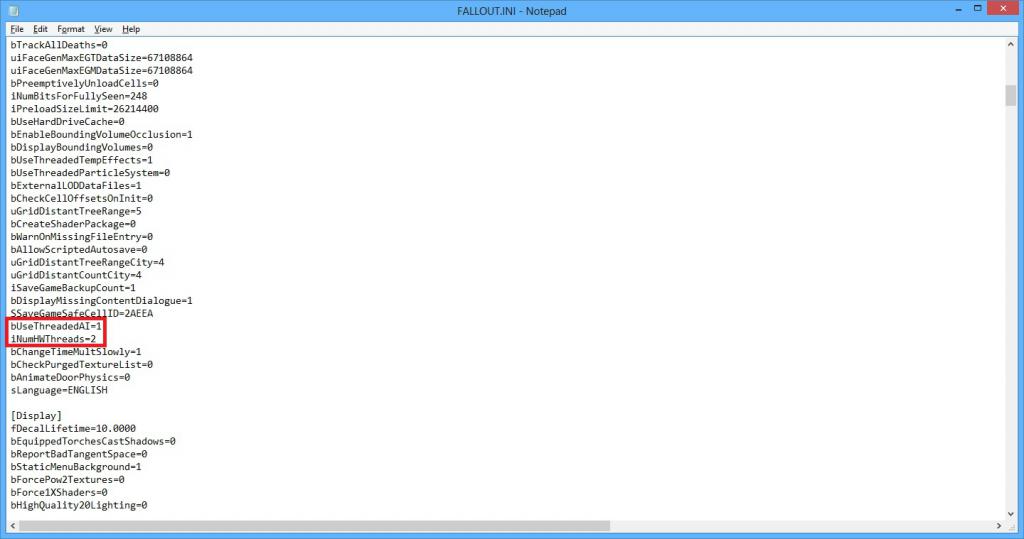
- Найдите файл Fallout.ini и откройте его при помощи блокнота.
- Отыщите строку «bUseThreadedAI=0» (она расположена в категории «General»). Измените значение «0» на «1».
- Добавьте в файл новую строку «iNumHWThreads=2».
- Закройте документ, предварительно сохранив изменения.
Теперь, благодаря проделанным манипуляциям, игра поймет, что у вашего процессора больше одного ядра и начнет работать корректно.
Вылет без ошибки
Причина этой неполадки чаще всего кроется в проблемах с модами. Соответственно, если вы устанавливали какие-либо модификации, вам нужно удалить их, а затем попробовать запустить игру.
Кроме того, убедитесь в том, что у вас установлены все дополнения. Дело в том, что многие моды, при отсутствии DLC, работают некорректно и Fallout 3 вылетает.
Также внимательно прочитайте инструкции к тем модификациям, которые вы используете. Многие из них требуют установки дополнительного программного обеспечения.
Ошибка «d3dx9_38.dll не был найден»
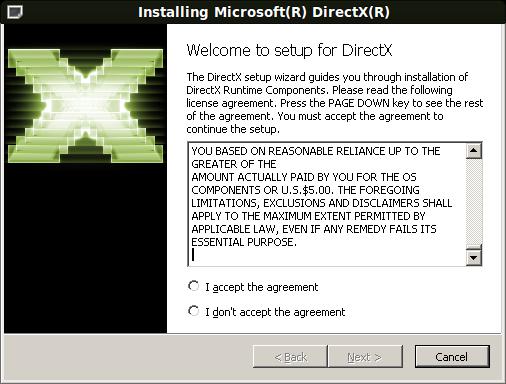
Для того чтобы исправить данную неполадку, вам нужно обновить DirectX, предварительно скачав установочные файлы с официального сайта «Майкрософт». Обязательно дождитесь окончания процесса инсталляции, а затем перезагрузите компьютер и попробуйте запустить игру.
Помимо этого, проблема может возникать у обладателей Windows XP без третьего сервис пака. Для устранения нужно либо установить Service Pack 3, либо скачать файл «d3dx9_38.dll», а затем поместить его в папку с игрой и в директорию «Windows\system32».
Ошибка «xlive.dll»
Такая ошибка хоть и редко, но появляется в том случае, когда Fallout 3 вылетает при новой игре. Причина ее достаточно банальна – отсутствие специальной программы под названием Games for Windows Live. Для исправления ошибки вам нужно скачать данную утилиту с официального сайта.
Здесь надо сказать, что GFWL – это устаревшая программа, которая больше не поддерживается разработчиками. Так что, если вы не хотите засорять свой компьютер ненужными приложениями, вы можете отдельно скачать файл «xlive.dll» и поместить его в директорию с игрой.
Ошибка «Fallout3.exe…»
Довольно редкое явление, но упомянуть о нем тоже надо. Ошибка возникает из-за того, что у вас выставлена ассоциация какой-то программы с файлами, имеющими расширение SPD. В итоге это приводит к тому, что Fallout 3 вылетает при начале игры.
В большинстве случаев SPD ассоциируются с программой QuickTime Player. Соответственно, для устранения проблемы вам нужно либо удалить данную утилиту, либо запустить ее и сделать следующее:
- Откройте категорию «Edit» в главном меню программы.
- Перейдите в раздел «Preferences – QuickTime Preferences».
- Откройте вкладку «File Types».
- Уберите галочку с параметра «SPD Stream descriptor».
- Далее вам нужно сохранить изменения и попробовать запустить игру.
Проблемы со скриптами
Суть этой проблемы заключается в том, что Fallout 3 вылетает в тех местах, где должны начинаться заскриптованные сцены. Например, это может случиться во время родов, дня рождения главного героя, экзамена на «КОЗУ» и так далее.
Лучшим вариантом решения данной неисправности является полная переустановка игры. Однако если это вам не помогает, попробуйте сделать так:
- Отключите антивирус.
- Скачайте программу Fallout Script Extender и установите ее.
- Запустите игру через FOSE.
Кроме того, иногда решить проблему помогает установка официального патча 1.7.
Ошибка «Память не может быть read»
С таким сообщением Fallout 3 вылетает при начале новой игры. Чтобы это исправить, вам нужно отключить службу DEP, воспользовавшись настройками Windows.
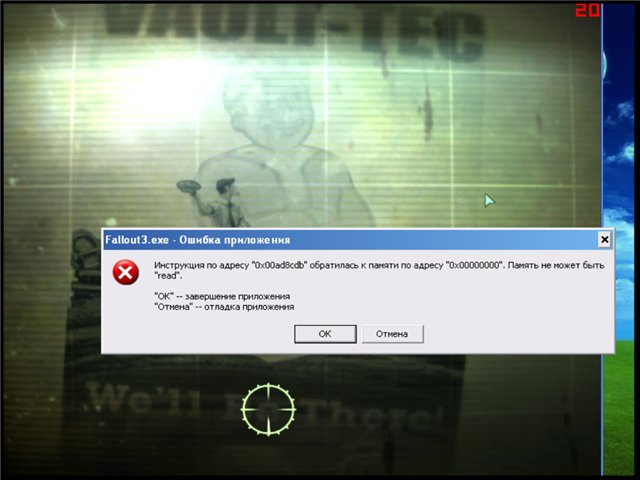
Помимо этого, к возникновению ошибки может приводить то, что игра не умеет использовать больше 2 Gb ОЗУ. Лечится это при помощи программы Explorer Suite. Вам нужно запустить утилиту, указать в ней путь к файлу «Fallout3.exe» и выставить для него параметр «Использование дополнительной памяти».
Розовый экран
Может возникать из-за неправильной установки игры. Для устранения неполадки вам нужно переустановить Fallout 3, обязательно дождавшись полного завершения данной операции.
Кроме того, к проблеме может привести использование разрешения экрана, неподдерживаемого игрой. Просто попробуйте использовать настройки, предлагаемые Fallout 3 по умолчанию.
Что делать если fallout 3 вылетает при начале новой игры
«Почему игра вылетает на рабочий стол?» – этот вопрос уже давно не дает покоя большинству игроков Fallout 3. Сегодня мы попытаемся выяснить основные причины вылета Fallout 3 и разберем возможные ошибки при запуске игры.
Итак, поехали!
Что стоит сделать, прежде всего.
Проверьте, соответствует ли конфигурация вашей системы официальным требованиям. Возможно, пора сделать upgrade?
Установите последнюю версию драйверов на ваше оборудование. Также установите свежие версии DirectX, .NET Framework, XLiveRedist (Клиент Games for Windows LIVE) и VCRedist, часто ошибки возникают именно из-за этих библиотек. Если у вас видеокарта от Asus, проверьте установелнны ли приложения ASUS SMART DOKTOR, REGISTRED ONLINE и GAMERS OSD. Если это так, удалите их =) 
Если Fallout 3 вылетает при запуске.
Fallout 3 вылетает без ошибки
Выделяем ярлык игры, вызываем контекстное меню и заходим в свойства. Переходим на вкладку «Совместимость», ставим галочку напротив «Запустить программу в режиме совместимости с», выбираем в выпадающем списке Windows 2000. Пробуем запустить.
Если запускаем Fallout3 и видим розовый экран
Скорее всего, розовый экран связан с неправильной установкой игры, а именно с файлом textures.bsa. Переустановите игру и дождитесь полного завершения установки (Ни в коем случае не завершайте процесс во время удаления временных файлов!).
Если не помогло, возможно на жестком диске есть поврежденные сектора. Проверьте диск на наличие ошибок.
Ошибка «Приложению не удалось запуститься, поскольку d3dx9_38.dll не был найден»
Скорее всего, установлена устаревшая версия DirectX. Обновите DirectX и попробуйте запустить игру.
Ошибка «Приложению не удалось запуститься, поскольку xlive.dll не был найден» или «Порядковый номер 5360 не найден в библиотеке DLL xlive.dll»
Скачайте и установите новую версию XLiveRedist.msi (Games for Windows LIVE) с официального сайта Microsoft.
“Ошибка приложения Fallout3.exe… AppName: fallout3.exe AppVer: 1.0.0.xx ModName: fallout3.exe ModVer: 1.0.0.xx Offset: 00xxxxxx…”
Возможно, у вас стоит ассоциация файлов с расширением *.spd с какой-то программой. Чаще всего такие файлы ассоциируются с QuickTime, если это ваш случай (файлы можно посмотреть в Fallout 3\Data\Shaders), выполните следующие действия:
Откройте QuickTime Player, далее идем в Edit->Preferences->QuickTime Preferences->File type. Убираем галочку с Streaming/SPD Stream descriptor. OK. Теперь пробуем запустить игру. Если у вас не установлен QuickTime, проверьте, возможно, какое-то другое приложение ассоциировано с spd файлами?
Если Fallout 3 вылетает при начале новой игры или во время самой игры.
Ошибка «Приложение fallout3.exe выполнило недопустимую операцию и будет закрыто»
Возможно, в папке с игрой отсутствует один из архивов с шейдерами. Откройте файл «Мои документы\My Games\Fallout3\RendererInfo.txt». Найдите там параметр Shader Package и запомните число x, которое стоит напротив него. Теперь идем в «Fallout3\Data\Shaders» и смотрим, есть ли там файл shaderpackage0x.spd? Если нет, то копируем любой другой файл из этой папки и переименовываем его в shaderpackage0x.sdp.
Если у вас установлен набор кодеков на подобии K-Lite Codec Pack, одной из причин вылета может быть ffdshow.
Зайдите в настройку кодека. Выберете DirectShow Control. Находим «don’t use ffdshow in» и нажимаем на кнопку edit. Открываем папку с Fallout 3, выбираем fallout3.exe и жмем OK.
Ошибка «Инструкция по адресу “0x00xxxxxx” обратилась к памяти по адресу “0x00xxxxxx”. Память не может быть “read”»
Попробуйте отключить службу DEP в Windows.
Для XP:
Включите отображение скрытых системных файлов и найдите на системном диске файл boot.ini. Откройте его и установите значение noexecute=AlwaysOff. У вас должно получиться примерно следующие:
[operating systems]
multi(0)disk(0)rdisk(0)partition(1)\WINDOWS=”Microsoft Windows XP Professional RU” /noexecute=AlwaysOff /nopae /fastdetect
Перезагружаемся.
Для Vista и Win7:
Нажимаем сочетание клавиш Win+R или находим в пуске «Выполнить». Пишем cmd, жмем Enter. Вводим команду «bcdedit.exe /set
Если Fallout 3 виснет в помещениях
Чаще всего эта проблема проявляется на 4-х ядерных процессорах. Попробуйте следующие:
Если у вас Windows XP, установите обновление WindowsXP-KB896256-v4-x86-RUS, оно решает проблему со снижением производительности системы на некоторых процессорах.
В *.ini файлах FALLOUT и FalloutPrefs, которые находятся по адресу “Мои документы\My Games\Fallout3\” найдите строку bUseThreadedAI=0 и замените её на bUseThreadedAI=1, ниже этой строки допишите строчку iNumHWThreads=2, выглядит это примерно так:
[General]
…
bUseThreadedAI=1
iNumHWThreads=2
…
Это должно решить проблему с зависанием Fallout 3 в зданиях и прочих помещениях.
Довольно редкое явление, но упомянуть о нем тоже надо. Ошибка возникает из-за того, что у вас выставлена ассоциация какой-то программы с файлами, имеющими расширение SPD. В итоге это приводит к тому, что Fallout 3 вылетает при начале игры.
В большинстве случаев SPD ассоциируются с программой QuickTime Player. Соответственно, для устранения проблемы вам нужно либо удалить данную утилиту, либо запустить ее и сделать следующее:
Откройте категорию «Edit» в главном меню программы.
Перейдите в раздел «Preferences – QuickTime Preferences».
Откройте вкладку «File Types».
Уберите галочку с параметра «SPD Stream descriptor».
Далее вам нужно сохранить изменения и попробовать запустить игру.
Проблемы со скриптами
Суть этой проблемы заключается в том, что Fallout 3 вылетает в тех местах, где должны начинаться заскриптованные сцены. Например, это может случиться во время родов, дня рождения главного героя, экзамена на «КОЗУ» и так далее.
Лучшим вариантом решения данной неисправности является полная переустановка игры. Однако если это вам не помогает, попробуйте сделать так:
Отключите антивирус.
Скачайте программу Fallout Script Extender и установите ее.
Запустите игру через FOSE.
Кроме того, иногда решить проблему помогает установка официального патча 1.7.
Ошибка «Память не может быть read»
С таким сообщением Fallout 3 вылетает при начале новой игры. Чтобы это исправить, вам нужно отключить службу DEP, воспользовавшись настройками Windows. 
Помимо этого, к возникновению ошибки может приводить то, что игра не умеет использовать больше 2 Gb ОЗУ. Лечится это при помощи программы Explorer Suite. Вам нужно запустить утилиту, указать в ней путь к файлу «Fallout3.exe» и выставить для него параметр «Использование дополнительной памяти».
Почему вылетает fallout 3 при начале новой игры
30 дек. 2015 в 3:39
Возможная причина: неправильное использование игрой ядер процессора.
Вариант решения: находим файл \Documents\My Games\Fallout3\FALLOUT.INI, в нём в разделе [General] в строке bUseThreadedAI=0 меняем 0 на 1, далее добавляем строку (её в этом файле нет вообще) iNumHWThreads=2, сохраняем файл, запускаем игру.
Возможная причина: не читается вступительный ролик, так как нет необходимых кодеков.
Вариант решения: чтобы удостовериться, что проблема именно в этом, попытайтесь открыть любой .bik файл в директории игры Fallout 3\Data\Video. Если файл открылся, то проходим мимо. Нет — устанавливаем любой кодек-пак, например этот.
Возможная причина: какая-то проблема с библиотеками.
Вариант решения: качаем этот архив, из него берём только файл d3d9.dll (106496 байт), кидаем его в корень папки игры, запускаем игру. Использовать вместе с первым решением из данного пункта (изменить fallout.ini).
Ошибка «Приложение fallout3.exe выполнило недопустимую операцию и будет закрыто».
Возможная причина: возможно, в папке с игрой отсутствует один из архивов с шейдерами.
Вариант решения: открыть файл «Мои документы\My Games\Fallout3\RendererInfo.txt». Найти параметр «Shader Package» и запомнить число x, которое стоит напротив него. Перейти в папку «Fallout3\Data\Shaders» и убедиться, что в папке присутствует файл «shaderpackage0x.sdp». Если его там нет, то просто скопировать любой другой файл из этой папки и переименовать в «shaderpackage0x.sdp».
Возможная причина: видеокарта или игра не поддерживает установленное разрешение.
Вариант решения: удалить все файлы Documents\My Games\Fallout 3 (или FalloutNV, если ошибка возникла в нём)\. Не удалять каталог Saves, это сохранённые игры. При последующем запуске программа создаст необходимые файлы автоматически. В лаунчере снять флаг «Показать все разрешения». Выбрать одно из стандартных разрешений.
Периодически возникающая ошибка «Приложение fallout3.exe выполнило недопустимую операцию и будет закрыто».
Возможная причина: декодер ffdshow из пакета кодеков K-Lite Codec Pack или любого другого.
Вариант решения: зайдите в настройки кодека. Выберите DirectShow Control, найдите пункт «Don’t use ffdshow in» и нажимаем на кнопку «Edit». В открывшемся меню выбирите «fallout3.exe».
Периодически возникающая в случайных местах ошибка «Приложение fallout3.exe выполнило недопустимую операцию и будет закрыто».
Возможная причина: что угодно.
Вариант решения: установите официальный патч на игру. Хотя полностью избавится от выпадений на рабочий стол не удастся. Игровой движок Gamebryo не отличается стабильностью и часто допускает переполнения буфера игры.
Вариант решения: перед запуском игры отключите все приложения, порождающие всплывающие сообщения и окна, либо выполните настройку подавляющую их. У антивирусных программ чаще всего есть так называемый «игровой» или «тихий» режим. Переключение окон — больное место игры.
Ошибка «Инструкция по адресу „0x00xxxxxx“ обратилась к памяти по адресу „0x00xxxxxx“. Память не может быть „read“»
Возможная причина: действия службы предотвращения выполнения данных (DEP).
Вариант решения: добавьте «fallout3.exe» в исключения службы DEP. Вызовите контекстное меню на ярлыке «Мой компьютер» и перейдите в свойства. На вкладке «Дополнительно» нажмите на кнопку «Быстродействие», в открывшемся окне выберите вкладку «Предотвращение выполнения данных» и отметьте «Включить DEP для всех программ и служб, кроме выбранных ниже», и добавьте Fallout 3 путем нажатия на кнопку «Добавить».