NVIDIA Highlights
NVIDIA Highlights — автоматическая запись всех мультифрагов и победоносных сражений. Технология сама распознает тот факт, что вы только что добились яркой победы, и сохраняет видеозапись этого на вашем компьютере. Доступна в некоторых играх — например, в Apex Legends и Counter Strike.
Как запустить Highlights и найти видео?
Технологию Highlights необходимо включать вручную. Ознакомьтесь с комбинациями клавиш и с адресом сохранения файлов.
| Сочетания клавиш | Windows | macOS |
|---|---|---|
| Открыть/закрыть оверлей общего доступа в игре | Ctrl+G | command(⌘)+G |
| Сохранить снимок экрана | Ctrl+1 | command(⌘)+1 |
| Включить/выключить мгновенное воспроизведение | Ctrl+Shift+0 | command(⌘)+Shift+0 |
| Сохранить отрезок записанного видео (минуты/секунды определяет пользователь) | Ctrl+0 | command(⌘)+0 |
| Включить/выключить запись | Ctrl+9 | command(⌘)+9 |
| Включить/выключить микрофон | Ctrl+M | command(⌘)+M |
В случае Windows галерея Highlights находится по адресу:
\Users[username]\Videos\NVIDIA\GeForce NOW/game
В macOS ваши Highlights-записи хранятся здесь:
/Users/username/Movies/NVIDIA/GeForce NOW/game
Легкая запись видео с экрана с помощью NVIDIA Shadowplay в Geforce Experience
Записывать видео через Geforce Experience с помощью NVIDIA Shadowplay очень просто, достаточно открыть внутриигровой оверлей и нажать кнопку. Разберемся какие есть требования к железу, как настроить эту функцию и начнем снимать видео игр и рабочего стола.
Требования для Shadowplay
Shadowplay автоматически устанавливается вместе с Geforce Experience и драйверами, отдельно загружать ничего не нужно. Для работы вам потребуется поддерживаемая видеокарта:
- Стационарные компьютеры: серия GTX 600 или более новая.
- Ноутбуки: GTX 650M или более новая.
На некоторых ноутбуках Shadowplay работает и на картах ниже 650M, но это не гарантируется.
Также должна быть установлена последняя версия драйверов NVIDIA для видеокарт.
Как записывать видео
Управление записью происходит через внутриигровой оверлей, по умолчанию вызываемый комбинацией клавиш Alt+Z, если он включен в настройках.

Для проверки можно открыть окно Geforce Experience и перейти в общие настройки.
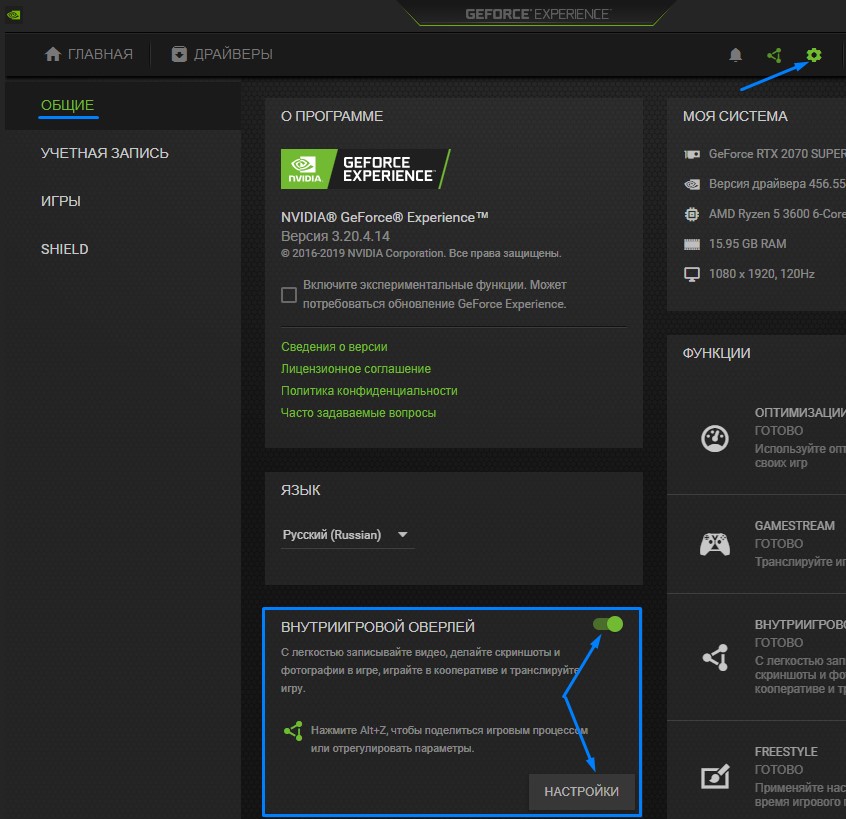
Там нам интересен пункт «Захват видео».
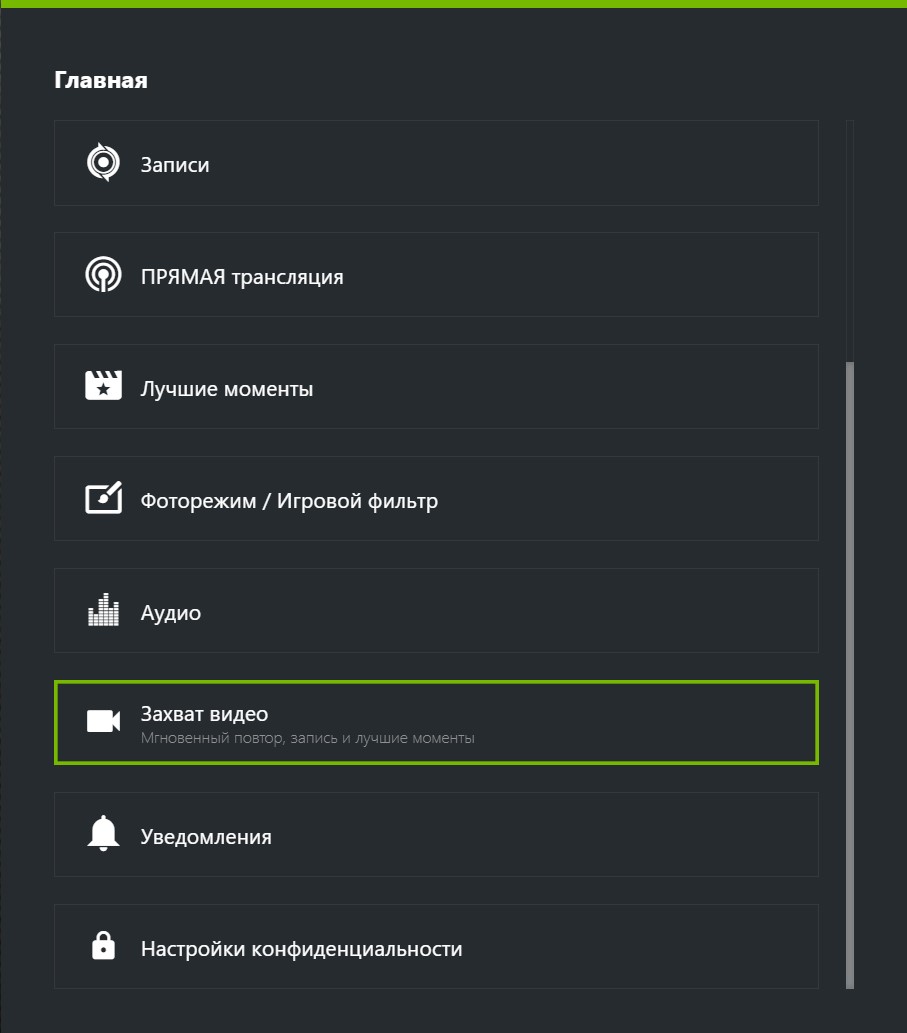
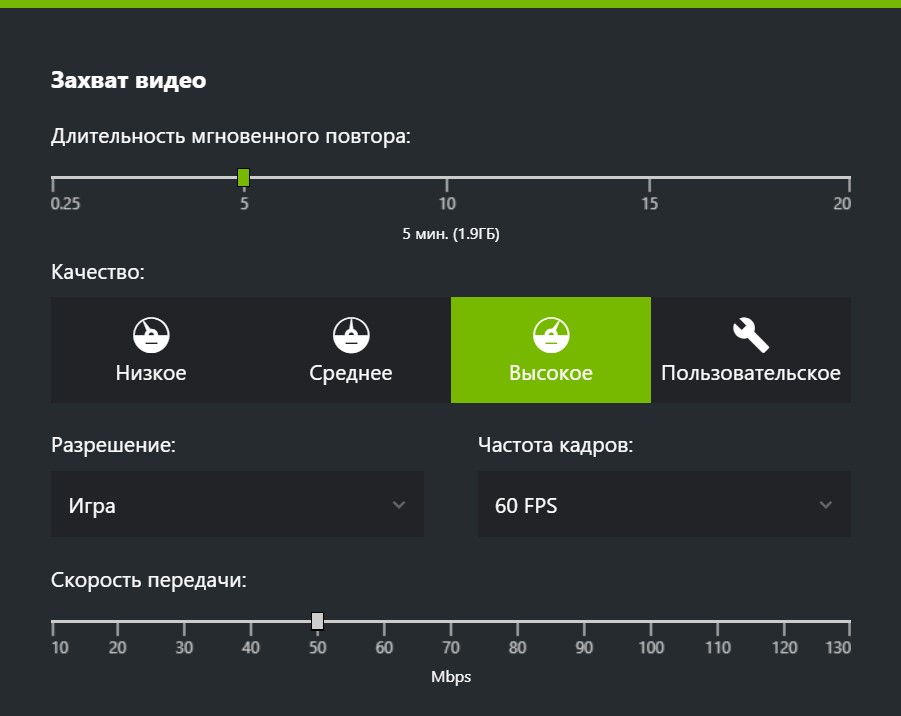
Там вы можете указать качество записываемого видео:
- его разрешение;
- частоту кадров;
- скорость передачи.
Сверху указано сколько примерно места на диске будет занимать файл определенной длительности.
Для начала записи экрана во время игры достаточно вызвать оверлей (Alt+Z) и выбрать пуск. Или же просто нажать комбинацию клавиш Alt+F9.
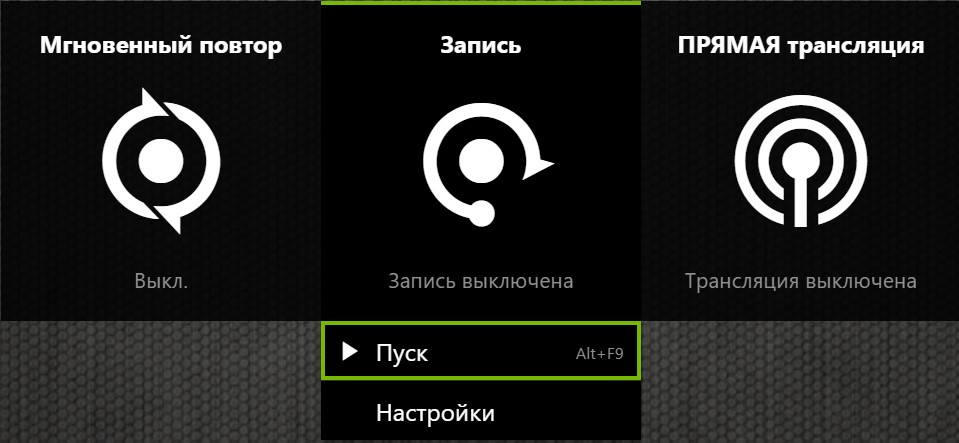
Мгновенный повтор
NVIDIA Shadowplay позволяет постоянно записывать видео в фоновом режиме и сохранять последние несколько минут геймплея по требованию — эта функция называется «Мгновенный повтор».
Включить или отключить мгновенный повтор можно так же через внутриигровой оверлей (Alt+Z) или через комбинацию клавиш Alt+Shift+F10.
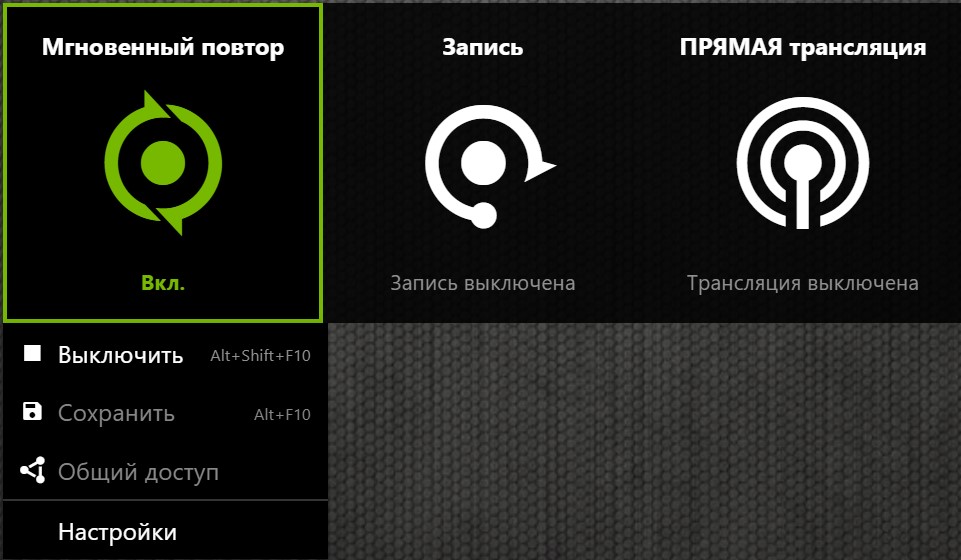
Качество и длительность записываемого отрезка задается в настройках: от 15 секунд до 20 минут, по умолчанию стоит 5 минут. Там же указано примерное место на диске, которое займет файл.
Для сохранения повтора нужно кликнуть на соответствующую команду в оверлее или нажать Alt+F10.
Лучшие моменты
В некоторых играх Geforce Experience может сам определять какие отрезки видео или скриншоты стоит сохранить — эта функция называется «Лучшие моменты».
Чтобы включить или отключить запись лучших моментов, нужно:
-
Перейти в настройки внутриигрового оверлея (Alt+Z -> иконка шестеренки).
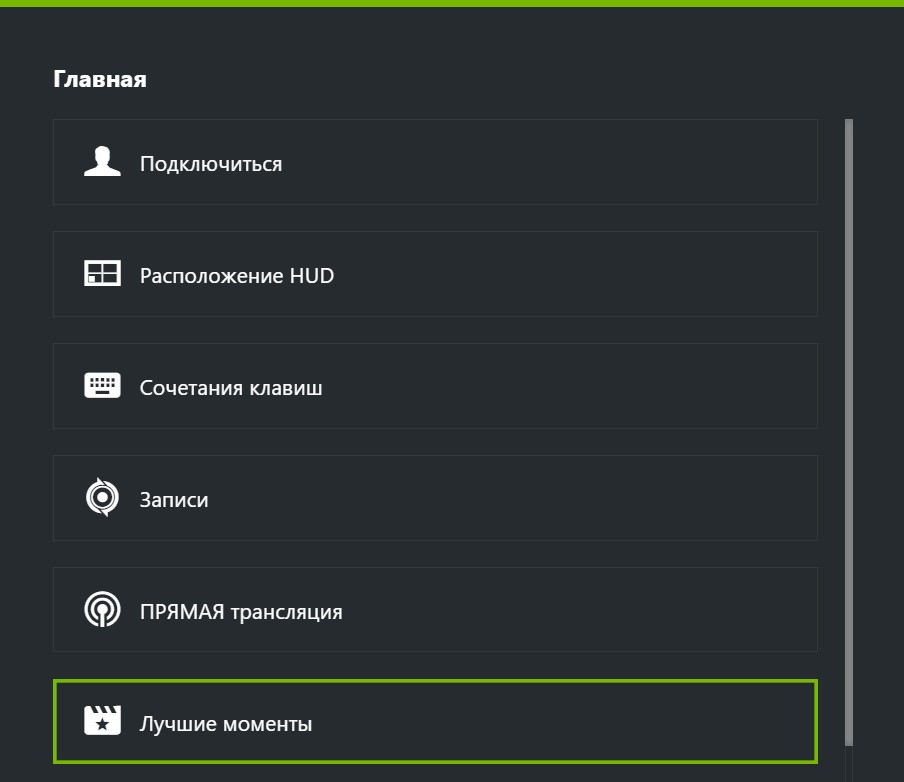
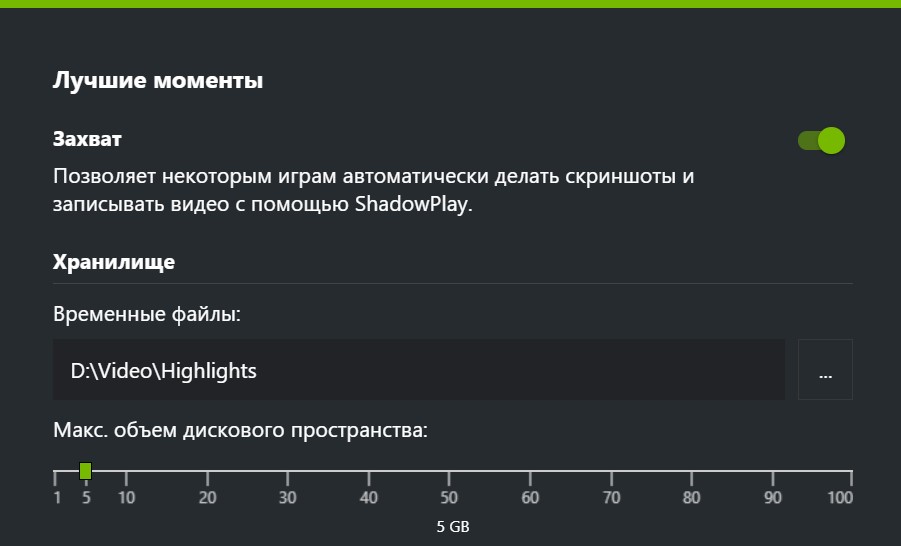
Там же можно указать место хранения временных файлов и выделенный для этого объем места на диске.
Запись рабочего стола
С помощью Geforce Experience Shadowplay можно записывать и рабочий стол.
Для этого вначале требуется в оверлее (Alt+Z) в настройках конфиденциальности включить возможность записи рабочего стола компьютера.
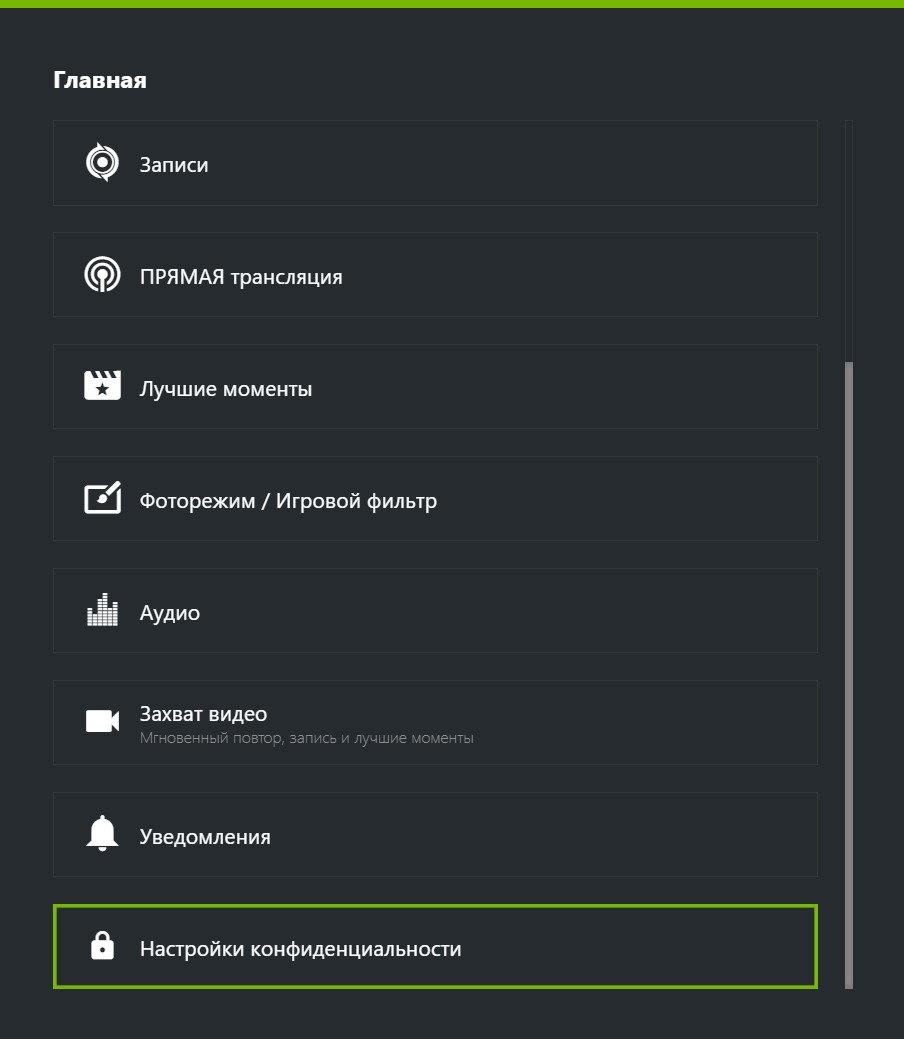
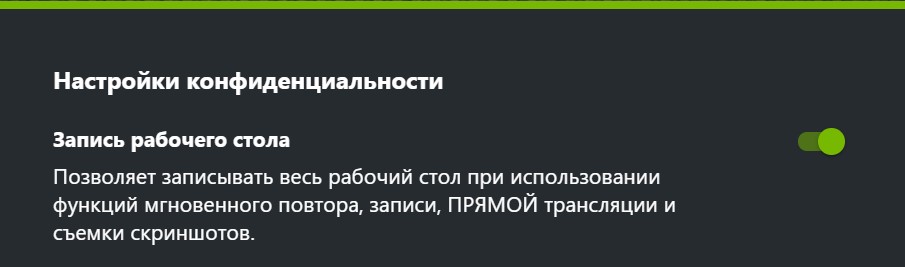
Управляется все так же через оверлей или горячие клавиши, как и в случае записи видеороликов в играх.
Куда сохраняется видео
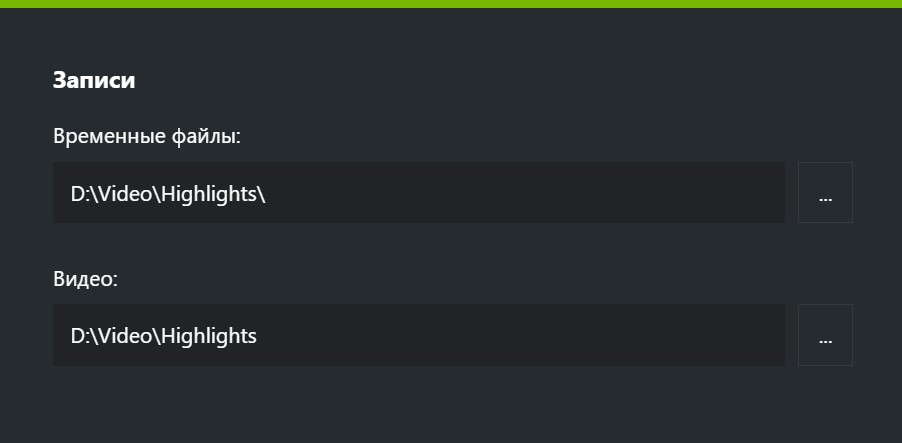
По умолчанию все видео с NVIDIA Experience сохраняются в C:\Users\имя\Videos и C:\Users\имя\AppData\Local\Temp\Highlights.
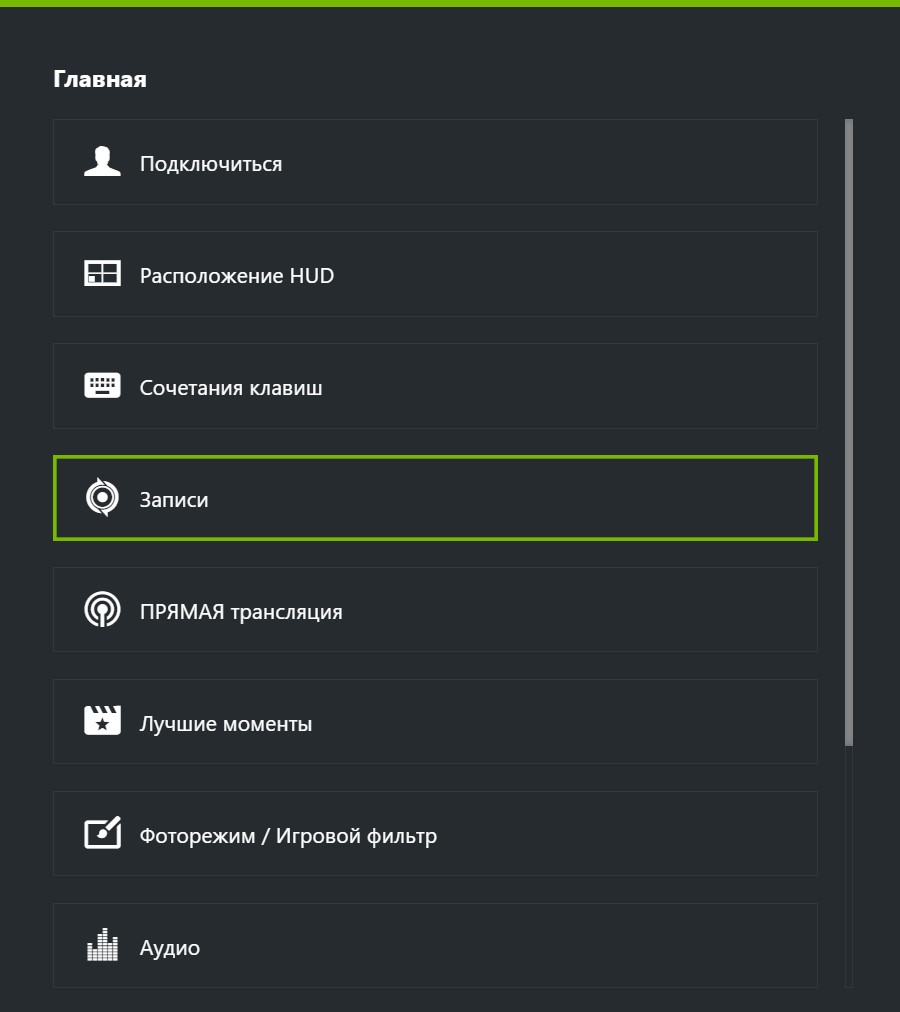
Я рекомендую самостоятельно указать место хранения. Это легко сделать в настройках оверлея (Alt+Z) в пункте «Записи».
Проблемы при записи
Если не работает запись видео в Geforce Experience, или нет звука, то проверьте настройки захвата видео и звука в оверлее, а также наличие свободного места на диске.
Также помогает отключение внутриигрового оверлея в общих настройках и повторное его включение после перезапуска программы.
Как работает Nvidia Shadowplay Highlights?
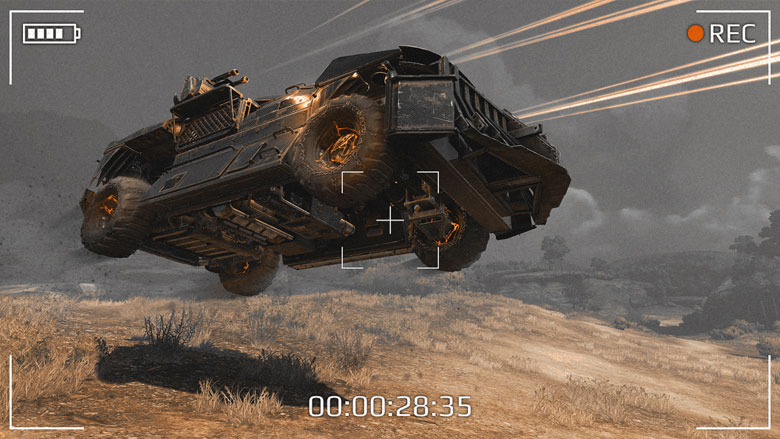
После этого Geforce Experience начнет автоматически записывать интересные моменты ваших сражений, среди которых:
- Уничтожение бронемобиля противника;
- Уничтожение нескольких игроков;
- Уничтожение левиафана;
- Уничтожение нескольких рейдеров;
- Окончание сражения.
Видео можно будет сохранить или отредактировать по возвращении в Гараж.
Внимание! Если закрыть игру прямо в бою, все несохраненные видео будут удалены.
Видеоматериалы сохраняются в папку, которую вы указали в настройках GeForce Experience (главная/записи/видео) и видны в Галерее.
Как включить NVIDIA ShadowPlay Highlights в PUBG
Поле битвы PlayerUnknown широко считается самой популярной игрой 2017 года, и все еще быстро растет с точки зрения популярности и среднего количества игроков. Игра, получившая название PUBG, несмотря на то, что она была в «Раннем доступе», сумела продать 7 миллионов копий, как недавно объявил разработчик и издатель Bluehole Studios. На Gamescom 2017 NVIDIA объединилась с Bluehole, чтобы предложить то, что называется «ShadowPlay Highlights», для всех игроков, которые владеют графическим процессором GeForce GTX. Эта изменяющая игру функция позволяет вам автоматически записывать и сохранять все убийства, нокауты, смерти и различные другие основные моменты в игре. До сих пор пользователям приходилось либо записывать всю игру вручную, либо использовать Instant Replay от NVIDIA для записи последних 5–20 минут игрового процесса, который также включает ненужные скучные части. С ShadowPlay Highlights это не совсем так, поскольку эта функция записывает только самые захватывающие части игры, которые можно легко обрезать, чтобы впоследствии создать монтаж, с помощью любого простого программного обеспечения для редактирования видео. Заинтересованы уже? Хорошо, давайте посмотрим, как включить NVIDIA ShadowPlay Highlights в PUBG: