Как понизить пинг в CS:GO

Когда вы играете в CS:GO или другие многопользовательские онлайн-игры, нужно, чтобы противники сразу узнавали о ваших действиях, а вы — об их. Ваши перемещения, стрельба, перезарядка и другие изменения передаются на сервер CS:GO, а от него приходят ответы.
Пинг — это время, за которое пакет с данными дошёл до сервера, а ответный пакет вернулся к вам. Измеряется пинг в миллисекундах (мс).
Как проверить свой сервер
Включите консоль. Для этого зайдите в настройки CS:GO, выберите вкладку «Игра» — «Игра». Установите переключатель «Включить консоль разработчика» в положение «Да». Сама консоль вызывается клавишей «`» («ё» в русской раскладке, в левом верхнем углу клавиатуры).
Введите здесь команду net_graph 1. Она выведет на экран параметры вашего подключения. Обратите внимание на значение ping.
Для сетевой игры в CS:GO:
- Пинг до 50 мс — это прекрасно. Вам кажется, что события в игре происходят в режиме реального времени, задержки незаметны.
- 50–100 мс — нормальный пинг. В отдельные моменты игра может немного тормозить, но в целом вся информация поступает вовремя.
- Более 100 мс — это уже ощутимые задержки, с ними играть некомфортно. Вы можете не заметить, как противник резко выпрыгивает из-за угла, и не успеете уклониться от выстрелов. В результате кто-то получит фраг, и это явно будете не вы.
Также посмотрите на значения параметров loss и choke. Loss — доля потерянных пакетов, в идеале должна равняться 0%. Чем выше она и чем сильнее меняется, тем больше пакетов ваш компьютер не смог передать серверу. А choke — это доля проблемных пакетов, которые сервер не смог отправить на ваше устройство.
Если loss > 0 и choke = 0, проблема на вашей стороне (с ПК или у провайдера). Если choke > 0 и стабильно высокий (15% и более), значит проблемы на стороне сервера. С этим проще, ведь сервер можно и сменить.
Вы также можете проверить величину пинга командой ping. В Windows нажмите комбинацию Win + R, в появившемся окне введите cmd, в самой консоли — команду ping и IP-адрес нужного сервера. В macOS введите в поиске «Сетевая утилита» и на вкладке Ping укажите адрес сервера и количество попыток отправки тестовых данных.
IP-адреса серверов можно узнать в онлайн-сервисах мониторинга. Здесь также обычно выводится состояние: включён сервер или нет, сколько на нём игроков и сколько слотов доступно. Вот несколько примеров:
Как понизить пинг в CS:GO
Начните с простых действий. А если они не помогут, переходите к более сложным и трудоёмким вариантам.
Закройте все ненужные программы
Помимо CS:GO, трафик потребляют и другие приложения. Например, на консолях и на ПК иногда в фоне загружаются обновления. Вы можете забыть, что качаете файлы с торрентов, и так далее.
Попробуйте закрыть все «лишние» приложения и приостановить загрузку обновлений. Сравните значения пинга до и после.
Проверьте компьютер на вирусы
Если часто бываете на подозрительных сайтах и загружаете файлы из непроверенных источников, вполне возможно, что вы уже успели собрать целую коллекцию вредоносного ПО. Нередко оно сканирует ваш ПК, распространяется и отправляет создателям ваши данные.
Кроме общей нагрузки на систему, вредоносное ПО расходует трафик, а значит, замедляет скорость доступа к Сети для вас и снижает пинг. Проверьте ПК на вирусы. Вот несколько бесплатных средств:
Измените пароль на роутере
Если вы не изменяли пароль на роутере с момента покупки, сейчас самое время! Если пароль устанавливал провайдер (а они часто используют для этого номера телефонов абонентов), также смените его на что-то посложнее.
Вполне возможно, что вашим Wi-Fi пользуются соседи, посетители кафе в доме или подростки, которые сидят у подъезда. И из-за них ваш пинг гораздо выше, чем хотелось бы.
Перейдите с Wi-Fi на кабель, а с нижнего диапазона — на верхний
Кабельное подключение к интернету всегда стабильнее, чем Wi-Fi. Вы можете попробовать подключить кабель от провайдера к Ethernet-разъёму ПК или консоли напрямую или от роутера и проверить, решена ли проблема. Нам помогло: пинг уменьшился в среднем с 40–50 мс до 20 мс.
Если же кабель до компьютера или консоли дотянуть сложно, проверьте, может ли устройство подключаться к Wi-Fi в диапазоне 5 ГГц и поддерживает ли роутер этот формат. Он используется не очень активно, но скорость передачи данных здесь выше, а пинг ниже. PlayStation 4/4 Pro и Xbox 360, а также MacBook от 2014 года выпуска подключаются к Wi-Fi 5 ГГц, для других моделей это можно уточнить в документации (всего устройства или сетевой карты).
Wi-Fi 2,4 ГГц — старый стандарт, который поддерживают практически все устройства. Но этот диапазон слишком «замусорен»: здесь много помех, поэтому связь может быть нестабильнее.
Найдите ближайший сервер
Обычно чем сервер ближе, тем меньше задержка: пакетам не нужно ходить по длинным маршрутам. Для выбора регионов и серверов пригодится утилита MatchMaking Server Picker.
Выберите подходящие регионы, где у серверов минимальный пинг, и нажмите внизу кнопку Apply. Утилита неофициальная, но бесплатная и весьма популярная.
Установите максимальный пинг для серверов
Откройте консоль игры кнопкой «ё» («`») и напишите в ней команду mm_dedicated_search_maxping 50. Эта команда определяет, к серверам с каким максимальным пингом можно подключаться. Значение задаётся в миллисекундах.
То же самое можно сделать в настройках CS:GO. Перейдите в меню «Игра» — «Игра» и установите нужный уровень для параметра «Максимально доступный пинг в поиске матчей». Также поменяйте «Ограничение пропускной способности» на «Не ограничено».
Чем меньше значение, тем комфортнее вам будет играть. Но есть и серьёзный минус: CS:GO может очень долго искать сервер с подходящим вам пингом. Если вы ждёте более пары минут, попробуйте увеличить значение. Здесь придётся найти баланс между подходящим пингом и не слишком долгим ожиданием игровой сессии.
Также попробуйте использовать следующие команды, которые косвенно влияют на пинг (значения можно менять):
- -tickrate 128 — частота обновлений от сервера. Стандартное значение — 64, но можно его повысить.
- -high — игра будет запущена с высоким приоритетом.
- +fps_max 60 — ограничение количества кадров в секунду (FPS — frames per second). Если у вас не слишком мощный ПК, он не сможет обработать высокие значения FPS, и игра будет тормозить.
- +cl_updaterate 100 — количество запросов на обновление игры в секунду от вашего ПК к серверу. Чем их меньше, тем ниже будет пинг.
- +cl_cmdrate 100 — количество запросов на обновления от сервера к вашему компьютеру. Стоит установить то же значение, что и в cl_updaterate, или ниже.
- +rate 25 000 — трафик между вами и сервером (в байтах в секунду). Чем меньше значение, тем ниже нагрузка на Сеть и тем меньше должен быть пинг. Но чтобы вовремя обновлять информацию, не стоит использовать значения ниже 3 000.
- +cl_interp_ratio 1 — число промежутков между кадрами — интерполяциями игрового мира. Игра обновляется рывками, и чтобы на экране всё было как можно более гладко, между основными кадрами рассчитываются дополнительные. Но если интернет слабый, а компьютер маломощный, эти кадры сложно строить и отображать.
- +cl_interp 0,01 — длина промежутка интерполяции в мс. Рассчитывается как отношение cl_interp_ratio к cl_updaterate.
Обратите внимание: параметры запуска указываются с «-» (минусом) в начале, и их можно задать только в Steam, а не в игровой консоли CS:GO. А команды, которые нужно активировать при запуске CS:GO, в Steam пишутся с «+» (плюсом), в игровой консоли — без него.
Вы можете сохранить текущие настройки, которые ввели через консоль игры. Для этого наберите команду host_writeconfig config.cfg, и они будут записаны в файл config.cfg в папке cfg (имя файла изменяется). Его можно использовать из консоли Steam при запуске игры командой -exec config.cfg (с нужным названием файла).
Вы также можете задавать настройки через консоль Steam. Чтобы открыть её, кликните правой кнопкой по названию игры в Steam и выберите пункт «Свойства».
В новом окне нажмите на «Установить параметры запуска».
Все настройки можно вводить в одну строку. Только не забывайте о «+» и «-», а также ставьте один пробел между командами и/или параметрами.
Переустановите драйвер для сетевой карты
При установке Windows сама находит драйверы для распространённых моделей оборудования. Но лучше загрузить новую версию драйверов с сайта производителя и установить их вручную. Часто после этого сетевая карта начинает работать продуктивнее, исчезают ошибки, растёт скорость и снижается пинг.
Подключитесь к сервисам, которые уменьшат пинг
Основная причина высокого пинга — множество узлов между вами и сервером CS:GO. Но существуют специальные сервисы, которые в режиме реального времени оптимизируют маршруты передачи данных. В результате пинг снижается, играть становится комфортнее.
Вот лишь несколько таких сервисов:
-
(от 5,83 доллара в месяц, есть бесплатный доступ на 3 дня); (от 3,33 доллара в месяц, есть бесплатный пакет с одним маршрутом); (от 0,01 доллара в месяц).
Правда, иногда такие сервисы обнаруживает античит. И из-за этого вас может внезапно выбросить из игры без объяснения причин.
Играйте в облаке
Облачные сервисы позволяют играть с минимальным пингом и высокой частотой кадров даже на слабых компьютерах. По сути, вы получаете интерактивную трансляцию, для которой все сложные вычисления выполняются в облаке.
К тому же это облако поддерживает интеллектуальные механизмы выбора игровых серверов с минимальными задержками. В общем, качество игр выходит на новый уровень, пинг снижается.
Примеры игровых облачных сервисов:
-
(в России официально доступна на GFN.ru — от 999 рублей в месяц, бесплатные игровые сессии длительностью 1 час — до 31 декабря); (от 25 рублей в час); (от 40 рублей в час, первый час бесплатно); (от 60 рублей в час, первые 20 минут бесплатно).
Сама CS:GO условно-бесплатная, но, играя в облаке, вы платите за использование ресурсов. Нужно оформить подписку на дни, недели или месяцы либо заплатить непосредственно за время в игре.
Смените провайдера
Прежде всего оцените качество своего интернет-подключения. В описании тарифных планов обычно указан доступ на скорости до 300 мбит/с. Но ведь «до 300» — это и 10, и 50, и 100 мбит/с.
Эти бесплатные сервисы покажут параметры вашего подключения (пинг, скорость загрузки и отдачи):
-
от Оokla — самый популярный вариант, также есть в формате приложений и расширения для Chrome.
-
от Netflix — самый простой.
-
от Cloudflare — самый подробный.
Так как Оokla, Netflix и Cloudflare используют разные серверы, результаты измерений, особенно значения пинга, могут различаться. Для России, Украины и Беларуси данные Speedtest будут, пожалуй, самыми точными — серверы окажутся ближе всего к вам.
Если во всех тестах скорость загрузки и отдачи гораздо ниже заявленной в пакете, а пинг у Speedtest больше 20 мс, это повод задать вопросы провайдеру.
Возможно, поможет смена тарифа — если высокий пинг связан с ограничением скорости. Нередко у провайдеров можно заказать повышение скорости интернета на день-другой, чтобы проверить, решится ли проблема.
Если же провайдер использует устаревшее оборудование и не наращивает ресурсы с ростом числа абонентов, возможно, стоит отказаться от его услуг. Местные форумы и локальные группы CS:GO в социальных сетях помогут вам определиться с выбором.
Переезжайте
Если ничего из перечисленного выше не помогло, остаётся единственный вариант — переехать. В глубинке с интернетом до сих пор всё сложно, и провайдеры здесь не в состоянии выдавать столичные показатели качества связи.
Что ж, вы не дерево, которое привязано к месту. Если CS:GO настолько важен для вас, почему бы и нет?
Как установить рейты (rate)

В недавнем обновлении Valve ввели общее понятие «rate» в CS:GO, чтобы обеспечить комфортную игру всем игрокам в зависимости от их скорости интернет соединения.
Теперь по умолчанию стоит значение скорости 1.5 mb\s (rate 196608). А максимальный порог скорости повышен до 6.2 Mbps (rate 786432). Пользователи с хорошим интернетом смогут получать пакеты от сервера чаще, что сделает игру более плавной.
Таблица скорости-рейта в CS:GO
— 0.5 Mbps – rate 62500
— 1.0 Mbps – rate 125000
— 1.5 Mbps – rate 187500
— 1.57 Mbps – rate 196608 (Новый по умолчанию)
— 2.0 Mbps – rate 250000
— 2.5 Mbps – rate 312500
— 3.0 Mbps – rate 375000
— 3.5 Mbps – rate 437500
— 4.0 Mbps – rate 500000
— 4.5 Mbps – rate 562500
— 5.0 Mbps – rate 625000
— 5.5 Mbps – rate 687500
— 6.0 Mbps – rate 750000
— 6.2 Mbps и больше – rate 786432 (Новый максимальный)
[banner_inside]
[/banner_inside]
Определить скорость можно на этом сайте . Точку проверки выбираем либо Германия, Швеция, Польша, Индия (Основные сервера CS:GO для игроков из СНГ). Смотрим какую показывает скорость и исходя из этого значения устанавливаем rate. Крайне не рекомендуется устанавливать рейт, который выше вашей скорости — у вас появится choke и вы будете видеть разрывы в игре (лаги).
Установка рейтов
Устанавливаем рейты просто прописав в консоли «rate значение«, либо в параметрах запуска CS:GO +rate значение
Также установить можно через настройки игры (Там выберите вашу скорость):
Настройки => Настройки Игры => Максимально приемлемая пропускная способность 
Что такое рейт в CS:GO
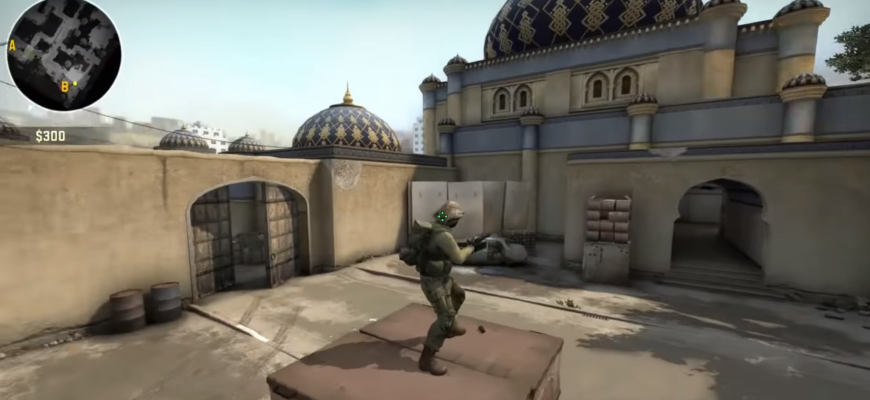
Одна из самых важных проблем в онлайн шутерах это лаги игры из-за интернета, пинга и других причин. Тем важнее знать как минимизировать потери пакетов, при игре через интернет, так как от этого зависит комфортность геймплея.
Одним из важнейших параметров подключения в CS:GO является rate. Рейт устанавливает максимальное количество передаваемых данных в единицу времени. Максимальным значением является 196608 байт в секунду, это равнозначно 1,5 Мбит/с. Учитывая современные скорости интернета, это значение вполне адекватное, поэтому чем больше рейт в кс го тем лучше. Поэтому оптимальные сетевые настройки выглядят так:
Как рейт в кс лучше
- rate 786432
- cl_cmdrate 128
- cl_updaterate 128
- cl_interp 0
- cl_interp_ratio 1
Многие знают, что в матчмейкинг работает на 64-тиковых серверах, а все соревнования проводятся на 128-тиковых. Тикрейт очень важен для комфортной игры. Благо сейчас есть вероятность что Walve сделают все сервера 128тиковыми.
Объем передачи данных между сервером и клиентов значительно влияет на комфорт игры. Часто попадания просто не регистрируются, что с 128тиковыми северами практически исключено.
Настройки интернета в cs go
Привет! Для комфортной игры собрал гайд по настройке интернета. Итак:
rate 786432 — ваша пропускная способность, стоит неограниченная.
cl_updaterate 128 — сколько пакетов вы будете скачивать за секунду.
cl_cmdrate 128 — сколько будете отправлять и обрабатывать в секунду.
Ниже команды доставляют больше всего проблем, из-за которых вы не можете понять «почему я попадал, а не засчиталось?’
Они отвечают за сглаживание в случае потери пакетов в теории при плохом интернет-соеденении, но они работают и по другим причинам. Снизу настройки если вы решите поиграть «на ультра-настройках» интернета. Из-за косяков Вальв эти настройки ставят для низких скоростях. Все команды прописывать снизу строго по порядку.
cl_interp_ratio 1
cl_interp 0
cl_interpolate 0
Команду cl_interpolate лучше ставить на 1.
Сглаживание нужно, если у вас плохой интернет, чтобы действия на карте были более плавными, особенно движения персов, взрывы, стрельба (особенно ваша). Если нет проблем с интернетом, то данная функция по большому счёту только сделает хуже. Про интерполяцию можно глянуть тут: